හැදින්වීම
මෙම සවිස්තරාත්මක Altium Designer PCB පිරිසැලසුම් නිබන්ධනයට සාදරයෙන් පිළිගනිමු. මෙම මාර්ගෝපදේශය ඔබේ නිමි ක්රමානුරූප සැලසුම වෘත්තීය, නිෂ්පාදනයට සූදානම් මුද්රිත පරිපථ පුවරුවක් බවට පරිවර්තනය කිරීම සඳහා සම්පූර්ණ පියවරෙන් පියවර උපදෙස් ලබා දෙයි. ඔබ ඔබේ පළමු PCB නිර්මාණය කරන්නේද නැතහොත් ඔබේ කුසලතා පිරිපහදු කරන්නේද යන්න, මෙම නිබන්ධනය ප්රායෝගික, ප්රායෝගික උදාහරණ සමඟ සෑම අත්යවශ්ය අදියරක්ම ආවරණය කරයි.
Altium Designer යනු ලොව පුරා ඉංජිනේරුවන් සහ සමාගම් දහස් ගණනක් විසින් විශ්වාසය තබන කර්මාන්ත-සම්මත PCB නිර්මාණ මෘදුකාංගයකි. එහි ප්රබල විශේෂාංග සරල ද්වි-ස්ථර පුවරු වල සිට සංකීර්ණ බහු-ස්ථර පද්ධති දක්වා කාර්යක්ෂම නිර්මාණයට පහසුකම් සපයයි. මෙම නිබන්ධනය සැබෑ වෝල්ටීයතා නියාමක ව්යාපෘතියක් භාවිතා කරන ප්රායෝගික ප්රවේශයක් කෙරෙහි අවධානය යොමු කරයි, එක් එක් තීරණය පිටුපස ඇති ක්රියා පටිපාටි සහ තර්කනය යන දෙකම ඔබට අවබෝධ වන බව සහතික කරයි.

ඔබ ඉගෙන ගන්නා දේ
මෙම නිබන්ධනය සම්පූර්ණ කිරීමෙන්, ඔබ ප්රගුණ කරනු ඇත:
- ක්රමානුරූපී සිට නිෂ්පාදන ගොනු දක්වා PCB පිරිසැලසුම් කාර්ය ප්රවාහය සම්පූර්ණ කරන්න.
- ඉංජිනේරු වෙනස් කිරීමේ නියෝග (ECO) භාවිතයෙන් PCB සංස්කාරකයට ක්රමලේඛන ආයාත කිරීම.
- ප්රශස්ත මාර්ගගත කිරීම සහ සංඥා අඛණ්ඩතාව සඳහා උපායමාර්ගික සංරචක ස්ථානගත කිරීම
- නිෂ්පාදන හැකියාව සහතික කිරීම සඳහා සැලසුම් නීති වින්යාසය
- අතින් සහ අන්තර්ක්රියාකාරී මාර්ගගත කිරීමේ ශිල්පීය ක්රම
- බිම් තලය නිර්මාණය සහ තඹ වත් කිරීමේ කළමනාකරණය
- සැලසුම් රීති පරීක්ෂාව (DRC) සත්යාපනය සහ උල්ලංඝනය විසඳීම
- ත්රිමාණ දෘශ්යකරණය සහ අවසාන නිෂ්පාදන ගොනු සකස් කිරීම
පූර්ව අවශ්යය
මෙම නිබන්ධනය ආරම්භ කිරීමට පෙර, ඔබ සතුව ඇති බවට වග බලා ගන්න:
- Altium Designer ස්ථාපනය කර ඇත (අනුවාදය 20 හෝ ඊට පසු නිර්දේශිතයි)
- ඉලෙක්ට්රොනික ක්රමලේඛන සහ සංරචක සංකේත පිළිබඳ මූලික අවබෝධය.
- PCB පිරිසැලසුම සඳහා සූදානම් කර ඇති සම්පූර්ණ කරන ලද ක්රමානුරූප සැලසුමක්.
- Altium Designer අතුරුමුහුණත සමඟ හුරුපුරුදුකම (ප්රයෝජනවත් නමුත් අවශ්ය නොවේ)
- PCB නිෂ්පාදකයාගේ සැලසුම් පිරිවිතර (අංශු මාත්ර පළල, නිෂ්කාශනය, ප්රමාණයන් හරහා)
නියැදි ව්යාපෘති දළ විශ්ලේෂණය
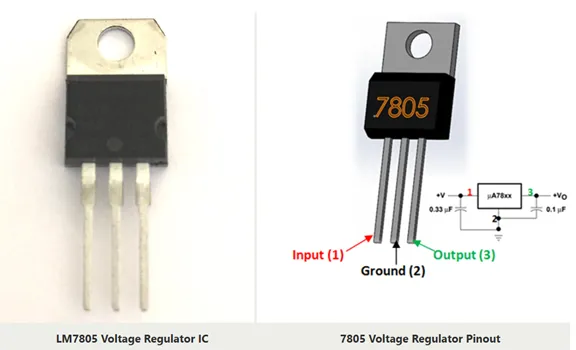
මෙම නිබන්ධනය ප්රායෝගික උදාහරණයක් භාවිතා කරයි: සරල නමුත් සම්පූර්ණ LM7805 වෝල්ටීයතා නියාමක පරිපථයකි. මෙම ව්යාපෘතිය ආරම්භකයින් සඳහා ප්රවේශ විය හැකි අතරම සියලුම මූලික PCB පිරිසැලසුම් සංකල්ප නිරූපණය කරයි. පරිපථය ඉහළ DC වෝල්ටීයතාවයක් (7-35V) ස්ථාවර 5V ප්රතිදානයක් බවට පරිවර්තනය කරයි, එය බොහෝ ඉලෙක්ට්රොනික ව්යාපෘතිවල පොදු අවශ්යතාවයකි. Altium Designer මෘදුකාංගය භාවිතා කර ක්රියාත්මක කරන ආකාරය පිළිබඳ පියවරෙන් පියවර මාර්ගෝපදේශයක් ද විස්තාරණය කර ඇත. විවිධ කාර්යයන් සහ විශේෂාංග සාකච්ඡා කෙරේ.
ව්යාපෘති පිරිවිතර:
- පරිපථය: ආදාන/ප්රතිදාන පෙරහන් සහිත LM7805 රේඛීය වෝල්ටීයතා නියාමකය
- සංරචක: IC, ධාරිත්රක, ප්රතිරෝධක, LED ඇතුළුව කොටස් 10-15ක් පමණ
- පුවරු ප්රමාණය: 50mm × 40mm (මූලාකෘති නිර්මාණය සඳහා සුදුසු සංයුක්ත නිර්මාණය)
- ස්ථර ගණන: 2-ස්ථර නිර්මාණය (ඉහළ සහ පහළ තඹ ස්ථර)
- සංකීර්ණත්වය: වෘත්තීය ශිල්පීය ක්රම නිරූපණය කරන අතරතුර ආරම්භක-හිතකාමී
නව PCB ලේඛනයක් නිර්මාණය කිරීම
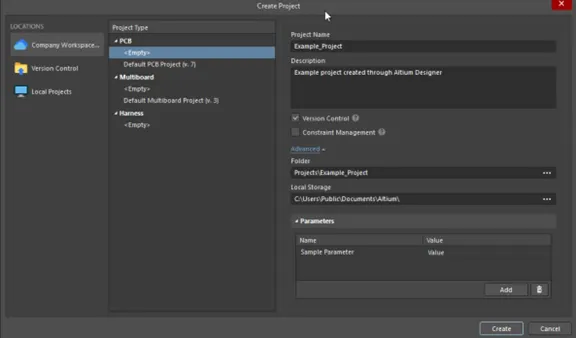
PCB පිරිසැලසුමේ පළමු පියවර වන්නේ ඔබගේ පවතින Altium Designer ව්යාපෘතිය තුළ නව PCB ලේඛනයක් නිර්මාණය කිරීමයි. මෙම PCB ලේඛනය ඔබේ ක්රමලේඛනයට සම්බන්ධ කරනු ලබන අතර, ඉංජිනේරු වෙනස් කිරීමේ ඇණවුම් පද්ධතිය හරහා සංරචක සහ සම්බන්ධතා ස්වයංක්රීයව සමමුහුර්ත කිරීමට ඉඩ සලසයි. Create Project සංවාදය (ගොනුව » නව » ව්යාපෘතිය) භාවිතයෙන් Altium Designer තුළ නව ව්යාපෘතියක් නිර්මාණය කළ හැකිය.
පවතින ව්යාපෘතියට PCB එකතු කිරීම
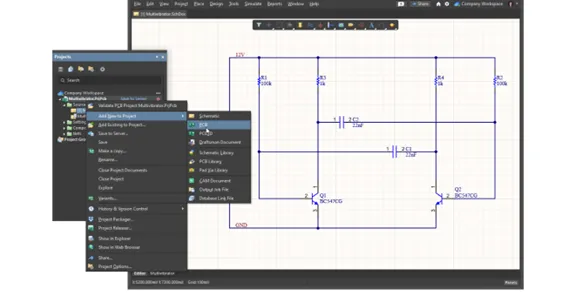
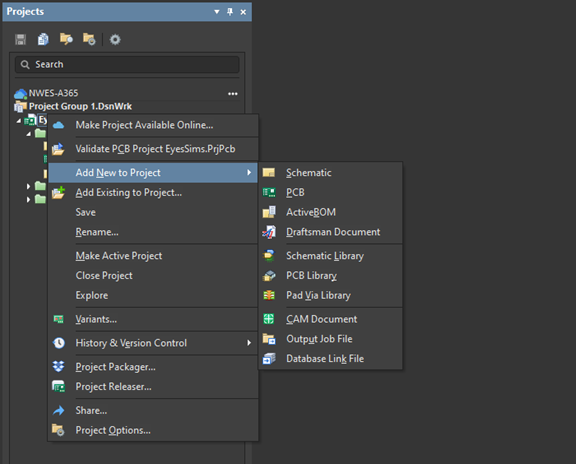
ව්යාපෘති පැනලයේ (සාමාන්යයෙන් Altium අතුරුමුහුණතේ වම් පැත්තේ පිහිටා ඇත), ඔබට ක්රමානුරූප ගොනුව ඇතුළුව ඔබේ ව්යාපෘති ව්යුහය පෙනෙනු ඇත. නව PCB ලේඛනයක් එක් කිරීමට, පැනලයේ ඉහළින් ඇති ඔබේ ව්යාපෘති නාමය මත දකුණු-ක්ලික් කරන්න. දිස්වන සන්දර්භ මෙනුවෙන්, 'Add New to Project' වෙත සංචාලනය කර 'PCB' තෝරන්න. Altium හිස් මුද්රිත පරිපථ පුවරු ලේඛනයක් නිර්මාණය කර එය ඔබේ ව්යාපෘති ව්යුහයට එක් කරයි.
ඔබගේ ව්යාපෘතියට ගැලපෙන විස්තරාත්මක නමකින් මෙම නව PCB ගොනුව වහාම සුරකින්න. උදාහරණයක් ලෙස, ඔබේ ව්යාපෘතිය 'Voltage_Regulator' නම්, PCB ගොනුව 'Voltage_Regulator_PCB.PcbDoc' ලෙස නම් කරන්න. ව්යාපෘති ගොනු සංවිධානාත්මකව තබා ගැනීම සඳහා එය ඔබේ යෝජනා ක්රමයට සමාන නාමාවලියක සුරකින්න. මෙම නම් කිරීමේ සම්මුතිය බහු නිර්මාණ ගොනු කළමනාකරණය කිරීමේදී පැහැදිලි බව පවත්වා ගැනීමට උපකාරී වේ.
PCB සංස්කාරක අතුරුමුහුණත තේරුම් ගැනීම
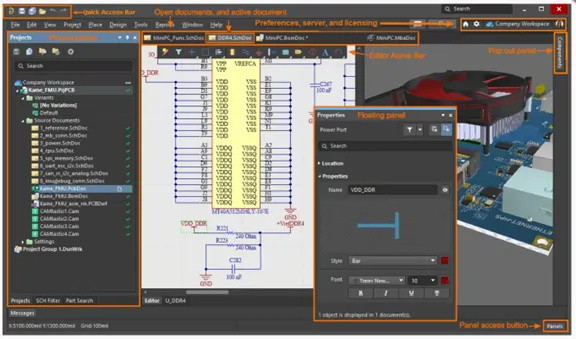
PCB සංස්කාරකය ආරම්භ වූ විට, ඔබට කළු පැහැති වැඩබිම් ප්රදේශයක් පෙනෙනු ඇත (පෙරනිමි පසුබිම් වර්ණය, මනාපයන් අනුව වින්යාසගත කළ හැකිය). අතුරුමුහුණත ප්රධාන අංග කිහිපයකින් සමන්විත වේ: ඔබ ඔබේ PCB නිර්මාණය කරන මධ්යයේ ඇති ප්රධාන වැඩබිම්, ඔබේ ව්යාපෘති ව්යුහය පෙන්වන වම් පස ඇති ව්යාපෘති පැනලය, ස්ථර සහ වස්තූන් වෙත ඉක්මන් ප්රවේශය සපයන PCB පැනලය (සාමාන්යයෙන් දකුණු පසින්), වස්තු ගුණාංග බැලීම සහ සංස්කරණය කිරීම සඳහා ගුණාංග පැනලය සහ අනතුරු ඇඟවීම් සහ දෝෂ පෙන්වීම සඳහා පහළින් ඇති පණිවිඩ පැනලය.
ඉහළින් ඇති මෙවලම් තීරුවේ ස්ථානගත කිරීම, මාර්ගගත කිරීම සහ බැලීම සඳහා නිතර භාවිතා වන විධාන අඩංගු වේ. වැඩබිමේ පහළින් ඇති ස්ථර ටැබ් සමඟ ඔබව හුරු කර ගන්න. මේවා තඹ ස්ථර, සිල්ක්ක්රීන්, පෑස්සුම් ආවරණ සහ අනෙකුත් මුද්රිත පරිපථ පුවරු ස්ථර අතර ඉක්මන් මාරුවීමට ඉඩ සලසයි. ඉතා පහළින් ඇති තත්ව තීරුව කර්සර ඛණ්ඩාංක සහ වත්මන් ක්රියාකාරී ස්ථරය, පිරිසැලසුම් වැඩ අතරතුර අත්යවශ්ය තොරතුරු පෙන්වයි.
PCB පිරිසැලසුමට ක්රමානුරූප ආයාත කිරීම
Altium Designer හි ඉංජිනේරු වෙනස් කිරීමේ අනුපිළිවෙල (ECO) පද්ධතිය ඔබේ ක්රමානුරූප සහ PCB අතර නිවැරදි සමමුහුර්තකරණය තහවුරු කරයි. මෙම ක්රියාවලිය සියලුම සංරචක, සම්බන්ධතා (දැල්), සැලසුම් නීති සහ අනෙකුත් ක්රමානුරූප තොරතුරු PCB පරිසරයට පරිවර්තනය කරයි, ව්යාපෘති ජීවන චක්රය පුරාවට සැලසුම් අඛණ්ඩතාව පවත්වා ගනී.
නිර්මාණය → Schematic වෙතින් වෙනස්කම් ආයාත කරන්න
ඔබගේ PCB ලේඛනය සක්රියව තිබියදී (ලේඛන කිහිපයක් විවෘතව තිබේ නම් එහි ටැබය මත ක්ලික් කරන්න), ඉහළ මෙනු තීරුවේ නිර්මාණ මෙනුව වෙත සංචාලනය කරන්න. '[YourProjectName].PrjPcb වෙතින් වෙනස්කම් ආයාත කරන්න' තෝරන්න. ව්යාපෘති නාමය ඔබේ සත්ය ව්යාපෘතියට ගැලපේ. මෙම ක්රියාව ECO ක්රියාවලිය ආරම්භ කරයි, ඔබේ යෝජනා ක්රමය වත්මන් PCB තත්වයට සාපේක්ෂව සංසන්දනය කර එකතු කළ යුතු, ඉවත් කළ යුතු හෝ වෙනස් කළ යුතු දේ හඳුනා ගනී.
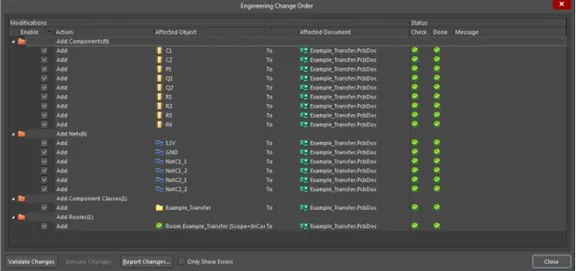
ඉංජිනේරු වෙනස් කිරීමේ අනුපිළිවෙල සංවාදය දිස්වනු ඇත, ඔබේ PCB එකට යොදන සියලුම වෙනස්කම් පිළිබඳ සවිස්තර ලැයිස්තුවක් පෙන්වයි. මෙය තීරණාත්මක සමාලෝචන අදියරකි - ක්රියාත්මක කිරීම ඉදිරියට යාමට පෙර Altium හඳුනාගෙන ඇති දේ තේරුම් ගැනීමට කාලය ගන්න.
ඉංජිනේරු වෙනස් කිරීමේ නියෝගය (ECO) සමාලෝචනය කිරීම
ECO සංවාදය ව්යුහගත ආකෘතියක වෙනස්කම් පෙන්වයි. 'සංරචකය එක් කරන්න' කොටස PCB වෙත එකතු කරනු ලබන ඔබේ යෝජනා ක්රමයේ සෑම සංරචකයක්ම ලැයිස්තුගත කරයි - සියලුම අපේක්ෂිත කොටස් පවතින බව තහවුරු කරන්න (IC, ප්රතිරෝධක, ධාරිත්රක, සම්බන්ධක, ආදිය). කිසිවක් අස්ථානගත වී නොමැති බව සහතික කර ගැනීම සඳහා සංරචක නිර්මාණකරුවන් (U1, R1, C1, ආදිය) පරීක්ෂා කරන්න.
'ජාලය එක් කරන්න' කොටස ඔබගේ යෝජනා ක්රමයේ සියලුම විද්යුත් සම්බන්ධතා පෙන්වයි. සෑම ශුද්ධ නාමයක්ම ඔබගේ පරිපථයේ සම්බන්ධතාවයකට අනුරූප වේ (VCC, GND, සංඥා නම්, ආදිය). අනතුරු ඇඟවීම් කහ පැහැයෙන් දිස්වේ - මේවා සාමාන්යයෙන් සම්බන්ධ නොවූ අල්ෙපෙනති වැනි සුළු ගැටළු දක්වයි. දෝෂ රතු පැහැයෙන් දිස්වන අතර ඉදිරියට යාමට පෙර විසඳිය යුතුය. පොදු අනතුරු ඇඟවීම් අතරට IC වල සම්බන්ධ නොවූ බල අල්ෙපෙනති ඇතුළත් වේ, ඒවා ඔබේ සැලසුමේ හිතාමතා විය හැකිය.
වෙනස්කම් ක්රියාත්මක කිරීමට පෙර, සංවාදයේ පහළින් ඇති 'වෙනස්කම් වලංගු කරන්න' බොත්තම ක්ලික් කරන්න. සාර්ථක ආයාත කිරීම වළක්වන ඕනෑම ගැටළුවක් සඳහා මෙය අවසාන පරීක්ෂාවක් සිදු කරයි. හරිත සලකුණු මඟින් වලංගුකරණය සමත් වී ඇති බව පෙන්නුම් කරයි. දෝෂ දිස්වන්නේ නම්, ගැටළු නිවැරදි කිරීමට ඔබේ ක්රමලේඛනය වෙත ආපසු ගොස්, ආයාත ක්රියාවලිය නැවත ආරම්භ කරන්න.
වෙනස්කම් ක්රියාත්මක කිරීම
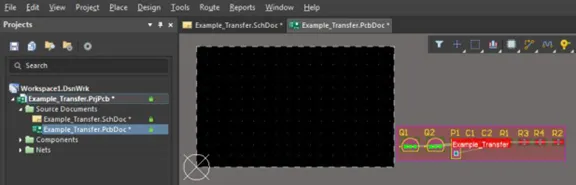
වලංගුකරණය සාර්ථකව සිදු වූ පසු, 'වෙනස්කම් ක්රියාත්මක කරන්න' බොත්තම ක්ලික් කරන්න. ඇල්ටියම් සෑම වෙනස්කමක්ම සකසයි, ඔබේ PCB එකට සංරචක සහ දැල් එකතු කරයි. ආයාත කිරීම අවසන් වූ විට ඔබට ප්රගති දර්ශක පෙනෙනු ඇත. අවසන් වූ පසු, ඔබේ යෝජනා ක්රමයේ සියලුම සංරචක PCB වැඩබිමෙහි දිස්වනු ඇත, මුලින් 'කාමරයක්' ලෙස හැඳින්වෙන සෘජුකෝණාස්රාකාර දළ සටහනක එකට ගොඩගැසී ඇත.
සංරචක පෑඩ් සම්බන්ධ කරන මීයන් අතරින් වඩාත් තුනී සුදු හෝ අළු රේඛා දෘශ්යමාන වන අතර, එය ඔබේ රූප සටහනේ විද්යුත් සම්බන්ධතා නියෝජනය කරයි. මෙම රේඛා මඟින් මාර්ගගත කිරීමේදී තඹ සලකුණු මගින් සම්බන්ධ කළ යුතු පෑඩ් පෙන්වයි. මීයන් අතරින් පිරිසැලසුම් ක්රියාවලිය පුරාම දෘශ්ය මාර්ගෝපදේශයක් ලෙස සේවය කරන අතර, ඔබ එක් එක් සම්බන්ධතාවය සම්පූර්ණ කරන විට අතුරුදහන් වේ.
පුවරු හැඩය සහ වින්යාසය
භෞතික පුවරු දළ සටහන නිර්වචනය කිරීම සහ මූලික පුවරු පරාමිතීන් වින්යාස කිරීම ඔබේ PCB පිරිසැලසුම සඳහා පදනම ස්ථාපිත කරයි. පුවරු හැඩය මඟින් සියලුම සංරචක සහ මාර්ගගත කිරීම ගැළපිය යුතු භෞතික සීමාවන් තීරණය කරන අතර පුවරු ගුණාංග නිෂ්පාදන ශක්යතාව සහ විදුලි ක්රියාකාරිත්වයට බලපායි.
පුවරු දළ සටහන නිර්වචනය කිරීම
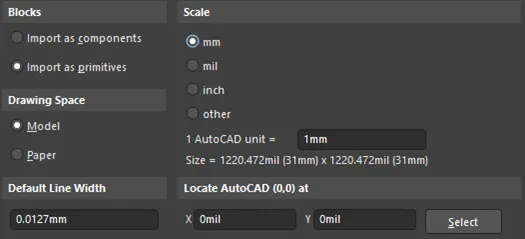
පුවරු දළ සටහනෙහි ඔබගේ නිමි PCB හි භෞතික හැඩය සහ ප්රමාණය සඳහන් වේ. මෙම නිබන්ධනය සඳහා, අපි 50mm × 40mm මනින සරල සෘජුකෝණාස්රාකාර පුවරුවක් සාදන්නෙමු. නිර්මාණ මෙනුව වෙත සංචාලනය කර 'පුවරු හැඩය' තෝරන්න, ඉන්පසු 'තෝරාගත් වස්තූන්ගෙන් අර්ථ දක්වන්න' තෝරන්න. විකල්පයක් ලෙස, ඔබට Place → Line භාවිතයෙන් අතින් දළ සටහන අඳින්න පුළුවන්, ඔබ ස්ථර පතන මෙනුවෙන් පුවරු ස්ථරය (Keep-Out Layer ලෙසද හැඳින්වේ) තෝරා ගන්නා බව සහතික කරන්න.
සෘජුකෝණාස්රාකාර දළ සටහනක් අතින් ඇඳීමට, ඔබට අවශ්ය පුවරු හැඩයේ පළමු කෙළවරේ ක්ලික් කරන්න, දෙවන කෙළවරට ගොස් ක්ලික් කරන්න, ඉන්පසු සෘජුකෝණාස්රය වටා ඉදිරියට යන්න, හැඩය වැසීමට අවසාන කෙළවරේ දෙවරක් ක්ලික් කරන්න. Altium මෙම සංවෘත මායිම ඔබේ පුවරු දාරය ලෙස හඳුනා ගනී. දළ සටහන සාමාන්ය සලකුණු වලින් වෙනස් වන විශේෂ පෙනුමක් සහිත ඝන රේඛාවක් ලෙස දිස්වේ. මෙම මායිම පුවරු ප්රදේශයෙන් පිටත සංරචක සහ සලකුණු තැබීම වළක්වන රඳවා ගැනීමේ කලාපයක් නිර්මාණය කරයි.
පුවරු සැකසුම සහ ගුණාංග
සැලසුම් → පුවරු විකල්ප හරහා නිවැරදි පුවරු වින්යාසයට ප්රවේශ වන්න. මෙම සංවාදය පුළුල් පාලන පුවරු මානයන්, ජාලක සැකසුම් සහ සංදර්ශක මනාපයන් සපයයි. ඔබ අතින් දළ සටහනක් ඇන්දේ නම් හෝ පවතින දළ සටහනක් සකස් කිරීමට අවශ්ය නම් පුවරු මානයන් හරියටම සකසන්න. අපගේ ව්යාපෘතිය සඳහා, මානයන් හරියටම 50mm පළල × 40mm උස බව සහතික කර ගන්න.
ජාලක සැකසුම් ස්ථානගත කිරීම සහ මාර්ගගත කිරීමේ කාර්යක්ෂමතාවයට පුළුල් ලෙස බලපායි. සාමාන්ය PCB වැඩ සඳහා නිර්දේශිත ජාලකය 25 mil (0.635mm) හෝ 50 mil (1.27mm) වේ. සංරචක පෑඩ් සාමාන්යයෙන් 50 mil හෝ 100 mil මධ්යස්ථානවල පිහිටා ඇති බැවින් අනුකූල ජාලක අගයන් භාවිතා කිරීම පහසු පෙළගැස්මක් සහතික කරයි. ඔබේ සංරචක පුස්තකාලය සහ පුද්ගලික මනාපය මත පදනම්ව ඔබ කැමති ඒකක (මිලිමීටර) සකසන්න. බොහෝ නවීන නිර්මාණ මෙට්රික් (මිලිමීටර) ප්රමාණය භාවිතා කරයි.
සක්රීය කරන්න 'ජාලයට සැණෙකින්' සංරචක ස්ථානගත කිරීම සහ මාර්ගගත කිරීම වඩාත් පාලනයෙන් හා වෘත්තීයමය කිරීමට. සියුම් ස්ථානගත කිරීමක් අවශ්ය වූ විට වස්තූන් තැබීමේදී හෝ චලනය කිරීමේදී Ctrl යතුර ඔබාගෙන සිටීමෙන් ඔබට ජාලක ස්නැපින් තාවකාලිකව අභිබවා යා හැක.
ස්ථර ස්ටැක් කළමනාකරු
ස්ථර ගොඩගැසීම මඟින් ඔබේ PCB හි භෞතික ඉදිකිරීම නිර්වචනය කරයි, එයට තඹ ස්ථර ගණන, ඒවායේ ඝණකම සහ ඒවා අතර පරිවාරක පාර විද්යුත් ද්රව්ය ඇතුළත් වේ. Design → Layer Stack Manager හරහා මෙම තීරණාත්මක වින්යාසයට ප්රවේශ වන්න. අපගේ ද්වි-ස්ථර පුවරුව සඳහා, ගොඩගැසීම ඉහළ තඹ තට්ටුවක්, හර පාර විද්යුත් ද්රව්යයක් (සාමාන්යයෙන් FR-4 ෆයිබර්ග්ලාස්) සහ පහළ තඹ තට්ටුවකින් සමන්විත වේ.
තඹ ඝණකම 1 oz (මයික්රොමීටර 35) ලෙස සකසන්න, එය බොහෝ PCB නිෂ්පාදකයින් සඳහා සම්මත වන අතර සාමාන්ය පරිපථ සඳහා හොඳ ධාරා රැගෙන යන ධාරිතාවක් සපයයි. 2-ස්ථර පුවරුවක් සඳහා පාර විද්යුත් ඝණකම සාමාන්යයෙන් 1.6mm මුළු පුවරු ඝණකම වන අතර, FR-4 හරය මෙම මානයෙන් වැඩි කොටසක් සෑදී ඇත. FR-4 ද්රව්යයේ 1 MHz හිදී ආසන්න වශයෙන් 4.5 ක පාර විද්යුත් නියතයක් (Er) ඇත, එය ඉහළ සංඛ්යාත සැලසුම් සඳහා වැදගත් වන නමුත් අපගේ වෝල්ටීයතා නියාමකය සඳහා අඩු තීරණාත්මක වේ.
ඔබේ PCB නිෂ්පාදකයාගේ පිරිවිතර සමාලෝචනය කර ඔබේ තොගය ඔවුන්ගේ හැකියාවන්ට ගැලපෙන බව සහතික කර ගන්න. සමහර නිෂ්පාදකයින්ට අවම තඹ බර (අවුන්ස 1 ට වඩා තුනී) හෝ විශ්වාසදායක ලෙස නිපදවිය හැකි උපරිම ඝණකම ඇත. ආරම්භයේ සිටම ඔබේ තොගය නිවැරදිව වින්යාස කිරීමෙන් පසුව මිල අධික නැවත සැලසුම් වළක්වයි.
සැලසුම් නීති සැකසීම
PCB නිෂ්පාදන හැකියාව සහ විදුලි ක්රියාකාරිත්වයේ පදනම නිර්මාණ නීති වේ. මෙම නීති මගින් අංශු මාත්ර පළල, වස්තූන් අතර නිෂ්කාශන, ප්රමාණ හරහා සහ අනෙකුත් වැදගත් පරාමිතීන් සඳහා සීමාවන් නිර්වචනය කරයි. නිසි සැලසුම් රීති වින්යාසය නිෂ්පාදන ගැටළු මඟහරවා ඔබේ පුවරුව විශ්වාසදායක ලෙස නිෂ්පාදනය කළ හැකි බව සහතික කරයි. ගැටුම් ඇති වූ විට Altium හි සැලසුම් රීති පද්ධතිය ප්රමුඛතා ධූරාවලියක් භාවිතා කරන අතර වඩාත් නිශ්චිත නීති සාමාන්ය නීති අභිබවා යයි.
නිර්මාණ රීති සංවාදය විවෘත කරමින්
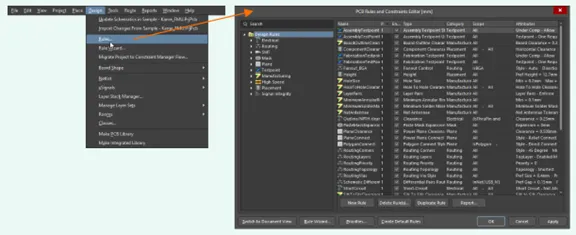
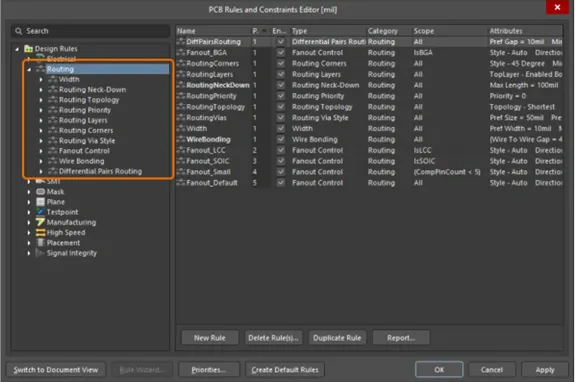
හරහා විස්තීර්ණ නිර්මාණ නීති පද්ධතියට ප්රවේශ වන්න නිර්මාණය → රීති. නිර්මාණ නීති සංවාද කොටුව විවෘත වන අතර, වම් පසින් ගස් ව්යුහයක රීති කාණ්ඩ පෙන්වයි. කාණ්ඩ අතරට විද්යුත් (සංඥා අඛණ්ඩතාව සඳහා), මාර්ගගත කිරීම (හෝඩුවාවන් සහ වියා සඳහා), නිෂ්පාදනය (නිෂ්පාදන සීමාවන් සඳහා), අධිවේගී (සම්බාධක පාලනය සඳහා), ස්ථානගත කිරීම (සංරචක පරතරය සඳහා) සහ සංඥා අඛණ්ඩතාව (උසස් සමාකරණ සඳහා) ඇතුළත් වේ.
සෑම රීතියකටම ප්රමුඛතා අගයක් ඇත - එකම වස්තුවකට බහු නීති යෙදිය හැකි විට ඉහළ ප්රමුඛතා රීති ප්රමුඛත්වය ගනී. මෙම ධුරාවලිය මඟින් ජාල හෝ සංරචක පන්ති සඳහා සාමාන්ය පෙරනිමි (අඩු ප්රමුඛතාවය) සහ නිශ්චිත ව්යතිරේක (ඉහළ ප්රමුඛතාවය) සැකසීමට ඔබට ඉඩ සලසයි.
වින්යාස කිරීමට වැදගත් නීති
පිරිසැලසුම් කටයුතු ආරම්භ කිරීමට පෙර නීති කිහිපයක් වින්යාස කිරීම අවශ්ය වේ. වඩාත්ම තීරණාත්මක නීති නිෂ්පාදන හැකියාව සහ විදුලි ආරක්ෂාවට බලපායි. සෑම PCB නිෂ්පාදකයෙක්ම නිර්මාණ හැකියාවන් ප්රකාශයට පත් කරයි - ඔබේ නීති සුදුසු පරිදි සැකසීමට මෙම පිරිවිතර භාවිතා කරන්න.
අ. නිෂ්කාශන සීමාව
තඹ වස්තූන් අතර අවම පරතරය - අංශු මාත්ර, පෑඩ්, බහුඅස්ර ආදිය - නිෂ්කාශනය පැහැදිලි කරයි. නීති ගසෙහි මාර්ගගත කිරීම → නිෂ්කාශනය වෙත සංචාලනය කරන්න. ඔබේ නිෂ්පාදකයාගේ හැකියාවන් මත පදනම්ව අවම නිෂ්කාශන අගයක් සකසන්න, සාමාන්යයෙන් සම්මත නිෂ්පාදනය සඳහා 0.2mm (8 mil) හෝ උසස් ක්රියාවලීන් සඳහා 0.15mm (6 mil). මෙම නිෂ්කාශනය නිෂ්පාදනය සහ ක්රියාකාරිත්වය අතරතුර විදුලි කෙටි පරිපථ වළක්වයි.
විවිධ වෝල්ටීයතා මට්ටම් සඳහා වෙනම නිෂ්කාශන නීති නිර්මාණය කිරීම සලකා බලන්න. අධි වෝල්ටීයතා පරිපථ (50V ට වැඩි) චාප වීම වැළැක්වීම සඳහා විශාල නිෂ්කාශන අවශ්ය වේ. ශුද්ධ පන්ති නිර්වචනය කිරීමෙන් (උදා: VCC සහ VIN ඇතුළුව 'බල ජාල') සහ මෙම පන්තිවලට විවිධ නිෂ්කාශන අගයන් යෙදීමෙන් ඔබට ශුද්ධ-විශේෂිත නීති නිර්මාණය කළ හැකිය. අපගේ 5V නියාමකය සඳහා, සියලුම දැල් සඳහා සම්මත නිෂ්කාශනය ප්රමාණවත් වේ.
B. පළල සීමාව
මාර්ගගත කිරීමේ මාර්ග සඳහා පිළිගත හැකි මානයන් හෝඩුවාවන් පළල නීති මගින් නිර්වචනය කෙරේ. මාර්ගගත කිරීම → පළල වෙත සංචාලනය කරන්න. සංඥා මාර්ග සඳහා, අවම පළල 0.15mm (මිලි 6), කැමති පළල 0.25mm (මිලි 10) සහ උපරිම පළල 2mm ලෙස සකසන්න. අන්තර්ක්රියාකාරී මාර්ගගත කිරීමේදී පෙරනිමියෙන් Altium භාවිතා කරන්නේ කැමති පළලයි - 0.25mm තේරීම ධාරාව ගෙන යන ධාරිතාව සහ අවකාශ කාර්යක්ෂමතාව අතර හොඳ සමබරතාවයක් සපයයි.
බල සලකුණු සඳහා විශේෂ සැලකිල්ලක් අවශ්ය වේ. බල ජාල සඳහා වෙනම පළල රීතියක් සාදන්න (තඹ වත් කිරීම භාවිතා නොකරන්නේ නම් VCC, VIN, VOUT, GND). අවම වශයෙන් 0.5mm, කැමති 0.8mm සිට 1mm දක්වා සහ උපරිම 2mm හෝ ඊට වැඩි ප්රමාණයක් සකසන්න. පුළුල් සලකුණු ප්රතිරෝධය සහ වෝල්ටීයතා පහත වැටීම අඩු කරයි, බල බෙදා හැරීම සඳහා ඉතා වැදගත් වේ. IPC-2221 ප්රමිතීන් හෝ මාර්ගගත හෝඩුවාවන් පළල කැල්කියුලේටර භාවිතයෙන් අපේක්ෂිත ධාරාව මත පදනම්ව අවශ්ය හෝඩුවාවන් පළල ගණනය කිරීම.
C. ශෛලිය හරහා මාර්ගගත කිරීම
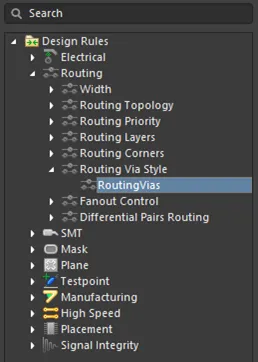
විවිධ තඹ ස්ථර අතර ලුහුබැඳීම් Vias සම්බන්ධ කරයි. පරාමිතීන් හරහා වින්යාස කිරීමට Routing → Routing Via Style වෙත සංචාලනය කරන්න. විෂ්කම්භය (සිදුර වටා තඹ පෑඩ්) හරහා 0.6mm දක්වා සහ සිදුරු ප්රමාණය (පුවරුව හරහා විදින සිදුර) හරහා 0.3mm දක්වා සකසන්න. මෙම වින්යාසය 0.15mm වළයාකාර වළල්ලක් (කැණීමෙන් පසු සිදුර වටා ඉතිරිව ඇති තඹ) සපයයි, බොහෝ නිෂ්පාදකයින්ගේ අවම අවශ්යතා සපුරාලයි.
විශාල vias (විෂ්කම්භය 0.8mm / 0.4mm සිදුර) වඩා හොඳ විශ්වසනීයත්වයක් සහ ධාරාව රැගෙන යන ධාරිතාවක් ලබා දෙන නමුත් වැඩි පුවරු ඉඩක් පරිභෝජනය කරයි. කුඩා vias (විෂ්කම්භය 0.4mm / 0.2mm සිදුර) ඉඩ ඉතිරි කරයි නමුත් අමතර නිෂ්පාදන පිරිවැයක් දැරීමට සිදුවිය හැකිය. අපගේ සරල 2-ස්ථර පුවරුව සඳහා, 0.6mm/0.3mm vias විශිෂ්ට ශේෂයක් සපයයි.
ඈ. නිෂ්පාදන නීති
නිෂ්පාදන නීති මගින් ඔබේ නිර්මාණය විශ්වාසදායක ලෙස සකස් කළ හැකි බව තහවුරු කරයි. අවම වළයාකාර වළල්ල 0.15mm ලෙස සකසන්න. (නිෂ්පාදනය → අවම වළයාකාර වළල්ල). නිෂ්පාදන ඉවසීමෙන් පසු විදින සිදුරු වටා ප්රමාණවත් තඹ ඉතිරිව ඇති බව මෙය සහතික කරයි. සිදුරු ප්රමාණයේ සීමාවන් වින්යාස කරන්න. (නිෂ්පාදනය → සිදුරු ප්රමාණය) සාමාන්ය සරඹ බිටු හැකියාවන්ට ගැලපෙන පරිදි අවම වශයෙන් 0.2mm සහ උපරිම 6mm සමඟ.
සිදුර සිදුරු නිෂ්කාශනයට සකසන්න (නිෂ්පාදනය → සිදුරෙන් සිදුර ඉවත් කිරීම) අවම වශයෙන් 0.5mm දක්වා පරතරයක් තිබිය යුතුය. මෙම පරතරය නිෂ්පාදනය අතරතුර සරඹ බිටු කැඩීම වළක්වන අතර ප්රමාණවත් පුවරු ශක්තියක් සහතික කරයි. ඔබ තෝරාගත් PCB නිෂ්පාදකයාගේ සැලසුම් පිරිවිතරයන් සැමවිටම විමසා බලා ඒවායේ අවශ්යතාවලට ගැලපෙන හෝ ඉක්මවා යන නීති සකසන්න.
සංරචක ස්ථානගත කිරීමේ උපාය මාර්ගය
මුද්රිත පරිපථ පුවරු නිර්මාණයේ වැදගත්ම අදියරවලින් එකක් වන්නේ සංරචක ස්ථානගත කිරීමයි. දුර්වල ස්ථානගත කිරීම මාර්ගගත කිරීම දුෂ්කර හෝ කළ නොහැකි දෙයකට බලපාන අතර සංඥා අඛණ්ඩතා ගැටළු, විද්යුත් චුම්භක ඇඟිලි ගැසීම් සහ තාප ගැටළු ඇති කළ හැකිය. හොඳ ස්ථානගත කිරීම මාර්ගගත කිරීම සරල කරන අතර පුවරු ක්රියාකාරිත්වය වැඩි දියුණු කරයි. ඕනෑම මාර්ගගත කිරීමක් ආරම්භ කිරීමට පෙර ස්ථානගත කිරීම ප්රවේශමෙන් සැලසුම් කිරීමට කාලය ගන්න. මාර්ගගත කිරීම ආරම්භ කිරීමෙන් පසු දැන් සංරචක ගෙනයාම බෙහෙවින් පහසුය.
සංරචක සංවිධානය කිරීම (කාමරය)
ක්රමලේඛනයෙන් ආයාත කිරීමෙන් පසු, සියලුම සංරචක සෘජුකෝණාස්රාකාර 'කාමර' දළ සටහනක ගොඩගැසී ඇති බව පෙනේ. දැනටමත් සක්රිය නොවේ නම් 2D පිරිසැලසුම් මාදිලියට මාරු වන්න (බලන්න → 2D පිරිසැලසුමට මාරු වන්න හෝ '2' යතුර ඔබන්න). කාමර විශේෂාංගය මඟින් ආනයනය කරන ලද සංරචක මුලින් එකට තබා ගනී. ස්ථානගත කිරීම ආරම්භ කිරීමට, පහසු ප්රවේශය සඳහා ඔබට සංරචක පැතිරවීමට අවශ්ය වනු ඇත.
භාවිත මෙවලම් → සංරචක ස්ථානගත කිරීම → සැකසීම වැඩබිම පුරා සංරචක ස්වයංක්රීයව පැතිරීමට සංරචක. Altium ඔබේ පුවරු දළ සටහනෙන් පිටත ජාලක රටාවකින් සංරචක බෙදා හරිනු ලැබේ. මෙය ඔබට සියලුම කොටස්වල පැහැදිලි දෘශ්යතාව ලබා දෙන අතර එක් එක් සංරචක අල්ලාගෙන ස්ථානගත කිරීම පහසු කරයි. විකල්පයක් ලෙස, සංරචක එකින් එක කාමරයෙන් පිටතට අතින් ඇද දමන්න.
චලනය වන සහ භ්රමණය වන සංරචක
සංරචකයක් ගෙනයාමට, එය මත ක්ලික් කර අපේක්ෂිත ස්ථානයට ඇදගෙන යන්න. සංරචක පෙරනිමියෙන් ජාලයට සම්බන්ධ වන අතර, පෙළගැස්ම පහසු කරයි. සංරචකයක් ඇදගෙන යන අතරතුර, අභ්යවකාශ තීරුව එය කරකැවීමට අංශක 90 ක වර්ධක වලින්. සංරචක දිශානතිය ඔබේ අවශ්යතාවලට ගැලපෙන තුරු SPACE ඔබන්න. IC වැනි බොහෝ සෘජුකෝණාස්රාකාර සංරචක පුවරු දාර සමඟ පෙළගැස්විය යුතු අතර, ධාරිත්රක වැනි සංරචක මාර්ගගත කිරීම ප්රශස්ත කිරීම සඳහා කරකැවිය හැක.
නිවැරදි ස්ථානගත කිරීම සඳහා, ඔබන්න ටැබ් සංරචකයක් ඇදගෙන යාමේදී එහි ගුණාංග පැනලය විවෘත කළ හැකිය. මෙහිදී ඔබට නිශ්චිත X සහ Y ඛණ්ඩාංක ඇතුළත් කළ හැකිය, භ්රමණය ඕනෑම කෝණයකට (අංශක වර්ධක 90 ක් පමණක් නොව) සැකසිය හැකි අතර අනෙකුත් පරාමිතීන් සකස් කළ හැකිය. සංරචක සමමිතිකව හෝ නිශ්චිත මනින ලද දුරින් තැබීමේදී මෙය විශේෂයෙන් ප්රයෝජනවත් වේ.
භාවිත බලන්න → ජාලක → ස්නැප් ජාලක ස්නැපින් ටොගල් කිරීමට ජාලකයට. ඔබට භාගික ස්ථානගත කිරීම අවශ්ය වූ විට ස්නැපින් තාවකාලිකව අක්රිය කරන්න, පසුව සාමාන්ය ස්ථානගත කිරීමේ කටයුතු සඳහා නැවත සක්රිය කරන්න. බහු සංරචක තිරස් අතට හෝ සිරස් අතට පෙළගස්වන්න භාවිතා කරමින් සංස්කරණය කරන්න → පෙළගස්වන්න → වමට/දකුණට/ඉහළට/පහළට පෙළගස්වන්න Shift අල්ලාගෙන සිටියදී සංරචක තේරීමෙන් පසු.
නිර්මාණකරු සහ සේද තිර ගැලපීම
සෑම සංරචකයකටම සිල්ක්ක්රීන් ස්ථරයේ දිස්වන නිර්මාණකරුවෙකු (R1, C1, U1, ආදිය) ඇත. මෙම පෙළ ලේබල් පුවරු එකලස් කිරීම සහ දෝශ නිරාකරණය සඳහා අත්යවශ්ය වේ, නමුත් නිසි ලෙස ස්ථානගත කර නොමැති නම් ඔබේ පිරිසැලසුම අවුල් කළ හැකිය. නිර්මාණකරුවන් ඒවායේ සංරචකවලින් ස්වාධීනව ගෙනයාමට ක්ලික් කර ඇදගෙන යන්න. ඒවා කියවිය හැකි නමුත් පෑඩ්, ට්රේස් හෝ වෙනත් සංරචක සමඟ අතිච්ඡාදනය නොවන ස්ථානවල නිර්මාණකරුවන් ස්ථානගත කරන්න.
නිර්මාණකරුවන් ඉහළ ආවරණ ස්ථරයට (හෝ පහළ සංරචක සඳහා පහළ ආවරණ ස්ථරයට) අයත් වේ. සියලුම නිර්මාණකරුවන් දෘශ්යමාන වන අතර නිසි ලෙස නැඹුරු වී ඇති බව සහතික කර ගන්න - තිරස් පෙළ කියවීමට පහසුම වේ. පුවරු ප්රදේශයක් ඕනෑවට වඩා ජනාකීර්ණ වුවහොත්, සමහර නිර්මාණකරුවන් පහළ සේද තිර ස්ථරයට ගෙනයාම සලකා බලන්න, නමුත් මෙය එකලස් කිරීමේ සත්යාපනය තරමක් සංකීර්ණ කරයි.
කියවීමේ හැකියාව සඳහා නිර්මාණකරු අකුරු ප්රමාණය (සාමාන්යයෙන් 1mm සිට 1.5mm උස) පරීක්ෂා කරන්න. ඉතා කුඩා පෙළ (0.8mm ට අඩු) පැහැදිලිව මුද්රණය කිරීමට අපහසු විය හැකිය. ඉතා විශාල පෙළ පුවරු ඉඩ නාස්ති කරයි. ඔබේ පිරිසැලසුමෙහි අපැහැදිලි දසුනක් අවශ්ය වූ විට නිර්මාණකරු දෘශ්යතාව ටොගල් කිරීමට View → Show → Designators භාවිතා කරන්න.
අවසාන සංරචක සැකැස්ම
අපගේ වෝල්ටීයතා නියාමක පරිපථය සඳහා, ප්රශස්තකරණය කරන ලද ස්ථානගත කිරීම තාප ව්යාප්තිය සඳහා පුවරුවේ මධ්යයේ LM7805 IC ස්ථානගත කරයි. ආදාන ධාරිත්රක (C1, C2) IC හි ආදාන පින් එකට (pin 1) වහාම යාබදව තබා ඇති අතර එමඟින් අධි-සංඛ්යාත ධාරා ලූපය අවම වේ. ප්රතිදාන ධාරිත්රක (C3, C4) එම හේතුව නිසාම IC හි ප්රතිදාන පින් එක (pin 3) අසල ස්ථානගත කර ඇත.
ආදාන සම්බන්ධකය (J1) වම් පුවරුවේ කෙළවරේ ද, ප්රතිදාන සම්බන්ධකය (J2) දකුණු කෙළවරේ ද ඇත. LED දර්ශක සංරචක (LED1, R1) ප්රතිදාන කොටස අසල ස්ථානගත කර ඇත. සියලුම සංරචක සඳහා බිම් සම්බන්ධතා ස්වාභාවික ආපසු මාර්ගයක් සාදයි, එය අපි ඊළඟ කොටස්වල තනි සලකුණු වෙනුවට බිම් තල භාවිතයෙන් සම්බන්ධ කරන්නෙමු.
මාර්ගගත කිරීමට පෙර, මෙම පරීක්ෂාවන් හරහා යන්න: සියලුම සංරචක පුවරු දළ සටහන තුළ ඇත; ක්රියාකාරීව අදාළ සංරචක කාණ්ඩගත කර ඇත; සංඥා ප්රවාහය තාර්කික ය; රැට්ස්නෙස්ට් රේඛා අවම හරස් මාර්ගය පෙන්වයි; සියලුම නිර්මාණකරුවන් කියවිය හැකි අතර සුදුසු පරිදි ස්ථානගත කර ඇත. මාර්ගගත කිරීමෙන් පසු ස්ථානගත කිරීමේ වෙනස්කම් සිදු කිරීම කාලය ගතවන අතර දැන් ප්රශස්ත ස්ථානගත කිරීම සඳහා කාලය ආයෝජනය කිරීම කලකිරීමට කරුණකි.
PCB මාර්ගගත කිරීම - සම්බන්ධක සංරචක
මාර්ගගත කිරීම මඟින් ඔබේ යෝජනා ක්රමයට අනුව සංරචක පෑඩ් විද්යුත් වශයෙන් සම්බන්ධ කරන තඹ සලකුණු නිර්මාණය කරයි. ඔබේ පරිපථ නිර්මාණය භෞතික යථාර්ථයක් බවට පත්වන්නේ මෙහිදීය. බුද්ධිමත් සහාය ඇතිව අතින් පාලනය සමතුලිත කරන බලගතු අන්තර්ක්රියාකාරී මාර්ගගත කිරීමේ මෙවලම් Altium සපයයි.
මාර්ගගත ස්ථර තේරුම් ගැනීම
අපගේ ද්වි-ස්ථර පුවරුවේ තඹ මාර්ගගත කිරීමේ ස්ථර දෙකක් ඇත: ඉහළ ස්ථරය (සාමාන්යයෙන් රතු පැහැයෙන් දක්වා ඇත) සහ පහළ ස්ථරය (සාමාන්යයෙන් නිල් පැහැයෙන් දක්වා ඇත). ඉහළ සිට පහළ ස්ථරයට මාරු වීමට මාර්ගගත කිරීමේදී + යතුර ඔබන්න; පහළ සිට ඉහළට මාරු වීමට - ඔබන්න. Altium ස්විච්ඕවර් ස්ථානයේ ස්වයංක්රීයව a via තබයි.
අතින් මාර්ගගත කිරීමේ මූලික කරුණු
අන්තර්ක්රියාකාරී මාර්ගගත කිරීම Route → Interactive Routing හරහා හෝ එබීමෙන් ප්රවේශ වේ. Ctrl+W. එම ස්ථානයේ සිට මාර්ගගත කිරීම ආරම්භ කිරීමට ඕනෑම මාර්ගගත නොකළ පෑඩයක් මත ක්ලික් කරන්න. මාර්ගගත කිරීමේ ක්රම හරහා චක්රීය කිරීමට මාර්ගගත කිරීමේදී SPACE ඔබන්න: අංශක 90 කෝණ, අංශක 45 කෝණ සහ ඕනෑම-කෝණ මාර්ගගත කිරීම. වෘත්තීය පුවරු සඳහා, අංශක 45 මාර්ගගත කිරීම පමණක් භාවිතා කරන්න.
මාර්ග බලය සහ භූමි සලකුණු
බල බෙදාහැරීමේ අංශු මාත්ර ඉහළ ධාරා රැගෙන යන අතර පුළුල් අංශු මාත්ර අවශ්ය වේ. 0.8mm සිට 1.0mm දක්වා අංශු මාත්ර පළල භාවිතා කරමින්, මේවා පළමුව මාර්ගගත කරන්න. ගුණාංග විවෘත කිරීමට සහ පළල අගය වෙනස් කිරීමට මාර්ගගත කිරීමේදී TAB ඔබන්න.
බිම් තලය නිර්මාණය කිරීම (තඹ වත් කිරීම)
බිම් තලයක් යනු බිමට සම්බන්ධ වූ විශාල තඹ ප්රදේශයක් වන අතර එය අඩු සම්බාධන ආපසු මාර්ගයක් සපයන අතර EMI අඩු කරයි. තනි බිම් සලකුණු මාර්ගගත කිරීම වෙනුවට, අපි සියලුම බිම් පෑඩ් ස්වයංක්රීයව සම්බන්ධ කරන තඹ වත් කිරීමක් නිර්මාණය කරමු.
බිම් බහුඅස්රය නිර්වචනය කිරීම
Place → Polygon Pour හරහා බහුඅස්රයට ප්රවේශ වන්න හෝ P ඔබා පසුව G ඔබන්න. පිරවුම් ප්රදේශය අර්ථ දැක්වීමට ඔබේ පුවරු පරිමිතිය වටා ක්ලික් කරන්න. බහුඅස්රය සම්පූර්ණ කිරීමට සහ ගුණාංග සංවාදය විවෘත කිරීමට දෙවරක් ක්ලික් කරන්න.
බහුඅස්ර ගුණාංග වින්යාස කිරීම
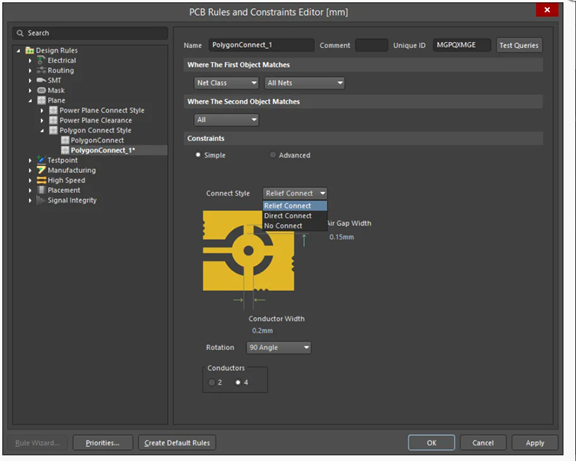
මෙම බහුඅස්රය බිමට පැවරීමට Net 'GND' ලෙස සකසන්න. ස්ථරය 'ඉහළ ස්ථරය' ලෙස සකසන්න. පෑස්සීමට අත්යවශ්ය තාප සහන සම්බන්ධතා නිර්මාණය කිරීමට සම්බන්ධතා විලාසය සඳහා 'සහන සම්බන්ධතාවය' තෝරන්න. නිෂ්කාශනය 0.2mm ලෙස සකසන්න.
තඹ වත් කිරීම
බහුඅස්ර දළ සටහන මත දකුණු-ක්ලික් කර බහුඅස්ර ක්රියා → සියල්ල නැවත පුරවන්න තෝරන්න. බිම් තලය ලබා ගත හැකි පුවරු ප්රදේශය පුරවන අතර, සියලුම බිම් පෑඩ් වලට සම්බන්ධ වන අතරතුර නොගැලපෙන වස්තූන් වළක්වයි.
වියාස් සමඟ භූමි ගුවන් යානා සම්බන්ධ කිරීම
ඉහළ සහ පහළ බිම් තල විද්යුත් වශයෙන් සම්බන්ධ කිරීම සඳහා මැහුම් වියාස් තබන්න. පුවරුව වටා නිතිපතා කාල පරතරයකින් (සෑම මි.මී. 10-20 කට වරක්), විශේෂයෙන් IC බිම් අල්ෙපෙනති අසල වියාස් ස්ථානගත කරන්න.
සැලසුම් රීති පරීක්ෂාව (DRC) සහ සත්යාපනය
නිර්මාණ රීති පරීක්ෂාව මඟින් නිෂ්පාදනයට පෙර උල්ලංඝනයන් හඳුනා ගනී. DRC දෝෂ ශුන්ය කිරීමකින් තොරව කිසි විටෙකත් නිෂ්පාදනයට පුවරුවක් නොයවන්න.
සැලසුම් රීති පරීක්ෂාව ක්රියාත්මක කිරීම
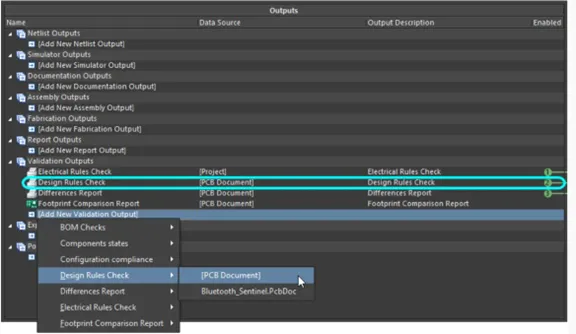
මෙවලම් → නිර්මාණ රීති පරීක්ෂාව හරහා DRC වෙත පිවිසෙන්න. සියලුම කාණ්ඩ සක්රීය කර ඇති බවට වග බලා ගන්න. සත්යාපනය ආරම්භ කිරීමට 'නිර්මාණ රීති පරීක්ෂාව ධාවනය කරන්න' ක්ලික් කරන්න.
DRC උල්ලංඝනයන් සමාලෝචනය කිරීම
පණිවිඩ පැනලය සියලු උල්ලංඝනයන් පෙන්වයි. උද්දීපනය කළ සලකුණු සමඟ ගැටළු සහිත ස්ථානයට විශාලනය කිරීමට ඕනෑම උල්ලංඝනයක් මත ක්ලික් කරන්න.
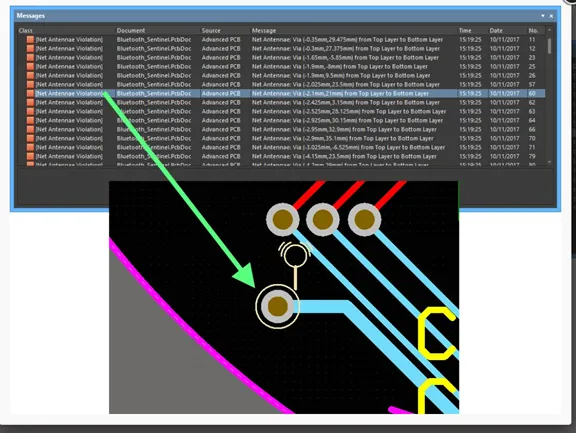
පොදු උල්ලංඝනයන් නිවැරදි කිරීම
හෝඩුවාවන් චලනය කිරීමෙන් නිෂ්කාශන උල්ලංඝනයන් නිවැරදි කරන්න. හෝඩුවාවන් පළල ගුණාංග සකස් කිරීමෙන් පළල උල්ලංඝනයන් නිවැරදි කරන්න. මාර්ගගත නොකළ සියලුම සම්බන්ධතා සම්පූර්ණ කරන්න. උල්ලංඝනයන් විසඳීමට ස්ථානගත කිරීම හරහා සකසන්න.
ශුන්ය DRC දෝෂ සාක්ෂාත් කර ගැනීම
උල්ලංඝනයන් අඛණ්ඩව නිවැරදි කර, පණිවිඩ පුවරුවේ ශුන්ය දෝෂ පෙන්වන තෙක් DRC නැවත ක්රියාත්මක කරන්න. මීයන් කූඩු රේඛා ඉතිරි නොවී සියලුම දැල් හරවා ඇති බව තහවුරු කරන්න.
අවසාන ස්පර්ශයන් සහ ලේඛන එකතු කිරීම
සවි කිරීමේ සිදුරු එකතු කිරීම
Place → Pad භාවිතයෙන් පුවරු කොන් වල සවි කිරීමේ සිදුරු තබන්න. M3 ඉස්කුරුප්පු සඳහා, 3.2mm සිදුරු විෂ්කම්භය භාවිතා කරන්න. පුවරු දාරවල සිට අවම වශයෙන් 3-5mm දුරින් සිදුරු ස්ථානගත කරන්න.
සිල්ක්ස්ක්රීන් පෙළ සහ තොරතුරු
Place → String on Top Overlay ස්ථරය භාවිතයෙන් හඳුනාගැනීමේ තොරතුරු එක් කරන්න. පුවරුවේ නම, සංශෝධනය, දිනය සහ පිරිවිතර ඇතුළත් කරන්න. පෙළ කියවිය හැකි බව (අවම වශයෙන් 1mm උස) සහ පෑඩ් අතිච්ඡාදනය නොවන බව සහතික කර ගන්න.
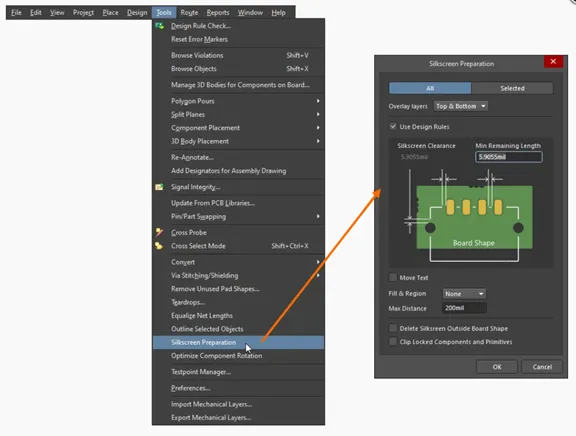
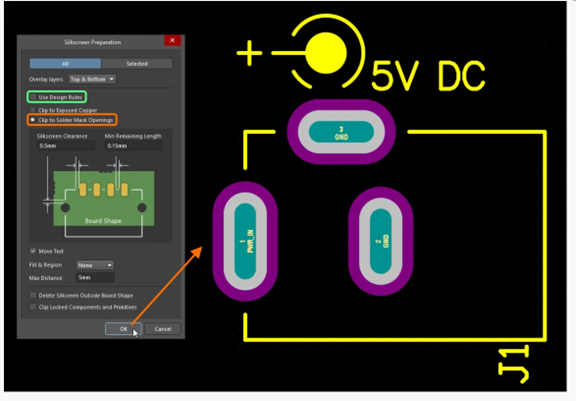
පුවරු දාර සහ මාන සලකුණු
යාන්ත්රික 1 ස්ථරයේ Place → Dimension → Linear Dimension භාවිතයෙන් මාන සලකුණු එකතු කරන්න. මෙය පුවරු ප්රමාණය සත්යාපනය කිරීමට සහ කොටු නිර්මාණයට සහාය වේ.
සිල්ක්ස්ක්රීන් නිෂ්කාශනය සත්යාපනය කිරීම
View → Connections → Show Pads භාවිතයෙන් සිල්ක්ස්ක්රීන් පෑඩ් අතිච්ඡාදනය නොවන බව තහවුරු කරන්න. ගැටුම්කාරී පෙළක් ඇති ඕනෑම ප්රදේශයක් හිස් කිරීමට ගෙන යන්න.
ත්රිමාණ දෘශ්යකරණය සහ සමාලෝචනය
3D දර්ශන වින්යාස සැකසුම්
2D සහ 3D දර්ශන මාතයන් දෙකම දර්ශන වින්යාස පැනලය තුළ සංවිධානය කර ඇත. පැනලය ප්රදර්ශනය කිරීමට: L කෙටිමඟ ඔබන්න; මෘදුකාංගයේ පහළ දකුණු පස ඇති පැනල බොත්තම භාවිතා කරන්න; හෝ View » Panels » View Configuration මෙනු අයිතමය තෝරන්න. ඔබ 3D Layout මාදිලියට මාරු වූ විට, පුවරුවේ 3D ඉදිරිපත් කිරීම පාලනය කිරීම සඳහා තවත් විකල්ප View Configuration පැනලයේ View Options ටැබය මත ලබා ගත හැකිය.
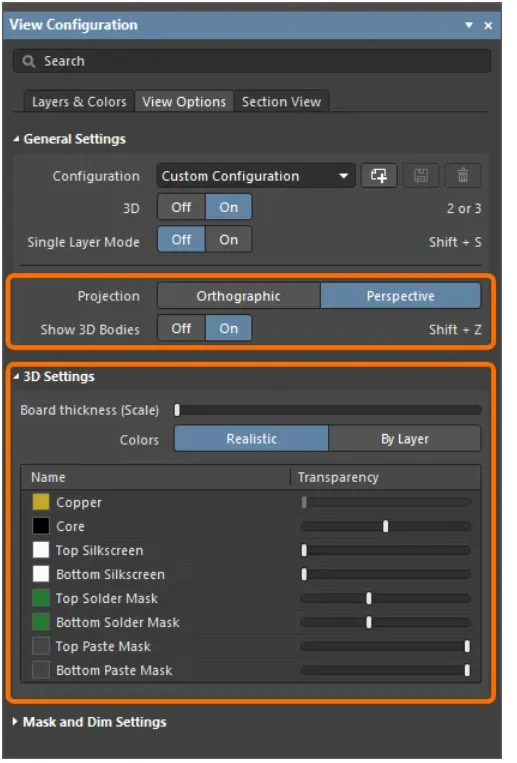
3D දර්ශනයට මාරු වෙමින්
'3' ඔබන්න හෝ තෝරන්න බලන්න → 3D වෙත මාරු වන්න. ඕනෑම කෝණයකින් පරීක්ෂා කිරීමට මූසිකය භ්රමණය කරන්න (වම්-ක්ලික් ඇදගෙන යාම), පෑන් කරන්න (දකුණු-ක්ලික් ඇදගෙන යාම) සහ විශාලනය කරන්න (අනුචලන රෝදය) භාවිතා කරන්න.
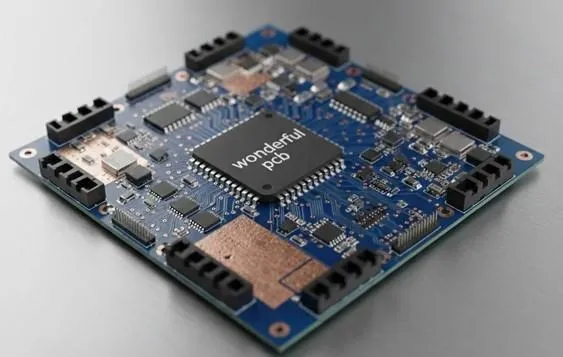
සංරචක උස සහ නිෂ්කාශන පරීක්ෂා කිරීම
ත්රිමාණ දර්ශනයෙන් සංරචක නිෂ්කාශන සත්යාපනය කරන්න. උස සංරචක බාධා නොවන බවට වග බලා ගන්න. උපරිම පුවරු උස මැනීමෙන් සැලසුම අපේක්ෂිත කොටුවට ගැලපෙන බව පරීක්ෂා කරන්න.
3D අපනයන විකල්ප
යාන්ත්රික CAD මෘදුකාංග සඳහා File → Export → STEP භාවිතයෙන් 3D ආකෘතිය අපනයනය කරන්න. යාන්ත්රික ඉංජිනේරුවන් මෙම අපනයන භාවිතා කරන්නේ ආවරණ නිර්මාණය සහ සවිකිරීම් සත්යාපනය සඳහා ය.
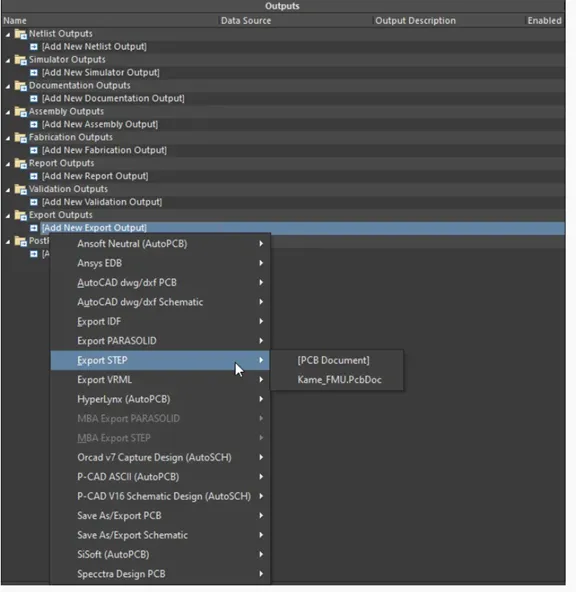
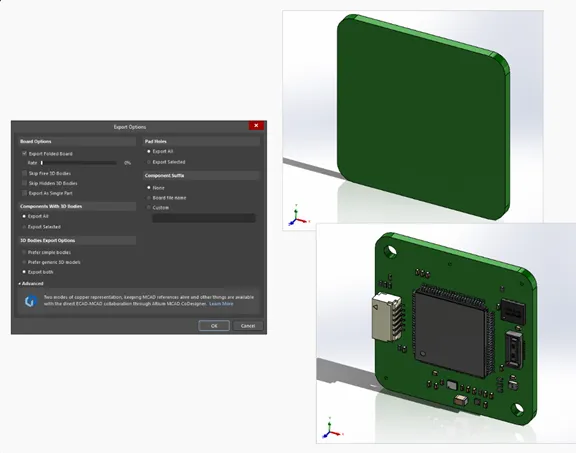
එකතු කරන ලද STEP අපනයන ප්රතිදානයක් දෙවරක් ක්ලික් කිරීමෙන් හෝ File » Export » STEP 3D විධානය දියත් කිරීමෙන් ප්රවේශ විය හැකි අපනයන විකල්ප සංවාදය, ජනනය කරන ලද ගොනුවට ඇතුළත් කළ යුතු පුවරු වස්තු තීරණය කිරීම සඳහා විකල්ප ඇතුළුව තේරීම් පරාසයක් සපයයි.
නිෂ්පාදනයට පෙර අවසාන පරීක්ෂාවන්
සම්පූර්ණ නිර්මාණ පිරික්සුම් ලැයිස්තුව
නිෂ්පාදන ගොනු ජනනය කිරීමට පෙර සෑම අයිතමයක්ම සත්යාපනය කරන්න:
- සියලුම සංරචක තාර්කිකව තබා ඇත
- සියලුම දැල් හරවා ඇත, මීයන් නොමැති තරම්ය
- මැහුම් වියාස් සහිත ස්ථර දෙකෙහිම බිම් තල
- DRC දෝෂ 0 කින් සමත් විය
- කියවිය හැකි සේද තිර නිර්මාණකරුවන්
- සවි කරන සිදුරු නිසි ලෙස තබා ඇත
- පුවරු මානයන් නිවැරදියි
- 3D දසුන සත්යාපනය කරන ලදී
නිෂ්පාදන ගොනු ජනනය කිරීම
Gerber ගොනු ජනනය කරන්න ගොනුව → පිරිසැකසුම් ප්රතිදාන → ගර්බර් ගොනු සහ NC ගොනුව හරහා සරඹ ගොනු → පිරිසැකසුම් ප්රතිදාන → NC සරඹ ගොනු. නිශ්චිත අවශ්යතා සඳහා ඔබේ නිෂ්පාදකයාගෙන් විමසන්න.
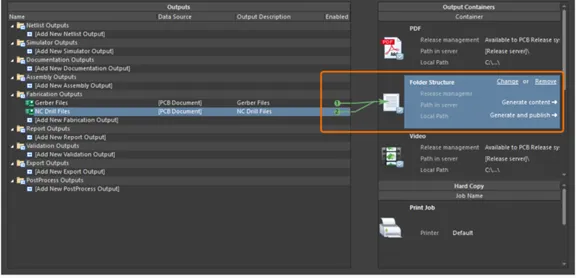
සුරැකීමේ සහ උපස්ථ කිරීමේ ව්යාපෘතිය
සියලුම ගොනු සුරකින්න Ctrl+Shift+S කර්සරය. උපස්ථ හෝ සහයෝගීතාව සඳහා Project → Archive Project භාවිතයෙන් සම්පූර්ණ ව්යාපෘති ලේඛනාගාරයක් සාදන්න.
නිගමනය
මෙම සවිස්තරාත්මක PCB පිරිසැලසුම් නිබන්ධනය සම්පූර්ණ කිරීම ගැන සුභ පැතුම්! ක්රමානුකූල ආනයනයේ සිට නිෂ්පාදන සූදානම දක්වා සම්පූර්ණ වැඩ ප්රවාහය ඔබ ඉගෙන ගෙන ඇත. මෙම මූලික කුසලතා, උපායමාර්ගික ස්ථානගත කිරීම, වෘත්තීය මාර්ගගත කිරීම, බිම් තලය ක්රියාත්මක කිරීම සහ සම්පූර්ණ සත්යාපනය විශේෂඥ PCB නිර්මාණයේ මූලික කරුණු සාදයි. විවිධ පරිපථ නිර්මාණය කිරීමෙන් ඔබේ කුසලතා වර්ධනය කිරීම දිගටම කරගෙන යන්න. වෘත්තීය නිර්මාණ අධ්යයනය කරන්න, PCB ප්රජාවන්ට සම්බන්ධ වන්න, සහ සාර්ථකත්වයන් සහ වැරදි වලින් ඉගෙන ගැනීමට ඔබේ නිෂ්පාදිත පුවරු සමාලෝචනය කරන්න.
මෙම නිබන්ධනය අනුගමනය කිරීම ගැන ඔබට ස්තූතියි. ඔබේ ඊළඟ පියවර: ආරම්භයේ සිට අවසානය දක්වා ඔබේම පුවරුවක් නිර්මාණය කර, ඔබ ඉගෙන ගත් සියල්ල අදාළ කර ගන්න. ඔබේ PCB නිර්මාණ ගමනට සුභ පැතුම්!