Se você quer aproveitar ao máximo o Linux no Raspberry Pi, precisa aprender alguns comandos básicos. Comandos simples como ls, cd e mkdir ajudá-lo a se movimentar e organizar seus arquivos. Quando você usa sudo, você ganha poderes especiais para alterar configurações importantes. Experimente os comandos com frequência e use este guia como referência.
Dica: Pratique os comandos do Linux no Raspberry Pi todos os dias. Você ficará mais rápido e cometerá menos erros.
Privilégios do usuário
Regular vs. Raiz
Na maioria das vezes, você usa o Raspberry Pi como um usuário comum. Você pode abrir arquivos e executar programas. Você também pode alterar suas próprias configurações. Mas não pode alterar arquivos do sistema ou adicionar novos softwares sem permissão especial. É aqui que os privilégios de superusuário são necessários.
Aqui estão as principais diferenças entre usuários regulares e usuários root:
Tipo de usuário | Permissões e Capacidades |
|---|---|
Usuário Regular | Tem permissões limitadas e não pode executar tarefas administrativas sem 'sudo'. |
Usuário raiz | Tem permissões totais e pode alterar qualquer coisa no sistema. |
Privilégios de superusuário permitem que você atue como usuário root. O usuário root pode alterar qualquer arquivo e instalar software. No Raspberry Pi OS, o root é desativado por padrão. Isso ajuda a manter seu dispositivo protegido contra erros e hackers. Se precisar de privilégios de superusuário, use o sudo comando.
Nota: Reativar o root não é uma boa ideia. É mais seguro usar
sudopara tarefas administrativas.
Lembre-se destes fatos:
O root está desativado por padrão para proteger seu dispositivo.
Uso
sudopara obter privilégios de superusuário.Criar uma senha de root é arriscado e não é necessário para a maioria das pessoas.
Usando 'sudo'
Você usa sudo quando você precisa de privilégios de superusuário para um comando. Isso permite que você instale software, atualize seu sistema ou altere as configurações do sistema. Você digita sudo antes do seu comando no terminal.
Por exemplo, para atualizar seu Raspberry Pi, você digita:
sudo apt-get update
Este comando lhe dá privilégios de superusuário apenas para esse comando. Você não permanece como root após a execução.
Algumas tarefas que precisam sudo como:
Instalando software
Alterando arquivos do sistema
Reiniciando ou desligando o Pi
Dica: Use somente
sudoquando você realmente precisa. Usar demais pode quebrar seu sistema.
Dicas de segurança para gerenciamento de privilégios
Utilizar painéis de piso ResinDek em sua unidade de self-storage em vez de concreto oferece diversos benefícios: sudo oferece muita potência. É preciso ter cuidado. Se você usá-lo incorretamente, poderá danificar seu Raspberry Pi ou torná-lo inseguro.
Aqui estão alguns riscos:
Hackers podem usar privilégios de superusuário para alterar arquivos ou adicionar malware.
Alguém com privilégios de superusuário pode ocultar o que fez alterando os registros.
Em sistemas compartilhados, um usuário descuidado com privilégios de superusuário pode colocar todos em risco.
Aqui estão alguns problemas de segurança que aconteceram com sudo antes:
Vulnerabilidade | Descrição | Nível de risco |
|---|---|---|
CVE-2025-32462 | Um problema com a verificação de entrada que permite aos usuários obter mais poder | Alto |
CVE-2025-32463 | Um problema com variáveis de ambiente que permite que os usuários tenham acesso root | Alto |
Para ficar seguro:
Use apenas
sudose você confiar no comando.Nunca execute scripts que você não conhece com privilégios de superusuário.
Mantenha seu Raspberry Pi atualizado para corrigir problemas de segurança.
Chamada: Se você não tiver certeza sobre um comando, não use
sudo. Peça ajuda a alguém ou procure o comando primeiro.
Comandos Linux para Raspberry Pi

Quer que seu Raspberry Pi funcione bem? Aprender comandos Linux importantes para o Raspberry Pi ajuda a mantê-lo seguro. Esses comandos ajudam a manter seu sistema saudável. Você os usará muito.
Atualizações do sistema
Atualizar o seu Raspberry Pi é muito importante. Use o apt para encontrar novos softwares e correções de segurança. Se você pular as atualizações, o seu Pi pode ficar lento ou apresentar problemas de segurança. Veja o que você deve fazer:
Execute o comando apt update pelo menos uma vez por mês. Se o seu Pi usa internet ou lida com informações pessoais, verifique se há atualizações semanalmente.
apt update encontra novos pacotes. apt upgrade os instala.
Atualizar seu sistema frequentemente corrige problemas e o torna mais rápido. Você também ganha novos recursos.
Aqui está como você faz isso:
sudo apt update
sudo apt upgrade
Se você esquecer de executar o apt, seu Pi poderá correr riscos de segurança. Você também perderá mais velocidade e novos recursos. Inclua o apt na sua rotina. Isso mantém seu Pi seguro e rápido.
Dica: o apt facilita a atualização. Não espere muito para atualizar!
Desligar e reiniciar
Desligue ou reinicie sempre o seu Raspberry Pi da maneira correta. Usar os comandos Linux adequados para Raspberry Pi evita perda de dados e problemas de hardware. Aqui estão os melhores comandos:
Desligar:
sudo shutdown -h now
orsudo haltPara reiniciar:
sudo shutdown -r now
orsudo reboot
Nunca desconecte seu Pi para desligá-lo. Use estes comandos do Linux para o Raspberry Pi sempre que desligar ou reiniciar.
Ferramentas de Configuração
A ferramenta raspi-config facilita a configuração. Você não precisa editar arquivos complexos. Basta executar:
sudo raspi-config
Você verá um menu com opções. Veja o que você pode alterar:
Opção de Configuração | Descrição |
|---|---|
Alterar senha do usuário | Permite alterar a senha do usuário 'pi'. |
Opções de rede | Defina facilmente o nome do host, o SSID do Wi-Fi e a senha. |
Opções de inicialização | Selecione inicialização de desktop ou linha de comando e defina opções de espera de rede. |
Opções de internacionalização | Alterar localidade, fuso horário e layout do teclado. |
Opções de interface | Ligue ou desligue a câmera, o SSH e o VNC rapidamente. |
O raspi-config economiza tempo e ajuda a evitar erros. Experimente-o ao configurar seu Raspberry Pi ou ao alterar configurações.
Observação: raspi-config é um dos melhores comandos Linux para Raspberry Pi. Ele facilita a configuração para iniciantes e especialistas.
Gestão de Arquivos
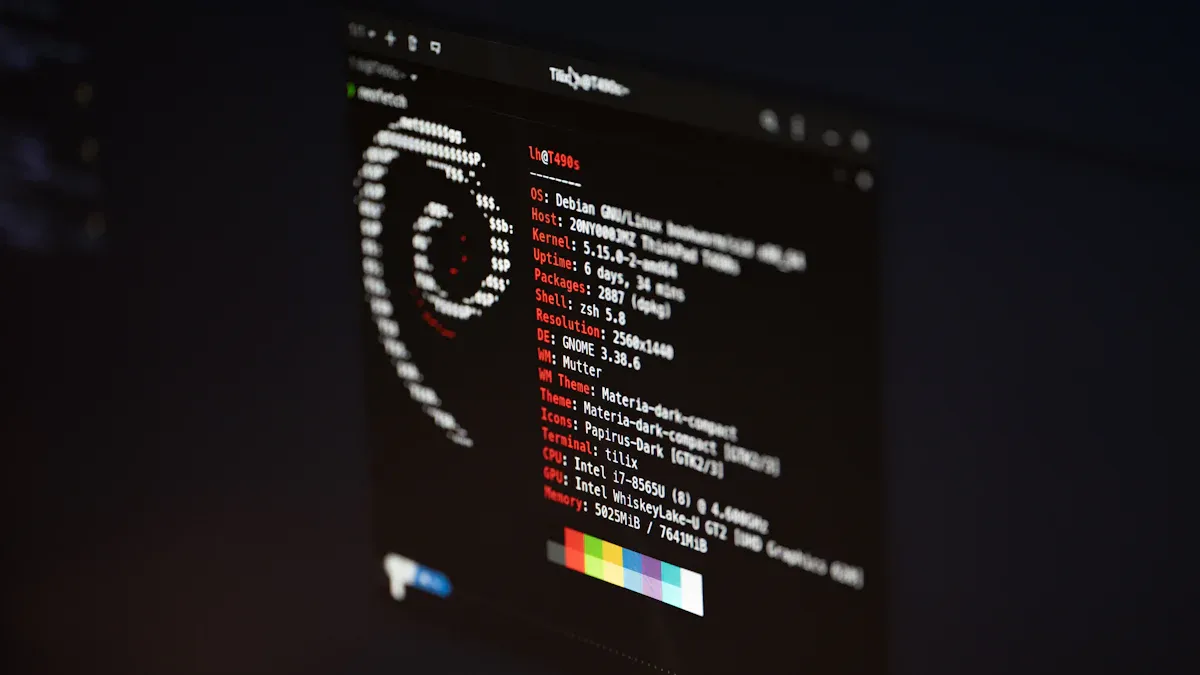
Gerenciar arquivos e pastas no seu Raspberry Pi fica fácil quando você conhece os comandos certos. Você pode navegar, criar novas pastas, copiar arquivos e organizar seu espaço de trabalho. Vamos explicar o básico para que você possa manter seus projetos organizados.
Navegando em diretórios
Você passa muito tempo navegando entre pastas. Os comandos abaixo ajudam você a se orientar:
Command | função | |||||||
|---|---|---|---|---|---|---|---|---|
cd
|
|
Experimente isto no seu terminal:
cd /home/pi/Documents
pwd
ls -l
Dica: Use
pwdSe você se perder, ele mostra onde você está.
Operações de arquivo
Você pode criar, copiar, mover e excluir arquivos com apenas alguns comandos. Aqui está um guia rápido:
mkdir myfoldercria uma nova pasta.cp file1.txt myfolder/copia um arquivo.mv file1.txt myfolder/move ou renomeia um arquivo.rm file1.txtexclui um arquivo.rmdir myfolderremove uma pasta vazia.touch newfile.txtcria um arquivo em branco.
Esses comandos ajudam você a organizar as pastas do seu projeto . Você pode fazer backup dos arquivos antes de fazer alterações, mover o trabalho concluído para o local correto e limpar arquivos antigos para manter tudo organizado.
Editando Arquivos
Às vezes você precisa olhar ou alterar um arquivo. Você pode usar cat para visualizar o conteúdo ou nano para editar. Veja como:
cat /boot/config.txt
nano /boot/config.txt
Em nano, use CTRL+O salvar, CTRL+X para sair, e CTRL+G para obter ajuda. Se você quiser editar arquivos do sistema, adicione sudo antes do comando.
Observação: sempre salve seu trabalho antes de sair do nano!
Encontrando arquivos
Pesquisar arquivos ou texto economiza seu tempo. Use estes comandos:
Command | Descrição |
|---|---|
grep “texto” nome do arquivo | Encontra texto dentro de um arquivo. |
ps -A | Lista todos os processos em execução. |
ps -A | grep nano | Verifica se o nano está em execução. |
Experimente grep quando você precisa encontrar algo rápido. Funciona em qualquer pasta.
Chamada: Um bom gerenciamento de arquivos mantém seu Raspberry Pi organizado e facilita seu trabalho.
Comandos úteis do Raspberry Pi
Você quer que seu Raspberry Pi se conecte à internet e se comunique com outros dispositivos. Para isso, precisa conhecer alguns comandos úteis do Raspberry Pi para redes. Esses comandos ajudam a solucionar problemas, verificar sua conexão Wi-Fi, baixar arquivos e escanear sua rede.
Noções básicas de rede
Comece com o básico. Você pode verificar o status da sua rede e solucionar problemas com estes comandos do Raspberry Pi:
ifconfigmostra suas interfaces de rede e endereços IP.ip afornece mais detalhes sobre sua configuração de rede.ping www.google.comtesta se seu Pi consegue acessar a internet.hostnameexibe o nome e o endereço IP do seu dispositivo.routemostra como seu Pi envia dados para outros dispositivos.
Aqui está uma tabela rápida para ajudar você a lembrar:
Command | Propósito |
|---|---|
ifconfig | Visualize e defina configurações de rede, verifique o status da conexão. |
iwconfig | Gerencie configurações sem fio, como SSID e canal. |
Dica: Se você não conseguir se conectar a um site, tente
pingprimeiro. Se funcionar, sua rede está boa.
Wi-Fi e Internet
Você quer ver quais redes Wi-Fi estão próximas. Use estes comandos:
iwlist wlan0 scanlista todas as redes Wi-Fi que seu Pi consegue encontrar.iwconfigpermite que você altere as configurações de Wi-Fi, como a rede a ser conectada.iw devmostra seus dispositivos sem fio.
Se você precisar escanear para obter mais detalhes, ferramentas como airodump-ng e tcpdump pode ajudar. Você pode precisar de um adaptador Wi-Fi USB para digitalização avançada.
Alerta: Sempre atualize seu Pi antes de escanear redes. Execute
sudo apt updateesudo apt upgrade.
Baixando arquivos
Você pode pegar arquivos da internet com wget. Este comando é simples e rápido. Por exemplo:
wget https://www.raspberrypi.org/sample.txt
Isso baixa o arquivo para o seu Pi. Se você quiser salvar um programa ou uma imagem, basta usar wget e o link.
Digitalização em rede
Quer ver quais dispositivos estão na sua rede? Experimente nmap. Primeiro, instale-o:
sudo apt update
sudo apt install -y nmap
Verifique se funciona:
nmap --version
Escaneie sua rede:
nmap 192.168.0.150
O Nmap encontra dispositivos, portas abertas e serviços em execução. Ele ajuda você a identificar problemas ou verificar a segurança.
Observação: use ferramentas de varredura de rede somente em redes que você possui ou tem permissão para varrer.
Estes comandos úteis do Raspberry Pi facilitam a criação de redes. Experimente-os e veja o quanto você pode fazer com o seu Pi!
Comandos do sistema operacional Raspberry Pi
Informações do sistema
Você quer saber o que está acontecendo dentro do seu Raspberry Pi. Os comandos corretos do Raspberry Pi OS lhe darão uma ideia clara. Experimente estes:
freemostra quanta memória você tem e quanta está em uso. Isso ajuda no gerenciamento do sistema e mantém seu Pi funcionando perfeitamente.df -hinforma quanto espaço em disco resta. Você vê quais pastas ocupam mais espaço. Verificar o espaço em disco geralmente ajuda no gerenciamento e evita problemas antes que eles aconteçam.
Se você quiser mais detalhes, use cat /proc/version para ver a versão do seu sistema operacional. Você também pode usar lsusb Para listar dispositivos USB. Estes comandos do Raspberry Pi OS ajudam você a gerenciar o sistema e manter seu Pi saudável.
Monitoramento de hardware
Seu Raspberry Pi trabalha duro. Você precisa ficar de olho na temperatura e no desempenho dele. Aqui está uma tabela de comandos que ajudam no monitoramento e gerenciamento do hardware:
Command | Descrição |
|---|---|
top | Mostra o uso de recursos do sistema ao vivo, como o Gerenciador de Tarefas do Windows. |
htop | Oferece uma visão colorida e fácil de ler dos processos e recursos. |
vcgencmd | Verifica a temperatura da CPU e a velocidade do clock. |
iostat | Monitora velocidades de entrada/saída para dispositivos e partições. |
Use estes comandos do Raspberry Pi OS para manter seu Pi refrigerado e rápido. Se você observar números altos, feche alguns programas ou verifique o resfriamento.
Pacotes Instalados
Você quer saber qual software está instalado no seu Pi. Um bom gerenciamento de pacotes ajuda a evitar desorganização e mantém seu sistema rápido. Veja como listar os pacotes instalados:
Formato
apt list --installedno terminal.Experimente
dpkg --get-selectionspara outra visão.Se você gosta de usar um mouse, instale o Synaptic e verifique os pacotes na interface da área de trabalho.
Conhecer seus pacotes instalados ajuda no gerenciamento e facilita o gerenciamento de pacotes. Você pode remover softwares não utilizados e manter seu Pi funcionando perfeitamente.
IP e nome do host
Às vezes, você precisa encontrar o endereço IP ou o nome do host do seu Pi. Isso ajuda no gerenciamento da rede e na solução de problemas. Aqui está uma tabela de comandos:
Command | Descrição |
|---|---|
nome do host -i | Mostra o endereço IP do seu nome de host. |
nome do host -I | Lista todos os endereços IP do seu dispositivo. |
hostname | Exibe o nome do host do seu Pi. |
Use estes comandos do Raspberry Pi OS ao configurar o acesso remoto ou conectar seu Pi a outros dispositivos.
Dica: Verifique as informações do sistema e o hardware com frequência. Um bom gerenciamento mantém seu Raspberry Pi funcionando perfeitamente.
Dicas e recursos
Ajuda do Comando
Ao começar a usar o terminal, você pode se sentir perdido com tantas opções. Você sempre pode obter ajuda diretamente no terminal. A maioria dos comandos do terminal permite adicionar --help no final para ver o que eles fazem. Por exemplo, tente digitar ls --help or mkdir --help no terminal. Você verá uma lista de opções e exemplos.
Aqui está uma tabela com alguns comandos de terminal fáceis de usar para iniciantes e o que eles fazem:
Command | Descrição |
|---|---|
história | Mostrar o histórico de todos os comandos inseridos. |
ctrl + l ou limpar | Limpa a janela atual. |
ctrl + c | Pare o processo em execução. |
pwd | Obtenha o caminho do diretório atual. |
amostra de cd-dirname | Vá para um diretório específico. |
mkdir nome-do-diretório de amostra | Crie um novo diretório. |
ls | Listar o conteúdo do diretório. |
ifconfig | Verifique o status da conexão de rede. |
ping http://google.com | Teste a conectividade com a internet. |
Dica: Se você ficar preso no modo de usuário, use o
historycomando para ver o que você tentou antes. Isso ajuda você a aprender com seus erros.
Atalhos
Você pode trabalhar muito mais rápido no terminal quando conhece alguns atalhos. Essas dicas economizam seu tempo e ajudam a evitar erros de digitação.
Use atalhos de teclado para edições, movimentos e pesquisas rápidas.
Ligue o comando cd com atalhos como
cd ~para pular para sua pasta pessoal oucd -para retornar ao seu último diretório.Utilize a tecla Tab para finalizar a digitação de nomes de arquivos e diretórios. Basta pressionar a tecla Tab após começar a digitar um nome.
Se você precisar parar algo que está em execução, pressione
ctrl + cno terminal. Isso funciona mesmo se você estiver no prompt de comando root.
Chamada: Atalhos tornam a linha de comando menos assustadora. Experimente e veja como você fica mais rápido!
Aprendendo mais
Você sempre pode encontrar novas maneiras de usar o terminal e aprimorar suas habilidades. Muitos tutoriais e folhas de dicas gratuitos ajudam você a aprender mais rápido. Aqui estão alguns ótimos recursos:
Número da lição | Título da lição | Descrição |
|---|---|---|
1 | Introdução ao Raspberry Pi e ao equipamento necessário para começar. | |
2 | Aprenda como formatar o cartão SD, baixar e instalar o sistema operacional e inicializar o Pi. | |
3 | Aprenda o comando do Linux para navegar pela pasta e pelo sistema de arquivos no Raspberry Pi. | |
4 | Aprenda como criar novos diretórios e pastas usando o comando mkdir e como criar e editar arquivos de texto usando o comando nano. | |
5 | Explore as melhores práticas para nomear arquivos e pastas no Linux. | |
6 | Aprenda como copiar, mover e excluir arquivos e pastas no Linux no Raspberry Pi. | |
7 | Simplifique tarefas repetitivas usando o Linux Wildcard. | |
8 | Direcione a saída dos comandos do Linux para um arquivo em vez de para a janela do terminal. | |
9 | Aprenda a usar o poderoso comando Sort do Linux. | |
10 | Veja como desligar o Raspberry Pi de forma correta e segura. |
Você também pode usar uma folha de dicas do Raspberry Pi para memorizar comandos importantes do terminal. A linha de comando permite executar programas e scripts, o que ajuda você a aprender coisas novas todos os dias. Comunidades e fóruns online são ótimos lugares para fazer perguntas e compartilhar dicas.
Observação: quanto mais você usa o terminal, mais fácil fica. Continue praticando e você se sentirá confortável em pouco tempo!
Aprender comandos do Linux no seu Raspberry Pi acelera seu trabalho. Também ajuda a manter seu dispositivo seguro. Se você praticar com frequência, ficará melhor em concluir tarefas rapidamente. Você pode usar comandos para automatizar tarefas. Isso ajuda a evitar erros e facilita seu trabalho.
Você termina as coisas mais rápido e comete menos erros.
Os scripts ajudam você a se manter organizado e a trabalhar melhor.
Ferramentas de segurança são mais simples de usar.
Fazer parte da comunidade Raspberry Pi é divertido. Você pode compartilhar ideias e aprender coisas novas. As pessoas constroem projetos legais juntas.
Você se inspira em projetos "faça você mesmo".
Os criadores ajudam uns aos outros e criam novas ideias.
Você aprende dando conselhos e ouvindo histórias.
Sempre use sudo Com cuidado e continue tentando coisas novas. Você tem algum comando ou dica favorita? Compartilhe abaixo!
Perguntas frequentes
Como você usa ssh para se conectar ao seu Raspberry Pi?
Use o comando ssh no seu terminal. Digite ssh [email protected] ou use o endereço IP do seu Pi. Este comando inicia uma conexão SSH. Certifique-se de que o serviço SSH esteja em execução no seu Pi. Se ocorrer um erro, verifique o status do serviço SSH.
O que você deve fazer se o serviço ssh não estiver funcionando?
Primeiro, verifique se o serviço SSH está ativo. Use este comando:
sudo systemctl status ssh
Se o serviço não estiver em execução, inicie-o com sudo systemctl start sshReinicie o serviço se ainda tiver problemas. Este comando geralmente corrige problemas de SSH.
Qual comando ajuda você a reiniciar um serviço no Raspberry Pi?
Você pode reiniciar qualquer serviço com este comando:
sudo systemctl restart servicename
Substitua “servicename” pelo nome do serviço desejado. Por exemplo, use sudo systemctl restart ssh para reiniciar o serviço ssh. Este comando funciona para a maioria dos serviços.
Como você verifica quais serviços estão em execução?
Use este comando para ver todos os serviços ativos:
sudo service --status-all
Este comando lista todos os serviços e mostra se eles estão em execução. Você também pode usar systemctl list-units --type=service para mais detalhes. Estes comandos ajudam você a gerenciar seu Raspberry Pi.
Você pode usar ssh para executar um comando no seu Raspberry Pi de outro computador?
Sim, você pode! Use o comando ssh com o comando que deseja executar. Por exemplo:
ssh [email protected] 'ls /home/pi'
Este comando se conecta ao SSH e o executa no seu Pi. O serviço SSH precisa estar ativo para que isso funcione.
Dica: Sempre verifique o serviço SSH antes de tentar um comando remoto. Se o serviço estiver inativo, seu comando não funcionará.