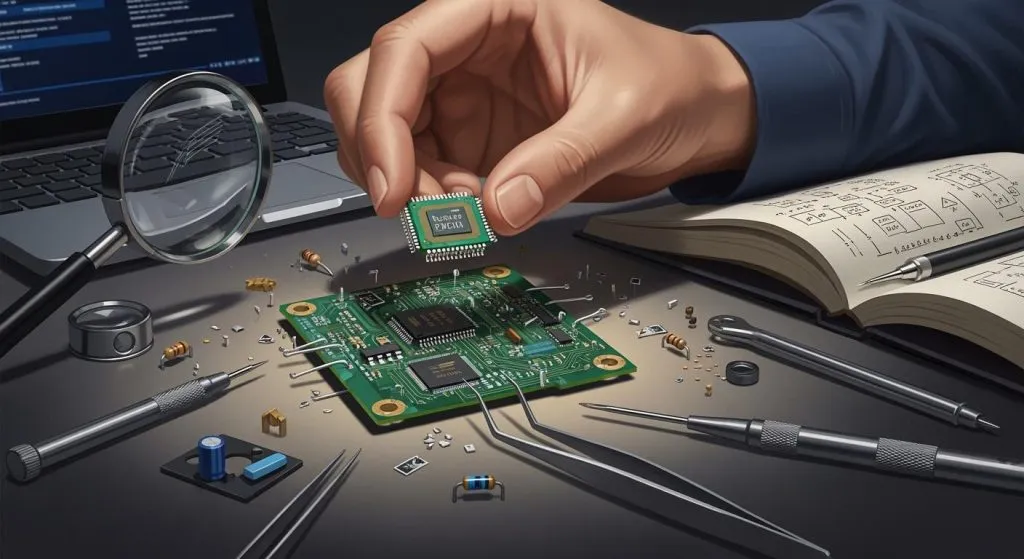
現在、電子製品は私たちの生活の隅々まで浸透しており、その範囲は通信、医療、コンピュータ周辺機器、オーディオ・ビジュアル製品、玩具、家電製品、軍事製品など多岐にわたります。電子製品のPCBA溶接においては、サンプル段階では一般的に手溶接が用いられています。手溶接の利点は、低コストではんだごてで溶接できることです。機械で数枚のサンプル基板を溶接しただけでは、サンプルの価値は機械のコストを賄うには不十分です。
手作業による溶接の効率と部品溶接の精度を向上させるため、wonderfulpcb DFMは、BOMリストとPCB図と連携するビジュアル溶接ツールをリリースしました。このツールは、SMT工場における部品材料の確認・数量確認、修理箇所の特定にも役立ちます。ビジュアルBOMインタラクティブ溶接ツールは効率的で実用的であり、SMT工場とPCBエンジニアにとってまさに恩恵となるでしょう。
ビジュアルBOMインタラクティブ溶接ツール – アプリケーションシナリオ
エンジニアの手溶接
ビジュアル BOM インタラクティブ溶接ツールによって、手動溶接のどのような問題点が解決されましたか?
- 部品を手作業ではんだ付けする場合、使用する部品の数と種類が多いため、間違った部品をはんだ付けしてしまうリスクがあります。ビジュアルBOMインタラクティブはんだ付けツールを使用すれば、間違った部品をはんだ付けしてしまう問題を回避できます。
- 手作業では、組立図を印刷し、それに従って部品をはんだ付けしますが、組立図を用いてはんだ付けする場合、部品の具体的な情報を直感的に把握することができません。ビジュアルBOMインタラクティブはんだ付けツールは、すべての情報を一目で把握でき、組立図を完全に置き換えることができます。
- ビジュアルBOMインタラクティブはんだ付けツールを使用して部品をはんだ付けします。設計図を拡大・縮小して様々な角度から表示できるため、部品を明瞭かつ正確にはんだ付けできます。
- 設定では、部品の向きを間違えてはんだ付けしてしまう問題を回避できるよう、1ピンマークの表示を設定できます。また、はんだ付け時に部品の見分けがつかない問題を回避するため、はんだ付け済みシールと未はんだシールのマークの表示も設定できます。
SMT工場
ビジュアル BOM インタラクティブはんだ付けツールは、SMT 工場のどのような利便性の向上に役立ちますか?
- IQC エンジニアが保管する材料ポイントを確認する際、ビジュアル BOM インタラクティブはんだ付けツールを使用して、材料が余っているか、材料が足りないかを正確に調べることができます。
- IQC エンジニアがパッドをチェックするために材料を取得する場合、仕様値またはパッケージを検索して、この材料が貼り付けられている PCB ボード上のすべてのパッドの位置を見つけることができます。
- SMT の間違った材料を修復する場合、間違った材料の位置を素早くスクリーニングして、材料の除去と修復を容易にすることができます。
- SMT 注文をクリアするときに、空貼り付けオプションをチェックして、材料不足のために空にする必要がある位置番号をすばやくマークできます。
Visual BOMインタラクティブ溶接ツール – 使用前の準備
PCB/ODBファイル
設計ファイルを開くには、wonderfulpcb DFMを使用します。PCBファイルまたはODBファイルをソフトウェア操作ウィンドウにドラッグするか、メニューバーのファイルポイントをクリックして開きます。設計ファイルを開いた後、メニューバーのビジュアルBOMインタラクティブ溶接ツール([ツール] → [ビジュアルBOMインタラクション])を使用します。
ガーバー/座標/BOMファイル
素晴らしいPCB DFMを使用して設計ファイルを開き、ガーバーファイルをソフトウェアの操作ウィンドウにドラッグ&ドロップします。座標ファイルとBOMファイルも読み込む必要があります。アセンブリ解析が完了したら、メニューバーのビジュアルBOMインタラクティブ溶接ツール([ツール] → [ビジュアルBOMインタラクション])を使用します。
ビジュアルBOMインタラクティブ溶接ツール – 機能詳細
フィルター機能
ビジュアル BOM インタラクティブ溶接ツールに入った後、左側の矢印マークで位置番号、パッケージ、仕様値に応じてデバイスをフィルタリングし、右側の矢印マークでパッチコンポーネントとプラグインコンポーネントをフィルタリングできます。
ツールリンクの共有
ビジュアル BOM インタラクティブ溶接ツールを使用する際に、他のユーザーと共有する必要がある場合は、「リンクをコピー」または「WeChat スキャンコード」をクリックして共有し、同僚やパートナーに送信できます。
エクスポート機能
ビジュアルBOMインタラクションを使用中にドキュメントとして保存する必要がある場合は、HTMLウェブドキュメントをオフラインドキュメントとしてエクスポートできます。「エクスポート」をクリックするだけです。画像を保存する必要がある場合は、最上位または最下位のレイヤーをクリックして、対応するレイヤー画像を保存します。画像をエクスポートする際は、透明な背景を選択できます。エクスポートした画像がぼやけている場合は、画像サイズを設定できます。
コンポーネントリストの統計
部品リストの統計情報では、上部の部品、下部の部品、部品の種類を個別にカウントします。パッド数は、SMDパッドとプラグインパッドを個別にカウントします。はんだ付け済みの部品と、空部品および未はんだ付けの部品がマークされている場合、未はんだ付け部品の割合も併せて分析することで、未はんだ付け部品の割合を容易に確認できます。
ページ分割画面モード
BOMファイルはPCB設計ファイルと連携し、分割画面で表示できます。「1」は部品種別ごとにBOMコンポーネントを列表示、「2」は部品番号ごとにBOMコンポーネントを列表示、「3」はBOMテーブル全体、「4」はBOMテーブルと設計図を左右に分割表示、「5」はBOMテーブルと設計図を上下に分割表示します。
上層と下層の表示モード
ビジュアルBOMインタラクティブ溶接を使用する場合、設計グラフィックスでは上層と下層を個別に表示できます。「1」を選択すると上層のみ、「2」を選択すると上層と下層を同時に、「3」を選択すると下層のみが表示されます。
ディスプレイの設定
ビジュアルBOMインタラクティブ溶接ツールの表示設定では、表示の背景色と全画面表示の有無を設定できます。設定可能な表示カテゴリには、ビット番号、仕様値、パッド、シルクスクリーン、デバイスの1ピン識別などがあります。設計グラフィックは、任意の角度で表示できるように調整できます。はんだ付け済み部品、空部品、未はんだ部品を確認する際の識別色を設定できます。
溶接観察操作
ボードをはんだ付けするときは、PCB グラフィックに対応するビット番号の位置を確認してください。ラベル「1」は表示するリストを設定でき、表示する必要がない列は空白のままにすることができます。ラベル「2」ははんだ付けされたコンポーネントに√マークを付け、ラベル「3」は空のはんだ付けされていないコンポーネントに√マークを付け、ラベル「4」はキーボードの上下キーで行を切り替え、スペースバーははんだ付けまたは空のはんだ付けされていないコンポーネントに√マークを付けます。グラフィックウィンドウでマウスの中ボタンを使用すると、グラフィックをスクロールして拡大および縮小することができ、マウスの左ボタンを押したままにするとグラフィックをドラッグできます。ラベル「5」はグラフィック表示ウィンドウです。はんだ付けされたコンポーネントを表示する必要がある場合は、グラフィック設定でソルダードを選択します。はんだ付けされたデバイスのグラフィックは緑色でマークされます。