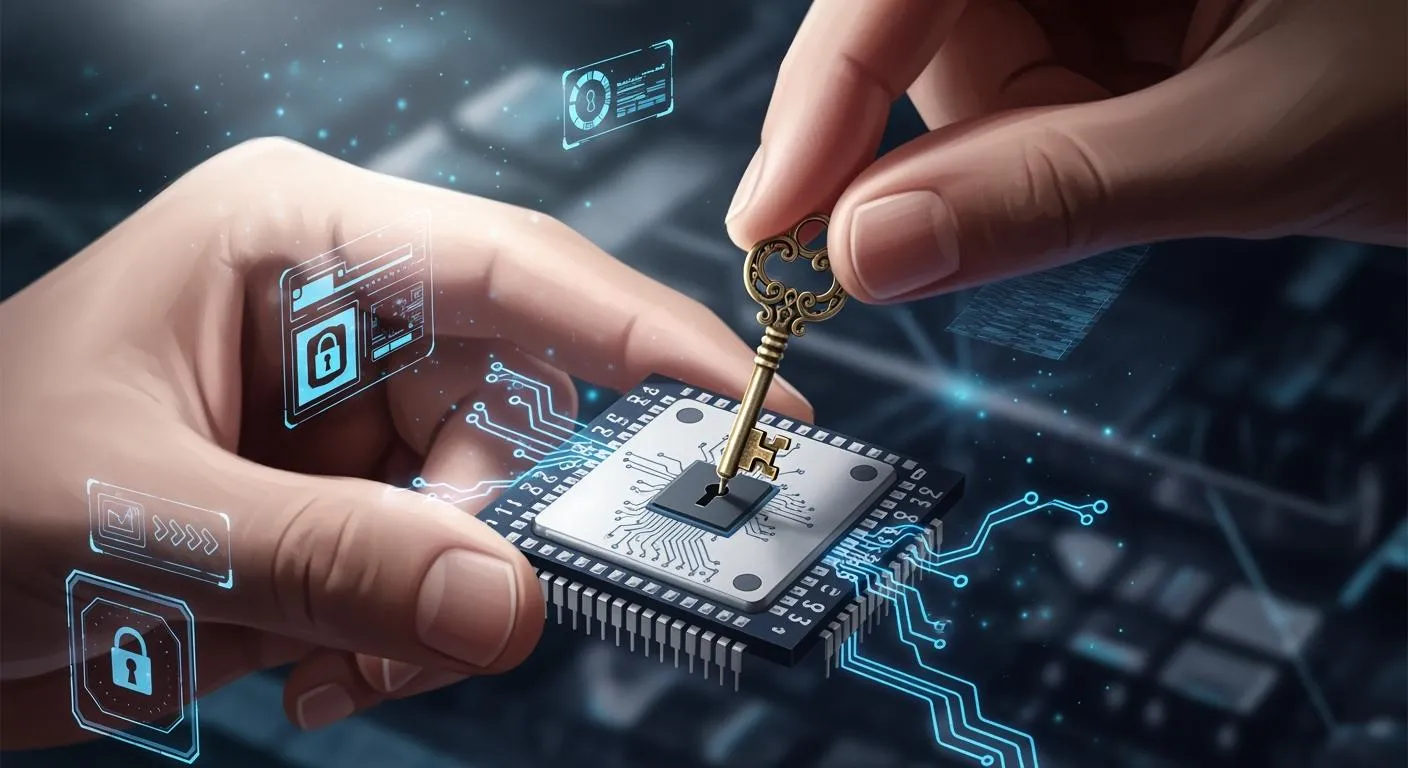
マイクロコントローラデバイスにアクセスできない場合や、保護されている場合は、ロックを解除する必要があるかもしれません。よくある問題としては、短絡などのハードウェア障害が挙げられます。また、「フラッシュ書き込み失敗」や「フラッシュメモリ書き込み保護」などのプログラミングエラーが発生することもあります。場合によっては、コード内のハードフォルトによってコアがロックされることもあります。必ず最初にマイクロコントローラのモデルを確認してください。ロック解除を試みる前に、公式データシートを参照してください。誤った方法を使用すると、データが失われたり、デバイスが永久に破損したりする可能性があります。
主要なポイント(要点)
ロック解除を試みる前に、マイクロコントローラーのモデルと製造元を確認してください。これにより、間違いを防ぎ、適切なツールを選ぶことができます。
マイクロコントローラーの公式データシートを必ず確認してください。セキュリティとロック解除手順に関する重要な情報が記載されています。
お使いのマイクロコントローラーに適したハードウェアプログラマーとソフトウェアを使用してください。これにより、正しい方法で接続し、ロックを解除できます。
マイクロコントローラーのロックを解除する際は、各手順をゆっくりと実行してください。配線を確認し、適切なソフトウェアを開いて、データが失われないようにロックが解除されていることを確認してください。
ロック解除にはリスクがあることをご理解ください。すべてのデータが削除され、保証が無効になる場合があります。作業を始める前に、必ず作業内容を保存し、ルールをご確認ください。
マイクロコントローラを識別する
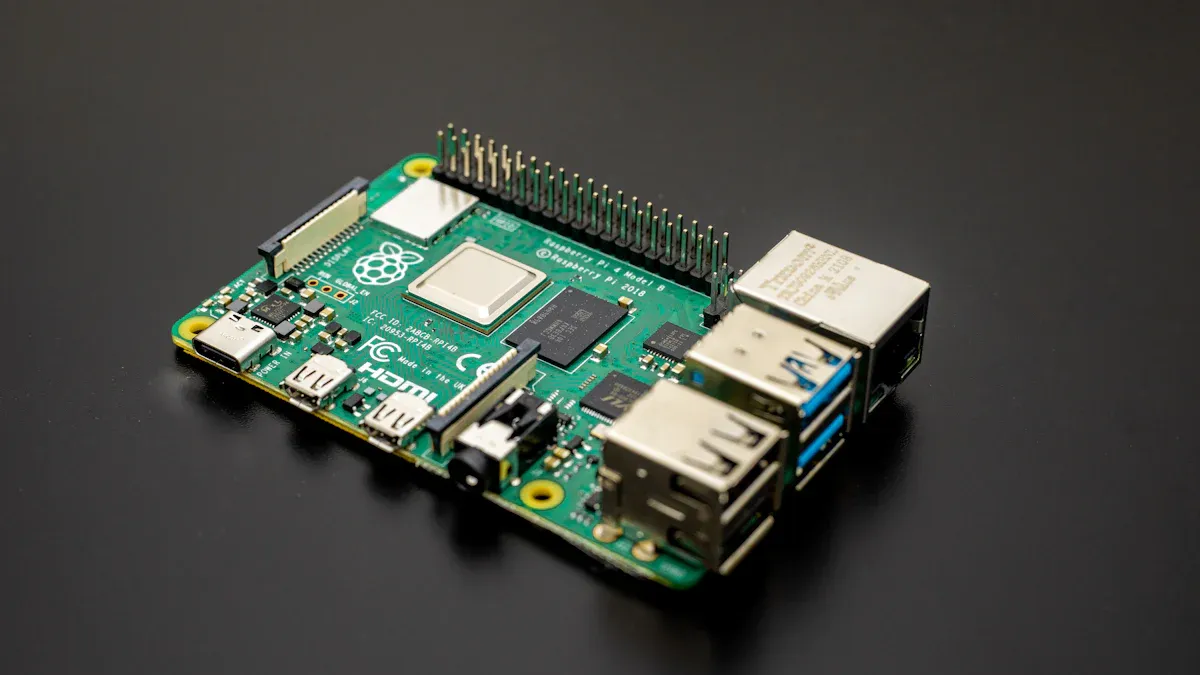
モデルとメーカーを探す
マイクロコントローラをアンロックする前に、その仕様を把握しておく必要があります。チップに記載されている型番と製造元名を確認してください。また、デバイスのマニュアルも参照してください。これにより、エラーを回避し、適切なツールを使用できます。誤った方法を使用すると、マイクロコントローラが破損したり、データが消去されたりする可能性があります。
ロック機能のデータシートを確認する
モデルが見つかったら、公式のデータシートまたはガイドを探してください。これらの資料には、ロックとロック解除の機能について記載されています。セキュリティビット、メモリ保護、特殊コマンドについて学ぶことができます。一部のマイクロコントローラには、ARM TrustZoneのような高度なセキュリティ機能が搭載されています。TrustZoneは、重要なデータとソフトウェアのための安全な領域を確保します。セキュアな部分と非セキュアな部分を分離することで、不正アクセスを阻止します。Cortex-Mマイクロコントローラでは、TrustZoneはIoTデバイスの動作を向上します。状態遷移を高速化し、消費電力を削減します。ロック解除を行う前に、必ずデータシートをよく読んでください。
一般的なマイクロコントローラ
多くの企業が、人々に広く利用されているマイクロコントローラーを製造しています。以下に、主要メーカーとその人気モデルをまとめた表を示します。
メーカー | 人気モデル |
|---|---|
STマイクロエレクトロニクス | STM32F4, STM32L4, STM32H7 |
テキサス·インスツルメンツ | |
マイクロチップテクノロジー | PIC16F877A、PIC32MX、AVRシリーズ |
NXPセミコンダクターズ | LPC1768 |
ルネサスエレクトロニクス | RXシリーズ |
ヒント:ロックを解除する前に、必ずマイクロコントローラのモデルを確認し、データシートを読んでください。そうすることで、ミスを防ぎ、時間を節約できます。
ロック解除のためのツールを準備する
マイクロコントローラデバイスのロックを解除するには、適切なツールが必要です。これらのツールは、チップへの接続や、ロック解除コマンドの送信に役立ちます。使用するツールが、マイクロコントローラのメーカーとモデルと一致していることを確認してください。
ハードウェア(プログラマ/デバッガ)
マイクロコントローラと通信するには、ハードウェアプログラマーまたはデバッガーが必要です。このデバイスはコンピューターとチップを接続し、コマンドを送信したりデータを取得したりすることができます。一般的な選択肢としては、以下のようなものがあります。
Segger J-Link:多くのARM Cortex-Mマイクロコントローラに対応しています。高速で動作も良好です。
Atmel-ICE:Atmel AVRおよびSAMデバイスに適しています。
ST-Link:STMicroelectronics社のSTM32チップ向けに設計されています。
PICkit:Microchip社のPICおよびdsPICマイクロコントローラに使用されます。
TI MSP-FET:テキサス・インスツルメンツのMSP430シリーズに最適です。
ヒント: プログラマーを購入または使用する前に、必ずプログラマーがマイクロコントローラーで動作するかどうかを確認してください。
ソフトウェアユーティリティ
プログラマーを制御し、ロック解除コマンドを送信するためのソフトウェアも必要です。各メーカーは独自のソフトウェアを提供しています。一部のプログラムは複数のメーカーに対応しています。以下に一般的なソフトウェアの例をいくつか示します。
ソフトウェアユーティリティ | サポートされているブランド/チップ |
|---|---|
STM32Cubeプログラマー | STマイクロエレクトロニクス STM32 |
アヴェルデ | Atmel AVR、一部のMicrochip |
MPLAB X IPE | マイクロチップ PIC、dsPIC、AVR |
Simplicity Studio | シリコンラボ EFM32、EFR32 |
OpenOCD | 多くのARM Cortex-Mデバイス |
ハードウェアとマイクロコントローラーに適したソフトウェアを選択してください。ツールによっては、数回クリックするだけでマイクロコントローラーチップのロックを解除できるものもあれば、特別なコマンドを入力する必要があるものもあります。
注:ハードウェアとソフトウェアのユーザーガイドを必ずお読みください。これにより、間違いを防ぎ、デバイスを安全に保つことができます。
マイクロコントローラのロック解除手順
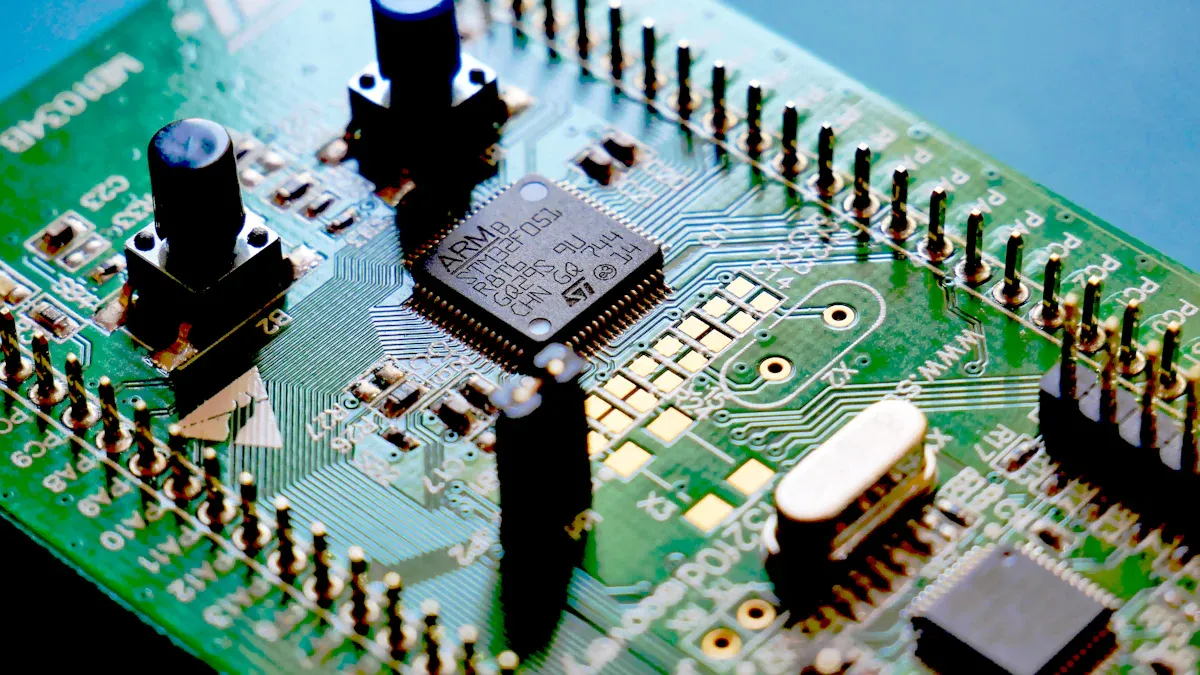
マイクロコントローラーのロック解除には注意が必要です。間違いを犯さないように、各手順を必ず実行してください。このガイドは、マイクロコントローラーデバイスを安全にロック解除するのに役立ちます。
デバイスをコンピュータに接続する
まず、マイクロコントローラをコンピュータに接続します。チップに適したプログラマまたはデバッガを使用してください。プログラマをコンピュータのUSBポートに接続します。ケーブルをマイクロコントローラのデバッグピンまたはプログラミングピンに接続します。配線がしっかりと固定され、データシートのピン配置と一致していることを確認してください。
ヒント:電源を入れる前に必ず配線を確認してください。接続不良はマイクロコントローラーに損傷を与える可能性があります。
ロック解除ソフトウェアを起動する
お使いのプログラマとマイクロコントローラに対応するソフトウェアを開きます。STM32CubeProgrammer、MPLAB X IPE、またはその他のツールが使用可能です。ソフトウェアでデバイスモデルを選択します。リストが表示された場合は、マイクロコントローラを選択してください。
一部のソフトウェアでは、通信プロトコルの選択を求められます。SWD、JTAG、SPIなどの選択肢が表示される場合があります。ハードウェアに適したものを選択してください。
ロック解除または消去コマンドを実行する
次に、ロック解除コマンドを送信します。ほとんどのマイクロコントローラは、保護のロック解除または消去に特別なコマンドを使用します。「chip erases」「ALeRASE」「debug unlock」などの選択肢が表示される場合があります。これらのコマンドはセキュリティビットを削除し、デバイスを使用できるようにします。
マイクロコントローラーチップのロックを解除する前に、可能であればデータを保存してください。ロックを解除すると、プログラムや設定を含むすべてのメモリが消去されることがよくあります。一部のソフトウェアでは、フラッシュメモリを消去する前に読み取りと保存が可能です。
以下は、STM32CubeProgrammer を使用したSTM32 デバイス向けのコマンド例です。
STM32_Programmer_CLI -c port=SWD -e all
avrdude を搭載した Atmel AVR チップの場合は、次を使用できます。
avrdude -c usbtiny -p m328p -e
注: 必要なコマンドはマイクロコントローラとソフトウェアによって異なります。必ずデバイスのユーザーガイドをご確認ください。
ロック解除成功の確認
ロック解除コマンドを実行したら、正常に動作したか確認してください。ソフトウェアに「消去成功」や「デバイスのロック解除」などのメッセージが表示されるはずです。メモリの読み取りやチップのプログラミングを試してテストしてください。
一部のマイクロコントローラには、ロック解除状態を示すステータスビットまたはフラグがあります。これはデータシートに記載されています。エラーが発生した場合は、もう一度試すか、配線を確認してください。
手順 | 完了後に確認すること |
|---|---|
接続デバイス | プログラマの電源LED、安定した配線 |
ソフトウェアの起動 | デバイスが検出され、正しいモデルが選択されました |
コマンドの実行 | 成功メッセージ、エラーは表示されません |
ロック解除を確認 | メモリの読み取り/書き込みが可能、ステータスは正常 |
警告:ロック解除を行うとすべてのデータが消去される可能性があります。保存していない限り、失われたプログラムを復元することはできません。マイクロコントローラーデバイスのロックを解除する前に、必ず作業内容を保存してください。
トラブルシューティングとリスク
失敗の解決策を解き放つ
マイクロコントローラデバイスのロック解除に問題が発生する場合があります。ロック解除が失敗する原因は多岐にわたります。以下の表は、よくある原因とその意味を示しています。
ロック解除失敗の原因 | 説明 |
|---|---|
チップの損傷 | はんだ付け不良や乱暴な取り扱いは、チップを損傷させる可能性があります。 |
摩耗による身体的行動の変化 | チップを使いすぎると、チップの動作が変化する可能性があります。 |
不適切なアプリケーションの動作 | 間違ったプログラミングや異常な入力によりチップがロックされる可能性があります。 |
チップ自体の問題 | 場合によっては、チップが工場出荷時に壊れていたり、動作しなくなったりすることがあります。 |
エラーが発生した場合は、まず配線と電源を確認してください。別のケーブルやプログラマーをお試しください。チップに適したソフトウェアとコマンドを使用していることを確認してください。
エラーからの回復
ロック解除に失敗すると、マイクロコントローラーが「ブリック」状態になることがあります。これは、動作しなくなることを意味します。以下の方法で修復できます。
Emergency Kinetis Device Recovery などのチップ消去ツールを使用します。
電源グリッチを試してみてください。電源を素早く切り替えてチップをリセットしてください。
SEGGER J-Link Plus や P&E Multilink Universal FX などの高速デバッグ プローブを使用します。
J-Link ツールを使用する場合は、J-Link リカバリ コマンドを実行します。
STM32 チップの場合は、次の手順に従います。
STM32 ST-LINK ユーティリティをコンピューターにインストールします。
デバッグ ピンを見つけます: SYS_SWCLK、SYS_SWDIO、+3.3V、GND。
ST-LINK/V2 プログラマーをボードに接続します。
次のようなツールでリカバリイメージを作成します。
mtcdmcutool.exe.ST-LINK ユーティリティを使用してチップを消去します。
アドレス 0x08000000 にリカバリ ファイルをプログラムします。
デバイスを修理できない場合は、新しいデバイスが必要になる可能性があります。
データ損失と法的警告
マイクロコントローラーのロックを解除すると、すべてのデータが消去される可能性があります。作業を始める前に必ずファイルを保存してください。多くのチップには、パスワードアクセスやブロックロックなど、データを保護する機能が備わっています。これらの機能は、第三者が誤ってデータを読み取ったり変更したりするのを防ぎます。
法的リスクについても考慮する必要があります。ロックを解除すると保証が無効になる可能性があります。デバイスによっては、ロック解除が禁止されているものもあります。これらのルールに違反すると、トラブルに巻き込まれる可能性があります。
ヒント:データを安全に保つために暗号化技術を活用しましょう。重要なファイルを暗号化し、安全なキーを使用してください。これにより、誰かがデバイスのロックを解除した場合でも、情報を保護できます。
許可があり、リスクを認識している場合にのみ、マイクロコントローラー デバイスのロックを解除してください。
マイクロコントローラーのロックを解除するには、綿密な計画と適切な手順が必要です。以下の点に注意してください。
デバイスを確認してモデルを確認し、ロック解除が許可されているかどうかを確認します。
どのような種類のチップが搭載されているか、またそれがどの程度安全であるかを確認してください。
ロック解除に適したハードウェアおよびソフトウェア ツールを選択します。
データを復元した後は、必ず安全に保管してください。
デバイスのロックを解除すると、動作が高速化し、電力を節約できます。また、より多くの使い方ができるようになります。必ず公式の指示に従い、デバイスとデータの安全を守りましょう。
FAQ
間違ったツールを使用してマイクロコントローラーのロックを解除するとどうなりますか?
機器を破損したり、データが失われたりする恐れがあります。必ずマイクロコントローラに適したツールを使用してください。作業を開始する前に、データシートを確認してください。
マイクロコントローラーのロックを解除した後、データを回復できますか?
ほとんどの場合、ロック解除後にデータを復元することはできません。ロック解除すると通常、メモリ内のデータがすべて削除されます。作業を始める前にファイルを保存してください。
どのデバイスでもマイクロコントローラーのロックを解除することは合法ですか?
お住まいの地域の法律やデバイスの規則をご確認ください。デバイスによっては、マイクロコントローラーのロックを解除できない場合があります。これらの規則に違反すると、保証が受けられなくなったり、法的トラブルに巻き込まれたりする可能性があります。
すべての手順を実行した後でもマイクロコントローラーがロックされたままになるのはなぜですか?
接続不良
古いソフトウェア
ハードウェアの問題
一つ一つ確認してください。新しいケーブルやプログラマーを試してください。詳しくはデータシートをご覧ください。