イントロダクション
Altium Designerの包括的なPCBレイアウトチュートリアルへようこそ。このガイドでは、完成した回路図設計を、製造可能なプロフェッショナルなプリント基板へと変換するための詳細な手順をステップバイステップで解説します。初めてPCBを設計する方にも、スキルアップを目指す方にも、このチュートリアルでは、実践的なハンズオンサンプルを用いて、重要なステップをすべて網羅しています。
Altium Designerは、世界中の何千人ものエンジニアや企業に信頼されている業界標準のPCB設計ソフトウェアです。その強力な機能により、シンプルな2層基板から複雑な多層システムまで、効率的な設計が可能になります。このチュートリアルでは、実際の電圧レギュレータプロジェクトを用いた実践的なアプローチに焦点を当て、手順とそれぞれの決定の根拠を理解できるようにします。

あなたが学ぶこと
このチュートリアルを完了すると、次の内容を習得できます。
- 回路図から製造ファイルまでの完全な PCB レイアウト ワークフロー
- エンジニアリング変更指示 (ECO) を使用して回路図を PCB エディターにインポートする
- 最適なルーティングと信号整合性を実現する戦略的なコンポーネント配置
- 製造可能性を確保するための設計ルールの構成
- 手動およびインタラクティブなルーティング技術
- グランドプレーンの作成と銅箔の流し込み管理
- 設計ルールチェック(DRC)検証と違反解決
- 3D視覚化と最終製造ファイルの準備
前提条件
このチュートリアルを始める前に、次のものを用意してください。
- Altium Designer がインストールされている (バージョン 20 以降を推奨)
- 電子回路図と部品記号の基本的な理解
- PCBレイアウトの準備が整った回路図設計
- Altium Designer インターフェースに精通していること(あれば役立ちますが、必須ではありません)
- PCBメーカーの設計仕様(トレース幅、クリアランス、ビアサイズ)
サンプルプロジェクトの概要
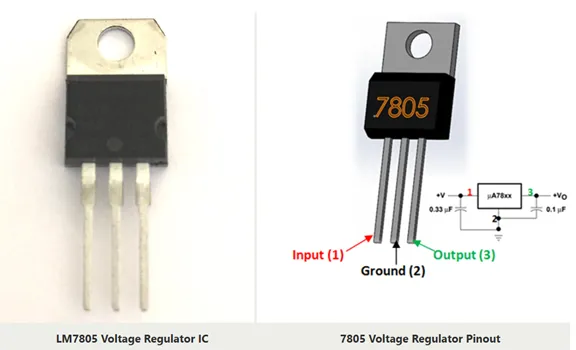
このチュートリアルでは、実用的な例として、シンプルながらも完成度の高いLM7805電圧レギュレータ回路を使用します。このプロジェクトは、初心者でも理解しやすいように設計されており、PCBレイアウトの基本的な概念をすべて網羅しています。この回路は、多くの電子機器プロジェクトで一般的に求められる、高いDC電圧(7~35V)を安定した5V出力に変換します。また、Altium Designerソフトウェアの使い方と操作方法をステップバイステップで詳しく説明します。様々な機能についても解説します。
プロジェクト仕様:
- 回路: LM7805 入力/出力フィルタリング付きリニア電圧レギュレータ
- 部品: IC、コンデンサ、抵抗、LEDなど約10~15個
- 基板サイズ:50mm×40mm(試作に適したコンパクト設計)
- 層数: 2層設計 (上部と下部の銅層)
- 難易度: 初心者にも優しく、プロのテクニックを披露
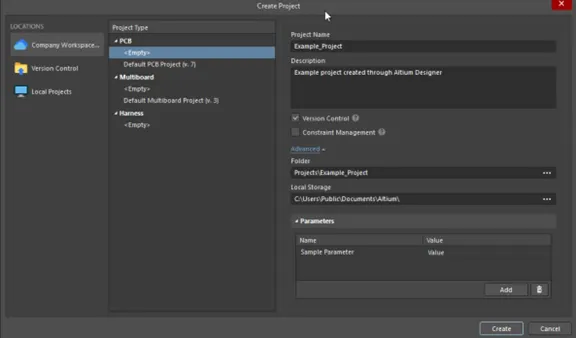
新しいPCBドキュメントの作成
PCBレイアウトの最初のステップは、既存のAltium Designerプロジェクト内に新しいPCBドキュメントを作成することです。このPCBドキュメントは回路図にリンクされ、エンジニアリング変更注文システムを通じてコンポーネントと接続を自動的に同期できます。新しいプロジェクトは、Altium Designerの「プロジェクト作成」ダイアログ(「ファイル」»「新規」»「プロジェクト」)を使用して作成できます。
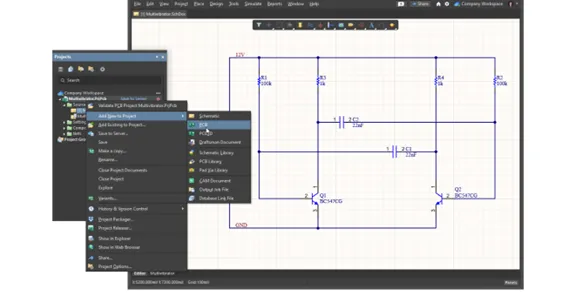
既存のプロジェクトにPCBを追加する
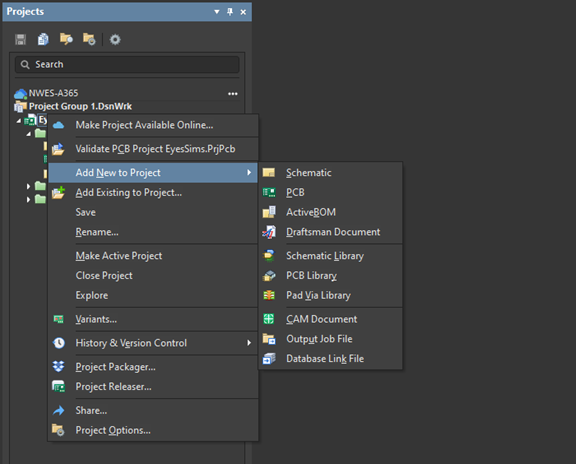
プロジェクトパネル(通常はAltiumインターフェースの左側にあります)には、回路図ファイルを含むプロジェクト構造が表示されます。新しいPCBドキュメントを追加するには、パネル上部のプロジェクト名を右クリックします。表示されるコンテキストメニューから「プロジェクトに新規追加」に移動し、「PCB」を選択します。Altiumは空のプリント基板ドキュメントを作成し、プロジェクト構造に追加します。
この新しいPCBファイルを、プロジェクトに合ったわかりやすい名前ですぐに保存してください。例えば、プロジェクト名が「Voltage_Regulator」の場合、PCBファイルは「Voltage_Regulator_PCB.PcbDoc」という名前にします。プロジェクトファイルを整理するために、回路図と同じディレクトリに保存してください。この命名規則は、複数の設計ファイルを管理する際に、分かりやすさを保つのに役立ちます。
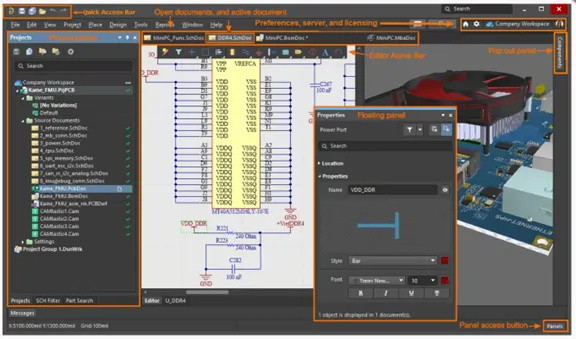
PCBエディタのインターフェースを理解する
PCBエディターを起動すると、黒いワークスペース領域が表示されます(デフォルトの背景色で、設定で変更できます)。インターフェースはいくつかの主要な要素で構成されています。中央のメインワークスペースでPCBを設計し、左側のプロジェクトパネルでプロジェクト構造を表示します。PCBパネル(通常は右側)ではレイヤーやオブジェクトに素早くアクセスできます。プロパティパネルではオブジェクトのプロパティを表示および編集し、下部のメッセージパネルでは警告やエラーが表示されます。
上部のツールバーには、配置、配線、表示など、頻繁に使用するコマンドが含まれています。ワークスペース下部のレイヤータブの使い方を覚えておきましょう。これらのタブを使用すると、銅箔レイヤー、シルクスクリーン、ソルダーマスク、その他のプリント基板レイヤーを素早く切り替えることができます。一番下のステータスバーには、カーソル座標と現在アクティブなレイヤーが表示され、レイアウト作業に不可欠な情報となります。
回路図をPCBレイアウトにインポートする
Altium Designerのエンジニアリング変更指示(ECO)システムは、回路図とPCB間の正確な同期を保証します。このプロセスにより、すべてのコンポーネント、接続(ネット)、設計ルール、その他の回路図情報がPCB環境に変換され、プロジェクトライフサイクル全体を通じて設計の整合性が維持されます。
設計 → 回路図からの変更をインポート
PCBドキュメントをアクティブにした状態で(複数のドキュメントを開いている場合はタブをクリックしてください)、上部メニューバーの「デザイン」メニューに移動します。「[プロジェクト名].PrjPcbから変更をインポート」を選択します。プロジェクト名は実際のプロジェクト名と一致します。このアクションによりECOプロセスが開始され、回路図と現在のPCBの状態が比較され、追加、削除、または変更が必要な箇所が特定されます。
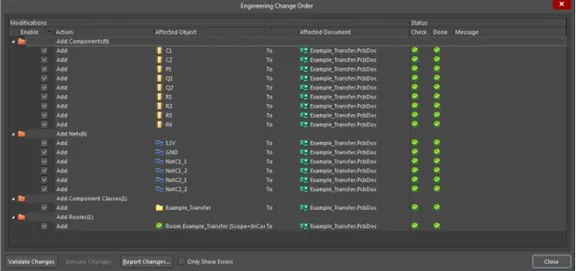
エンジニアリング変更指示(ECO)ダイアログが表示され、PCBに適用されるすべての変更内容が包括的にリスト表示されます。これは重要なレビュー段階です。実行に進む前に、Altiumが特定した変更内容をよく理解してください。
エンジニアリング変更注文(ECO)のレビュー
ECOダイアログは、変更内容を構造化された形式で表示します。「コンポーネントの追加」セクションには、回路図からPCBに追加されるすべてのコンポーネントがリストされます。必要な部品(IC、抵抗、コンデンサ、コネクタなど)がすべて揃っていることを確認してください。コンポーネントの識別子(U1、R1、C1など)を確認し、不足しているものがないことを確認してください。
「ネットを追加」セクションには、回路図上のすべての電気接続が表示されます。各ネット名は回路図内の接続(VCC、GND、信号名など)に対応しています。警告は黄色で表示されます。これは通常、未接続のピンなどの軽微な問題を示しています。エラーは赤色で表示され、先に進む前に解決する必要があります。よくある警告には、IC上の未接続の電源ピンなどがありますが、これは設計上、意図的なものである可能性があります。
変更を実行する前に、ダイアログ下部の「変更を検証」ボタンをクリックしてください。これにより、インポートの成功を妨げる可能性のある問題がないか最終チェックが行われます。緑色のチェックマークは検証に合格したことを示します。エラーが表示された場合は、回路図に戻って問題を修正し、インポートプロセスを再開してください。
変更の実行
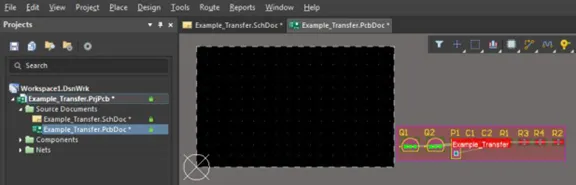
検証に合格したら、「変更を実行」ボタンをクリックしてください。Altiumは各変更を処理し、コンポーネントとネットをPCBに追加します。インポートが完了すると、進行状況インジケータが表示されます。完了すると、回路図のすべてのコンポーネントがPCBワークスペースに表示されます。最初は「ルーム」と呼ばれる長方形のアウトライン内に積み重ねられています。
部品パッド間を接続する白または灰色の細い線、ラッツネストが表示されます。これは回路図上の電気接続を表します。これらの線は、配線時に銅箔パターンで接続する必要があるパッドを示します。ラッツネストはレイアウトプロセス全体を通して視覚的なガイドとして機能し、接続が完了するにつれて消えていきます。
ボードの形状と構成
物理的な基板外形を定義し、基本的な基板パラメータを設定することで、PCBレイアウトの基礎が確立されます。基板の形状は、すべての部品と配線が収まる物理的な境界を決定し、基板のプロパティは製造の実現可能性と電気性能に影響を与えます。
ボードアウトラインの定義
基板外形は、完成したPCBの物理的な形状とサイズを示します。このチュートリアルでは、50mm×40mmのシンプルな長方形の基板を作成します。「デザイン」メニューから「基板形状」を選択し、「選択したオブジェクトから定義」を選択します。または、「配置」→「線」を選択して手動で外形を描くこともできます。その場合は、レイヤードロップダウンから「基板レイヤー」(キープアウトレイヤーとも呼ばれます)を選択してください。
長方形のアウトラインを手動で描画するには、基板形状の最初の角をクリックし、2番目の角に移動してクリックします。次に長方形の周囲を描き続け、最後の角をダブルクリックして形状を閉じます。Altiumは、この閉じた境界を基板のエッジとして認識します。アウトラインは通常の配線とは異なる特殊な外観の太線で表示されます。この境界によってキープアウト領域が作成され、コンポーネントや配線が基板領域外に配置されなくなります。
ボードのセットアップとプロパティ
「デザイン」→「ボードオプション」から、正確なボード設定にアクセスできます。このダイアログでは、ボードの寸法、グリッド設定、表示設定を包括的に制御できます。アウトラインを手動で描画した場合や、既存のアウトラインを調整する必要がある場合は、ボードの寸法を正確に設定してください。このプロジェクトでは、幅50mm × 高さ40mmの寸法を正確に設定してください。
グリッド設定は配置配線の効率に大きく影響します。一般的なPCB作業では、25ミル(0.635mm)または50ミル(1.27mm)のグリッドが推奨されます。部品パッドは通常50ミルまたは100ミル間隔で配置されているため、互換性のあるグリッド値を使用することで、容易に位置合わせを行うことができます。部品ライブラリや個人の好みに応じて、単位(ミリメートル)を設定してください。最近の設計では、ほとんどがメートル法(mm)のサイズを使用しています。
コンポーネントの配置と配線をより正確に、プロフェッショナルに行うには、 「グリッドにスナップ」を有効にしてください。細かい位置決めが必要な場合は、Ctrlキーを押しながらオブジェクトを配置または移動することで、グリッドスナップを一時的に無効にできます。
レイヤースタックマネージャー
レイヤースタックアップは、銅層の数、厚さ、そして層間の絶縁誘電体材料など、PCBの物理的な構造を定義します。この重要な構成には、「デザイン」→「レイヤースタックマネージャ」からアクセスできます。当社の2層基板の場合、スタックアップは上層の銅層、コア誘電体材料(通常はFR-4グラスファイバー)、下層の銅層で構成されています。
銅箔の厚さは1オンス(35マイクロメートル)に設定します。これはほとんどのPCBメーカーの標準であり、一般的な回路に対して良好な電流容量を提供します。2層基板の誘電体の厚さは通常1.6mmで、この寸法の大部分はFR-4コアで占められます。FR-4材料の誘電率(Er)は1MHzで約4.5であり、これは高周波設計には重要ですが、電圧レギュレータにとってはそれほど重要ではありません。
PCBメーカーの仕様を確認し、スタックアップがメーカーの能力に適合していることを確認してください。メーカーによっては、銅箔の最小重量(1オンス未満)や、安定的に製造できる最大厚さを定めている場合があります。最初からスタックアップを正しく構成することで、後々コストのかかる再設計を回避できます。
設計ルールの設定
デザインルールは、PCBの製造性と電気性能の基盤です。これらのルールは、トレース幅、オブジェクト間のクリアランス、ビアサイズ、その他の重要なパラメータに対する制約を定義します。適切なデザインルール設定は、製造上の問題を回避し、基板の信頼性の高い製造を保証します。Altiumのデザインルールシステムは、優先順位階層を採用しており、競合が発生した場合は、より具体的なルールが一般的なルールよりも優先されます。
デザインルールダイアログを開く
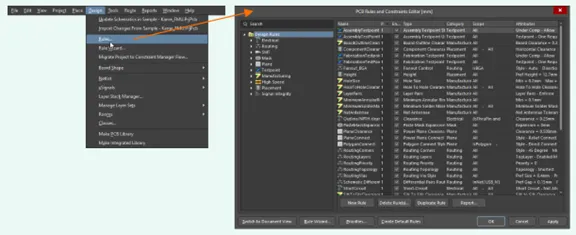
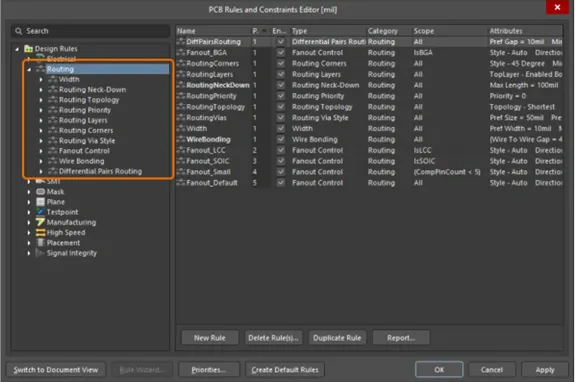
包括的な設計ルールシステムには、「設計」→「ルール」からアクセスできます。「設計ルール」ダイアログが開き、左側にルールカテゴリがツリー構造で表示されます。カテゴリには、電気(信号完全性)、配線(トレースとビア)、製造(製造上の制約)、高速(インピーダンス制御)、配置(部品間隔)、信号完全性(高度なシミュレーション)などがあります。
各ルールには優先度が設定されており、複数のルールが同じオブジェクトに適用される場合、優先度の高いルールが優先されます。この階層構造により、ネットまたはコンポーネントクラスに対して、一般的なデフォルト(低優先度)と特定の例外(高優先度)を設定できます。
設定すべき重要なルール
レイアウト作業を開始する前に、いくつかのルールを設定する必要があります。最も重要なルールは、製造性と電気安全性に影響します。各PCBメーカーは設計仕様を公開していますので、これらの仕様を参考にして適切なルールを設定してください。
A. クリアランス制約
クリアランスは、銅箔オブジェクト(トレース、パッド、ポリゴンなど)間の最小間隔を表します。ルールツリーで「配線」→「クリアランス」に移動してください。製造業者の能力に基づいて最小クリアランス値を設定します。標準的な製造工程では0.2mm(8ミル)、高度なプロセスでは0.15mm(6ミル)が一般的です。このクリアランスは、製造中および運用中の電気的短絡を防ぎます。
電圧レベルごとに個別のクリアランスルールを作成することを検討してください。高電圧回路(50V以上)では、アーク放電を防ぐためにより大きなクリアランスが必要です。ネットクラス(例:VCCとVINを含む「電源ネット」)を定義し、各クラスに異なるクリアランス値を適用することで、ネット固有のルールを作成できます。当社の5Vレギュレータでは、すべてのネットに対して標準クリアランスで十分です。
B. 幅の制約
トレース幅ルールは、配線トレースの許容寸法を定義します。「配線」→「幅」に移動します。信号トレースの場合、最小幅を0.15mm(6ミル)、推奨幅を0.25mm(10ミル)、最大幅を2mmに設定します。推奨幅は、Altiumがインタラクティブ配線時にデフォルトで使用する幅です。0.25mmを選択すると、電流容量とスペース効率のバランスが取れます。
電源トレースには特別な配慮が必要です。電源ネット(銅箔を使用しない場合はVCC、VIN、VOUT、GND)には、個別の幅ルールを設けてください。最小0.5mm、推奨0.8mm~1mm、最大2mm以上としてください。トレース幅を広くすることで、電力分配に重要な抵抗と電圧降下を低減できます。IPC-2221規格またはオンラインのトレース幅計算ツールを使用し、予想される電流値に基づいて必要なトレース幅を計算してください。
C. ルーティングビアスタイル
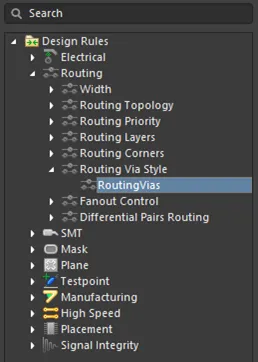
ビアは異なる銅箔層間の配線を接続します。ビアのパラメータを設定するには、「配線」→「配線ビアスタイル」に進みます。ビア径(ビア穴の周囲の銅箔部分)を0.6mm、ビアホールサイズ(基板にドリルで開けた穴)を0.3mmに設定します。この構成では、0.15mmの環状リング(ドリル加工後に穴の周囲に残る銅箔部分)が確保され、ほとんどのメーカーの最小要件を満たします。
ビア径が大きい(直径0.8mm、穴径0.4mm)と、信頼性と電流容量は向上しますが、基板面積が増加します。ビア径が小さい(直径0.4mm、穴径0.2mm)と、スペースは節約できますが、製造コストが増加する可能性があります。当社のシンプルな2層基板では、0.6mm/0.3mmのビアが最適なバランスを実現します。
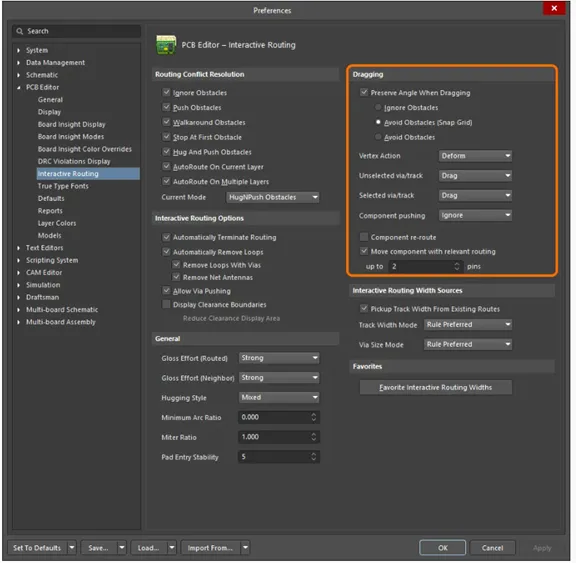
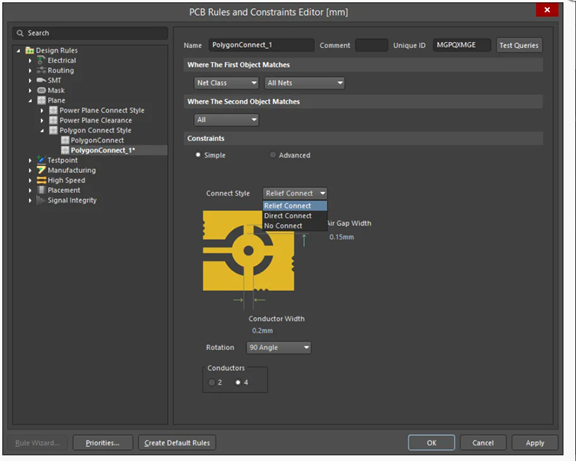
D. 製造ルール
製造ルールにより、設計が確実に製造できることが保証されます。最小環状リングを0.15mmに設定してください(製造 → 最小環状リング)。これにより、製造公差後もドリル穴の周囲に十分な銅が残ることが保証されます。穴のサイズ制約(製造 → 穴のサイズ)を最小0.2mm、最大6mmに設定し、一般的なドリルビットの性能に合わせます。
穴間隔(製造 → 穴間隔)を0.5mm以上に設定してください。この間隔により、製造中のドリルビットの破損を防ぎ、基板の十分な強度を確保できます。必ず、選択したPCBメーカーの設計仕様書を参照し、その要件を満たすか、それを上回るようにルールを設定してください。
コンポーネント配置戦略
部品の配置は、プリント基板設計において最も重要な段階の一つです。配置が適切でないと、配線が困難または不可能になり、信号整合性の問題、電磁干渉、熱問題を引き起こす可能性があります。適切な配置は配線を簡素化し、基板の性能を向上させます。配線を開始する前に、時間をかけて慎重に配置計画を立ててください。配線開始後よりも、今配置しておく方が部品の移動がはるかに容易になります。
コンポーネントの整理(部屋)
回路図からインポートすると、すべてのコンポーネントが長方形の「ルーム」内に積み重ねて表示されます。2Dレイアウトモードが有効になっていない場合は、切り替えてください(表示 → 2Dレイアウトに切り替えるか、「2」キーを押します)。ルーム機能では、インポートされたコンポーネントが最初はまとめて表示されます。配置を開始するには、コンポーネントを広げてアクセスしやすくする必要があります。
ツール → コンポーネント配置 →コンポーネント配置を選択すると、コンポーネントがワークスペース全体に自動的に配置されます。Altium は、ボード外枠の外側にグリッド状にコンポーネントを配置します。これにより、すべての部品がはっきりと視認でき、各コンポーネントを簡単に選択して配置できます。または、コンポーネントを 1 つずつ手動でルームの外にドラッグすることもできます。
移動および回転するコンポーネント
コンポーネントを移動するには、クリックして目的の場所にドラッグするだけです。コンポーネントはデフォルトでグリッドにスナップするため、簡単に位置合わせできます。コンポーネントをドラッグ中にスペースキーを押すと、 90度ずつ回転させることができます。コンポーネントの向きが目的に合うまで、スペースキーを押し続けてください。ICなどの長方形のコンポーネントは基板の端に揃える必要がありますが、コンデンサなどのコンポーネントは配線を最適化するために回転させることができます。
正確な位置決めを行うには、コンポーネントをドラッグしながらTAB キーを押してプロパティ パネルを開きます。ここで、正確な X 座標と Y 座標を入力したり、回転角度を任意の角度 (90 度刻みだけでなく) に設定したり、その他のパラメータを調整したりできます。これは、コンポーネントを左右対称に配置したり、特定の距離に配置したりする場合に特に便利です。
グリッドスナップのオン/オフを切り替えるには、[表示] → [グリッド] → [グリッドにスナップ]を使用します。小数点以下の位置調整が必要な場合は一時的にスナップを無効にし、一般的な配置作業の場合は再度有効にします。Shift キーを押しながらコンポーネントを選択した後、 [編集] → [整列] → [左/右/上/下を整列] を使用して、複数のコンポーネントを水平方向または垂直方向に整列します。
指定子とシルクスクリーンの調整
各コンポーネントには、シルクスクリーン層に表示される識別子(R1、C1、U1など)があります。これらのテキストラベルは基板の組み立てやトラブルシューティングに不可欠ですが、適切に配置されていないとレイアウトが乱雑になる可能性があります。識別子をクリックしてドラッグすると、コンポーネントとは独立して移動できます。識別子は、パッド、トレース、その他のコンポーネントと重ならず、かつ読みやすい位置に配置してください。
指定子はトップオーバーレイレイヤー(または下側のコンポーネントの場合はボトムオーバーレイレイヤー)に属します。すべての指定子が表示され、正しい向きになっていることを確認してください。横書きのテキストが最も読みやすいです。基板エリアが混雑しすぎる場合は、一部の指定子をシルクスクリーン下層に移動することを検討してください。ただし、これによりアセンブリ検証が若干複雑になります。
読みやすさを考慮して、指定子のフォントサイズ(通常は高さ1mm~1.5mm)を確認してください。非常に小さい文字(0.8mm未満)は、明瞭に印刷するのが難しい場合があります。また、非常に大きい文字はボードのスペースを無駄に消費します。レイアウトを整理したい場合は、「表示」→「表示」→「指定子」で指定子の表示/非表示を切り替えてください。
最終的なコンポーネントの配置
当社の電圧レギュレータ回路では、熱分散を考慮して、LM7805 ICを基板中央に配置するという最適化された配置を採用しています。入力コンデンサ(C1、C2)はICの入力ピン(ピン1)のすぐ隣に配置され、高周波電流ループを最小限に抑えています。出力コンデンサ(C3、C4)も同様の理由からICの出力ピン(ピン3)の近くに配置されています。
入力コネクタ(J1)はボードの左端、出力コネクタ(J2)は右端にあります。LEDインジケータ部品(LED1、R1)は出力セクションの近くに配置されています。すべての部品のグランド接続は自然なリターンパスを形成しており、次のセクションでは個別のトレースではなくグランドプレーンを使用して接続します。
配線に進む前に、以下の点を確認してください。すべての部品が基板外形内に収まっているか、機能的に関連する部品がグループ化されているか、信号フローが論理的であるか、ラッツネストラインの交差が最小限であるか、すべてのデジグネータが読みやすく、適切に配置されているか。配線後に配置を変更するのは時間がかかり、最適な配置に時間を費やすのは面倒です。
PCB配線 - コンポーネントの接続
配線は、回路図に従って部品パッドを電気的に接続する銅配線を作成します。ここで回路設計が現実のものとなります。Altiumは、手動制御とインテリジェントなアシスタンスを両立させた、強力でインタラクティブな配線ツールを提供します。
ルーティングレイヤーの理解
2層基板には、2つの銅配線層があります。上層(通常は赤で表示)と下層(通常は青で表示)です。配線中に「+」キーを押すと上層から下層に、-キーを押すと下層から上層に切り替わります。Altiumは、切り替えポイントにビアを自動的に配置します。
手動ルーティングの基本
インタラクティブルーティングは、[ルート] → [インタラクティブルーティング] またはCtrl+Wを押すことでアクセスできます。ルーティングを開始するには、未ルーティングのパッドをクリックします。ルーティング中にスペースキーを押すと、90度、45度、任意の角度のルーティングモードが切り替わります。プロ仕様の基板では、45度ルーティングのみを使用してください。
電源とグランドの配線
電源分配トレースは高電流を流すため、幅の広いトレースが必要です。まずは0.8mm~1.0mmのトレース幅で配線してください。配線中にTabキーを押すと、プロパティ画面が開き、幅の値を変更できます。
グランドプレーンの作成(銅箔流し込み)
グランドプレーンは、グランドに接続された広い銅箔面積で、低インピーダンスのリターンパスを提供し、EMIを低減します。個々のグランドトレースを配線するのではなく、すべてのグランドパッドを自動的に接続する銅箔層を作成します。
地面ポリゴンの定義
ポリゴンポアは、「配置」→「ポリゴンポア」からアクセスするか、Pを押してからGを押します。ボードの周囲をクリックして塗りつぶし領域を定義します。ダブルクリックするとポリゴンが完成し、プロパティダイアログが開きます。
ポリゴンプロパティの設定
このポリゴンをグラウンドに割り当てるため、ネットを「GND」に設定します。レイヤーを「最上位レイヤー」に設定します。接続スタイルで「リリーフ接続」を選択し、はんだ付けに不可欠なサーマルリリーフ接続を作成します。クリアランスは0.2mmに設定します。
銅の鋳造
ポリゴンのアウトラインを右クリックし、「ポリゴンアクション」→「すべて再配置」を選択します。グランドプレーンは、互換性のないオブジェクトを避けながら、すべてのグランドパッドに接続しながら、利用可能なボード領域を埋めます。
ビアによるグランドプレーンの接続
スティッチングビアを配置して、上部と下部のグランドプレーンを電気的に接続します。特にICのグランドピン付近では、基板全体に一定の間隔(10~20mm間隔)でビアを配置します。
設計ルールチェック(DRC)と検証
デザインルールチェック(DRC)は製造前に違反を特定します。DRCエラーがゼロになるまで、基板を製造工程に送ることはありません。
デザインルールチェックの実行
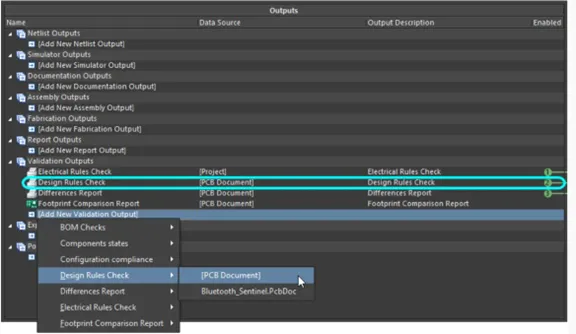
DRCには「ツール」→「デザインルールチェック」からアクセスします。すべてのカテゴリが有効になっていることを確認してください。「デザインルールチェックを実行」をクリックして検証を開始します。
コンゴ民主共和国違反の検討
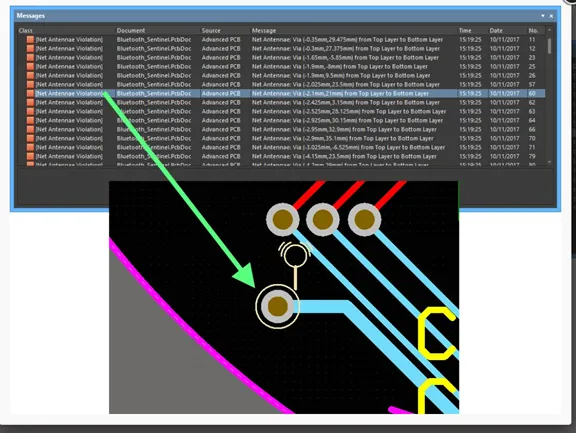
メッセージパネルにはすべての違反が表示されます。違反をクリックすると、問題箇所がハイライト表示されたマーカーで拡大表示されます。
よくある違反の修正
クリアランス違反はトレースを移動して修正します。幅違反はトレース幅プロパティを調整して修正します。配線されていない接続をすべて完了します。ビアの配置を調整してビア違反を解決します。
DRCエラーゼロの達成
違反を継続的に修正し、メッセージパネルにエラーがゼロになるまでDRCを再実行します。すべてのネットが配線され、ラッツネストラインが残っていないことを確認します。
最終仕上げとドキュメントの追加
取り付け穴の追加
「配置」→「パッド」を使用して、ボードの角に取り付け穴を配置します。M3ネジの場合は、穴径は3.2mmを使用します。穴の位置はボードの端から少なくとも3~5mm離してください。
シルクスクリーンのテキストと情報
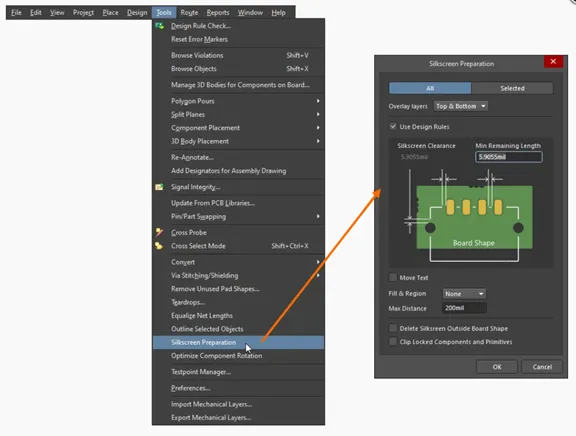
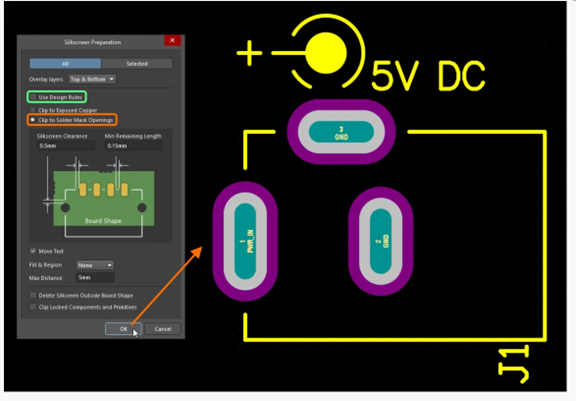
「配置」→「文字列」でトップオーバーレイレイヤーに識別情報を追加します。基板名、リビジョン、日付、仕様などを含めてください。テキストは読みやすいサイズ(最低1mmの高さ)で、パッドと重ならないようにしてください。
ボードエッジと寸法マーカー
Mechanical 1レイヤーに「配置」→「寸法」→「直線寸法」を選択して寸法マーカーを追加します。これにより基板サイズの検証が容易になり、筐体設計が容易になります。
シルクスクリーンのクリアランスの検証
「表示」→「接続」→「パッドを表示」で、シルクスクリーンがパッドと重なっていないことを確認してください。重なるテキストがある場合は、クリアな領域に移動してください。
3D視覚化とレビュー
3Dビューの構成設定
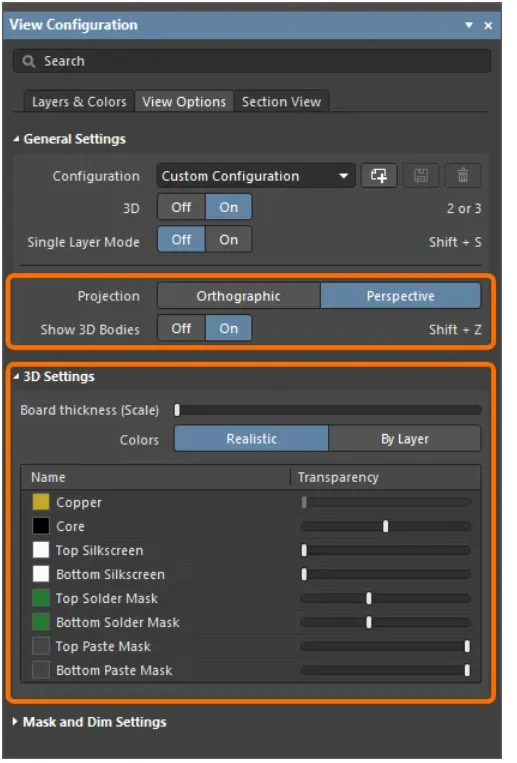
2D表示モードと3D表示モードはどちらも「表示設定」パネルにまとめられています。パネルを表示するには、ショートカットキー「L」を押すか、ソフトウェア右下にある「パネル」ボタンを使用するか、または「表示」→「パネル」→「表示設定」メニュー項目を選択します。3Dレイアウトモードに切り替えると、「表示設定」パネルの「表示オプション」タブで、ボードの3D表示を制御するための追加オプションが利用できるようになります。
3Dビューへの切り替え
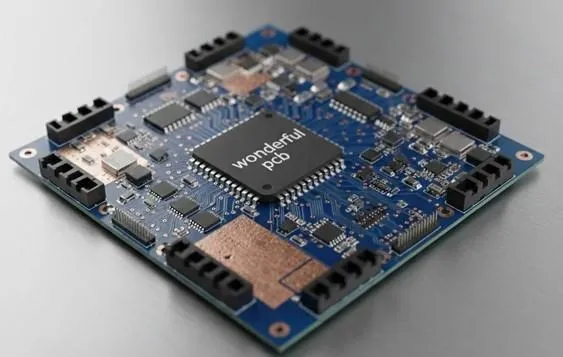
「3」を押すか、「表示」→「3Dに切り替える」を選択してください。マウスを使って、回転(左クリックでドラッグ)、パン(右クリックでドラッグ)、ズーム(マウスホイール)を行い、あらゆる角度から確認できます。
部品の高さとクリアランスの確認
3Dビューでコンポーネントのクリアランスを確認します。背の高いコンポーネントが干渉しないことを確認します。基板の最大高さを測定し、設計が意図した筐体に収まることを確認します。
3Dエクスポートオプション
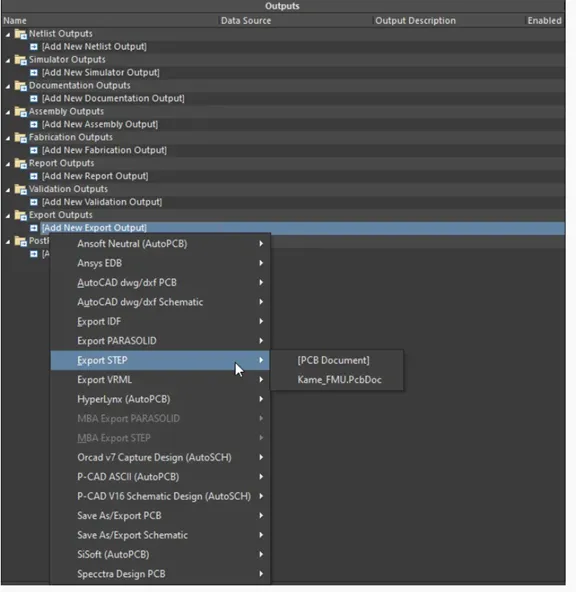
機械系CADソフトウェア用の「ファイル」→「エクスポート」→「STEP」を使用して、3Dモデルをエクスポートします。機械エンジニアは、これらのエクスポートを筐体設計や適合検証に使用します。
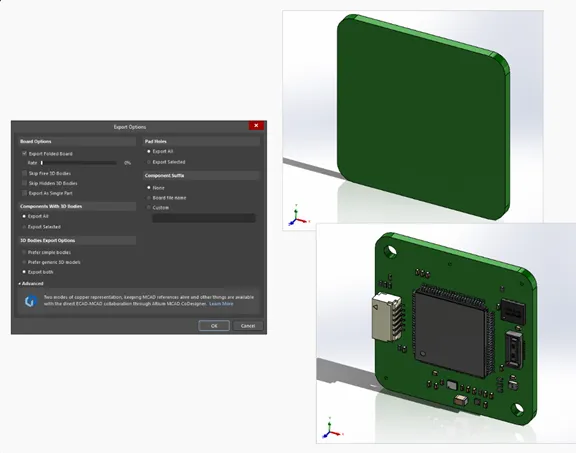
追加された STEP エクスポート出力をダブルクリックするか、[ファイル] » [エクスポート] » [STEP 3D] コマンドを起動してアクセスできる [エクスポート オプション] ダイアログには、生成されたファイルにどのボード オブジェクトを含めるかを決定するオプションなど、さまざまな選択肢が用意されています。
製造前の最終チェック
完全な設計チェックリスト
製造ファイルを生成する前に各項目を確認してください。
- すべてのコンポーネントが論理的に配置
- すべてのネットがルーティングされ、ラットネストはゼロ
- 両層のグランドプレーンとスティッチングビア
- DRCはエラー0で合格しました
- シルクスクリーンの指示記号が読みやすい
- 取り付け穴が適切に配置されている
- ボードの寸法は正しい
- 3Dビューが検証されました
製造ファイルの生成
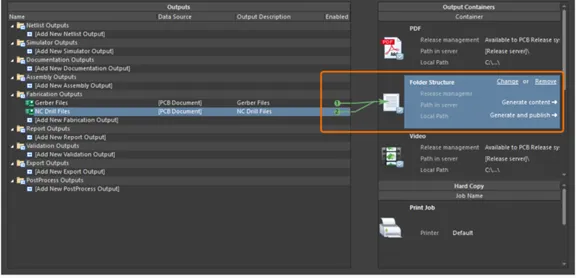
ガーバーファイルは「ファイル」→「製造出力」→「ガーバーファイル」から、NCドリルファイルは「ファイル」→「製造出力」→「NCドリルファイル」から生成してください。具体的な要件については、製造元にお問い合わせください。
プロジェクトの保存とバックアップ
Ctrl+Shift+Sで全てのファイルを保存します。バックアップや共同作業のために、プロジェクト → プロジェクトのアーカイブ を使用して、プロジェクト全体のアーカイブを作成します。
結論
この包括的なPCBレイアウトチュートリアルを完了しました!おめでとうございます!回路図のインポートから製造準備までのワークフロー全体を学習しました。これらの基本スキル、戦略的な配置、プロフェッショナルな配線、グラウンドプレーンの実装、そして徹底的な検証は、プロフェッショナルなPCB設計の基礎となります。様々な回路を設計することで、スキルをさらに磨いてください。プロフェッショナルな設計を学び、PCBコミュニティに参加し、製造した基板をレビューして、成功と失敗から学びましょう。
このチュートリアルをご覧いただき、ありがとうございました。次のステップは、学んだことをすべて応用して、最初から最後までご自身の基板を設計することです。PCB設計の旅がうまくいくことを祈っています!