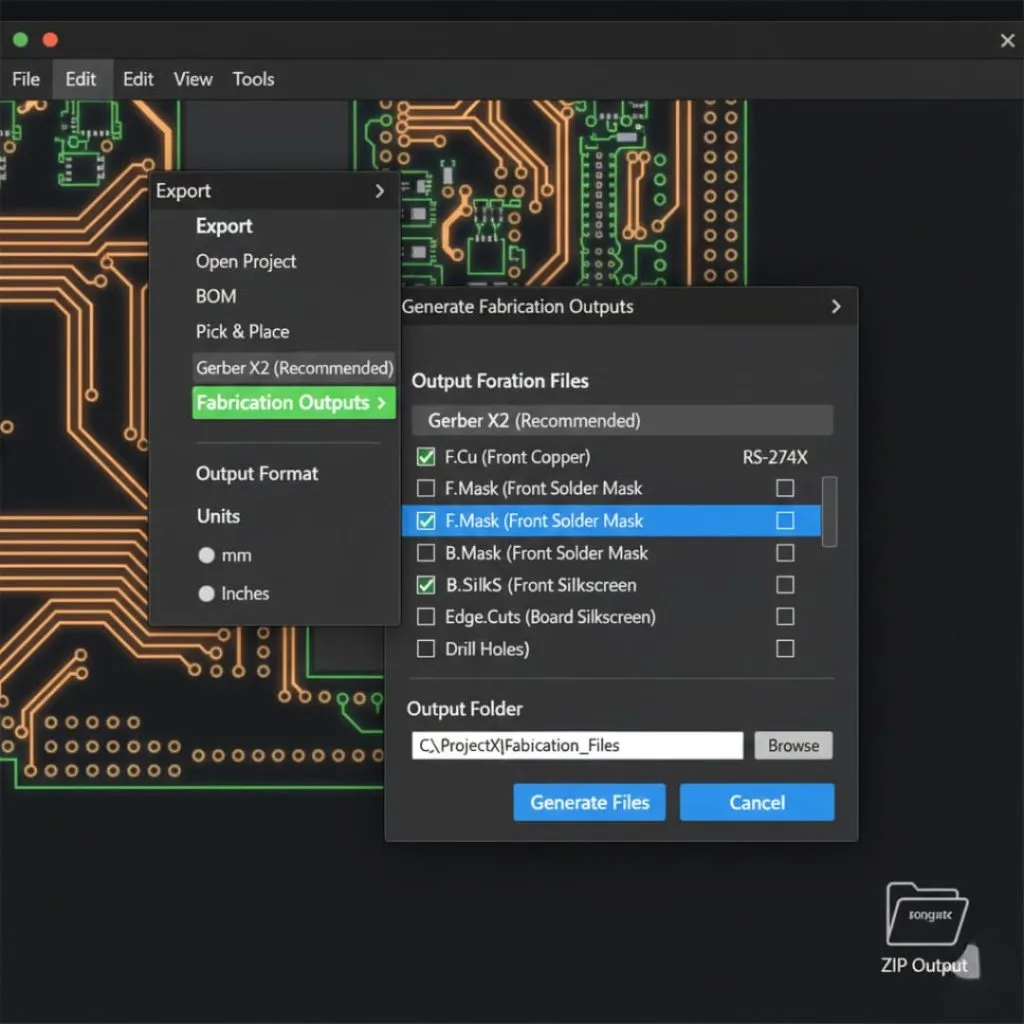
Per esportare file Gerber da qualsiasi software per PCB, sono previsti 8 passaggi standard. Questi sono:
- Trova l'opzione di esportazione
- Seleziona il formato Gerber
- Imposta unità e precisione
- Scegli livelli
- Genera file di perforazione
- Specificare l'output
- Genera e rivedi
- Comprimi e invia
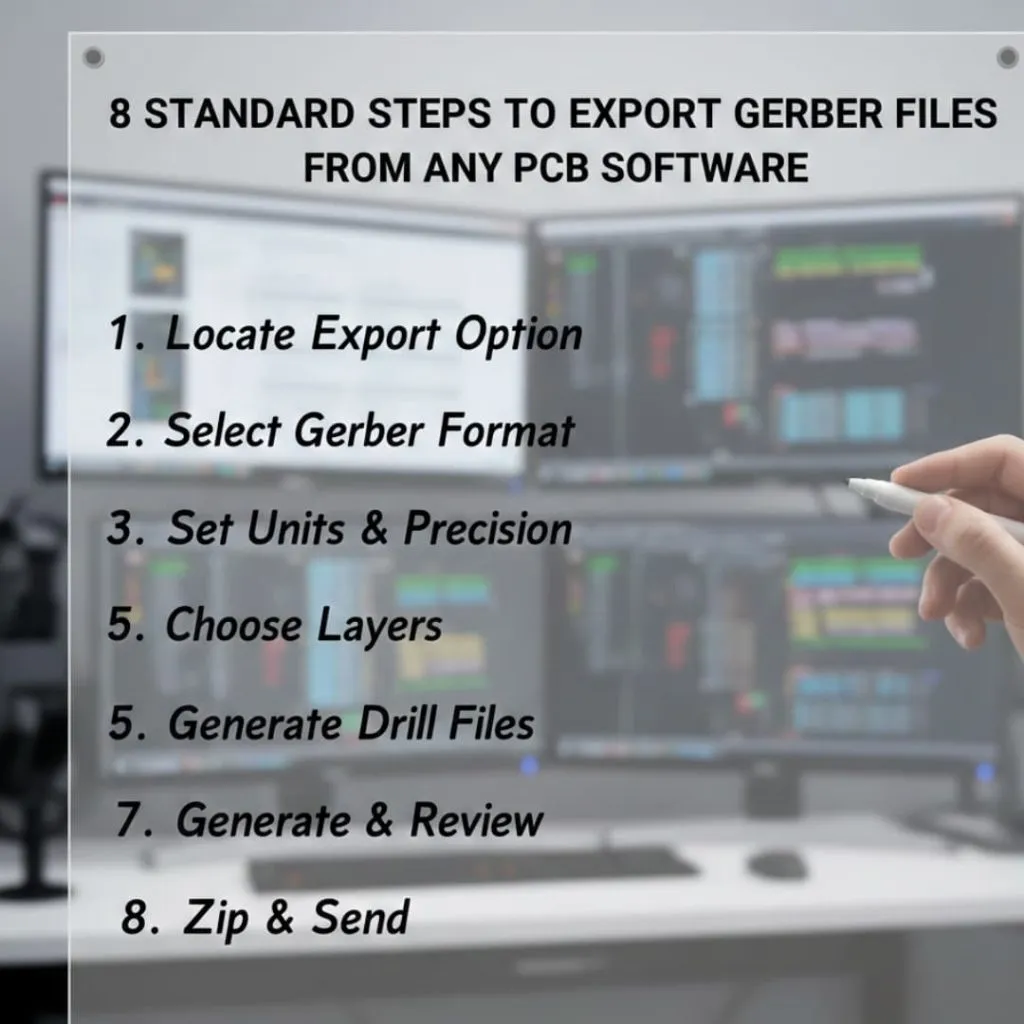
Si tratta fondamentalmente di una guida per principianti che condividerà i passaggi per esportare file Gerber da qualsiasi software PCB come Kicad, Altium, Eagle ed Easy Eda.
Cosa sono i file Gerber?
I file Gerber sono file standard del settore che contengono informazioni, strato per strato, sul progetto del PCB. Ogni file descrive uno specifico livello della scheda. Il software di progettazione crea questi file quando si esporta il progetto finito. I file utilizzano il formato di testo ASCII, che le macchine di fabbricazione possono leggere ed elaborare.
Perché i file Gerber sono importanti per la produzione di PCB
I produttori si affidano ai file Gerber per controllare ogni fase della fabbricazione dei PCB. I file indicano alle macchine dove incidere le tracce di rame, praticare i fori e applicare la maschera di saldatura. Senza i file Gerber appropriati, il produttore non può realizzare la scheda.
Con quale frequenza controlli i tuoi file prima di inviarli in produzione? La maggior parte dei designer salta questo passaggio e subisce ritardi. Dovresti verificare ogni file per evitare errori costosi.
Formati di file Gerber comuni
Esistono tre formati Gerber principali:
- Lo standard RS-274-D è obsoleto e i produttori non lo accettano più.
- RS-274-X ha risolto i problemi del vecchio formato.
- Gerber X2 è l'ultimo standard rilasciato nel 2014.
Comprensione delle parti del file Gerber
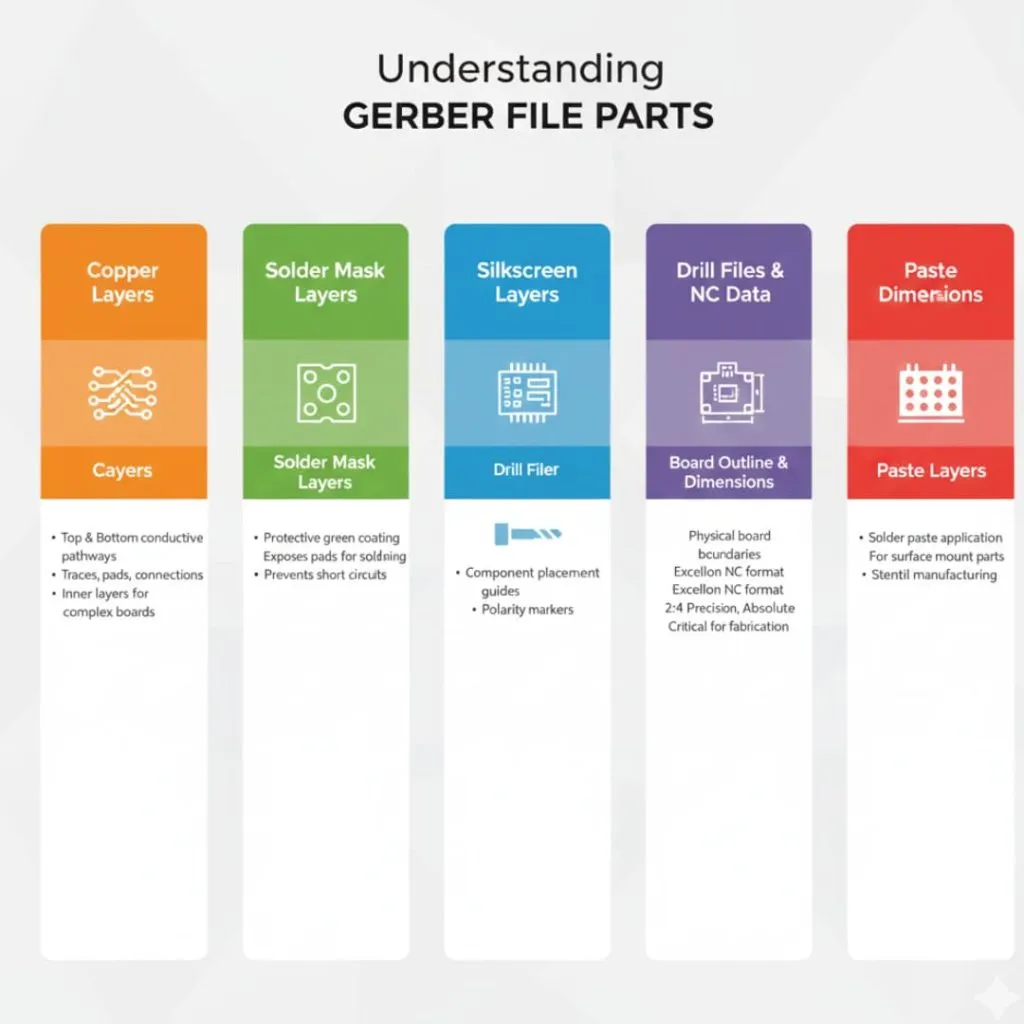
Il progetto completo del PCB richiede la collaborazione di più file Gerber. Ogni file mostra uno strato fisico o funzionale della scheda.
Strati di rame
Gli strati di rame indicano i percorsi conduttivi sul PCB. Lo strato di rame superiore contiene tracce, piazzole e punti di connessione sulla superficie superiore della scheda. In questo strato si trovano le connessioni dei componenti e il routing dei segnali.
Lo strato di rame inferiore funziona allo stesso modo, ma sul lato opposto. Entrambi gli strati indicano dove dovrebbe rimanere il rame dopo l'incisione. La maggior parte dei progetti semplici utilizza solo due strati di rame. Ma le schede complesse possono avere molti strati interni.
Strati della maschera di saldatura
Gli strati della maschera di saldatura controllano dove appare il rivestimento verde sulla scheda. Questo strato protettivo copre le tracce di rame ma lascia le piazzole esposte per la saldatura.
Sono necessarie lime separate per le maschere di saldatura superiore e inferiore. La maschera di saldatura impedisce cortocircuiti accidentali durante l'assemblaggio.
Strati serigrafici
Gli strati serigrafici contengono testo, etichette e contorni dei componenti. Questi contrassegni vengono utilizzati per indicare il posizionamento dei componenti, i marcatori di polarità e gli indicatori di riferimento. L'inchiostro bianco solitamente stampa questi dettagli sulla superficie della scheda.
La serigrafia è utile durante l'assemblaggio e la risoluzione dei problemi. Le etichette trasparenti impediscono che i componenti vengano installati al contrario. Evitare di posizionare la serigrafia su piazzole o aree che necessitano di saldatura.
File di foratura e dati NC
I file di foratura specificano la posizione e le dimensioni dei fori su tutta la scheda. Tecnicamente, questi file non sono in formato Gerber, ma utilizzano il formato Excellon NC. I produttori spesso li chiamano file di foratura NC o semplicemente file di foratura.
Il file di perforazione deve includere informazioni di intestazione corrette. Il formato deve specificare una precisione di 2.4, coordinate assolute e zeri finali. Senza una formattazione corretta, i produttori hanno difficoltà a importare i dati di perforazione. Questo spesso si traduce in tentativi ed errori che ritardano la produzione.
Schema e dimensioni della scheda
Il contorno della scheda indica i confini fisici del PCB. Questo livello mostra dove le macchine devono tagliare o fresare le singole schede dal pannello di produzione. Il contorno include anche eventuali ritagli o forme speciali.
Alcuni software di progettazione non generano i contorni delle schede per impostazione predefinita. È necessario abilitare specificamente questa opzione durante l'esportazione. Il contorno può apparire come file Gerber separato o all'interno del file di foratura. La mancanza dei contorni delle schede è uno dei problemi più comuni che bloccano la produzione.
Incolla livelli
Gli strati di pasta indicano dove applicare la pasta saldante per i componenti a montaggio superficiale. I produttori di stencil utilizzano questi file per creare stencil per la pasta saldante. Sono necessari strati di pasta separati per le superfici superiore e inferiore.
Lista di controllo pre-esportazione
È necessario verificare il progetto prima di generare i file Gerber. Gli errori riscontrati dopo la produzione comportano costi significativi in termini di tempo e denaro.
Completamento della progettazione del PCB
Per prima cosa, è necessario completare completamente tutto il lavoro di progettazione. Ciò significa finalizzare il posizionamento dei componenti, completare tutti i percorsi e aggiungere le etichette necessarie. È consigliabile rivedere lo schema un'ultima volta per assicurarsi che corrisponda al layout.
Verificare che tutti i circuiti necessari siano presenti e funzionanti. Verificare che i collegamenti di alimentazione e di terra siano solidi. Assicurarsi di aver eseguito i fori di montaggio e di aver completato tutti gli elementi meccanici. Il progetto deve essere completo al 100% prima di procedere all'esportazione.
Esecuzione dei controlli delle regole di progettazione)
Successivamente, è necessario eseguire un controllo completo delle regole di progettazione. Questo processo automatizzato individua errori elettrici e meccanici nel progetto. Il DRC verifica le larghezze delle tracce, le distanze e le regole di spaziatura.
Dovrai correggere tutti gli errori segnalati dal DRC. Alcuni avvisi potrebbero essere accettabili, ma devi capire perché compaiono. Non ignorare mai gli errori del DRC perché spesso indicano problemi gravi. La maggior parte dei software non ti consentirà di esportare se sono presenti errori importanti.
Verifica del posizionamento della parte
Successivamente, ispeziona attentamente il posizionamento dei componenti. Assicurati che non si sovrappongano e che la distanza tra i componenti sia adeguata per il montaggio. Verifica che i componenti polarizzati siano rivolti nella direzione corretta. Verifica che i fori di montaggio siano allineati con il contenitore.
Dovresti verificare che tutte le impronte corrispondano ai tuoi componenti effettivi. Le impronte sbagliate sono un errore comune che rovina le tavole. Prenditi il tempo necessario per misurare i componenti importanti rispetto alle loro impronte.
Controllo di cavi volanti ed errori
Infine, assicuratevi che non rimangano connessioni non instradate. I fili volanti indicano un instradamento incompleto che causerà guasti alla scheda. Il vostro software dovrebbe evidenziarli chiaramente nella vista di progettazione.
Cerca tracce che terminano in spazi vuoti o pad senza connessioni. Verifica che tutte le net richieste siano instradate correttamente. Una singola connessione mancata rende l'intera scheda non funzionante. Questo semplice controllo previene guasti completi della scheda.
Esportazione di file Gerber da KiCad
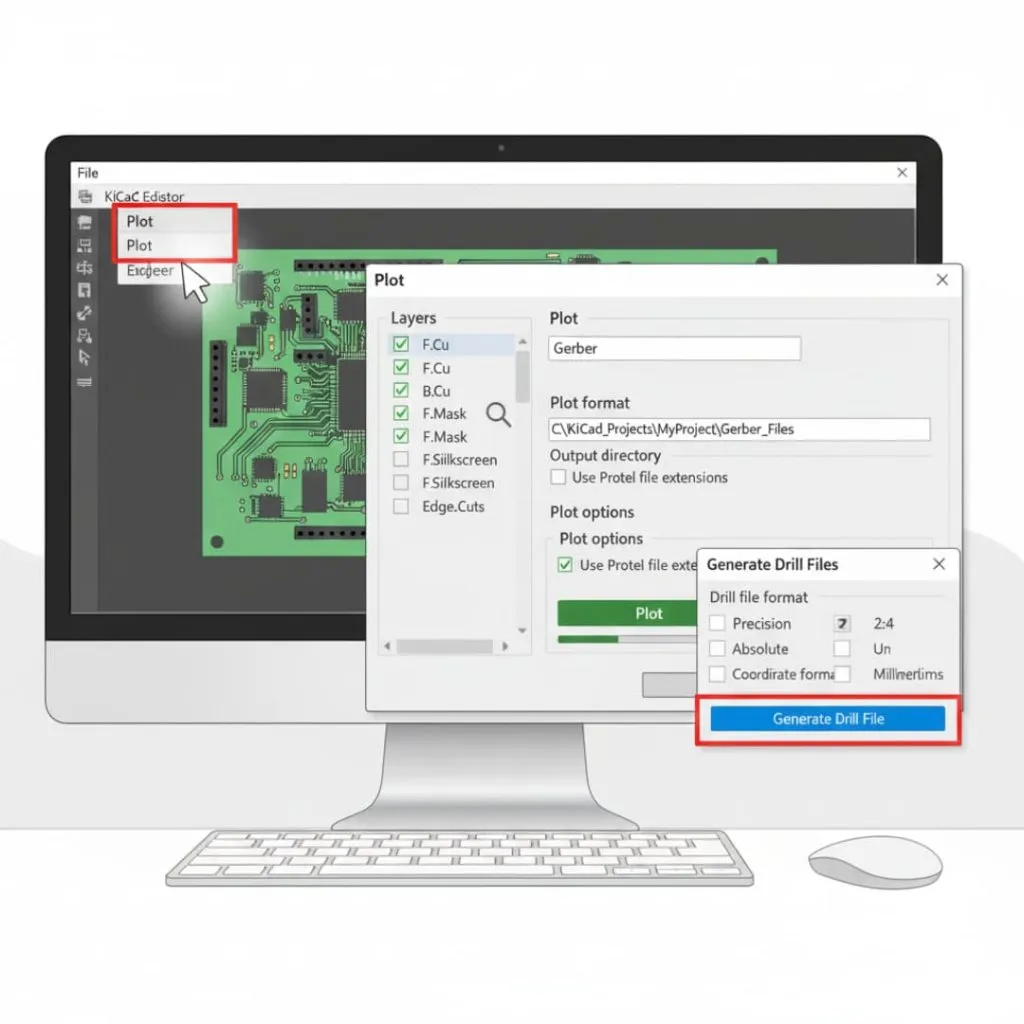
KiCad offre un processo semplice per generare file Gerber. Questo software gratuito produce file di output affidabili e accettati dai produttori.
Passaggio 1: apertura della finestra di dialogo Trama
Innanzitutto, è necessario aprire il file PCB completato nell'editor PCB di KiCad. Cerca il menu File nella parte superiore dello schermo. Seleziona Plot dal menu a tendina per avviare lo strumento di generazione Gerber.
Si aprirà la finestra di dialogo "Traccia" con diverse opzioni. Questa interfaccia controlla tutte le impostazioni di esportazione Gerber. Dovresti vedere un elenco di livelli sul lato sinistro e le opzioni di configurazione sul lato destro.
Passaggio 2: selezione dei livelli e delle impostazioni di output
Quindi, seleziona i livelli da esportare. Spunta le caselle di controllo accanto a ciascun livello desiderato. Per una scheda standard a due livelli, hai bisogno di:
- FC
- B. Cu
- F.Maschera
- B.Maschera
- F.Serigrafia
- B.Serigrafia
- e Edge.Cuts.
Seleziona il formato di output Gerber dal menu a tendina. Il passaggio successivo consiste nello scegliere una directory di destinazione in cui salvare i file. È consigliabile creare una cartella dedicata ai file Gerber. Infine, imposta le opzioni del formato di stampa in modo da utilizzare le estensioni Protel, se preferite dal produttore.
Passaggio 3: generazione di file Gerber
Dopodiché, fai clic sul pulsante Plot in fondo alla finestra di dialogo. KiCad elaborerà ogni livello selezionato e creerà singoli file Gerber. Successivamente, il software visualizzerà un messaggio di avanzamento durante la generazione dei file.
Puoi verificare che i file siano stati creati controllando la directory di output. Ogni livello dovrebbe avere un proprio file con un'estensione appropriata. Il numero di file corrisponderà al numero di livelli selezionati.
Fase 4: Esportazione dei file di perforazione
Infine, assicurati di generare i file di foratura separatamente. Fai clic sul pulsante Genera file di foratura nella finestra di dialogo Plot. Si aprirà una nuova finestra con le opzioni relative ai file di foratura.
Utilizza il formato Excellon predefinito con precisione 2:4. Seleziona Assoluto come formato delle coordinate e Millimetri o Pollici in base alle esigenze del produttore. Fai clic su Genera file di foratura per creare i dati di foratura NC. Il file di foratura verrà visualizzato nella stessa directory di output dei file Gerber.
Esportazione di file Gerber da Altium Designer
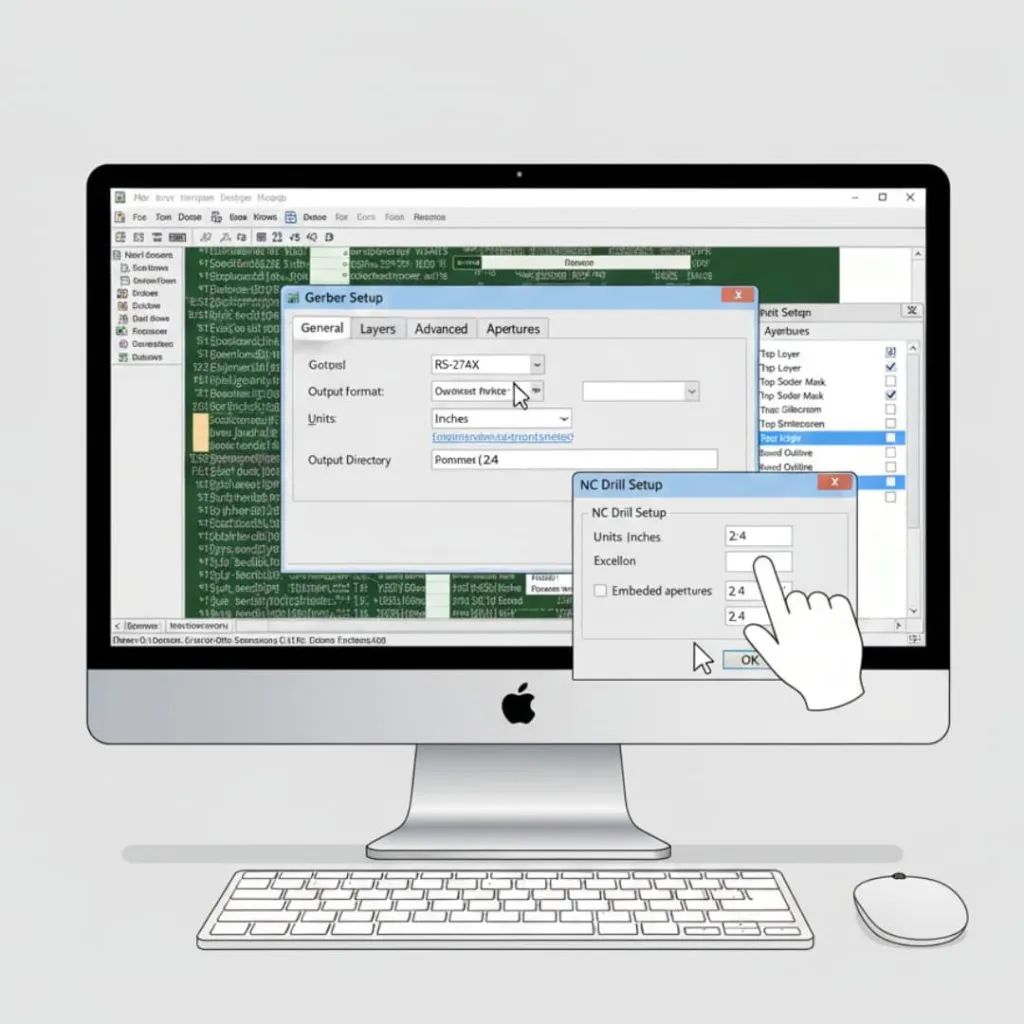
Altium Designer offre potenti funzionalità di esportazione Gerber. Il software offre un controllo preciso su ogni parametro di esportazione.
Fase 1: Accesso agli output di fabbricazione
Innanzitutto, è necessario aprire il progetto PCB in Altium Designer. Accedere al menu File e individuare Output di fabbricazione . Passando il mouse su questa opzione, verrà visualizzato un sottomenu.
Seleziona File Gerber dal sottomenu. Questa azione apre la finestra di dialogo Configurazione Gerber con opzioni di esportazione complete. Potrai configurare tutte le impostazioni da questa interfaccia centrale.
Passaggio 2: configurazione delle impostazioni generali
Successivamente, è necessario configurare la scheda delle impostazioni generali. Selezionare il formato di output RS-274X per la massima compatibilità. Scegliere le unità preferite in base alle specifiche del produttore.
Imposta il formato su 2:4 per i pollici o 3:4 per i millimetri. Queste impostazioni di precisione garantiscono una visualizzazione accurata delle coordinate. Dovresti anche specificare una directory di output per i tuoi file.
Fase 3: Configurazione del livello
Successivamente, passa alla scheda Livelli. Questa sezione mostra tutti i livelli disponibili. Devi selezionare quali livelli includere nell'output Gerber.
Seleziona le caselle per tutti i livelli necessari, inclusi i livelli segnale, i livelli maschera, i livelli serigrafici e i livelli meccanici. Altium creerà un file Gerber per ogni livello selezionato. Assicurati di includere il livello del contorno della scheda per un dimensionamento corretto.
Passaggio 4: Impostazioni di apertura
Successivamente, configura attentamente le impostazioni di apertura. Le aperture indicano la forma e le dimensioni dei pad e delle tracce nei file Gerber. Utilizza aperture incorporate anziché file di apertura separati.
Imposta il formato di apertura in base alle tue impostazioni di precisione. Questo garantisce la coerenza tra tutti i file. La maggior parte dei produttori preferisce le aperture integrate perché eliminano i problemi di compatibilità.
Fase 5: Generazione di file di foratura NC
Infine, assicurati di generare i file di foratura NC separatamente. Torna al menu File e seleziona Output di fabbricazione, quindi File di foratura NC . Configura le impostazioni del file di foratura in modo che corrispondano alla precisione del tuo Gerber.
Seleziona le unità e il formato appropriati. Utilizza il formato Excellon per la massima compatibilità. Fai clic su OK per generare i file di foratura. Altium creerà file separati per i fori placcati e non placcati se il tuo progetto include entrambi i tipi.
Esportazione di file Gerber da Eagle
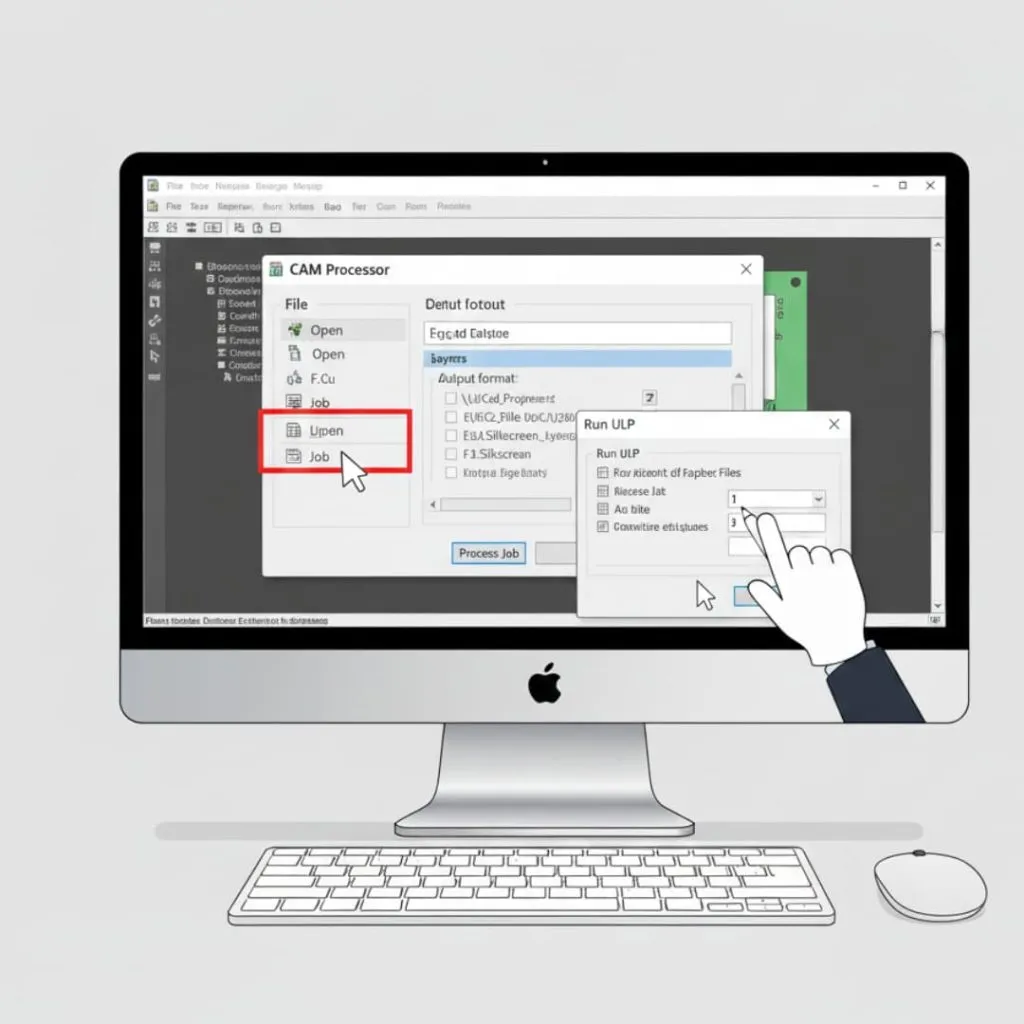
Eagle utilizza un processore CAM per la generazione di file Gerber. Questo sistema offre flessibilità, ma richiede la comprensione del processo.
Fase 1: Apertura del processore CAM
Innanzitutto, è necessario aprire il file del circuito stampato completato in Eagle. Fare clic su File nella barra dei menu, quindi posizionare il cursore del mouse su Processore CAM . Verranno visualizzate le opzioni relative al CAM.
Seleziona CAM Processor per aprire l'interfaccia principale di esportazione. Verrà visualizzata una finestra con diverse schede e opzioni di elaborazione. Eagle utilizza file di progetto per controllare il processo di esportazione.
Fase 2: Caricamento del lavoro Gerber CAM
Successivamente, è necessario caricare un file di lavoro CAM preconfigurato. Fare clic su File nella finestra del processore CAM e selezionare "Apri", quindi "Lavoro" . Accedere alla cartella CAM di Eagle per trovare i file di lavoro Gerber standard.
Cerca i file denominati gerb274x.cam o nomi simili che indicano l'esportazione in formato Gerber. Carica questo file di lavoro per configurare automaticamente tutti i layer e le impostazioni. Il file di lavoro include le istruzioni per la generazione di tutti i file Gerber necessari.
Fase 3: Elaborazione dei file di lavoro
Dopodiché, controlla le impostazioni del lavoro caricato. Ogni scheda del CAM Processor mostra un file di output. Dovresti vedere le schede per il rame superiore, il rame inferiore, le maschere, la serigrafia e il contorno.
Verifica che la directory di output sia corretta. Se necessario, puoi modificare la posizione di salvataggio. Quando tutto sembra corretto, fai clic sul pulsante Elabora lavoro . Eagle genererà tutti i file Gerber in base alle specifiche del lavoro.
Fase 4: Generazione dei file di perforazione
Infine, assicurati di esportare i dati di foratura separatamente. Il processo CAM Gerber standard potrebbe includere la generazione di file di foratura, ma è consigliabile verificarlo. In caso contrario, è necessario eseguire un'esportazione separata dei file di foratura.
Vai al menu File e cerca Esegui ULP . Trova ed esegui lo script di esportazione dei file di foratura. Questo creerà il file di foratura Excellon con la formattazione corretta. Verifica che la cartella di output contenga sia il file Gerber che il file di foratura prima di inviarlo alla produzione.
Esportazione di file Gerber da altri software PCB popolari
Diversi pacchetti software hanno procedure di esportazione uniche. Comprendere queste differenze ti aiuterà a lavorare con qualsiasi strumento.
Processo di esportazione EasyEDA/EasyEDA Pro
EasyEDA offre un processo di esportazione semplice, adatto anche ai principianti. Apri il progetto completato e clicca su "Fabrication Output" nel menu in alto. Seleziona "Genera Gerber" dal menu a discesa.
Il software creerà automaticamente tutti i file necessari. EasyEDA include di default la corretta denominazione e formattazione dei layer. È possibile scaricare i file generati come archivio ZIP. Questo pratico formato è pronto per essere inviato direttamente alla maggior parte dei produttori.
Passaggi di esportazione di DipTrace
DipTrace offre una semplice funzionalità di esportazione Gerber. Vai al menu "File" e seleziona "Esporta", quindi "Gerber". Apparirà una finestra di dialogo con le opzioni di selezione dei livelli.
Seleziona tutti i livelli richiesti per l'esportazione. Imposta il formato delle coordinate su 2:4 per i pollici. Dovresti utilizzare font vettoriali anziché font TrueType per evitare problemi di compatibilità. Alcune versioni precedenti di DipTrace presentavano problemi di esportazione con i font TrueType. Genera i file Gerber, quindi esporta i file di foratura separatamente tramite il menu "File".
OrCAD e Cadence PCB Editor
OrCAD e Cadence PCB Editor utilizzano la creazione di artwork per la generazione Gerber. Accedi al menu "Produzione" e seleziona "Artwork". Si aprirà l'interfaccia di controllo degli artwork.
Indica i parametri del tuo artwork, inclusi la selezione dei livelli e il formato di output. Utilizza il formato Gerber RS-274X per la compatibilità. Configura le opzioni di controllo della pellicola per impostare precisione e unità. Dovrai creare artwork per ogni tipo di livello separatamente. Il processo richiede una maggiore configurazione manuale rispetto ad altri software.
Esportazione PCB Proteus
Proteus gestisce l'esportazione in formato Gerber tramite il suo menu di output. Apri il layout del PCB e clicca su "Output" nella barra dei menu. Seleziona "Genera dati CAM/NC" per accedere alle opzioni di esportazione.
Configura le impostazioni del processore CAM per il formato Gerber. Seleziona i singoli livelli e imposta i parametri di output. Proteus genera file con estensioni generiche che potrebbe essere necessario rinominare. Crea il tuo file di foratura tramite lo stesso menu di output utilizzando il formato di foratura NC.
Verifica post-esportazione
È necessario verificare i file Gerber prima di inviarli alla produzione. Questo passaggio importante previene costosi errori.
Utilizzo del software Gerber Viewer
Per prima cosa, devi caricare i file in un visualizzatore Gerber. Tra i visualizzatori gratuiti ci sono GerbView, ViewMate o visualizzatori online. Apri ogni file Gerber singolarmente per ispezionarlo.
Osserva attentamente l'immagine visualizzata. Dovresti vedere chiaramente tracce, piazzole e caratteristiche della tavola. Ingrandisci per controllare i dettagli. Confronta ciò che vedi con il tuo progetto originale. Ogni livello dovrebbe corrispondere alle tue aspettative.
Controllo dell'allineamento dei livelli
Quindi, verifica che tutti i livelli siano allineati correttamente. Carica più livelli contemporaneamente nel visualizzatore. Il visualizzatore li sovrapporrà per mostrare come si relazionano tra loro.
Gli strati di rame devono essere allineati con le posizioni dei pad. Le aperture della maschera di saldatura devono essere centrate sui pad. La serigrafia non deve coprire i pad o interferire con i componenti. Strati disallineati indicano problemi di esportazione che causeranno guasti alla scheda.
Verifica dei fori di perforazione e del posizionamento
Dopodiché, ispeziona attentamente la lima da trapano. Caricala insieme agli strati di rame nel visualizzatore. I fori dovrebbero apparire in ogni punto del pad da forare.
Controllare le dimensioni dei fori in base alle specifiche di progetto. Verificare che i fori placcati e non placcati siano identificati correttamente. Cercare fori mancanti o in posizioni errate. Questo accade spesso quando i file di foratura vengono esportati con impostazioni errate.
Ispezione delle informazioni sull'apertura
Successivamente, esamina le informazioni di apertura nei tuoi file. I file Gerber RS-274X includono definizioni di apertura integrate. Dovresti vedere diversi codici di apertura per diverse dimensioni di pad e tracce.
Verifica che le dimensioni delle aperture corrispondano ai requisiti di progettazione. Aperture errate determinano pad troppo grandi o troppo piccoli. Il visualizzatore potrebbe mostrare le informazioni sulle aperture in formato tabella o elenco.
Strumenti di misura e controllo qualità
Infine, assicuratevi di misurare le dimensioni importanti. La maggior parte dei visualizzatori include strumenti di misurazione. Utilizzateli per verificare la larghezza delle tracce, le distanze e le dimensioni delle piastre.
Misura le dimensioni complessive della scheda in base alle tue specifiche. Verifica che i fori di montaggio siano posizionati correttamente. Verifica eventuali requisiti di spaziatura importanti. Queste misurazioni confermano l'accuratezza dei tuoi file prima della produzione.
Best Practice per la generazione di file Gerber
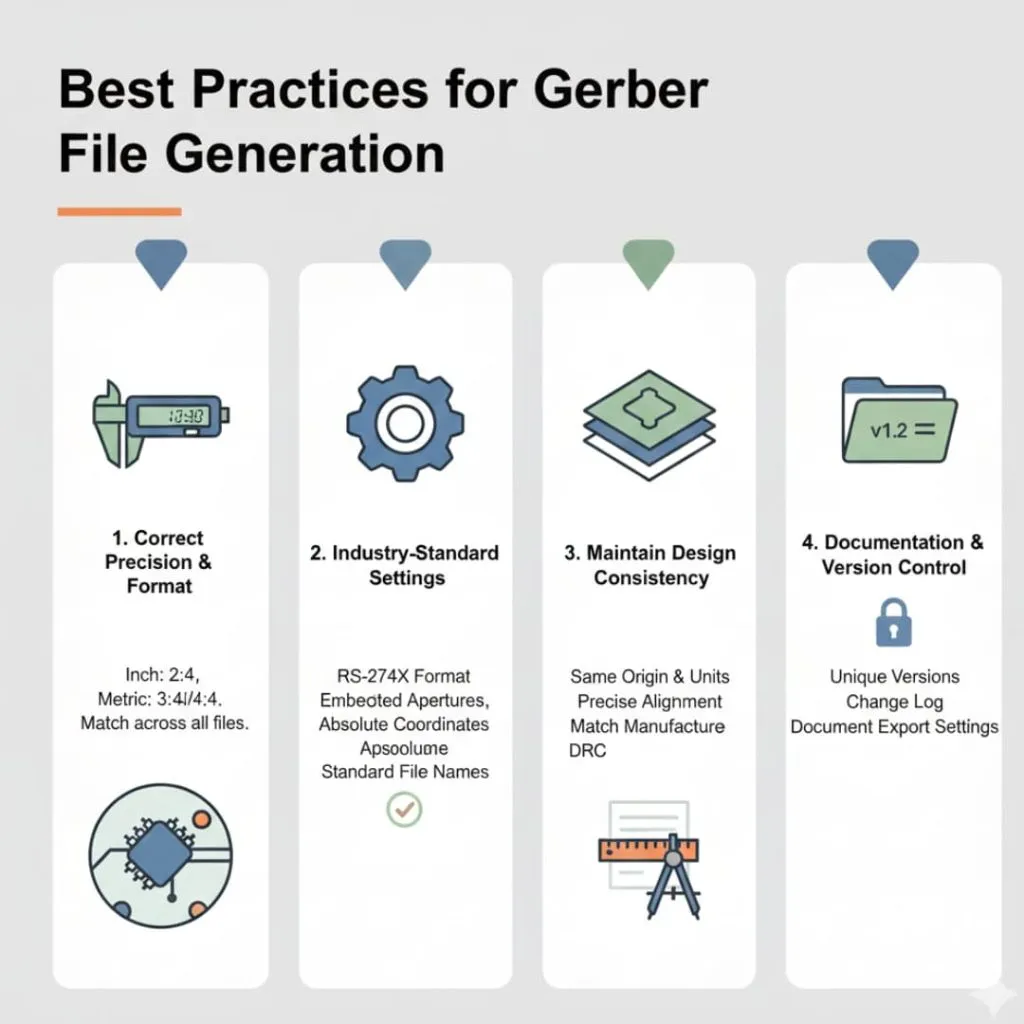
Seguire le migliori pratiche del settore produce file Gerber affidabili. Queste linee guida aiutano a evitare i problemi più comuni.
Impostazione della precisione e del formato corretti
Innanzitutto, è necessario utilizzare le impostazioni di precisione appropriate. Per i progetti basati su pollici, utilizzare il formato 2:4. Per i progetti basati su sistema metrico, utilizzare il formato 3:4 o 4:4.
Una precisione più elevata previene errori di arrotondamento nelle coordinate. Questo è particolarmente importante per componenti a passo fine e progetti densi. Il produttore può gestire la precisione meglio di impostazioni più basse. È importante che la precisione sia sempre uguale in tutti i file per mantenere la coerenza.
Utilizzo delle impostazioni standard del settore
Quindi, dovresti attenerti alle impostazioni collaudate richieste dai produttori. Utilizza il formato RS-274X anziché formati obsoleti. Seleziona aperture incorporate anziché file di apertura separati.
Seguire le estensioni di file e le convenzioni di denominazione standard. Utilizzare coordinate assolute anziché relative. Queste impostazioni standard eliminano i problemi di compatibilità. L'elaborazione del produttore sarà più rapida e affidabile.
Mantenere la coerenza del design
Dopodiché, verifica la coerenza del progetto. Tutti i livelli devono utilizzare lo stesso sistema di coordinate di origine. Rame, maschera e serigrafia devono essere allineati con precisione.
Verificate che le vostre regole di progettazione corrispondano alle capacità del produttore. Verificate che le larghezze minime delle tracce e le distanze minime siano raggiungibili. La coerenza negli standard di progettazione garantisce la producibilità delle schede. Questo vi aiuta a evitare riprogettazioni e ritardi nella produzione.
Documentazione e controllo della versione
Infine, assicuratevi di mantenere una buona documentazione e un adeguato controllo delle versioni. Salvate ogni revisione del progetto con un numero di versione univoco. Prendete nota delle modifiche tra le versioni.
Documenta le impostazioni di esportazione per riferimento futuro. Questo è utile quando è necessario rigenerare file o apportare revisioni. Un buon controllo delle versioni evita confusione quando si inviano più iterazioni. Il produttore può tenere traccia della versione da produrre.
Conclusione
Esportare correttamente i file Gerber garantisce una produzione di PCB di successo . Ora conoscete l'intero processo, dalla progettazione alla consegna dei file.
Hai imparato a verificare il tuo progetto prima dell'esportazione utilizzando DRC e l'ispezione visiva. Poi esporti i file Gerber utilizzando la procedura specifica del tuo software. Dopodiché, verifichi i file utilizzando un software di visualizzazione per individuare gli errori. Infine, confezioni il tutto correttamente con una documentazione chiara.