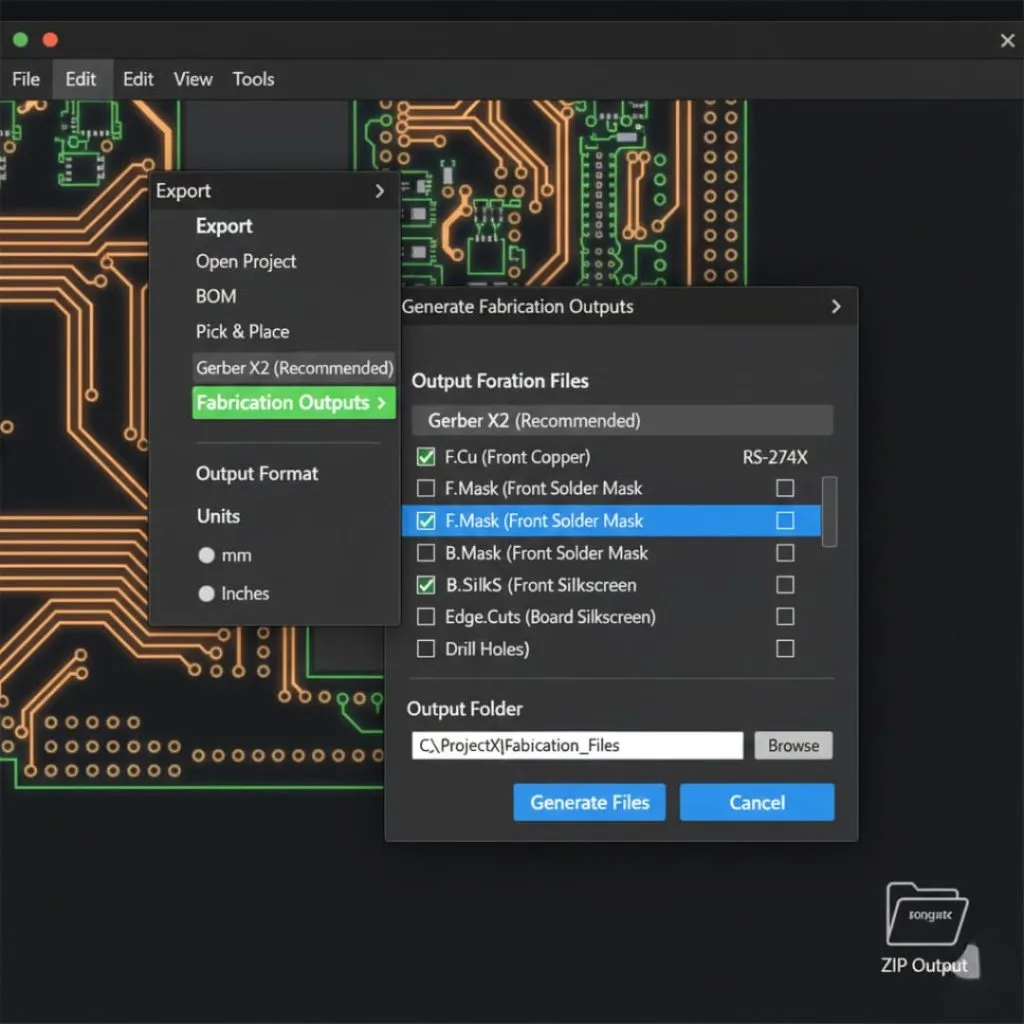
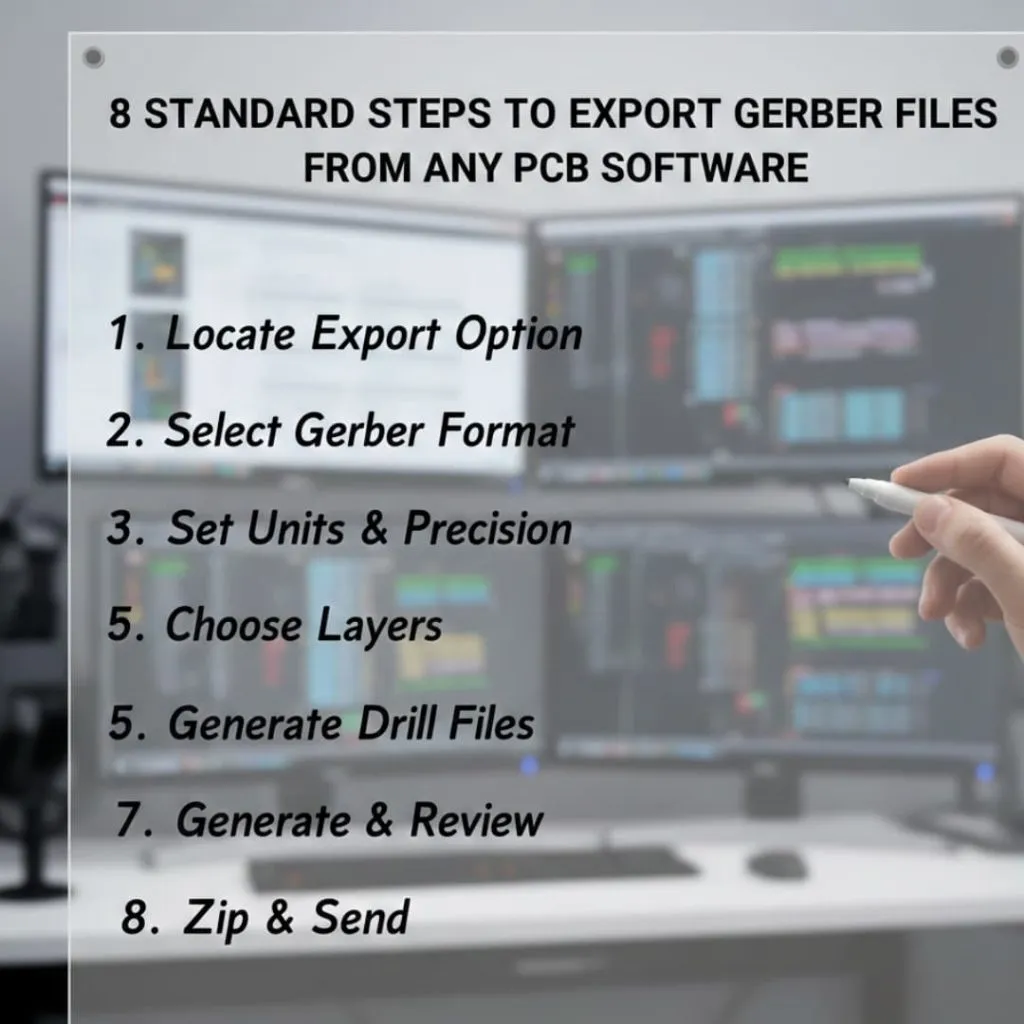
Існує 8 стандартних кроків для експорту файлів Gerber з будь-якого програмного забезпечення для друкованих плат. Це:
- Знайдіть варіант експорту
- Виберіть формат Гербера
- Встановити одиниці вимірювання та точність
- Виберіть шари
- Створення файлів дрилінгу
- Вкажіть вихідний сигнал
- Створити та переглянути
- Зберегти та надіслати
Отже, це, по суті, посібник для початківців, який поділиться кроками щодо експорту файлів Gerber з будь-якого програмного забезпечення для друкованих плат, такого як Kicad, Altium, Eagle та Easy Eda.
Що таке файли Gerber?
Файли Gerber – це файли галузевого стандарту, які містять пошарову інформацію про ваш проект друкованої плати. Кожен файл описує певний шар вашої плати. Ваше програмне забезпечення для проектування створює ці файли під час експорту готового проекту. Файли використовують текстовий формат ASCII, який можуть зчитувати та обробляти виробничі машини.
Чому файли Gerber важливі для виробництва друкованих плат
Виробники покладаються на файли Gerber для контролю кожного етапу виготовлення друкованих плат. Файли вказують машинам, де травити мідні доріжки, свердлити отвори та наносити паяльну маску. Без належних файлів Gerber виробник не зможе зібрати вашу плату.
Як часто ви перевіряєте свої файли перед тим, як відправити їх у продакшн? Більшість дизайнерів пропускають цей крок і стикаються із затримками. Вам слід перевірити кожен файл, щоб уникнути дорогих помилок.
Поширені формати файлів Gerber
Існує три основні формати Gerber:
- RS-274-D застарів, і виробники більше його не приймають.
- RS-274-X вирішив проблеми старого формату.
- Gerber X2 – це найновіший стандарт, випущений у 2014 році.
Розуміння частин файлу Gerber
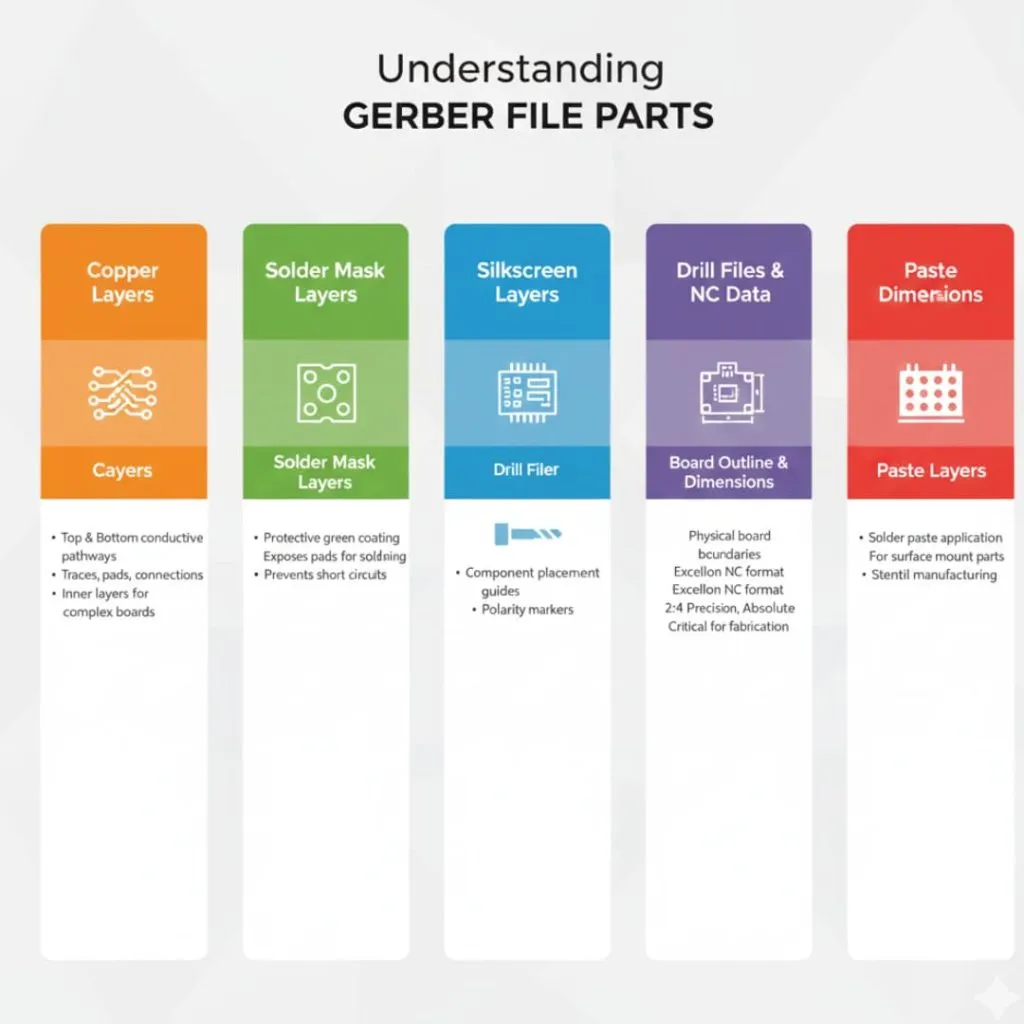
Для повного проектування друкованої плати потрібно використовувати кілька файлів Gerber, що працюють разом. Кожен файл відображає один фізичний або функціональний шар вашої плати.
Мідні пласти
Мідні шари вказують на провідні шляхи на вашій друкованій платі. Верхній мідний шар містить доріжки, контактні площадки та точки з'єднання на верхній поверхні плати. У цьому шарі ви знайдете з'єднання компонентів та маршрутизацію сигналів.
Нижній мідний шар працює так само, але з протилежного боку. Обидва шари показують, де мідь має залишатися після травлення. У більшості простих конструкцій використовується лише два шари міді. Але складні плати можуть мати багато внутрішніх шарів.
Шари паяльної маски
Шари паяльної маски контролюють, де на платі з'являється зелене покриття. Цей захисний шар покриває мідні доріжки, але залишає контактні площадки відкритими для паяння.
Вам потрібні окремі файли для верхньої та нижньої паяльних масок. Паяльна маска запобігає випадковим коротким замиканням під час складання.
Шовкотрафаретні шари
Шари шовкографії містять текст, мітки та контури деталей. Ці позначки використовуються для позначення розміщення деталей, маркерів полярності та позначень посилань. Біле чорнило зазвичай друкує ці деталі на поверхні плати.
Шовкографія допомагає під час складання та усунення несправностей. Чіткі етикетки запобігають встановленню деталей у неправильному напрямку. Слід уникати розміщення шовкографії на контактних площадках або ділянках, які потребують пайки.
Файли свердління та дані ЧПУ
Файли свердління визначають розташування та розміри отворів на вашій платі. Ці файли технічно не мають формату Gerber, а використовують формат Excellon NC. Виробники часто називають їх файлами свердління NC або просто файлами свердління.
Ваш файл свердла повинен містити належну інформацію заголовка. Формат повинен вказувати точність 2.4, абсолютні координати та кінцеві нулі. Без правильного форматування виробникам важко імпортувати ваші дані свердла. Це часто призводить до спроб і помилок, що затримує виробництво.
Контур та розміри плати
Контур плати вказує на фізичні межі вашої друкованої плати. Цей шар показує, де верстати повинні вирізати або прокладати траси окремих плат на виробничій панелі. Ваш контур також включає будь-які вирізи або спеціальні форми.
Деяке програмне забезпечення для проектування не генерує контури плат за замовчуванням. Ви повинні спеціально ввімкнути цю опцію під час експорту. Контур може відображатися як окремий файл Gerber або у вашому файлі свердління. Відсутність контурів плат є однією з найпоширеніших проблем, які зупиняють виробництво.
Вставити шари
Шари пасти вказують, куди слід наносити паяльну пасту для деталей поверхневого монтажу. Виробники трафаретів використовують ці файли для створення трафаретів паяльної пасти. Вам потрібні окремі шари пасти для верхньої та нижньої поверхонь.
Контрольний список перед експортом
Ви повинні перевірити свій дизайн перед створенням файлів Gerber. Помилки, виявлені після виготовлення, коштують значного часу та грошей.
Завершення проектування друкованої плати
Спочатку вам потрібно повністю завершити всі роботи з проектування. Це означає остаточне розміщення деталей, виконання всієї траси та додавання необхідних позначок. Вам слід ще раз переглянути свою схему, щоб переконатися, що вона відповідає вашому макету.
Перевірте наявність та функціональність усіх необхідних ланцюгів. Перевірте надійність з'єднань живлення та заземлення. Переконайтеся, що ви розмістили монтажні отвори та всі механічні елементи. Ваш проект має бути на 100% завершений, перш ніж розпочати експорт.
Виконання перевірок правил проектування)
Потім слід виконати комплексну перевірку правил проектування. Цей автоматизований процес виявляє електричні та механічні помилки у вашому проекті. DRC перевіряє ширину трас, зазори та правила інтервалів.
Вам потрібно буде виправити кожну помилку, про яку повідомляє DRC. Деякі попередження можуть бути прийнятними, але ви повинні розуміти, чому вони з'являються. Ніколи не ігноруйте помилки DRC, оскільки вони часто вказують на серйозні проблеми. Більшість програмного забезпечення не дозволить вам експортувати, якщо є важливі помилки.
Перевірка розміщення деталі
Далі уважно перевірте розташування деталей. Переконайтеся, що деталі не перекриваються та мають достатню відстань для складання. Переконайтеся, що поляризовані деталі спрямовані в правильному напрямку. Переконайтеся, що монтажні отвори збігаються з корпусом.
Вам слід переконатися, що всі відбитки відповідають вашим фактичним деталям. Неправильні відбитки – поширена помилка, яка псує дошки. Приділіть час вимірюванню важливих деталей відносно їхніх відбитків.
Перевірка на наявність вільних проводів та помилок
Нарешті, переконайтеся, що не залишилося жодних непрокладених з'єднань. Застряглі дроти вказують на неповну прокладку, яка призведе до виходу з ладу плати. Ваше програмне забезпечення повинно чітко виділяти їх у вигляді конструктора.
Шукайте доріжки, що закінчуються порожнім простором або контактними майданчиками без з'єднань. Перевірте, чи всі необхідні мережі правильно прокладені. Одне пропущене з'єднання робить всю вашу плату нефункціональною. Ця проста перевірка запобігає повному виходу з ладу плати.
Експорт файлів Gerber з KiCad
KiCad пропонує простий процес створення файлів Gerber. Це безкоштовне програмне забезпечення створює надійні вихідні файли, які приймають виробники.
Крок 1: Відкриття діалогового вікна «Плот»
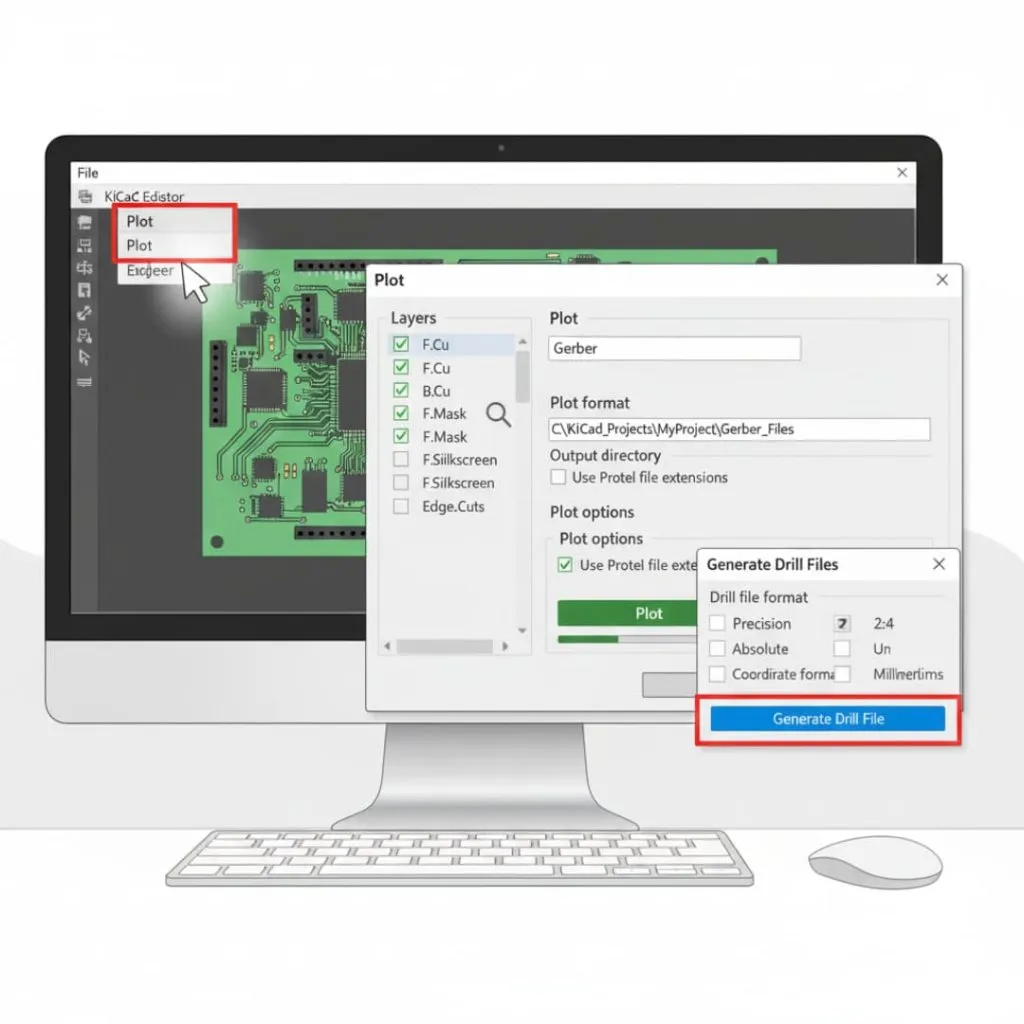
Спочатку вам потрібно відкрити готовий файл друкованої плати в редакторі друкованих плат KiCad. Знайдіть меню «Файл» у верхній частині екрана. Виберіть «Плот» у випадаючому меню, щоб запустити інструмент генерації Gerber.
Відкриється діалогове вікно «Плот» з кількома опціями. Цей інтерфейс контролює всі налаштування експорту Gerber. Ви повинні побачити список шарів ліворуч і параметри конфігурації праворуч.
Крок 2: Вибір шарів та налаштувань виводу
Потім слід вибрати шари для експорту. Поставте позначки поруч із кожним потрібним шаром. Для стандартної двошарової плати вам потрібно:
- ФК
- Б. Мідь
- Ф.Маск
- Б.Маск
- F. Шовкографія
- B. Шовкографія
- та Edge.Cuts.
Встановіть вихідний формат Gerber у випадаючому меню. Наступним кроком є вибір вихідного каталогу, де будуть збережені файли. Вам слід створити окрему папку для ваших файлів Gerber. Потім налаштуйте параметри формату графіка на використання розширень Protel, якщо ваш виробник надає їм перевагу.
Крок 3: Генерація файлів Gerber
Після цього натисніть кнопку « Побудувати» внизу діалогового вікна. KiCad обробить кожен вибраний шар і створить окремі файли Gerber. Після цього програма відображатиме повідомлення про хід створення файлів.
Ви можете перевірити, чи були створені файли, перевіривши вихідний каталог. Кожен шар повинен мати свій власний файл із відповідним розширенням. Кількість файлів відповідатиме кількості вибраних вами шарів.
Крок 4: Експорт файлів свердління
Нарешті, переконайтеся, що ви створили файли свердла окремо. Натисніть кнопку «Створити файли свердла» у діалоговому вікні «Плот». Відкриється нове вікно з параметрами файлу свердла.
Використовуйте формат Excellon за замовчуванням із точністю 2:4. Виберіть «Абсолютний» для формату координат та «Міліметри» або «Дюйми» залежно від вимог виробника. Натисніть «Створити файл свердління» , щоб створити дані свердління з ЧПУ. Ваш файл свердління з’явиться в тому ж вихідному каталозі, що й ваші файли Gerber.
Експорт файлів Gerber з Altium Designer
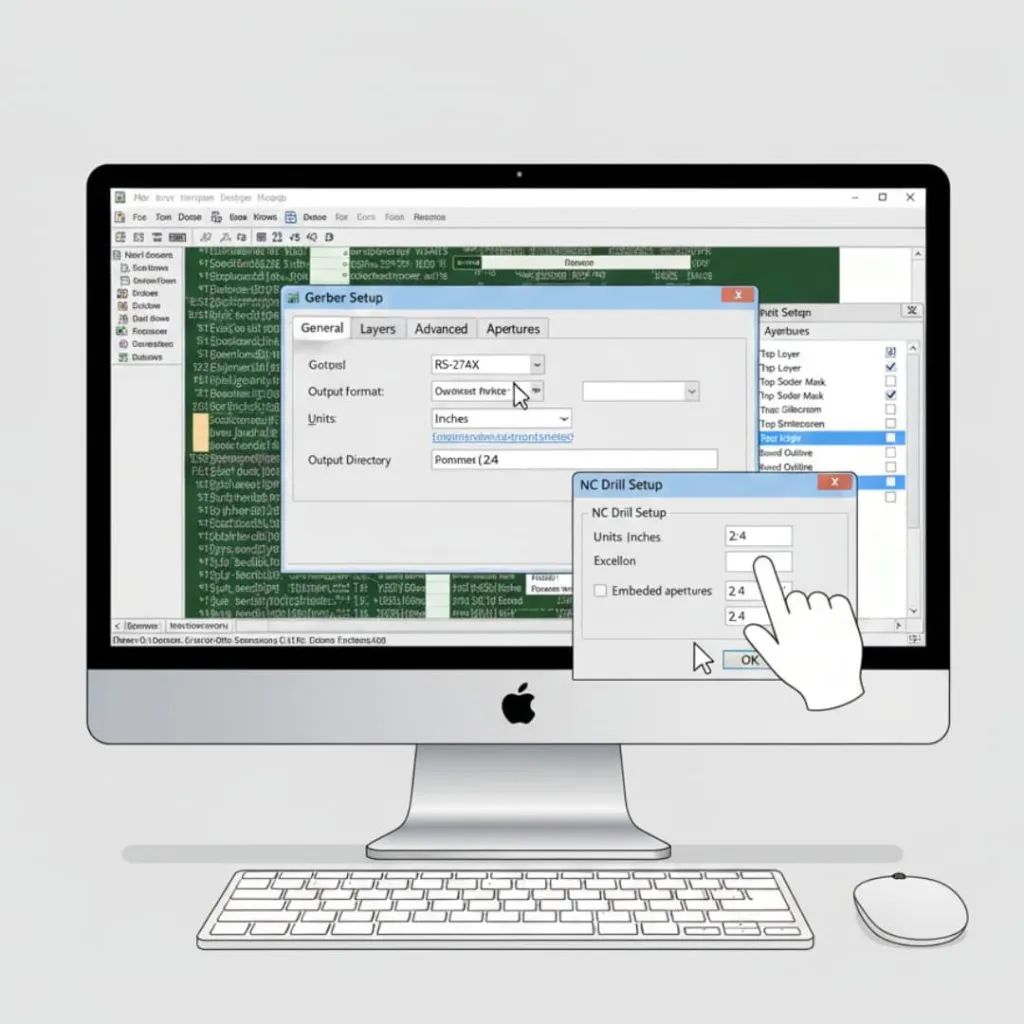
Altium Designer надає потужні можливості експорту Gerber. Програмне забезпечення пропонує точний контроль над кожним параметром експорту.
Крок 1: Доступ до виходів виготовлення
Спочатку вам потрібно відкрити ваш проект друкованої плати в Altium Designer. Перейдіть до меню «Файл» і знайдіть «Виходи виготовлення» . Наведіть курсор на цю опцію, щоб побачити підменю.
Виберіть «Файли Gerber» у підменю. Ця дія відкриває діалогове вікно налаштування Gerber з розширеними опціями експорту. Ви налаштуєте всі параметри з цього центрального інтерфейсу.
Крок 2: Налаштування загальних параметрів
Потім слід налаштувати вкладку загальних налаштувань. Виберіть вихідний формат RS-274X для максимальної сумісності. Виберіть потрібні одиниці вимірювання на основі специфікацій виробника.
Встановіть формат 2:4 для дюймів або 3:4 для міліметрів. Ці налаштування точності забезпечують точне відображення координат. Також слід вказати вихідний каталог для ваших файлів.
Крок 3: Конфігурація шарів
Після цього перейдіть на вкладку «Шари». У цьому розділі відображаються всі доступні шари плати. Вам потрібно вибрати, які шари включити до виводу Gerber.
Поставте прапорці для всіх необхідних шарів, включаючи сигнальні шари, шари маски, шовкографію та механічні шари. Altium створить один файл Gerber для кожного вибраного шару. Переконайтеся, що ви включили шар контуру плати для правильного визначення розмірів.
Крок 4: Налаштування діафрагми
Далі ретельно налаштуйте параметри діафрагми. Діафрагми визначають форму та розміри контактних площадок і доріжок у ваших файлах Gerber. Використовуйте вбудовані діафрагми, а не окремі файли діафрагм.
Встановіть формат діафрагми відповідно до ваших налаштувань точності. Це забезпечує узгодженість між усіма файлами. Більшість виробників надають перевагу вбудованим діафрагмам, оскільки вони усувають проблеми сумісності.
Крок 5: Створення файлів свердління з ЧПУ
Нарешті, переконайтеся, що ви окремо створюєте файли свердління з ЧПУ. Поверніться до меню «Файл» і виберіть «Вихідні дані виготовлення», а потім «Файли свердління з ЧПУ» . Налаштуйте параметри файлу свердління відповідно до вашої точності Gerber.
Виберіть відповідні одиниці вимірювання та формат. Використовуйте формат Excellon для максимальної сумісності. Натисніть кнопку "ОК" , щоб створити файли свердління. Altium створить окремі файли для отворів з гальванічним покриттям та без гальванічного покриття, якщо ваш проект включає обидва типи.
Експорт файлів Gerber з Eagle
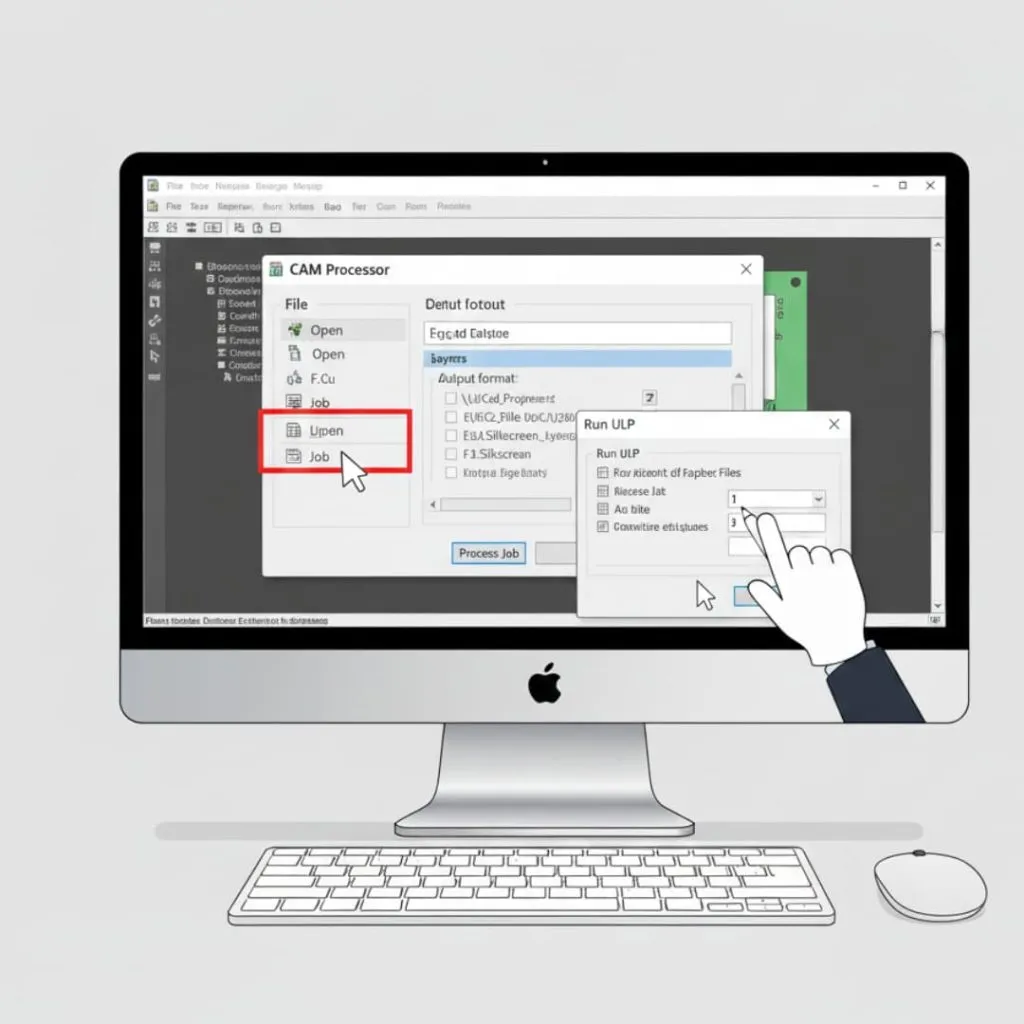
Eagle використовує CAM-процесор для генерації Gerber. Ця система забезпечує гнучкість, але вимагає розуміння процесу.
Крок 1: Відкриття CAM-процесора
Спочатку вам потрібно відкрити готовий файл плати в Eagle. Натисніть «Файл» у рядку меню, потім наведіть курсор на «CAM Processor» . Це відобразить параметри, пов’язані з CAM.
Виберіть CAM Processor (CAM-процесор) , щоб відкрити головний інтерфейс експорту. Ви побачите вікно з кількома вкладками та параметрами обробки. Eagle використовує файли завдань для керування процесом експорту.
Крок 2: Завантаження завдання Gerber CAM
Потім слід завантажити попередньо налаштований файл завдання CAM. Натисніть «Файл» у вікні CAM-процесора та виберіть «Відкрити», а потім «Завдання» . Перейдіть до папки CAM Eagle, щоб знайти стандартні файли завдань Gerber.
Шукайте файли з назвою gerb274x.cam або подібними назвами, що вказують на експорт Gerber. Завантажте цей файл завдання, щоб автоматично налаштувати всі шари та параметри. Файл завдання містить інструкції щодо створення всіх необхідних файлів Gerber.
Крок 3: Обробка файлів завдань
Після цього перегляньте завантажені налаштування завдання. Кожна вкладка в CAM-процесорі відображає один вихідний файл. Ви повинні побачити вкладки для верхньої міді, нижньої міді, масок, шовкографії та контуру.
Перевірте правильність вихідного каталогу. За потреби можна змінити місце збереження. Коли все виглядає правильно, натисніть кнопку « Обробити завдання» . Eagle згенерує всі файли Gerber відповідно до специфікацій завдання.
Крок 4: Створення файлів свердління
Нарешті, переконайтеся, що дані свердління експортовані окремо. Стандартне завдання Gerber CAM може включати створення файлу свердління, але вам слід це перевірити. Якщо це не включено, вам потрібно виконати окремий експорт файлу свердління.
Перейдіть до меню «Файл» і знайдіть « Запустити ULP» . Знайдіть і виконайте скрипт експорту свердла. Це створить ваш файл свердла Excellon з належним форматуванням. Переконайтеся, що ваша вихідна папка містить файли Gerber і свердла, перш ніж надсилати їх у виробництво.
Експорт файлів Gerber з іншого популярного програмного забезпечення для друкованих плат
Різні програмні пакети мають унікальні процедури експорту. Розуміння цих відмінностей допоможе вам працювати з будь-яким інструментом.
Процес експорту EasyEDA/EasyEDA Pro
EasyEDA пропонує простий процес експорту, що підходить для початківців. Відкрийте готовий дизайн і натисніть «Вихідні дані» у верхньому меню. Виберіть «Згенерувати Gerber» з випадаючого списку.
Програмне забезпечення автоматично створить усі необхідні файли. EasyEDA за замовчуванням включає правильне найменування та форматування шарів. Ви можете завантажити згенеровані файли у вигляді ZIP-архіву. Цей зручний формат готовий до надсилання безпосередньо більшості виробників.
Кроки експорту DipTrace
DipTrace забезпечує просту функцію експорту Gerber. Перейдіть до меню «Файл» і виберіть «Експорт», а потім «Gerber». З’явиться діалогове вікно з опціями вибору шарів.
Виберіть усі необхідні шари для експорту. Встановіть формат координат 2:4 для дюймів. Щоб уникнути проблем сумісності, слід використовувати векторні шрифти, а не шрифти TrueType. У деяких старіших версіях DipTrace виникали проблеми з експортом шрифтів TrueType. Згенеруйте файли Gerber, а потім експортуйте файли свердління окремо через меню «Файл».
Редактор друкованих плат OrCAD та Cadence
OrCAD та Cadence PCB Editor використовують створення ілюстрацій для генерації Gerber. Відкрийте меню «Виробництво» та виберіть «Ілюстрація». Це відкриє інтерфейс керування ілюстрацією.
Вкажіть параметри вашого твору, включаючи вибір шарів та формат виводу. Використовуйте формат Gerber RS-274X для сумісності. Налаштуйте параметри керування плівкою, щоб встановити точність та одиниці вимірювання. Вам потрібно буде створити твор для кожного типу шару окремо. Цей процес вимагає більше ручного налаштування порівняно з іншим програмним забезпеченням.
Експорт друкованих плат Proteus
Proteus обробляє експорт Gerber через меню виводу. Відкрийте макет друкованої плати та натисніть «Вивід» у рядку меню. Виберіть «Створення даних CAM/NC», щоб отримати доступ до опцій експорту.
Налаштуйте параметри CAM-процесора для формату Gerber. Виберіть окремі шари та встановіть вихідні параметри. Proteus генерує файли із загальними розширеннями, які вам може знадобитися перейменувати. Створіть свій файл свердління через те саме меню виводу, використовуючи формат свердління NC.
Післяекспортна перевірка
Ви повинні перевірити свої файли Gerber, перш ніж відправляти їх у виробництво. Цей важливий крок запобігає дорогим помилкам.
Використання програмного забезпечення Gerber Viewer
Спочатку вам потрібно завантажити файли у програму для перегляду Gerber. Безкоштовні програми для перегляду включають GerbView, ViewMate або онлайн-програми. Відкрийте кожен файл Gerber окремо, щоб переглянути його.
Уважно подивіться на відображене зображення. Ви повинні бачити чіткі доріжки, контактні площадки та елементи плати. Збільште масштаб, щоб перевірити дрібні деталі. Порівняйте побачене з вашим оригінальним дизайном. Кожен шар має відповідати вашим очікуванням.
Перевірка вирівнювання шарів
Потім слід перевірити, чи всі шари вирівняні правильно. Завантажте кілька шарів одночасно у переглядач. Переглядач накладе їх один на одного, щоб показати, як вони пов’язані один з одним.
Мідні шари повинні бути збігатися з розташуванням контактних площадок. Отвори паяльної маски повинні бути розташовані по центру контактних площадок. Шовкографія не повинна закривати контактні площадки або заважати деталям. Нерівномірне вирівнювання шарів вказує на проблеми з експортом, які призведуть до поломки плати.
Перевірка отворів для просвердлення та їх розташування
Після цього ретельно огляньте файл для свердління. Завантажте його разом із мідними шарами у вікно перегляду. Отвори для свердління повинні з'явитися на кожному місці контактної площадки, яке потрібно свердлити.
Звірте розміри отворів зі специфікаціями вашого проекту. Переконайтеся, що отвори з гальванічним покриттям та без нього правильно ідентифіковані. Шукайте відсутні отвори або отвори в неправильних місцях. Це часто трапляється, коли файли свердління експортуються з неправильними налаштуваннями.
Перевірка інформації про діафрагму
Далі перевірте інформацію про апертуру у ваших файлах. Файли RS-274X Gerber містять вбудовані визначення апертури. Ви повинні побачити різні коди апертури для різних розмірів контактних майданчиків та доріжок.
Перевірте, чи відповідають розміри отворів вашим вимогам до дизайну. Неправильні отвори призводять до занадто великих або занадто малих контактних поверхонь. Ваш переглядач може відображати інформацію про отвори у форматі таблиці або списку.
Інструменти вимірювання та контроль якості
Нарешті, обов’язково виміряйте важливі розміри. Більшість програм перегляду містять інструменти вимірювання. Використовуйте їх для перевірки ширини доріжок, зазорів та розмірів контактних площадок.
Виміряйте загальні розміри плати відповідно до ваших вимог. Перевірте правильність розташування монтажних отворів. Перевірте будь-які важливі вимоги щодо відстані. Ці вимірювання підтверджують точність ваших файлів перед початком виробництва.
Найкращі практики для створення файлів Gerber
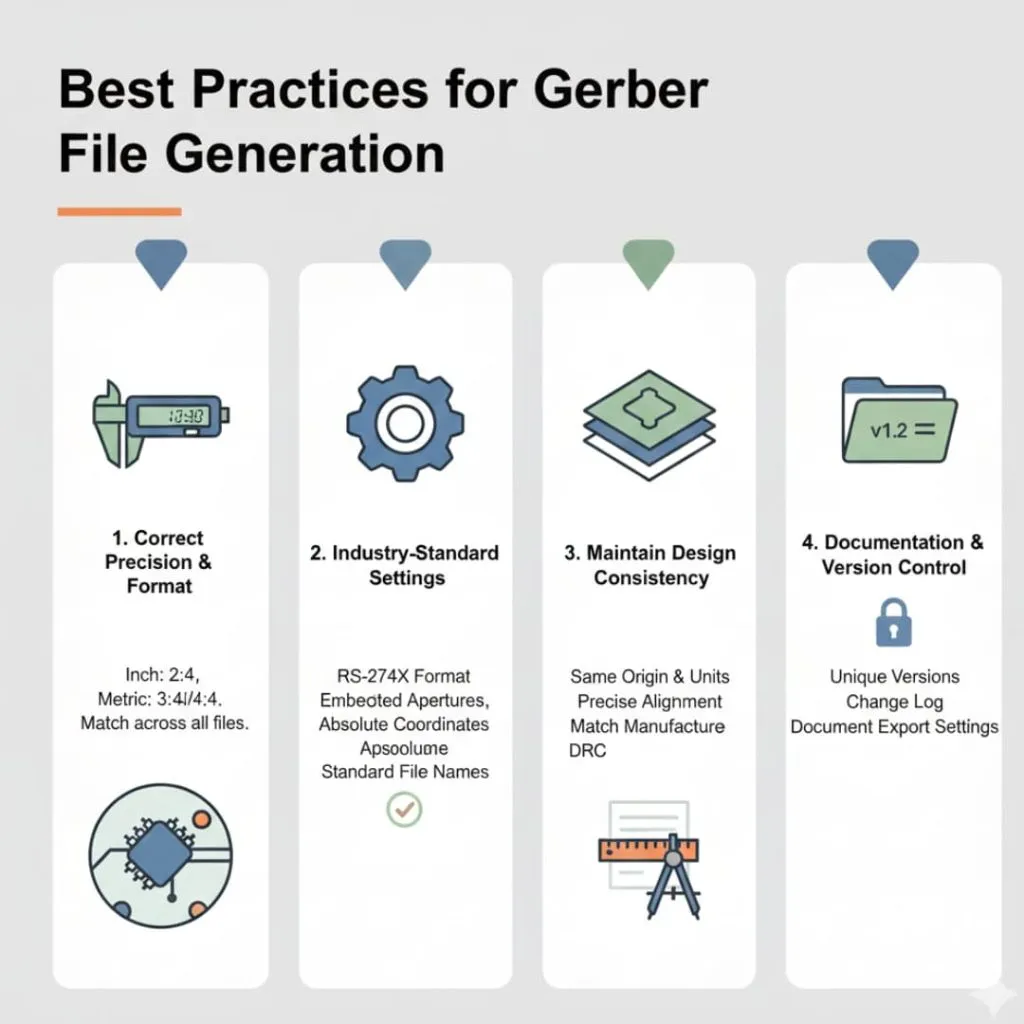
Дотримання найкращих галузевих практик забезпечує надійність файлів Gerber. Ці рекомендації допоможуть вам уникнути поширених проблем.
Встановлення правильної точності та формату
Спочатку потрібно використовувати відповідні налаштування точності. Для дюймових конструкцій використовуйте формат 2:4. Для метричних конструкцій використовуйте формат 3:4 або 4:4.
Вища точність запобігає помилкам округлення в координатах. Це найбільше важливо для деталей з дрібним кроком та щільних конструкцій. Ваш виробник може краще впоратися з точністю, ніж з нижчими налаштуваннями. Завжди підбирайте однакову точність у всіх файлах, щоб забезпечити узгодженість.
Використання стандартних галузевих налаштувань
Тоді вам слід дотримуватися перевірених налаштувань, яких очікують виробники. Використовуйте формат RS-274X, а не застарілі формати. Вибирайте вбудовані діафрагми замість окремих файлів діафрагм.
Дотримуйтесь стандартних розширень файлів та правил іменування. Використовуйте абсолютні координати, а не відносні. Ці стандартні налаштування усувають проблеми сумісності. Обробка вашим виробником буде швидшою та надійнішою.
Підтримка узгодженості дизайну
Після цього перевірте узгодженість усього вашого дизайну. Усі шари повинні використовувати однаковий початок системи координат. Мідь, маска та шовкографія повинні бути точно вирівняні.
Перевірте, чи відповідають ваші правила проектування можливостям виробника. Переконайтеся, що мінімальна ширина доріжок та зазори досяжні. Узгодженість стандартів проектування забезпечує технологічність плат. Це допомагає уникнути переробки та затримок у виробництві.
Документація та контроль версій
Зрештою, переконайтеся, що ви ведете належну документацію та контролюєте версії. Зберігайте кожну редакцію дизайну з унікальним номером версії. Робіть нотатки про зміни між версіями.
Задокументуйте налаштування експорту для подальшого використання. Це допоможе, коли вам потрібно буде перегенерувати файли або внести зміни. Хороший контроль версій запобігає плутанині під час надсилання кількох ітерацій. Ваш виробник може відстежувати, яку версію створювати.
Висновок
Правильний експорт файлів Gerber забезпечує успішне виробництво друкованих плат . Тепер ви розумієте весь процес від завершення проектування до передачі файлу.
Ви навчилися перевіряти свій дизайн перед експортом за допомогою DRC та візуального огляду. Потім ви експортуєте файли Gerber, використовуючи процедуру вашого конкретного програмного забезпечення. Після цього ви перевіряєте файли за допомогою програми перегляду, щоб виявити помилки. Нарешті, ви належним чином упаковуєте все з чіткою документацією.