หากคุณต้องการใช้งาน Linux บน Raspberry Pi ได้อย่างเต็มประสิทธิภาพ คุณจำเป็นต้องเรียนรู้คำสั่งพื้นฐานบางคำ คำสั่งง่ายๆ เช่น ls, cdและ mkdir ช่วยให้คุณเคลื่อนย้ายและจัดระเบียบไฟล์ของคุณ เมื่อคุณใช้ sudoคุณจะได้รับพลังพิเศษในการเปลี่ยนการตั้งค่าสำคัญๆ ลองใช้คำสั่งบ่อยๆ และใช้คู่มือนี้เป็นสูตรโกงของคุณ
เคล็ดลับ: ฝึกฝนการใช้คำสั่ง Linux สำหรับ Raspberry Pi ทุกวัน คุณจะทำงานได้เร็วขึ้นและผิดพลาดน้อยลง
สิทธิ์ของผู้ใช้
ปกติ vs. รูท
ส่วนใหญ่แล้วคุณจะใช้ Raspberry Pi ในฐานะผู้ใช้ทั่วไป คุณสามารถเปิดไฟล์และรันโปรแกรมต่างๆ ได้ คุณยังสามารถเปลี่ยนการตั้งค่าของคุณเองได้ แต่คุณไม่สามารถเปลี่ยนไฟล์ระบบหรือเพิ่มซอฟต์แวร์ใหม่ได้หากไม่ได้รับอนุญาตพิเศษ ซึ่งในกรณีนี้จำเป็นต้องได้รับสิทธิ์ระดับผู้ใช้ขั้นสูง
ต่อไปนี้คือความแตกต่างหลักระหว่างผู้ใช้ทั่วไปและผู้ใช้ root:
ประเภทผู้ใช้ | การอนุญาตและความสามารถ |
|---|---|
ผู้ใช้ประจำ | มีสิทธิ์จำกัดและไม่สามารถดำเนินการงานการดูแลระบบโดยไม่มี 'sudo' |
ผู้ใช้รูท | มีสิทธิ์เต็มที่และสามารถเปลี่ยนแปลงอะไรก็ได้ในระบบ |
สิทธิ์ผู้ใช้ขั้นสูงสุดช่วยให้คุณทำหน้าที่เป็นผู้ใช้รูท ผู้ใช้รูทสามารถเปลี่ยนแปลงไฟล์และติดตั้งซอฟต์แวร์ได้ บนระบบปฏิบัติการ Raspberry Pi สิทธิ์รูทจะถูกปิดใช้งานตามค่าเริ่มต้น ซึ่งช่วยให้อุปกรณ์ของคุณปลอดภัยจากความผิดพลาดและแฮกเกอร์ หากคุณต้องการสิทธิ์ผู้ใช้ขั้นสูงสุด คุณสามารถใช้ sudo คำสั่ง
หมายเหตุ: การเปิดรูทอีกครั้งไม่ใช่ความคิดที่ดี ควรใช้อย่างปลอดภัยกว่า
sudoสำหรับงานธุรการ
จำข้อเท็จจริงเหล่านี้ไว้:
การรูทจะปิดอยู่ตามค่าเริ่มต้นเพื่อปกป้องอุปกรณ์ของคุณ
ใช้
sudoเพื่อรับสิทธิ์ผู้ใช้ขั้นสูงสุดการสร้างรหัสผ่านรูทมีความเสี่ยงและไม่จำเป็นสำหรับคนส่วนใหญ่
การใช้ 'sudo'
คุณใช้ sudo เมื่อคุณต้องการสิทธิ์ผู้ใช้ขั้นสูงสำหรับคำสั่ง คำสั่งนี้จะช่วยให้คุณติดตั้งซอฟต์แวร์ อัปเดตระบบ หรือเปลี่ยนการตั้งค่าระบบได้ คุณพิมพ์ sudo ก่อนคำสั่งของคุณในเทอร์มินัล
ตัวอย่างเช่น หากต้องการอัปเดต Raspberry Pi ของคุณ คุณพิมพ์:
sudo apt-get update
คำสั่งนี้ให้สิทธิ์ผู้ใช้ขั้นสูงสุดสำหรับคำสั่งนั้นเท่านั้น คุณไม่จำเป็นต้องเป็นผู้ใช้รูทอีกต่อไปหลังจากคำสั่งเสร็จสิ้น
งานบางอย่างที่จำเป็นต้อง sudo คือ:
การติดตั้งซอฟต์แวร์
การเปลี่ยนแปลงไฟล์ระบบ
การรีสตาร์ทหรือการปิดเครื่อง Pi
เคล็ดลับ: ใช้เฉพาะ
sudoเมื่อคุณต้องการมันจริงๆ การใช้มันมากเกินไปอาจทำให้ระบบของคุณพังได้
เคล็ดลับความปลอดภัยสำหรับการจัดการสิทธิพิเศษ
การใช้ sudo ให้พลังมหาศาล คุณต้องระมัดระวัง หากใช้ผิดวิธี อาจเป็นอันตรายต่อ Raspberry Pi หรือทำให้ไม่ปลอดภัย
ความเสี่ยงบางประการมีดังนี้:
แฮกเกอร์สามารถใช้สิทธิ์ของผู้ใช้ขั้นสูงสุดเพื่อเปลี่ยนแปลงไฟล์หรือเพิ่มมัลแวร์
ผู้ที่มีสิทธิ์ผู้ใช้ขั้นสูงสุดสามารถซ่อนสิ่งที่ตนทำได้โดยการเปลี่ยนแปลงบันทึก
ในระบบที่ใช้ร่วมกัน ผู้ใช้ที่ไม่ระมัดระวังเพียงคนเดียวแต่มีสิทธิ์ระดับผู้ใช้ขั้นสูงสุดสามารถทำให้ทุกคนตกอยู่ในความเสี่ยงได้
นี่คือปัญหาความปลอดภัยบางประการที่เกิดขึ้นกับ sudo ก่อน:
ความอ่อนแอ | รายละเอียด | ระดับความเสี่ยง |
|---|---|---|
CVE-2025-32462 | ปัญหาในการตรวจสอบอินพุตที่ช่วยให้ผู้ใช้ได้รับพลังมากขึ้น | จุดสูง |
CVE-2025-32463 | ปัญหาเกี่ยวกับตัวแปรสภาพแวดล้อมที่อนุญาตให้ผู้ใช้เข้าถึงรูทได้ | จุดสูง |
เพื่อความปลอดภัย:
ใช้เท่านั้น
sudoหากคุณเชื่อถือคำสั่งอย่ารันสคริปต์ที่คุณไม่รู้จักโดยมีสิทธิ์ของผู้ใช้ขั้นสูงสุด
อัปเดต Raspberry Pi ของคุณอยู่เสมอเพื่อแก้ไขปัญหาความปลอดภัย
คำอธิบาย: หากคุณไม่แน่ใจเกี่ยวกับคำสั่ง อย่าใช้
sudo. ขอความช่วยเหลือจากผู้อื่นหรือค้นหาคำสั่งก่อน
คำสั่ง Linux สำหรับ Raspberry Pi

คุณอยากให้ Raspberry Pi ของคุณทำงานได้ดีไหม? การเรียนรู้คำสั่ง Linux สำคัญๆ สำหรับ Raspberry Pi จะช่วยรักษาความปลอดภัยของระบบ คำสั่งเหล่านี้จะช่วยให้ระบบของคุณทำงานได้อย่างมีประสิทธิภาพ และคุณจะใช้มันบ่อยขึ้น
การอัปเดตระบบ
การอัปเดต Raspberry Pi ของคุณเป็นสิ่งสำคัญมาก คุณใช้ apt เพื่อค้นหาซอฟต์แวร์ใหม่และวิธีแก้ไขปัญหาด้านความปลอดภัย หากคุณข้ามการอัปเดต Pi ของคุณอาจทำงานช้าลงหรือเกิดปัญหาด้านความปลอดภัย นี่คือสิ่งที่คุณควรทำ:
รัน apt update อย่างน้อยเดือนละครั้ง หาก Pi ของคุณใช้อินเทอร์เน็ตหรือจัดการข้อมูลส่วนตัว ควรตรวจสอบการอัปเดตทุกสัปดาห์
apt update ค้นหาแพ็คเกจใหม่ apt upgrade จะติดตั้งแพ็คเกจเหล่านี้
การอัปเดตระบบของคุณมักจะช่วยแก้ไขปัญหาและทำให้ระบบทำงานได้เร็วขึ้น คุณยังจะได้รับฟีเจอร์ใหม่ๆ อีกด้วย
นี่คือวิธีที่คุณทำ:
sudo apt update
sudo apt upgrade
หากคุณลืมรัน apt Pi ของคุณอาจมีความเสี่ยงด้านความปลอดภัย คุณยังพลาดความเร็วที่ดีขึ้นและฟีเจอร์ใหม่ๆ อีกด้วย ลองใช้ apt เป็นส่วนหนึ่งของกิจวัตรประจำวันของคุณ วิธีนี้จะช่วยให้ Pi ของคุณปลอดภัยและรวดเร็วยิ่งขึ้น
เคล็ดลับ: apt ช่วยให้การอัปเดตเป็นเรื่องง่าย อย่ารอช้าที่จะอัปเดต!
ปิดเครื่องและรีบูต
ควรปิดเครื่องหรือรีบูต Raspberry Pi อย่างถูกวิธีเสมอ การใช้คำสั่ง Linux ที่ถูกต้องสำหรับ Raspberry Piจะช่วยป้องกันการสูญเสียข้อมูลและปัญหาฮาร์ดแวร์ คำสั่งที่ดีที่สุดมีดังนี้:
วิธีปิด:
sudo shutdown -h now
orsudo haltในการรีบูต:
sudo shutdown -r now
orsudo reboot
อย่าถอดปลั๊ก Pi ของคุณเพื่อปิดเครื่อง ใช้คำสั่ง Linux เหล่านี้สำหรับ Raspberry Pi ทุกครั้งที่ปิดเครื่องหรือรีสตาร์ท
เครื่องมือกำหนดค่า
เครื่องมือraspi-configช่วยให้การตั้งค่าทำได้ง่าย คุณไม่จำเป็นต้องแก้ไขไฟล์ใดๆ เพียงแค่เรียกใช้คำสั่ง:
sudo raspi-config
คุณจะเห็นเมนูพร้อมตัวเลือกต่างๆ นี่คือสิ่งที่คุณสามารถเปลี่ยนแปลงได้:
ตัวเลือกการกำหนดค่า | รายละเอียด |
|---|---|
เปลี่ยนรหัสผ่านผู้ใช้ | ช่วยให้คุณเปลี่ยนรหัสผ่านสำหรับผู้ใช้ 'pi' |
ตัวเลือกเครือข่าย | ตั้งชื่อโฮสต์, Wi-Fi SSID และรหัสผ่านได้อย่างง่ายดาย |
ตัวเลือกการบูต | เลือกการบูตจากเดสก์ท็อปหรือบรรทัดคำสั่ง และตั้งค่าตัวเลือกการรอเครือข่าย |
ตัวเลือกการรองรับสากล | เปลี่ยนตำแหน่ง, เขตเวลา และเค้าโครงแป้นพิมพ์ |
ตัวเลือกการเชื่อมต่อ | เปิดหรือปิดกล้อง SSH และ VNC ได้อย่างรวดเร็ว |
raspi-config ช่วยประหยัดเวลาและช่วยให้คุณหลีกเลี่ยงข้อผิดพลาด ลองใช้เมื่อคุณตั้งค่า Raspberry Pi หรือต้องการเปลี่ยนแปลงการตั้งค่า
หมายเหตุ: raspi-config เป็นหนึ่งในคำสั่ง Linux ที่ดีที่สุดสำหรับ Raspberry Pi ช่วยให้การตั้งค่าเป็นเรื่องง่ายสำหรับทั้งผู้เริ่มต้นและผู้เชี่ยวชาญ
การจัดการไฟล์
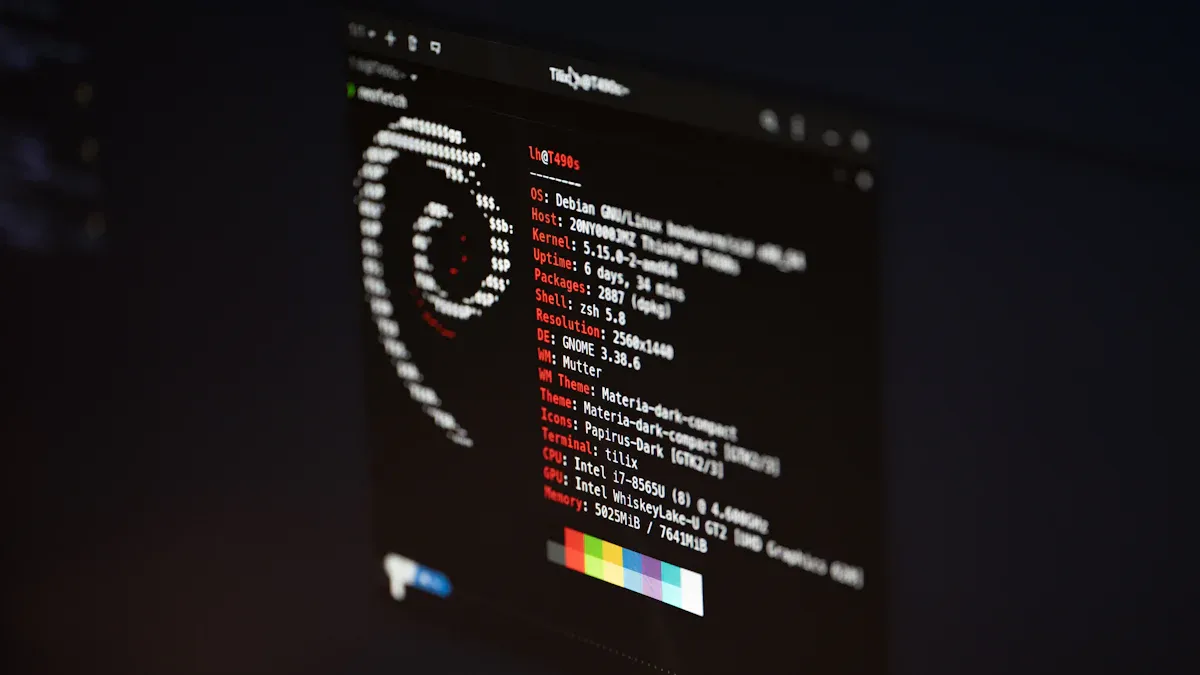
การจัดการไฟล์และโฟลเดอร์บน Raspberry Pi จะเป็นเรื่องง่ายเมื่อคุณรู้คำสั่งที่ถูกต้อง คุณสามารถย้ายตำแหน่ง สร้างโฟลเดอร์ใหม่ คัดลอกไฟล์ และทำความสะอาดพื้นที่ทำงานของคุณ มาดูพื้นฐานกันเพื่อจัดระเบียบโปรเจ็กต์ของคุณ
การนำทางไดเรกทอรี
คุณใช้เวลามากมายในการสลับไปมาระหว่างโฟลเดอร์ คำสั่งด้านล่างนี้จะช่วยคุณค้นหาวิธีที่คุณต้องการ:
คำสั่ง | ฟังก์ชัน | |||||||
|---|---|---|---|---|---|---|---|---|
cd
|
|
ลองสิ่งเหล่านี้ในเทอร์มินัลของคุณ:
cd /home/pi/Documents
pwd
ls -l
เคล็ดลับ: การใช้งาน
pwdถ้าคุณหลงทางเมื่อไหร่ มันจะบอกว่าคุณอยู่ที่ไหน
การทำงานของไฟล์
คุณสามารถสร้าง คัดลอก ย้าย และลบไฟล์ได้ด้วยคำสั่งเพียงไม่กี่คำ นี่คือคำแนะนำฉบับย่อ:
mkdir myfolderสร้างโฟลเดอร์ใหม่cp file1.txt myfolder/คัดลอกไฟล์mv file1.txt myfolder/ย้ายหรือเปลี่ยนชื่อไฟล์rm file1.txtลบไฟล์rmdir myfolderลบโฟลเดอร์ที่ว่างเปล่าtouch newfile.txtสร้างไฟล์ว่างเปล่า
คำสั่งเหล่านี้จะช่วยคุณจัดระเบียบโฟลเดอร์โปรเจ็กต์คุณสามารถสำรองไฟล์ก่อนทำการเปลี่ยนแปลง ย้ายงานที่เสร็จแล้วไปยังตำแหน่งที่ถูกต้อง และลบไฟล์เก่าเพื่อให้ทุกอย่างเป็นระเบียบเรียบร้อย
การแก้ไขไฟล์
บางครั้งคุณจำเป็นต้องดูหรือเปลี่ยนแปลงไฟล์ คุณสามารถใช้ cat เพื่อดูเนื้อหาหรือ nano เพื่อแก้ไข ทำได้ดังนี้:
cat /boot/config.txt
nano /boot/config.txt
ในนาโนใช้ CTRL+O เพื่อบันทึก, CTRL+X ออกไปและ CTRL+G เพื่อขอความช่วยเหลือ หากคุณต้องการแก้ไขไฟล์ระบบ ให้เพิ่ม sudo ก่อนออกคำสั่ง
หมายเหตุ: บันทึกงานของคุณเสมอ ก่อนออกจาก nano!
การค้นหาไฟล์
การค้นหาไฟล์หรือข้อความช่วยประหยัดเวลาของคุณ ใช้คำสั่งเหล่านี้:
คำสั่ง | รายละเอียด |
|---|---|
grep ชื่อไฟล์ “ข้อความ” | ค้นหาข้อความภายในไฟล์ |
ps -A | แสดงรายการกระบวนการทั้งหมดที่กำลังทำงาน |
ps -A | grep นาโน | ตรวจสอบดูว่า nano กำลังทำงานอยู่หรือไม่ |
ดู grep เมื่อคุณต้องการค้นหาอะไรอย่างรวดเร็ว ใช้งานได้กับทุกโฟลเดอร์
คำอธิบาย: การจัดการไฟล์ที่ดีช่วยให้ Raspberry Pi ของคุณเป็นระเบียบและทำให้การทำงานของคุณง่ายขึ้น
คำสั่ง Raspberry Pi ที่เป็นประโยชน์
คุณต้องการให้ Raspberry Pi ของคุณเชื่อมต่ออินเทอร์เน็ตและสื่อสารกับอุปกรณ์อื่นๆ คุณจึงจำเป็นต้องรู้จักคำสั่ง Raspberry Pi ที่มีประโยชน์สำหรับการเชื่อมต่อเครือข่าย คำสั่งเหล่านี้จะช่วยคุณแก้ไขปัญหา ตรวจสอบ Wi-Fi ดาวน์โหลดไฟล์ และสแกนเครือข่ายของคุณ
ข้อมูลพื้นฐานเกี่ยวกับเครือข่าย
เริ่มต้นด้วยพื้นฐาน คุณสามารถตรวจสอบสถานะเครือข่ายและแก้ไขปัญหาด้วยคำสั่ง Raspberry Pi เหล่านี้:
ifconfigแสดงอินเทอร์เฟซเครือข่ายและที่อยู่ IP ของคุณip aให้รายละเอียดเพิ่มเติมเกี่ยวกับการตั้งค่าเครือข่ายของคุณping www.google.comทดสอบว่า Pi ของคุณสามารถเข้าถึงอินเทอร์เน็ตได้หรือไม่hostnameแสดงชื่ออุปกรณ์และที่อยู่ IP ของคุณrouteแสดงให้เห็นว่า Pi ของคุณส่งข้อมูลไปยังอุปกรณ์อื่นอย่างไร
นี่คือตารางสั้นๆ ที่จะช่วยให้คุณจำได้:
คำสั่ง | จุดมุ่งหมาย |
|---|---|
ifconfig | ดูและตั้งค่าเครือข่าย ตรวจสอบสถานะการเชื่อมต่อ |
iwconfig.php | จัดการการตั้งค่าไร้สาย เช่น SSID และช่องสัญญาณ |
เคล็ดลับ: หากคุณไม่สามารถเชื่อมต่อกับเว็บไซต์ได้ ให้ลอง
pingอันดับแรก ถ้ามันใช้งานได้ เครือข่ายของคุณก็ปกติดี
Wi-Fi และอินเทอร์เน็ต
คุณต้องการดูว่ามีเครือข่าย Wi-Fi ใดบ้างที่อยู่ใกล้เคียง ให้ใช้คำสั่งเหล่านี้:
iwlist wlan0 scanแสดงรายการเครือข่าย Wi-Fi ทั้งหมดที่ Pi ของคุณค้นหาได้iwconfigช่วยให้คุณเปลี่ยนการตั้งค่า Wi-Fi ได้ เช่น เครือข่ายที่ต้องการเข้าร่วมiw devแสดงอุปกรณ์ไร้สายของคุณ
หากคุณต้องการสแกนเพื่อดูรายละเอียดเพิ่มเติม เครื่องมือเช่น airodump-ng และ tcpdump สามารถช่วยได้ คุณอาจต้องใช้อะแดปเตอร์ USB Wi-Fi สำหรับการสแกนขั้นสูง
หมายเหตุ: อัปเดต Pi ของคุณเสมอ ก่อนสแกนเครือข่าย เรียกใช้
sudo apt updateและsudo apt upgrade.
กำลังดาวน์โหลดไฟล์
คุณสามารถดึงไฟล์จากอินเทอร์เน็ตได้ด้วย wgetคำสั่งนี้ง่ายและรวดเร็ว ตัวอย่างเช่น:
wget https://www.raspberrypi.org/sample.txt
นี่จะดาวน์โหลดไฟล์ไปยัง Pi ของคุณ หากคุณต้องการบันทึกโปรแกรมหรือรูปภาพ เพียงใช้ wget และลิงค์
การสแกนเครือข่าย
ต้องการดูว่ามีอุปกรณ์ใดบ้างที่อยู่ในเครือข่ายของคุณ ลองดูสิ nmapขั้นแรกให้ทำการติดตั้ง:
sudo apt update
sudo apt install -y nmap
ตรวจสอบว่าใช้งานได้หรือไม่:
nmap --version
สแกนเครือข่ายของคุณ:
nmap 192.168.0.150
Nmap ค้นหาอุปกรณ์ พอร์ตที่เปิดอยู่ และบริการที่กำลังทำงานอยู่ ช่วยให้คุณตรวจพบปัญหาหรือตรวจสอบความปลอดภัย
หมายเหตุ: ใช้เครื่องมือสแกนเครือข่ายเฉพาะบนเครือข่ายที่คุณเป็นเจ้าของหรือได้รับอนุญาตให้สแกนเท่านั้น
คำสั่ง Raspberry Pi ที่มีประโยชน์เหล่านี้ช่วยให้การเชื่อมต่อเครือข่ายเป็นเรื่องง่าย ลองใช้ดู แล้วดูว่า Pi ของคุณทำอะไรได้มากมายแค่ไหน!
คำสั่งระบบปฏิบัติการ Raspberry Pi
ข้อมูลระบบ
คุณอยากรู้ว่าเกิดอะไรขึ้นภายใน Raspberry Pi ของคุณ คำสั่ง os ของ Raspberry Pi ที่ถูกต้องจะช่วยให้คุณเห็นภาพได้ชัดเจนขึ้น ลองทำตามนี้:
freeแสดงจำนวนหน่วยความจำที่คุณมีและจำนวนหน่วยความจำที่ใช้งานอยู่ ซึ่งช่วยในการจัดการระบบและทำให้ Pi ของคุณทำงานได้อย่างราบรื่นdf -hบอกคุณว่าเหลือพื้นที่ว่างในดิสก์เท่าใด คุณจะเห็นได้ว่าโฟลเดอร์ใดใช้พื้นที่มากที่สุด การตรวจสอบพื้นที่ว่างในดิสก์มักจะช่วยในการจัดการและแก้ไขปัญหาก่อนที่จะเกิดขึ้น
หากต้องการรายละเอียดเพิ่มเติมโปรดใช้ cat /proc/version เพื่อดูเวอร์ชันระบบปฏิบัติการของคุณ คุณยังสามารถใช้ lsusb เพื่อแสดงรายการอุปกรณ์ USB คำสั่ง Raspberry Pi OS เหล่านี้จะช่วยคุณในการจัดการระบบและรักษา Pi ของคุณให้อยู่ในสภาพดี
การตรวจสอบฮาร์ดแวร์
Raspberry Pi ของคุณทำงานหนักมาก คุณต้องคอยตรวจสอบอุณหภูมิและประสิทธิภาพการทำงานของมัน นี่คือตารางคำสั่งที่ช่วยในการตรวจสอบและจัดการฮาร์ดแวร์:
คำสั่ง | รายละเอียด |
|---|---|
ด้านบน | แสดงการใช้ทรัพยากรระบบแบบสด เช่น ตัวจัดการงานใน Windows |
htop | ให้มุมมองที่มีสีสันและอ่านง่ายของกระบวนการและทรัพยากร |
vcgencmd | ตรวจสอบอุณหภูมิ CPU และความเร็วสัญญาณนาฬิกา |
iostat | ตรวจสอบความเร็วอินพุต/เอาต์พุตสำหรับอุปกรณ์และพาร์ติชั่น |
ใช้คำสั่ง Raspberry Pi OS เหล่านี้เพื่อให้ Pi ของคุณเย็นและทำงานได้อย่างรวดเร็ว หากคุณเห็นตัวเลขที่สูง ให้ปิดบางโปรแกรมหรือตรวจสอบระบบระบายความร้อน
แพคเกจติดตั้ง
คุณต้องการทราบว่ามีซอฟต์แวร์ใดบ้างใน Pi ของคุณ การจัดการแพ็กเกจที่ดีจะช่วยให้คุณหลีกเลี่ยงความยุ่งเหยิงและทำให้ระบบของคุณทำงานได้อย่างรวดเร็ว นี่คือวิธีแสดงรายการแพ็กเกจที่ติดตั้ง:
ประเภท
apt list --installedในเทอร์มินัลดู
dpkg --get-selectionsเพื่อมุมมองอื่นหากคุณชอบใช้เมาส์ โปรดติดตั้ง Synaptic และตรวจสอบแพ็คเกจในอินเทอร์เฟซเดสก์ท็อป
การรู้จักแพ็กเกจที่ติดตั้งไว้จะช่วยในการจัดการและทำให้การจัดการแพ็กเกจง่ายขึ้น คุณสามารถลบซอฟต์แวร์ที่ไม่ได้ใช้ออกและทำให้ Pi ของคุณทำงานได้ดีอยู่เสมอ
IP และชื่อโฮสต์
บางครั้งคุณจำเป็นต้องค้นหาที่อยู่ IP หรือชื่อโฮสต์ของ Pi ของคุณ ซึ่งจะช่วยในการจัดการเครือข่ายและการแก้ไขปัญหา นี่คือตารางคำสั่ง:
คำสั่ง | รายละเอียด |
|---|---|
ชื่อโฮสต์ -i | แสดงที่อยู่ IP สำหรับชื่อโฮสต์ของคุณ |
ชื่อโฮสต์ -I | แสดงรายการที่อยู่ IP ทั้งหมดสำหรับอุปกรณ์ของคุณ |
ชื่อโฮสต์ | แสดงชื่อโฮสต์ Pi ของคุณ |
ใช้คำสั่ง Raspberry Pi OS เหล่านี้เมื่อคุณตั้งค่าการเข้าถึงระยะไกลหรือเชื่อมต่อ Pi ของคุณกับอุปกรณ์อื่น
เคล็ดลับ: ตรวจสอบข้อมูลระบบและฮาร์ดแวร์ของคุณบ่อยๆ การจัดการที่ดีจะช่วยให้ Raspberry Pi ของคุณทำงานได้อย่างราบรื่น
เคล็ดลับและแหล่งข้อมูล
คำสั่งช่วยเหลือ
เมื่อคุณเริ่มใช้เทอร์มินัล คุณอาจรู้สึกสับสนกับตัวเลือกต่างๆ มากมาย คุณสามารถขอความช่วยเหลือได้เสมอภายในเทอร์มินัล คำสั่งเทอร์มินัลส่วนใหญ่ให้คุณเพิ่ม --help ในตอนท้ายเพื่อดูว่าพวกเขาทำอะไร ตัวอย่างเช่น ลองพิมพ์ ls --help or mkdir --help ในเทอร์มินัล คุณจะเห็นรายการตัวเลือกและตัวอย่าง
นี่คือตารางคำสั่งเทอร์มินัลที่เป็นมิตรกับผู้เริ่มต้นและสิ่งที่คำสั่งเหล่านั้นทำ:
คำสั่ง | รายละเอียด |
|---|---|
ประวัติ | แสดงประวัติคำสั่งที่ป้อนทั้งหมด |
ctrl + l หรือล้าง | ล้างหน้าต่างปัจจุบัน |
ctrl + c | หยุดกระบวนการที่กำลังทำงานอยู่ในปัจจุบัน |
รหัสผ่าน | รับเส้นทางของไดเร็กทอรีปัจจุบัน |
ชื่อไดเรกทอรีตัวอย่างซีดี | ไปที่ไดเร็กทอรีที่ระบุ |
ตัวอย่าง mkdir-dirname | สร้างไดเร็กทอรีใหม่ |
ls | แสดงรายการเนื้อหาของไดเร็กทอรี |
ifconfig | ตรวจสอบสถานะการเชื่อมต่อเครือข่าย |
ping http://google.com | ทดสอบการเชื่อมต่ออินเตอร์เน็ต |
เคล็ดลับ: หากคุณติดอยู่ในโหมดผู้ใช้ ให้ใช้
historyคำสั่งเพื่อดูว่าคุณเคยลองทำอะไรมาก่อน ซึ่งจะช่วยให้คุณเรียนรู้จากความผิดพลาด
ทางลัด
คุณสามารถทำงานในเทอร์มินัลได้เร็วขึ้นมากหากคุณรู้ทางลัดไม่กี่ข้อ เคล็ดลับเหล่านี้จะช่วยประหยัดเวลาและช่วยให้คุณหลีกเลี่ยงข้อผิดพลาดในการพิมพ์
ใช้แป้นพิมพ์ลัดเพื่อการแก้ไข การเคลื่อนไหว และการค้นหาอย่างรวดเร็ว
เปิดคำสั่ง cd ด้วยทางลัดเช่น
cd ~เพื่อข้ามไปยังโฟลเดอร์โฮมของคุณหรือcd -เพื่อสลับกลับไปยังไดเร็กทอรีสุดท้ายของคุณใช้การเติมข้อความด้วยแท็บเพื่อสิ้นสุดการพิมพ์ชื่อไฟล์และไดเรกทอรี เพียงกดปุ่ม Tab หลังจากเริ่มพิมพ์ชื่อ
หากคุณต้องการหยุดสิ่งที่กำลังทำงาน ให้กด
ctrl + cในเทอร์มินัล วิธีนี้ใช้ได้แม้ว่าคุณจะอยู่ที่พรอมต์คำสั่งรูทก็ตาม
คำอธิบาย: ทางลัดช่วยให้บรรทัดคำสั่งดูไม่น่ากลัว ลองใช้ดู แล้วคุณจะรู้ว่ามันเร็วขึ้นแค่ไหน!
เรียนรู้เพิ่มเติม
คุณสามารถค้นหาวิธีใหม่ๆ ในการใช้เทอร์มินัลและพัฒนาทักษะของคุณได้เสมอ มีบทช่วยสอนและเอกสารสรุปฟรีมากมายที่จะช่วยให้คุณเรียนรู้ได้เร็วขึ้น นี่คือแหล่งข้อมูลดีๆ บางส่วน:
หมายเลขบทเรียน | หัวข้อบทเรียน | รายละเอียด |
|---|---|---|
1 | บทนำเกี่ยวกับ Raspberry Pi และอุปกรณ์ที่คุณจะต้องมีเพื่อเริ่มต้น | |
2 | เรียนรู้วิธีฟอร์แมตการ์ด SD ดาวน์โหลดและติดตั้งระบบปฏิบัติการ และบูต Pi | |
3 | เรียนรู้คำสั่ง Linux เพื่อนำทางผ่านโฟลเดอร์และระบบไฟล์บน Raspberry Pi | |
4 | เรียนรู้วิธีสร้างไดเร็กทอรีและโฟลเดอร์ใหม่โดยใช้คำสั่ง mkdir และวิธีสร้างและแก้ไขไฟล์ข้อความโดยใช้คำสั่ง nano | |
5 | สำรวจแนวทางปฏิบัติที่ดีที่สุดในการตั้งชื่อไฟล์และโฟลเดอร์ใน Linux | |
6 | เรียนรู้วิธีการคัดลอก ย้าย และลบไฟล์และโฟลเดอร์ใน Linux บน Raspberry Pi | |
7 | ลดความซับซ้อนของงานซ้ำซากโดยใช้ Linux Wildcard | |
8 | กำหนดเอาต์พุตของคำสั่ง Linux ไปยังไฟล์แทนที่จะไปที่หน้าต่างเทอร์มินัล | |
9 | เรียนรู้วิธีใช้คำสั่ง Linux Sort อันทรงพลัง | |
10 | ทบทวนวิธีการปิดเครื่อง Raspberry Pi อย่างถูกต้องและปลอดภัย |
คุณยังสามารถใช้ชีทโกง Raspberry Pi เพื่อจดจำคำสั่งเทอร์มินัลสำคัญๆ ได้อีกด้วย บรรทัดคำสั่งช่วยให้คุณรันโปรแกรมและสคริปต์ ซึ่งจะช่วยให้คุณเรียนรู้สิ่งใหม่ๆ ทุกวัน ชุมชนออนไลน์และฟอรัมต่างๆ เป็นสถานที่ที่ดีเยี่ยมสำหรับการถามคำถามและแบ่งปันเคล็ดลับต่างๆ
หมายเหตุ: ยิ่งใช้เทอร์มินัลบ่อยเท่าไหร่ ก็ยิ่งง่ายขึ้นเท่านั้น ฝึกฝนต่อไป แล้วคุณจะรู้สึกคุ้นเคยในเวลาไม่นาน!
การเรียนรู้คำสั่ง Linux บน Raspberry Pi จะช่วยให้คุณทำงานได้เร็วขึ้น และยังช่วยรักษาความปลอดภัยอุปกรณ์ของคุณอีกด้วย หากคุณฝึกฝนบ่อยๆ คุณจะทำงานได้เร็วขึ้น คุณสามารถใช้คำสั่งเพื่อจัดการงานต่างๆ โดยอัตโนมัติ ซึ่งจะช่วยให้คุณหลีกเลี่ยงข้อผิดพลาดและทำให้งานของคุณง่ายขึ้น
คุณจะทำงานเสร็จเร็วขึ้นและเกิดข้อผิดพลาดน้อยลง
การเขียนสคริปต์ช่วยให้คุณจัดระเบียบและทำงานได้ดีขึ้น
เครื่องมือรักษาความปลอดภัยใช้งานง่ายยิ่งขึ้น
การเป็นส่วนหนึ่งของชุมชน Raspberry Pi เป็นเรื่องสนุก คุณสามารถแบ่งปันไอเดียและเรียนรู้สิ่งใหม่ๆ ได้ ผู้คนร่วมกันสร้างโปรเจกต์เจ๋งๆ
คุณได้รับแรงบันดาลใจจากโครงการ DIY
ผู้ผลิตช่วยเหลือซึ่งกันและกันและเสนอไอเดียใหม่ๆ
คุณเรียนรู้โดยการให้คำแนะนำและฟังเรื่องราวต่างๆ
ใช้เสมอ sudo อย่างระมัดระวังและลองสิ่งใหม่ๆ อยู่เสมอ คุณมีคำสั่งหรือเคล็ดลับโปรดไหม? มาแบ่งปันกันด้านล่าง!
คำถามที่พบบ่อย
คุณใช้ ssh เพื่อเชื่อมต่อกับ Raspberry Pi ของคุณได้อย่างไร?
คุณใช้คำสั่ง ssh ในเทอร์มินัลของคุณ พิมพ์ ssh [email protected] หรือใช้ที่อยู่ IP ของ Pi คำสั่งนี้จะเริ่มการเชื่อมต่อ ssh ตรวจสอบให้แน่ใจว่าบริการ ssh ทำงานอยู่บน Pi ของคุณ หากพบข้อผิดพลาด ให้ตรวจสอบสถานะบริการ ssh
หากบริการ ssh ไม่ทำงานคุณควรทำอย่างไร?
ขั้นแรกตรวจสอบว่าบริการ SSHเปิดใช้งานอยู่หรือไม่ โดยใช้คำสั่งนี้:
sudo systemctl status ssh
หากบริการไม่ได้ทำงาน ให้เริ่มต้นด้วย sudo systemctl start sshรีสตาร์ทเซอร์วิสหากยังพบปัญหาอยู่ คำสั่งนี้มักจะแก้ไขปัญหา ssh ได้
คำสั่งใดที่จะช่วยให้คุณรีสตาร์ทบริการบน Raspberry Pi ได้?
คุณสามารถเริ่มบริการใหม่ได้ด้วยคำสั่งนี้:
sudo systemctl restart servicename
แทนที่ “servicename” ด้วยชื่อของบริการที่คุณต้องการ ตัวอย่างเช่น ใช้ sudo systemctl restart ssh เพื่อรีสตาร์ทบริการ ssh คำสั่งนี้ใช้ได้กับบริการส่วนใหญ่
คุณจะตรวจสอบได้อย่างไรว่ามีบริการใดบ้างที่กำลังทำงานอยู่?
ใช้คำสั่งนี้เพื่อดูบริการที่ใช้งานอยู่ทั้งหมด:
sudo service --status-all
คำสั่งนี้จะแสดงรายการบริการทั้งหมดและแสดงว่ากำลังทำงานอยู่หรือไม่ คุณยังสามารถใช้ systemctl list-units --type=service สำหรับรายละเอียดเพิ่มเติม คำสั่งเหล่านี้จะช่วยคุณจัดการ Raspberry Pi ของคุณ
คุณสามารถใช้ ssh เพื่อรันคำสั่งบน Raspberry Pi จากคอมพิวเตอร์เครื่องอื่นได้หรือไม่
ได้สิ! ใช้คำสั่ง ssh ร่วมกับคำสั่งที่คุณต้องการเรียกใช้ ตัวอย่างเช่น:
ssh [email protected] 'ls /home/pi'
คำสั่งนี้จะเชื่อมต่อกับ ssh และรันคำสั่งบน Pi ของคุณ บริการ ssh จะต้องเปิดใช้งานอยู่จึงจะทำงานได้
เคล็ดลับ: ตรวจสอบบริการ ssh เสมอก่อนที่จะลองใช้คำสั่งระยะไกล หากบริการหยุดทำงาน คำสั่งของคุณจะไม่ทำงาน