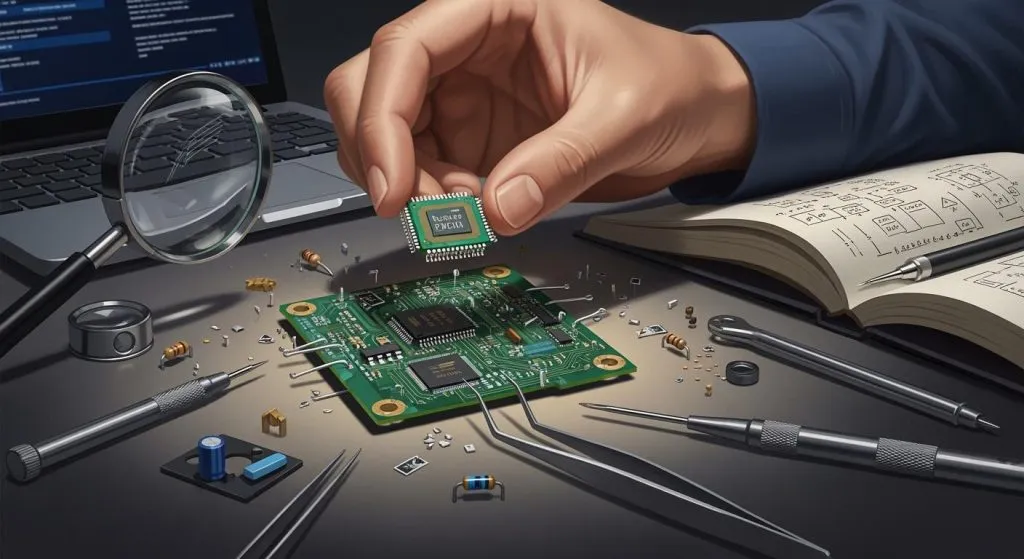
वर्तमान में, इलेक्ट्रॉनिक उत्पाद हमारे जीवन के हर कोने में प्रवेश कर चुके हैं, और उनके उत्पादों में संचार, चिकित्सा, कंप्यूटर परिधीय ऑडियो-विजुअल उत्पाद, खिलौने, घरेलू उपकरण, सैन्य उत्पाद आदि शामिल हैं। इलेक्ट्रॉनिक उत्पादों के PCBA वेल्डिंग के संबंध में, मैनुअल वेल्डिंग का उपयोग आम तौर पर नमूना चरण में किया जाता है। मैनुअल वेल्डिंग का लाभ यह है कि यह कम लागत वाला है और इसे सोल्डरिंग आयरन से किया जा सकता है। यदि मशीन द्वारा कुछ सैंपल बोर्ड वेल्ड किए जाते हैं, तो सैंपल का मूल्य मशीन की लागत को कवर करने के लिए पर्याप्त नहीं होता है।
मैनुअल वेल्डिंग की दक्षता और घटक वेल्डिंग की सटीकता में सुधार करने के लिए, Wonderfulpcb DFM ने एक विज़ुअल वेल्डिंग टूल लॉन्च किया है जो BOM सूची और PCB आरेख के साथ इंटरैक्ट करता है। यह टूल SMT कारखानों को घटक सामग्रियों की जाँच और गणना करने और मरम्मत बिंदु खोजने में भी मदद कर सकता है। विज़ुअल BOM इंटरैक्टिव वेल्डिंग टूल कुशल और व्यावहारिक हैं, जो वास्तव में SMT कारखानों और PCB इंजीनियरों के लिए एक वरदान है।
विज़ुअल बीओएम इंटरैक्टिव वेल्डिंग टूल - अनुप्रयोग परिदृश्य
इंजीनियर हाथ वेल्डिंग
विज़ुअल बीओएम इंटरैक्टिव वेल्डिंग टूल द्वारा मैनुअल वेल्डिंग के कौन से समस्या बिंदुओं का समाधान किया गया है?
- जब घटकों को मैन्युअल रूप से सोल्डर किया जाता है, तो बड़ी संख्या और उपयोग किए जाने वाले घटकों की विविधता के कारण गलत घटकों को सोल्डर करने का जोखिम होता है। विज़ुअल BOM इंटरैक्टिव सोल्डरिंग टूल का उपयोग करके गलत घटकों को सोल्डर करने की समस्या से बचा जा सकता है।
- मैन्युअल रूप से सोल्डर करने का तरीका असेंबली ड्राइंग को प्रिंट करना और असेंबली ड्राइंग के अनुसार घटकों को सोल्डर करना है, लेकिन सोल्डरिंग के लिए असेंबली ड्राइंग का उपयोग करते समय घटकों की विशिष्ट जानकारी सहज रूप से नहीं देखी जा सकती है। विज़ुअल बीओएम इंटरएक्टिव सोल्डरिंग टूल की सभी जानकारी एक नज़र में स्पष्ट है और असेंबली ड्राइंग को पूरी तरह से बदल सकती है।
- घटकों को सोल्डर करने के लिए विज़ुअल BOM इंटरैक्टिव सोल्डरिंग टूल का उपयोग करें, और डिज़ाइन ग्राफ़िक्स को अलग-अलग तरीकों से देखने के लिए ज़ूम इन और आउट किया जा सकता है। घटकों को स्पष्ट रूप से और सही ढंग से सोल्डर किया जा सकता है।
- सेटिंग्स में, आप घटकों की गलत दिशा में सोल्डरिंग की समस्या से बचने के लिए एक-पिन मार्क का प्रदर्शन सेट कर सकते हैं। सोल्डरिंग के दौरान घटकों के बारे में भ्रम से बचने के लिए आप सोल्डर किए गए और खाली स्टिकर के निशान का प्रदर्शन भी सेट कर सकते हैं।
एसएमटी फैक्ट्री
दृश्य बीओएम इंटरैक्टिव सोल्डरिंग टूल एसएमटी कारखानों को किन सुविधाओं में सुधार करने में मदद करता है?
- जब IQC इंजीनियर भंडारण के लिए सामग्री बिंदुओं की जांच करते हैं, तो वे दृश्य BOM इंटरैक्टिव सोल्डरिंग टूल का उपयोग करके सटीक रूप से पता लगा सकते हैं कि क्या अतिरिक्त सामग्री है या कम सामग्री है।
- जब IQC इंजीनियर पैड की जांच करने के लिए सामग्री लेते हैं, तो वे पीसीबी बोर्ड पर सभी पैड स्थितियों का पता लगाने के लिए विनिर्देश मूल्यों या पैकेजों की खोज कर सकते हैं जहां यह सामग्री चिपकाई जाती है।
- एसएमटी गलत सामग्रियों की मरम्मत करते समय, सामग्री को हटाने और मरम्मत की सुविधा के लिए गलत सामग्री की स्थिति को जल्दी से जांचा जा सकता है।
- एसएमटी ऑर्डर को क्लियर करते समय, आप अपर्याप्त सामग्री के कारण खाली होने वाली स्थिति संख्या को शीघ्रता से चिह्नित करने के लिए खाली पेस्ट विकल्प की जांच कर सकते हैं।
विज़ुअल बीओएम इंटरैक्टिव वेल्डिंग टूल - उपयोग से पहले तैयारी
पीसीबी/ओडीबी फ़ाइल
डिज़ाइन फ़ाइल खोलने के लिए wonderfulpcb DFM का उपयोग करें, PCB फ़ाइल या ODB फ़ाइल को सॉफ़्टवेयर ऑपरेशन विंडो में खींचें, या खोलने के लिए मेनू बार में फ़ाइल बिंदु पर क्लिक करें। डिज़ाइन फ़ाइल खोलने के बाद, मेनू बार में विज़ुअल BOM इंटरेक्टिव वेल्डिंग टूल (टूल → विज़ुअल BOM इंटरैक्शन) का उपयोग करें।
गेरबर/कोऑर्डिनेट/बीओएम फ़ाइल
डिज़ाइन फ़ाइल खोलने के लिए wonderfulpcb DFM का उपयोग करें, Gerber फ़ाइल को सॉफ़्टवेयर ऑपरेशन विंडो में खींचें, और समन्वय और BOM फ़ाइलों को लोड करने की भी आवश्यकता है। असेंबली विश्लेषण पूरा करने के बाद, मेनू बार में विज़ुअल BOM इंटरेक्टिव वेल्डिंग टूल का उपयोग करें (टूल → विज़ुअल BOM इंटरैक्शन)।
विज़ुअल बीओएम इंटरैक्टिव वेल्डिंग टूल – फ़ंक्शन विवरण
फ़िल्टर फ़ंक्शन
विज़ुअल बीओएम इंटरैक्टिव वेल्डिंग टूल में प्रवेश करने के बाद, आप बाईं ओर तीर के निशान पर स्थिति संख्या, पैकेज और विनिर्देश मूल्य के अनुसार एक डिवाइस को फ़िल्टर कर सकते हैं, और दाईं ओर तीर के निशान पर पैच घटकों और प्लग-इन घटकों को फ़िल्टर कर सकते हैं।
टूल लिंक साझा करना
विज़ुअल बीओएम इंटरैक्टिव वेल्डिंग टूल का उपयोग करते समय, यदि आपको इसे दूसरों के साथ साझा करने की आवश्यकता है, तो आप इसे साझा करने और सहकर्मियों या भागीदारों को भेजने के लिए "लिंक कॉपी करें" या "वीचैट स्कैन कोड" पर क्लिक कर सकते हैं।
निर्यात फ़ंक्शन
यदि उपयोग के दौरान विज़ुअल BOM इंटरैक्शन को दस्तावेज़ के रूप में सहेजने की आवश्यकता है, तो HTML वेब दस्तावेज़ को ऑफ़लाइन दस्तावेज़ के रूप में निर्यात किया जा सकता है। बस "निर्यात करें" पर क्लिक करें। यदि आपको छवि को सहेजने की आवश्यकता है, तो संबंधित परत छवि को सहेजने के लिए शीर्ष या निचली परत पर क्लिक करें। छवि निर्यात करते समय, आप एक पारदर्शी पृष्ठभूमि चुन सकते हैं। जब निर्यात की गई छवि धुंधली होती है, तो आप छवि का आकार निर्धारित कर सकते हैं।
घटक सूची आँकड़े
घटक सूची सांख्यिकी, शीर्ष घटकों, निचले घटकों और घटक प्रकारों को अलग-अलग गिनें। पैड की संख्या SMD पैड और प्लग-इन पैड को अलग-अलग गिनती है। जब सोल्डर किए गए घटकों और खाली और बिना सोल्डर किए गए घटकों को चिह्नित किया जाता है, तो बिना सोल्डर किए गए उपकरणों के अनुपात को देखने की सुविधा के लिए बिना सोल्डर किए गए घटकों के साथ प्रतिशत का विश्लेषण किया जाता है।
पेज विभाजित स्क्रीन मोड
जब BOM फ़ाइल PCB डिज़ाइन फ़ाइल के साथ इंटरैक्ट करती है, तो इसे स्प्लिट स्क्रीन पर देखा जा सकता है। चिह्न “1” घटक प्रकार के अनुसार पंक्तियों में BOM घटकों को दिखाता है, चिह्न “2” स्थिति संख्या के अनुसार पंक्तियों में BOM घटकों को दिखाता है, चिह्न “3” संपूर्ण BOM तालिका को दिखाता है, चिह्न “4” बाईं और दाईं ओर विभाजित स्क्रीन में BOM तालिका और डिज़ाइन ड्राइंग को दिखाता है, और चिह्न “5” ऊपर और नीचे विभाजित स्क्रीन में BOM तालिका और डिज़ाइन ड्राइंग को दिखाता है।
शीर्ष और निचली परत देखने का तरीका
विज़ुअल BOM इंटरएक्टिव वेल्डिंग का उपयोग करते समय, डिज़ाइन ग्राफ़िक्स शीर्ष परत और निचली परत को अलग-अलग देख सकता है। केवल शीर्ष परत को देखने के लिए “1” को चिह्नित करें, एक ही समय में शीर्ष परत और निचली परत को देखने के लिए “2” को चिह्नित करें, और केवल निचली परत को देखने के लिए “3” को चिह्नित करें।
प्रदर्शन सेटिंग्स
विज़ुअल बीओएम इंटरएक्टिव वेल्डिंग टूल की डिस्प्ले सेटिंग्स डिस्प्ले बैकग्राउंड कलर सेट कर सकती हैं और इसे फुल स्क्रीन पर प्रदर्शित करना है या नहीं। सेट की जा सकने वाली डिस्प्ले श्रेणियों में बिट नंबर, स्पेसिफिकेशन वैल्यू, पैड, सिल्क स्क्रीन और डिवाइस की वन-पिन पहचान शामिल हैं। डिज़ाइन ग्राफ़िक्स को किसी भी कोण पर देखने के लिए समायोजित किया जा सकता है। सोल्डर किए गए, खाली और बिना सोल्डर किए गए हिस्सों की जाँच करते समय पहचान का रंग सेट किया जा सकता है।
वेल्डिंग ऑपरेशन देखना
बोर्ड को सोल्डर करते समय, PCB ग्राफिक्स के अनुरूप बिट नंबर की स्थिति की जाँच करें। लेबल “1” देखी जाने वाली सूची सेट कर सकता है, और जिन स्तंभों को देखने की आवश्यकता नहीं है उन्हें खाली छोड़ा जा सकता है। लेबल “2” सोल्डर किए गए घटकों को √ चिह्न से चिह्नित करता है, लेबल “3” खाली और बिना सोल्डर किए गए घटकों को √ चिह्न से चिह्नित करता है, लेबल “4” कीबोर्ड पर ऊपर और नीचे की कुंजियों के साथ पंक्ति को स्विच करता है, और स्पेस बार सोल्डर किए गए या खाली और बिना सोल्डर किए गए घटकों को √ चिह्न से चिह्नित करता है। ग्राफिक्स विंडो में मध्य माउस बटन का उपयोग ग्राफिक्स को ज़ूम इन और आउट करने के लिए स्क्रॉल करने के लिए किया जा सकता है, और ग्राफिक्स को खींचने के लिए बाएं माउस बटन को दबाए रखा जा सकता है। लेबल “5” ग्राफिक्स डिस्प्ले विंडो है। जब आपको सोल्डर किए गए घटकों को प्रदर्शित करने की आवश्यकता होती है, तो ग्राफिक्स सेटिंग में सोल्डर का चयन करें। सोल्डर किए गए डिवाइस ग्राफिक्स हरे रंग में चिह्नित हैं।