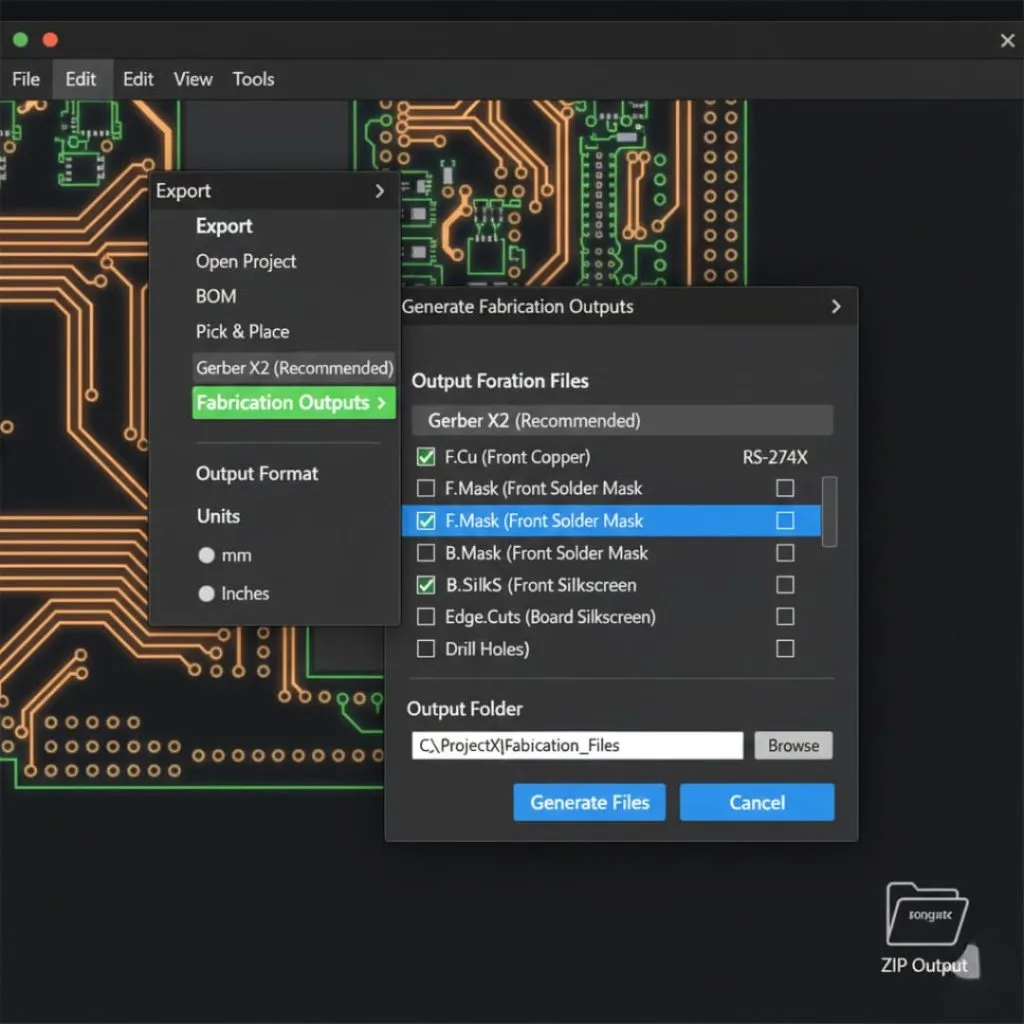
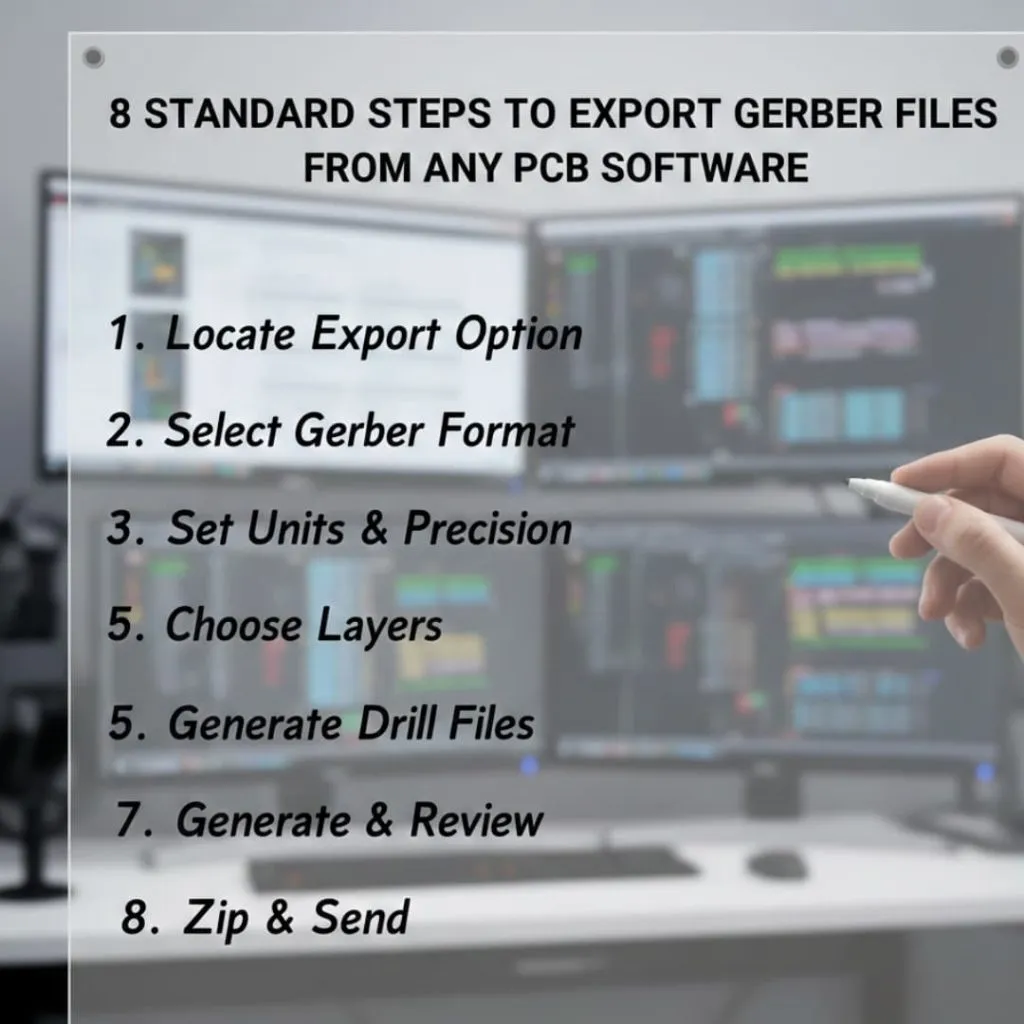
किसी भी पीसीबी सॉफ्टवेयर से गेर्बर फाइल निर्यात करने के 8 मानक चरण हैं। ये इस प्रकार हैं:
- निर्यात विकल्प का पता लगाएं
- गेर्बर प्रारूप चुनें
- इकाइयाँ और परिशुद्धता सेट करें
- लेयर्स चुनें
- ड्रिल फ़ाइलें जनरेट करें
- आउटपुट निर्दिष्ट करें
- उत्पन्न करें और समीक्षा करें
- ज़िप करें और भेजें
तो यह मूल रूप से एक शुरुआती गाइड है जो Kicad, Altium, Eagle और Easy Eda जैसे किसी भी पीसीबी सॉफ्टवेयर से गेर्बर फाइलों को निर्यात करने के चरणों को साझा करेगा।
गेर्बर फाइलें क्या होती हैं?
गेर्बर फाइलें उद्योग-मानक फाइलें हैं जिनमें आपके पीसीबी डिजाइन की परत-दर-परत जानकारी होती है। प्रत्येक फाइल आपके बोर्ड की एक विशिष्ट परत का वर्णन करती है। आपका डिजाइन सॉफ्टवेयर आपके तैयार डिजाइन को निर्यात करते समय इन फाइलों को बनाता है। ये फाइलें ASCII टेक्स्ट फॉर्मेट में होती हैं जिन्हें निर्माण मशीनें पढ़ और प्रोसेस कर सकती हैं।
पीसीबी निर्माण के लिए गेर्बर फ़ाइलें क्यों महत्वपूर्ण हैं?
पीसीबी निर्माण के हर चरण को नियंत्रित करने के लिए निर्माता गेर्बर फ़ाइलों पर निर्भर रहते हैं। ये फ़ाइलें मशीनों को बताती हैं कि कॉपर ट्रेस कहाँ उकेरने हैं, छेद कहाँ करने हैं और सोल्डर मास्क कहाँ लगाना है। सही गेर्बर फ़ाइलों के बिना, आपका निर्माता आपका बोर्ड नहीं बना सकता।
आप अपनी फ़ाइलों को प्रोडक्शन में भेजने से पहले कितनी बार जाँचते हैं? ज़्यादातर डिज़ाइनर इस चरण को छोड़ देते हैं और देरी का सामना करते हैं। महँगी गलतियों से बचने के लिए आपको हर फ़ाइल को सत्यापित करना चाहिए।
सामान्य गेर्बर फ़ाइल प्रारूप
गेर्बर के तीन मुख्य प्रारूप हैं:
- RS-274-D अप्रचलित हो चुका है और निर्माता अब इसे स्वीकार नहीं करते हैं।
- RS-274-X ने पुराने प्रारूप की समस्याओं का समाधान कर दिया।
- गेरबर X2 नवीनतम मानक है जिसे 2014 में जारी किया गया था।
गेर्बर फ़ाइल के भागों को समझना
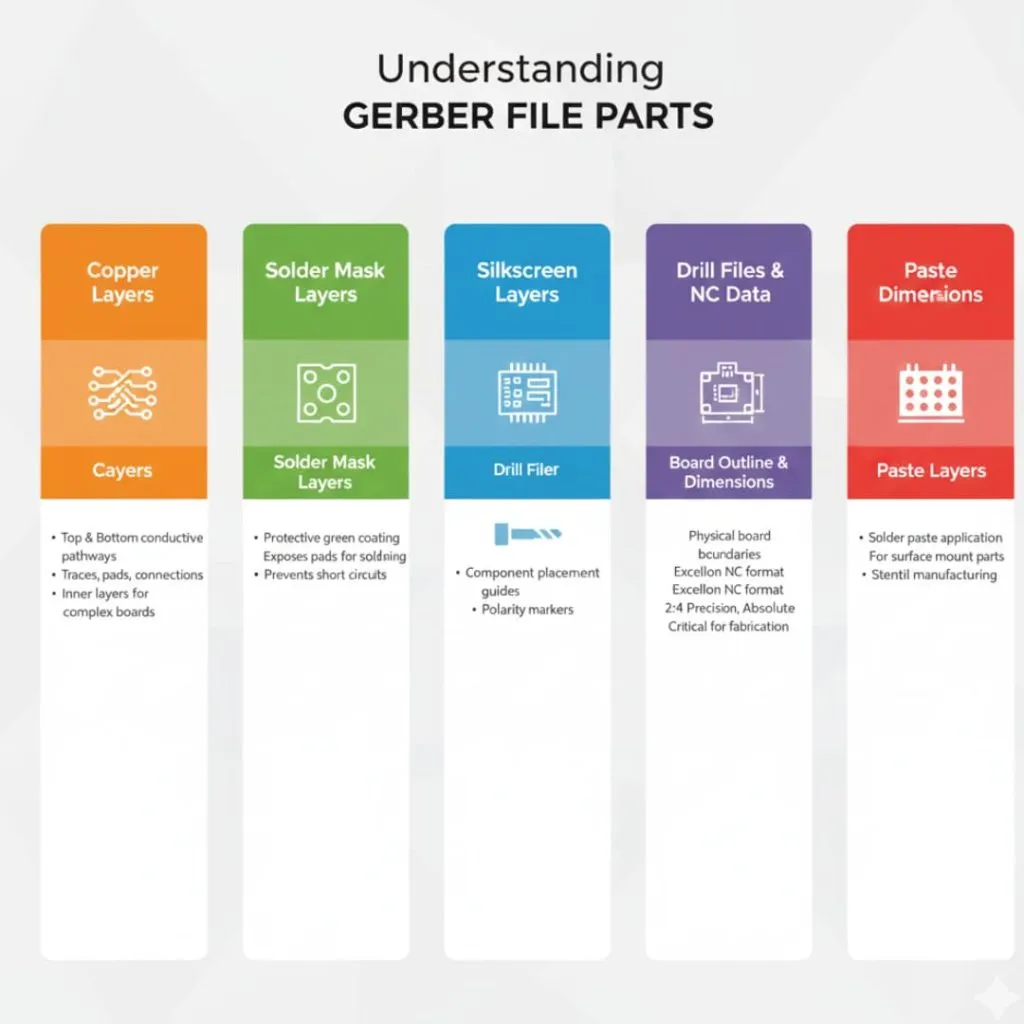
आपके संपूर्ण पीसीबी डिज़ाइन के लिए कई गेर्बर फ़ाइलों का एक साथ काम करना आवश्यक है। प्रत्येक फ़ाइल आपके बोर्ड की एक भौतिक या कार्यात्मक परत को दर्शाती है।
तांबे की परतें
कॉपर की परतें आपके पीसीबी पर चालकता मार्गों को दर्शाती हैं। सबसे ऊपरी कॉपर परत में बोर्ड की ऊपरी सतह पर ट्रेस, पैड और कनेक्शन बिंदु होते हैं। इस परत में आपको पार्ट कनेक्शन और सिग्नल रूटिंग मिलेगी।
सबसे नीचे वाली तांबे की परत भी इसी तरह काम करती है, लेकिन विपरीत दिशा में। दोनों परतें दिखाती हैं कि नक्काशी के बाद तांबा कहाँ रहना चाहिए। अधिकांश सरल डिज़ाइनों में केवल दो तांबे की परतें होती हैं। लेकिन जटिल बोर्डों में कई आंतरिक परतें हो सकती हैं।
सोल्डर मास्क परतें
सोल्डर मास्क लेयर्स यह नियंत्रित करती हैं कि आपकी बोर्ड पर हरी कोटिंग कहाँ दिखाई देगी। यह सुरक्षात्मक परत कॉपर ट्रेस को ढकती है लेकिन सोल्डरिंग के लिए पैड को खुला छोड़ देती है।
आपको ऊपरी और निचले सोल्डर मास्क के लिए अलग-अलग फाइलों की आवश्यकता होगी। सोल्डर मास्क असेंबली के दौरान आकस्मिक शॉर्ट सर्किट को रोकता है।
सिल्कस्क्रीन परतें
सिल्कस्क्रीन लेयर्स में टेक्स्ट, लेबल और पार्ट आउटलाइन होते हैं। इन चिह्नों का उपयोग पार्ट की स्थिति, पोलैरिटी मार्कर और संदर्भ पदनाम दिखाने के लिए किया जाता है। बोर्ड की सतह पर ये विवरण आमतौर पर सफेद स्याही से प्रिंट किए जाते हैं।
असेंबली और समस्या निवारण के दौरान सिल्कस्क्रीन लेबल मददगार होते हैं। स्पष्ट लेबल पुर्जों को गलत तरीके से लगाने से रोकते हैं। आपको पैड या सोल्डरिंग की आवश्यकता वाले क्षेत्रों पर सिल्कस्क्रीन लेबल लगाने से बचना चाहिए।
ड्रिल फ़ाइलें और एनसी डेटा
ड्रिल फ़ाइलें आपके बोर्ड पर छेदों की स्थिति और आकार निर्दिष्ट करती हैं। तकनीकी रूप से ये फ़ाइलें गेर्बर प्रारूप में नहीं होतीं, बल्कि एक्सेलॉन एनसी प्रारूप का उपयोग करती हैं। निर्माता अक्सर इन्हें एनसी ड्रिल फ़ाइलें या केवल ड्रिल फ़ाइलें कहते हैं।
आपकी ड्रिल फ़ाइल में उचित हेडर जानकारी होनी चाहिए। फ़ॉर्मेट में 2.4 परिशुद्धता, निरपेक्ष निर्देशांक और अंतिम शून्य निर्दिष्ट होने चाहिए। सही फ़ॉर्मेटिंग के बिना, निर्माताओं को आपके ड्रिल डेटा को आयात करने में कठिनाई होती है। इससे अक्सर परीक्षण और त्रुटि के प्रयास होते हैं जो उत्पादन में देरी का कारण बनते हैं।
बोर्ड की रूपरेखा और आयाम
बोर्ड आउटलाइन आपके पीसीबी की भौतिक सीमाओं को दर्शाती है। यह परत दिखाती है कि मशीनों को मैन्युफैक्चरिंग पैनल से अलग-अलग बोर्डों को कहाँ से काटना या रूट करना चाहिए। आपकी आउटलाइन में कोई भी कटआउट या विशेष आकार भी शामिल होते हैं।
कुछ डिज़ाइन सॉफ़्टवेयर डिफ़ॉल्ट रूप से बोर्ड आउटलाइन नहीं बनाते हैं। आपको निर्यात के दौरान इस विकल्प को विशेष रूप से सक्षम करना होगा। आउटलाइन एक अलग गेर्बर फ़ाइल के रूप में या आपकी ड्रिल फ़ाइल के भीतर दिखाई दे सकती है। बोर्ड आउटलाइन का न होना उत्पादन को रोकने वाली सबसे आम समस्याओं में से एक है।
पेस्ट लेयर्स
पेस्ट लेयर्स यह बताती हैं कि सरफेस माउंट पार्ट्स के लिए सोल्डर पेस्ट कहाँ लगाना चाहिए। स्टेंसिल निर्माता सोल्डर पेस्ट स्टेंसिल बनाने के लिए इन फाइलों का उपयोग करते हैं। आपको ऊपरी और निचली सतहों के लिए अलग-अलग पेस्ट लेयर्स की आवश्यकता होती है।
निर्यात-पूर्व चेकलिस्ट
गेर्बर फाइल बनाने से पहले आपको अपने डिजाइन को सत्यापित करना होगा। निर्माण के बाद पाई गई त्रुटियों से काफी समय और धन की बर्बादी होती है।
अपने पीसीबी डिजाइन को पूरा करना
सबसे पहले, आपको सभी डिज़ाइन कार्य पूरी तरह से समाप्त करने होंगे। इसका अर्थ है पुर्जों की स्थिति तय करना, सभी रूटिंग पूरी करना और आवश्यक लेबल लगाना। आपको अपने लेआउट से मेल खाने की पुष्टि करने के लिए अपने आरेख की एक बार फिर समीक्षा करनी चाहिए।
सुनिश्चित करें कि सभी आवश्यक सर्किट मौजूद हैं और ठीक से काम कर रहे हैं। पावर और ग्राउंड कनेक्शन मज़बूत हैं, इसकी पुष्टि करें। माउंटिंग होल और सभी मैकेनिकल फीचर्स सही जगह पर लगे हैं, यह भी सुनिश्चित करें। एक्सपोर्ट करने से पहले आपका डिज़ाइन 100% पूर्ण होना चाहिए।
(डिज़ाइन नियम जाँच चलाना)
इसके बाद, आपको एक व्यापक डिज़ाइन रूल चेक (DRC) चलाना चाहिए। यह स्वचालित प्रक्रिया आपके डिज़ाइन में विद्युत और यांत्रिक त्रुटियों का पता लगाती है। DRC ट्रेस की चौड़ाई, क्लीयरेंस और स्पेसिंग नियमों को सत्यापित करता है।
आपको DRC द्वारा रिपोर्ट की गई हर त्रुटि को ठीक करना होगा। कुछ चेतावनियाँ स्वीकार्य हो सकती हैं, लेकिन आपको यह समझना होगा कि वे क्यों दिखाई देती हैं। DRC त्रुटियों को कभी भी अनदेखा न करें क्योंकि वे अक्सर गंभीर समस्याओं का संकेत देती हैं। अधिकांश सॉफ़्टवेयर महत्वपूर्ण त्रुटियों की स्थिति में आपको निर्यात करने की अनुमति नहीं देंगे।
भाग की स्थिति का सत्यापन
इसके बाद, अपने पुर्जों की स्थिति का ध्यानपूर्वक निरीक्षण करें। सुनिश्चित करें कि पुर्जे एक दूसरे पर न चढ़ें और संयोजन के लिए पर्याप्त दूरी हो। यह भी जांच लें कि ध्रुवीकृत पुर्जे सही दिशा में हों। यह भी सत्यापित करें कि माउंटिंग होल आपके एनक्लोजर के साथ संरेखित हों।
आपको यह सुनिश्चित करना चाहिए कि सभी फुटप्रिंट आपके वास्तविक पुर्जों से मेल खाते हों। गलत फुटप्रिंट एक आम गलती है जो बोर्ड को खराब कर देती है। महत्वपूर्ण पुर्जों को उनके फुटप्रिंट के अनुसार नापने के लिए समय निकालें।
उड़ते तारों और त्रुटियों की जाँच करना
अंत में, सुनिश्चित करें कि कोई भी अनरूटेड कनेक्शन न रह जाए। लटके हुए तार अपूर्ण रूटिंग का संकेत देते हैं, जिससे बोर्ड खराब हो सकता है। आपके सॉफ़्टवेयर को डिज़ाइन व्यू में इन्हें स्पष्ट रूप से दिखाना चाहिए।
उन ट्रेसेस को ढूंढें जो खाली जगह या बिना कनेक्शन वाले पैड पर समाप्त होते हैं। सुनिश्चित करें कि सभी आवश्यक नेट सही ढंग से रूट किए गए हैं। एक भी कनेक्शन छूट जाने से आपका पूरा बोर्ड बेकार हो सकता है। यह सरल जांच बोर्ड की पूरी तरह से विफलता को रोकती है।
KiCad से Gerber फ़ाइलें निर्यात करना
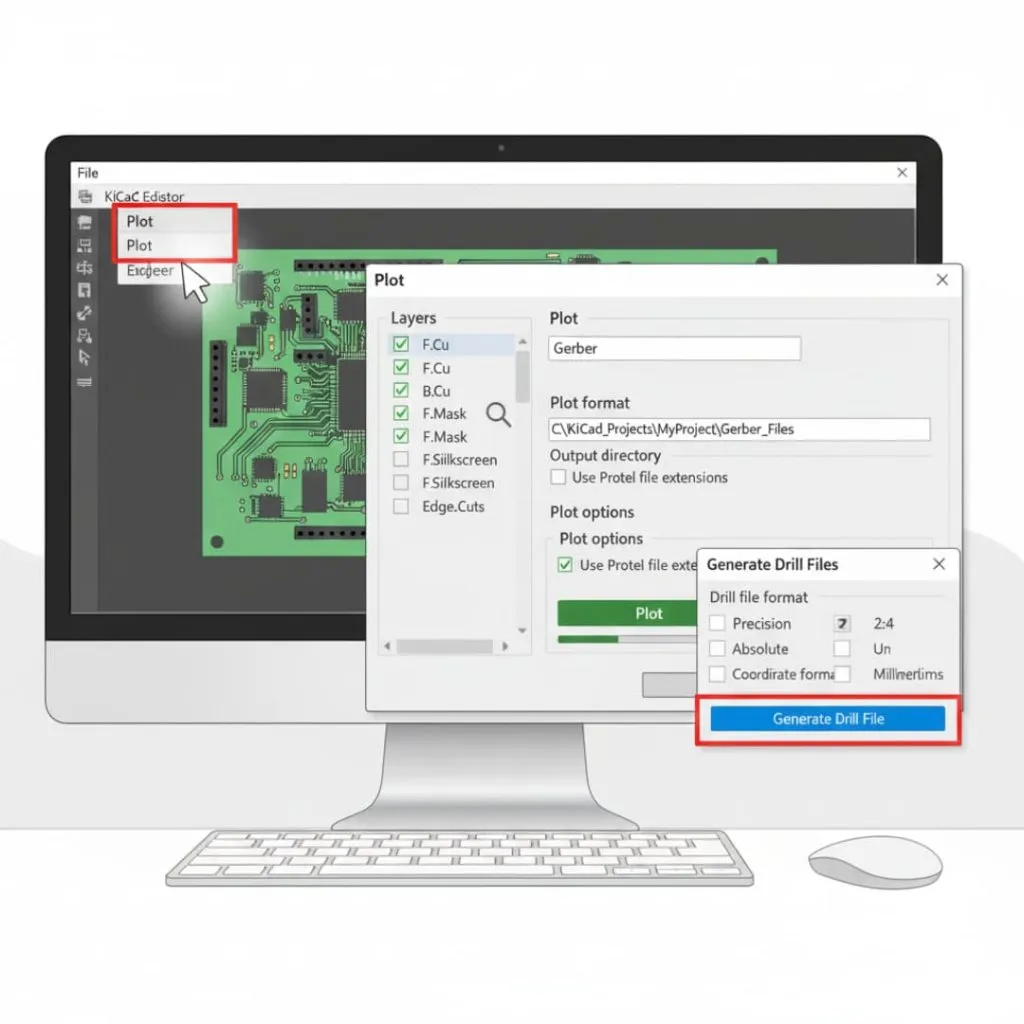
KiCad गेर्बर फाइल बनाने की एक सरल प्रक्रिया प्रदान करता है। यह मुफ्त सॉफ्टवेयर विश्वसनीय आउटपुट फाइलें तैयार करता है जिन्हें निर्माता स्वीकार करते हैं।
चरण 1: कथानक संवाद खोलना
सबसे पहले, आपको अपनी पूरी की गई पीसीबी फ़ाइल को KiCad के पीसीबी एडिटर में खोलना होगा। स्क्रीन के ऊपरी भाग में स्थित फ़ाइल मेनू को देखें। ड्रॉपडाउन मेनू से प्लॉट चुनें और गेर्बर जनरेशन टूल लॉन्च करें।
प्लॉट डायलॉग विंडो कई विकल्पों के साथ खुलेगी। यह इंटरफ़ेस गेर्बर निर्यात की सभी सेटिंग्स को नियंत्रित करता है। आपको बाईं ओर लेयर्स की सूची और दाईं ओर कॉन्फ़िगरेशन विकल्प दिखाई देंगे।
चरण 2: लेयर्स और आउटपुट सेटिंग्स का चयन करना
फिर, आपको यह चुनना होगा कि किन परतों को निर्यात करना है। प्रत्येक आवश्यक परत के आगे दिए गए चेकबॉक्स पर सही का निशान लगाएं। एक मानक दो परत वाले बोर्ड के लिए, आपको निम्नलिखित की आवश्यकता होगी:
- एफसी
- बी. सीयू
- एफ. मास्क
- बी. मास्क
- एफ. सिल्कस्क्रीन
- बी. सिल्कस्क्रीन
- और एज.कट्स.
ड्रॉपडाउन मेनू से आउटपुट फॉर्मेट को Gerber पर सेट करें । अगला चरण है आउटपुट डायरेक्टरी चुनना जहाँ फाइलें सेव की जाएंगी। Gerber फाइलों के लिए एक अलग फोल्डर बनाएं। फिर, यदि आपका निर्माता Protel एक्सटेंशन को प्राथमिकता देता है, तो प्लॉट फॉर्मेट विकल्पों को Protel एक्सटेंशन का उपयोग करने के लिए सेट करें।
चरण 3: गेर्बर फ़ाइलें जनरेट करना
इसके बाद, डायलॉग बॉक्स के निचले भाग में स्थित प्लॉट बटन पर क्लिक करें। KiCad चयनित प्रत्येक लेयर को प्रोसेस करेगा और अलग-अलग Gerber फ़ाइलें बनाएगा। इसके बाद, फ़ाइलें जनरेट होने पर सॉफ़्टवेयर प्रगति संदेश दिखाएगा।
आप आउटपुट डायरेक्टरी देखकर यह सत्यापित कर सकते हैं कि फाइलें बन गई हैं। प्रत्येक लेयर की अपनी एक फाइल होगी जिसका एक्सटेंशन उपयुक्त होगा। फाइलों की संख्या आपके द्वारा चुनी गई लेयर्स की संख्या के बराबर होगी।
चरण 4: ड्रिल फ़ाइलों का निर्यात
अंत में, सुनिश्चित करें कि आप अपनी ड्रिल फ़ाइलें अलग से जेनरेट करें। प्लॉट डायलॉग में जेनरेट ड्रिल फ़ाइल बटन पर क्लिक करें। ड्रिल फ़ाइल विकल्पों के साथ एक नई विंडो खुलेगी।
Excellon के डिफ़ॉल्ट फ़ॉर्मेट का उपयोग 2:4 परिशुद्धता के साथ करें। निर्देशांक फ़ॉर्मेट के लिए Absolute चुनें और निर्माता की आवश्यकताओं के आधार पर मिलीमीटर या इंच चुनें। NC ड्रिल डेटा बनाने के लिए Generate Drill File पर क्लिक करें । आपकी ड्रिल फ़ाइल Gerber फ़ाइलों के समान आउटपुट डायरेक्टरी में दिखाई देगी।
Altium Designer से Gerber फ़ाइलें निर्यात करना
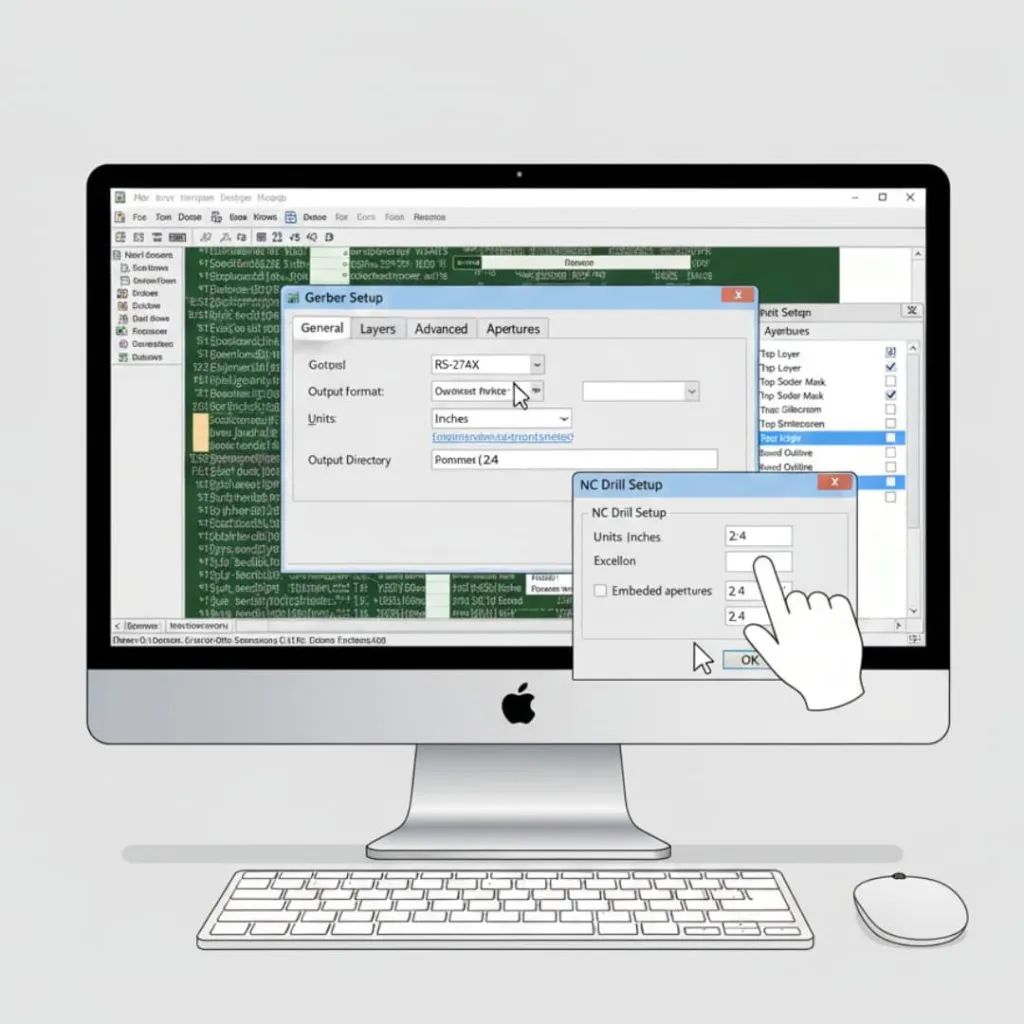
Altium Designer शक्तिशाली Gerber निर्यात क्षमता प्रदान करता है। यह सॉफ़्टवेयर प्रत्येक निर्यात पैरामीटर पर सटीक नियंत्रण प्रदान करता है।
चरण 1: निर्माण परिणामों तक पहुंच
सबसे पहले, आपको Altium Designer में अपना PCB प्रोजेक्ट खोलना होगा। फ़ाइल मेनू पर जाएं और फैब्रिकेशन आउटपुट ढूंढें । इस विकल्प पर माउस ले जाएं, आपको एक सबमेनू दिखाई देगा।
सबमेनू से गेर्बर फ़ाइलें चुनें । ऐसा करने पर व्यापक निर्यात विकल्पों के साथ गेर्बर सेटअप डायलॉग बॉक्स खुल जाएगा। आप इस केंद्रीय इंटरफ़ेस से सभी सेटिंग्स कॉन्फ़िगर कर सकते हैं।
चरण 2: सामान्य सेटिंग्स को कॉन्फ़िगर करना
इसके बाद, आपको सामान्य सेटिंग्स टैब को कॉन्फ़िगर करना चाहिए। अधिकतम अनुकूलता के लिए आउटपुट फॉर्मेट को RS-274X के रूप में चुनें । निर्माता के विनिर्देशों के आधार पर अपनी पसंदीदा यूनिट चुनें।
इंच के लिए फ़ॉर्मेट 2:4 और मिलीमीटर के लिए फ़ॉर्मेट 3:4 सेट करें। ये सटीक सेटिंग्स निर्देशांकों का सटीक प्रदर्शन सुनिश्चित करती हैं। आपको अपनी फ़ाइलों के लिए एक आउटपुट डायरेक्टरी भी निर्दिष्ट करनी चाहिए।
चरण 3: परत विन्यास
इसके बाद, लेयर्स टैब पर जाएं। इस सेक्शन में बोर्ड की सभी उपलब्ध लेयर्स दिखाई देंगी। आपको यह चुनना होगा कि आप अपने गेर्बर आउटपुट में किन लेयर्स को शामिल करना चाहते हैं।
सिग्नल लेयर, मास्क लेयर, सिल्कस्क्रीन और मैकेनिकल लेयर सहित सभी आवश्यक लेयर्स के लिए बॉक्स चेक करें। Altium प्रत्येक चयनित लेयर के लिए एक Gerber फ़ाइल बनाएगा। उचित डाइमेंशनिंग के लिए बोर्ड आउटलाइन लेयर को शामिल करना सुनिश्चित करें।
चरण 4: एपर्चर सेटिंग्स
इसके बाद, एपर्चर सेटिंग्स को ध्यानपूर्वक कॉन्फ़िगर करें। एपर्चर आपके गेर्बर फ़ाइलों में पैड और ट्रेस के आकार और माप को निर्धारित करते हैं। अलग-अलग एपर्चर फ़ाइलों के बजाय एम्बेडेड एपर्चर का उपयोग करें।
अपर्चर फॉर्मेट को अपनी प्रेसिजन सेटिंग्स के अनुसार सेट करें। इससे सभी फाइलों में एकरूपता सुनिश्चित होती है। अधिकांश निर्माता एम्बेडेड अपर्चर को प्राथमिकता देते हैं क्योंकि इससे संगतता संबंधी समस्याएं दूर हो जाती हैं।
चरण 5: एनसी ड्रिल फ़ाइलें जनरेट करना
अंत में, सुनिश्चित करें कि आप एनसी ड्रिल फ़ाइलें अलग से जनरेट करें। फ़ाइल मेनू पर वापस जाएं और फैब्रिकेशन आउटपुट चुनें, फिर एनसी ड्रिल फ़ाइलें चुनें । ड्रिल फ़ाइल सेटिंग्स को अपने गेर्बर प्रेसिजन के अनुसार कॉन्फ़िगर करें।
उपयुक्त यूनिट और फॉर्मेट चुनें। अधिकतम अनुकूलता के लिए Excellon फॉर्मेट का उपयोग करें। ड्रिल फ़ाइलें जनरेट करने के लिए OK पर क्लिक करें । यदि आपके डिज़ाइन में प्लेटेड और नॉन-प्लेटेड दोनों प्रकार के छेद शामिल हैं, तो Altium उनके लिए अलग-अलग फ़ाइलें बनाएगा।
ईगल से गेर्बर फ़ाइलें निर्यात करना
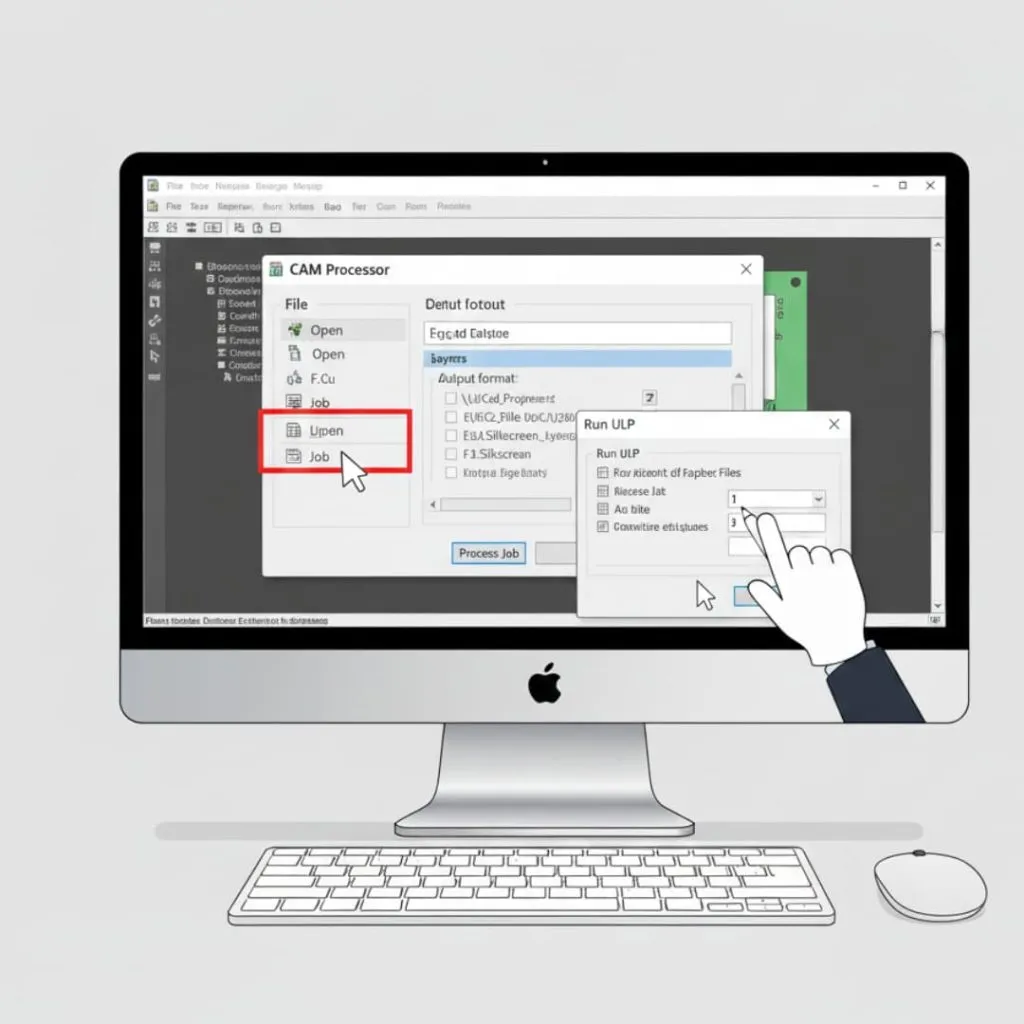
ईगल, गेर्बर जनरेशन के लिए CAM प्रोसेसर का उपयोग करता है। यह सिस्टम लचीलापन प्रदान करता है, लेकिन इसके लिए प्रक्रिया को समझना आवश्यक है।
चरण 1: CAM प्रोसेसर खोलना
सबसे पहले, आपको अपनी तैयार बोर्ड फ़ाइल को ईगल में खोलना होगा। मेनू बार में फ़ाइल पर क्लिक करें, फिर CAM प्रोसेसर पर माउस ले जाएं । इससे CAM से संबंधित विकल्प दिखाई देंगे।
मुख्य निर्यात इंटरफ़ेस खोलने के लिए CAM प्रोसेसर का चयन करें । आपको कई टैब और प्रोसेसिंग विकल्पों वाली एक विंडो दिखाई देगी। Eagle निर्यात प्रक्रिया को नियंत्रित करने के लिए जॉब फ़ाइलों का उपयोग करता है।
चरण 2: गेर्बर CAM जॉब लोड करना
इसके बाद, आपको पहले से कॉन्फ़िगर की गई CAM जॉब फ़ाइल लोड करनी चाहिए। CAM प्रोसेसर विंडो में "फ़ाइल" पर क्लिक करें और "खोलें" चुनें, फिर "जॉब" चुनें । स्टैंडर्ड गेर्बर जॉब फ़ाइलें खोजने के लिए ईगल के CAM फ़ोल्डर में जाएँ।
gerb274x.cam या इसी तरह के नामों वाली फ़ाइलें खोजें जो Gerber एक्सपोर्ट को दर्शाती हों। सभी लेयर्स और सेटिंग्स को स्वचालित रूप से कॉन्फ़िगर करने के लिए इस जॉब फ़ाइल को लोड करें। जॉब फ़ाइल में सभी आवश्यक Gerber फ़ाइलें जनरेट करने के निर्देश शामिल हैं।
चरण 3: जॉब फाइलों की प्रोसेसिंग
इसके बाद, लोड की गई जॉब सेटिंग्स की समीक्षा करें। CAM प्रोसेसर में प्रत्येक टैब एक आउटपुट फ़ाइल दिखाता है। आपको टॉप कॉपर, बॉटम कॉपर, मास्क, सिल्कस्क्रीन और आउटलाइन के लिए टैब दिखाई देंगे।
आउटपुट डायरेक्टरी सही है या नहीं, इसकी जाँच कर लें। ज़रूरत पड़ने पर आप सेव लोकेशन बदल सकते हैं। सब कुछ सही लगने पर, प्रोसेस जॉब बटन पर क्लिक करें। ईगल जॉब स्पेसिफिकेशन्स के अनुसार सभी गेर्बर फ़ाइलें जेनरेट कर देगा।
चरण 4: ड्रिल फ़ाइलें जनरेट करना
अंत में, ड्रिल डेटा को अलग से एक्सपोर्ट करना सुनिश्चित करें। स्टैंडर्ड गेर्बर CAM जॉब में ड्रिल फाइल जनरेशन शामिल हो सकता है, लेकिन आपको इसकी पुष्टि कर लेनी चाहिए। यदि यह शामिल नहीं है, तो आपको एक अलग ड्रिल फाइल एक्सपोर्ट रन करना होगा।
फ़ाइल मेनू पर जाएं और Run ULP खोजें । ड्रिल एक्सपोर्ट स्क्रिप्ट ढूंढें और उसे चलाएं। इससे आपकी Excellon ड्रिल फ़ाइल सही फॉर्मेट में बन जाएगी। मैन्युफैक्चरिंग के लिए भेजने से पहले जांच लें कि आपके आउटपुट फ़ोल्डर में Gerber और ड्रिल दोनों फाइलें मौजूद हैं।
अन्य लोकप्रिय पीसीबी सॉफ़्टवेयर से गेर्बर फ़ाइलें निर्यात करना
अलग-अलग सॉफ्टवेयर पैकेजों की निर्यात प्रक्रियाएँ अलग-अलग होती हैं। इन भिन्नताओं को समझने से आपको किसी भी टूल के साथ काम करने में मदद मिलती है।
EasyEDA/Easeda Pro निर्यात प्रक्रिया
EasyEDA शुरुआती लोगों के लिए उपयुक्त एक सरल निर्यात प्रक्रिया प्रदान करता है। अपना पूरा किया हुआ डिज़ाइन खोलें और शीर्ष मेनू में "फैब्रिकेशन आउटपुट" पर क्लिक करें। ड्रॉपडाउन विकल्पों में से "जनरेट गेर्बर" चुनें।
यह सॉफ़्टवेयर सभी आवश्यक फ़ाइलें स्वचालित रूप से तैयार कर देगा। EasyEDA में डिफ़ॉल्ट रूप से लेयर का सही नामकरण और फ़ॉर्मेटिंग शामिल है। आप तैयार की गई फ़ाइलों को ज़िप आर्काइव के रूप में डाउनलोड कर सकते हैं। यह सुविधाजनक फ़ॉर्मेट अधिकांश निर्माताओं को सीधे भेजने के लिए तैयार है।
DipTrace निर्यात चरण
DipTrace में Gerber फ़ाइलों को आसानी से एक्सपोर्ट करने की सुविधा उपलब्ध है। "फ़ाइल" मेनू पर जाएं और "एक्सपोर्ट" के बाद "Gerber" चुनें। लेयर चुनने के विकल्पों के साथ एक डायलॉग विंडो खुल जाएगी।
निर्यात के लिए सभी आवश्यक लेयर्स चुनें। अपने कोऑर्डिनेट फॉर्मेट को इंच के लिए 2:4 पर सेट करें। संगतता संबंधी समस्याओं से बचने के लिए ट्रू टाइप फॉन्ट के बजाय वेक्टर फॉन्ट का उपयोग करें। कुछ पुराने डिपट्रेस संस्करणों में ट्रू टाइप फॉन्ट के साथ निर्यात करने में समस्याएँ थीं। अपनी गेर्बर फ़ाइलें जेनरेट करें, फिर "फ़ाइल" मेनू के माध्यम से ड्रिल फ़ाइलों को अलग से निर्यात करें।
OrCAD और Cadence PCB संपादक
OrCAD और Cadence PCB Editor, Gerber जनरेशन के लिए आर्टवर्क क्रिएशन का उपयोग करते हैं। "मैन्युफैक्चर" मेनू खोलें और "आर्टवर्क" चुनें। इससे आर्टवर्क कंट्रोल इंटरफ़ेस खुल जाएगा।
लेयर चयन और आउटपुट फॉर्मेट सहित अपने आर्टवर्क पैरामीटर बताएं। अनुकूलता के लिए Gerber RS-274X फॉर्मेट का उपयोग करें। परिशुद्धता और इकाइयों को सेट करने के लिए फिल्म नियंत्रण विकल्पों को कॉन्फ़िगर करें। आपको प्रत्येक लेयर प्रकार के लिए अलग से आर्टवर्क बनाना होगा। अन्य सॉफ़्टवेयर की तुलना में इस प्रक्रिया में अधिक मैन्युअल सेटअप की आवश्यकता होती है।
प्रोटियस पीसीबी निर्यात
Proteus अपने आउटपुट मेनू के माध्यम से Gerber फ़ाइल का निर्यात करता है। अपना PCB लेआउट खोलें और मेनू बार में "आउटपुट" पर क्लिक करें। निर्यात विकल्पों तक पहुँचने के लिए "Generate CAM/NC Data" चुनें।
CAM प्रोसेसर की सेटिंग्स को Gerber फॉर्मेट के लिए कॉन्फ़िगर करें। अलग-अलग लेयर्स चुनें और आउटपुट पैरामीटर सेट करें। Proteus सामान्य एक्सटेंशन वाली फाइलें जेनरेट करता है जिन्हें आपको रीनेम करने की आवश्यकता हो सकती है। उसी आउटपुट मेनू का उपयोग करके NC ड्रिल फॉर्मेट के माध्यम से अपनी ड्रिल फाइल बनाएं।
निर्यात के बाद सत्यापन
विनिर्माण के लिए भेजने से पहले आपको अपनी गेर्बर फ़ाइलों को सत्यापित करना होगा। यह महत्वपूर्ण कदम महंगी गलतियों से बचाता है।
गेर्बर व्यूअर सॉफ़्टवेयर का उपयोग करना
सबसे पहले, आपको अपनी फ़ाइलों को गेर्बर व्यूअर में लोड करना होगा। मुफ़्त व्यूअर में गेर्बव्यू, व्यूमेट या ऑनलाइन व्यूअर शामिल हैं। प्रत्येक गेर्बर फ़ाइल को अलग-अलग खोलकर उसकी जांच करें।
प्रदर्शित छवि को ध्यानपूर्वक देखें। आपको स्पष्ट निशान, पैड और बोर्ड की विशेषताएं दिखाई देनी चाहिए। बारीक विवरण देखने के लिए ज़ूम इन करें। अपने मूल डिज़ाइन से इसकी तुलना करें। प्रत्येक परत आपकी अपेक्षाओं से मेल खानी चाहिए।
लेयर अलाइनमेंट की जाँच करना
इसके बाद, आपको यह सुनिश्चित करना चाहिए कि सभी लेयर्स सही ढंग से संरेखित हों। अपने व्यूअर में एक साथ कई लेयर्स लोड करें। व्यूअर उन्हें एक दूसरे के ऊपर रखकर दिखाएगा कि वे एक दूसरे से कैसे संबंधित हैं।
कॉपर की परतें पैड की स्थिति के साथ संरेखित होनी चाहिए। सोल्डर मास्क के छेद पैड के ठीक ऊपर होने चाहिए। सिल्कस्क्रीन पैड को ढकना नहीं चाहिए और न ही पुर्जों में बाधा डालना चाहिए। परतों का गलत संरेखण निर्यात संबंधी समस्याओं का संकेत देता है, जिससे बोर्ड खराब हो सकता है।
ड्रिल होल और प्लेसमेंट का सत्यापन
उसके बाद, अपनी ड्रिल फ़ाइल का अच्छी तरह से निरीक्षण करें। इसे व्यूअर में अपने कॉपर लेयर्स के साथ लोड करें। ड्रिल किए जाने वाले प्रत्येक पैड स्थान पर ड्रिल छेद दिखाई देने चाहिए।
अपने डिज़ाइन विनिर्देशों के अनुसार छेदों के आकार की जाँच करें। सुनिश्चित करें कि प्लेटेड और नॉन-प्लेटेड छेदों की सही पहचान हो गई है। छूटे हुए छेदों या गलत स्थानों पर बने छेदों की जाँच करें। ऐसा अक्सर तब होता है जब ड्रिल फ़ाइलें गलत सेटिंग्स के साथ निर्यात की जाती हैं।
एपर्चर संबंधी जानकारी का निरीक्षण करना
इसके बाद, अपनी फ़ाइलों में एपर्चर की जानकारी की जाँच करें। RS-274X गेर्बर फ़ाइलों में एपर्चर की परिभाषाएँ अंतर्निहित होती हैं। आपको अलग-अलग पैड और ट्रेस साइज़ के लिए विभिन्न एपर्चर कोड दिखाई देंगे।
सुनिश्चित करें कि एपर्चर का आकार आपकी डिज़ाइन आवश्यकताओं के अनुरूप हो। गलत एपर्चर के कारण पैड बहुत बड़े या बहुत छोटे हो सकते हैं। आपका व्यूअर एपर्चर की जानकारी तालिका या सूची प्रारूप में दिखा सकता है।
मापन उपकरण और गुणवत्ता नियंत्रण
अंत में, महत्वपूर्ण आयामों को मापना सुनिश्चित करें। अधिकांश व्यूअर्स में माप उपकरण शामिल होते हैं। इनका उपयोग ट्रेस की चौड़ाई, क्लीयरेंस और पैड के आकार को सत्यापित करने के लिए करें।
बोर्ड के समग्र आयामों को अपनी विशिष्टताओं के अनुसार मापें। सुनिश्चित करें कि माउंटिंग होल सही जगह पर लगे हैं। महत्वपूर्ण स्पेसिंग संबंधी आवश्यकताओं की पुष्टि करें। ये माप निर्माण से पहले आपकी फाइलों की सटीकता की पुष्टि करते हैं।
गेर्बर फ़ाइल जनरेशन के लिए सर्वोत्तम अभ्यास
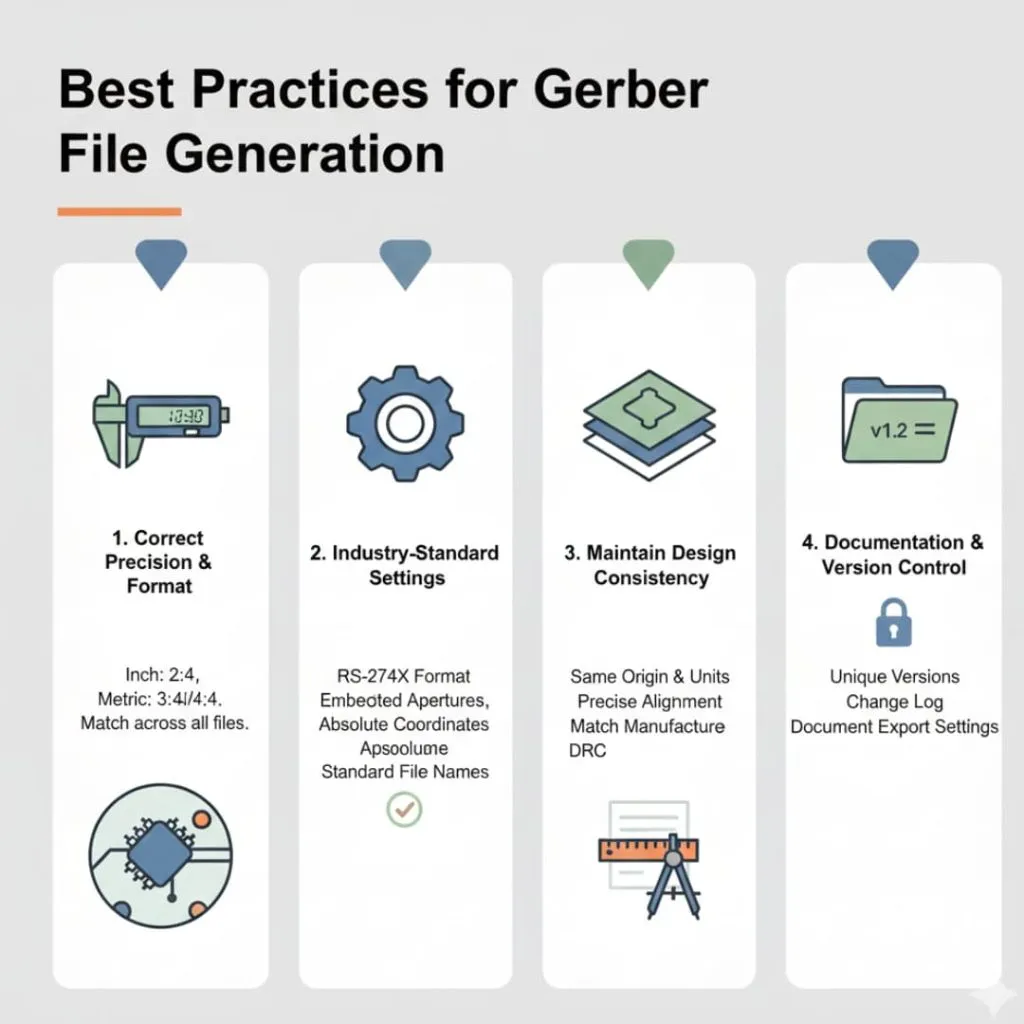
उद्योग की सर्वोत्तम पद्धतियों का पालन करने से विश्वसनीय गेर्बर फाइलें बनती हैं। ये दिशानिर्देश आपको सामान्य समस्याओं से बचने में मदद करेंगे।
सही परिशुद्धता और प्रारूप सेट करना
सबसे पहले, आपको उपयुक्त परिशुद्धता सेटिंग्स का उपयोग करना होगा। इंच-आधारित डिज़ाइनों के लिए, 2:4 प्रारूप का उपयोग करें। मीट्रिक डिज़ाइनों के लिए, 3:4 या 4:4 प्रारूप का उपयोग करें।
उच्च परिशुद्धता निर्देशांकों में होने वाली गोलाई त्रुटियों को रोकती है। यह बारीक पिच वाले पुर्जों और सघन डिज़ाइनों के लिए विशेष रूप से महत्वपूर्ण है। आपका निर्माता कम परिशुद्धता सेटिंग्स की तुलना में उच्च परिशुद्धता को बेहतर ढंग से संभाल सकता है। एकरूपता बनाए रखने के लिए सभी फ़ाइलों में परिशुद्धता को हमेशा एक समान रखें।
उद्योग-मानक सेटिंग्स का उपयोग करना
फिर, आपको निर्माताओं द्वारा अपेक्षित प्रमाणित सेटिंग्स का ही उपयोग करना चाहिए। अप्रचलित फॉर्मेट के बजाय RS-274X फॉर्मेट का उपयोग करें। अलग-अलग अपर्चर फाइलों के बजाय एम्बेडेड अपर्चर का चयन करें।
मानक फ़ाइल एक्सटेंशन और नामकरण नियमों का पालन करें। सापेक्ष निर्देशांकों के बजाय निरपेक्ष निर्देशांकों का उपयोग करें। ये मानक सेटिंग्स संगतता संबंधी समस्याओं को दूर करती हैं। आपके निर्माता द्वारा की जाने वाली प्रोसेसिंग तेज़ और अधिक विश्वसनीय होगी।
डिज़ाइन की निरंतरता बनाए रखना
इसके बाद, अपने पूरे डिज़ाइन में एकरूपता सुनिश्चित करें। सभी लेयर्स का मूल बिंदु एक ही समन्वय प्रणाली होना चाहिए। कॉपर, मास्क और सिल्कस्क्रीन बिल्कुल सटीक रूप से संरेखित होने चाहिए।
सुनिश्चित करें कि आपके डिज़ाइन नियम निर्माता की क्षमताओं के अनुरूप हैं। न्यूनतम ट्रेस चौड़ाई और क्लीयरेंस प्राप्त करने योग्य हैं या नहीं, इसकी पुष्टि करें। डिज़ाइन मानकों में एकरूपता से निर्माण योग्य बोर्ड सुनिश्चित होते हैं। इससे आपको रीडिज़ाइन और उत्पादन में देरी से बचने में मदद मिलती है।
दस्तावेज़ीकरण और संस्करण नियंत्रण
अंत में, सुनिश्चित करें कि आप उचित दस्तावेज़ीकरण और वर्ज़न नियंत्रण बनाए रखें। प्रत्येक डिज़ाइन संशोधन को एक अद्वितीय वर्ज़न संख्या के साथ सहेजें। विभिन्न वर्ज़नों के बीच हुए परिवर्तनों के बारे में नोट्स रखें।
भविष्य में संदर्भ के लिए अपनी निर्यात सेटिंग्स को दस्तावेज़ में दर्ज करें। इससे फ़ाइलों को पुनः उत्पन्न करने या संशोधन करने में मदद मिलती है। बेहतर वर्ज़न नियंत्रण से कई संस्करण सबमिट करते समय भ्रम की स्थिति से बचा जा सकता है। आपका निर्माता यह ट्रैक कर सकता है कि कौन सा संस्करण तैयार करना है।
निष्कर्ष
गेर्बर फ़ाइलों को सही ढंग से निर्यात करने से पीसीबी निर्माण की सफलता सुनिश्चित होती है । अब आप डिज़ाइन पूरा होने से लेकर फ़ाइल डिलीवरी तक की पूरी प्रक्रिया को समझ चुके हैं।
आपने DRC और दृश्य निरीक्षण का उपयोग करके निर्यात से पहले अपने डिज़ाइन को सत्यापित करना सीखा। फिर आपने अपने विशिष्ट सॉफ़्टवेयर की प्रक्रिया का उपयोग करके गेर्बर फ़ाइलें निर्यात कीं। इसके बाद, आपने त्रुटियों को पकड़ने के लिए व्यूअर सॉफ़्टवेयर का उपयोग करके फ़ाइलों को सत्यापित किया। अंत में, आपने स्पष्ट दस्तावेज़ीकरण के साथ सब कुछ ठीक से पैक किया।