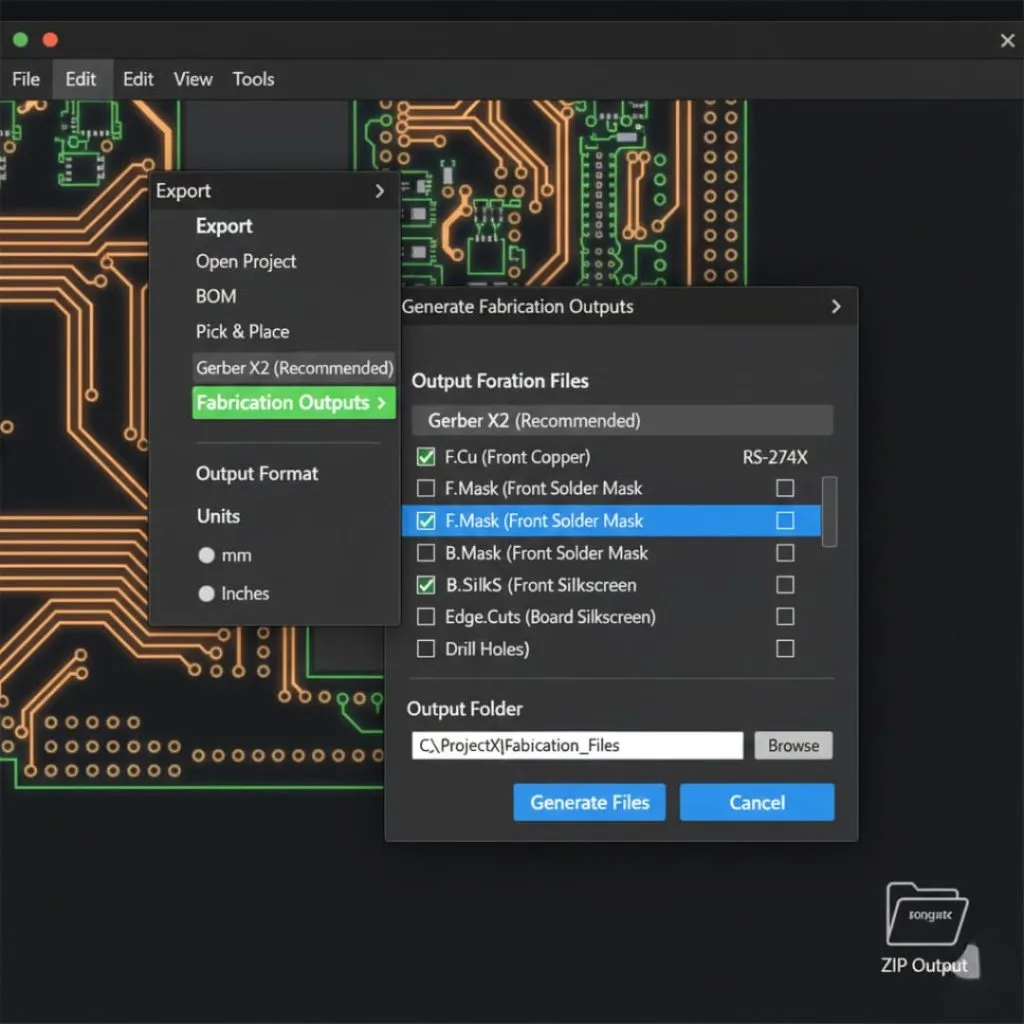
Existuje 8 standardních kroků pro export souborů Gerber z jakéhokoli softwaru pro PCB. Jsou to:
- Vyhledat možnost exportu
- Vyberte formát Gerber
- Nastavte jednotky a přesnost
- Vyberte vrstvy
- Generování souborů pro vrtání
- Zadejte výstup
- Generovat a kontrolovat
- Zkopírovat a odeslat
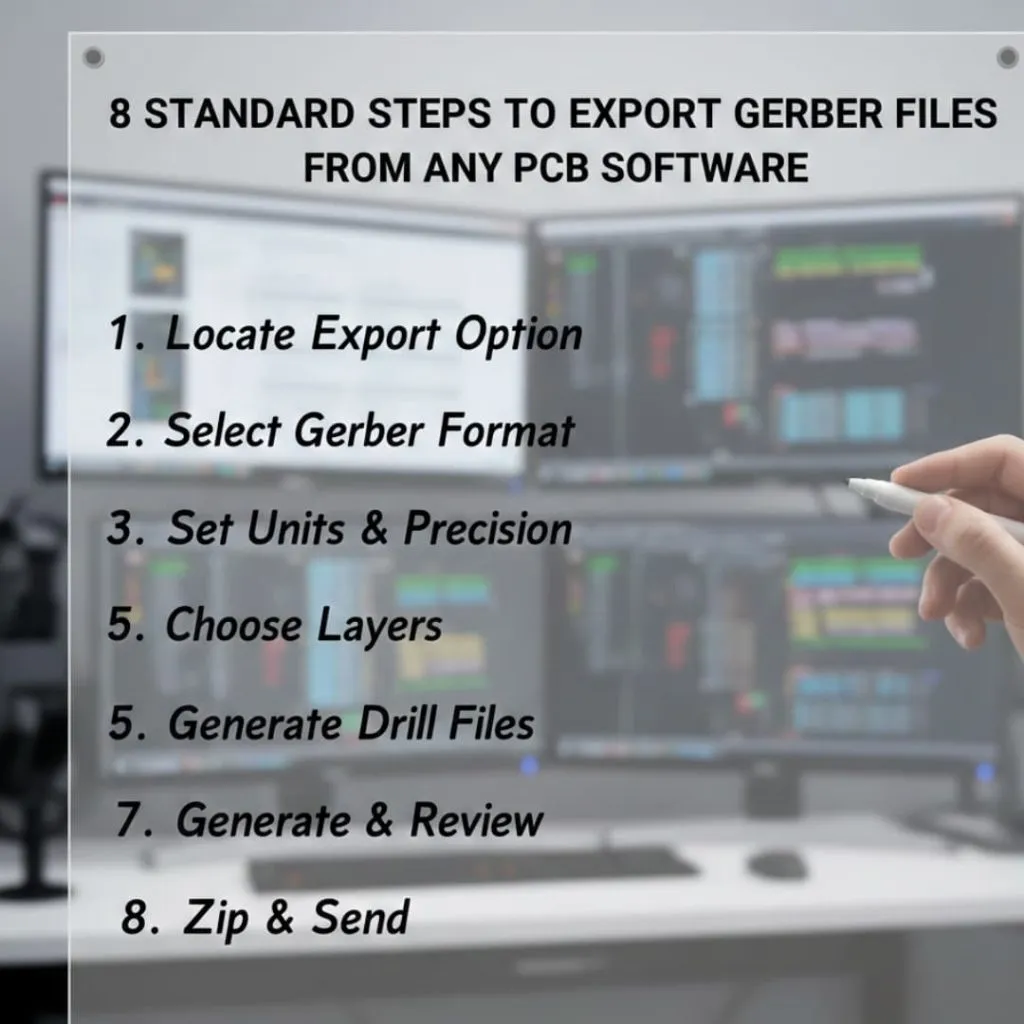
Takže toto je v podstatě průvodce pro začátečníky, který se podělí o kroky exportu souborů Gerber z jakéhokoli softwaru pro PCB, jako je Kicad, Altium, Eagle a Easy Eda.
Co jsou soubory Gerber?
Soubory Gerber jsou standardní soubory v oboru, které obsahují informace o vašem návrhu desky plošných spojů vrstvu po vrstvě. Každý soubor popisuje specifickou vrstvu vaší desky. Váš návrhový software tyto soubory vytváří při exportu hotového návrhu. Soubory používají textový formát ASCII, který dokáží výrobní stroje číst a zpracovávat.
Proč jsou soubory Gerber důležité pro výrobu desek plošných spojů
Výrobci se spoléhají na soubory Gerber pro řízení každého kroku výroby desek plošných spojů. Soubory sdělují strojům, kam leptat měděné stopy, vrtat otvory a nanášet pájecí masku. Bez správných souborů Gerber nemůže výrobce vaši desku sestavit.
Jak často kontrolujete soubory před jejich odesláním do produkce? Většina designérů tento krok vynechává a čelí zpožděním. Abyste se vyhnuli nákladným chybám, měli byste ověřit každý soubor.
Běžné formáty souborů Gerber
Existují tři hlavní formáty Gerberu:
- RS-274-D je zastaralý a výrobci jej již neakceptují.
- RS-274-X vyřešil problémy starého formátu.
- Gerber X2 je nejnovější standard vydaný v roce 2014.
Pochopení součástí souboru Gerber
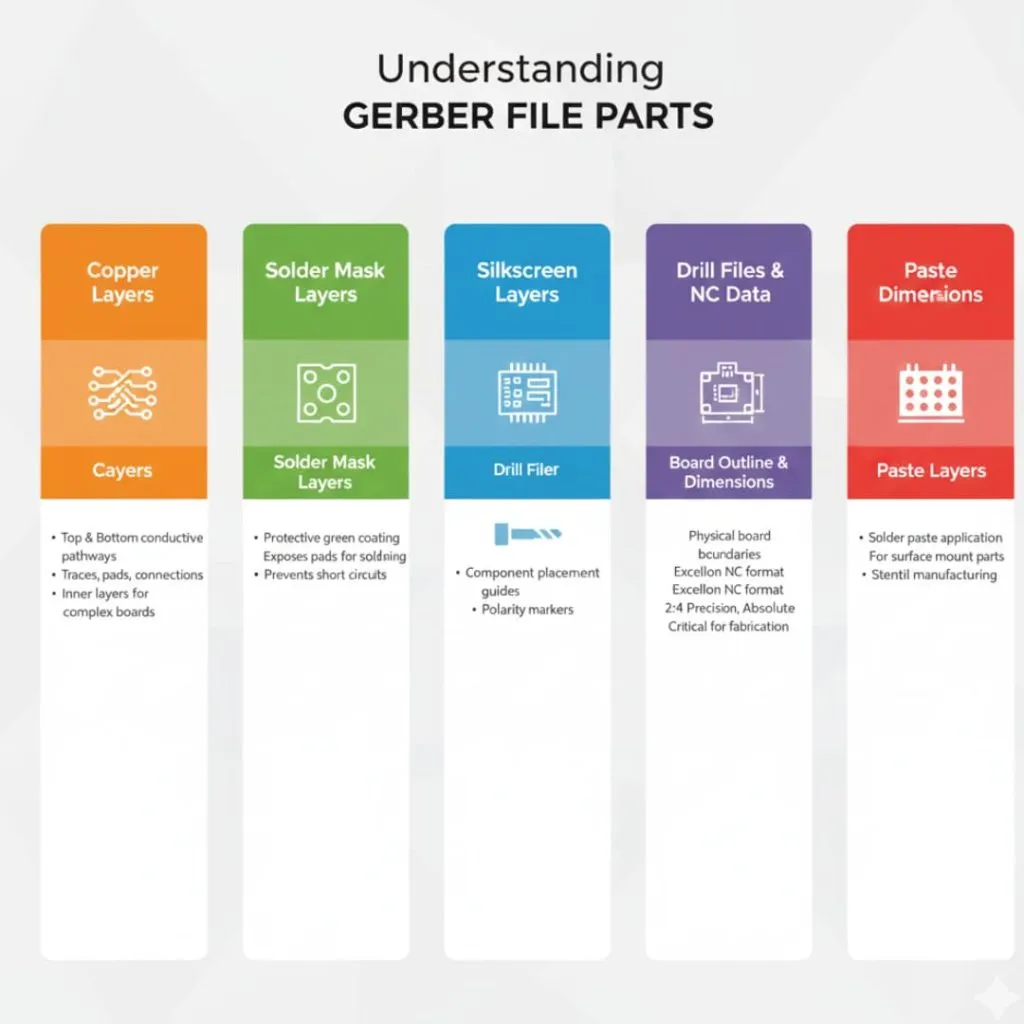
Kompletní návrh desky plošných spojů vyžaduje několik souborů Gerber, které spolupracují. Každý soubor zobrazuje jednu fyzickou nebo funkční vrstvu vaší desky.
Měděné vrstvy
Měděné vrstvy určují vodivé cesty na desce plošných spojů. Vrchní měděná vrstva obsahuje vodiče, kontaktní plošky a připojovací body na horním povrchu desky. V této vrstvě najdete připojení součástek a směrování signálů.
Spodní měděná vrstva funguje stejně, ale na opačné straně. Obě vrstvy ukazují, kde by měď měla zůstat po leptání. Většina jednoduchých návrhů používá pouze dvě měděné vrstvy. Složité desky však mohou mít mnoho vnitřních vrstev.
Vrstvy pájecí masky
Vrstvy pájecí masky určují, kde se na desce objeví zelený povlak. Tato ochranná vrstva zakrývá měděné stopy, ale ponechává kontaktní plošky odkryté pro pájení.
Pro horní a spodní pájecí masky potřebujete samostatné soubory. Pájecí maska zabraňuje náhodným zkratům během montáže.
Sítotiskové vrstvy
Vrstvy sítotisku obsahují text, popisky a obrysy součástek. Tyto značky se používají k zobrazení umístění součástek, značek polarity a referenčních označení. Bílý inkoust tyto detaily obvykle tiskne na povrch desky.
Sítotisk vám pomůže při montáži a řešení problémů. Průhledné štítky zabraňují obrácené instalaci součástí. Měli byste se vyhnout umístění sítotisku na kontaktní plošky nebo oblasti, které je třeba pájet.
Soubory pro vrtání a NC data
Soubory pro vrtání určují umístění a velikosti otvorů na desce. Tyto soubory technicky nejsou ve formátu Gerber, ale používají formát Excellon NC. Výrobci je často nazývají soubory pro NC vrtání nebo jen soubory pro vrtání.
Váš soubor s vrtacími daty musí obsahovat správné informace v záhlaví. Formát by měl specifikovat přesnost 2.4, absolutní souřadnice a koncové nuly. Bez správného formátování mají výrobci potíže s importem dat z vrtacích dat. To často vede k pokusům a omylům, které zpožďují výrobu.
Obrys a rozměry desky
Obrys desky plošných spojů určuje fyzické hranice vaší desky plošných spojů. Tato vrstva ukazuje, kde by měly stroje vyřezávat nebo frézovat jednotlivé desky z výrobního panelu. Váš obrys zahrnuje také veškeré výřezy nebo speciální tvary.
Některé návrhové programy ve výchozím nastavení negenerují obrysy desek. Tuto možnost je nutné během exportu výslovně povolit. Obrys se může zobrazit jako samostatný soubor Gerber nebo v souboru s vrtacími nástroji. Chybějící obrysy desek patří k nejčastějším problémům, které zastavují výrobu.
Vložit vrstvy
Vrstvy pasty určují, kam by se měla pájecí pasta nanášet u povrchově montovaných dílů. Výrobci šablon používají tyto soubory k vytváření šablon pájecí pasty. Pro horní a spodní povrch potřebujete samostatné vrstvy pasty.
Kontrolní seznam před vývozem
Před generováním souborů Gerber musíte ověřit svůj návrh. Chyby zjištěné po výrobě stojí značné množství času a peněz.
Dokončení návrhu desky plošných spojů
Nejprve je nutné kompletně dokončit veškeré konstrukční práce. To znamená finalizovat umístění součástí, dokončit veškeré trasování a přidat potřebné popisky. Měli byste si schéma ještě jednou zkontrolovat, zda odpovídá vašemu rozvržení.
Zkontrolujte, zda jsou všechny požadované obvody přítomny a funkční. Ověřte, zda jsou napájecí a zemnící připojení pevná. Ujistěte se, že jste umístili montážní otvory a veškeré mechanické prvky. Před exportem musí být váš návrh 100% dokončen.
Spuštění kontrol návrhových pravidel)
Pak byste měli spustit komplexní kontrolu návrhových pravidel. Tento automatizovaný proces vyhledá elektrické a mechanické chyby ve vašem návrhu. Kontrola návrhových pravidel ověří šířky tras, mezery a pravidla rozteče.
Budete muset opravit každou chybu, kterou DRC nahlásí. Některá varování mohou být přijatelná, ale musíte pochopit, proč se zobrazují. Chyby DRC nikdy neignorujte, protože často signalizují vážné problémy. Většina softwaru vám neumožní exportovat, pokud existují závažné chyby.
Ověření umístění součásti
Dále pečlivě zkontrolujte umístění součástek. Ujistěte se, že se součástky nepřekrývají a že mají dostatečné rozestupy pro montáž. Zkontrolujte, zda polarizované součástky směřují správným směrem. Ověřte, zda jsou montážní otvory zarovnány s krytem.
Měli byste se ujistit, že všechny otisky odpovídají skutečným dílům. Špatné otisky jsou častou chybou, která ničí desky. Věnujte čas změření důležitých dílů s jejich otisky.
Kontrola volně visících vodičů a chyb
Nakonec se ujistěte, že nezůstaly žádné nerozvedené spoje. Volné vodiče naznačují neúplné rozvedení, které způsobí selhání desky. Váš software by je měl v návrhovém zobrazení jasně zvýraznit.
Hledejte stopy, které končí v prázdném prostoru nebo na kontaktních ploškách bez spojení. Zkontrolujte, zda jsou všechny potřebné vazby správně zapojeny. Jediné chybějící spojení znefunkční celou desku. Tato jednoduchá kontrola zabrání úplnému selhání desky.
Export souborů Gerber z KiCadu
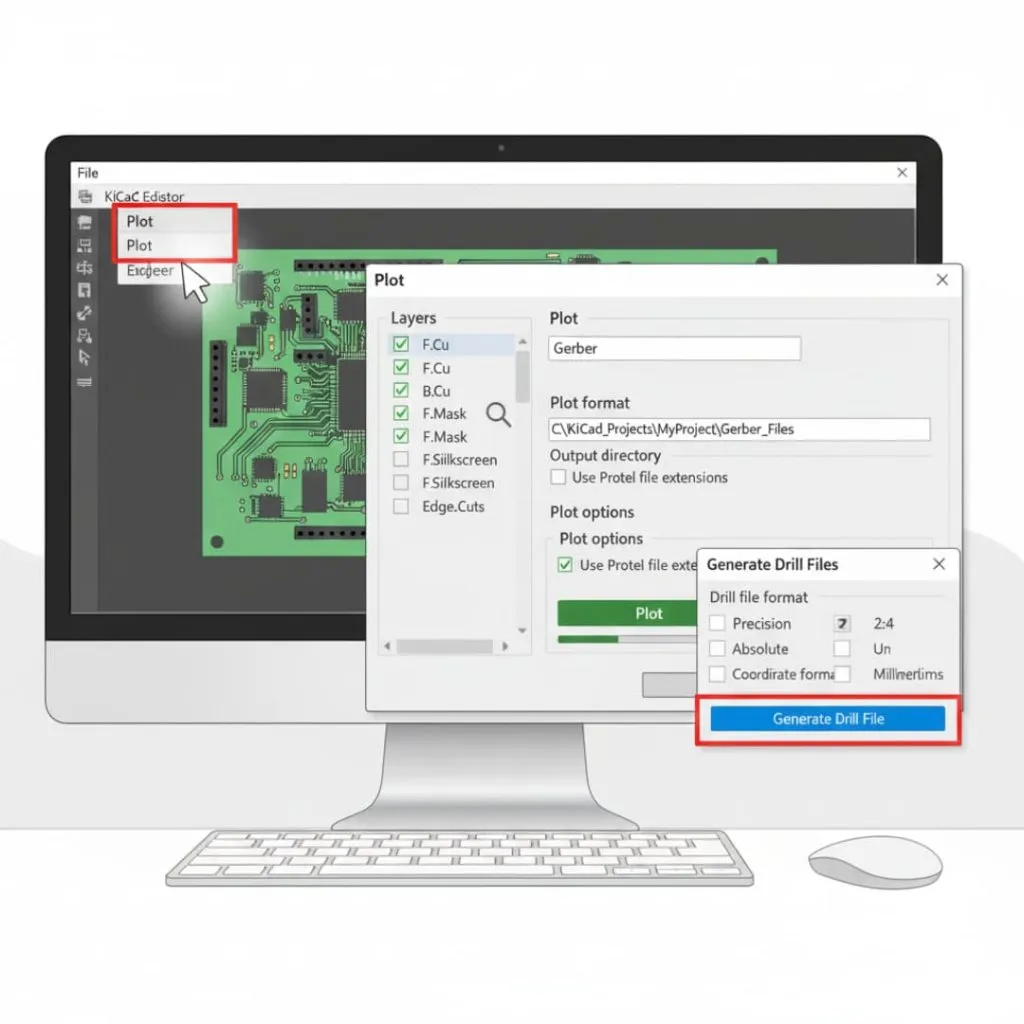
KiCad nabízí jednoduchý proces pro generování souborů Gerber. Tento bezplatný software vytváří spolehlivé výstupní soubory, které výrobci akceptují.
Krok 1: Otevření dialogového okna Plot
Nejprve je třeba otevřít hotový soubor s plošnými spoji v editoru plošných spojů v KiCadu. V horní části obrazovky vyhledejte nabídku Soubor . Z rozbalovací nabídky vyberte Plot (Plot) a spusťte tak nástroj pro generování Gerberových schémat.
Otevře se dialogové okno Plot s několika možnostmi. Toto rozhraní ovládá všechna nastavení exportu Gerberu. Na levé straně byste měli vidět seznam vrstev a na pravé straně možnosti konfigurace.
Krok 2: Výběr vrstev a nastavení výstupu
Pak byste měli vybrat, které vrstvy chcete exportovat. Zaškrtněte políčka vedle každé požadované vrstvy. Pro standardní dvouvrstvou desku potřebujete:
- FC
- B. Měď
- F.Maska
- B.Maska
- F. Sítotisk
- B. Sítotisk
- a řezy hran.
V rozbalovací nabídce nastavte výstupní formát na Gerber . Dalším krokem je výběr výstupního adresáře, kam budou soubory uloženy. Měli byste vytvořit vyhrazenou složku pro soubory Gerber. Poté nastavte možnosti formátu plotru na použití rozšíření Protel, pokud je váš výrobce preferuje.
Krok 3: Generování souborů Gerber
Poté klikněte na tlačítko Plot (Vykreslit) ve spodní části dialogového okna. KiCad zpracuje každou vybranou vrstvu a vytvoří jednotlivé soubory Gerber. Software poté zobrazí zprávu o průběhu generování souborů.
Vytvoření souborů si můžete ověřit kontrolou výstupního adresáře. Každá vrstva by měla mít svůj vlastní soubor s příslušnou příponou. Počet souborů bude odpovídat počtu vybraných vrstev.
Krok 4: Export souborů s vrtáním
Nakonec se ujistěte, že generujete soubory pro vrtání samostatně. V dialogovém okně Plot klikněte na tlačítko Generovat soubory pro vrtání . Otevře se nové okno s možnostmi souboru pro vrtání.
Použijte výchozí formát Excellon s přesností 2:4. Vyberte absolutní formát souřadnic a milimetry nebo palce podle požadavků výrobce. Kliknutím na tlačítko Generovat soubor s vrtacími údaji vytvořte data pro NC vrtání. Soubor s vrtacími údaji se zobrazí ve stejném výstupním adresáři jako soubory Gerber.
Export souborů Gerber z Altium Designeru
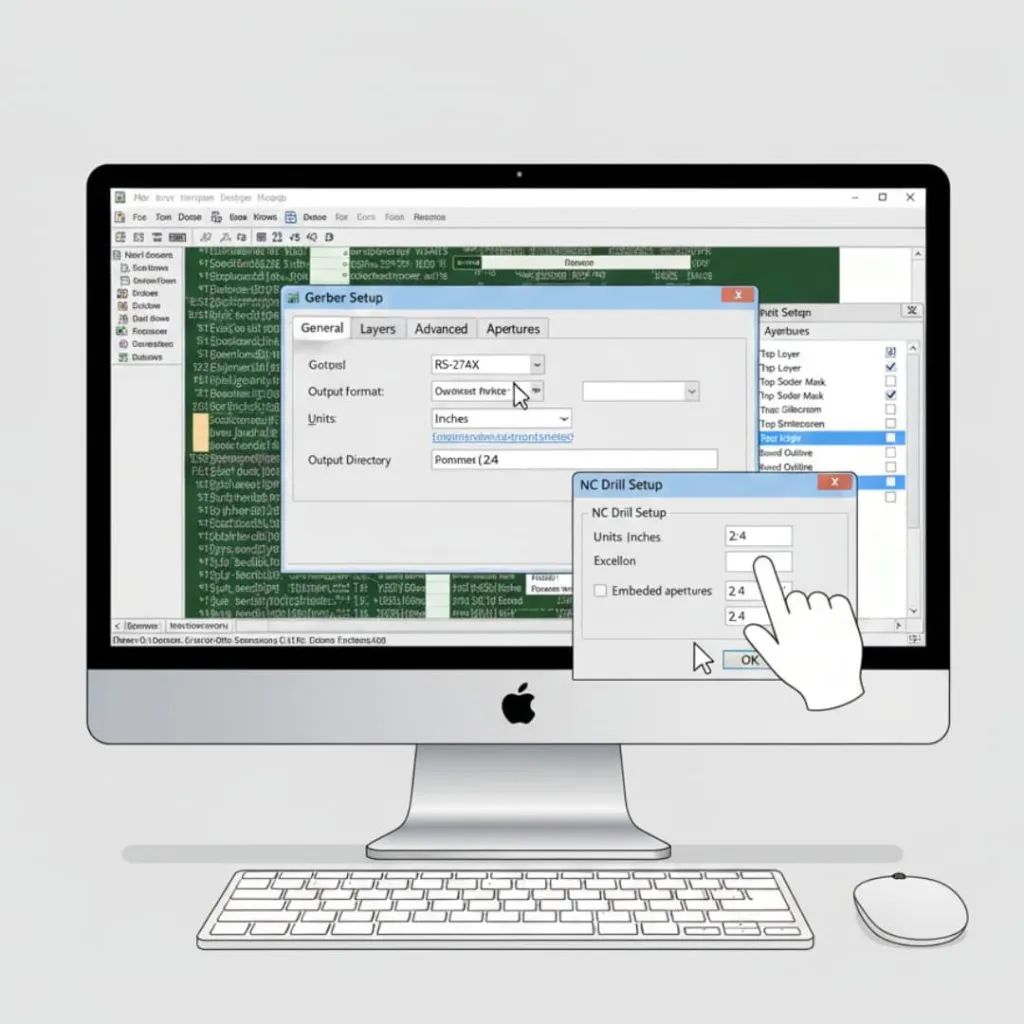
Altium Designer nabízí výkonné možnosti exportu Gerberu. Software nabízí přesnou kontrolu nad každým parametrem exportu.
Krok 1: Přístup k výstupům výroby
Nejprve je třeba otevřít projekt desky plošných spojů v Altium Designeru. Přejděte do nabídky Soubor a vyhledejte možnost Výstupy výroby . Najeďte myší na tuto možnost a zobrazí se podnabídka.
V podnabídce vyberte možnost Soubory Gerber . Tato akce otevře dialogové okno Nastavení Gerberu s komplexními možnostmi exportu. Všechna nastavení budete konfigurovat z tohoto centrálního rozhraní.
Krok 2: Konfigurace obecných nastavení
Poté byste měli nakonfigurovat kartu obecných nastavení. Pro maximální kompatibilitu vyberte výstupní formát RS-274X . Vyberte preferované jednotky na základě specifikací výrobce.
Nastavte formát na 2:4 pro palce nebo 3:4 pro milimetry. Toto přesné nastavení zajistí přesné zobrazení souřadnic. Měli byste také zadat výstupní adresář pro vaše soubory.
Krok 3: Konfigurace vrstev
Poté přejděte na kartu Vrstvy. Tato sekce zobrazuje všechny dostupné vrstvy desky. Musíte vybrat, které vrstvy chcete zahrnout do výstupu Gerberu.
Zaškrtněte políčka u všech potřebných vrstev, včetně vrstev signálu, vrstev masky, sítotisku a mechanických vrstev. Altium vytvoří jeden soubor Gerber pro každou vybranou vrstvu. Pro správné kótování nezapomeňte zahrnout vrstvu obrysu desky.
Krok 4: Nastavení clony
Dále pečlivě nakonfigurujte nastavení clony. Clony určují tvary a velikosti plošek a stop ve vašich souborech Gerber. Používejte raději vložené clony než samostatné soubory clon.
Nastavte formát clony tak, aby odpovídal vašemu nastavení přesnosti. Tím je zajištěna konzistence napříč všemi soubory. Většina výrobců preferuje vložené clony, protože eliminují problémy s kompatibilitou.
Krok 5: Generování souborů pro vrtání NC
Nakonec se ujistěte, že jste NC vrtací soubory vygenerovali samostatně. Vraťte se do nabídky Soubor a vyberte Výstupy výroby a poté NC vrtací soubory . Nakonfigurujte nastavení vrtacího souboru tak, aby odpovídalo přesnosti vašeho Gerberu.
Vyberte příslušné jednotky a formát. Pro maximální kompatibilitu použijte formát Excellon. Kliknutím na OK vygenerujete soubory pro vrtání. Altium vytvoří samostatné soubory pro pokovené a nepokovené díry, pokud váš návrh obsahuje oba typy.
Export souborů Gerber z Eagle
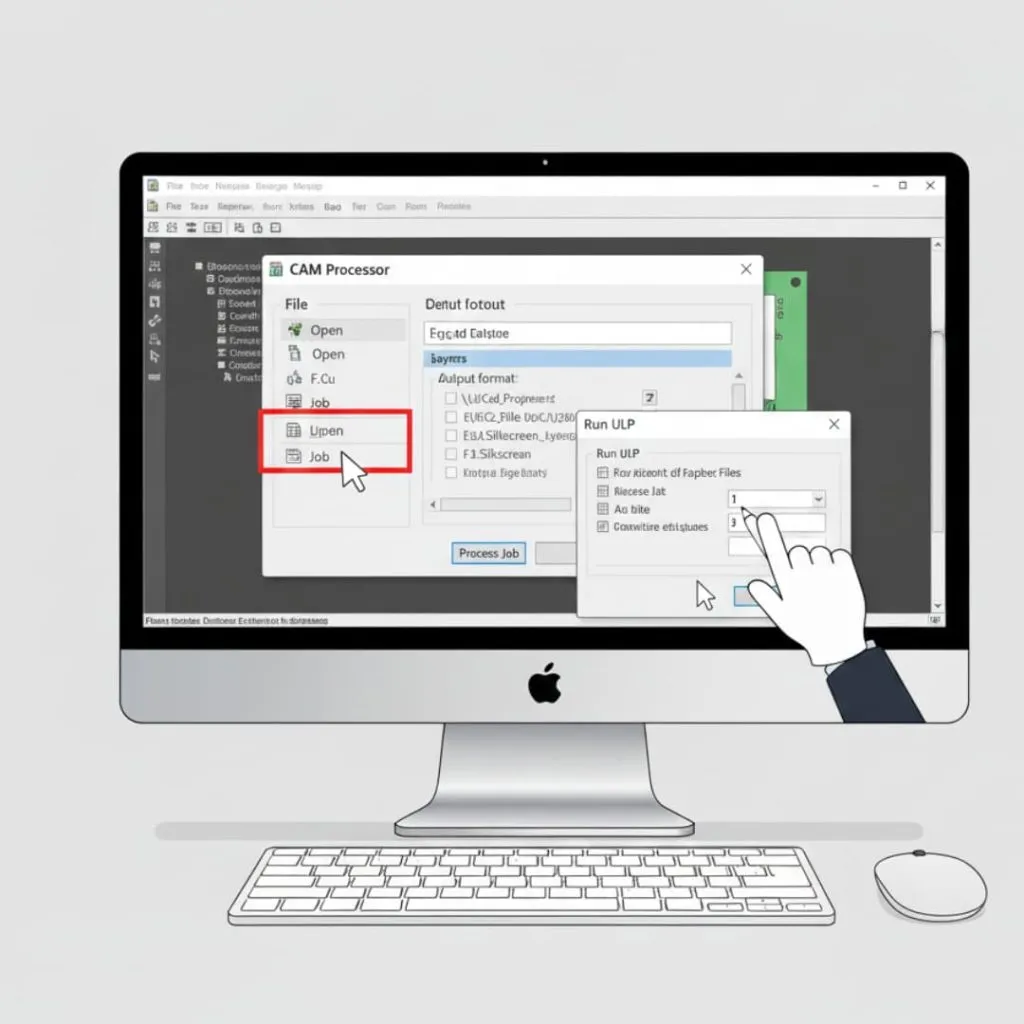
Eagle používá pro generování Gerber kódu CAM procesor. Tento systém nabízí flexibilitu, ale vyžaduje pochopení procesu.
Krok 1: Otevření procesoru CAM
Nejprve je třeba otevřít hotový soubor s deskou v programu Eagle. V panelu nabídek klikněte na Soubor a poté najeďte myší na CAM Processor . Zobrazí se možnosti související s CAM.
Výběrem možnosti CAM Processor otevřete hlavní rozhraní exportu. Zobrazí se okno s několika záložkami a možnostmi zpracování. Eagle používá soubory úloh k řízení procesu exportu.
Krok 2: Načtení úlohy Gerber CAM
Pak byste měli načíst předkonfigurovaný soubor úlohy CAM. V okně CAM Processor klikněte na File (Soubor) a vyberte Open (Otevřít) a poté Job (Úloha) . Přejděte do složky CAM v Eagle, kde najdete standardní soubory úloh Gerber.
Hledejte soubory s názvem gerb274x.cam nebo podobné názvy označující export Gerberu. Načtěte tento soubor úlohy pro automatickou konfiguraci všech vrstev a nastavení. Soubor úlohy obsahuje pokyny pro generování všech potřebných souborů Gerber.
Krok 3: Zpracování souborů úloh
Poté zkontrolujte načtená nastavení úlohy. Každá záložka v CAM procesoru zobrazuje jeden výstupní soubor. Měli byste vidět záložky pro horní měď, spodní měď, masky, sítotisk a obrys.
Ověřte, zda je výstupní adresář správný. V případě potřeby můžete umístění pro uložení upravit. Pokud vše vypadá správně, klikněte na tlačítko Zpracovat úlohu . Eagle vygeneruje všechny soubory Gerber podle specifikací úlohy.
Krok 4: Generování souborů pro vrtání
Nakonec se ujistěte, že data vrtání exportujete samostatně. Standardní úloha Gerber CAM může zahrnovat generování souborů vrtání, ale měli byste si to ověřit. Pokud to není zahrnuto, je nutné spustit samostatný export souborů vrtání.
Přejděte do nabídky Soubor a vyhledejte Spustit ULP . Najděte a spusťte skript pro export drillů. Tím se vytvoří váš soubor Excellon s vrtáním ve správném formátování. Před odesláním do výroby zkontrolujte, zda výstupní složka obsahuje soubory Gerber i drill.
Export souborů Gerber z jiného populárního softwaru pro plošné spoje
Různé softwarové balíčky mají jedinečné postupy exportu. Pochopení těchto rozdílů vám pomůže pracovat s jakýmkoli nástrojem.
Proces exportu z EasyEDA/EasyEDA Pro
EasyEDA nabízí jednoduchý proces exportu vhodný pro začátečníky. Otevřete hotový návrh a v horní nabídce klikněte na „Výstup pro výrobu“. Z rozbalovací nabídky vyberte „Generovat Gerber“.
Software automaticky vytvoří všechny potřebné soubory. EasyEDA standardně obsahuje správné pojmenování a formátování vrstev. Vygenerované soubory si můžete stáhnout jako ZIP archiv. Tento praktický formát je připraven k přímému odeslání většině výrobců.
Kroky exportu DipTrace
DipTrace nabízí přímočarou funkci exportu Gerberu. Přejděte do nabídky „Soubor“ a vyberte „Exportovat“ a poté „Gerber“. Zobrazí se dialogové okno s možnostmi výběru vrstev.
Vyberte všechny požadované vrstvy pro export. Nastavte formát souřadnic na 2:4 pro palce. Abyste se vyhnuli problémům s kompatibilitou, měli byste používat vektorová písma namísto písem TrueType. Některé starší verze DipTrace měly problémy s exportem s písmy TrueType. Vygenerujte si soubory Gerber a poté exportujte soubory vrtání samostatně pomocí nabídky „Soubor“.
Editor desek plošných spojů OrCAD a Cadence
OrCAD a Cadence PCB Editor používají pro generování Gerberu tvorbu grafických návrhů. Otevřete menu „Výroba“ a vyberte „Grafika“. Tím se otevře rozhraní pro ovládání grafických návrhů.
Zadejte parametry kresby, včetně výběru vrstev a výstupního formátu. Pro kompatibilitu použijte formát Gerber RS-274X. Nakonfigurujte možnosti ovládání filmu a nastavte přesnost a jednotky. Budete muset vytvořit kresbu pro každý typ vrstvy zvlášť. Tento proces vyžaduje více ručního nastavení ve srovnání s jiným softwarem.
Export desek plošných spojů Proteus
Proteus zvládá export Gerberu prostřednictvím svého výstupního menu. Otevřete si rozvržení desky plošných spojů a v panelu nabídek klikněte na „Výstup“. Pro přístup k možnostem exportu vyberte „Generovat data CAM/NC“.
Nakonfigurujte nastavení CAM procesoru pro formát Gerber. Vyberte jednotlivé vrstvy a nastavte výstupní parametry. Proteus generuje soubory s obecnými příponami, které budete možná potřebovat přejmenovat. Vytvořte si soubor pro vrtání pomocí stejné výstupní nabídky s použitím formátu NC pro vrtání.
Ověření po vývozu
Před odesláním souborů Gerber do výroby je nutné je ověřit. Tento důležitý krok zabraňuje nákladným chybám.
Používání softwaru Gerber Viewer
Nejprve je třeba načíst soubory do prohlížeče Gerber. Mezi bezplatné prohlížeče patří GerbView, ViewMate nebo online prohlížeče. Otevřete každý soubor Gerber jednotlivě a prohlédněte si ho.
Pečlivě si prohlédněte zobrazený obrázek. Měli byste vidět jasné stopy, kontaktní plošky a prvky desky. Přibližte si obrázek a zkontrolujte jemné detaily. Porovnejte to, co vidíte, s původním návrhem. Každá vrstva by měla splňovat vaše očekávání.
Kontrola zarovnání vrstev
Pak byste měli ověřit, zda jsou všechny vrstvy správně zarovnány. Načtěte do prohlížeče více vrstev současně. Prohlížeč je překryje, aby ukázal, jak se vzájemně vztahují.
Vrstvy mědi by měly být zarovnány s umístěním kontaktních plošek. Otvory pájecí masky by měly být vycentrovány nad kontaktními ploškami. Sítotisk by neměl zakrývat kontaktní plošky ani překážet součástkám. Nesprávně zarovnané vrstvy naznačují problémy s exportem, které mohou způsobit selhání desky.
Ověření vrtaných otvorů a jejich umístění
Poté důkladně zkontrolujte vrtací pilník. Vložte ho do prohlížeče vedle měděných vrstev. Vyvrtané otvory by se měly objevit na každém místě kontaktní plošky, které je třeba vyvrtat.
Zkontrolujte velikosti otvorů podle specifikací vašeho návrhu. Ověřte, zda jsou správně identifikovány pokovené a nepokovené otvory. Hledejte chybějící otvory nebo otvory na nesprávných místech. K tomu často dochází, když se vrtací soubory exportují s nesprávným nastavením.
Kontrola informací o cloně
Dále si prohlédněte informace o cloně ve vašich souborech. Soubory RS-274X Gerber obsahují vložené definice clony. Měli byste vidět různé kódy clon pro různé velikosti kontaktů a stop.
Ověřte, zda velikosti otvorů odpovídají vašim konstrukčním požadavkům. Nesprávné otvory vedou k příliš velkým nebo příliš malým ploškám. Váš prohlížeč může zobrazit informace o otvorech ve formátu tabulky nebo seznamu.
Měřicí nástroje a kontrola kvality
Nakonec nezapomeňte změřit důležité rozměry. Většina prohlížečů obsahuje měřicí nástroje. Použijte je k ověření šířky stop, mezer a velikostí kontaktních plošek.
Změřte celkové rozměry desky podle vašich specifikací. Zkontrolujte, zda jsou montážní otvory správně umístěny. Ověřte všechny důležité požadavky na rozteč. Tato měření potvrzují, že vaše soubory jsou před výrobou přesné.
Nejlepší postupy pro generování souborů Gerber
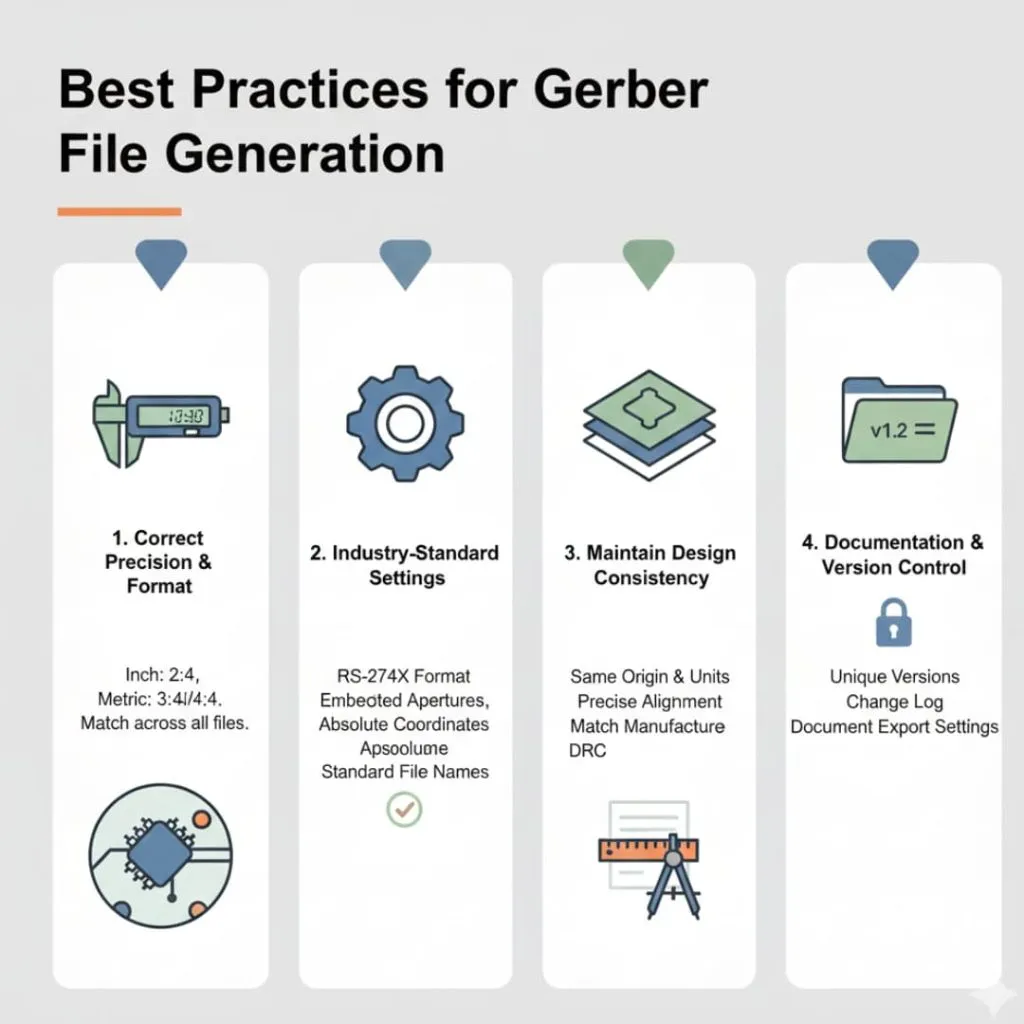
Dodržování osvědčených postupů v oboru vede k spolehlivým souborům Gerber. Tyto pokyny vám pomohou vyhnout se běžným problémům.
Nastavení správné přesnosti a formátu
Nejprve je třeba použít vhodné nastavení přesnosti. Pro palcové návrhy použijte formát 2:4. Pro metrické návrhy použijte formát 3:4 nebo 4:4.
Vyšší přesnost zabraňuje chybám zaokrouhlování v souřadnicích. To je nejdůležitější u dílů s jemnou roztečí a hustých konstrukcí. Výrobce zvládne tuto přesnost lépe než nižší nastavení. Vždy porovnejte přesnost ve všech souborech, abyste zachovali konzistenci.
Použití standardních nastavení v oboru
Pak byste se měli držet osvědčených nastavení, která výrobci očekávají. Používejte formát RS-274X namísto zastaralých formátů. Místo samostatných souborů clon vyberte vložené clony.
Dodržujte standardní přípony souborů a konvence pojmenování. Používejte absolutní souřadnice místo relativních. Tato standardní nastavení eliminují problémy s kompatibilitou. Zpracování vaším výrobcem bude rychlejší a spolehlivější.
Zachování konzistence designu
Poté ověřte konzistenci v celém návrhu. Všechny vrstvy by měly používat stejný počátek souřadnicového systému. Měď, maska a sítotisk musí být přesně zarovnané.
Zkontrolujte, zda vaše konstrukční pravidla odpovídají možnostem výrobce. Ověřte, zda jsou dosažitelné minimální šířky tras a mezery. Konzistence konstrukčních norem zajišťuje vyrobitelné desky. To vám pomůže vyhnout se přepracování a zpožděním výroby.
Dokumentace a správa verzí
A konečně, dbejte na to, abyste udržovali dobrou dokumentaci a kontrolu verzí. Každou revizi návrhu ukládejte s jedinečným číslem verze. Veďte si poznámky o změnách mezi verzemi.
Zdokumentujte nastavení exportu pro budoucí použití. To se vám pomůže, když budete potřebovat regenerovat soubory nebo provádět revize. Dobrá správa verzí zabraňuje nejasnostem při odesílání více iterací. Výrobce může sledovat, kterou verzi má vytvořit.
Závěr
Správný export souborů Gerber zajišťuje úspěšnou výrobu desek plošných spojů . Nyní rozumíte celému procesu od dokončení návrhu až po dodání souboru.
Naučili jste se ověřit návrh před exportem pomocí DRC a vizuální kontroly. Poté exportujete soubory Gerber pomocí postupu vašeho specifického softwaru. Poté soubory ověříte pomocí prohlížeče, abyste odhalili chyby. Nakonec vše řádně zabalíte s jasnou dokumentací.