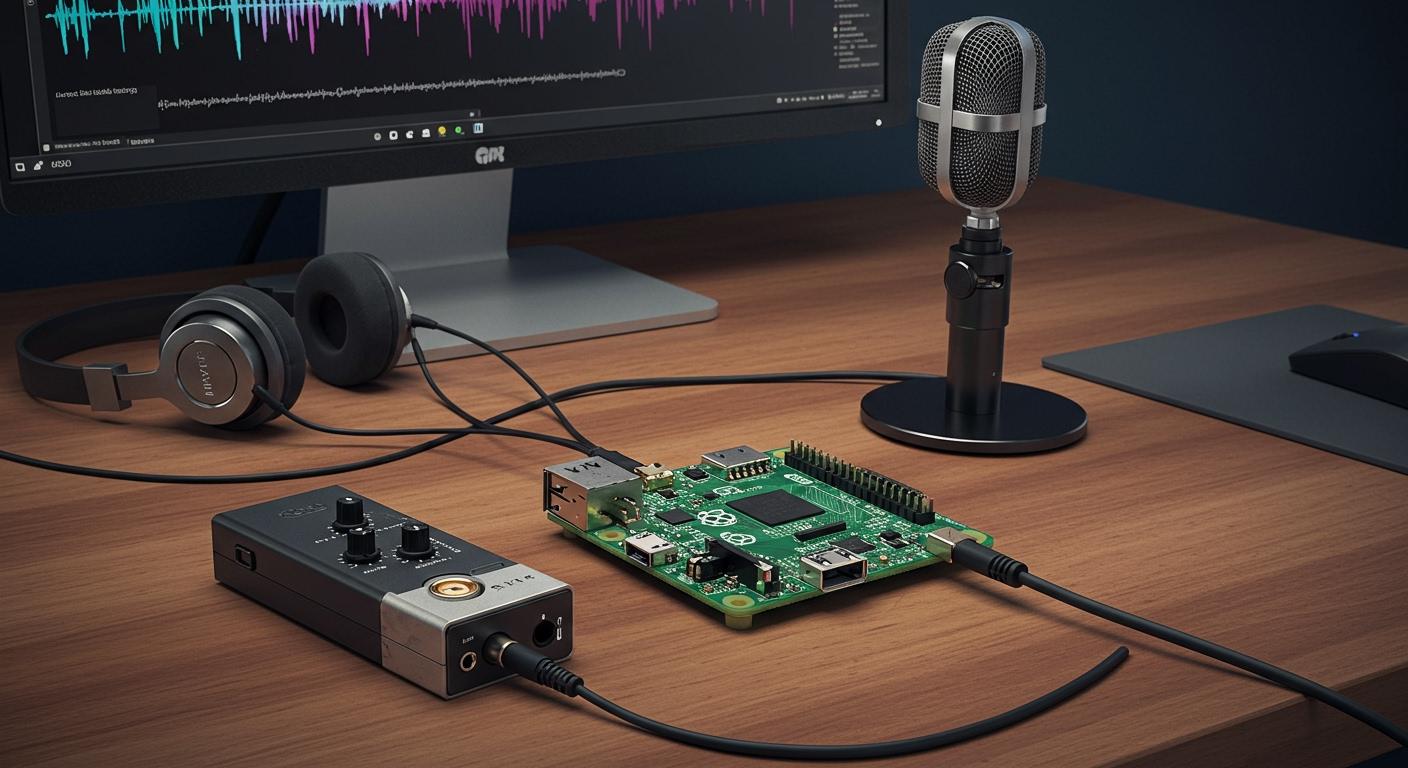
আপনি মাত্র কয়েকটি ধাপে আপনার রাস্পবেরি পাই দিয়ে একটি মাইক্রোফোন সেট আপ করতে পারেন। বেশিরভাগ মানুষ USB মাইক্রোফোন, এক্সটার্নাল সাউন্ড কার্ড, অথবা ব্লুটুথ ডিভাইস ব্যবহার করেন। কেউ কেউ MEMS I2S মাইক্রোফোন সরাসরি GPIO পিনের সাথে সংযুক্ত করেন—যেমন 3.3v পাওয়ার, গ্রাউন্ড এবং ঘড়ি এবং ডেটার জন্য 18, 19 এবং 20 পিন ব্যবহার করা। পরিষ্কার রাস্পবেরি পাই অডিও রেকর্ডিংয়ের জন্য আপনার মাইক্রোফোনের ভলিউম সামঞ্জস্য করা গুরুত্বপূর্ণ। সঠিক সংযোগগুলি অনুসরণ করুন, এবং আপনি দুর্দান্ত ফলাফল পাবেন।
একটি মাইক্রোফোন সংযোগ করুন

আপনার রাস্পবেরি পাই-তে মাইক্রোফোন সংযোগ করার বিভিন্ন উপায় রয়েছে। প্রতিটি পদ্ধতির নিজস্ব ধাপ এবং ভালো দিক রয়েছে। আসুন সবচেয়ে সাধারণ বিকল্পগুলি দেখি যাতে আপনি আপনার জন্য উপযুক্ত কোনটি বেছে নিতে পারেন।
ইউএসবি মাইক্রোফোন
অনেকেই প্রথমে একটি USB মাইক্রোফোন ব্যবহার করেন কারণ এটি সহজ। এটি একটি USB পোর্টে প্লাগ করুন। Raspberry Pi সাধারণত এটি তাৎক্ষণিকভাবে খুঁজে পাবে। আপনার অতিরিক্ত ড্রাইভার বা অ্যাডাপ্টারের প্রয়োজন নেই। আপনি যদি দ্রুত সেট আপ করতে চান, তাহলে USB মাইক্রোফোনই সবচেয়ে ভালো। Raspberry Pi Pico USB 1.1 হোস্ট/ডিভাইস মোড ব্যবহার করতে পারে। এতে অডিও ইনপুটের জন্য একটি বিল্ট-ইন ADCও রয়েছে। আপনি কীভাবে একটি PDM মাইককে Raspberry Pi Pico-তে সংযুক্ত করতে পারেন তা এখানে দেওয়া হল:
পিডিএম মাইক | রাস্পবেরি পাই পিকো |
|---|---|
3V | 3V3 |
GND | GND |
SEL | GND |
ডিএটি | জিপিআইও 2 |
সিএলকে | জিপিআইও 3 |
আপনি ভয়েস চ্যাট, পডকাস্ট, অথবা সহজ সাউন্ড রেকর্ডিংয়ের জন্য ইউএসবি মাইক্রোফোন ব্যবহার করতে পারেন। এগুলো ভালো কাজ করে এবং খুব বেশি সমস্যা হয় না।
বাহ্যিক সাউন্ড কার্ড
আপনি যদি আরও ভালো সাউন্ড চান, তাহলে একটি এক্সটার্নাল সাউন্ড কার্ড ব্যবহার করুন । এই কার্ডগুলো আপনার ইউএসবি পোর্টে লাগানো হয়। এগুলো আপনাকে সাউন্ডের উপর আরও বেশি নিয়ন্ত্রণ দেয়। উলফসন অডিও কার্ডের মতো কিছু কার্ড হাই-ডেফিনিশন অডিও প্রদান করে। সব সাউন্ড কার্ড সব রাস্পবেরি পাই বা সিস্টেমের সাথে কাজ করে না। উদাহরণস্বরূপ:
ইস্যু বর্ণনা | যন্ত্র | ত্রুটি পরিলক্ষিত হয়েছে |
|---|---|---|
USB অডিও S/PDIF এর মাধ্যমে কোন শব্দ নেই | রাস্পবেরী পাই 4 | USB কন্ট্রোলার প্রয়োজনীয় প্যারামিটার সেট আপ করতে পারছে না; HDMI অডিও ডিভাইসে ফিরে যাচ্ছে। |
আপনার সাউন্ড কার্ডটি ব্যবহারের আগে এটি কাজ করছে কিনা তা পরীক্ষা করে নেওয়া উচিত।
ব্লুটুথ মাইক্রোফোন
একটি ব্লুটুথ মাইক্রোফোন আপনাকে তার ছাড়াই সংযোগ করতে দেয়। আপনার ডেস্কে কম জগাখিচুড়ি থাকলে এটি ভালো। কিন্তু ব্লুটুথ মাইক্রোফোনে ৩-৪ সেকেন্ড বিলম্ব হতে পারে। এই বিলম্বের ফলে আপনার শব্দ আপনার ভিডিওর সাথে মেলে না। ব্লুটুথের সীমাবদ্ধতা থাকার কারণে শব্দের মানেরও কম হতে পারে।
খুঁটিনাটি
মাইক্রোফোন সংযোগ বেছে নিতে আপনাকে সাহায্য করার জন্য এখানে একটি দ্রুত চার্ট দেওয়া হল:
সংযোগ টাইপ | অডিও মানের বর্ণনা |
|---|---|
ইউএসবি মাইক্রোফোন | সহজ এবং ভালো কাজ করে। বেশিরভাগ জিনিসের জন্যই ভালো। সবসময় সেরা শব্দ হয় না, তবে ব্যবহার করা সহজ। |
বাহ্যিক সাউন্ড কার্ড | উচ্চমানের শব্দের জন্য সেরা। আরও সেটআপ এবং এটি কাজ করে কিনা তা পরীক্ষা করার প্রয়োজন হতে পারে। |
ব্লুটুথ মাইক্রোফোন | তার নেই এবং সরানো সহজ। সীমাবদ্ধতার কারণে বিলম্ব হতে পারে এবং শব্দ কম হতে পারে। |
টিপস: বেসিক রেকর্ডিংয়ের জন্য, ইউএসবি মাইক্রোফোন সবচেয়ে সহজ। সঙ্গীত বা দুর্দান্ত শব্দের জন্য, একটি বহিরাগত সাউন্ড কার্ড ব্যবহার করে দেখুন। আপনি যদি ওয়্যারলেস চান, তাহলে ব্লুটুথ ঠিক আছে, তবে কিছু ল্যাগ থাকতে পারে।
মাইক্রোফোন সেটআপ
প্লাগ ইন করুন এবং সনাক্ত করুন
আপনার রাস্পবেরি পাই-তে আপনার মাইক্রোফোনটি প্লাগ করে শুরু করুন। আপনি যদি একটি USB মাইক্রোফোন বা একটি বহিরাগত সাউন্ড কার্ড ব্যবহার করেন, তবে এটি একটি USB পোর্টের সাথে সংযুক্ত করুন। ব্লুটুথ মাইক্রোফোনের জন্য, আপনার পাই-তে ব্লুটুথ সেটিংস ব্যবহার করে ডিভাইসটি পেয়ার করুন।
আপনার রাস্পবেরি পাই আপনার মাইক্রোফোনটি দেখতে পাচ্ছে কিনা তা পরীক্ষা করতে, টার্মিনালটি খুলুন এবং টাইপ করুন:
lsusb -t
এই কমান্ডটি সমস্ত USB ডিভাইস দেখায়। যদি আপনার মাইক্রোফোন সংযুক্ত থাকে, তাহলে আপনি একটি লাইন দেখতে পাবেন যার সাথে Class=Audio, Driver=snd-usb-audio। এর মানে হল আপনার Pi মাইক্রোফোন চিনতে পারে। আপনি যদি আরও উন্নত কিছু তৈরি করতে চান, তাহলে আপনি মাইক্রোফোন থেকে অডিও ইনপুট সনাক্ত করতে Python লাইব্রেরি ব্যবহার করতে পারেন। এটি এমন প্রকল্পগুলির জন্য ভাল কাজ করে যেখানে স্বয়ংক্রিয়ভাবে মাইক্রোফোন পরীক্ষা করতে হয়।
💡 পরামর্শ: রেকর্ডিং শুরু করার আগে সর্বদা আপনার মাইক্রোফোনটি প্লাগ ইন করুন। এটি আপনার রাস্পবেরি পাইকে ডিভাইসটি সঙ্গে সঙ্গে খুঁজে পেতে সাহায্য করে।
সংযোগ যাচাই করুন
আপনার রাস্পবেরি পাই কেবল দেখতেই নয়, বরং মাইক্রোফোনটি ব্যবহার করতে পারছে কিনা তা সর্বদা নিশ্চিত করা উচিত। এর জন্য কিছু কার্যকরী কমান্ড রয়েছে। আপনার টার্মিনালে এই কমান্ডগুলি ব্যবহার করে দেখুন:
আদেশ | বিবরণ |
|---|---|
আরেকর্ড -l | সমস্ত উপলব্ধ রেকর্ডিং ডিভাইসের তালিকা তৈরি করে |
aplay -l | সমস্ত উপলব্ধ প্লেব্যাক ডিভাইসের তালিকা তৈরি করে |
আদর্শ arecord -l আপনার মাইক্রোফোনটি রেকর্ডিং ডিভাইস হিসেবে দেখাচ্ছে কিনা তা দেখার জন্য। যদি আপনি আপনার ডিভাইসটি তালিকাভুক্ত দেখেন, তাহলে আপনি অডিও রেকর্ড করার জন্য প্রস্তুত। যদি আপনি aplay -l, আপনি আপনার প্লেব্যাক ডিভাইসগুলিও পরীক্ষা করতে পারেন।
সমস্যা সমাধান
কখনও কখনও জিনিসগুলি তাৎক্ষণিকভাবে কাজ করে না। সাধারণ সমস্যাগুলি সমাধানের জন্য এখানে কিছু দ্রুত পদক্ষেপ দেওয়া হল:
নিশ্চিত করুন যে আপনার মাইক্রোফোনটি সম্পূর্ণভাবে প্লাগ ইন করা আছে।
যদি আপনার পাই মাইক্রোফোন সনাক্ত না করে তবে একটি ভিন্ন USB পোর্ট চেষ্টা করুন।
নতুন ডিভাইস প্লাগ ইন করার পর আপনার রাস্পবেরি পাই পুনরায় চালু করুন।
ব্লুটুথের জন্য, ব্লুটুথ মেনুতে ডিভাইসটি জোড়া এবং সংযুক্ত কিনা তা পরীক্ষা করুন।
যদি আপনার মাইক্রোফোনটি এখনও না দেখায়, তাহলে চালান
lsusb -tআবার দেখতে হবে যে পাই এটি সনাক্ত করে কিনা।ব্যবহার
arecord -lআপনার মাইক্রোফোন তালিকাভুক্ত কিনা তা দুবার পরীক্ষা করতে।
🔍 দ্রষ্টব্য: এরপরও সমস্যা হলে, অন্য একটি মাইক্রোফোন বা কেবল ব্যবহার করে দেখুন। কখনও কখনও সমস্যাটি আপনার রাস্পবেরি পাই-তে নয়, বরং হার্ডওয়্যারে হয়ে থাকে।
এই ধাপগুলি অনুসরণ করে, আপনি একটি রাস্পবেরি পাইতে আপনার মাইক্রোফোন সেট আপ এবং পরীক্ষা করতে পারেন। তালিকায় আপনার ডিভাইসটি একবার দেখলে, আপনি অডিও রেকর্ড করার জন্য প্রস্তুত!
অডিও রেকর্ড করুন
আপনার মাইক্রোফোন প্রস্তুত আছে। এখন, চলুন দেখি আপনি আপনার রাস্পবেরি পাই-তে কীভাবে অডিও রেকর্ড করতে পারেন । আপনি ডেস্কটপ অথবা কমান্ড লাইন ব্যবহার করতে পারেন। দুটি পদ্ধতিই ভালোভাবে কাজ করে, তাই আপনার জন্য যেটি সবচেয়ে সহজ মনে হয়, সেটি বেছে নিতে পারেন।
ডেস্কটপ রেকর্ডিং
আপনি যদি মাউস এবং উইন্ডোজ ব্যবহার করতে পছন্দ করেন, তাহলে আপনি ডেস্কটপ থেকে অডিও রেকর্ড করতে পারেন। রাস্পবেরি পাই ওএস সহজ টুল সহ আসে। আপনি বিল্ট-ইন সাউন্ড রেকর্ডার অ্যাপ ব্যবহার করতে পারেন। এটি কীভাবে করবেন তা এখানে দেওয়া হল:
প্রধান মেনু খুলুন এবং "সাউন্ড রেকর্ডার" অনুসন্ধান করুন।
আপনার মাইক্রোফোনটি প্লাগ ইন করুন এবং নিশ্চিত করুন যে এটি সনাক্ত করা হয়েছে।
শুরু করতে লাল রেকর্ড বোতামে ক্লিক করুন। কথা বলুন বা আপনার শব্দ করুন।
শেষ হলে থামুন ক্লিক করুন।
আপনার ফাইলটি সংরক্ষণ করুন। অ্যাপটি আপনার অডিওটি ডিফল্টরূপে wav ফাইল হিসেবে সংরক্ষণ করে।
আপনি এখনই আপনার রেকর্ডিং প্লেব্যাক করতে পারবেন। আপনি যদি কোনও পডকাস্ট বা স্কুল প্রকল্পের জন্য অডিও রেকর্ড করতে চান, তাহলে এই পদ্ধতিটি দ্রুত। আপনাকে কোনও কমান্ড টাইপ করতে হবে না। আপনি কেবল ক্লিক করে রেকর্ড করতে পারবেন।
💡 পরামর্শ: ডেস্কটপ থেকে অডিও রেকর্ড করার আগে সর্বদা আপনার মাইক্রোফোনের লেভেল পরীক্ষা করে নিন। এটি আপনাকে ক্ষীণ বা বিকৃত শব্দ এড়াতে সাহায্য করবে।
কমান্ড লাইন রেকর্ডিং
কিছু লোক টার্মিনাল ব্যবহার করতে পছন্দ করে। আপনি arecord নামক একটি টুল ব্যবহার করে কমান্ড লাইন থেকে অডিও রেকর্ড করতে পারেন। এই টুলটি ALSA এর অংশ, যা Raspberry Pi OS এর সাথে আসে। আপনি এটি বিভিন্ন উপায়ে অডিও রেকর্ড করতে ব্যবহার করতে পারেন।
অডিও রেকর্ড করার এবং wav ফাইল হিসেবে সংরক্ষণ করার জন্য এখানে একটি মৌলিক কমান্ড দেওয়া হল:
arecord -D plughw:1,0 -f cd -t wav -d 10 test.wav
আসুন এটি কী করে তা ভেঙে ফেলা যাক:
-D plughw:1,0কোন ডিভাইসটি ব্যবহার করতে হবে তা রেকর্ডকে বলে। আপনার মাইক্রোফোন যদি অন্য কোনও ডিভাইসে থাকে তবে আপনাকে নম্বরগুলি পরিবর্তন করতে হতে পারে।-f cdমান সিডি স্তরে সেট করে।-t wavফাইলটি wav হিসেবে সংরক্ষণ করে।-d 10১০ সেকেন্ডের জন্য রেকর্ড।test.wavহল আপনার অডিও ফাইলের নাম।
আপনি আপনার পছন্দ মতো সময় বা ফাইলের নাম পরিবর্তন করতে পারেন। যদি আপনি দীর্ঘ সময়ের জন্য অডিও রেকর্ড করতে চান, তাহলে পরে একটি বড় সংখ্যা সেট করুন -d.
আরও উন্নত অডিও রেকর্ডিংয়ের জন্য আপনি PyAudio-এর সাথে Python ব্যবহার করতে পারেন। এটি আপনাকে রিয়েল টাইমে শব্দ প্রক্রিয়া করতে বা এমনকি শব্দ শ্রেণীবদ্ধ করতে দেয়। এটি সেট আপ করতে, PyAudio ইনস্টল করুন:
sudo apt-get install python-pyaudio python3-pyaudio portaudio19-dev
pip install pyaudio
তারপর আপনি এইভাবে একটি স্ক্রিপ্ট চালাতে পারেন:
python run_classifier.py --featurizer compiled_featurizer/mfcc --classifier compiled_classifier/model --categories categories.txt --wav_file audio --sample_rate 16000 --auto_scale
আপনি যদি অডিও রেকর্ড করতে চান এবং এটি দিয়ে আরও অনেক কিছু করতে চান, যেমন একটি স্মার্ট সহকারী বা সাউন্ড ডিটেক্টর তৈরি করতে চান, তাহলে এই পদ্ধতিটি দুর্দান্ত।
⚠️ দ্রষ্টব্য: কখনও কখনও, কমান্ড লাইন থেকে অডিও রেকর্ড করার সময় আপনি সমস্যার সম্মুখীন হতে পারেন। সাধারণ সমস্যাগুলোর মধ্যে রয়েছে অতিরিক্ত USB ডিভাইস, CPU-এর অতিরিক্ত ব্যবহার, বা বিদ্যুৎ সরবরাহের সমস্যা। যদি আপনার অডিও রেকর্ডিং খারাপ শোনায়, তাহলে আপনার বিদ্যুৎ সরবরাহ পরীক্ষা করুন এবং অন্যান্য USB ডিভাইসগুলো খুলে ফেলার চেষ্টা করুন।
ফাইলগুলি সংরক্ষণ করুন এবং খুঁজুন
অডিও রেকর্ড করার পর, আপনার ফাইলগুলি কোথায় যায় তা জানতে হবে। সাউন্ড রেকর্ডার অ্যাপটি সাধারণত আপনার wav ফাইলগুলি আপনার হোম ফোল্ডারে অথবা মিউজিক ফোল্ডারে সংরক্ষণ করে। আপনি যদি arecord ব্যবহার করেন, তাহলে আপনার wav ফাইলটি সেই ফোল্ডারে সংরক্ষণ করে যেখানে আপনি কমান্ডটি চালান।
arecord এর সাথে কোন ফাইল ফরম্যাটগুলি সবচেয়ে ভালো কাজ করে তা দেখানোর জন্য এখানে একটি দ্রুত টেবিল দেওয়া হল:
ফাইল ফরম্যাট | আরকর্ডের সাথে সামঞ্জস্যপূর্ণ |
|---|---|
WAV | সমর্থিত |
MP3 | সমর্থিত নয় |
OGG | সমর্থিত নয় |
এফএলএসি | সমর্থিত নয় |
সর্বোত্তম সামঞ্জস্যের জন্য আপনার সর্বদা wav ফাইল ব্যবহার করা উচিত। এগুলো বেশিরভাগ রাস্পবেরি পাই অডিও রেকর্ডিং টুলের সাথে কাজ করে ।
যদি আপনি অনেক বেশি অডিও রেকর্ড করেন, তাহলে আপনার ফাইলগুলি বড় হতে পারে। আপনার ভালো স্টোরেজ প্রয়োজন। এখানে কিছু বিকল্প রয়েছে:
মাইক্রোএসডি কার্ড অপারেটিং সিস্টেম এবং ছোট অডিও ফাইলের জন্য ভালো কাজ করে। কমপক্ষে ৮ জিবি সহ একটি কার্ড বেছে নিন, তবে আপনি যদি ঘন ঘন অডিও রেকর্ড করেন তবে ৩২ জিবি আরও ভালো।
অতিরিক্ত জায়গার জন্য USB ড্রাইভ ব্যবহার করা সহজ। যদি আপনার Raspberry Pi তে USB 3.0 থাকে, তাহলে আপনি দ্রুত গতি পাবেন। আপনি একটি বহিরাগত হার্ড ড্রাইভও ব্যবহার করতে পারেন, তবে নিশ্চিত করুন যে এর নিজস্ব পাওয়ার সাপ্লাই আছে।
🗂️ পরামর্শ: আপনার wav ফাইলগুলো তারিখ বা প্রজেক্ট অনুযায়ী ফোল্ডারে সাজিয়ে রাখুন। এতে পরবর্তীতে আপনার অডিও রেকর্ডিং খুঁজে পাওয়া সহজ হবে।
এখন তুমি জানো কিভাবে তোমার রাস্পবেরি পাইতে অডিও রেকর্ড করতে হয়। তুমি ডেস্কটপ অথবা কমান্ড লাইন ব্যবহার করতে পারো। তুমি তোমার wav ফাইলগুলো সংরক্ষণ করতে পারো এবং সেগুলোকে গুছিয়ে রাখতে পারো। দুটো উপায়ই চেষ্টা করে দেখো কোনটা তোমার সবচেয়ে ভালো লাগে!
আলসামিক্সার সেটিংস
রাস্পবেরি পাইতে আপনার মাইক্রোফোনটি ঠিকঠাক শব্দে সাউন্ড করানো বেশ জটিল মনে হতে পারে, কিন্তু alsa টুলগুলি এটিকে অনেক সহজ করে তোলে। আপনি alsamixer ব্যবহার করে মাইক্রোফোনের ভলিউম পরিচালনা করতে পারেন, আপনার মাইক্রোফোনের পরিবর্ধন বাড়াতে পারেন এবং আপনার তৈরি প্রতিটি wav ফাইলে আপনার রেকর্ডিংগুলি স্পষ্টভাবে শোনাচ্ছে তা নিশ্চিত করতে পারেন।
আলসামিক্সার খুলুন
alsamixer খোলার দুটি প্রধান উপায় আছে। যদি আপনি Raspberry Pi ডেস্কটপ ব্যবহার করেন, তাহলে উপরের ডানদিকের কোণায় অডিও আইকনটি খুঁজুন। এটি আপনাকে মাত্র কয়েকটি ক্লিকের মাধ্যমে শব্দ সেটিংস পরিচালনা করতে দেয়। যদি আপনি টার্মিনালটি পছন্দ করেন, তাহলে এটি খুলুন এবং টাইপ করুন:
sudo alsamixer
এই কমান্ডটি একটি রঙিন স্ক্রিন নিয়ে আসে যেখানে আপনি আপনার সমস্ত alsa অডিও ডিভাইস নিয়ন্ত্রণ করতে পারবেন। কখনও কখনও, আপনি ত্রুটি বার্তা দেখতে পারেন যেমন alsa-lib main.c:1541:(snd_use_case_mgr_open) error: failed to import hw:0 use case configuration -2. যদি এটি ঘটে, তাহলে পরীক্ষা করুন যে আপনার মাইক্রোফোনটি প্লাগ ইন করা আছে এবং সনাক্ত করা হয়েছে।
ডিভাইসগুলি পরিবর্তন করুন
Alsamixer আপনাকে অনেক ডিভাইস দেখাতে পারে। আপনি আপনার USB মাইক্রোফোন, একটি বহিরাগত সাউন্ড কার্ড, এমনকি ব্লুটুথ অডিওও দেখতে পারেন। ডিভাইসগুলির মধ্যে স্যুইচ করতে F6 কী ব্যবহার করুন। আপনি যেটি সামঞ্জস্য করতে চান তা চয়ন করুন। যদি আপনি আপনার মাইক্রোফোনটি দেখতে না পান, তাহলে এটি আবার প্লাগ ইন করার চেষ্টা করুন অথবা আপনার Raspberry Pi পুনরায় চালু করার চেষ্টা করুন। কখনও কখনও, আপনি ত্রুটিগুলি পেতে পারেন যেমন arecord: pcm_read:2221: read error: Input/output error। এর অর্থ সাধারণত ডিভাইসটি প্রস্তুত নয় বা সংযুক্ত নয়।
ভলিউম সামঞ্জস্য করুন
আপনার ডিভাইসটি বেছে নেওয়ার পর, নিয়ন্ত্রণগুলির মধ্যে স্থানান্তর করতে বাম এবং ডান তীর কী ব্যবহার করুন। উপরে এবং নীচের তীরগুলি ভলিউম পরিবর্তন করে। মাইক্রোফোন ইনপুটটি সন্ধান করুন এবং প্রয়োজন অনুসারে এটি বাড়ান বা কম করুন। যদি আপনার wav ফাইলে আপনার রেকর্ডিংগুলি খুব কম বা খুব জোরে শোনায়, তাহলে এখানে স্তরগুলি পরিবর্তন করুন। সেরা ফলাফলের জন্য, বিকৃতি এড়াতে ভলিউম সর্বোচ্চের ঠিক নীচে রাখুন। যদি আপনার আরও বুস্টের প্রয়োজন হয়, তাহলে "মাইক বুস্ট" বা "মাইক্রোফোন অ্যামপ্লিফিকেশন" নামক একটি সেটিং সন্ধান করুন। যদি আপনার ভয়েস ক্ষীণ শোনায় তবে এটি সাহায্য করে।
💡 পরামর্শ: সবসময় একটি ছোট wav ফাইল রেকর্ড করে আপনার সেটিংস পরীক্ষা করে নিন। ফাইলটি প্লে করে কোনো হিস্ বা ক্র্যাকল শব্দ হচ্ছে কিনা তা শুনুন। যদি কোনো সমস্যা শুনতে পান, তাহলে ভলিউম কিছুটা কমিয়ে দিন অথবা আপনার মাইক্রোফোনটি মুখ থেকে আরও দূরে সরিয়ে নিন।
alsa এবং alsamixer এর সাহায্যে আপনি আপনার অডিও সেটআপটি সূক্ষ্মভাবে সুরক্ষিত করতে পারবেন। আপনার রেকর্ড করা প্রতিটি wav ফাইলের জন্য আপনি আরও ভালো শব্দ পাবেন।
রাস্পবেরি পাই অডিও রেকর্ডিং টিপস
সেরা অনুশীলন
আপনি চান আপনার রাস্পবেরি পাই অডিও রেকর্ডিংয়ের সাউন্ড ভালো হোক। প্রতিবার স্পষ্ট সাউন্ড পেতে এই সহজ টিপসগুলো চেষ্টা করুন:
একটি এক্সটার্নাল মাইক্রোফোন ব্যবহার করুন। বিল্ট-ইন মাইক্রোফোনগুলো বেশি নয়েজ গ্রহণ করে। আপনার রাস্পবেরি পাই অডিও রেকর্ডিংয়ের জন্য একটি এক্সটার্নাল মাইক্রোফোন আরও ভালো সাউন্ড দেয় ।
বিভিন্ন রেকর্ডিং অ্যাপ ব্যবহার করে দেখুন। কিছু অ্যাপ নির্দিষ্ট মাইক্রোফোনের সাথে ভালোভাবে কাজ করে। আপনার রাস্পবেরি পাই অডিও রেকর্ডিংয়ের জন্য কোনটি সবচেয়ে ভালো কাজ করে তা দেখতে কয়েকটি পরীক্ষা করে দেখুন ।
শুরু করার আগে নিশ্চিত করুন যে আপনার মাইক্রোফোন এবং অ্যাপ একসাথে কাজ করছে। এটি আপনাকে পরে সমস্যা এড়াতে সাহায্য করবে।
ব্যাকগ্রাউন্ডের শব্দ কম করুন। আপনি ব্যবহার করতে পারেন
noisereduceআপনার অডিও পরিষ্কার করার জন্য পাইথনে লাইব্রেরি:rate, data = wavfile.read("mywav.wav") reduced_noise = nr.reduce_noise(y=data, sr=rate) wavfile.write("mywav_reduced_noise.wav", rate, reduced_noise)তোমার রেকর্ডিং থেকে নীরব অংশগুলো কেটে ফেলো।
pyAudioAnalysisলাইব্রেরি আপনাকে নীরব বিভাগগুলি সরাতে সাহায্য করে:[Fs, x] = aIO.read_audio_file(file) segments = aS.silence_removal(x, Fs, 0.020, 0.020, smooth_window=1.0, weight=0.3, plot=True)অডিও এবং ভিডিও উভয়ই কীভাবে রেকর্ড ও স্ট্রিম করতে হয়, তা দেখানো গাইডগুলো খুঁজুন। এই গাইডগুলোতে রাস্পবেরি পাই অডিও রেকর্ডিংয়ের জন্য অতিরিক্ত টিপস রয়েছে ।
💡 পরামর্শ: গুরুত্বপূর্ণ কিছু রেকর্ড করার আগে সর্বদা আপনার সেটআপ পরীক্ষা করে নিন। একটি ছোট পরীক্ষা আপনাকে সমস্যা এড়াতে সাহায্য করতে পারে।
সমস্যা সমাধানের অডিও
কখনও কখনও রাস্পবেরি পাই অডিও রেকর্ডিং ঠিকমতো কাজ করে না। সমস্যা হলে আপনি এই পদক্ষেপগুলো চেষ্টা করতে পারেন:
ধাপ | কর্ম |
|---|---|
1 | একটি টার্মিনাল খুলুন এবং চালান |
2 | PulseAudio অপসারণের পর আপনার Raspberry Pi পুনরায় চালু করুন। |
3 | যদি আপনি একটি পুরোনো অপারেটিং সিস্টেম ব্যবহার করেন, তাহলে চালান |
4 | সম্পাদন করা |
5 | আপনার পরিবর্তনগুলি সংরক্ষণ করুন এবং আপনার রাস্পবেরি পাই পুনরায় চালু করুন। |
6 | আপনার অডিও পরীক্ষা করুন |
আপনি ইউএসবি মাইক্রোফোন, এক্সটার্নাল সাউন্ড কার্ড এবং ব্লুটুথ মাইক্রোফোন কীভাবে সেট আপ করতে হয়, তা দেখানোর টিউটোরিয়ালও খুঁজে পেতে পারেন। এই গাইডগুলো ভয়েস রিকগনিশন বা সিকিউরিটি সিস্টেমের মতো কাজের জন্য রাস্পবেরি পাই অডিও রেকর্ডিংয়ে সাহায্য করে।
এই পরামর্শ ও ধাপগুলো অনুসরণ করলে আপনার রাস্পবেরি পাইয়ের অডিও রেকর্ডিংয়ের মান আরও ভালো হবে এবং এটি ভালোভাবে কাজ করবে।
তুমি রাস্পবেরি পাই দিয়ে মাইক্রোফোন সংযোগ করতে এবং অডিও রেকর্ড করতে শিখেছো। অনেকেই এই ধাপগুলি অনুসরণ করলে ভালো ফলাফল পান:
আপনার মাইক্রোফোনটি প্লাগ ইন করুন এবং নিশ্চিত করুন যে এটি কাজ করছে।
ভলিউম পরিবর্তন করুন যাতে আপনার শব্দ স্পষ্ট হয়।
আপনার ভয়েস রেকর্ড করুন এবং ফাইলটি সংরক্ষণ করুন।
বিভিন্ন ধরণের মাইক্রোফোন ব্যবহার করে দেখলে আপনার পছন্দেরটি বেছে নিতে সাহায্য করবে। এখানে একটি সহজ চার্ট দেওয়া হল যা দেখায় যে প্রতিটি মাইক্রোফোনের ধরণ কীসের জন্য ভালো:
মাইক্রোফোন প্রকার | অ্যাপ্লিকেশন |
|---|---|
ইউএসবি মাইক্রোফোন | পডকাস্টিং, ভয়েস রিকগনিশন, ভিডিও কল, হোম অটোমেশন |
ইলেকট্রেট কনডেন্সার মাইক্রোফোন | অডিও রেকর্ডিং, স্থান দেখা, পরিবেশ পরীক্ষা করা |
এমইএমএস মাইক্রোফোনস | নয়েজ সেন্সর, ছোট গ্যাজেট, আইওটি প্রকল্প |
আপনার মাইক্রোফোন সেটআপ পরীক্ষা করুন, আপনার সেটিংস পরিবর্তন করুন, এবং প্রতিবার ভালো শব্দ উপভোগ করুন!
FAQ
আমার মাইক্রোফোন রাস্পবেরি পাই এর সাথে কাজ করে কিনা তা আমি কিভাবে জানব?
আপনি আপনার ডিভাইসটি দিয়ে পরীক্ষা করতে পারেন arecord -l কমান্ড। যদি আপনি আপনার মাইক্রোফোনটি তালিকাভুক্ত দেখতে পান, তাহলে আপনি যেতে পারেন। শব্দ পরীক্ষা করার জন্য একটি ছোট ক্লিপ রেকর্ড করার চেষ্টা করুন।
আমি কি একই সাথে একাধিক মাইক্রোফোন ব্যবহার করতে পারি?
হ্যাঁ, আপনি একাধিক মাইক্রোফোন সংযোগ করতে পারেন। আপনার রেকর্ডিং অ্যাপে সঠিক ডিভাইসটি বেছে নিতে হবে অথবা টার্মিনালে সঠিক ডিভাইস নম্বর ব্যবহার করতে হবে।
আমার রেকর্ডিং কেন খুব নীরব বা কোলাহলপূর্ণ?
alsamixer-এ ভলিউম সামঞ্জস্য করার চেষ্টা করুন। আপনার মাইক্রোফোনটি কাছে বা দূরে সরান। নিশ্চিত করুন যে খুব বেশি ব্যাকগ্রাউন্ড শব্দ নেই। স্পষ্ট শব্দ না পাওয়া পর্যন্ত বিভিন্ন সেটিংস পরীক্ষা করুন।
অডিও সংরক্ষণের জন্য আমার কোন ফাইল ফর্ম্যাট ব্যবহার করা উচিত?
তোমার রেকর্ডিংগুলো WAV ফাইল হিসেবে সংরক্ষণ করা উচিত। এই ফরম্যাটটি Raspberry Pi টুলের সাথে সবচেয়ে ভালো কাজ করে। যদি তোমার ছোট ফাইলের প্রয়োজন হয়, তাহলে তুমি পরে সেগুলো কনভার্ট করতে পারো।