যদি আপনি মাইক্রোকন্ট্রোলার ডিভাইসগুলো অ্যাক্সেস করতে না পারেন বা সেগুলো সুরক্ষিত থাকে, তবে আপনার সেগুলোকে আনলক করার প্রয়োজন হতে পারে । কিছু সাধারণ সমস্যা হলো হার্ডওয়্যারের ত্রুটি, যেমন শর্ট সার্কিট। প্রোগ্রামিং ত্রুটিও ঘটতে পারে, যেমন 'ফ্ল্যাশ রাইট ফেইলড' বা 'ফ্ল্যাশ মেমোরি রাইট প্রোটেক্টেড'। কখনও কখনও, আপনার কোডের কোনো হার্ডফল্ট কোরটিকে লক করে দিতে পারে। সর্বদা প্রথমে আপনার মাইক্রোকন্ট্রোলার মডেলটি পরীক্ষা করুন। এটি আনলক করার চেষ্টা করার আগে অফিসিয়াল ডেটাশিটটি দেখুন। ভুল পদ্ধতি ব্যবহার করলে আপনি ডেটা হারাতে পারেন বা এমনকি ডিভাইসটি চিরতরে নষ্ট হয়ে যেতে পারে।
কী Takeaways
আপনার মাইক্রোকন্ট্রোলারের মডেল এবং এটি কে তৈরি করেছে তা খুঁজে বের করুন, এটি আপনাকে ভুল না করতে সাহায্য করবে এবং সঠিক সরঞ্জামগুলি বেছে নিতে সাহায্য করবে।
আপনার মাইক্রোকন্ট্রোলারের অফিসিয়াল ডেটাশিটটি সর্বদা দেখুন। এতে নিরাপত্তা এবং আনলক করার ধাপগুলি সম্পর্কে গুরুত্বপূর্ণ তথ্য রয়েছে।
আপনার মাইক্রোকন্ট্রোলারের সাথে মানানসই সঠিক হার্ডওয়্যার প্রোগ্রামার এবং সফ্টওয়্যার ব্যবহার করুন। এটি আপনাকে সঠিকভাবে সংযোগ করতে এবং আনলক করতে সহায়তা করে।
আপনার মাইক্রোকন্ট্রোলার আনলক করার সময় প্রতিটি ধাপ ধীরে ধীরে অনুসরণ করুন। আপনার তারগুলি পরীক্ষা করুন, সঠিক সফ্টওয়্যারটি খুলুন এবং নিশ্চিত করুন যে এটি আনলক করা আছে যাতে আপনার ডেটা হারাতে না হয়।
আনলক করার ঝুঁকিগুলি জানুন। এটি আপনার সমস্ত ডেটা মুছে ফেলতে পারে এবং আপনার ওয়ারেন্টি বাতিল করতে পারে। সর্বদা আপনার কাজ সংরক্ষণ করুন এবং শুরু করার আগে নিয়মগুলি জেনে নিন।
আপনার মাইক্রোকন্ট্রোলার সনাক্ত করুন
মডেল এবং প্রস্তুতকারক খুঁজুন
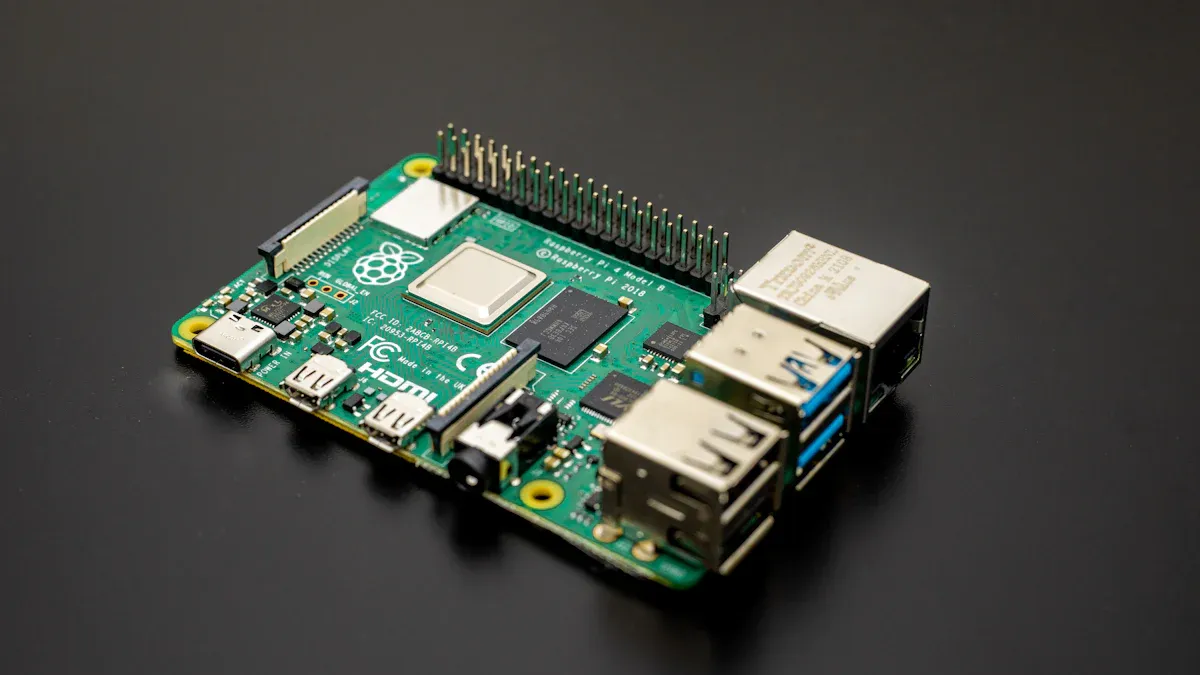
আপনার মাইক্রোকন্ট্রোলার আনলক করার আগে আপনাকে অবশ্যই এটি সম্পর্কে জানতে হবে । মডেল নম্বর এবং প্রস্তুতকারকের নাম জানার জন্য চিপটি পরীক্ষা করুন। আপনি আপনার ডিভাইসের ম্যানুয়ালটিও দেখতে পারেন। এটি আপনাকে ভুল এড়াতে এবং সঠিক সরঞ্জাম ব্যবহার করতে সাহায্য করে। ভুল পদ্ধতি ব্যবহার করলে আপনার মাইক্রোকন্ট্রোলার নষ্ট হয়ে যেতে পারে বা ডেটা মুছে যেতে পারে।
তালার বৈশিষ্ট্যগুলির জন্য ডেটাশিট পর্যালোচনা করুন
মডেলটি খুঁজে পেলে, অফিসিয়াল ডেটাশিট বা গাইডটি খুঁজে বের করুন। এই কাগজপত্রগুলি আপনাকে লক এবং আনলক বৈশিষ্ট্য সম্পর্কে বলবে। আপনি সুরক্ষা বিট, মেমোরি সুরক্ষা এবং বিশেষ কমান্ড সম্পর্কে জানতে পারবেন। কিছু মাইক্রোকন্ট্রোলারের ARM TrustZone এর মতো উন্নত সুরক্ষা ব্যবস্থা রয়েছে। TrustZone গুরুত্বপূর্ণ ডেটা এবং সফ্টওয়্যারের জন্য একটি নিরাপদ এলাকা তৈরি করে। এটি নিরাপদ এবং অ-সুরক্ষিত অংশগুলিকে আলাদা রাখে। এটি অবাঞ্ছিত অ্যাক্সেস বন্ধ করতে সাহায্য করে। Cortex-M মাইক্রোকন্ট্রোলারগুলিতে, TrustZone IoT ডিভাইসগুলিকে আরও ভালভাবে কাজ করতে সাহায্য করে। এটি দ্রুত অবস্থা পরিবর্তন করে এবং শক্তি সাশ্রয় করে। যেকোনো কিছু আনলক করার চেষ্টা করার আগে সর্বদা ডেটাশিটটি মনোযোগ সহকারে পড়ুন।
সাধারণ মাইক্রোকন্ট্রোলার
অনেক কোম্পানি মাইক্রোকন্ট্রোলার তৈরি করে যা মানুষ প্রচুর ব্যবহার করে। এখানে কিছু শীর্ষ নির্মাতা এবং তাদের জনপ্রিয় মডেলের একটি টেবিল দেওয়া হল:
উত্পাদক | জনপ্রিয় মডেল |
|---|---|
STMicroelectronics | STM32F4, STM32L4, STM32H7 |
টেক্সাস ইনস্ট্রুমেন্ট | |
মাইক্রোচিপ প্রযুক্তি | PIC16F877A, PIC32MX, AVR সিরিজ |
এনএক্সপি সেমি কন্ডাক্টর | এলপিসি 1768 |
রেনেস ইলেকট্রনিক্স | আরএক্স সিরিজ |
টিপস: আপনার মাইক্রোকন্ট্রোলারের মডেলটি সর্বদা পরীক্ষা করে নিন এবং আনলক করার আগে ডেটাশিটটি পড়ুন। এটি আপনাকে ভুল এড়াতে এবং সময় বাঁচাতে সাহায্য করতে পারে।
আনলক করার জন্য সরঞ্জাম প্রস্তুত করুন
মাইক্রোকন্ট্রোলার ডিভাইস আনলক করার আগে আপনার সঠিক সরঞ্জাম প্রয়োজন । এই সরঞ্জামগুলো আপনাকে চিপের সাথে সংযোগ স্থাপন করতে সাহায্য করে। এগুলো আপনাকে চিপটি আনলক করার জন্য কমান্ড পাঠাতেও সক্ষম করে। নিশ্চিত করুন যে আপনার সরঞ্জামগুলো আপনার মাইক্রোকন্ট্রোলারের ব্র্যান্ড এবং মডেলের সাথে মেলে।
হার্ডওয়্যার (প্রোগ্রামার/ডিবাগার)
আপনার মাইক্রোকন্ট্রোলারের সাথে কথা বলার জন্য একজন হার্ডওয়্যার প্রোগ্রামার বা ডিবাগার প্রয়োজন। এই ডিভাইসটি আপনার কম্পিউটারকে চিপের সাথে সংযুক্ত করে। এটি আপনাকে কমান্ড পাঠাতে এবং ডেটা ফিরে পেতে দেয়। এখানে কিছু জনপ্রিয় পছন্দ রয়েছে:
সেগার জে-লিঙ্ক : অনেক এআরএম কর্টেক্স-এম মাইক্রোকন্ট্রোলারের সাথে কাজ করে। এটি দ্রুত এবং ভালোভাবে কাজ করে।
Atmel-ICE : Atmel AVR এবং SAM ডিভাইসগুলোর জন্য উপযুক্ত।
ST-Link : STMicroelectronics-এর STM32 চিপের জন্য নির্মিত।
PICkit : মাইক্রোচিপ PIC এবং dsPIC মাইক্রোকন্ট্রোলারের জন্য ব্যবহৃত হয়।
টিআই এমএসপি-এফইটি : টেক্সাস ইন্সট্রুমেন্টস এমএসপি৪৩০ সিরিজের জন্য সর্বোত্তম।
টিপস: আপনার প্রোগ্রামার আপনার মাইক্রোকন্ট্রোলারটি কেনার বা ব্যবহার করার আগে সর্বদা পরীক্ষা করে নিন যে এটির সাথে কাজ করে কিনা।
সফটওয়্যার ইউটিলিটি
প্রোগ্রামার নিয়ন্ত্রণ করতে এবং আনলক কমান্ড পাঠাতে আপনার সফটওয়্যারও প্রয়োজন । প্রতিটি ব্র্যান্ডের নিজস্ব সফটওয়্যার থাকে। কিছু প্রোগ্রাম একাধিক ব্র্যান্ডের সাথে কাজ করে। এখানে কিছু প্রচলিত বিকল্প দেওয়া হলো:
সফটওয়্যার ইউটিলিটি | সমর্থিত ব্র্যান্ড/চিপস |
|---|---|
STM32CubeProgrammer | STMicroelectronics STM32 সম্পর্কে |
avrdude | Atmel AVR, কিছু মাইক্রোচিপ |
এমপিএলএবি এক্স আইপিই | মাইক্রোচিপ পিআইসি, ডিএসপিআইসি, এভিআর |
সরলতা স্টুডিও | সিলিকন ল্যাবস EFM32, EFR32 |
OpenOCD | অনেক ARM Cortex-M ডিভাইস |
আপনার হার্ডওয়্যার এবং মাইক্রোকন্ট্রোলারের সাথে মেলে এমন সফ্টওয়্যারটি বেছে নিন। কিছু টুল আপনাকে মাত্র কয়েকটি ক্লিকেই মাইক্রোকন্ট্রোলার চিপ আনলক করতে দেয়। অন্যগুলো আপনাকে বিশেষ কমান্ড টাইপ করতে বাধ্য করে।
দ্রষ্টব্য: আপনার হার্ডওয়্যার এবং সফ্টওয়্যারের জন্য সর্বদা ব্যবহারকারী নির্দেশিকাটি পড়ুন। এটি আপনাকে ভুল এড়াতে সাহায্য করবে এবং আপনার ডিভাইসটিকে নিরাপদ রাখবে।
মাইক্রোকন্ট্রোলারের ধাপগুলি আনলক করুন
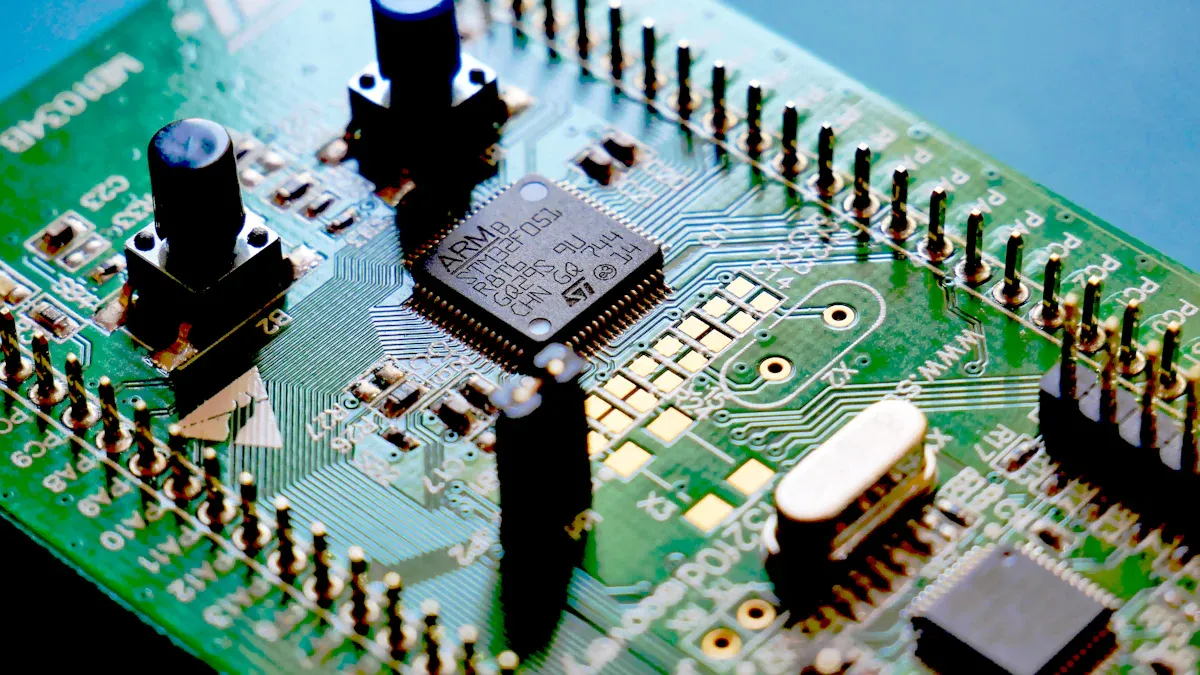
মাইক্রোকন্ট্রোলার আনলক করার সময় আপনাকে সতর্ক থাকতে হবে। ভুল না করার জন্য আপনাকে প্রতিটি ধাপ অনুসরণ করতে হবে। এই নির্দেশিকা আপনাকে মাইক্রোকন্ট্রোলার ডিভাইসগুলি নিরাপদে আনলক করতে সাহায্য করবে।
ডিভাইসটিকে কম্পিউটারের সাথে সংযুক্ত করুন
আপনার কম্পিউটারের সাথে আপনার মাইক্রোকন্ট্রোলার সংযোগ করে শুরু করুন। আপনার চিপের জন্য সঠিক প্রোগ্রামার বা ডিবাগার ব্যবহার করুন। প্রোগ্রামারটিকে আপনার কম্পিউটারের USB পোর্টে প্লাগ করুন। মাইক্রোকন্ট্রোলারের ডিবাগ বা প্রোগ্রামিং পিনের সাথে কেবলটি সংযুক্ত করুন। নিশ্চিত করুন যে তারগুলি টাইট এবং ডেটাশিট পিনআউটের সাথে মেলে।
পরামর্শ: বিদ্যুৎ চালু করার আগে সর্বদা তারগুলি পরীক্ষা করে নিন। খারাপ সংযোগগুলি আপনার মাইক্রোকন্ট্রোলারের ক্ষতি করতে পারে।
আনলক সফটওয়্যার চালু করুন
আপনার প্রোগ্রামার এবং মাইক্রোকন্ট্রোলারের সাথে কাজ করে এমন সফ্টওয়্যারটি খুলুন। আপনি STM32CubeProgrammer, MPLAB X IPE, অথবা অন্য কোনও টুল ব্যবহার করতে পারেন। সফ্টওয়্যার থেকে আপনার ডিভাইস মডেলটি বেছে নিন। যদি আপনি একটি তালিকা দেখতে পান, তাহলে আপনার মাইক্রোকন্ট্রোলারটি বেছে নিন।
কিছু সফ্টওয়্যার আপনাকে একটি যোগাযোগ প্রোটোকল বেছে নিতে বলে। আপনি SWD, JTAG, অথবা SPI এর মতো বিকল্প দেখতে পারেন। আপনার হার্ডওয়্যারের সাথে মেলে এমন একটি বেছে নিন।
আনলক বা ইরেজ কমান্ড কার্যকর করুন
এখন আনলক কমান্ডটি পাঠান। বেশিরভাগ মাইক্রোকন্ট্রোলার সুরক্ষা আনলক বা মুছে ফেলার জন্য বিশেষ কমান্ড ব্যবহার করে। আপনি "চিপ ইরেজ", "ALeRASE", অথবা "ডিবাগ আনলক" এর মতো বিকল্প দেখতে পাবেন। এই কমান্ডগুলি সুরক্ষা বিটগুলি সরিয়ে দেয় এবং আপনাকে ডিভাইসটি ব্যবহার করতে দেয়।
মাইক্রোকন্ট্রোলার চিপ আনলক করার আগে, যদি সম্ভব হয় আপনার ডেটা সংরক্ষণ করুন। আনলক করার ফলে প্রায়শই সমস্ত মেমরি মুছে যায়, যার মধ্যে আপনার প্রোগ্রাম এবং সেটিংসও রয়েছে। কিছু সফ্টওয়্যার আপনাকে ফ্ল্যাশ মেমরি মুছে ফেলার আগে এটি পড়তে এবং সংরক্ষণ করতে দেয়।
STM32CubeProgrammer ব্যবহার করে STM32 ডিভাইসগুলোর জন্য একটি উদাহরণ কমান্ড নিচে দেওয়া হলো :
STM32_Programmer_CLI -c port=SWD -e all
avrdude সহ Atmel AVR চিপসের জন্য, আপনি ব্যবহার করতে পারেন:
avrdude -c usbtiny -p m328p -e
দ্রষ্টব্য: আপনার প্রয়োজনীয় কমান্ডটি আপনার মাইক্রোকন্ট্রোলার এবং সফ্টওয়্যারের উপর নির্ভর করে। সর্বদা আপনার ডিভাইসের ব্যবহারকারী নির্দেশিকাটি দেখুন।
আনলক সফল হয়েছে কিনা তা নিশ্চিত করুন
আনলক কমান্ডটি চালানোর পর, এটি কাজ করছে কিনা তা পরীক্ষা করুন। সফ্টওয়্যারটিতে "Erase successful" অথবা "Device unlocked" এর মতো একটি বার্তা দেখানো উচিত। মেমরিটি পড়ার চেষ্টা করুন অথবা চিপটি প্রোগ্রাম করে পরীক্ষা করুন।
কিছু মাইক্রোকন্ট্রোলারের স্ট্যাটাস বিট বা ফ্ল্যাগ থাকে যা দেখায় যে সেগুলি আনলক করা আছে কিনা। আপনি এটি ডেটাশিটে খুঁজে পেতে পারেন। যদি আপনি ত্রুটি দেখতে পান, তাহলে আবার চেষ্টা করুন অথবা আপনার তারগুলি পরীক্ষা করুন।
ধাপ | সম্পন্ন হওয়ার পরে কী পরীক্ষা করবেন |
|---|---|
ডিভাইস সংযুক্ত করুন | প্রোগ্রামারে পাওয়ার LED, স্থিতিশীল তারের ব্যবস্থা |
সফটওয়্যার চালু করুন | ডিভাইসটি সনাক্ত করা হয়েছে, সঠিক মডেলটি বেছে নেওয়া হয়েছে |
কমান্ড চালান | সফল বার্তা, কোনও ত্রুটি দেখানো হয়নি |
আনলক নিশ্চিত করুন | মেমোরি পড়তে/লিখতে সক্ষম, অবস্থা ঠিক আছে |
সতর্কতা: আনলক করলে সমস্ত ডেটা মুছে যেতে পারে। হারিয়ে যাওয়া প্রোগ্রামগুলি সংরক্ষণ না করলে আপনি সেগুলি ফিরে পেতে পারবেন না। মাইক্রোকন্ট্রোলার ডিভাইসগুলি আনলক করার আগে সর্বদা আপনার কাজ সংরক্ষণ করুন।
সমস্যা সমাধান এবং ঝুঁকি
ব্যর্থতার সমাধান আনলক করুন
মাইক্রোকন্ট্রোলার ডিভাইস আনলক করতে আপনার সমস্যা হতে পারে । অনেক কারণে আনলক ব্যর্থ হতে পারে। নিচের সারণিতে সাধারণ কারণগুলো এবং সেগুলোর তাৎপর্য তালিকাভুক্ত করা হলো:
আনলক ব্যর্থতার কারণ | ব্যাখ্যা |
|---|---|
চিপের ক্ষতি | ত্রুটিপূর্ণ সোল্ডারিং বা অসতর্ক ব্যবহারের ফলে চিপটি ক্ষতিগ্রস্ত হতে পারে। |
পরিধানের কারণে শারীরিক আচরণে পরিবর্তন এসেছে | চিপটি অতিরিক্ত ব্যবহার করলে এটি কীভাবে কাজ করে তা পরিবর্তন হতে পারে। |
অনুপযুক্ত অ্যাপ্লিকেশন আচরণ | ভুল প্রোগ্রামিং বা অদ্ভুত ইনপুট চিপটিকে লক করতে পারে। |
চিপের সাথেই সমস্যা | কখনও কখনও, কারখানা থেকে চিপটি নষ্ট হয়ে যায় অথবা কাজ করা বন্ধ করে দেয়। |
যদি আপনার কোন ত্রুটি দেখা দেয়, তাহলে প্রথমে আপনার তার এবং পাওয়ার পরীক্ষা করুন। অন্য একটি কেবল বা প্রোগ্রামার ব্যবহার করে দেখুন। নিশ্চিত করুন যে আপনি আপনার চিপের জন্য সঠিক সফ্টওয়্যার এবং কমান্ড ব্যবহার করছেন।
ত্রুটি থেকে উদ্ধার করুন
কখনও কখনও, একটি ব্যর্থ আনলক আপনার মাইক্রোকন্ট্রোলারকে "ইট" দিতে পারে। এর অর্থ হল এটি আর কাজ করবে না। আপনি এটি ঠিক করার জন্য এই উপায়গুলি চেষ্টা করতে পারেন:
একটি চিপ ইরেজ টুল ব্যবহার করুন, যেমন ইমার্জেন্সি কাইনেটিস ডিভাইস রিকভারি।
পাওয়ার গ্লিচিং চেষ্টা করুন। চিপ রিসেট করতে দ্রুত পাওয়ার পরিবর্তন করুন।
SEGGER J-Link Plus অথবা P&E Multilink Universal FX এর মতো দ্রুত ডিবাগ প্রোব ব্যবহার করুন।
যদি আপনি J-Link টুল ব্যবহার করেন, তাহলে J-Link recovery কমান্ডটি চালান।
STM32 চিপসের জন্য, এই পদক্ষেপগুলি অনুসরণ করুন:
আপনার কম্পিউটারে STM32 ST-LINK ইউটিলিটিটি রাখুন।
ডিবাগ পিনগুলি খুঁজুন: SYS_SWCLK, SYS_SWDIO, +3.3V, এবং GND।
ST-LINK/V2 প্রোগ্রামারটিকে আপনার বোর্ডের সাথে সংযুক্ত করুন।
এর মতো একটি টুল দিয়ে একটি পুনরুদ্ধার চিত্র তৈরি করুন
mtcdmcutool.exe.চিপটি মুছে ফেলার জন্য ST-LINK ইউটিলিটি ব্যবহার করুন।
0x08000000 ঠিকানায় পুনরুদ্ধার ফাইলটি প্রোগ্রাম করুন।
যদি আপনি আপনার ডিভাইসটি ঠিক করতে না পারেন, তাহলে আপনার একটি নতুন ডিভাইসের প্রয়োজন হতে পারে।
ডেটা হারানো এবং আইনি সতর্কতা
মাইক্রোকন্ট্রোলার আনলক করলে আপনার সমস্ত ডেটা মুছে যেতে পারে। শুরু করার আগে সর্বদা আপনার ফাইলগুলি সংরক্ষণ করুন। অনেক চিপের আপনার ডেটা সুরক্ষিত করার উপায় রয়েছে, যেমন পাসওয়ার্ড অ্যাক্সেস এবং ব্লক-লকিং। এই বৈশিষ্ট্যগুলি অন্যদের ভুল করে আপনার ডেটা পড়া বা পরিবর্তন করা থেকে বিরত রাখে।
আপনার আইনি ঝুঁকি সম্পর্কেও চিন্তা করা উচিত। আনলক করলে আপনার ওয়ারেন্টি বাতিল হতে পারে। কিছু ডিভাইসের নিয়ম আছে যে আপনি সেগুলি আনলক করতে পারবেন না। এই নিয়মগুলি লঙ্ঘন করলে আপনি সমস্যায় পড়তে পারেন।
টিপস: আপনার ডেটা সুরক্ষিত রাখতে ক্রিপ্টোগ্রাফি ব্যবহার করুন। গুরুত্বপূর্ণ ফাইলগুলি এনক্রিপ্ট করুন এবং সুরক্ষিত কী ব্যবহার করুন। এটি আপনার তথ্য সুরক্ষিত রাখতে সাহায্য করে, এমনকি যদি কেউ আপনার ডিভাইস আনলক করে।
যদি আপনার অনুমতি থাকে এবং ঝুঁকিগুলি জানেন তবেই কেবল মাইক্রোকন্ট্রোলার ডিভাইসগুলি আনলক করুন।
একটি মাইক্রোকন্ট্রোলার আনলক করার জন্য পরিকল্পনা এবং সঠিক পদক্ষেপের প্রয়োজন। আপনাকে এই জিনিসগুলি করতে হবে:
আপনার ডিভাইসটি দেখুন এবং এর মডেলটি খুঁজে বের করুন এবং আপনি এটি আনলক করতে পারবেন কিনা তা খুঁজে বের করুন।
আপনার কাছে কী ধরণের চিপ আছে এবং এটি কতটা নিরাপদ তা পরীক্ষা করে দেখুন।
আনলক করার জন্য সঠিক হার্ডওয়্যার এবং সফ্টওয়্যার সরঞ্জামগুলি বেছে নিন।
আপনার তথ্য ফেরত পাওয়ার পর তা নিরাপদ রাখুন।
যখন আপনি আপনার ডিভাইসটি আনলক করেন, তখন আপনি এটিকে দ্রুত কাজ করতে এবং বিদ্যুৎ সাশ্রয় করতে পারেন। আপনি এটি ব্যবহারের আরও উপায়ও পাবেন। সর্বদা অফিসিয়াল নির্দেশাবলী অনুসরণ করুন এবং আপনার ডিভাইস এবং ডেটা সুরক্ষিত রাখার জন্য সতর্ক থাকুন।
FAQ
মাইক্রোকন্ট্রোলার আনলক করার জন্য ভুল টুল ব্যবহার করলে কী হবে?
আপনার ডিভাইসটি নষ্ট হয়ে যেতে পারে বা ডেটা হারিয়ে যেতে পারে। আপনার মাইক্রোকন্ট্রোলারের জন্য সর্বদা সঠিক সরঞ্জাম ব্যবহার করুন । কাজ শুরু করার আগে ডেটাশিটটি দেখে নিন।
মাইক্রোকন্ট্রোলার আনলক করার পর কি আপনি ডেটা পুনরুদ্ধার করতে পারবেন?
বেশিরভাগ সময়, আনলক করার পরে আপনি আপনার ডেটা ফিরে পেতে পারেন না। আনলক করলে সাধারণত মেমরির সবকিছু মুছে যায়। শুরু করার আগে আপনার ফাইলগুলি সংরক্ষণ করুন।
যেকোনো ডিভাইসে মাইক্রোকন্ট্রোলার আনলক করা কি বৈধ?
আপনার স্থানীয় আইন এবং ডিভাইসের নিয়মগুলি দেখতে হবে। কিছু ডিভাইস আপনাকে মাইক্রোকন্ট্রোলার আনলক করতে দেয় না। আপনি যদি এই নিয়মগুলি ভঙ্গ করেন, তাহলে আপনি আপনার ওয়ারেন্টি হারাতে পারেন অথবা আইনি ঝামেলায় পড়তে পারেন।
সকল ধাপ অনুসরণ করার পরেও কেন আমার মাইক্রোকন্ট্রোলার লক থাকে?
খারাপ সংযোগ
পুরাতন সফটওয়্যার
হার্ডওয়্যার সমস্যা
প্রতিটি জিনিস পরীক্ষা করে দেখুন। একটি নতুন কেবল বা প্রোগ্রামার চেষ্টা করুন। আরও সাহায্যের জন্য ডেটাশিটটি পড়ুন।