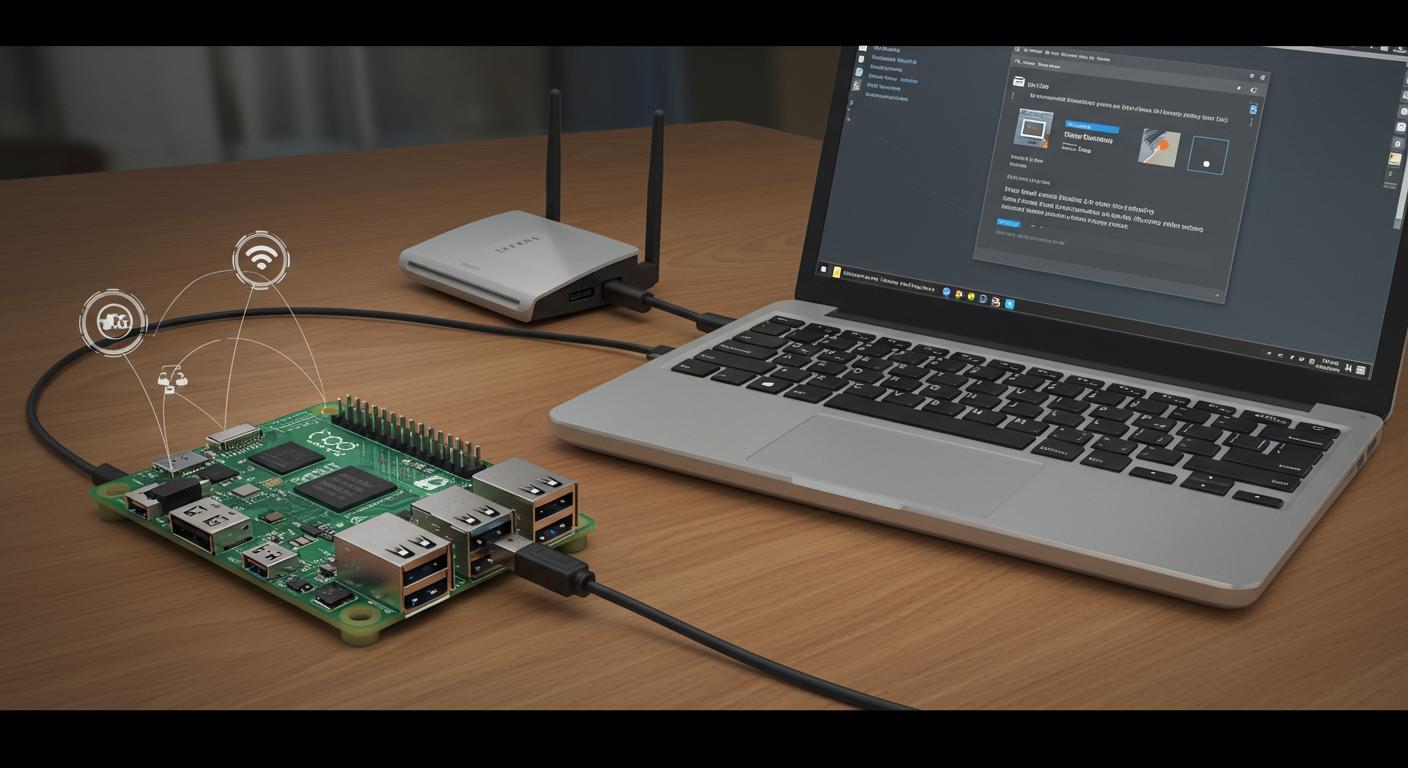
Ви хочете без проблем підключити свій Raspberry Pi Zero до Інтернету. Підключіть USB-кабель і забудьте про додаткове обладнання чи монітор. Цей посібник покаже вам, як легко налаштувати Raspberry Pi Zero через USB Ethernet.
Ні клавіатури, ні екрана — лише ваш ПК та крихітний Pi, що працюють разом.
Вимоги до налаштування Raspberry Pi Zero
Потрібне обладнання
Вам не потрібно багато, щоб розпочати роботу з цим посібником. Візьміть свій Raspberry Pi Zero та карту microSD (найкраще підійде щонайменше 8 ГБ). Вам також знадобиться якісний USB-кабель — переконайтеся, що це кабель для передачі даних, а не лише для заряджання. Ваш ПК з Windows живитиме Pi, тому вам не потрібен окремий блок живлення. Pi Zero зазвичай споживає менше 1 ампера, тому порт USB3 на вашому комп’ютері ідеально підійде. Якщо ви захочете пізніше додати додаткові пристрої, такі як камеру або HDMI, пам’ятайте, що вони можуть споживати більше енергії.
Порада: Завжди використовуйте роз'єм USB3, якщо це можливо. Він підтримує до 3A, що дозволить вашому Pi працювати навіть із додатковими гаджетами.
Потрібне програмне забезпечення
Давайте поговоримо про програмне забезпечення, яке вам знадобиться для безпроблемного налаштування. Спочатку завантажте Raspbian Lite — він легкий та ідеально підходить для використання без графічного інтерфейсу. Вам знадобиться Balena Etcher, щоб прошити операційну систему на SD-карту. Перед прошивкою скористайтеся SD Memory Card Formatter, щоб очистити карту. Для підключення до вашого Pi завантажте PuTTY для доступу через SSH та Bonjour Print Services, щоб ви могли знайти свій Pi за назвою в мережі. Якщо ви хочете створити резервну копію SD-карти, Win32 Disk Imager стане в пригоді.
Ось короткий контрольний список:
ОС Raspbian Lite
Балена Етчер
Формат картки пам'яті SD
PuTTY
Послуги друку Bonjour
Програма створення образів дисків Win32 (необов'язково)
Підготовка робочого простору
Перш ніж розпочати, налаштуйте робочий простір. Підключіть Pi Zero до ПК за допомогою USB-кабелю. Відкрийте «Мережеві підключення» на комп’ютері. Клацніть правою кнопкою миші на основному інтернет-з’єднанні та виберіть «Властивості». На вкладці «Спільний доступ» увімкніть опцію «Дозволити іншим користувачам мережі підключатися через інтернет-з’єднання цього комп’ютера». Виберіть гаджет USB Ethernet/RNDIS у випадаючому списку. Зачекайте, поки Pi отримає IP-адресу від DHCP.
Примітка: Цей крок дозволяє вашому Pi використовувати інтернет вашого ПК, тож ви можете завершити налаштування без додаткових екранів чи клавіатур.
Налаштування гаджета Raspberry Pi Zero USB Ethernet
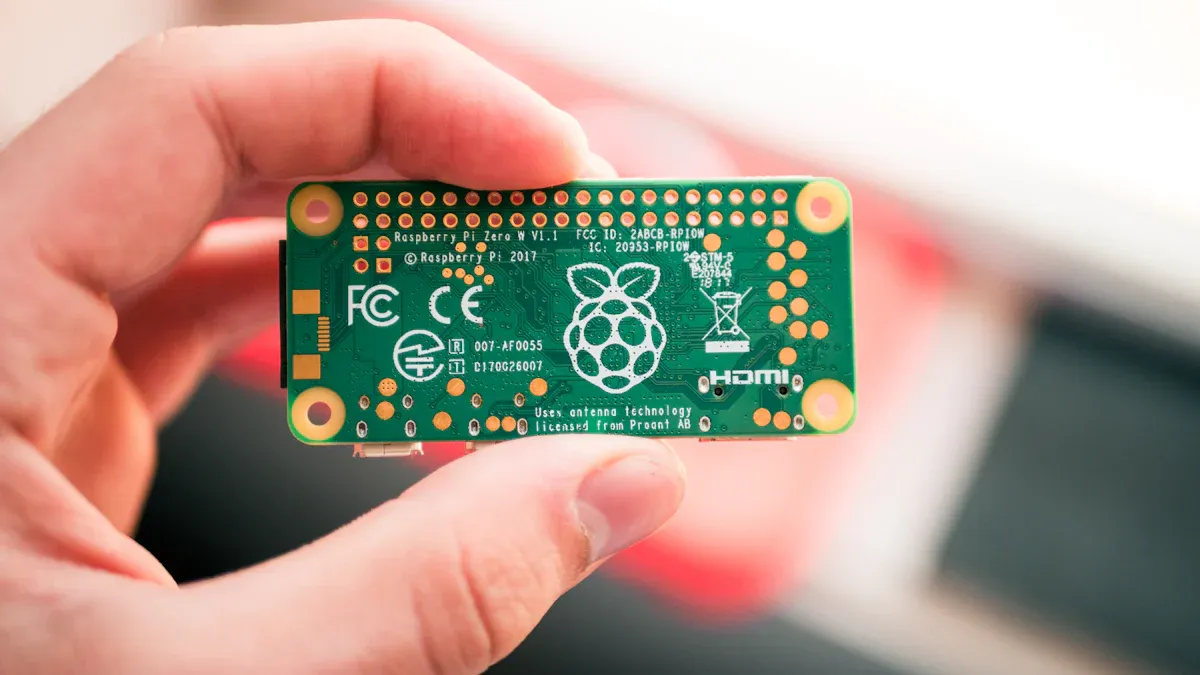
Готові зануритися в суть цього посібника? Ви збираєтеся перетворити свій Raspberry Pi Zero на USB-гаджет, який працюватиме як мережевий пристрій. Ця схема дозволяє підключитися до Pi Zero лише за допомогою USB-кабелю та надати спільний доступ до Інтернету вашого ПК. Давайте розберемо кожен крок, щоб ви могли легко стежити за процесом.
Флеш-малиновий
Вам потрібна правильна операційна система для налаштування USB-пристрою Ethernet на Raspberry Pi Zero. Bullseye Lite працює найкраще, але Bullseye (повна версія) також підійде. Старіші версії можуть не підтримувати функцію Ethernet-пристрою. Ось короткий огляд того, які версії Raspbian працюють:
Версія Raspbian | Сумісність |
|---|---|
Джессі (повний) | Підтриманий |
Джессі (легка версія) | Можливо, підтримується (не перевірено) |
Версії до 10 травня 2016 року | Не підтримується (потрібне оновлення) |
Виконайте такі дії, щоб прошити Raspbian на SD-карту:
Завантажте останню версію ОС Raspberry Pi (рекомендовано Bullseye Lite).
Використовуйте програму для форматування карт пам'яті SD, щоб очистити SD-карту.
Відкрийте Balena Etcher та виберіть зображення Raspbian.
Запишіть зображення на SD-карту.
Зачекайте завершення процесу. Безпечно вийміть картку.
Порада: Завжди виймайте SD-карту за допомогою опції «Безпечне видалення обладнання». Це допомагає запобігти втраті або пошкодженню даних.
Багато користувачів стикалися з несправностями SD-карт, навіть провідних брендів. Якщо ви вимкнете свій PI без використання належної команди, ви ризикуєте пошкодити свою карту. Завжди вимикайте свій PI за допомогою sudo shutdown -h now перед відключенням.
Редагувати файли конфігурації
Тепер вам потрібно налаштувати два файли для налаштування USB-пристрою Ethernet для Raspberry Pi Zero. Ці зміни перетворять ваш Raspberry Pi на USB-пристрій, який працює як Ethernet-пристрій.
Ось що робити:
Файл | Зміна конфігурації |
|---|---|
/boot/config.txt | Додайте цей рядок у кінці: |
/boot/cmdline.txt | після |
Вставте SD-карту в комп’ютер.
Відкрийте розділ «завантаження». Знайдіть
config.txtі додатиdtoverlay=dwc2на дні.відкритий
cmdline.txt. Післяrootwait, додайте пробіл і вставте рядок modules-load вище.Збережіть обидва файли. Не додавайте зайвих розривів рядків і не змінюйте інші налаштування.
Примітка: Редагування цих файлів є ключовим для режиму USB-гаджета. Якщо ви пропустите це, ваш Raspberry Pi Zero не відображатиметься як мережевий пристрій.
Підключіться до ПК
Ви майже закінчили налаштування USB-етернет-гаджета Raspberry Pi Zero. Тепер час підключитися до вашого Pi Zero та завершити налаштування.
Підключіть SD-карту до вашого Raspberry Pi Zero.
Використовуйте кабель microUSB для підключення порту «USB» (не «PWR IN») вашого ПК з Windows.
Зачекайте, поки комп’ютер виявить новий мережевий пристрій. Він має відображатися як «USB Ethernet/RNDIS Gadget».
Ваш RPi завантажиться та працюватиме як USB-ґаджет. Ви побачите нове підключення Ethernet у налаштуваннях мережі.
Увімкніть SSH, розмістивши порожній файл з назвою
ssh(без розширення) у розділі завантаження, перш ніж підключати SD-карту. Це дозволить вам отримати доступ до вашого PI за адресоюraspberrypi.local.
🚦 Якщо ви не бачите новий мережевий пристрій, перевірте кабель. Деякі кабелі microUSB лише заряджають пристрій, а не передають дані.
Ви завершили основні кроки налаштування. Ваш Raspberry Pi Zero тепер працює як USB-пристрій Ethernet. Ви можете підключитися до свого Raspberry Pi Zero, ділитися інтернетом та керувати ним — і все це за допомогою одного кабелю.
Інсталяція Windows та встановлення драйверів
Підключення Raspberry Pi Zero до Інтернету через ПК з Windows майже завершено! Ця частина посібника допоможе вам налаштувати правильні інструменти та переконатися, що ваш комп'ютер взаємодіє з Pi через USB. Вам потрібно буде встановити деяке програмне забезпечення та перевірити, чи розпізнає ваша система Pi як мережевий пристрій, використовуючи драйвери rndis.
Bonjour та PuTTY
Спочатку вам знадобляться Bonjour та PuTTY. Bonjour допомагає вашому комп’ютеру знаходити ваш Pi в мережі за його назвою. Без нього у вас можуть виникнути проблеми з підключенням. Завантажте та встановіть Bonjour на свій ПК з Windows. Далі завантажте PuTTY. Ця програма дозволяє вам відкрити SSH-сеанс до вашого Pi. Після встановлення обох програм ви можете підключитися, ввівши ssh [email protected] у PuTTY. Ім'я користувача за замовчуванням — «pi». Цей крок спрощує керування вашим Pi без екрана чи клавіатури.
Порада: Bonjour – це обов’язковий інструмент для пошуку вашого Pi за назвою. PuTTY надає вам простий спосіб увійти в систему та завершити налаштування.
Драйвер RNDIS
Тепер давайте налаштуємо ваш Pi Zero як USB-пристрій Ethernet. Windows 10 не завжди має вбудовані правильні драйвери rndis. Вам потрібно встановити спеціальний драйвер під назвою linux.infЦей драйвер непідписаний, тому перед встановленням може знадобитися вимкнути примусове застосування підписаного драйвера. Ось що потрібно зробити:
Підключіть USB-кабель до USB-порту Pi (не до порту живлення).
Підключіть інший кінець до ПК. Зачекайте на звуковий сигнал.
Відкрийте диспетчер пристроїв. Знайдіть у розділі «Мережеві адаптери» пункт «USB Ethernet/RNDIS Gadget».
Якщо ви його не бачите, перевірте в розділі «Порти» пункт «Послідовний порт USB». Від’єднайте кабель USB і перевірте, чи зникне запис.
За потреби завантажте драйвер Acer USB Ethernet/RNDIS Gadget. Розпакуйте його.
У диспетчері пристроїв виберіть «Додати застаріле обладнання». Виберіть «Мережеві адаптери», потім «Отримати з диска» та виберіть файл g_rndis.inf.
Встановіть драйвер. Можливо, вам знадобиться перезавантаження.
Після перезавантаження перевірте оновлення Windows на наявність додаткових оновлень драйверів. Встановіть драйвер Acer USB Ethernet, якщо він відображається.
Знову підключіть свій Pi. Прислухайтеся до звукового сигналу та перевірте диспетчер пристроїв.
Примітка: Можливо, вам доведеться повторити ці кроки, якщо Windows не розпізнає пристрій одразу. Драйвери Rndis можуть бути складними, але терпіння винагороджується!
Перевірка пристрою
Ви хочете переконатися, що ваш Pi відображається як мережевий пристрій. Відкрийте диспетчер пристроїв і знайдіть «RNDIS Ethernet Gadget» у розділі «Мережеві адаптери». Якщо ви його бачите, ваші драйвери rndis працюють! Якщо ви помітили «Невідомий пристрій», від’єднайте Pi. Якщо запис зникне, ваша система бачить обладнання, але потребує правильного драйвера rndis. Спробуйте виконати наведені вище кроки ще раз.
Якщо проблеми все ще виникають, перевірте ще раз USB-кабель і переконайтеся, що ви правильно відредагували файли конфігурації. Іноді допомагає використання іншого USB-порту.
Тепер ви налаштували свій ПК з Windows для зв'язку з Raspberry Pi Zero за допомогою rndis. Цей крок є ключовим для спільного використання інтернет-з'єднання та завершення навчання.
Спільний доступ до Інтернету та перевірка
SSH-доступ
Ви майже готові користуватися спільним доступом до Інтернету на вашому Raspberry Pi Zero. Спочатку перевіримо, чи можете ви підключитися до вашого Pi за допомогою SSH. Відкрийте PuTTY на вашому ПК з Windows. У полі «Ім’я хоста» введіть raspberrypi.local і натисніть «Відкрити». Якщо ви побачите запит на вхід, введіть pi як ім’я користувача та raspberry як пароль. Це означає, що ваше USB-з’єднання працює, і ваш Pi підключений до Інтернету. Якщо ви отримуєте помилку, ще раз перевірте USB-кабель і переконайтеся, що ви ввімкнули SSH, додавши порожній ssh файл на завантажувальний розділ.
Порада: Якщо ви не можете підключитися, спробуйте від’єднати та знову підключити USB-кабель. Іноді Windows потрібен певний час для оновлення мережевих з’єднань.
Увімкнути спільний доступ
Тепер час налаштувати спільний доступ до Інтернету, щоб ваш Pi міг підключитися до Інтернету. Виконайте такі кроки:
Відкрийте Центр мереж і спільного доступу на вашому ПК з Windows.
Натисніть Змінити настройки адаптера.
Клацніть правою кнопкою миші на вашому основному підключенні до Інтернету та виберіть «Властивості».
Перейдіть на вкладку Спільний доступ.
Поставте прапорець, щоб дозволити іншим користувачам мережі підключатися через інтернет-з’єднання цього комп’ютера.
У випадаючому списку виберіть USB-пристрій Ethernet (можливо, там буде «PiZero» або «RNDIS»).
Натисніть кнопку «ОК» та закрийте вікна.
Цей процес дозволяє вашому Pi використовувати спільний доступ до Інтернету вашого ПК. Якщо ви не бачите USB-пристрою Ethernet, від’єднайте та знову під’єднайте Pi, а потім ще раз перевірте мережеві з’єднання.
Перевірити підключення
Давайте переконаємося, що ваш Pi може підключитися до Інтернету. Поверніться до вашого SSH-сеансу. Введіть цю команду:
ping google.com
Якщо ви бачите відповіді, ваш спільний доступ до Інтернету працює! Ваш Pi тепер використовує Інтернет вашого ПК через USB-кабель. Якщо ви не отримаєте відповіді, перезавантажте Pi за допомогою:
sudo reboot
Потім спробуйте ще раз перевірити зв'язок. Іноді мережеві з'єднання потребують нового запуску.
Примітка: USB-пристрій Ethernet часто забезпечує швидше та стабільніше з’єднання, ніж Wi-Fi. Багато користувачів повідомляють про швидкість понад 100 Мбіт/с, тоді як Wi-Fi може падати до кількох Мбіт/с.
Додатковий віддалений робочий стіл
Хочете керувати своїм Pi за допомогою повного робочого столу? Ви можете налаштувати віддалений доступ до робочого столу. Ось кілька простих опцій:
Увімкніть VNC на вашому Pi. Використайте інструмент конфігурації Raspberry Pi або запустіть
sudo raspi-configта увімкніть VNC.Встановіть сервер RealVNC на ваш Pi та встановіть надійний пароль.
На вашому ПК з Windows завантажте VNC Viewer. Підключіться, використовуючи IP-адресу вашого Pi з мережевих підключень.
Для додаткової безпеки змініть пароль за замовчуванням і розгляньте можливість налаштування SSH-ключів.
Віддалений робочий стіл дозволяє використовувати ваш Pi як звичайний комп'ютер, через USB-з'єднання.
Поради щодо усунення неполадок
Проблеми з підключенням
Іноді щось не працює одразу. Якщо ваш Raspberry Pi Zero не відображається як USB Ethernet-пристрій, ви можете зіткнутися з такими проблемами:
Windows може вважати ваш Pi просто USB-хабом, а не мережевим пристроєм.
Можливо, не завантажується правильний драйвер, особливо після нових оновлень Windows.
Windows може змінити спосіб пошуку USB-пристроїв, тому ваш Pi може бути непомічений.
Якщо це станеться, від’єднайте Pi та спробуйте інший USB-порт. Спробуйте інший кабель, якщо він у вас є. Переконайтеся, що ви змінили конфігураційні файли точно так, як зазначено в посібнику. Якщо нічого не працює, перезавантажте комп’ютер. Іноді зачекання та початок спочатку допомагає вирішити проблему.
Порада: Завжди перевіряйте наявність «RNDIS Ethernet Gadget» у диспетчері пристроїв. Якщо ви бачите щось інше, можливо, Windows вибрала неправильний драйвер.
Постійне налаштування
Ви хочете, щоб ваш Pi Zero підключався щоразу, коли ви його підключаєте. Ви можете налаштувати Pi так, щоб він запам'ятовував свої мережеві налаштування. Ось деякі файли, які вам може знадобитися змінити:
Файл | Деталі конфігурації |
|---|---|
/ etc / network / interfaces | автомобіль |
/etc/dhcpcd.conf | інтерфейс eth0 статична ip_адреса=192.168.1.250/16 |
Змініть ці файли, щоб ваш Pi завжди отримував однакову IP-адресу. Це допоможе вашому Pi щоразу підключатися до мережі. Ви не отримаєте сюрпризів під час перезавантаження або використання нового комп’ютера.
Більше ресурсів
Якщо ви опинилися в глухому куті, ви не самотні. Багато людей поділилися своїми історіями в Інтернеті. Ви можете знайти допомогу в цих місцях :
Форуми спільноти, де люди обговорюють налаштування гаджетів Raspberry Pi Zero USB Ethernet.
Теми, де користувачі діляться тим, які картки microSD та образи Raspbian працювали найкраще.
Дописи з порадами та відповідями щодо поширених проблем, таких як проблеми з драйверами або мережею.
Читання того, що робили інші, може заощадити ваш час. Можливо, ви знайдете рішення своєї проблеми. Спільнота Raspberry Pi дружня та готова допомогти.
У цьому посібнику показано, як використовувати Raspberry Pi Zero як USB-прилад Ethernet. Ось кілька причин, чому вам це сподобається:
Ви можете підключитися до мережі, навіть якщо ваш Wi-Fi не працює.
Ваш Pi надає вам ще один брандмауер для кращої безпеки.
Ви можете користуватися мережею в місцях, де немає Wi-Fi.
Спробуйте ці цікаві оновлення, щоб зробити речі ще кращими:
Тип покращення | Опис |
|---|---|
Підключи і грай | Для швидкого налаштування просто використовуйте USB-кабель. |
Безголова операція | Запускайте свій Pi без екрана чи клавіатури. |
Низька затримка | Отримуйте швидку та безперебійну передачу даних через USB. |
Шукаєте більше ідей? Багато людей використовують свій Pi Zero як невеликий USB-адаптер Ethernet або як пристрій для зберігання даних.
Спільнота любить ділитися порадами та способами вирішення проблем. Задавайте запитання або розповідайте свою історію, щоб допомогти іншим!
FAQ
Чи можна використовувати будь-який USB-кабель для цього налаштування?
Не всі USB-кабелі працюють. Вам потрібен кабель для передачі даних, а не просто кабель для заряджання. Якщо ваш Pi не відображається на вашому ПК, спробуйте інший кабель. Деякі дешеві кабелі лише заряджають, а не передають дані.
Що робити, якщо мій Raspberry Pi Zero не відображається в диспетчері пристроїв?
Спочатку від’єднайте Pi від мережі та під’єднайте його до іншого USB-порту. Спробуйте перезавантажити комп’ютер. Ще раз перевірте файли конфігурації. Якщо проблеми все ще виникають, скористайтеся іншим кабелем або SD-картою. Іноді Windows потрібен деякий час, щоб виявити нові пристрої.
Чи потрібно мені встановлювати додаткове програмне забезпечення на мій Pi для спільного доступу до Інтернету?
Ні, вам не потрібно встановлювати додаткове програмне забезпечення. Кроки в цьому посібнику налаштують все необхідне. Просто переконайтеся, що ви відредагували конфігураційні файли та ввімкнули SSH, перш ніж підключати Pi до ПК.
Чи можна використовувати цей метод з Raspberry Pi Zero W або Zero 2 W?
Так, ви можете використовувати цей метод з Pi Zero W або Zero 2 W. Ці моделі мають вбудований Wi-Fi, але налаштування гаджета через USB Ethernet все одно працює. Ви отримуєте стабільне з’єднання та можете використовувати Wi-Fi для інших проектів.
Як дізнатися, чи мій Pi онлайн?
Відкрийте PuTTY та спробуйте підключитися до raspberrypi.local. Якщо ви бачите запит на вхід, ваш Pi підключено до мережі. Ви також можете виконати команду ping google.com з терміналу Pi, щоб перевірити доступ до Інтернету.