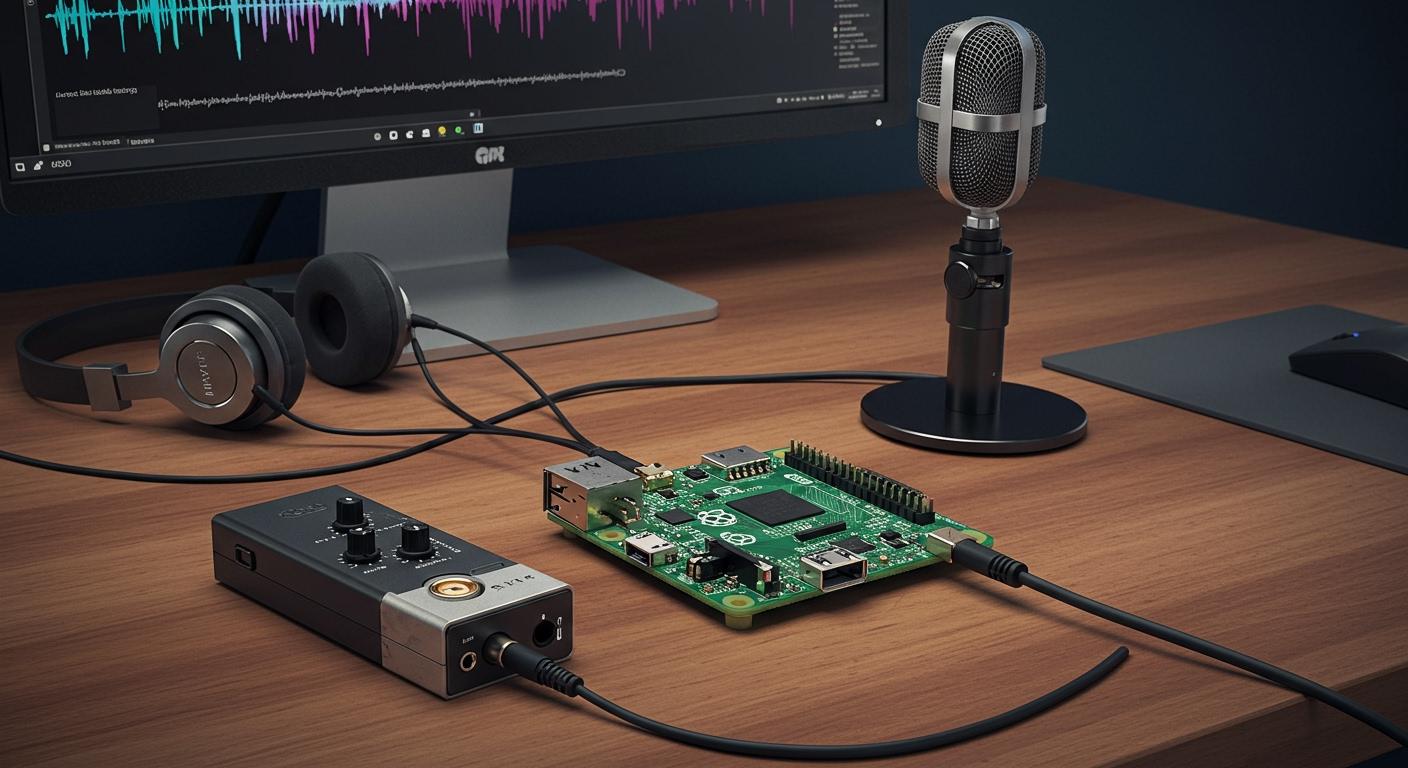
Ви можете налаштувати мікрофон за допомогою Raspberry Pi лише за кілька кроків. Більшість людей використовують USB-мікрофони, зовнішні звукові карти або пристрої Bluetooth. Деякі навіть підключають мікрофони MEMS I2S безпосередньо до контактів GPIO, наприклад, використовуючи живлення 3.3 В, землю та контакти 18, 19 та 20 для тактової частоти та даних. Регулювання гучності мікрофона важливе для чіткого аудіозапису Raspberry Pi. Просто дотримуйтесь правильних підключень, і ви отримаєте чудові результати.
Підключіть мікрофон

Існує кілька способів підключення мікрофона до Raspberry Pi. Кожен спосіб має свої кроки та переваги. Давайте розглянемо найпоширеніші варіанти, щоб ви могли вибрати те, що вам підходить.
USB мікрофон
Багато людей спочатку використовують USB-мікрофон, бо це просто. Підключіть його до USB-порту. Raspberry Pi зазвичай одразу його знаходить. Вам не потрібні додаткові драйвери чи адаптери. Якщо ви хочете швидко налаштувати, USB-мікрофони – найкращий варіант. Raspberry Pi Pico може використовувати режим хоста/пристрою USB 1.1. Він також має вбудований АЦП для аудіовходу. Ось як підключити PDM-мікрофон до Raspberry Pi Pico:
PDM-мікрофон | Малина Пі Піко |
|---|---|
3V | 3V3 |
GND | GND |
СІЛЬ | GND |
DAT | GPIO2 |
Розширення CLK | GPIO3 |
Ви можете використовувати USB-мікрофони для голосових чатів, подкастів або простого запису звуку. Вони добре працюють і не мають багато проблем.
Зовнішня звукова карта
Якщо вам потрібен кращий звук, використовуйте зовнішню звукову карту . Ці карти підключаються до порту USB. Вони дають вам більше контролю над звуком. Деякі з них, як-от аудіокарта Wolfson, забезпечують аудіо високої чіткості. Не всі звукові карти працюють з кожною Raspberry Pi або системою. Наприклад:
Опис проблеми | Пристрій | Помічена помилка |
|---|---|---|
Немає звуку через USB Audio S/PDIF | Raspberry Pi 4 | USB-контролер не може налаштувати необхідні параметри; повертається до аудіопристрою HDMI |
Перш ніж використовувати звукову карту, слід перевірити її справність.
Bluetooth мікрофон
Bluetooth-мікрофон дозволяє підключатися без проводів. Це добре, якщо ви хочете менше безладу на столі. Але Bluetooth-мікрофони можуть мати затримку 3-4 секунди. Через цю затримку звук може не відповідати відео. Звук також може бути нижчої якості, оскільки Bluetooth має обмеження.
За і проти
Ось коротка таблиця, яка допоможе вам вибрати підключення мікрофона:
Тип з'єднання | Опис якості звуку |
|---|---|
USB мікрофон | Легкий і добре працює. Підходить для більшості речей. Не завжди найкращий звук, але простий у використанні. |
Зовнішня звукова карта | Найкраще підходить для високоякісного звуку. Можливо, знадобиться додаткове налаштування та перевірка роботи. |
Bluetooth мікрофон | Без проводів та легко переносити. Через обмеження можуть бути затримки та нижчий звук. |
Порада: Для базового запису найпростіше використовувати USB-мікрофони. Для музики або якісного звуку спробуйте зовнішню звукову карту. Якщо вам потрібен бездротовий зв’язок, Bluetooth підійде, але можуть бути деякі затримки.
Налаштування мікрофона
Підключіть та виявіть
Почніть з підключення мікрофона до Raspberry Pi. Якщо ви використовуєте USB-мікрофон або зовнішню звукову карту, просто підключіть її до USB-порту. Для Bluetooth-мікрофонів з’єднайте пристрій за допомогою налаштувань Bluetooth на вашому Pi.
Щоб перевірити, чи бачить ваш Raspberry Pi ваш мікрофон, відкрийте термінал і введіть:
lsusb -t
Ця команда показує всі USB-пристрої. Якщо ваш мікрофон підключено, ви побачите рядок із Class=Audio, Driver=snd-usb-audioЦе означає, що ваш Pi розпізнає мікрофон. Якщо ви хочете створити щось складніше, ви можете використовувати бібліотеки Python для виявлення аудіовхідного сигналу з мікрофонів. Це добре працює для проектів, яким потрібно автоматично перевіряти наявність мікрофонів.
💡 Порада: Завжди підключайте мікрофон перед початком запису. Це допоможе вашому Raspberry Pi одразу знайти пристрій.
Перевірте підключення
Ви завжди повинні переконатися, що ваш Raspberry Pi може використовувати мікрофон, а не просто бачить його. Для цього є кілька зручних команд. Спробуйте виконати такі дії у своєму терміналі:
Command | Опис |
|---|---|
arecord -l | Перелічує всі доступні пристрої запису |
aplay -l | Перелічує всі доступні пристрої відтворення |
тип arecord -l щоб перевірити, чи відображається ваш мікрофон як пристрій запису. Якщо ви бачите свій пристрій у списку, ви готові записувати аудіо. Якщо ви використовуєте aplay -l, ви також можете перевірити свої пристрої відтворення.
Пошук і усунення несправностей
Іноді щось не працює одразу. Ось кілька швидких кроків для вирішення поширених проблем:
Переконайтеся, що ваш мікрофон повністю підключено.
Спробуйте інший USB-порт, якщо ваш Pi не розпізнає мікрофон.
Перезавантажте Raspberry Pi після підключення нового пристрою.
Для Bluetooth перевірте, чи пристрій сполучено та підключено в меню Bluetooth.
Якщо ваш мікрофон все ще не відображається, запустіть
lsusb -tще раз, щоб перевірити, чи виявить це Pi.Скористайтеся кнопкою
arecord -lщоб ще раз перевірити, чи є ваш мікрофон у списку.
🔍 Примітка: Якщо проблеми все ще виникають, спробуйте використати інший мікрофон або кабель. Іноді проблема пов’язана з обладнанням, а не з вашим Raspberry Pi.
За допомогою цих кроків ви можете налаштувати та перевірити свій мікрофон на Raspberry Pi. Щойно ви побачите свій пристрій у списку, ви готові записувати аудіо!
Запис аудіо
Ви підготували мікрофон. Тепер давайте подивимося, як ви можете записувати аудіо на Raspberry Pi. Ви можете використовувати робочий стіл або командний рядок. Обидва способи працюють добре, тому ви можете вибрати той, який вам здається найпростішим.
Запис на робочому столі
Якщо ви любите користуватися мишею та Windows, ви можете записувати аудіо з робочого столу. Raspberry Pi OS постачається з простими інструментами. Ви можете скористатися вбудованим додатком Sound Recorder. Ось як це зробити:
Відкрийте головне меню та знайдіть «Звукозаписувач».
Підключіть мікрофон і переконайтеся, що його виявлено.
Натисніть червону кнопку запису, щоб розпочати. Промовте або видайте свій звук.
Натисніть кнопку «Стоп», коли закінчите.
Збережіть файл. За замовчуванням програма зберігає аудіо як файл wav.
Ви можете одразу відтворити свій запис. Якщо ви хочете записати аудіо для подкасту або шкільного проєкту, цей метод швидкий. Вам не потрібно вводити жодних команд. Ви просто натискаєте та записуєте.
💡 Порада: Завжди перевіряйте рівень гучності мікрофона, перш ніж записувати аудіо з робочого столу. Це допоможе уникнути тихого або спотвореного звуку.
Запис командного рядка
Деяким людям подобається використовувати термінал. Ви можете записувати аудіо з командного рядка за допомогою інструменту під назвою arecord. Цей інструмент є частиною ALSA, який постачається з Raspberry Pi OS. Ви можете використовувати його для запису аудіо різними способами.
Ось базова команда для запису аудіо та збереження його у форматі wav:
arecord -D plughw:1,0 -f cd -t wav -d 10 test.wav
Давайте розберемо, що це робить:
-D plughw:1,0повідомляє arecord, який пристрій використовувати. Можливо, вам доведеться змінити номери, якщо ваш мікрофон знаходиться на іншому пристрої.-f cdвстановлює якість на рівень CD.-t wavзберігає файл у форматі wav.-d 10записує протягом 10 секунд.test.wav– це назва вашого аудіофайлу.
Ви можете змінити час або назву файлу на свій розсуд. Якщо ви хочете записувати аудіо протягом тривалішого часу, просто встановіть більше число після -d.
Ви також можете використовувати Python з PyAudio для більш просунутого аудіозапису. Це дозволяє обробляти звук у режимі реального часу або навіть класифікувати звуки. Щоб налаштувати це, встановіть PyAudio за допомогою:
sudo apt-get install python-pyaudio python3-pyaudio portaudio19-dev
pip install pyaudio
Потім ви можете запустити такий скрипт:
python run_classifier.py --featurizer compiled_featurizer/mfcc --classifier compiled_classifier/model --categories categories.txt --wav_file audio --sample_rate 16000 --auto_scale
Цей метод чудово підходить, якщо ви хочете записувати аудіо та робити з ним більше, наприклад, створювати розумного помічника або детектор звуку.
⚠️ Примітка: Іноді під час запису аудіо з командного рядка можуть виникати проблеми. До поширених проблем належать занадто багато USB-пристроїв, інтенсивне використання процесора або проблеми з блоком живлення. Якщо ваш аудіозапис погано звучить, перевірте блок живлення та спробуйте відключити інші USB-пристрої.
Збереження та пошук файлів
Після запису аудіо вам потрібно знати, куди потрапляють ваші файли. Програма «Звукозапис» зазвичай зберігає ваші wav-файли у вашій домашній папці або папці «Музика». Якщо ви використовуєте arecord, ваш wav-файл зберігається в папці, де ви виконали команду.
Ось коротка таблиця, яка показує, які формати файлів найкраще працюють з arecord:
Формат файлів | Сумісність з arecord |
|---|---|
WAV | Підтриманий |
MP3 | Не підтримується |
OGG | Не підтримується |
FLAC | Не підтримується |
Для найкращої сумісності завжди слід використовувати wav-файли. Вони працюють з більшістю інструментів для запису аудіо Raspberry Pi.
Якщо ви багато записуєте аудіо, ваші файли можуть стати великими. Вам потрібне хороше сховище. Ось кілька варіантів:
Картки microSD добре підходять для операційної системи та невеликих аудіофайлів. Виберіть карту пам’яті щонайменше з 8 ГБ, але 32 ГБ краще, якщо ви часто записуєте аудіо.
USB-накопичувачі легко використовувати для збільшення місця. Якщо ваш Raspberry Pi має USB 3.0, ви отримаєте вищу швидкість. Ви також можете використовувати зовнішній жорсткий диск, але переконайтеся, що він має власне джерело живлення.
🗂️ Порада: Упорядкуйте свої wav-файли в папки за датою або проектом. Це полегшить пошук аудіозапису пізніше.
Тепер ви знаєте, як записувати аудіо на Raspberry Pi. Ви можете використовувати робочий стіл або командний рядок. Ви можете зберігати свої wav-файли та упорядковувати їх. Спробуйте обидва способи та подивіться, який вам найбільше подобається!
Налаштування Alsamixer
Налаштувати мікрофон на Raspberry Pi так, щоб він звучав ідеально, може здатися складним, але інструменти alsa значно спрощують цей процес. Ви можете використовувати alsamixer для керування гучністю мікрофона, посилення його звуку та забезпечення чіткого звучання записів у кожному створеному вами wav-файлі.
Відкрити Alsamixer
У вас є два основних способи відкрити alsamixer. Якщо ви використовуєте робочий стіл Raspberry Pi, знайдіть значок аудіо у верхньому правому куті. Це дозволить вам керувати налаштуваннями звуку лише кількома клацаннями. Якщо ви віддаєте перевагу терміналу, відкрийте його та введіть:
sudo alsamixer
Ця команда відкриває барвистий екран, за допомогою якого ви можете керувати всіма аудіопристроями ALSA. Іноді ви можете бачити повідомлення про помилки, такі як alsa-lib main.c:1541:(snd_use_case_mgr_open) error: failed to import hw:0 use case configuration -2Якщо це станеться, перевірте, чи підключено та розпізнано ваш мікрофон.
Перемикання пристроїв
Alsamixer може показати вам багато пристроїв. Ви можете побачити свій USB-мікрофон, зовнішню звукову карту або навіть аудіо Bluetooth. Використовуйте клавішу F6 для перемикання між пристроями. Виберіть той, який ви хочете налаштувати. Якщо ви не бачите свого мікрофона, спробуйте підключити його знову або перезавантажте Raspberry Pi. Іноді ви можете отримувати такі помилки, як arecord: pcm_read:2221: read error: Input/output errorЗазвичай це означає, що пристрій не готовий або не підключений.
Відрегулюйте гучність
Після вибору пристрою використовуйте клавіші зі стрілками вліво та вправо для переміщення між елементами керування. Стрілки вгору та вниз змінюють гучність. Знайдіть вхід для мікрофона та за потреби збільшуйте або зменшуйте його. Якщо ваші записи у файлі wav звучать занадто тихо або занадто голосно, налаштуйте рівні тут. Для найкращих результатів тримайте гучність трохи нижче максимуму, щоб уникнути спотворень. Якщо вам потрібне більше підсилення, знайдіть налаштування під назвою «підсилення мікрофона» або «підсилення мікрофона». Це допоможе, якщо ваш голос звучить слабко.
💡 Порада: Завжди перевіряйте налаштування, записавши короткий wav-файл. Відтворіть його та прислухайтеся до будь-якого шипіння чи потріскування. Якщо ви чуєте проблеми, трохи зменште гучність або перемістіть мікрофон далі від рота.
За допомогою alsa та alsamixer ви можете точно налаштувати параметри звуку. Ви отримаєте кращий звук для кожного записаного wav-файлу.
Поради щодо запису аудіо на Raspberry Pi
Кращі практики
Ви хочете, щоб аудіозапис вашого Raspberry Pi звучав добре. Спробуйте ці прості поради, які допоможуть вам отримувати чистий звук щоразу:
Використовуйте зовнішній мікрофон. Вбудовані мікрофони вловлюють більше шуму. Зовнішній мікрофон забезпечує кращий звук для аудіозапису Raspberry Pi.
Спробуйте різні програми для запису. Деякі програми краще працюють з певними мікрофонами. Перевірте кілька, щоб побачити, яка з них найкраще підходить для аудіозапису вашого Raspberry Pi.
Переконайтеся, що ваш мікрофон і програма працюють разом, перш ніж почати. Це допоможе вам уникнути проблем пізніше.
Зниження фонового шуму. Ви можете використовувати
noisereduceбібліотека на Python для очищення аудіо:rate, data = wavfile.read("mywav.wav") reduced_noise = nr.reduce_noise(y=data, sr=rate) wavfile.write("mywav_reduced_noise.wav", rate, reduced_noise)Виріжте німі частини зі своїх записів.
pyAudioAnalysisбібліотека допомагає видаляти тихі розділи:[Fs, x] = aIO.read_audio_file(file) segments = aS.silence_removal(x, Fs, 0.020, 0.020, smooth_window=1.0, weight=0.3, plot=True)Знайдіть посібники, які показують, як записувати та транслювати аудіо та відео. Ці посібники містять додаткові поради щодо запису аудіо на Raspberry Pi.
💡 Порада: Завжди перевіряйте свою настройку, перш ніж записувати щось важливе. Швидкий тест може допомогти вам уникнути проблем.
Усунення несправностей аудіо
Іноді аудіозапис Raspberry Pi працює неправильно. Ось кілька кроків, які ви можете спробувати, якщо у вас виникли проблеми:
Крок | дію |
|---|---|
1 | Відкрийте термінал і запустіть |
2 | Перезавантажте Raspberry Pi після видалення PulseAudio. |
3 | Якщо ви використовуєте старішу ОС, запустіть |
4 | Редагувати |
5 | Збережіть зміни та перезавантажте Raspberry Pi. |
6 | Перевірте свій звук за допомогою |
Ви також можете знайти навчальні посібники, які показують, як налаштувати USB-мікрофони, зовнішні звукові карти та Bluetooth-мікрофони. Ці посібники допомагають із записом аудіо на Raspberry Pi для таких речей, як розпізнавання голосу або системи безпеки.
Якщо ви будете дотримуватися цих порад і кроків, ваш аудіозапис Raspberry Pi звучатиме краще та працюватиме добре.
Ви навчилися підключати мікрофон та записувати аудіо за допомогою Raspberry Pi. Багато людей отримують хороші результати, виконуючи такі кроки:
Підключіть мікрофон і переконайтеся, що він працює.
Змініть гучність, щоб звук був чітким.
Запишіть свій голос і збережіть файл.
Спробувавши різні мікрофони, ви зможете вибрати той, який вам найбільше подобається. Ось проста таблиця, яка показує, для чого підходить кожен тип мікрофона:
Тип мікрофона | додатків |
|---|---|
USB мікрофони | Подкастинг, розпізнавання голосу, відеодзвінки, домашня автоматизація |
Електретні конденсаторні мікрофони | Аудіозапис, Спостереження за місцями, Перевірка навколишнього середовища |
Мікрофони MEMS | Датчики шуму, Дрібні гаджети, IoT-проекти |
Перевірте налаштування мікрофона, змініть параметри та насолоджуйтесь якісним звуком щоразу!
FAQ
Як дізнатися, чи працює мій мікрофон з Raspberry Pi?
Ви можете перевірити свій пристрій за допомогою arecord -l команда. Якщо ви бачите свій мікрофон у списку, все готово. Спробуйте записати короткий кліп, щоб перевірити звук.
Чи можна використовувати кілька мікрофонів одночасно?
Так, ви можете підключити більше одного мікрофона. Вам потрібно вибрати правильний пристрій у вашому застосунку для запису або використати правильний номер пристрою в терміналі.
Чому мій запис занадто тихий або шумний?
Спробуйте налаштувати гучність в alsamixer. Пересуньте мікрофон ближче або далі. Переконайтеся, що немає забагато фонового шуму. Тестуйте різні налаштування, доки не отримаєте чистий звук.
Який формат файлу слід використовувати для збереження аудіо?
Вам слід зберігати свої записи у форматі WAV. Цей формат найкраще працює з інструментами Raspberry Pi. Якщо вам потрібні менші файли, ви можете конвертувати їх пізніше.