எந்தவொரு PCB மென்பொருளிலிருந்தும் கெர்பர் கோப்புகளை ஏற்றுமதி செய்ய 8 நிலையான படிகள் உள்ளன. இவை:
- ஏற்றுமதி விருப்பத்தைக் கண்டறியவும்
- கெர்பர் வடிவமைப்பைத் தேர்ந்தெடுக்கவும்
- அலகுகள் & துல்லியத்தை அமைக்கவும்
- அடுக்குகளைத் தேர்வுசெய்க
- பயிற்சி கோப்புகளை உருவாக்கு
- வெளியீட்டைக் குறிப்பிடவும்
- உருவாக்கி மதிப்பாய்வு செய்யவும்
- ஜிப் செய்து அனுப்பு
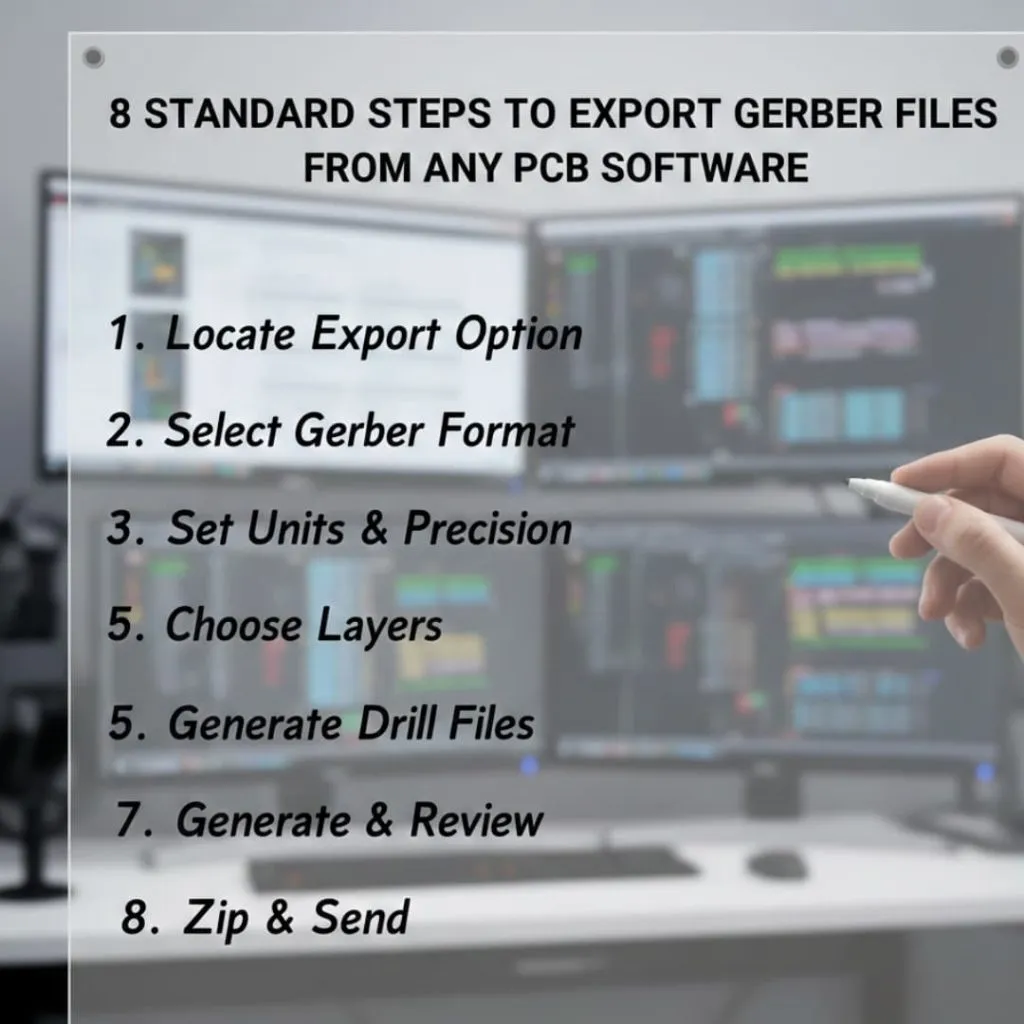
எனவே இது அடிப்படையில் ஒரு தொடக்க வழிகாட்டியாகும், இது Kicad, Altium, Eagle மற்றும் Easy Eda போன்ற எந்த PCB மென்பொருளிலிருந்தும் கெர்பர் கோப்புகளை ஏற்றுமதி செய்வதற்கான படிகளைப் பகிர்ந்து கொள்ளும்.
கெர்பர் கோப்புகள் என்றால் என்ன?
கெர்பர் கோப்புகள் என்பது உங்கள் PCB வடிவமைப்பு பற்றிய அடுக்கு-படி-அடுக்கு தகவல்களைக் கொண்ட தொழில்துறை-தரமான கோப்புகள் ஆகும். ஒவ்வொரு கோப்பும் உங்கள் பலகையின் ஒரு குறிப்பிட்ட அடுக்கை விவரிக்கிறது. உங்கள் முடிக்கப்பட்ட வடிவமைப்பை ஏற்றுமதி செய்யும் போது உங்கள் வடிவமைப்பு மென்பொருள் இந்தக் கோப்புகளை உருவாக்குகிறது. கோப்புகள் ASCII உரை வடிவமைப்பைப் பயன்படுத்துகின்றன, அதை உற்பத்தி இயந்திரங்கள் படித்து செயலாக்க முடியும்.
PCB உற்பத்திக்கு கெர்பர் கோப்புகள் ஏன் முக்கியம்?
PCB உற்பத்தியின் ஒவ்வொரு படியையும் கட்டுப்படுத்த உற்பத்தியாளர்கள் கெர்பர் கோப்புகளை நம்பியுள்ளனர். கோப்புகள் இயந்திரங்களுக்கு செப்புத் தடயங்களை எங்கு பொறிக்க வேண்டும், துளைகளை துளைக்க வேண்டும் மற்றும் சாலிடர் முகமூடியைப் பயன்படுத்த வேண்டும் என்பதைக் கூறுகின்றன. சரியான கெர்பர் கோப்புகள் இல்லாமல், உங்கள் உற்பத்தியாளர் உங்கள் பலகையை உருவாக்க முடியாது.
உங்கள் கோப்புகளை தயாரிப்புக்கு அனுப்புவதற்கு முன்பு எத்தனை முறை சரிபார்க்கிறீர்கள்? பெரும்பாலான வடிவமைப்பாளர்கள் இந்தப் படியைத் தவிர்த்து, தாமதங்களை எதிர்கொள்கின்றனர். விலையுயர்ந்த தவறுகளைத் தவிர்க்க ஒவ்வொரு கோப்பையும் நீங்கள் சரிபார்க்க வேண்டும்.
பொதுவான கெர்பர் கோப்பு வடிவங்கள்
மூன்று முக்கிய கெர்பர் வடிவங்கள் உள்ளன:
- RS-274-D காலாவதியானது மற்றும் உற்பத்தியாளர்கள் இனி அதை ஏற்றுக்கொள்ள மாட்டார்கள்.
- RS-274-X பழைய வடிவமைப்பின் சிக்கல்களைத் தீர்த்தது.
- கெர்பர் X2 என்பது 2014 இல் வெளியிடப்பட்ட சமீபத்திய தரநிலையாகும்.
கெர்பர் கோப்பு பாகங்களைப் புரிந்துகொள்வது
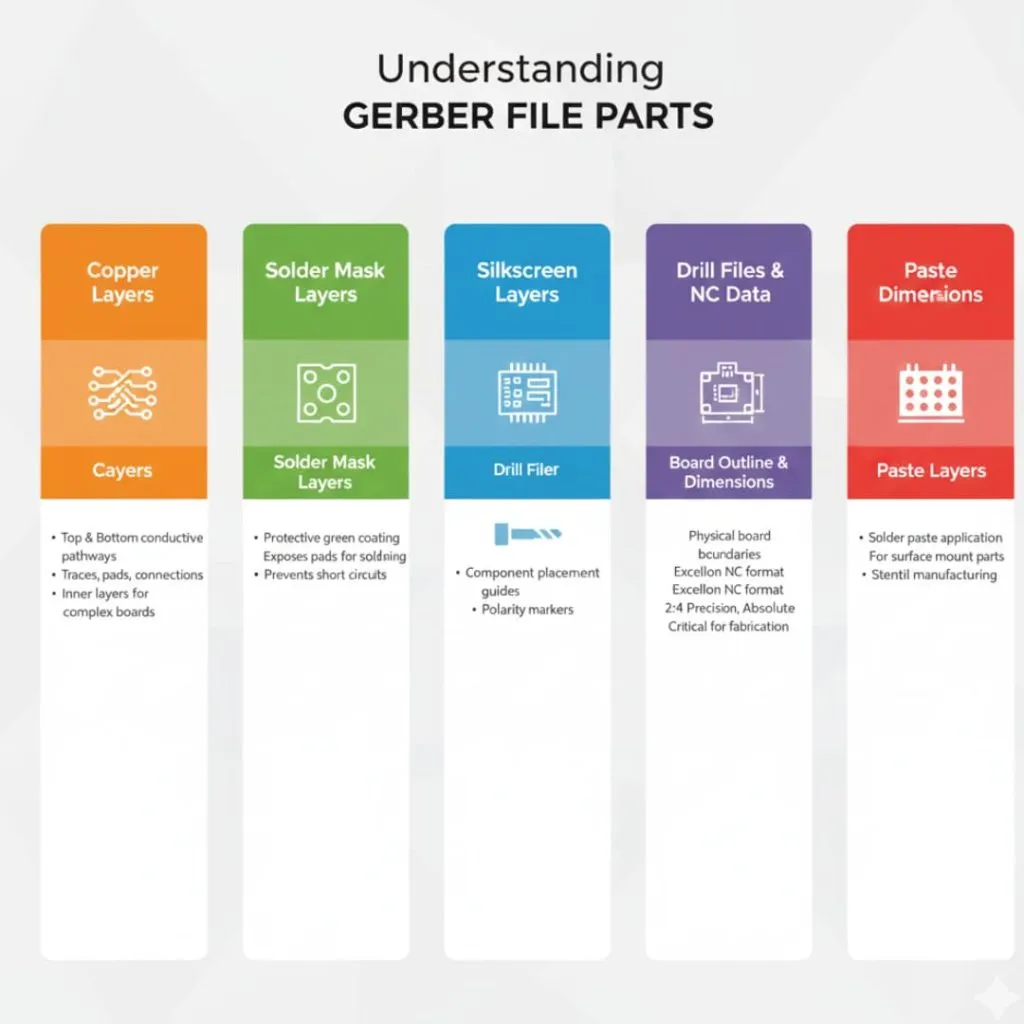
உங்கள் முழுமையான PCB வடிவமைப்பிற்கு பல கெர்பர் கோப்புகள் ஒன்றாக வேலை செய்ய வேண்டும். ஒவ்வொரு கோப்பும் உங்கள் பலகையின் ஒரு இயற்பியல் அல்லது செயல்பாட்டு அடுக்கைக் காட்டுகிறது.
செப்பு அடுக்குகள்
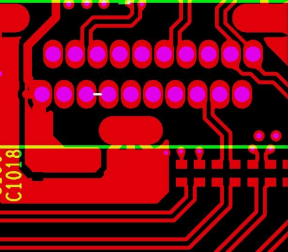
உங்கள் PCB-யில் உள்ள கடத்தும் பாதைகளை செப்பு அடுக்குகள் தெரிவிக்கின்றன. மேல் செப்பு அடுக்கில் பலகையின் மேல் மேற்பரப்பில் தடயங்கள், பட்டைகள் மற்றும் இணைப்பு புள்ளிகள் உள்ளன. இந்த அடுக்கில் பகுதி இணைப்புகள் மற்றும் சமிக்ஞை வழித்தடத்தைக் காணலாம்.
கீழ் செப்பு அடுக்கு அதே வழியில் செயல்படுகிறது, ஆனால் எதிர் பக்கத்தில். இரண்டு அடுக்குகளும் செதுக்கப்பட்ட பிறகு தாமிரம் எங்கு இருக்க வேண்டும் என்பதைக் காட்டுகின்றன. பெரும்பாலான எளிய வடிவமைப்புகள் இரண்டு செப்பு அடுக்குகளை மட்டுமே பயன்படுத்துகின்றன. ஆனால் சிக்கலான பலகைகள் பல உள் அடுக்குகளைக் கொண்டிருக்கலாம்.
சாலிடர் மாஸ்க் அடுக்குகள்
உங்கள் பலகையில் பச்சை பூச்சு எங்கு தோன்றும் என்பதை சாலிடர் மாஸ்க் அடுக்குகள் கட்டுப்படுத்துகின்றன. இந்த பாதுகாப்பு அடுக்கு செப்பு தடயங்களை உள்ளடக்கியது, ஆனால் சாலிடரிங் செய்வதற்கு பட்டைகளை வெளிப்படுத்துகிறது.
மேல் மற்றும் கீழ் சாலிடர் முகமூடிகளுக்கு தனித்தனி கோப்புகள் தேவை. சாலிடர் முகமூடி அசெம்பிளி செய்யும் போது தற்செயலான ஷார்ட் சர்க்யூட்களை நிறுத்துகிறது.
சில்க்ஸ்கிரீன் அடுக்குகள்
பட்டுத்திரை அடுக்குகளில் உரை, லேபிள்கள் மற்றும் பகுதி அவுட்லைன்கள் உள்ளன. பகுதி இடம், துருவமுனைப்பு குறிப்பான்கள் மற்றும் குறிப்பு வடிவமைப்பாளர்களைக் காட்ட இந்த அடையாளங்களைப் பயன்படுத்துகிறீர்கள். வெள்ளை மை பொதுவாக இந்த விவரங்களை பலகை மேற்பரப்பில் அச்சிடுகிறது.
உங்கள் பட்டுத்திரை அசெம்பிளி மற்றும் சரிசெய்தல் போது உதவுகிறது. தெளிவான லேபிள்கள் பாகங்கள் பின்னோக்கி நிறுவப்படுவதைத் தடுக்கின்றன. பட்டைகள் அல்லது சாலிடரிங் தேவைப்படும் பகுதிகளில் பட்டுத்திரையை வைப்பதைத் தவிர்க்க வேண்டும்.
கோப்புகள் மற்றும் NC தரவை துளைக்கவும்
துளையிடும் கோப்புகள் உங்கள் பலகை முழுவதும் துளை இருப்பிடங்களையும் அளவுகளையும் குறிப்பிடுகின்றன. இந்த கோப்புகள் தொழில்நுட்ப ரீதியாக கெர்பர் வடிவத்தில் இல்லை, ஆனால் எக்செல்லன் NC வடிவமைப்பைப் பயன்படுத்துகின்றன. உற்பத்தியாளர்கள் பெரும்பாலும் அவற்றை NC துளையிடும் கோப்புகள் அல்லது துளையிடும் கோப்புகள் என்று அழைக்கிறார்கள்.
உங்கள் பயிற்சி கோப்பில் சரியான தலைப்புத் தகவல் இருக்க வேண்டும். வடிவமைப்பு 2.4 துல்லியம், முழுமையான ஆயத்தொலைவுகள் மற்றும் இறுதி பூஜ்ஜியங்களைக் குறிப்பிட வேண்டும். சரியான வடிவமைப்பு இல்லாமல், உற்பத்தியாளர்கள் உங்கள் பயிற்சித் தரவை இறக்குமதி செய்ய சிரமப்படுகிறார்கள். இது பெரும்பாலும் சோதனை மற்றும் பிழை முயற்சிகளுக்கு வழிவகுக்கிறது, இது உற்பத்தியை தாமதப்படுத்துகிறது.
பலகை அவுட்லைன் மற்றும் பரிமாணங்கள்
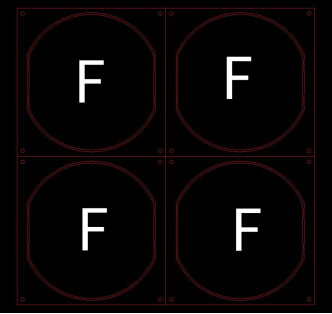
பலகை அவுட்லைன் உங்கள் PCBயின் இயற்பியல் எல்லைகளைக் கூறுகிறது. இந்த அடுக்கு இயந்திரங்கள் உற்பத்தி பலகையிலிருந்து தனிப்பட்ட பலகைகளை எங்கு வெட்ட வேண்டும் அல்லது வழிநடத்த வேண்டும் என்பதைக் காட்டுகிறது. உங்கள் அவுட்லைனில் ஏதேனும் கட்அவுட்கள் அல்லது சிறப்பு வடிவங்களும் அடங்கும்.
சில வடிவமைப்பு மென்பொருள்கள் இயல்பாகவே பலகை வெளிப்புறங்களை உருவாக்குவதில்லை. ஏற்றுமதியின் போது இந்த விருப்பத்தை நீங்கள் குறிப்பாக இயக்க வேண்டும். வெளிப்புறமானது ஒரு தனி கெர்பர் கோப்பாகவோ அல்லது உங்கள் துரப்பண கோப்பிற்குள் தோன்றலாம். பலகை வெளிப்புறங்கள் காணாமல் போவது உற்பத்தியை நிறுத்தும் மிகவும் பொதுவான சிக்கல்களில் ஒன்றாகும்.
அடுக்குகளை ஒட்டு
மேற்பரப்பு மவுண்ட் பாகங்களுக்கு சாலிடர் பேஸ்ட்டை எங்கு பயன்படுத்த வேண்டும் என்பதை பேஸ்ட் லேயர்கள் தெரிவிக்கின்றன. ஸ்டென்சில் உற்பத்தியாளர்கள் இந்த கோப்புகளைப் பயன்படுத்தி சாலிடர் பேஸ்ட் ஸ்டென்சில்களை உருவாக்குகிறார்கள். மேல் மற்றும் கீழ் மேற்பரப்புகளுக்கு தனித்தனி பேஸ்ட் லேயர்கள் தேவை.
ஏற்றுமதிக்கு முந்தைய சரிபார்ப்புப் பட்டியல்
கெர்பர் கோப்புகளை உருவாக்கும் முன் உங்கள் வடிவமைப்பைச் சரிபார்க்க வேண்டும். உற்பத்திக்குப் பிறகு காணப்படும் பிழைகள் கணிசமான நேரத்தையும் பணத்தையும் செலவழிக்கின்றன.
உங்கள் PCB வடிவமைப்பை நிறைவு செய்தல்
முதலில், நீங்கள் அனைத்து வடிவமைப்பு வேலைகளையும் முழுமையாக முடிக்க வேண்டும். இதன் பொருள் பகுதி இடத்தை இறுதி செய்தல், அனைத்து ரூட்டிங்களையும் முடித்தல் மற்றும் தேவையான லேபிள்களைச் சேர்ப்பது. உங்கள் தளவமைப்புடன் பொருந்துவதை உறுதிசெய்ய, உங்கள் திட்ட வரைபடத்தை ஒரு முறை இறுதி முறை மதிப்பாய்வு செய்ய வேண்டும்.
தேவையான அனைத்து சுற்றுகளும் உள்ளனவா மற்றும் செயல்படுகின்றனவா என்பதைச் சரிபார்க்கவும். மின்சாரம் மற்றும் தரை இணைப்புகள் உறுதியாக உள்ளனவா என்பதைச் சரிபார்க்கவும். மவுண்டிங் துளைகள் மற்றும் ஏதேனும் இயந்திர அம்சங்கள் வைக்கப்பட்டுள்ளதா என்பதை உறுதிப்படுத்திக் கொள்ளுங்கள். ஏற்றுமதி செய்வதற்கு முன் உங்கள் வடிவமைப்பு 100% முழுமையானதாக இருக்க வேண்டும்.
வடிவமைப்பு விதி சரிபார்ப்புகளை இயக்குதல்)
பின்னர், நீங்கள் ஒரு விரிவான வடிவமைப்பு விதி சரிபார்ப்பை இயக்க வேண்டும். இந்த தானியங்கி செயல்முறை உங்கள் வடிவமைப்பில் மின் மற்றும் இயந்திர பிழைகளைக் கண்டறியும். டி.ஆர்.சி சுவடு அகலங்கள், இடைவெளிகள் மற்றும் இடைவெளி விதிகளை சரிபார்க்கிறது.
DRC தெரிவிக்கும் ஒவ்வொரு பிழையையும் நீங்கள் சரிசெய்ய வேண்டும். சில எச்சரிக்கைகள் ஏற்றுக்கொள்ளத்தக்கதாக இருக்கலாம், ஆனால் அவை ஏன் தோன்றும் என்பதை நீங்கள் புரிந்து கொள்ள வேண்டும். DRC பிழைகளை ஒருபோதும் புறக்கணிக்காதீர்கள், ஏனெனில் அவை பெரும்பாலும் கடுமையான சிக்கல்களைக் குறிக்கின்றன. முக்கியமான பிழைகள் இருந்தால் பெரும்பாலான மென்பொருள்கள் உங்களை ஏற்றுமதி செய்ய அனுமதிக்காது.
பகுதி இடத்தைச் சரிபார்க்கிறது
அடுத்து, உங்கள் பாகத்தின் இடத்தை கவனமாக ஆய்வு செய்யுங்கள். பாகங்கள் ஒன்றுடன் ஒன்று சேராமல் இருப்பதையும், அசெம்பிளிக்கு போதுமான இடைவெளி இருப்பதையும் உறுதிப்படுத்திக் கொள்ளுங்கள். துருவப்படுத்தப்பட்ட பாகங்கள் சரியான திசையை நோக்கி உள்ளனவா என்பதைச் சரிபார்க்கவும். மவுண்டிங் துளைகள் உங்கள் உறையுடன் சீரமைக்கப்பட்டுள்ளதா என்பதைச் சரிபார்க்கவும்.
எல்லா கால்தடங்களும் உங்கள் உண்மையான பகுதிகளுடன் பொருந்துகின்றனவா என்பதை நீங்கள் உறுதிப்படுத்த வேண்டும். தவறான கால்தடங்கள் பலகைகளை அழிக்கும் ஒரு பொதுவான தவறு. முக்கியமான பகுதிகளை அவற்றின் கால்தடங்களுடன் அளவிட நேரம் ஒதுக்குங்கள்.
பறக்கும் கம்பிகள் மற்றும் பிழைகளைச் சரிபார்க்கிறது
இறுதியாக, எந்த வழித்தட இணைப்புகளும் இல்லை என்பதை உறுதிப்படுத்திக் கொள்ளுங்கள். பறக்கும் கம்பிகள் முழுமையடையாத வழித்தடத்தைக் குறிக்கின்றன, இது பலகை செயலிழப்புக்கு வழிவகுக்கும். உங்கள் மென்பொருள் வடிவமைப்புக் காட்சியில் இவற்றைத் தெளிவாக முன்னிலைப்படுத்த வேண்டும்.
காலியான இடத்திலோ அல்லது இணைப்புகள் இல்லாத பட்டைகளிலோ முடியும் தடயங்களைத் தேடுங்கள். தேவையான அனைத்து வலைகளும் சரியாகச் செலுத்தப்பட்டுள்ளதா எனச் சரிபார்க்கவும். ஒரு முறை தவறவிட்ட இணைப்பு உங்கள் முழு பலகையும் செயல்படாமல் செய்யும். இந்த எளிய சரிபார்ப்பு முழுமையான பலகை தோல்விகளைத் தடுக்கிறது.
KiCad இலிருந்து கெர்பர் கோப்புகளை ஏற்றுமதி செய்தல்
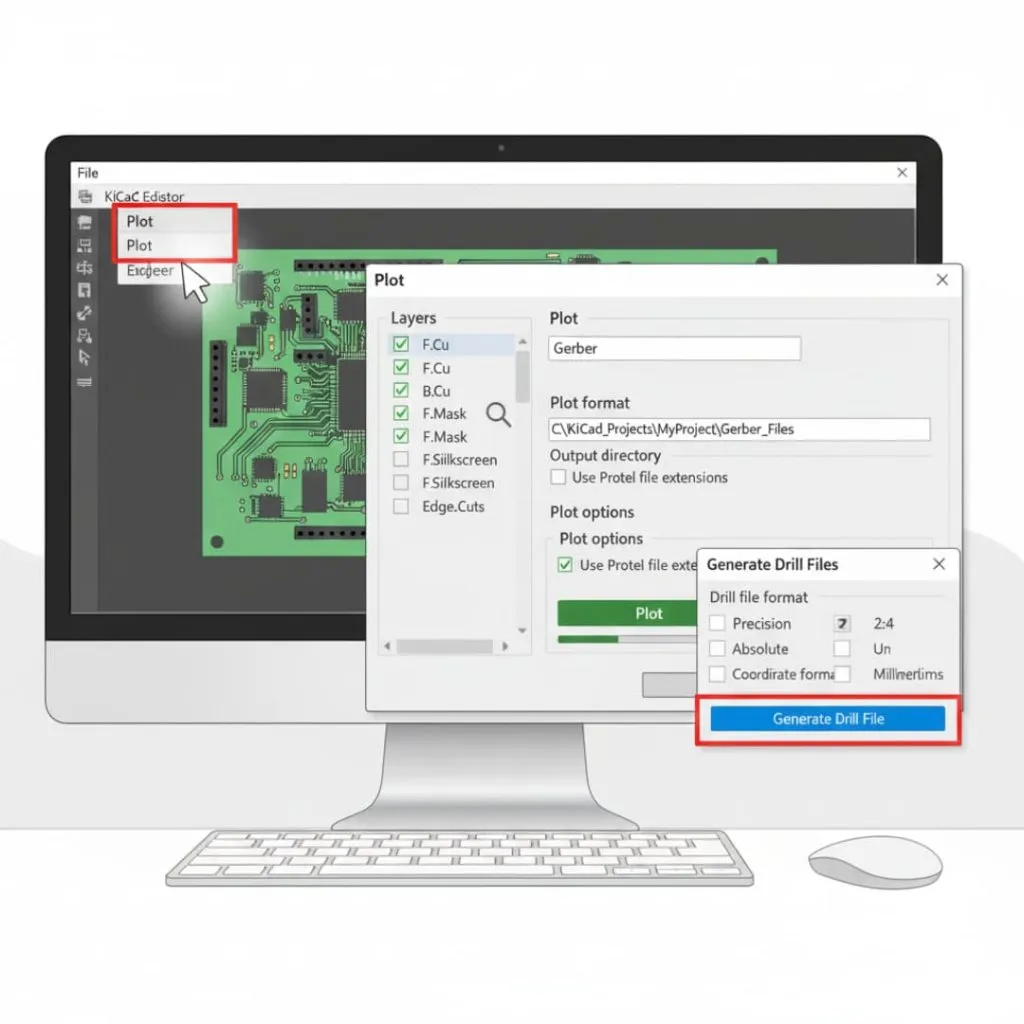
கெர்பர் கோப்புகளை உருவாக்குவதற்கான நேரடியான செயல்முறையை கீகேட் வழங்குகிறது. இந்த இலவச மென்பொருள் உற்பத்தியாளர்கள் ஏற்றுக்கொள்ளும் நம்பகமான வெளியீட்டு கோப்புகளை உருவாக்குகிறது.
படி 1: ப்ளாட் டயலாக்கைத் திறத்தல்
முதலில், நீங்கள் உருவாக்கிய PCB கோப்பை KiCad-இன் PCB எடிட்டரில் திறக்க வேண்டும். திரையின் மேற்பகுதியில் உள்ள 'File' மெனுவைத் தேடுங்கள் . ஜெர்பர் ஜெனரேஷன் கருவியைத் தொடங்குவதற்கு, கீழ்தோன்றும் மெனுவிலிருந்து 'Plot' என்பதைத் தேர்ந்தெடுக்கவும்.
பல விருப்பங்களுடன் Plot உரையாடல் சாளரம் திறக்கும். இந்த இடைமுகம் அனைத்து Gerber ஏற்றுமதி அமைப்புகளையும் கட்டுப்படுத்துகிறது. இடது பக்கத்தில் அடுக்குகளின் பட்டியலையும் வலதுபுறத்தில் உள்ளமைவு விருப்பங்களையும் நீங்கள் காண வேண்டும்.
படி 2: அடுக்குகள் மற்றும் வெளியீட்டு அமைப்புகளைத் தேர்ந்தெடுப்பது
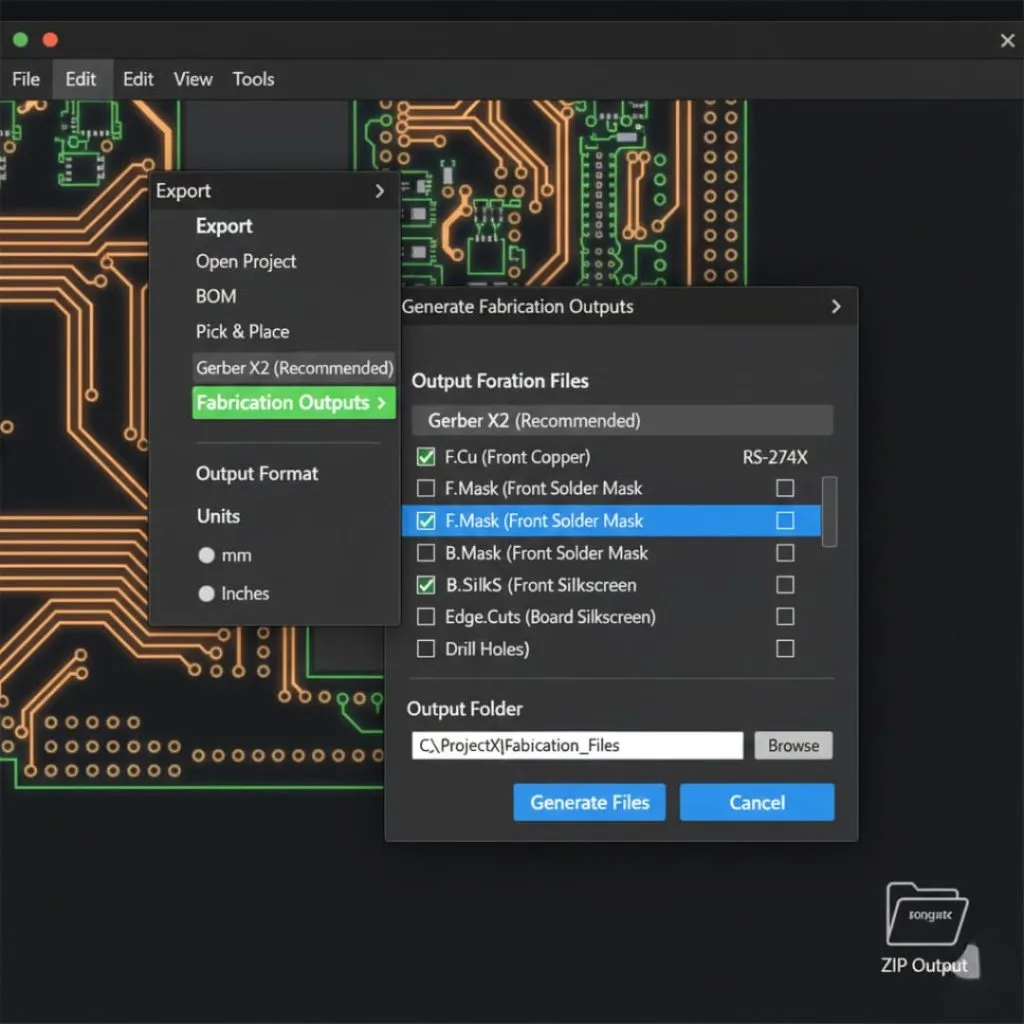
பின்னர், எந்த அடுக்குகளை ஏற்றுமதி செய்ய வேண்டும் என்பதை நீங்கள் தேர்ந்தெடுக்க வேண்டும். தேவையான ஒவ்வொரு அடுக்குக்கும் அடுத்துள்ள தேர்வுப்பெட்டிகளைத் தேர்வு செய்யவும். ஒரு நிலையான இரண்டு அடுக்கு பலகைக்கு, உங்களுக்கு இது தேவைப்படும்:
- எஃப்சி
- பி. கு
- எஃப்.மாஸ்க்
- பி.முகமூடி
- எஃப்.சில்க்ஸ்கிரீன்
- பி.சில்க்ஸ்கிரீன்
- மற்றும் எட்ஜ்.கட்ஸ்.
கீழ்தோன்றும் மெனுவிலிருந்து வெளியீட்டு வடிவத்தை கெர்பருக்கு அமைக்கவும் . உங்கள் அடுத்த படி, கோப்புகள் சேமிக்கப்படும் வெளியீட்டுக் கோப்பகத்தைத் தேர்ந்தெடுப்பதாகும். உங்கள் கெர்பர் கோப்புகளுக்கென ஒரு பிரத்யேக கோப்புறையை நீங்கள் உருவாக்க வேண்டும். பின்னர், உங்கள் உற்பத்தியாளர் விரும்பினால், புரோடெல் நீட்டிப்புகளைப் பயன்படுத்த ப்ளாட் வடிவ விருப்பங்களை அமைக்கவும்.
படி 3: கெர்பர் கோப்புகளை உருவாக்குதல்
அதன்பிறகு, உரையாடல் பெட்டியின் கீழே உள்ள ப்ளாட் (Plot) பொத்தானைக் கிளிக் செய்யவும். KiCad தேர்ந்தெடுக்கப்பட்ட ஒவ்வொரு லேயரையும் செயலாக்கி, தனித்தனி ஜெர்பர் கோப்புகளை உருவாக்கும். அதன் பிறகு, மென்பொருள் கோப்புகளை உருவாக்கும்போது ஒரு முன்னேற்றச் செய்தியைக் காண்பிக்கும்.
உங்கள் வெளியீட்டு கோப்பகத்தைச் சரிபார்ப்பதன் மூலம் கோப்புகள் உருவாக்கப்பட்டன என்பதை நீங்கள் சரிபார்க்கலாம். ஒவ்வொரு அடுக்குக்கும் பொருத்தமான நீட்டிப்புடன் அதன் சொந்த கோப்பு இருக்க வேண்டும். கோப்புகளின் எண்ணிக்கை நீங்கள் தேர்ந்தெடுத்த அடுக்குகளின் எண்ணிக்கையுடன் பொருந்தும்.
படி 4: துரப்பணக் கோப்புகளை ஏற்றுமதி செய்தல்
இறுதியாக, உங்கள் துளையிடும் கோப்புகளைத் தனியாக உருவாக்குவதை உறுதிப்படுத்திக் கொள்ளுங்கள். ப்ளாட் உரையாடல் பெட்டியில் உள்ள 'துளையிடும் கோப்புகளை உருவாக்கு' (Generate Drill Files) பொத்தானைக் கிளிக் செய்யவும். துளையிடும் கோப்பு விருப்பங்களுடன் ஒரு புதிய சாளரம் திறக்கும்.
2:4 துல்லியத்துடன் இயல்புநிலை எக்ஸெல்லான் வடிவமைப்பைப் பயன்படுத்தவும். ஆயத்தொலைவு வடிவமைப்பிற்கு 'அப்சல்யூட்' என்பதையும், உங்கள் உற்பத்தியாளரின் தேவைகளுக்கு ஏற்ப மில்லிமீட்டர்கள் அல்லது அங்குலங்களையும் தேர்ந்தெடுக்கவும் . NC துளையிடும் தரவை உருவாக்க, 'துளையிடும் கோப்பை உருவாக்கு' என்பதைக் கிளிக் செய்யவும் . உங்கள் துளையிடும் கோப்பு, உங்கள் கெர்பர் கோப்புகள் உள்ள அதே வெளியீட்டுக் கோப்பகத்தில் தோன்றும்.
ஆல்டியம் டிசைனரிலிருந்து கெர்பர் கோப்புகளை ஏற்றுமதி செய்தல்
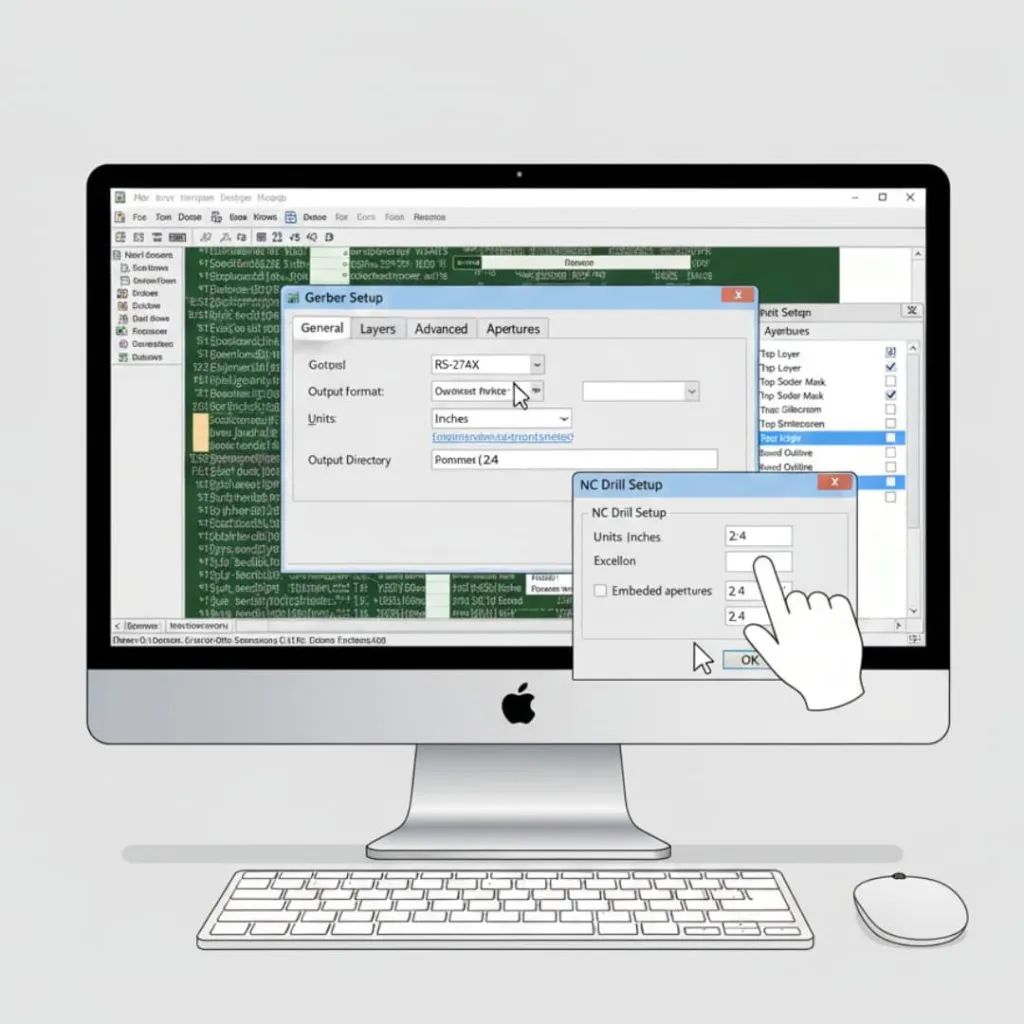
Altium Designer சக்திவாய்ந்த Gerber ஏற்றுமதி திறன்களை வழங்குகிறது. மென்பொருள் ஒவ்வொரு ஏற்றுமதி அளவுருவின் மீதும் துல்லியமான கட்டுப்பாட்டை வழங்குகிறது.
படி 1: ஃபேப்ரிகேஷன் வெளியீடுகளை அணுகுதல்
முதலில், உங்கள் PCB ப்ராஜெக்டை Altium Designer-இல் திறக்க வேண்டும். File மெனுவிற்குச் சென்று Fabrication Outputs என்பதைக் கண்டறியவும் . ஒரு துணை மெனு தோன்றுவதைப் பார்க்க, இந்த விருப்பத்தின் மீது உங்கள் சுட்டியைக் கொண்டு செல்லவும்.
துணைமெனுவிலிருந்து 'Gerber Files' என்பதைத் தேர்ந்தெடுக்கவும் . இந்தச் செயல், விரிவான ஏற்றுமதி விருப்பங்களுடன் கூடிய 'Gerber Setup' உரையாடல் பெட்டியைத் திறக்கும். இந்த மைய இடைமுகத்திலிருந்து நீங்கள் அனைத்து அமைப்புகளையும் உள்ளமைப்பீர்கள்.
படி 2: பொது அமைப்புகளை உள்ளமைத்தல்
பிறகு, நீங்கள் பொது அமைப்புகள் தாவலை உள்ளமைக்க வேண்டும். அதிகபட்ச இணக்கத்தன்மைக்காக வெளியீட்டு வடிவத்தை RS-274X எனத் தேர்ந்தெடுக்கவும் . உற்பத்தியாளரின் விவரக்குறிப்புகளின் அடிப்படையில் உங்களுக்கு விருப்பமான அலகுகளைத் தேர்ந்தெடுக்கவும்.
வடிவமைப்பை அங்குலங்களுக்கு 2:4 அல்லது மில்லிமீட்டருக்கு 3:4 என அமைக்கவும். இந்த துல்லியமான அமைப்புகள் துல்லியமான ஒருங்கிணைப்பு காட்சியை உறுதி செய்கின்றன. உங்கள் கோப்புகளுக்கான வெளியீட்டு கோப்பகத்தையும் நீங்கள் குறிப்பிட வேண்டும்.
படி 3: அடுக்கு கட்டமைப்பு
அதன் பிறகு, அடுக்குகள் தாவலுக்குச் செல்லவும். இந்தப் பிரிவு கிடைக்கக்கூடிய அனைத்து பலகை அடுக்குகளையும் காட்டுகிறது. உங்கள் கெர்பர் வெளியீட்டில் எந்த அடுக்குகளைச் சேர்க்க வேண்டும் என்பதை நீங்கள் தேர்ந்தெடுக்க வேண்டும்.
சிக்னல் லேயர்கள், மாஸ்க் லேயர்கள், சில்க்ஸ்கிரீன் மற்றும் மெக்கானிக்கல் லேயர்கள் உள்ளிட்ட தேவையான அனைத்து லேயர்களுக்கும் பெட்டிகளை சரிபார்க்கவும். தேர்ந்தெடுக்கப்பட்ட ஒவ்வொரு லேயருக்கும் ஆல்டியம் ஒரு கெர்பர் கோப்பை உருவாக்கும். சரியான பரிமாணத்திற்காக போர்டு அவுட்லைன் லேயரைச் சேர்ப்பதை உறுதிசெய்யவும்.
படி 4: துளை அமைப்புகள்
அடுத்து, துளை அமைப்புகளை கவனமாக உள்ளமைக்கவும். துளைகள் உங்கள் கெர்பர் கோப்புகளில் உள்ள பட்டைகள் மற்றும் சுவடுகளின் வடிவங்கள் மற்றும் அளவுகளைக் கூறுகின்றன. தனித்தனி துளை கோப்புகளுக்குப் பதிலாக உட்பொதிக்கப்பட்ட துளைகளைப் பயன்படுத்தவும்.
உங்கள் துல்லிய அமைப்புகளுடன் பொருந்துமாறு துளை வடிவமைப்பை அமைக்கவும். இது அனைத்து கோப்புகளிலும் நிலைத்தன்மையை உறுதி செய்கிறது. பெரும்பாலான உற்பத்தியாளர்கள் உட்பொதிக்கப்பட்ட துளைகளை விரும்புகிறார்கள், ஏனெனில் அவை பொருந்தக்கூடிய சிக்கல்களை நீக்குகின்றன.
படி 5: NC துரப்பண கோப்புகளை உருவாக்குதல்
இறுதியாக, NC துளை கோப்புகளைத் தனியாக உருவாக்குவதை உறுதிப்படுத்திக் கொள்ளுங்கள். கோப்பு மெனுவிற்குத் திரும்பி , ஃபேப்ரிகேஷன் அவுட்புட்ஸ் (Fabrication Outputs) என்பதைத் தேர்ந்தெடுத்து, பின்னர் NC துளை கோப்புகளைத் (NC Drill Files) தேர்ந்தெடுக்கவும் . உங்கள் கெர்பர் துல்லியத்திற்குப் பொருந்தும்படி துளை கோப்பு அமைப்புகளை உள்ளமைக்கவும்.
பொருத்தமான அலகுகளையும் வடிவமைப்பையும் தேர்ந்தெடுக்கவும். அதிகபட்ச இணக்கத்தன்மைக்கு எக்ஸெல்லான் வடிவமைப்பைப் பயன்படுத்தவும். உங்கள் துளையிடும் கோப்புகளை உருவாக்க, சரி (OK) என்பதைக் கிளிக் செய்யவும் . உங்கள் வடிவமைப்பில் பூசப்பட்ட மற்றும் பூசப்படாத துளைகள் இரண்டு வகைகளும் அடங்கியிருந்தால், ஆல்டியம் அவற்றுக்குத் தனித்தனி கோப்புகளை உருவாக்கும்.
ஈகிளிலிருந்து கெர்பர் கோப்புகளை ஏற்றுமதி செய்தல்
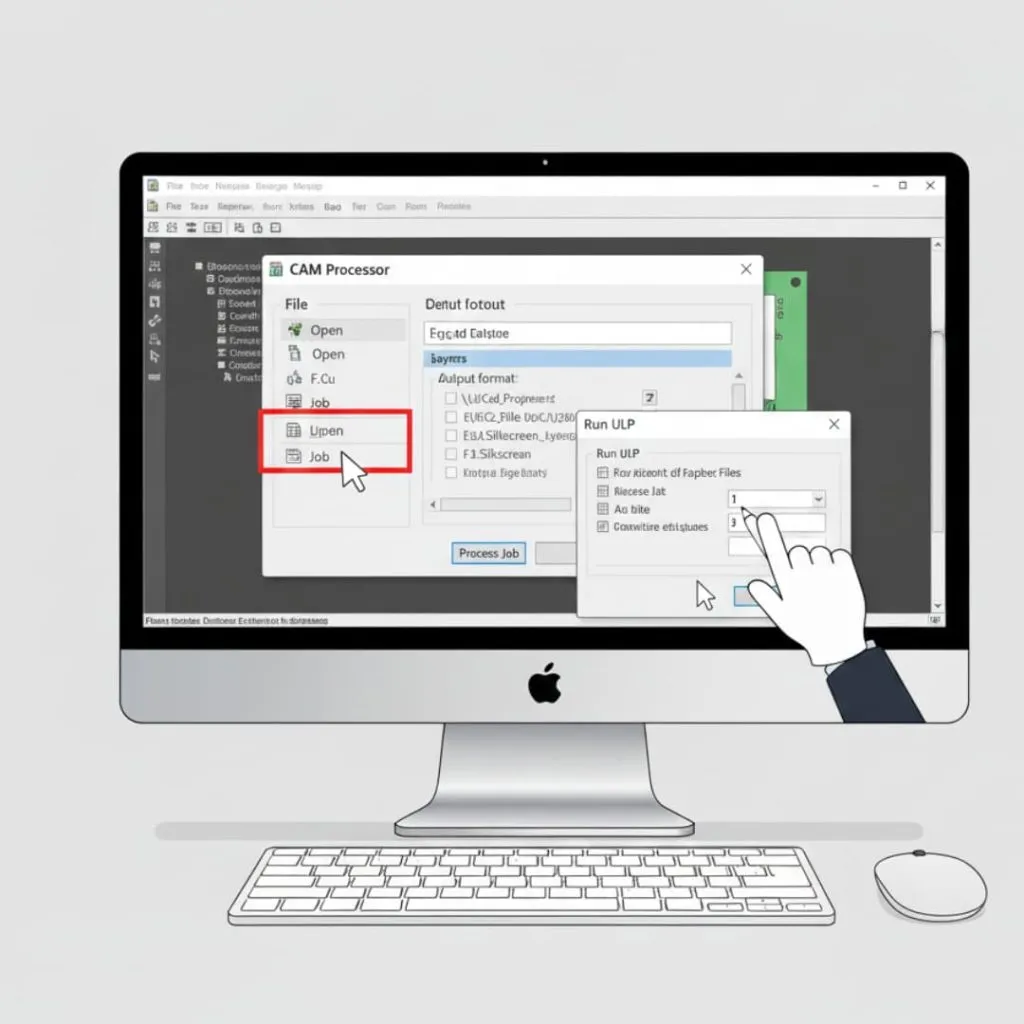
கெர்பர் உருவாக்கத்திற்கு ஈகிள் ஒரு CAM செயலியைப் பயன்படுத்துகிறது. இந்த அமைப்பு நெகிழ்வுத்தன்மையை வழங்குகிறது, ஆனால் செயல்முறையைப் புரிந்துகொள்வது அவசியம்.
படி 1: CAM செயலியைத் திறக்கவும்
முதலில், நீங்கள் உருவாக்கிய போர்டு கோப்பை ஈகிளில் திறக்க வேண்டும். மெனு பட்டியில் உள்ள 'File' என்பதைக் கிளிக் செய்து, பின்னர் 'CAM Processor' என்பதன் மீது உங்கள் சுட்டியைக் கொண்டு செல்லவும் . இது CAM தொடர்பான விருப்பங்களைக் காண்பிக்கும்.
பிரதான ஏற்றுமதி இடைமுகத்தைத் திறக்க, CAM செயலியைத் தேர்ந்தெடுக்கவும் . பல தாவல்கள் மற்றும் செயலாக்க விருப்பங்களைக் கொண்ட ஒரு சாளரத்தை நீங்கள் காண்பீர்கள். ஏற்றுமதி செயல்முறையைக் கட்டுப்படுத்த ஈகிள் பணிக் கோப்புகளைப் பயன்படுத்துகிறது.
படி 2: கெர்பர் CAM வேலையை ஏற்றுகிறது
பிறகு, நீங்கள் முன்பே கட்டமைக்கப்பட்ட CAM பணி கோப்பை ஏற்ற வேண்டும். CAM செயலி சாளரத்தில் உள்ள 'கோப்பு' (File) என்பதைக் கிளிக் செய்து, 'திற' (Open) என்பதைத் தேர்ந்தெடுத்து, பின்னர் 'பணி' (Job) என்பதைத் தேர்ந்தெடுக்கவும் . நிலையான கெர்பர் பணி கோப்புகளைக் கண்டறிய, ஈகிளின் CAM கோப்புறைக்குச் செல்லவும்.
gerb274x.cam அல்லது Gerber ஏற்றுமதியைக் குறிக்கும் அதுபோன்ற பெயர்களைக் கொண்ட கோப்புகளைத் தேடுங்கள் . அனைத்து லேயர்கள் மற்றும் அமைப்புகளைத் தானாகவே உள்ளமைக்க, இந்தப் பணிக் கோப்பை ஏற்றவும். தேவையான அனைத்து Gerber கோப்புகளையும் உருவாக்குவதற்கான வழிமுறைகள் இந்தப் பணிக் கோப்பில் அடங்கியுள்ளன.
படி 3: வேலை கோப்புகளை செயலாக்குதல்
அதன் பிறகு, ஏற்றப்பட்ட வேலை அமைப்புகளை மதிப்பாய்வு செய்யவும். CAM செயலியில் உள்ள ஒவ்வொரு தாவலும் ஒரு வெளியீட்டு கோப்பைக் காட்டுகிறது. மேல் செம்பு, கீழ் செம்பு, முகமூடிகள், சில்க்ஸ்கிரீன் மற்றும் அவுட்லைன் ஆகியவற்றிற்கான தாவல்களை நீங்கள் காண வேண்டும்.
வெளியீட்டுக் கோப்பகம் சரியாக உள்ளதா எனச் சரிபார்க்கவும். தேவைப்பட்டால், சேமிக்கும் இடத்தை நீங்கள் மாற்றியமைக்கலாம். அனைத்தும் சரியாக இருப்பதாகத் தெரிந்தவுடன், ' வேலையைச் செயலாக்கு' (Process Job) பொத்தானைக் கிளிக் செய்யவும். ஈகிள், வேலை விவரக்குறிப்புகளின்படி அனைத்து கெர்பர் கோப்புகளையும் உருவாக்கும்.
படி 4: துரப்பணக் கோப்புகளை உருவாக்குதல்
இறுதியாக, துரப்பணத் தரவைத் தனித்தனியாக ஏற்றுமதி செய்வதை உறுதிசெய்யவும். நிலையான கெர்பர் CAM வேலையில் துரப்பணக் கோப்பு உருவாக்கம் அடங்கும், ஆனால் நீங்கள் இதைச் சரிபார்க்க வேண்டும். சேர்க்கப்படவில்லை என்றால், நீங்கள் ஒரு தனி துரப்பணக் கோப்பு ஏற்றுமதியை இயக்க வேண்டும்.
கோப்பு மெனுவிற்குச் சென்று , 'ரன் ULP' என்பதைத் தேடுங்கள் . டிரில் ஏற்றுமதி ஸ்கிரிப்டைக் கண்டுபிடித்து இயக்கவும். இது உங்கள் எக்ஸெல்லன் டிரில் கோப்பை சரியான வடிவமைப்புடன் உருவாக்கும். உற்பத்திக்கு அனுப்புவதற்கு முன், உங்கள் வெளியீட்டுக் கோப்புறையில் கெர்பர் மற்றும் டிரில் கோப்புகள் இரண்டும் உள்ளதா என்பதைச் சரிபார்க்கவும்.
பிற பிரபலமான PCB மென்பொருளிலிருந்து கெர்பர் கோப்புகளை ஏற்றுமதி செய்தல்
வெவ்வேறு மென்பொருள் தொகுப்புகள் தனித்துவமான ஏற்றுமதி நடைமுறைகளைக் கொண்டுள்ளன. இந்த மாறுபாடுகளைப் புரிந்துகொள்வது எந்தவொரு கருவியுடனும் வேலை செய்ய உங்களுக்கு உதவுகிறது.
EasyEDA/EasyEDA ப்ரோ ஏற்றுமதி செயல்முறை
EasyEDA தொடக்கநிலையாளர்களுக்கு ஏற்ற எளிய ஏற்றுமதி செயல்முறையை வழங்குகிறது. உங்கள் முடிக்கப்பட்ட வடிவமைப்பைத் திறந்து மேல் மெனுவில் உள்ள "Fabrication Output" என்பதைக் கிளிக் செய்யவும். கீழ்தோன்றும் விருப்பங்களிலிருந்து "Generate Gerber" என்பதைத் தேர்ந்தெடுக்கவும்.
இந்த மென்பொருள் தேவையான அனைத்து கோப்புகளையும் தானாகவே உருவாக்கும். EasyEDAவில் இயல்புநிலையாக சரியான அடுக்கு பெயரிடுதல் மற்றும் வடிவமைப்பு ஆகியவை அடங்கும். உருவாக்கப்பட்ட கோப்புகளை நீங்கள் ஒரு ZIP காப்பகமாக பதிவிறக்கம் செய்யலாம். இந்த வசதியான வடிவம் பெரும்பாலான உற்பத்தியாளர்களுக்கு நேரடியாக அனுப்ப தயாராக உள்ளது.
DipTrace ஏற்றுமதி படிகள்
DipTrace நேரடியான Gerber ஏற்றுமதி செயல்பாட்டை வழங்குகிறது. “File” மெனுவிற்குச் சென்று “Export” என்பதைத் தேர்ந்தெடுத்து பின்னர் “Gerber” என்பதைத் தேர்ந்தெடுக்கவும். அடுக்குத் தேர்வு விருப்பங்களுடன் ஒரு உரையாடல் சாளரம் தோன்றும்.
ஏற்றுமதிக்குத் தேவையான அனைத்து அடுக்குகளையும் தேர்வு செய்யவும். அங்குலங்களுக்கு உங்கள் ஒருங்கிணைப்பு வடிவமைப்பை 2:4 ஆக அமைக்கவும். பொருந்தக்கூடிய சிக்கல்களைத் தவிர்க்க TrueType எழுத்துருக்களுக்குப் பதிலாக வெக்டர் எழுத்துருக்களைப் பயன்படுத்த வேண்டும். சில பழைய DipTrace பதிப்புகளில் TrueType எழுத்துருக்களுடன் ஏற்றுமதி செய்வதில் சிக்கல்கள் இருந்தன. உங்கள் Gerber கோப்புகளை உருவாக்கி, பின்னர் "File" மெனு மூலம் தனித்தனியாக drill கோப்புகளை ஏற்றுமதி செய்யவும்.
OrCAD மற்றும் Cadence PCB எடிட்டர்
OrCAD மற்றும் Cadence PCB எடிட்டர் ஆகியவை கெர்பர் உருவாக்கத்திற்கான கலைப்படைப்பு உருவாக்கத்தைப் பயன்படுத்துகின்றன. “உற்பத்தி” மெனுவை அணுகி “கலைப்படைப்பு” என்பதைத் தேர்ந்தெடுக்கவும். இது கலைப்படைப்பு கட்டுப்பாட்டு இடைமுகத்தைத் திறக்கும்.
அடுக்கு தேர்வு மற்றும் வெளியீட்டு வடிவம் உள்ளிட்ட உங்கள் கலைப்படைப்பு அளவுருக்களைச் சொல்லுங்கள். இணக்கத்தன்மைக்கு Gerber RS-274X வடிவமைப்பைப் பயன்படுத்தவும். துல்லியம் மற்றும் அலகுகளை அமைக்க படக் கட்டுப்பாட்டு விருப்பங்களை உள்ளமைக்கவும். ஒவ்வொரு அடுக்கு வகைக்கும் நீங்கள் தனித்தனியாக கலைப்படைப்பை உருவாக்க வேண்டும். மற்ற மென்பொருளுடன் ஒப்பிடும்போது இந்த செயல்முறைக்கு அதிக கையேடு அமைப்பு தேவைப்படுகிறது.
புரோட்டியஸ் PCB ஏற்றுமதி
புரோட்டியஸ் அதன் வெளியீட்டு மெனு மூலம் கெர்பர் ஏற்றுமதியைக் கையாளுகிறது. உங்கள் PCB அமைப்பைத் திறந்து மெனு பட்டியில் "வெளியீடு" என்பதைக் கிளிக் செய்யவும். ஏற்றுமதி விருப்பங்களை அணுக "CAM/NC தரவை உருவாக்கு" என்பதைத் தேர்ந்தெடுக்கவும்.
கெர்பர் வடிவமைப்பிற்கான CAM செயலி அமைப்புகளை உள்ளமைக்கவும். தனிப்பட்ட அடுக்குகளைத் தேர்ந்தெடுத்து வெளியீட்டு அளவுருக்களை அமைக்கவும். நீங்கள் மறுபெயரிட வேண்டிய பொதுவான நீட்டிப்புகளுடன் புரோட்டியஸ் கோப்புகளை உருவாக்குகிறது. NC ட்ரில் வடிவமைப்பைப் பயன்படுத்தி அதே வெளியீட்டு மெனு மூலம் உங்கள் ட்ரில் கோப்பை உருவாக்கவும்.
ஏற்றுமதிக்குப் பிந்தைய சரிபார்ப்பு
உங்கள் கெர்பர் கோப்புகளை உற்பத்திக்கு அனுப்புவதற்கு முன்பு நீங்கள் சரிபார்க்க வேண்டும். இந்த முக்கியமான படி விலையுயர்ந்த தவறுகளைத் தடுக்கிறது.
கெர்பர் வியூவர் மென்பொருளைப் பயன்படுத்துதல்
முதலில், உங்கள் கோப்புகளை ஒரு கெர்பர் வியூவரில் ஏற்ற வேண்டும். இலவச பார்வையாளர்களில் கெர்ப்வியூ, வியூமேட் அல்லது ஆன்லைன் பார்வையாளர்கள் அடங்குவர். ஒவ்வொரு கெர்பர் கோப்பையும் தனித்தனியாகத் திறந்து ஆய்வு செய்யுங்கள்.
காட்டப்படும் படத்தை கவனமாகப் பாருங்கள். தெளிவான சுவடுகளையும், பட்டைகளையும், பலகை அம்சங்களையும் நீங்கள் காண வேண்டும். நுணுக்கமான விவரங்களைச் சரிபார்க்க பெரிதாக்கவும். உங்கள் அசல் வடிவமைப்போடு நீங்கள் பார்ப்பதை ஒப்பிடவும். ஒவ்வொரு அடுக்கும் உங்கள் எதிர்பார்ப்புகளுடன் பொருந்த வேண்டும்.
அடுக்கு சீரமைப்பைச் சரிபார்க்கிறது
பின்னர், அனைத்து அடுக்குகளும் சரியாக சீரமைக்கப்பட்டுள்ளதா என்பதை நீங்கள் சரிபார்க்க வேண்டும். உங்கள் வியூவரில் ஒரே நேரத்தில் பல அடுக்குகளை ஏற்றவும். அவை எவ்வாறு ஒன்றோடொன்று தொடர்புடையவை என்பதைக் காட்ட பார்வையாளர் அவற்றை மேலடுக்குவார்.
உங்கள் செப்பு அடுக்குகள் பேட் இடங்களுடன் சீரமைக்கப்பட வேண்டும். சாலிடர் மாஸ்க் திறப்புகள் பேட்களின் மையத்தில் இருக்க வேண்டும். சில்க்ஸ்கிரீன் பேட்களை மறைக்கவோ அல்லது பாகங்களில் குறுக்கிடவோ கூடாது. தவறாக சீரமைக்கப்பட்ட அடுக்குகள் பலகை தோல்விகளை ஏற்படுத்தும் ஏற்றுமதி சிக்கல்களைக் குறிக்கின்றன.
துளை துளைகள் மற்றும் இடங்களைச் சரிபார்த்தல்
அதன் பிறகு, உங்கள் துரப்பண கோப்பை முழுமையாக ஆய்வு செய்யுங்கள். பார்வையாளரில் உங்கள் செப்பு அடுக்குகளுடன் அதை ஏற்றவும். துளையிட வேண்டிய ஒவ்வொரு திண்டு இடத்திலும் துளை துளைகள் தோன்ற வேண்டும்.
உங்கள் வடிவமைப்பு விவரக்குறிப்புகளுடன் துளை அளவுகளைச் சரிபார்க்கவும். பூசப்பட்ட மற்றும் பூசப்படாத துளைகள் சரியாக அடையாளம் காணப்பட்டுள்ளதா என்பதைச் சரிபார்க்கவும். தவறான இடங்களில் காணாமல் போன துளைகள் அல்லது துளைகளைத் தேடுங்கள். தவறான அமைப்புகளுடன் துளையிடும் கோப்புகளை ஏற்றுமதி செய்யும் போது இது பெரும்பாலும் நிகழ்கிறது.
துளைத் தகவலை ஆய்வு செய்தல்
அடுத்து, உங்கள் கோப்புகளில் உள்ள துளை தகவலை ஆராயுங்கள். RS-274X கெர்பர் கோப்புகளில் உட்பொதிக்கப்பட்ட துளை வரையறைகள் உள்ளன. வெவ்வேறு பேட் மற்றும் டிரேஸ் அளவுகளுக்கு பல்வேறு துளை குறியீடுகளை நீங்கள் காண வேண்டும்.
உங்கள் வடிவமைப்புத் தேவைகளுக்கு ஏற்ப துளை அளவுகள் பொருந்துகின்றனவா என்பதைச் சரிபார்க்கவும். தவறான துளைகள் மிகப் பெரியதாகவோ அல்லது மிகச் சிறியதாகவோ பட்டைகளுக்கு வழிவகுக்கும். உங்கள் பார்வையாளர் அட்டவணை அல்லது பட்டியல் வடிவத்தில் துளைத் தகவலைக் காட்டக்கூடும்.
அளவீட்டு கருவிகள் மற்றும் தரக் கட்டுப்பாடு
இறுதியாக, முக்கியமான பரிமாணங்களை அளவிடுவதை உறுதிப்படுத்திக் கொள்ளுங்கள். பெரும்பாலான பார்வையாளர்கள் அளவீட்டு கருவிகளை உள்ளடக்கியுள்ளனர். சுவடு அகலங்கள், இடைவெளிகள் மற்றும் திண்டு அளவுகளைச் சரிபார்க்க இவற்றைப் பயன்படுத்தவும்.
உங்கள் விவரக்குறிப்புகளுடன் ஒப்பிடும்போது ஒட்டுமொத்த பலகை பரிமாணங்களை அளவிடவும். மவுண்டிங் துளைகள் சரியாக நிலைநிறுத்தப்பட்டுள்ளதா என சரிபார்க்கவும். ஏதேனும் முக்கியமான இடைவெளி தேவைகளைச் சரிபார்க்கவும். இந்த அளவீடுகள் உங்கள் கோப்புகளை உற்பத்தி செய்வதற்கு முன் துல்லியமாக இருப்பதை உறுதிப்படுத்துகின்றன.
கெர்பர் கோப்பு உருவாக்கத்திற்கான சிறந்த நடைமுறைகள்
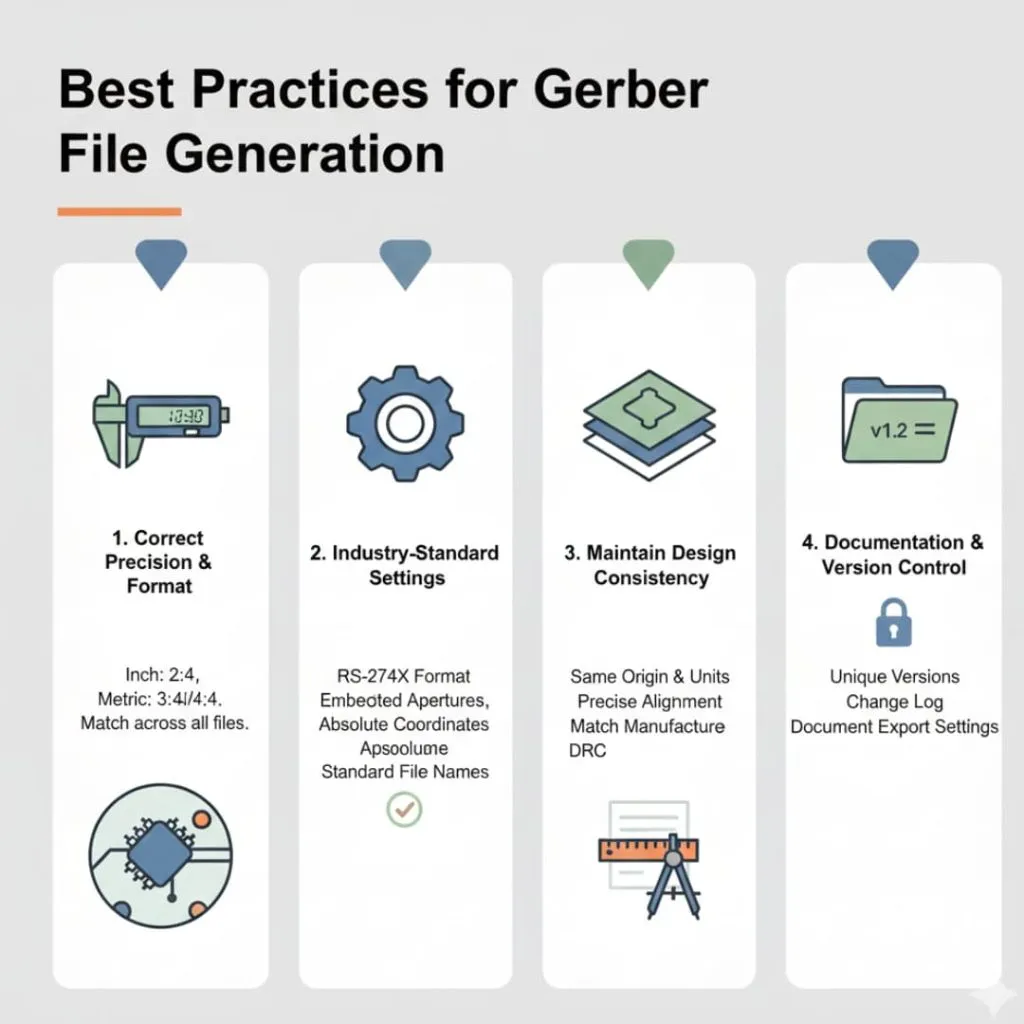
தொழில்துறையின் சிறந்த நடைமுறைகளைப் பின்பற்றுவது நம்பகமான கெர்பர் கோப்புகளை உருவாக்குகிறது. இந்த வழிகாட்டுதல்கள் பொதுவான சிக்கல்களைத் தவிர்க்க உங்களுக்கு உதவுகின்றன.
சரியான துல்லியம் மற்றும் வடிவமைப்பை அமைத்தல்
முதலில், நீங்கள் பொருத்தமான துல்லியமான அமைப்புகளைப் பயன்படுத்த வேண்டும். அங்குல அடிப்படையிலான வடிவமைப்புகளுக்கு, 2:4 வடிவமைப்பைப் பயன்படுத்தவும். மெட்ரிக் வடிவமைப்புகளுக்கு, 3:4 அல்லது 4:4 வடிவமைப்பைப் பயன்படுத்தவும்.
அதிக துல்லியம் ஆயத்தொலைவுகளில் ரவுண்டிங் பிழைகளைத் தடுக்கிறது. இது நுண்ணிய பிட்ச் பாகங்கள் மற்றும் அடர்த்தியான வடிவமைப்புகளுக்கு மிகவும் முக்கியமானது. உங்கள் உற்பத்தியாளர் குறைந்த அமைப்புகளை விட துல்லியத்தை சிறப்பாகக் கையாள முடியும். நிலைத்தன்மையைப் பராமரிக்க எல்லா கோப்புகளிலும் எப்போதும் துல்லியத்தைப் பொருத்தவும்.
தொழில்துறை-தரநிலை அமைப்புகளைப் பயன்படுத்துதல்
பின்னர், உற்பத்தியாளர்கள் எதிர்பார்க்கும் நிரூபிக்கப்பட்ட அமைப்புகளை நீங்கள் கடைப்பிடிக்க வேண்டும். காலாவதியான வடிவங்களைப் பயன்படுத்துவதற்குப் பதிலாக RS-274X வடிவமைப்பைப் பயன்படுத்தவும். தனி துளை கோப்புகளுக்குப் பதிலாக உட்பொதிக்கப்பட்ட துளைகளைத் தேர்ந்தெடுக்கவும்.
நிலையான கோப்பு நீட்டிப்புகள் மற்றும் பெயரிடும் மரபுகளைப் பின்பற்றவும். தொடர்புடைய ஆயத்தொலைவுகளுக்குப் பதிலாக முழுமையான ஆயத்தொலைவுகளைப் பயன்படுத்தவும். இந்த நிலையான அமைப்புகள் பொருந்தக்கூடிய சிக்கல்களை நீக்குகின்றன. உங்கள் உற்பத்தியாளரின் செயலாக்கம் வேகமாகவும் நம்பகமானதாகவும் இருக்கும்.
வடிவமைப்பு நிலைத்தன்மையை பராமரித்தல்
அதன் பிறகு, உங்கள் வடிவமைப்பு முழுவதும் நிலைத்தன்மையைச் சரிபார்க்கவும். அனைத்து அடுக்குகளும் ஒரே ஆய அச்சு அமைப்பைப் பயன்படுத்த வேண்டும். தாமிரம், முகமூடி மற்றும் பட்டுத்திரை ஆகியவை துல்லியமாக சீரமைக்கப்பட வேண்டும்.
உங்கள் வடிவமைப்பு விதிகள் உற்பத்தியாளர் திறன்களுடன் பொருந்துகின்றனவா என்பதைச் சரிபார்க்கவும். குறைந்தபட்ச சுவடு அகலங்கள் மற்றும் இடைவெளிகள் அடையக்கூடியவை என்பதைச் சரிபார்க்கவும். வடிவமைப்பு தரநிலைகளில் நிலைத்தன்மை உற்பத்தி செய்யக்கூடிய பலகைகளை உறுதி செய்கிறது. இது மறுவடிவமைப்பு மற்றும் உற்பத்தி தாமதங்களைத் தவிர்க்க உதவுகிறது.
ஆவணம் மற்றும் பதிப்பு கட்டுப்பாடு
இறுதியாக, நல்ல ஆவணங்கள் மற்றும் பதிப்பு கட்டுப்பாட்டை பராமரிப்பதை உறுதிசெய்து கொள்ளுங்கள். ஒவ்வொரு வடிவமைப்பு திருத்தத்தையும் ஒரு தனித்துவமான பதிப்பு எண்ணுடன் சேமிக்கவும். பதிப்புகளுக்கு இடையிலான மாற்றங்கள் குறித்த குறிப்புகளை வைத்திருங்கள்.
எதிர்கால குறிப்புக்காக உங்கள் ஏற்றுமதி அமைப்புகளை ஆவணப்படுத்தவும். கோப்புகளை மீண்டும் உருவாக்க அல்லது திருத்தங்களைச் செய்ய வேண்டியிருக்கும் போது இது உதவும். பல மறு செய்கைகளைச் சமர்ப்பிக்கும்போது நல்ல பதிப்பு கட்டுப்பாடு குழப்பத்தைத் தடுக்கிறது. எந்தப் பதிப்பை உருவாக்க வேண்டும் என்பதை உங்கள் உற்பத்தியாளர் கண்காணிக்க முடியும்.
தீர்மானம்
கெர்பர் கோப்புகளைச் சரியாக ஏற்றுமதி செய்வது, வெற்றிகரமான PCB உற்பத்தியை உறுதி செய்கிறது . வடிவமைப்பு நிறைவடைவது முதல் கோப்பை வழங்குவது வரையிலான முழுமையான செயல்முறையை இப்போது நீங்கள் புரிந்துகொண்டீர்கள்.
DRC மற்றும் காட்சி ஆய்வு மூலம் ஏற்றுமதி செய்வதற்கு முன் உங்கள் வடிவமைப்பைச் சரிபார்க்கக் கற்றுக்கொண்டீர்கள். பின்னர் உங்கள் குறிப்பிட்ட மென்பொருளின் நடைமுறையைப் பயன்படுத்தி கெர்பர் கோப்புகளை ஏற்றுமதி செய்கிறீர்கள். அதன் பிறகு, பிழைகளைக் கண்டறிய பார்வையாளர் மென்பொருளைப் பயன்படுத்தி கோப்புகளைச் சரிபார்க்கிறீர்கள். இறுதியாக, தெளிவான ஆவணங்களுடன் எல்லாவற்றையும் சரியாக தொகுக்கிறீர்கள்.