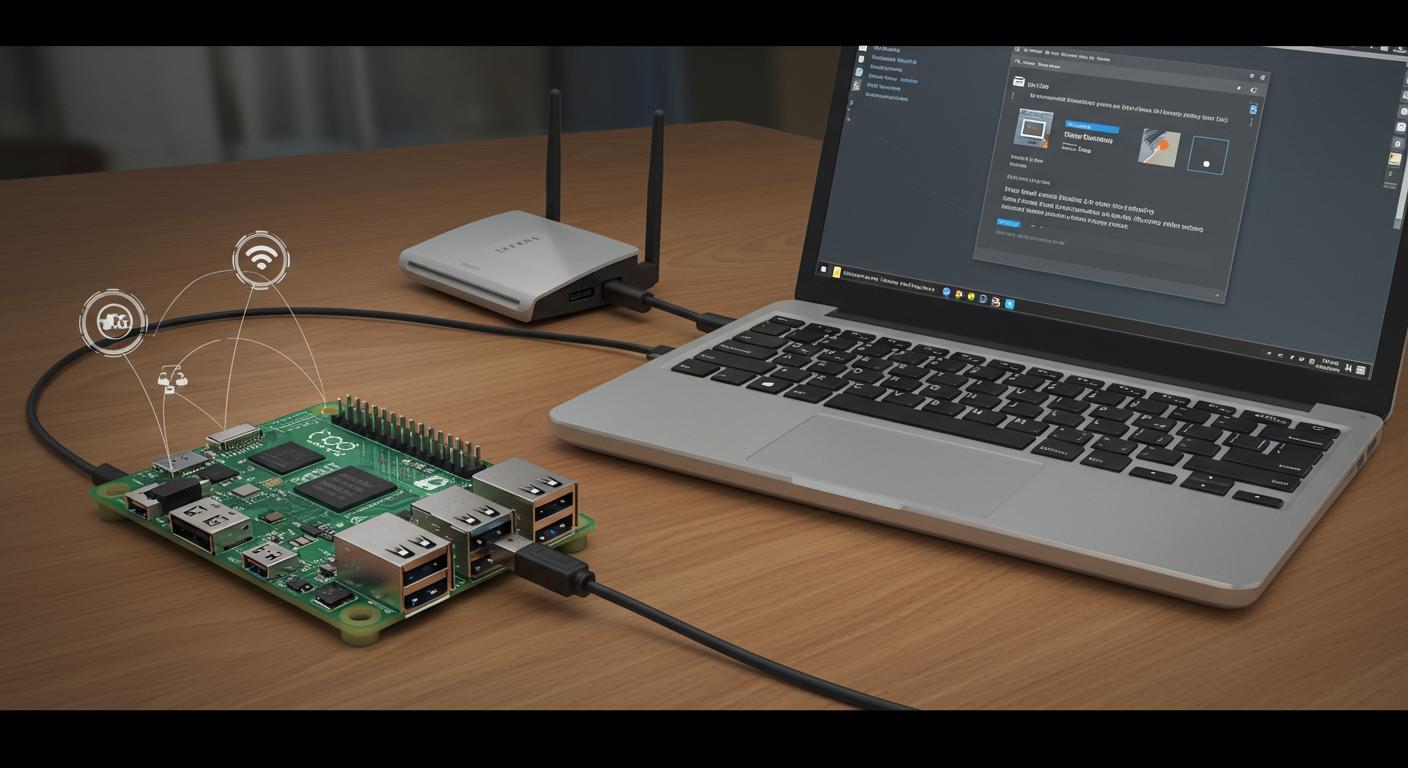
உங்கள் ராஸ்பெர்ரி பை ஜீரோவை எந்த தொந்தரவும் இல்லாமல் ஆன்லைனில் பெற விரும்புகிறீர்கள். ஒரு யூ.எஸ்.பி கேபிளை செருகி, கூடுதல் கியர் அல்லது மானிட்டரின் தேவையைத் தவிர்க்கவும். ராஸ்பெர்ரி பை ஜீரோ யூ.எஸ்.பி ஈதர்நெட் கேஜெட் அமைப்பைப் பயன்படுத்துவது எவ்வளவு எளிது என்பதை இந்த பயிற்சி உங்களுக்குக் காட்டுகிறது.
விசைப்பலகை இல்லை, திரை இல்லை - உங்கள் கணினியும் ஒரு சிறிய பையும் இணைந்து செயல்படுகின்றன.
ராஸ்பெர்ரி பை ஜீரோ அமைப்பிற்கான தேவைகள்
வன்பொருள் தேவை
இந்த வழிகாட்டியைத் தொடங்க உங்களுக்கு அதிகம் தேவையில்லை. உங்கள் ராஸ்பெர்ரி பை ஜீரோ மற்றும் ஒரு மைக்ரோ எஸ்டி கார்டை (குறைந்தது 8GB சிறந்தது) எடுத்துக்கொள்ளுங்கள். உங்களுக்கு ஒரு நல்ல தரமான USB கேபிளும் தேவைப்படும்—அது சார்ஜ் செய்வதற்கு மட்டுமான கேபிளாக இல்லாமல், டேட்டா கேபிளாக இருப்பதை உறுதி செய்துகொள்ளுங்கள். உங்கள் விண்டோஸ் கணினியே பைக்கு மின்சாரம் வழங்கும், எனவே உங்களுக்குத் தனியான மின்சாரம் தேவையில்லை. பை ஜீரோ பொதுவாக 1 ஆம்பியருக்கும் குறைவாகவே மின்சாரத்தை எடுத்துக்கொள்ளும், எனவே உங்கள் கணினியில் உள்ள USB3 போர்ட் மிகவும் பொருத்தமானது. நீங்கள் பின்னர் கேமரா அல்லது HDMI போன்ற கூடுதல் சாதனங்களைச் சேர்க்க விரும்பினால், அவற்றுக்கு அதிக மின்சாரம் தேவைப்படலாம் என்பதை நினைவில் கொள்ளுங்கள்.
குறிப்பு: முடிந்தால் எப்போதும் USB3 சாக்கெட்டைப் பயன்படுத்துங்கள். இது 3A வரை ஆதரிக்கிறது, இது கூடுதல் கேஜெட்களுடன் கூட உங்கள் Pi ஐ மகிழ்ச்சியாக வைத்திருக்கும்.
மென்பொருள் தேவை
மென்மையான அமைப்பிற்கு உங்களுக்குத் தேவையான மென்பொருளைப் பற்றிப் பேசலாம். முதலில், Raspbian Lite ஐப் பதிவிறக்கவும் - இது இலகுரக மற்றும் ஹெட்லெஸ் பயன்பாட்டிற்கு ஏற்றது. உங்கள் SD கார்டில் இயக்க முறைமையை ப்ளாஷ் செய்ய Balena Etcher உங்களுக்குத் தேவைப்படும். ப்ளாஷ் செய்வதற்கு முன், கார்டை சுத்தம் செய்ய SD மெமரி கார்டு ஃபார்மேட்டரைப் பயன்படுத்தவும். உங்கள் Pi உடன் இணைக்க, SSH அணுகலுக்காக PuTTY மற்றும் Bonjour Print சேவைகளைப் பெறுங்கள், இதன் மூலம் உங்கள் Pi ஐ நெட்வொர்க்கில் பெயரால் கண்டுபிடிக்கலாம். உங்கள் SD கார்டை காப்புப் பிரதி எடுக்க விரும்பினால், Win32 Disk Imager எளிது.
விரைவான சரிபார்ப்பு பட்டியல் இங்கே:
ராஸ்பியன் லைட் ஓஎஸ்
பலேனா எட்சர்
SD மெமரி கார்டு ஃபார்மேட்டர்
புட்டி
போன்ஜர் அச்சு சேவைகள்
Win32 வட்டு இமேஜர் (விரும்பினால்)
பணியிட தயாரிப்பு
தொடங்குவதற்கு முன் உங்கள் பணியிடத்தை அமைக்கவும். யூ.எஸ்.பி கேபிளைப் பயன்படுத்தி உங்கள் பை ஜீரோவை உங்கள் கணினியில் செருகவும். உங்கள் கணினியில் நெட்வொர்க் இணைப்புகளைத் திறக்கவும். உங்கள் பிரதான இணைய இணைப்பை வலது கிளிக் செய்து பண்புகள் என்பதைத் தேர்ந்தெடுக்கவும். பகிர்வு தாவலில், "மற்ற நெட்வொர்க் பயனர்கள் இந்த கணினியின் இணைய இணைப்பு மூலம் இணைக்க அனுமதி" என்பதை இயக்கவும். கீழ்தோன்றும் பட்டியலில் இருந்து USB ஈதர்நெட்/RNDIS கேஜெட்டைத் தேர்ந்தெடுக்கவும். உங்கள் பை DHCP இலிருந்து ஒரு IP முகவரியைப் பெற சிறிது நேரம் காத்திருக்கவும்.
குறிப்பு: இந்தப் படி உங்கள் பை உங்கள் கணினியின் இணையத்தைப் பயன்படுத்த அனுமதிக்கிறது, எனவே கூடுதல் திரைகள் அல்லது விசைப்பலகைகள் இல்லாமல் அமைப்பை முடிக்கலாம்.
ராஸ்பெர்ரி பை ஜீரோ USB ஈதர்நெட் கேஜெட் அமைப்பு
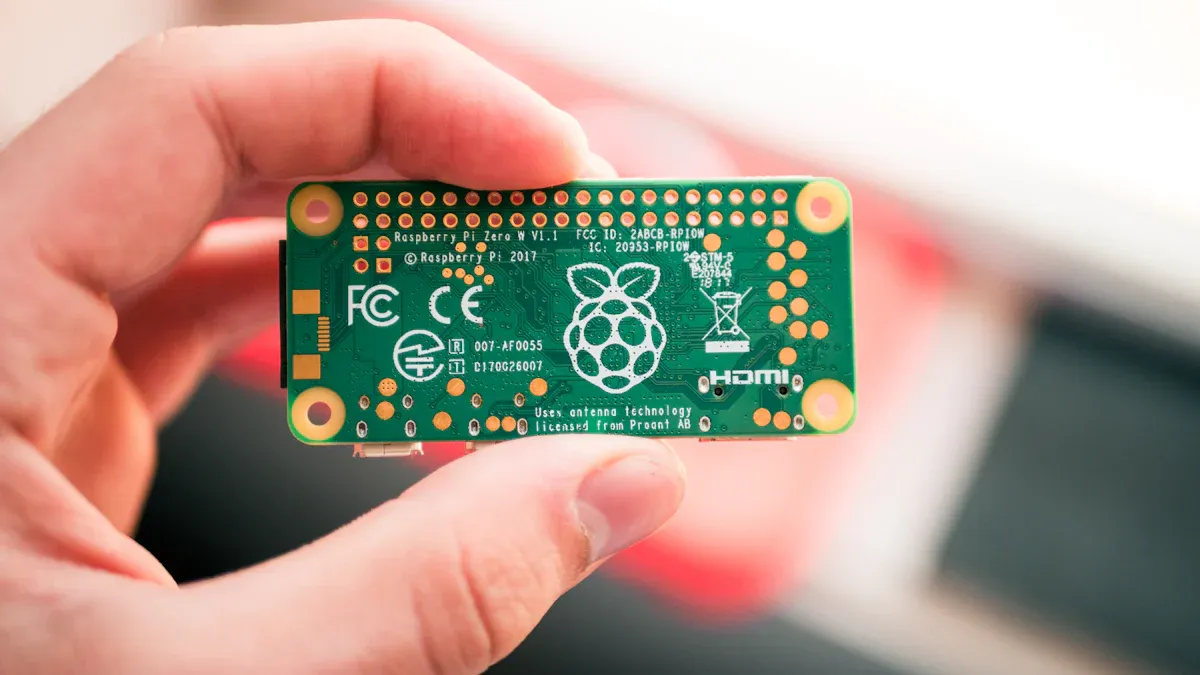
இந்த டுடோரியலின் மையக்கருவை ஆழமாகப் புரிந்துகொள்ளத் தயாரா? உங்கள் ராஸ்பெர்ரி பை ஜீரோவை ஈதர்நெட் சாதனம் போல செயல்படும் யூ.எஸ்.பி கேஜெட்டாக மாற்றப் போகிறீர்கள். இந்த அமைப்பு உங்கள் பை ஜீரோவுடன் ஒரு யூ.எஸ்.பி கேபிள் மூலம் இணைக்கவும், உங்கள் கணினியின் இணையத்தைப் பகிரவும் உங்களை அனுமதிக்கிறது. நீங்கள் எளிதாகப் பின்பற்றக்கூடிய வகையில் ஒவ்வொரு படியையும் பிரிப்போம்.
ஃப்ளாஷ் ராஸ்பியன்
ராஸ்பெர்ரி பை ஜீரோ யூ.எஸ்.பி ஈதர்நெட் கேஜெட் அமைப்பிற்கு உங்களுக்கு சரியான இயக்க முறைமை தேவை. புல்ஸ்ஐ லைட் சிறப்பாக செயல்படுகிறது, ஆனால் புல்ஸ்ஐ (முழுமையானது) கூட நன்றாக உள்ளது. பழைய பதிப்புகள் ஈதர்நெட் கேஜெட் அம்சத்தை ஆதரிக்காமல் இருக்கலாம். எந்த ராஸ்பியன் பதிப்புகள் செயல்படுகின்றன என்பதை விரைவாகப் பாருங்கள்:
ராஸ்பியன் பதிப்பு | இணக்கம் |
|---|---|
ஜெஸ்ஸி (முழுமையாக) | ஆதரவு |
ஜெஸ்ஸி (லைட்) | ஆதரிக்கப்பட்டிருக்கலாம் (சோதிக்கப்படவில்லை) |
2016-05-10 க்கு முந்தைய பதிப்புகள் | ஆதரிக்கப்படவில்லை (புதுப்பிப்பு தேவை) |
உங்கள் SD கார்டில் Raspbian ஐ ப்ளாஷ் செய்ய இந்த படிகளைப் பின்பற்றவும்:
சமீபத்திய Raspberry Pi OS-ஐப் பதிவிறக்கவும் (புல்ஸ்ஐ லைட் பரிந்துரைக்கப்படுகிறது).
உங்கள் SD கார்டை சுத்தம் செய்ய SD மெமரி கார்டு ஃபார்மேட்டரைப் பயன்படுத்தவும்.
பலேனா எட்சரைத் திறந்து ராஸ்பியன் படத்தைத் தேர்ந்தெடுக்கவும்.
படத்தை உங்கள் SD கார்டில் ப்ளாஷ் செய்யவும்.
செயல்முறை முடியும் வரை காத்திருக்கவும். அட்டையைப் பாதுகாப்பாக அகற்றவும்.
குறிப்பு: "பாதுகாப்பாக வன்பொருளை அகற்று" விருப்பத்தைப் பயன்படுத்தி எப்போதும் உங்கள் SD கார்டை வெளியேற்றவும். இது தரவு இழப்பு அல்லது சிதைவைத் தடுக்க உதவுகிறது.
பல பயனர்கள் SD கார்டுகள் செயலிழப்பதைக் கண்டிருக்கிறார்கள், சிறந்த பிராண்டுகள் கூட. சரியான கட்டளையைப் பயன்படுத்தாமல் உங்கள் பையை ஷட் டவுன் செய்தால், உங்கள் கார்டு சிதைந்துவிடும் அபாயம் உள்ளது. எப்போதும் உங்கள் பையை sudo shutdown -h now அவிழ்ப்பதற்கு முன்.
உள்ளமைவு கோப்புகளைத் திருத்து
இப்போது நீங்கள் ராஸ்பெர்ரி பை ஜீரோ யூ.எஸ்.பி ஈதர்நெட் கேஜெட் அமைப்பிற்கு இரண்டு கோப்புகளை மாற்ற வேண்டும். இந்த மாற்றங்கள் உங்கள் பையை ஈதர்நெட் சாதனம் போல செயல்படும் யூ.எஸ்.பி கேஜெட்டாக மாற்றுகின்றன.
என்ன செய்வது என்பது இங்கே:
கோப்பு | உள்ளமைவு மாற்றம் |
|---|---|
/boot/config.txt | இறுதியில் இந்த வரியைச் சேர்க்கவும்: |
/boot/cmdline.txt | பிறகு |
உங்கள் கணினியில் SD கார்டைச் செருகவும்.
"துவக்க" பகிர்வைத் திறக்கவும்.
config.txtமற்றும் சேர்க்கdtoverlay=dwc2கீழே.திறந்த
cmdline.txt. பிறகுrootwait, ஒரு இடத்தைச் சேர்த்து, மேலே உள்ள modules-load வரியை ஒட்டவும்.இரண்டு கோப்புகளையும் சேமிக்கவும். கூடுதல் வரி முறிவுகளைச் சேர்க்கவோ அல்லது பிற அமைப்புகளை மாற்றவோ வேண்டாம்.
குறிப்பு: இந்த கோப்புகளைத் திருத்துவது யூ.எஸ்.பி கேஜெட் பயன்முறைக்கு முக்கியமானது. இதை நீங்கள் தவிர்த்தால், உங்கள் ராஸ்பெர்ரி பை பூஜ்ஜியம் ஈதர்நெட் சாதனமாகக் காட்டப்படாது.
பிசியுடன் இணைக்கவும்
நீங்கள் ராஸ்பெர்ரி பை ஜீரோ யூ.எஸ்.பி ஈதர்நெட் கேஜெட் அமைப்பை கிட்டத்தட்ட முடித்துவிட்டீர்கள். இப்போது உங்கள் பை ஜீரோவுடன் இணைத்து அமைப்பை முடிக்க வேண்டிய நேரம் இது.
உங்கள் ராஸ்பெர்ரி பை பூஜ்ஜியத்தில் SD கார்டைச் செருகவும்.
உங்கள் Windows PC உடன் pi இன் "USB" போர்ட்டை ("PWR IN" அல்ல) இணைக்க microUSB கேபிளைப் பயன்படுத்தவும்.
உங்கள் கணினி ஒரு புதிய நெட்வொர்க் சாதனத்தைக் கண்டறியும் வரை காத்திருக்கவும். அது “USB ஈதர்நெட்/RNDIS கேஜெட்” எனக் காட்டப்பட வேண்டும்.
உங்கள் பை துவக்கப்பட்டு யூ.எஸ்.பி கேஜெட்டாகச் செயல்படும். உங்கள் நெட்வொர்க் அமைப்புகளில் புதிய ஈதர்நெட் இணைப்பைக் காண்பீர்கள்.
என்ற வெற்று கோப்பை வைப்பதன் மூலம் SSH ஐ இயக்கவும்.
sshSD கார்டை செருகுவதற்கு முன் துவக்கப் பகிர்வில் (நீட்டிப்பு இல்லை). இது உங்கள் pi ஐ அணுக அனுமதிக்கிறதுraspberrypi.local.
🚦 புதிய நெட்வொர்க் சாதனம் தெரியவில்லை என்றால், உங்கள் கேபிளைச் சரிபார்க்கவும். சில மைக்ரோயூஎஸ்பி கேபிள்கள் சார்ஜ் மட்டுமே செய்யும், தரவை மாற்றாது.
நீங்கள் முக்கிய அமைவு படிகளை முடித்துவிட்டீர்கள். உங்கள் ராஸ்பெர்ரி பை ஜீரோ இப்போது ஒரு யூ.எஸ்.பி ஈதர்நெட் கேஜெட்டாக செயல்படுகிறது. நீங்கள் உங்கள் பை ஜீரோவுடன் இணைக்கலாம், இணையத்தைப் பகிரலாம் மற்றும் அதைக் கட்டுப்படுத்தலாம் - அனைத்தும் ஒரே கேபிள் மூலம்.
விண்டோஸ் அமைவு மற்றும் இயக்கி நிறுவல்
உங்கள் விண்டோஸ் பிசி மூலம் உங்கள் ராஸ்பெர்ரி பை ஜீரோவை ஆன்லைனில் பெறுவது கிட்டத்தட்ட முடிந்துவிட்டது! டுடோரியலின் இந்தப் பகுதி சரியான கருவிகளை அமைக்கவும், உங்கள் கணினி யூ.எஸ்.பி வழியாக உங்கள் பை உடன் பேசுவதை உறுதிசெய்யவும் உதவும். நீங்கள் சில மென்பொருளை நிறுவி, rndis இயக்கிகளைப் பயன்படுத்தி உங்கள் கணினி பையை ஒரு பிணைய சாதனமாக அங்கீகரிக்கிறதா என்பதைச் சரிபார்க்க வேண்டும்.
போன்ஜர் மற்றும் புட்டி
முதலில், உங்களுக்கு Bonjour மற்றும் PuTTY தேவை. Bonjour உங்கள் கணினியை அதன் பெயரால் நெட்வொர்க்கில் உங்கள் Pi ஐக் கண்டறிய உதவுகிறது. அது இல்லாமல், இணைப்பதில் உங்களுக்கு சிக்கல் இருக்கலாம். உங்கள் Windows PC இல் Bonjour ஐப் பதிவிறக்கி நிறுவவும். அடுத்து, PuTTY ஐப் பிடிக்கவும். இந்த நிரல் உங்கள் Pi இல் ஒரு SSH அமர்வைத் திறக்க உங்களை அனுமதிக்கிறது. இரண்டும் உங்களிடம் இருந்தால், தட்டச்சு செய்வதன் மூலம் இணைக்கலாம் ssh [email protected] PuTTY இல். இயல்புநிலை பயனர்பெயர் “pi” ஆகும். இந்தப் படி உங்கள் Pi ஐ திரை அல்லது விசைப்பலகை இல்லாமல் கட்டுப்படுத்துவதை எளிதாக்குகிறது.
குறிப்பு: உங்கள் பை-ஐ பெயரால் கண்டுபிடிக்க Bonjour அவசியம். உள்நுழைந்து அமைப்பை முடிக்க PuTTY உங்களுக்கு ஒரு எளிய வழியை வழங்குகிறது.
RNDIS டிரைவர்
இப்போது, உங்கள் பை ஜீரோவை யூ.எஸ்.பி ஈதர்நெட் கேஜெட்டாக வேலை செய்ய வைப்போம். விண்டோஸ் 10 இல் எப்போதும் சரியான rndis இயக்கிகள் உள்ளமைக்கப்படவில்லை. நீங்கள் ஒரு சிறப்பு இயக்கியை நிறுவ வேண்டும், அது linux.inf. இந்த இயக்கி கையொப்பமிடப்படவில்லை, எனவே நிறுவுவதற்கு முன் கையொப்பமிடப்பட்ட இயக்கி அமலாக்கத்தை முடக்க வேண்டியிருக்கலாம். நீங்கள் என்ன செய்கிறீர்கள் என்பது இங்கே:
உங்கள் யூ.எஸ்.பி கேபிளை பையின் யூ.எஸ்.பி போர்ட்டில் (பவர் போர்ட்டில் அல்ல) செருகவும்.
மறுமுனையை உங்கள் கணினியுடன் இணைக்கவும். மணி ஒலிக்கும் வரை காத்திருங்கள்.
சாதன மேலாளரைத் திறக்கவும். நெட்வொர்க் அடாப்டர்களின் கீழ் “USB ஈதர்நெட்/RNDIS கேஜெட்” என்பதைக் கண்டறியவும்.
நீங்கள் அதைப் பார்க்கவில்லை என்றால், "USB சீரியல் போர்ட்" என்பதற்கு Ports இன் கீழ் சரிபார்க்கவும். USB கேபிளை அவிழ்த்து, உள்ளீடு மறைந்துவிட்டதா என்று பார்க்கவும்.
தேவைப்பட்டால், Acer USB Ethernet/RNDIS Gadget இயக்கியைப் பதிவிறக்கி, அதைப் பிரித்தெடுக்கவும்.
சாதன மேலாளரில், "லெகசி வன்பொருளைச் சேர்" என்பதைத் தேர்ந்தெடுக்கவும். பின்னர் "நெட்வொர்க் அடாப்டர்கள்" என்பதைத் தேர்ந்தெடுத்து, பின்னர் "டிஸ்க் வைத்திரு" என்பதைத் தேர்ந்தெடுத்து, g_rndis.inf கோப்பைத் தேர்ந்தெடுக்கவும்.
இயக்கியை நிறுவவும். நீங்கள் மறுதொடக்கம் செய்ய வேண்டியிருக்கலாம்.
மறுதொடக்கம் செய்த பிறகு, விருப்ப இயக்கி புதுப்பிப்புகளுக்கு Windows Update ஐச் சரிபார்க்கவும். Acer USB Ethernet இயக்கி தோன்றினால் அதை நிறுவவும்.
உங்கள் பை-ஐ மீண்டும் செருகவும். மணி ஒலியைக் கேட்டு சாதன நிர்வாகியைச் சரிபார்க்கவும்.
குறிப்பு: விண்டோஸ் சாதனத்தை உடனடியாக அடையாளம் காணவில்லை என்றால், நீங்கள் இந்த படிகளை மீண்டும் செய்ய வேண்டியிருக்கும். Rndis இயக்கிகள் தந்திரமானதாக இருக்கலாம், ஆனால் பொறுமை பலனளிக்கும்!
சாதனச் சரிபார்ப்பு
உங்கள் Pi ஒரு நெட்வொர்க் சாதனமாகத் தோன்றுவதை உறுதிசெய்ய விரும்புகிறீர்கள். சாதன மேலாளரைத் திறந்து, நெட்வொர்க் அடாப்டர்களின் கீழ் “RNDIS ஈதர்நெட் கேஜெட்” ஐத் தேடுங்கள். நீங்கள் அதைப் பார்த்தால், உங்கள் rndis இயக்கிகள் செயல்படுகின்றன! நீங்கள் ஒரு தெரியாத சாதனத்தைக் கண்டால், உங்கள் Pi ஐ அவிழ்த்து விடுங்கள். உள்ளீடு மறைந்துவிட்டால், உங்கள் கணினி வன்பொருளைப் பார்க்கிறது, ஆனால் சரியான rndis இயக்கி தேவை. மேலே உள்ள படிகளை மீண்டும் முயற்சிக்கவும்.
இன்னும் சிக்கல் இருந்தால், உங்கள் யூ.எஸ்.பி கேபிளை இருமுறை சரிபார்த்து, உள்ளமைவு கோப்புகளை சரியாகத் திருத்தியுள்ளீர்களா என்பதை உறுதிப்படுத்திக் கொள்ளுங்கள். சில நேரங்களில், வேறு யூ.எஸ்.பி போர்ட் உதவும்.
rndis ஐப் பயன்படுத்தி உங்கள் Raspberry Pi Zero உடன் பேச உங்கள் Windows PC-ஐ இப்போது அமைத்துள்ளீர்கள். உங்கள் இணைய இணைப்பைப் பகிர்வதற்கும் பயிற்சியை முடிப்பதற்கும் இந்தப் படி முக்கியமானது.
இணையப் பகிர்வு மற்றும் சரிபார்ப்பு
SSH அணுகல்
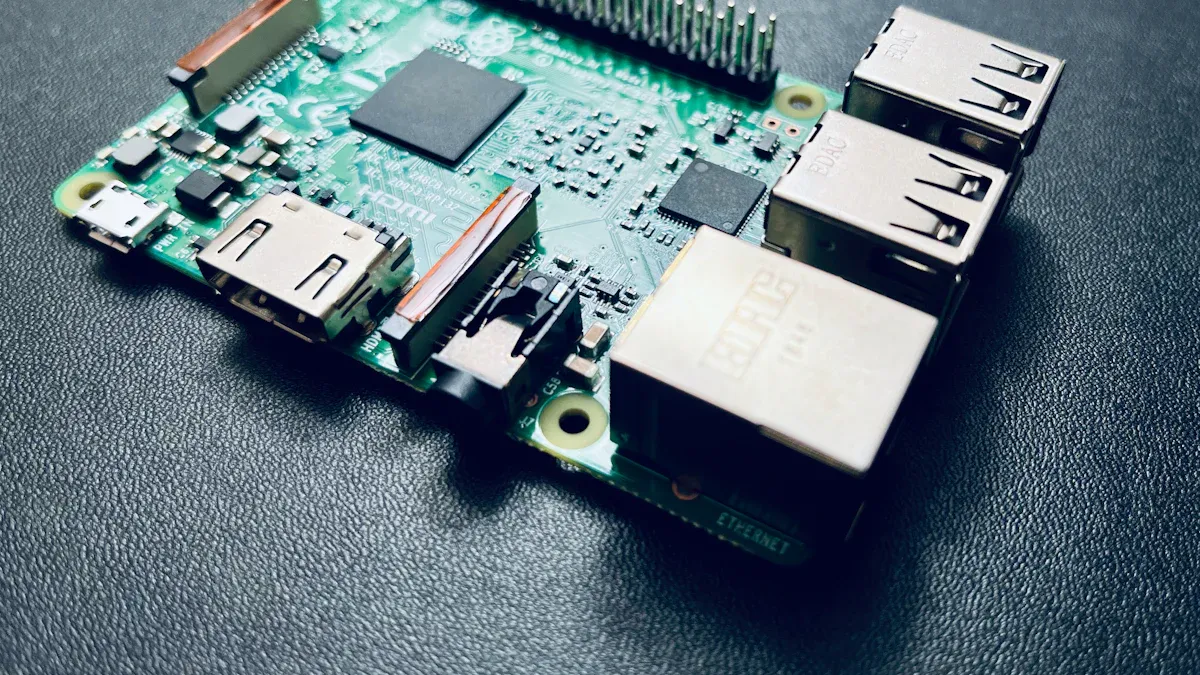
உங்கள் ராஸ்பெர்ரி பை ஜீரோவில் பகிரப்பட்ட இணைய அணுகலை அனுபவிக்க நீங்கள் கிட்டத்தட்ட தயாராக உள்ளீர்கள். முதலில், SSH ஐப் பயன்படுத்தி உங்கள் பை உடன் இணைக்க முடியுமா என்று பார்ப்போம். உங்கள் விண்டோஸ் கணினியில் புட்டியைத் திறக்கவும். ஹோஸ்ட் பெயர் பெட்டியில், தட்டச்சு செய்யவும் raspberrypi.local திற என்பதைக் கிளிக் செய்யவும். உள்நுழைவு வரியில் நீங்கள் பார்த்தால், உள்ளிடவும் pi பயனர்பெயர் மற்றும் raspberry கடவுச்சொல்லாக. இதன் பொருள் உங்கள் யூ.எஸ்.பி இணைப்பு செயல்படுகிறது மற்றும் உங்கள் பை ஆன்லைனில் உள்ளது. உங்களுக்கு ஒரு பிழை ஏற்பட்டால், உங்கள் யூ.எஸ்.பி கேபிளை இருமுறை சரிபார்த்து, காலியான ssh துவக்க பகிர்வுக்கு கோப்பு.
குறிப்பு: இணைக்க முடியாவிட்டால், யூ.எஸ்.பி கேபிளை மீண்டும் துண்டித்து பிளக் செய்ய முயற்சிக்கவும். சில நேரங்களில் விண்டோஸ் நெட்வொர்க் இணைப்புகளைப் புதுப்பிக்க சிறிது நேரம் எடுக்கும்.
பகிர்தலை இயக்கு
இப்போது உங்கள் பை ஆன்லைனில் செல்ல இணையப் பகிர்வை அமைக்க வேண்டிய நேரம் இது. இந்தப் படிகளைப் பின்பற்றவும்:
உங்கள் விண்டோஸ் கணினியில் நெட்வொர்க் மற்றும் பகிர்வு மையத்தைத் திறக்கவும்.
அடாப்டர் அமைப்புகளை மாற்று என்பதைக் கிளிக் செய்யவும்.
உங்கள் பிரதான இணைய இணைப்பை வலது கிளிக் செய்து பண்புகள் என்பதைத் தேர்ந்தெடுக்கவும்.
பகிர்தல் தாவலுக்குச் செல்லவும்.
இந்தக் கணினியின் இணைய இணைப்பு மூலம் பிற நெட்வொர்க் பயனர்கள் இணைக்க அனுமதிக்க பெட்டியைத் தேர்வுசெய்யவும்.
கீழ்தோன்றும் பட்டியலில், யூ.எஸ்.பி ஈதர்நெட் கேஜெட்டைத் தேர்ந்தெடுக்கவும் (அது “PiZero” அல்லது “RNDIS” என்று சொல்லலாம்).
சரி என்பதைக் கிளிக் செய்து சாளரங்களை மூடு.
இந்தச் செயல்முறை உங்கள் பை உங்கள் கணினியின் பகிரப்பட்ட இணைய அணுகலைப் பயன்படுத்த அனுமதிக்கிறது. யூ.எஸ்.பி ஈதர்நெட் கேஜெட்டை நீங்கள் காணவில்லை என்றால், உங்கள் பை இணைப்பைத் துண்டித்து மீண்டும் இணைத்து, பின்னர் நெட்வொர்க் இணைப்புகளை மீண்டும் சரிபார்க்கவும்.
சோதனை இணைப்பு
உங்கள் பை இணையத்தை அடைய முடியுமா என்பதை உறுதி செய்வோம். உங்கள் SSH அமர்வுக்குத் திரும்பவும். இந்தக் கட்டளையைத் தட்டச்சு செய்யவும்:
ping google.com
பதில்களைப் பார்த்தால், உங்கள் பகிரப்பட்ட இணைய அணுகல் வேலை செய்கிறது! உங்கள் பை இப்போது யூ.எஸ்.பி கேபிள் மூலம் உங்கள் கணினியின் இணையத்தைப் பயன்படுத்துகிறது. பதில் கிடைக்கவில்லை என்றால், உங்கள் பையை பின்வருவனவற்றைப் பயன்படுத்தி மறுதொடக்கம் செய்யும்:
sudo reboot
பின்னர் மீண்டும் பிங் செய்ய முயற்சிக்கவும். சில நேரங்களில், நெட்வொர்க் இணைப்புகளுக்கு புதிய தொடக்கம் தேவைப்படும்.
குறிப்பு: யூ.எஸ்.பி ஈதர்நெட் கேஜெட் பெரும்பாலும் வைஃபையை விட வேகமான மற்றும் நிலையான இணைப்புகளை உங்களுக்கு வழங்குகிறது. பல பயனர்கள் 100 மெ.பிட்கள்/வினாடிக்கு மேல் வேகம் இருப்பதாக தெரிவிக்கின்றனர், அதே நேரத்தில் வைஃபை ஒரு சில மெ.பிட்கள்/வினாடிக்கு மட்டுமே குறையக்கூடும்.
விருப்ப தொலைநிலை டெஸ்க்டாப்
உங்கள் பை-ஐ முழு டெஸ்க்டாப் மூலம் கட்டுப்படுத்த விரும்புகிறீர்களா? நீங்கள் ரிமோட் டெஸ்க்டாப் அணுகலை அமைக்கலாம். இங்கே சில எளிய விருப்பங்கள் உள்ளன:
உங்கள் Pi-யில் VNC-ஐ இயக்கவும். Raspberry Pi Configuration கருவியைப் பயன்படுத்தவும் அல்லது இயக்கவும்.
sudo raspi-configமற்றும் VNC-ஐ இயக்கவும்.உங்கள் Pi-யில் RealVNC சேவையகத்தை நிறுவி, வலுவான கடவுச்சொல்லை அமைக்கவும்.
உங்கள் விண்டோஸ் கணினியில், VNC Viewer-ஐப் பதிவிறக்கவும். நெட்வொர்க் இணைப்புகளிலிருந்து உங்கள் Pi-யின் IP முகவரியைப் பயன்படுத்தி இணைக்கவும்.
கூடுதல் பாதுகாப்பிற்காக, உங்கள் இயல்புநிலை கடவுச்சொல்லை மாற்றி, SSH விசைகளை அமைப்பதைக் கருத்தில் கொள்ளுங்கள்.
ரிமோட் டெஸ்க்டாப், உங்கள் யூ.எஸ்.பி இணைப்பு முழுவதும், வழக்கமான கணினியைப் போலவே உங்கள் பை-யையும் பயன்படுத்த அனுமதிக்கிறது.
சரிசெய்தல் உதவிக்குறிப்புகள்
இணைப்பு சிக்கல்கள்
சில நேரங்களில் விஷயங்கள் உடனடியாக வேலை செய்யாது. உங்கள் ராஸ்பெர்ரி பை ஜீரோ USB ஈதர்நெட் கேஜெட்டாகக் காட்டப்படாவிட்டால், நீங்கள் இந்த சிக்கல்களைக் காணலாம்:
உங்கள் பை ஒரு நெட்வொர்க் சாதனம் அல்ல, வெறும் யூ.எஸ்.பி ஹப் என்று விண்டோஸ் நினைக்கலாம்.
சரியான இயக்கி ஏற்றப்படாமல் போகலாம், குறிப்பாக புதிய விண்டோஸ் புதுப்பிப்புகளுக்குப் பிறகு.
விண்டோஸ் USB சாதனங்களைக் கண்டுபிடிக்கும் முறையை மாற்றக்கூடும், எனவே உங்கள் பை கவனிக்கப்படாமல் போகலாம்.
இது நடந்தால், உங்கள் பையை அவிழ்த்துவிட்டு வேறு USB போர்ட்டை முயற்சிக்கவும். உங்களிடம் ஒன்று இருந்தால் வேறு கேபிளை முயற்சிக்கவும். பயிற்சியில் கூறப்பட்டுள்ளபடி config கோப்புகளை மாற்றியுள்ளீர்கள் என்பதை உறுதிப்படுத்திக் கொள்ளுங்கள். எதுவும் வேலை செய்யவில்லை என்றால், உங்கள் கணினியை மறுதொடக்கம் செய்யுங்கள். சில நேரங்களில், காத்திருந்து மீண்டும் தொடங்குவது சிக்கலை சரிசெய்ய உதவும்.
குறிப்பு: சாதன மேலாளரில் எப்போதும் “RNDIS ஈதர்நெட் கேஜெட்” என்பதைச் சரிபார்க்கவும். வேறு ஏதாவது பார்த்தால், விண்டோஸ் தவறான இயக்கியைத் தேர்ந்தெடுத்திருக்கலாம்.
நிலையான அமைப்பு
உங்கள் பை ஜீரோவை நீங்கள் ஒவ்வொரு முறை செருகும்போதும் இணைக்க வேண்டும் என்று நீங்கள் விரும்புகிறீர்கள். உங்கள் பை அதன் நெட்வொர்க் அமைப்புகளை நினைவில் வைத்திருக்கச் செய்யலாம். நீங்கள் மாற்ற வேண்டிய சில கோப்புகள் இங்கே:
கோப்பு | உள்ளமைவு விவரங்கள் |
|---|---|
/ போன்றவை / நெட்வொர்க் / இடைமுகங்கள் | கார் அதை |
/etc/dhcpcd.conf | இடைமுகம் eth0 நிலையான ip_address=192.168.1.250/16 |
உங்கள் பை எப்போதும் ஒரே ஐபி முகவரியைப் பெறும் வகையில் இந்தக் கோப்புகளை மாற்றவும். இது உங்கள் பை ஒவ்வொரு முறையும் உங்கள் நெட்வொர்க்குடன் இணைக்க உதவுகிறது. நீங்கள் மறுதொடக்கம் செய்யும்போது அல்லது புதிய கணினியைப் பயன்படுத்தும்போது உங்களுக்கு ஆச்சரியங்கள் எதுவும் கிடைக்காது.
மேலும் வளங்கள்
நீங்கள் சிக்கலில் மாட்டிக்கொண்டால், நீங்கள் தனியாக இல்லை. பலர் தங்கள் கதைகளை இணையத்தில் பகிர்ந்துள்ளனர். இந்த இடங்களில் நீங்கள் உதவியைப் பெறலாம் :
Raspberry Pi Zero USB Ethernet கேஜெட் அமைப்புகளைப் பற்றி மக்கள் பேசும் சமூக மன்றங்கள்.
எந்த மைக்ரோ எஸ்டி கார்டுகள் மற்றும் ராஸ்பியன் படங்கள் சிறப்பாக செயல்பட்டன என்பதைப் பயனர்கள் பகிர்ந்து கொள்ளும் நூல்கள்.
இயக்கி அல்லது நெட்வொர்க் சிக்கல்கள் போன்ற பொதுவான சிக்கல்களுக்கான உதவிக்குறிப்புகள் மற்றும் பதில்களைக் கொண்ட இடுகைகள்.
மற்றவர்கள் என்ன செய்தார்கள் என்பதைப் படிப்பது உங்கள் நேரத்தை மிச்சப்படுத்தும். உங்கள் பிரச்சினைக்கு ஒரு தீர்வைக் காணலாம். ராஸ்பெர்ரி பை சமூகம் நட்பானது மற்றும் உதவத் தயாராக உள்ளது.
இந்தப் பயிற்சி உங்கள் ராஸ்பெர்ரி பை ஜீரோவை ஒரு USB ஈதர்நெட் கேஜெட்டாக எவ்வாறு செயல்பட வைப்பது என்பதைக் காட்டுகிறது. நீங்கள் இதை விரும்புவதற்கான சில காரணங்கள் இங்கே:
உங்கள் வைஃபை வேலை செய்யாவிட்டாலும் நீங்கள் நெட்வொர்க்கைப் பெறலாம்.
சிறந்த பாதுகாப்பிற்காக உங்கள் பை உங்களுக்கு மற்றொரு ஃபயர்வாலை வழங்குகிறது.
வைஃபை இல்லாத இடங்களில் நீங்கள் நெட்வொர்க்கைப் பயன்படுத்தலாம்.
விஷயங்களை இன்னும் சிறப்பாக்க இந்த வேடிக்கையான மேம்படுத்தல்களை முயற்சிக்கவும்:
மேம்படுத்தல் வகை | விளக்கம் |
|---|---|
செருகி உபயோகி | விரைவான அமைப்பிற்கு USB கேபிளைப் பயன்படுத்தவும். |
தலையற்ற செயல்பாடு | திரை அல்லது விசைப்பலகை இல்லாமல் உங்கள் பை-ஐ இயக்கவும். |
குறைந்த தாமதம் | USB வழியாக வேகமான மற்றும் சீரான தரவைப் பெறுங்கள். |
மேலும் யோசனைகளைத் தேடுகிறீர்களா? பலர் தங்கள் பை ஜீரோவை ஒரு சிறிய USB ஈதர்நெட் அடாப்டராகவோ அல்லது சேமிப்பக கருவியாகவோ பயன்படுத்துகின்றனர்.
சமூகம் பிரச்சனைகளைச் சரிசெய்வதற்கான உதவிக்குறிப்புகள் மற்றும் வழிகளைப் பகிர்ந்து கொள்ள விரும்புகிறது. மற்றவர்களுக்கு உதவ கேள்விகளைக் கேளுங்கள் அல்லது உங்கள் கதையைச் சொல்லுங்கள்!
FAQ
இந்த அமைப்பிற்கு நான் ஏதேனும் USB கேபிளைப் பயன்படுத்தலாமா?
எல்லா USB கேபிள்களும் வேலை செய்யாது. உங்களுக்கு சார்ஜிங் கேபிள் மட்டும் தேவையில்லை, டேட்டா கேபிள் தேவை. உங்கள் பை உங்கள் கணினியில் தோன்றவில்லை என்றால், வேறு கேபிளை முயற்சிக்கவும். சில மலிவான கேபிள்கள் சார்ஜ் மட்டுமே செய்கின்றன, தரவை மாற்றாது.
எனது ராஸ்பெர்ரி பை ஜீரோ சாதன மேலாளரில் காட்டப்படாவிட்டால் என்ன செய்வது?
முதலில், உங்கள் பையை அவிழ்த்து வேறு USB போர்ட்டில் செருகவும். உங்கள் கணினியை மறுதொடக்கம் செய்ய முயற்சிக்கவும். உங்கள் உள்ளமைவு கோப்புகளை இருமுறை சரிபார்க்கவும். உங்களுக்கு இன்னும் சிக்கல் இருந்தால், வேறு கேபிள் அல்லது SD கார்டைப் பயன்படுத்தவும். சில நேரங்களில், புதிய சாதனங்களைக் கண்டறிய Windows க்கு சிறிது நேரம் தேவைப்படும்.
இணையப் பகிர்வுக்கு எனது பை-யில் கூடுதல் மென்பொருளை நிறுவ வேண்டுமா?
இல்லை, நீங்கள் கூடுதல் மென்பொருளை நிறுவ வேண்டியதில்லை. இந்த டுடோரியலில் உள்ள படிகள் உங்களுக்குத் தேவையான அனைத்தையும் அமைக்கின்றன. உங்கள் பை-ஐ உங்கள் கணினியுடன் இணைப்பதற்கு முன்பு, கட்டமைப்பு கோப்புகளைத் திருத்தி SSH-ஐ இயக்குவதை உறுதிசெய்து கொள்ளுங்கள்.
இந்த முறையை ராஸ்பெர்ரி பை ஜீரோ W அல்லது ஜீரோ 2 W உடன் பயன்படுத்தலாமா?
ஆம், நீங்கள் இந்த முறையை Pi Zero W அல்லது Zero 2 W உடன் பயன்படுத்தலாம். இந்த மாடல்களில் உள்ளமைக்கப்பட்ட Wi-Fi உள்ளது, ஆனால் USB ஈதர்நெட் கேஜெட் அமைப்பு இன்னும் வேலை செய்கிறது. நீங்கள் ஒரு நிலையான இணைப்பைப் பெறுவீர்கள், மேலும் பிற திட்டங்களுக்கு Wi-Fi ஐப் பயன்படுத்தலாம்.
எனது பை ஆன்லைனில் இருக்கிறதா என்று எனக்கு எப்படித் தெரியும்?
PuTTY-ஐத் திறந்து raspberrypi.local உடன் இணைக்க முயற்சிக்கவும். உள்நுழைவு அறிவிப்பு ஒன்றைப் பார்த்தால், உங்கள் Pi ஆன்லைனில் உள்ளது. இணைய அணுகலைச் சரிபார்க்க, Pi-யின் முனையத்திலிருந்து google.com-ஐயும் பிங் செய்யலாம்.