நீங்கள் PCB படத்தை ஸ்கீமேட்டிக்காக மாற்ற விரும்பினால், ஒரு தெளிவான PCB படத்தை எடுப்பதன் மூலம் PCB ரிவர்ஸ் இன்ஜினியரிங்கைத் தொடங்க வேண்டும் . இந்த படிநிலை, வடிவமைப்பைப் பார்க்கவும், ஸ்கீமேட்டிக்கிற்கான ஒவ்வொரு இணைப்பையும் பின்பற்றவும் உங்களுக்கு உதவுகிறது. உங்கள் ஸ்கீமேட்டிக் உண்மையான PCB-ஐப் போலவே இருப்பதை உறுதிசெய்ய, நீங்கள் கைமுறை மற்றும் தானியங்கி ஆகிய இரண்டு வழிகளையும் பயன்படுத்துவீர்கள். சரியாக இருப்பது முக்கியம், ஏனெனில் நல்ல குறிப்புகள் வடிவமைப்பைக் கற்றுக்கொள்ளவும், உங்கள் வேலையை மற்றவர்களுக்குக் காட்டவும் உதவுகின்றன. ரிவர்ஸ் இன்ஜினியரிங் படிகளில் கவனம் தேவை, அப்போதுதான் நீங்கள் ஒரு PCB படத்தை முழுமையான ஸ்கீமேட்டிக்காக மாற்றி, பிற்கால திட்டங்களுக்காக நல்ல குறிப்புகளை எடுக்க முடியும்.
முக்கிய எடுத்துக்காட்டுகள்
தெளிவான மற்றும் கூர்மையான PCB படங்களுடன் தொடங்குங்கள். எல்லாவற்றையும் பார்க்க நல்ல வெளிச்சத்தையும் சரியான கருவிகளையும் பயன்படுத்துங்கள்.
நீங்கள் டிரேசிங்கைத் தொடங்குவதற்கு முன் PCB புகைப்படங்களைத் திருத்தி வரிசைப்படுத்தவும். இது இணைப்புகளை சிறப்பாகக் காண உங்களுக்கு உதவுகிறது.
ஒவ்வொரு பேடையும் கவனமாக டிரேஸ் செய்யவும். சரியான நெட்லிஸ்ட்டை உருவாக்க உங்கள் கைகளையும் மென்பொருளையும் ஒன்றாகப் பயன்படுத்தவும்.
KiCad மற்றும் SKiDL போன்ற EDA கருவிகளைக் கொண்டு திட்ட வரைபடங்களை உருவாக்குங்கள் . தவறுகள் ஏற்படாமல் இருக்க, உங்கள் வேலையை அடிக்கடி சரிபார்க்கவும்.
உண்மையான PCB-யைப் பார்த்து உங்கள் திட்ட வரைபடத்தைச் சரிபார்க்கவும். வடிவமைப்பு சரிபார்ப்புகளை இயக்கி, நீங்கள் கண்டதைப் பற்றிய தெளிவான குறிப்புகளை எழுதுங்கள்.
கருவிகள் மற்றும் அமைப்பு
அத்தியாவசிய கருவிகள்
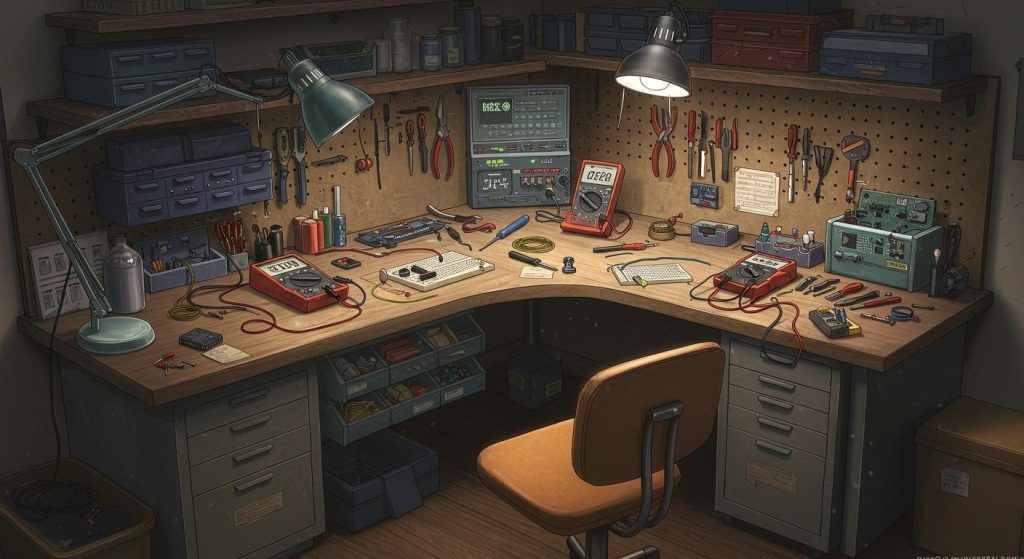
ஒரு PCB-ஐ ரிவர்ஸ் இன்ஜினியர் செய்ய உங்களுக்கு சரியான கருவிகள் தேவை. இந்த கருவிகள் PCB-யின் ஒவ்வொரு பகுதியையும் பார்க்க உதவுகின்றன. அவை உங்கள் வேலையை எளிதாக்குகின்றன. நீங்கள் பயன்படுத்த வேண்டிய சில விஷயங்கள் இங்கே:
உயர் தெளிவுத்திறன் கொண்ட கேமரா அல்லது ஸ்கேனர்: பிசிபி தளவமைப்பின் கூர்மையான படங்களை எடுக்கவும்.
நல்ல வெளிச்சம்: அனைத்து பகுதிகளையும் பார்க்கும்படி பிசிபியை ஒளிரச் செய்யுங்கள்.
பூதக்கண்ணாடி அல்லது நுண்ணோக்கி: சிறிய துண்டுகள் மற்றும் சிறிய விவரங்களைப் பார்க்கவும்.
படத் திருத்தக் கருவிகள்: தடமறிவதற்கு முன் உங்கள் படங்களைச் சரிசெய்து சுத்தம் செய்யவும்.
எக்ஸ்ரே இயந்திரங்கள் அல்லது 3D ஸ்கேனிங் அமைப்புகள்: ஒரு மருத்துவர் CT ஸ்கேனைப் பயன்படுத்துவது போல, பல அடுக்கு PCB பலகைகளுக்குள் பாருங்கள்.
மல்டிமீட்டர்: இணைப்புகளைச் சோதித்து, நீங்கள் தடமறியும்போது உங்கள் வேலையைச் சரிபார்க்கவும்.
குறிப்பு: படங்களை எடுப்பதற்கு முன் உங்கள் PCB-யை சுத்தம் செய்யவும். தூசி அல்லது கைரேகைகள் சிறிய பொருட்களை மறைக்கக்கூடும். PCB-யை ஒரு தட்டையான, மந்தமான மேற்பரப்பில் வைக்கவும். உங்கள் பணிப் பகுதி பிரகாசமாகவும், உங்கள் கருவிகளுக்கு இடம் உள்ளதா என்பதையும் உறுதிப்படுத்திக் கொள்ளுங்கள்.
மென்பொருள் கண்ணோட்டம்
PCB படங்களை ஒரு திட்ட வரைபடமாக மாற்ற உங்களுக்கு சிறப்பு மென்பொருள் தேவை. ஒவ்வொரு நிரலும் வெவ்வேறு விஷயங்களில் சிறந்து விளங்குகிறது. சில கோடுகளைக் கண்டுபிடிக்க உங்களுக்கு உதவுகின்றன. மற்றவை ஒன்றுமில்லாததிலிருந்து ஒரு திட்டத்தை உருவாக்க உங்களை அனுமதிக்கின்றன. எந்த கருவியும் இதையெல்லாம் செய்யாது, எனவே நீங்கள் ஒன்றுக்கு மேற்பட்டவற்றைப் பயன்படுத்தலாம்.
மென்பொருள் | முக்கிய அம்சங்கள் |
|---|---|
டிப்ட்ரேஸ் | DXF கோப்புகளைக் கொண்டுவருகிறது, அளவுகளைப் பராமரிக்கிறது, மேலும் PCB பாகங்களுக்கான அடுக்குகளைத் தேர்ந்தெடுக்க உங்களை அனுமதிக்கிறது. |
கழுகு | டிரேசிங்கிற்காக பிட்மேப் படங்களைக் கொண்டு வந்து அடுக்குகளை வண்ணத்தால் பிரிக்கிறது. |
சர்க்காட் | ரிவர்ஸ் இன்ஜினியரிங் கருவிகளைக் கொண்டுள்ளது, படங்களை வரிசைப்படுத்துகிறது மற்றும் தளவமைப்பு முடிந்ததும் படத் தரவை நீக்குகிறது. |
ஸ்பிரிண்ட்-லேஅவுட் 6.0 | புகைப்படங்களை PCB தளவமைப்புகளாக மாற்றுகிறது, ஆனால் திட்ட வரைபடங்களுக்கான நெட்லிஸ்ட்களை உருவாக்க முடியாது. |
அடோப் இல்லஸ்ட்ரேட்டர் | படங்களை வெக்டார்களாக மாற்றி DXFக்கு அனுப்புகிறது, பட்டுத்திரை மற்றும் நேர்த்தியான வரைபடங்களுக்கு நல்லது. |
pstoedit/pdf2cad | pcb நிரல்களுக்கான PDF அல்லது AI கோப்புகளை DXF/DWG ஆக மாற்றுகிறது, இதனால் கோடுகள் கூர்மையாக இருக்கும். |
சிறந்த முடிவுகளுக்கு நீங்கள் பெரும்பாலும் ஒன்றுக்கு மேற்பட்ட நிரல்களைப் பயன்படுத்துவீர்கள். எடுத்துக்காட்டாக, நீங்கள் Adobe Illustrator இல் ஒரு PCB படத்தை சரிசெய்யலாம். பின்னர் நீங்கள் அதை DipTrace அல்லது Eagle இல் கொண்டு வந்து தடமறியலாம். படிப்படியாகச் செய்வது உண்மையான PCB உடன் பொருந்தக்கூடிய ஒரு திட்டத்தை உருவாக்க உதவுகிறது.
PCB பட பிடிப்பு

புகைப்படம் மற்றும் ஸ்கேன் குறிப்புகள்
உங்கள் PCB படங்கள் மிகவும் தெளிவாக இருக்க வேண்டும் என்று நீங்கள் விரும்புகிறீர்கள். PCB-ஐ இருண்ட பின்னணியில் வைக்கவும். இது பாகங்களைப் பார்ப்பதை எளிதாக்குகிறது. சிறந்த முடிவுகளுக்கு உயர் தெளிவுத்திறன் கொண்ட கேமரா அல்லது ஸ்கேனரைப் பயன்படுத்தவும். பலர் அதிக மெகாபிக்சல்கள் கொண்ட கேமராக்களைப் பயன்படுத்துகிறார்கள். இந்த கேமராக்கள் சிறிய பகுதிகளையும் மெல்லிய கோடுகளையும் காட்ட முடியும். நல்ல வெளிச்சம் ஒரு நல்ல கேமராவைப் போலவே முக்கியமானது. சிவப்பு அல்லது வெள்ளை போன்ற வண்ணங்களில் LED விளக்குகளைப் பயன்படுத்த முயற்சிக்கவும். இது ஒளியை சமமாக பரப்ப உதவுகிறது. நிழல்கள் சிறிய விஷயங்களை மறைக்கக்கூடும், எனவே உங்கள் விளக்குகளை நகர்த்தவும். PCB-யின் ஒவ்வொரு பகுதியையும் நீங்கள் பார்க்கும் வரை அவற்றை நகர்த்திக் கொண்டே இருங்கள்.
குறிப்பு: புகைப்படம் எடுப்பதற்கு முன் உங்கள் PCB-யை சுத்தம் செய்யுங்கள். தூசி அல்லது கைரேகைகள் முக்கியமான விவரங்களை மறைக்கக்கூடும்.
படம் எடுக்கும்போது கேமராவை நிலையாகப் பிடித்துக் கொள்ளுங்கள். மங்கலான புகைப்படங்களை நிறுத்த ஒரு முக்காலி உதவும். சிறிய பகுதிகளைப் பார்க்கும் அளவுக்கு லென்ஸ் நெருக்கமாக இருப்பதை உறுதிப்படுத்திக் கொள்ளுங்கள். ஆனால் படம் தெளிவற்றதாக இருக்கும் அளவுக்கு நெருக்கமாகச் செல்ல வேண்டாம். நீங்கள் ஒரு ஸ்கேனரைப் பயன்படுத்தினால், அதை மிக உயர்ந்த தெளிவுத்திறனுக்கு அமைக்கவும். இது பின்னர் தடமறிவதற்கு கூர்மையான படங்களை உங்களுக்கு வழங்கும். மிகவும் சிக்கலான பலகைகளுக்கு, நீங்கள் தானியங்கி ஆப்டிகல் ஆய்வு அமைப்புகளைப் பயன்படுத்தலாம். இவை ஒவ்வொரு விவரத்தையும் காட்ட சிறப்பு கேமராக்கள் மற்றும் விளக்குகளைப் பயன்படுத்துகின்றன.
இரட்டை பக்க பலகைகளைக் கையாளுதல்
இரட்டை பக்க பிசிபிகளுக்கு கூடுதல் படிகள் தேவை. எந்த தடயங்களையும் இழக்காமல் இருபுறமும் நீங்கள் படம் பிடிக்க வேண்டும். முதலில், மேல் மற்றும் கீழ் அடுக்குகளை ஸ்கேன் செய்யுங்கள் அல்லது புகைப்படம் எடுக்கவும். ஒவ்வொரு படத்திற்கும் உயர் தெளிவுத்திறன் அமைப்புகளைப் பயன்படுத்தவும். சிலர் துளைகள் மற்றும் சாலிடர் பேட்களை தனித்து நிற்க வண்ணம் தீட்டுகிறார்கள். நீங்கள் வண்ண சேனல்களை மாற்றலாம் அல்லது செறிவூட்டலை சரிசெய்யலாம். இது தடயங்களையும் துளைகளையும் சிறப்பாகக் காண உதவுகிறது.
எந்த அடுக்குடன் இணைக்காத துளைகளைக் குறிக்கவும்.
படங்களை வெக்டர்களாக மாற்றுவதற்கு முன் டிராக்பேட்களை அகற்றவும்.
வெள்ளை நிறத்தில் அடர் கோடுகளுடன் படங்களை கருப்பு வெள்ளையாக ஆக்குங்கள்.
நேர்த்தியான வெளிப்புறங்களுக்கு சுவடுகளின் விளிம்புகளை மென்மையாக்குங்கள்.
சிறந்த முடிவுகளுக்கு, பிசிபி நகலெடுக்கும் மென்பொருளைப் பயன்படுத்தவும். ஒவ்வொரு பிசிபி படத்தையும் கொண்டு வந்து, ஒவ்வொரு அடுக்கிற்குமான பேடுகள், வயாக்கள் மற்றும் தடங்களை வரைந்து எடுக்கவும். ஒவ்வொரு அடுக்கையும் ஒரு டிஜிட்டல் கோப்பாகச் சேமிக்கவும். கோப்புகள் சரியாகப் பொருந்துகின்றனவா என்பதைச் சரிபார்க்க, அவற்றை ஒன்றன் மேல் ஒன்றாக வைக்கவும் . நீங்கள் பல அடுக்கு பிசிபிகளுடன் பணிபுரிந்தால், வெளிப்புற அடுக்குகளை மென்மையாகத் தேய்க்கவும். இது உள் அடுக்குகளைப் பார்க்க உங்களுக்கு உதவும். ஒவ்வொரு அடுக்கையும் கவனமாக ஸ்கேன் செய்து வரையவும். அடுத்த கட்டத்திற்குச் செல்வதற்கு முன், உங்கள் படங்கள் தெளிவாக உள்ளதா என்பதை எப்போதும் சரிபார்க்கவும்.
படம் நடைமுறைப்படுத்துவதற்கு
சுத்தம் செய்தல் மற்றும் சீரமைத்தல்
உங்கள் PCB படங்களை முடிந்தவரை தெளிவாக்குவதன் மூலம் பட செயலாக்கப் படியைத் தொடங்குங்கள். சுத்தமான படங்கள் தளவமைப்பின் ஒவ்வொரு பகுதியையும் பார்க்க உதவுகின்றன. தூசி, கீறல்கள் அல்லது மதிப்பெண்களை அகற்ற பட எடிட்டிங் கருவியைப் பயன்படுத்தவும். தடயங்கள் பின்னணியில் இருந்து தனித்து நிற்கும் வகையில் பிரகாசம் மற்றும் மாறுபாட்டை சரிசெய்யவும். PCB இல் கவனம் செலுத்த படத்தை செதுக்கவும், கூடுதலாக எதையும் அகற்றவும். தளவமைப்பு உங்கள் திரையின் விளிம்புகளுடன் வரிசையாக இருக்கும் வகையில் படத்தை சுழற்றுங்கள். இது அடுத்த செயல்முறையின் போது ஒவ்வொரு தடயத்தையும் பின்பற்றுவதை எளிதாக்குகிறது.
நீங்கள் இரட்டை பக்க பலகைகளுடன் பணிபுரிந்தால், மேல் மற்றும் கீழ் படங்களை சீரமைக்க வேண்டும். உங்கள் எடிட்டிங் மென்பொருளில் இரண்டு படங்களையும் வைக்கவும். துளைகள் மற்றும் பட்டைகளை மார்க்கர்களாகப் பயன்படுத்தவும். இருபுறமும் தளவமைப்பு பொருந்தும் வரை படங்களை நகர்த்தி சுழற்றவும். இந்த படி PCB வழியாக சுவடுகளை எவ்வாறு இணைக்கிறது என்பதைப் பார்க்க உதவுகிறது. இந்த செயல்முறையை நீங்கள் தவிர்த்தால், தளவமைப்பில் உள்ள முக்கியமான இணைப்புகளை நீங்கள் இழக்க நேரிடும்.
குறிப்பு: உங்கள் சுத்தம் செய்து சீரமைக்கப்பட்ட படங்களை புதிய கோப்புகளாகச் சேமிக்கவும். இந்த வழியில், நீங்கள் தவறு செய்தால் எப்போதும் திரும்பிச் செல்லலாம்.
தடயக் கண்டறிதல்
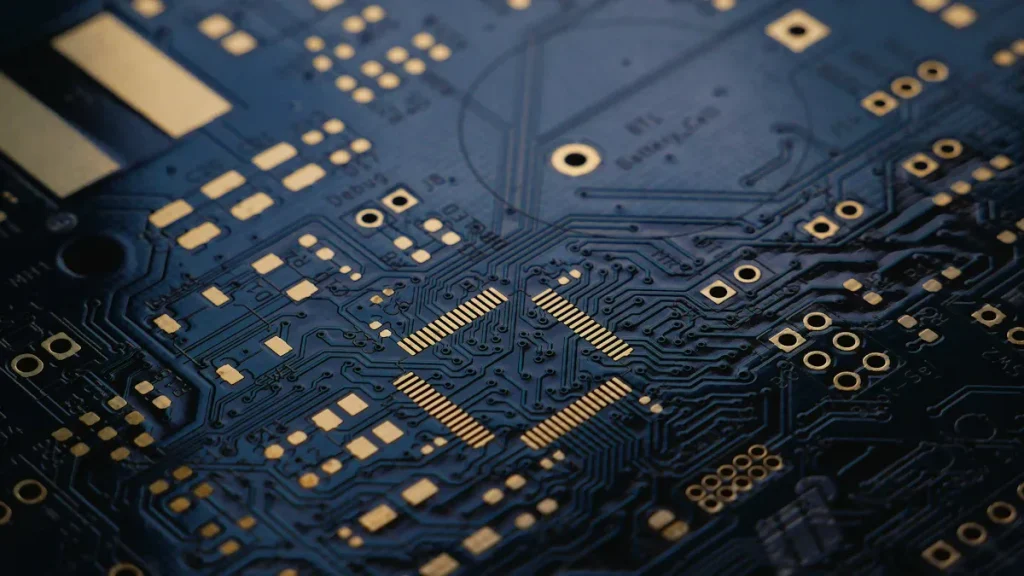
இப்போது நீங்கள் தடம் கண்டறியும் செயல்முறைக்குச் செல்கிறீர்கள். இந்தப் படிநிலை, பிசிபி தளவமைப்பில் உள்ள ஒவ்வொரு தடத்தையும் கண்டறிந்து பின்தொடர உங்களை அனுமதிக்கிறது . சிலர் கையால் தடம் வரைகிறார்கள், ஆனால் இந்தச் செயல்முறையை வேகப்படுத்த நீங்கள் மென்பொருளைப் பயன்படுத்தலாம். பல நிரல்கள் உயர்-தெளிவுத்திறன் படங்களில் தடங்களைக் கண்டறிய சிறப்பு வழிமுறைகளைப் பயன்படுத்துகின்றன. இந்தப் பணிக்கு மாஸ்க் ஆர்-சிஎன்என் (Mask R-CNN) மிகவும் துல்லியமானதாகத் தனித்து நிற்கிறது. இது யோலோவி8 (YOLOv8) போன்ற மற்ற கருவிகளை விட தளவமைப்பில் உள்ள தடங்களையும் குறைபாடுகளையும் சிறப்பாகக் கண்டறிகிறது. மாஸ்க் ஆர்-சிஎன்என் சிறப்பாகச் செயல்படுகிறது, ஏனெனில் அது சிக்கலான வடிவங்களைக் கொண்ட அம்சங்களைக் கண்டறிந்து, குழப்பமான பின்னணிகளைக் கையாளுகிறது. இது தொழில்துறை பிசிபி தளவமைப்புப் பணிகளுக்கு ஒரு சிறந்த தேர்வாக அமைகிறது.
நெட்லிஸ்ட்டை உருவாக்க, நீங்கள் தானியங்கி தடம் கண்டறிதலைப் பயன்படுத்தலாம். தளவமைப்பில் ஒவ்வொரு பாகமும் எவ்வாறு இணைகிறது என்பதை நெட்லிஸ்ட் காட்டுகிறது. முடிவுகளை எப்போதும் கையால் சரிபார்க்கவும். சில நேரங்களில் இந்தச் செயல்முறை சிறிய தடங்களைத் தவறவிடுகிறது அல்லது தவறுகளைச் செய்கிறது. கவனமாகச் சரிபார்ப்பது, உங்கள் பிசிபி தளவமைப்பிலிருந்து ஒரு சரியான திட்ட வரைபடத்தை உருவாக்க உங்களுக்கு உதவுகிறது.
இணைப்புகளைத் தடமறிதல்
பட்டைகள் மற்றும் தடயங்களை அடையாளம் காணுதல்
உங்கள் பிசிபி படத்தில் ஒவ்வொரு பேடையும் டிரேஸையும் நீங்கள் கண்டுபிடிக்க வேண்டும். இது பலகை எவ்வாறு கட்டமைக்கப்பட்டுள்ளது என்பதை அறிய உதவும். முதலில், உங்கள் பட மென்பொருளில் ஒரு ஒளிரும் அடுக்கை உருவாக்கவும். ஒவ்வொரு சாலிடர் பேடையும் வண்ணமயமாக்க பேட் அளவிற்கு ஏற்ற தூரிகையைப் பயன்படுத்தவும். இது பேட்களைப் பார்ப்பதை எளிதாக்குகிறது. உங்கள் படத்தில் பச்சை மற்றும் நீல வண்ணங்களையும் அணைக்கலாம். இது பேட்களை மட்டுமே பார்க்க உதவுகிறது. சிலர் பேட்களை மேலும் தனித்து நிற்க HSV மற்றும் கலத்தல் போன்ற சிறப்பு வழிகளைப் பயன்படுத்துகின்றனர்.
தேர்வுக் கருவிகளைப் பயன்படுத்தி பட்டைகளைப் பிடித்து புதிய அடுக்குகளில் வைக்கவும். வட்டங்கள் அல்லது சிலுவைகள் போன்ற தனிப்பயன் தூரிகைகள், தரை துளைகளையும் இலவச துளைகளையும் குறிக்க உதவுகின்றன. இந்த தூரிகைகளைப் பயன்படுத்தி ஒரு வெளிப்படையான அடுக்கில் துளைகளைக் காட்டவும். குறிக்கப்பட்ட ஒவ்வொரு அடுக்கையும் தனியாக சேமிக்கவும். இது உங்கள் வேலையை பின்னர் சரிபார்க்க எளிதாக்குகிறது.
பிசிபியின் இருபுறமும் இந்த படிகளைச் செய்யுங்கள். பட வண்ணங்களை மாற்றுவதன் மூலம் துளைகள் மற்றும் சாலிடர் பேட்களை பெயிண்ட் செய்யுங்கள். படங்களை வெக்டார்களாக மாற்றுவதற்கு முன் டிராக்பேட்களை அகற்றவும். இணைக்கப்படாத அல்லது உள் இணைப்புகளைக் கண்டறிய இலவச துளைகளைக் குறிக்கவும். பேட்கள் தனித்து நிற்க வண்ணங்களையும் அடுக்குகளையும் மாற்றவும். உங்கள் திட்டவட்டம் சரியாக இருக்கும் வகையில் டிராக்குகளை சுத்தம் செய்து மென்மையாக்குங்கள். படங்களை கருப்பு மற்றும் வெள்ளையாக ஆக்கி, சிறப்பாகக் காண வண்ணங்களை புரட்டவும். முழு அமைப்பைப் பெற பிசிபியின் ஒவ்வொரு பக்கத்திற்கும் இந்த எடிட்டிங் செய்யுங்கள்.
குறிப்பு: இப்போது கவனமாகத் திருத்துவது அடுத்த படிகளை எளிதாக்குகிறது மற்றும் உங்கள் திட்டத்தில் தவறுகளைச் செய்யாமல் இருக்க உதவுகிறது.
நெட்லிஸ்ட் பிரித்தெடுத்தல்
நீங்கள் அனைத்து பட்டைகள் மற்றும் தடயங்களைக் கண்டறிந்த பிறகு, நீங்கள் நெட்லிஸ்ட் பிரித்தெடுக்கத் தொடங்குவீர்கள். நெட்லிஸ்ட் என்பது PCB இல் ஒவ்வொரு பகுதியும் எவ்வாறு இணைகிறது என்பதைக் காட்டும் ஒரு பட்டியல். இந்த படிநிலையை உங்களுக்காகச் செய்ய நீங்கள் மென்பொருளைப் பயன்படுத்தலாம். சில மேம்பட்ட கருவிகள் X-ray CT படங்களுடன் 3D ஸ்கேன்களைப் பயன்படுத்துகின்றன. இந்த கருவிகள் உண்மையான PCB வடிவமைப்புகளிலிருந்து எதிர்பார்க்கப்படும்வற்றுடன் நெட்லிஸ்ட்டைப் பொருத்துவதில் சரியான முடிவுகளைக் காட்டியுள்ளன. இதன் பொருள் எளிய மற்றும் கடினமான தளவமைப்புகளுக்கான முடிவுகளை நீங்கள் நம்பலாம்.
நீங்கள் இன்னும் நெட்லிஸ்ட்டை கைமுறையாக சரிபார்க்க வேண்டும். விடுபட்ட அல்லது கூடுதல் இணைப்புகளைத் தேடுங்கள். நெட்லிஸ்ட்டை உங்கள் உண்மையான பிசிபி லேஅவுட் மற்றும் வடிவமைப்புடன் ஒப்பிடுங்கள். இது ஸ்கீமாடிக் செய்வதற்கு முன் தவறுகளைக் கண்டறிய உதவுகிறது. ஒரு நல்ல நெட்லிஸ்ட் ஸ்கீமாடிக் படியை மிகவும் எளிதாக்குகிறது. இப்போது உங்கள் ரிவர்ஸ் இன்ஜினியரிங் திட்டத்தை நம்பிக்கையுடன் முடிக்க நெட்லிஸ்ட்டைப் பயன்படுத்தலாம்.
திட்ட வரைபடங்களை உருவாக்கு
திட்டக் கட்டமைப்பு
இப்போது உங்களிடம் ஒரு நெட்லிஸ்ட்டும், உங்கள் பிசிபியின் வரைபடமும் உள்ளது. அடுத்து செய்ய வேண்டியது, EDA கருவிகளைக் கொண்டு திட்ட வரைபடங்களை உருவாக்குவதுதான் . இந்தக் கருவிகள், நீங்கள் வரைந்த கோடுகளை ஒரு டிஜிட்டல் திட்ட வரைபடமாக மாற்ற உதவுகின்றன. KiCad மற்றும் SKiDL ஆகியவை இதற்கான இரண்டு சிறந்த கருவிகளாகும்.
பாகங்கள் எவ்வாறு இணைகின்றன என்பதைக் காட்ட SKiDL பைதான் குறியீட்டைப் பயன்படுத்த உங்களை அனுமதிக்கிறது. நீங்கள் குறியீட்டை எழுதி அதை இயக்கி ஒரு நெட்லிஸ்ட்டை உருவாக்கலாம். இந்த நெட்லிஸ்ட்டை KiCad இல் பயன்படுத்தலாம். எடுத்துக்காட்டாக, நீங்கள் SKiDL ஐப் பயன்படுத்தி ஒரு மின்னழுத்த பிரிப்பாளரை உருவாக்கலாம். பின்னர் நீங்கள் நெட்லிஸ்ட்டை ஏற்றுமதி செய்து KiCad இல் திறக்கலாம். இந்த வழியில் உங்களுக்கு கூடுதல் கட்டுப்பாடு கிடைக்கிறது மற்றும் சில படிகளை விரைவாகச் செய்ய உதவுகிறது.
திரையில் பார்ப்பதன் மூலம் உங்கள் திட்ட வரைபடத்தை உருவாக்க KiCad உங்களை அனுமதிக்கிறது. உங்கள் நெட்லிஸ்டிலிருந்து திட்ட வரைபடங்களை உருவாக்குவதற்கான படிகள் இங்கே:
அதிகாரப்பூர்வ வலைத்தளத்திலிருந்து KiCad ஐப் பெற்று நிறுவவும்.
KiCad-ஐத் திறந்து புதிய திட்டத்தைத் தொடங்கவும் அல்லது பழைய ஒன்றைத் தேர்ந்தெடுக்கவும்.
பாகங்களை வைப்பதற்கும் இணைப்பதற்கும் வரைபடத் திருத்தியைப் பயன்படுத்தவும் .
ஒவ்வொரு பகுதிக்கும் ஒரு தடம் பதிக்க, தடம் திருத்தியைப் பயன்படுத்தவும்.
நெட்லிஸ்ட்டை உருவாக்கி சேமிக்க நெட்லிஸ்ட் ஐகானைக் கிளிக் செய்யவும்.
லேஅவுட் எடிட்டரான PCBNew-ஐத் திறந்து, நெட்லிஸ்ட்டை ஏற்றவும்.
நெட்லிஸ்ட்டுடன் PCB தளவமைப்பைப் புதுப்பித்து, ஏதேனும் தடம் தவறுகளைச் சரிசெய்யவும்.
ரூட்டிங் பகுதியில் பாகங்களை வைத்து, எளிதாகக் கண்டுபிடிக்கும் வகையில் அவற்றை ஒழுங்கமைக்கவும்.
செப்பு அடுக்குகளில் பலகை விளிம்புகள் மற்றும் பாதை சுவடுகளை வரையவும்.
மின்சாரம் மற்றும் தரை வலைகளுக்கு செப்பு நிரப்புகளைச் சேர்த்து, பின்னர் அவற்றைக் காட்டுங்கள்.
உங்கள் பிசிபி தளவமைப்பைச் சேமிக்கவும், அதனால் அதை உருவாக்க முடியும்.
குறிப்பு: பாகங்களை நகர்த்த 'M' ஐ அழுத்தவும், அவற்றை KiCad இல் திருப்ப 'R' ஐ அழுத்தவும். இந்த விசைகள் நீங்கள் வேகமாக வேலை செய்ய உதவுகின்றன.
நீங்கள் கைமுறை மற்றும் தானியங்கி முறைகளை ஒன்றாகப் பயன்படுத்தலாம். உதாரணமாக, நீங்கள் சில கோடுகளை கையால் வரையலாம். பின்னர் மீதமுள்ளவற்றை முடிக்க தானியங்கி-வழிகாட்டும் கருவிகளைப் பயன்படுத்துகிறீர்கள். இது நேரத்தை மிச்சப்படுத்துகிறது மற்றும் குறைவான தவறுகளைச் செய்ய உதவுகிறது. ஒவ்வொரு படியிலும் தானியங்கி கருவிகள் மூலம் நீங்கள் எவ்வளவு நேரத்தைச் சேமிக்கிறீர்கள் என்பதை கீழே உள்ள விளக்கப்படம் காட்டுகிறது:

கைமுறை சரிபார்ப்புகள் இன்னும் முக்கியமானவை. சுமார் 30% தானியங்கி இணைப்புகளை நீங்கள் கைமுறையாக சரிபார்க்க வேண்டும். இது உங்கள் திட்ட வரைபடம் உண்மையான PCB உடன் பொருந்துவதை உறுதி செய்கிறது.
குறிப்பு: இந்தப் படிநிலையில் நல்ல குறிப்புகள் உங்களுக்கும் மற்றவர்களுக்கும் வடிவமைப்பைப் புரிந்துகொள்ள உதவும். உங்கள் திட்டத்தை உருவாக்கும்போது எப்போதும் குறிப்புகளை எழுதுங்கள்.
சரிபார்ப்பு படிகள்
நீங்கள் ஸ்கீமாடிக் செய்த பிறகு, ஒவ்வொரு விவரத்தையும் சரிபார்க்க வேண்டும். இந்த படி PCB ஐ உருவாக்கும் முன் தவறுகளைக் கண்டறிய உதவுகிறது. ஒவ்வொரு பகுதியின் பின் எண்கள் மற்றும் லேபிள்களை டேட்டாஷீட்களுடன் சரிபார்ப்பதன் மூலம் தொடங்கவும். அனைத்து துருவப்படுத்தப்பட்ட பகுதிகளின் திசையையும் இருமுறை சரிபார்க்கவும். முக்கியமான பின்களை மறைக்கும் லேபிள்களைத் தேடுங்கள்.
நீங்களும் செய்ய வேண்டும்:
டிரான்சிஸ்டர் பின்கள் (அடிப்படை, சேகரிப்பான், உமிழ்ப்பான்) தரவுத்தாள் உடன் பொருந்துவதை உறுதிசெய்யவும்.
அனைத்து பகுதி மதிப்புகள் மற்றும் குறிப்பு பெயர்களைச் சரிபார்க்கவும்.
ஒவ்வொரு திட்டப் பகுதியிலும் பகுதி எண்கள் மற்றும் சப்ளையர் தகவல் போன்ற முழு குறிப்புகள் இருப்பதை உறுதிசெய்து கொள்ளுங்கள்.
எதுவும் விடுபட்டுள்ளதா என்பதை உறுதிப்படுத்த, பக்கத்திற்கு வெளியே உள்ள இணைப்புகளைச் சரிபார்க்கவும்.
சில்லுகளுக்காக டிகூப்பிங் மின்தேக்கிகளைச் சரிபார்த்து, சிக்னல் வகையின் அடிப்படையில் தரை ஊசிகளைப் பிரிக்கவும்.
உங்கள் EDA கருவியில் மின் விதி சரிபார்ப்புகள் (ERC) மற்றும் வடிவமைப்பு விதி சரிபார்ப்புகள் (DRC) ஆகியவற்றை இயக்கவும். இந்தச் சரிபார்ப்புகள் மின் தவறுகள் மற்றும் வடிவமைப்பு சிக்கல்களைக் கண்டறிய உங்களுக்கு உதவுகின்றன. Altium Designer, OrCAD மற்றும் PADS போன்ற பெரும்பாலான EDA கருவிகள் வலுவான சரிபார்ப்பு அம்சங்களைக் கொண்டுள்ளன. அவை உங்கள் திட்டவட்டத்தைச் சோதிக்கவும், காணாமல் போன வலைகளைத் தேடவும், பிழை அறிக்கைகளைப் படிக்கவும் உங்களை அனுமதிக்கின்றன.
உங்கள் திட்டத்தை உண்மையான PCB உடன் ஒப்பிடுவதற்கான சில சிறந்த வழிகள் இங்கே:
வரைபடத்தைப் பார்த்து, தரவுத்தாள்கள் மற்றும் வடிவமைப்பு விதிகளுடன் ஒப்பிடுக.
தவறுகளைக் கண்டுபிடித்து சரிசெய்ய PCB தளவமைப்பில் DRC ஐ இயக்கவும்.
சமிக்ஞை ஓட்டம் மற்றும் வெப்பத் தேவைகளை மனதில் கொண்டு பாகங்களை வைக்கவும்.
PCB-ஐ உருவாக்கும் முன் சுற்றுகளைச் சோதிக்க உருவகப்படுத்துதல் கருவிகளைப் பயன்படுத்தவும்.
ஏதேனும் சிக்கல்களைக் கண்டறிய வடிவமைப்பைச் சோதித்துப் சரிசெய்யவும்.
சோதனை முடிவுகளின் அடிப்படையில் உங்கள் திட்ட வரைபடம் மற்றும் PCB அமைப்பை மாற்றவும்.
டிரேஸ் ரூட்டிங்கை மேம்படுத்துவதன் மூலம் சிக்னல் தரத்தை சரிபார்க்கவும்.
பிசிபி அமைப்பைப் பார்த்து, அவை பொருந்துகிறதா என்பதை உறுதிப்படுத்திக் கொள்ளுங்கள்.
உங்கள் திட்டத்துடன் அவை பொருந்துகிறதா என்பதை உறுதிப்படுத்த, PCB ஐ உருவாக்குவதற்கான கோப்புகளை உருவாக்கி சரிபார்க்கவும்.
குறிப்பு: உங்கள் PCB மற்றும் ஸ்கீமாடிக் அமைப்பைச் சரிபார்க்க டிஜிட்டல் மல்டிமீட்டர், அலைக்காட்டி மற்றும் பூதக்கண்ணாடி போன்ற கருவிகளைப் பயன்படுத்தவும். இந்தக் கருவிகள் திறந்த சுற்றுகள், ஷார்ட்ஸ் அல்லது வரிசையாக இல்லாத பாகங்களைக் கண்டறிய உதவுகின்றன.
பொருந்தாத நிகர பெயர்கள், தவறான பின்அவுட்கள் மற்றும் காணாமல் போன இணைப்புகள் ஆகியவை பொதுவான தவறுகள். உங்கள் பில் ஆஃப் மெட்டீரியல்ஸ் (BOM) சரியாக உள்ளதா என்பதை உறுதிப்படுத்த எப்போதும் சரிபார்க்கவும். நீங்கள் தவறுகளைக் கண்டால், அவற்றை சரிசெய்ய உங்கள் EDA கருவியின் சோதனை மற்றும் பிழை-கண்டுபிடிப்பு அம்சங்களைப் பயன்படுத்தவும். ஒவ்வொரு மாற்றத்தையும் சோதனை முடிவையும் எழுதுங்கள். நல்ல குறிப்புகள் சிக்கல்களைச் சரிசெய்வதை எளிதாக்குகின்றன மற்றும் மற்றவர்கள் உங்கள் வேலையைப் புரிந்துகொள்ள உதவுகின்றன.
கால்அவுட்: ஒவ்வொரு அடிக்கும் குறிப்புகளை எழுதுங்கள். இந்தப் பழக்கம் நேரத்தை மிச்சப்படுத்துகிறது மற்றும் நீங்களோ அல்லது வேறு யாரோ பின்னர் திட்ட வரைபடத்தைப் பார்க்கும்போது குழப்பத்தை நிறுத்துகிறது.
தெளிவான படங்களை எடுத்து, அவற்றை சரிசெய்து வரிசைப்படுத்தி, அனைத்து இணைப்புகளையும் கண்டுபிடித்து, பின்னர் உங்கள் திட்டத்தை உருவாக்குவதன் மூலம் PCB படத்திலிருந்து ஒரு திட்டத்தை உருவாக்கலாம். பாகங்கள் அல்லது லேபிள்களைத் தவறவிடாமல் இருக்க ஒவ்வொரு படியிலும் உங்கள் வேலையைச் சரிபார்க்கவும். கை தடமறிதல் மற்றும் கணினி கருவிகள் இரண்டையும் பயன்படுத்துவது விரைவாக வேலை செய்யவும் விஷயங்களைச் சரியாகப் பெறவும் உதவுகிறது.
தெளிவான சமிக்ஞை பாதைகளைத் தேடி நல்ல குறிப்புகளை எழுதுங்கள்.
தவறுகளை முன்கூட்டியே கண்டுபிடிக்க உங்கள் திட்டத்தை நிறைய சோதித்துப் பாருங்கள்.
மற்ற வடிவமைப்புகளைப் படித்து எப்போதும் விதிகளைப் பின்பற்றுங்கள்.
ஆதார வகை | விளக்கம் |
|---|---|
சமூக மன்றங்கள் | உதவிக்குறிப்புகளைப் பகிர்ந்து கொள்ளவும் கேள்விகளைக் கேட்கவும் மற்றவர்களுடன் பேசுங்கள். |
வீடியோ பாடல்கள் | PCB தலைகீழ் பொறியியலைக் கற்றுக்கொள்ள எளிய வழிகாட்டிகளைப் பாருங்கள். |
பயிற்சி | இந்தத் திறன்களை மேம்படுத்த பாடங்களை எடுத்துக் கொள்ளுங்கள். |
புதிய கருவிகளைப் பயன்படுத்திக் கொண்டே இருங்கள். ஒவ்வொரு திட்டமும் உங்களுக்கு மேலும் கற்றுக்கொடுத்து புதிய சிக்கல்களைச் சரிசெய்ய உதவுகிறது.
FAQ
உங்கள் PCB படம் மங்கலாக இருந்தால் என்ன செய்ய வேண்டும்?
சிறந்த வெளிச்சம் மற்றும் ஒரு முக்காலியைப் பயன்படுத்தி நீங்கள் புகைப்படத்தை மீண்டும் எடுக்க வேண்டும். முதலில் PCB-ஐ சுத்தம் செய்யவும். உங்கள் கேமரா அல்லது ஸ்கேனரில் அதிக தெளிவுத்திறன் அமைப்பைப் பயன்படுத்தவும். தெளிவான படங்கள் சிறிய விவரங்களைக் காணவும் தவறுகளைத் தவிர்க்கவும் உதவும்.
பல அடுக்கு PCB-ஐ ரிவர்ஸ் இன்ஜினியர் செய்ய முடியுமா?
ஆம், உங்களால் முடியும். பலகையின் உள்ளே பார்க்க எக்ஸ்ரே இயந்திரங்கள் அல்லது 3D ஸ்கேனர்கள் போன்ற சிறப்பு கருவிகள் உங்களுக்குத் தேவை. நீங்கள் ஒவ்வொரு அடுக்கையும் ஸ்கேன் செய்து இணைப்புகளை ஒவ்வொன்றாகக் கண்டறிய வேண்டும். இந்த செயல்முறைக்கு அதிக நேரமும் கவனமும் தேவை.
தொடக்கநிலையாளர்களுக்கு எந்த மென்பொருள் சிறப்பாகச் செயல்படும்?
KiCad தொடக்கநிலையாளர்களுக்கு நன்றாக வேலை செய்கிறது. இது ஒரு எளிய இடைமுகத்தையும் ஆன்லைனில் பல பயிற்சிகளையும் கொண்டுள்ளது. நீங்கள் DipTrace அல்லது Eagle ஐயும் முயற்சி செய்யலாம். இந்த நிரல்கள் படிப்படியாக திட்டவட்டங்களை உருவாக்க உங்களுக்கு உதவுகின்றன.
உங்கள் திட்ட வரைபடம் உண்மையான PCB உடன் பொருந்துகிறதா என்பதை எவ்வாறு சரிபார்க்கிறீர்கள்?
PCB-யில் இணைப்புகளைச் சோதிக்க மல்டிமீட்டரைப் பயன்படுத்தவும். உங்கள் திட்ட வரைபடத்தை உண்மையான பலகை மற்றும் தரவுத்தாள்களுடன் ஒப்பிடவும். உங்கள் EDA கருவியில் வடிவமைப்பு சரிபார்ப்புகளை இயக்கவும். PCB-ஐ உருவாக்கும் முன் நீங்கள் கண்டறிந்த ஏதேனும் தவறுகளைச் சரிசெய்யவும்.
நீங்கள் என்ன தவறுகளுக்கு கவனம் செலுத்த வேண்டும்?
பகுதிகளுக்கு இடையே இணைப்புகள் இல்லை
தவறான பின் எண்கள் அல்லது லேபிள்கள்
பாகங்கள் தவறான திசையில் வைக்கப்பட்டுள்ளன
பொருந்தாத நிகர பெயர்கள்
உங்கள் வேலையை எப்போதும் இருமுறை சரிபார்த்து, ஒவ்வொரு அடியிலும் குறிப்புகளை எழுதுங்கள்.