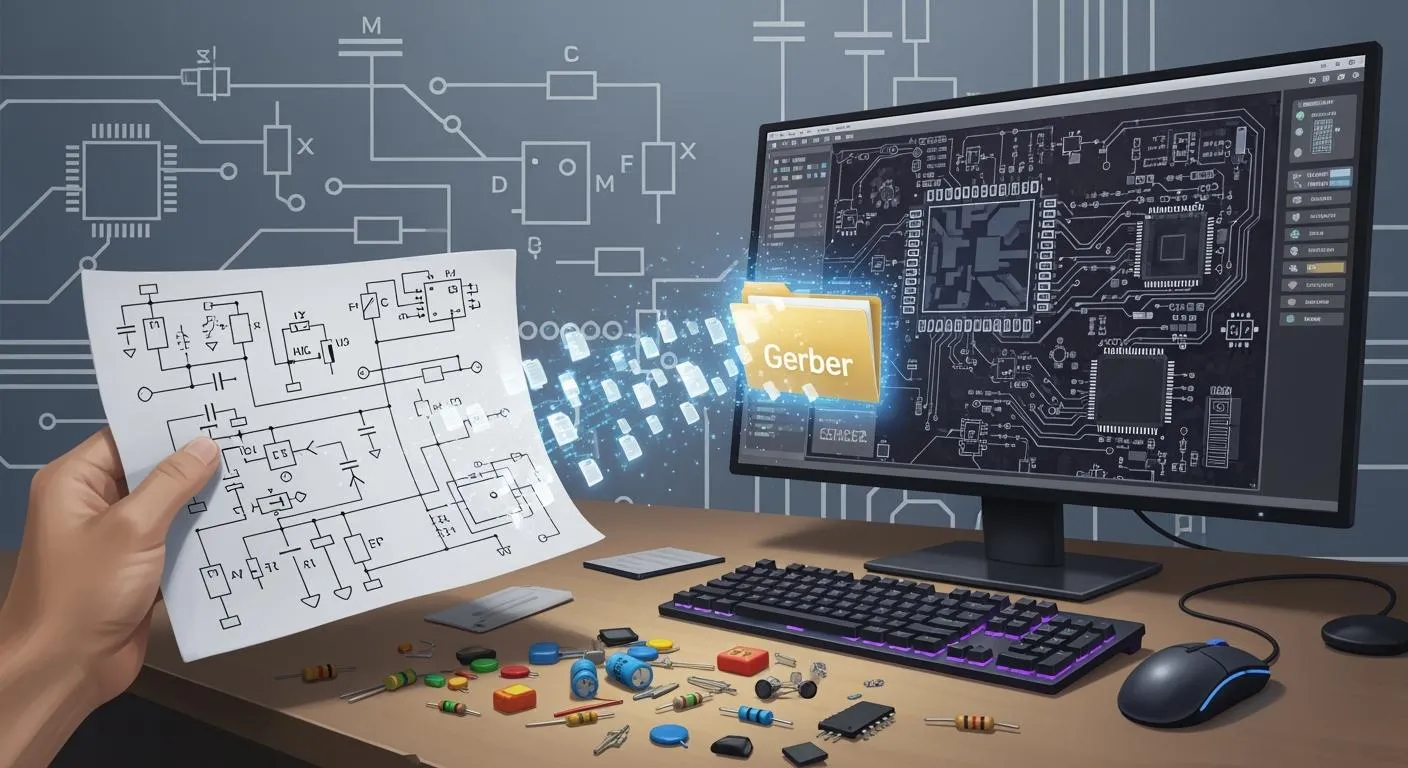
உங்கள் மின்னணு யோசனையை உண்மையானதாக்க விரும்பினால், நீங்கள் திட்ட வரைபடத்தை கெர்பர் கோப்பாக மாற்ற வேண்டும். பாகங்கள் எவ்வாறு இணைகின்றன என்பதை ஒரு திட்ட வரைபடத்தில் காட்டப்பட்டுள்ளது. பலகையை எவ்வாறு உருவாக்குவது என்பதை ஒரு கெர்பர் கோப்பு இயந்திரங்களுக்குச் சொல்கிறது. முக்கிய வேறுபாடுகளைக் காண கீழே உள்ள அட்டவணையைப் பாருங்கள்:
அம்சம் | திட்டக் கோப்புகள் | கெர்பர் கோப்புகள் |
|---|---|---|
நோக்கம் | மின் இணைப்புகள் மற்றும் தர்க்கம் | இயற்பியல் அமைப்பு மற்றும் உற்பத்தி வழிமுறைகள் |
தகவல் தெரிவிக்கப்பட்டது | பகுதிகளுக்கு இடையிலான உறவுகள் | அடுக்கு விவரங்கள், அவுட்லைன்கள் மற்றும் துளையிடும் தரவு |
கோப்பு அமைப்பு | சுற்றுக்கு ஒரு கோப்பு | ஒவ்வொரு பலகை அடுக்குக்கும் பல கோப்புகள் |
திட்ட வரைபடத்திலிருந்து கெர்பருக்குச் செல்ல நீங்கள் PCB வடிவமைப்பு மென்பொருளைப் பயன்படுத்துகிறீர்கள். இதைச் செய்ய, நீங்கள் இந்தப் படிகளைப் பின்பற்ற வேண்டும்:
உங்கள் திட்டத்தில் ஒரு பணி கோப்பை உருவாக்கவும்.
உங்களுக்குத் தேவையான உற்பத்தி கோப்புகளைத் தேர்ந்தெடுக்கவும்.
ஏற்றுமதி செய்ய சரியான அடுக்குகளைத் தேர்ந்தெடுக்கவும்.
கெர்பர் கோப்புகளில் தவறுகள் உள்ளதா எனச் சரிபார்க்கவும்.
குறிப்பு: கோப்பு பெயர்களை அழிப்பதும் சரியான வடிவங்களைச் செய்வதும் உற்பத்தியின் போது ஏற்படும் சிக்கல்களைத் தடுக்க உதவும்.
முக்கிய எடுத்துக்காட்டுகள்
ஸ்கீமாடிக் கோப்புகளும் கெர்பர் கோப்புகளும் ஒரே மாதிரியானவை அல்ல என்பதை அறிந்து கொள்ளுங்கள். ஸ்கீமாடிக் கோப்புகள் விஷயங்கள் எவ்வாறு இணைகின்றன என்பதைக் காட்டுகின்றன. கெர்பர் கோப்புகள் பலகையை எவ்வாறு உருவாக்குவது என்பதை இயந்திரங்களுக்குச் சொல்கின்றன.
உங்கள் திட்ட வரைபடத்தை கெர்பர் கோப்புகளாக மாற்றுவதற்கு PCB வடிவமைப்பு மென்பொருளைப் பயன்படுத்தவும் . அனைத்து அடுக்குகளையும் விவரங்களையும் உள்ளடக்கும் வகையில் ஒவ்வொரு படியையும் பின்பற்றவும்.
உங்கள் கெர்பர் கோப்புகளை அனுப்புவதற்கு முன்பு எப்போதும் ஒரு பார்வையாளருடன் அவற்றைப் பாருங்கள். இது தவறுகளைக் கண்டறியவும் விலையுயர்ந்த சிக்கல்களைத் தடுக்கவும் உதவுகிறது.
உங்கள் PCB உற்பத்தியாளருடன் தெளிவாகப் பேசுங்கள் . அவர்களின் பணி தடையின்றி நடைபெறத் தேவையான அனைத்துக் கோப்புகளையும் விவரங்களையும் அவர்களுக்குக் கொடுங்கள்.
சிக்கல்களை முன்கூட்டியே கண்டறிந்து சரிசெய்ய, உங்கள் மென்பொருளில் வடிவமைப்பு விதிச் சோதனைகளை (DRC) இயக்கவும் . இந்த நடவடிக்கை நேரத்தை மிச்சப்படுத்துவதோடு, உங்கள் இறுதித் தயாரிப்பையும் மேம்படுத்துகிறது.
கெர்பர் கண்ணோட்டத்திற்கான திட்ட வரைபடம்
ஒரு திட்ட வரைபடம் என்றால் என்ன?
உங்கள் அச்சிடப்பட்ட சர்க்யூட் போர்டு வடிவமைப்பை ஒரு திட்ட வரைபடத்துடன் தொடங்குங்கள். இது பாகங்கள் எவ்வாறு இணைக்கப்படுகின்றன மற்றும் ஒன்றாக வேலை செய்கின்றன என்பதைக் காட்டும் ஒரு படம். PCB வடிவமைப்பில், திட்ட வரைபடமானது சர்க்யூட் போர்டு எவ்வாறு செயல்படுகிறது என்பதைக் காட்டும் ஒரு வரைபடமாகும். மின்தடையங்கள், மின்தேக்கிகள், சில்லுகள் மற்றும் கம்பிகள் போன்றவற்றிற்கான சின்னங்களை நீங்கள் காண்கிறீர்கள். மின்சாரம் எவ்வாறு நகர்கிறது மற்றும் உங்கள் திட்டம் எவ்வாறு செயல்படுகிறது என்பதைப் பார்க்க இந்த சின்னங்கள் உங்களுக்கு உதவுகின்றன. நீங்கள் ஒரு திட்ட வரைபடத்தைப் பார்க்கும்போது, நீங்கள் தொடர்வதற்கு முன் தவறுகள் அல்லது காணாமல் போன இணைப்புகளைக் காணலாம்.
கெர்பர் கோப்புகள் என்றால் என்ன?
உங்கள் திட்ட வரைபடத்தை முடித்த பிறகு, நீங்கள் கெர்பர் கோப்புகளை உருவாக்க வேண்டும் . இந்தக் கோப்புகள், உங்கள் போர்டை எவ்வாறு உருவாக்குவது என்று இயந்திரங்களுக்குக் கூறுகின்றன. ஒவ்வொரு கெர்பர் கோப்பும் போர்டின் வெவ்வேறு பகுதிக்கான வழிமுறைகளை வழங்குகிறது. உங்களிடம் காப்பர் லேயர்கள், சாலிடர் மாஸ்க்குகள், சில்க்ஸ்கிரீன்கள் மற்றும் துளைகளுக்கான கோப்புகள் இருக்கும். நீங்கள் வழக்கமாகச் சேர்க்க வேண்டியவை இதோ:
PCB-யில் செப்பு கடத்தியின் மேல் அடுக்கு படம்
PCB-யில் உள்ள செப்புத் தடங்களின் கீழ் அடுக்கு படம்.
மேல் அடுக்குக்கான சாலிடர் முகமூடியின் படம்
கீழ் அடுக்கு சாலிடர் முகமூடியின் படம்
மேல் அடுக்கில் உள்ள பட்டுத்திரைக்கான படம்
கீழ் அடுக்கில் உள்ள பட்டுத்திரைக்கான படம்
துளைகள் எங்கே உள்ளன, என்ன செய்கின்றன என்பது போன்ற தகவல்கள்
உள் கட்-அவுட்கள் மற்றும் பிற இயந்திரமயமாக்கல் படிகள்
மேலே உள்ள ஒவ்வொரு கோப்பின் பெயரையும் நோக்கத்தையும் கூறும் ஒரு கோப்பு.
உங்கள் பலகை சரியான முறையில் செய்யப்பட்டுள்ளதா என்பதை உறுதிப்படுத்த இந்த கோப்புகள் அனைத்தும் உங்களுக்குத் தேவை.
கெர்பர் கோப்புகள் ஏன் முக்கியம்?
ஸ்கீமேட்டிக்கை கெர்பராக மாற்றும் செயல்பாட்டில் கெர்பர் கோப்புகள் மிகவும் முக்கியமானவை . உங்கள் போர்டை சரியாக உருவாக்க உற்பத்தியாளர்கள் இந்தக் கோப்புகளைப் பயன்படுத்துகின்றனர். இதன் மூலம் நீங்கள் குறைவான தவறுகளையும் சிறந்த போர்டுகளையும் பெறுவீர்கள். கெர்பர் கோப்புகள், உற்பத்தியாளர்கள் நல்ல சர்க்யூட் போர்டுகளை உருவாக்க உதவும் விரிவான வடிவமைப்புத் தகவல்களை வழங்குகின்றன. அவை பல CAM கருவிகளுடன் செயல்படுவதால், உங்கள் கோப்புகளை வெவ்வேறு நிறுவனங்களுக்கு எளிதாக அனுப்பலாம். இந்தத் தரமான வடிவம் குழப்பங்களைத் தடுக்கவும் நேரத்தைச் சேமிக்கவும் உதவுகிறது. கெர்பர் கோப்புகள் உலகம் முழுவதும் பயன்படுத்தப்படுவதால், அனைவரும் இணைந்து பணியாற்ற முடியும். சரியான கோப்புகளைப் பயன்படுத்தும்போது, நீங்கள் பணிகளை வேகமாகவும் சுமுகமாகவும் செய்ய முடியும்.
உதவிக்குறிப்பு: உங்கள் கெர்பர் கோப்புகளை உருவாக்க அனுப்புவதற்கு முன்பு எப்போதும் சரிபார்க்கவும். இந்தப் படி விலையுயர்ந்த தவறுகள் மற்றும் தாமதங்களைத் தவிர்க்க உதவும்.
உங்கள் திட்ட வரைபடத்தைத் தயார் செய்தல்
திட்டவரைபட பிடிப்பு (ஒரு திட்டவரைபடத்தை உருவாக்குதல் அல்லது இறக்குமதி செய்தல்)
ஸ்கீமேட்டிக் கேப்சர் செய்வதன் மூலம் உங்கள் PCB வடிவமைப்பைத் தொடங்குகிறீர்கள் . அதாவது, அனைத்துப் பாகங்களும் எவ்வாறு இணைகின்றன என்பதைக் காட்டும் ஒரு வரைபடத்தை நீங்கள் உருவாக்குகிறீர்கள் அல்லது கொண்டு வருகிறீர்கள். உண்மையான போர்டை உருவாக்குவதற்கு முன்பே உங்கள் திட்டத்தைத் திட்டமிட ஸ்கீமேட்டிக் கேப்சர் உதவுகிறது.
பிரபலமான மென்பொருள் தேர்வுகள்: KiCad, EasyEDA, Altium Designer, Eagle, OrCAD
திட்டவட்டமான பிடிப்புக்கு பல PCB வடிவமைப்பு கருவிகள் உள்ளன. இங்கே சில பிரபலமானவை:
KiCad : இலவச மற்றும் திறந்த மூல மென்பொருள். இது புதிய மற்றும் திறமையான பயனர்களுக்கான நல்ல அம்சங்களைக் கொண்டுள்ளது.
EasyEDA : இது ஆன்லைனில் இயங்குகிறது மற்றும் பயன்படுத்த எளிமையானது. இது தொடக்கநிலையாளர்களுக்கு ஏற்றது, மேலும் ஆன்லைனில் மற்றவர்களுடன் இணைந்து பணியாற்றவும் உதவுகிறது.
ஆல்டியம் டிசைனர் : மேம்பட்ட கருவிகளைக் கொண்டுள்ளது மற்றும் பயன்படுத்த எளிதானது. பல தொழில் வல்லுநர்கள் இதைப் பயன்படுத்துகின்றனர்.
ஈகிள் : உருவாக்குநர்களும் சிறிய குழுக்களும் இதை விரும்புகிறார்கள். இது ஆட்டோடெஸ்க்குடன் இணைந்து செயல்படுகிறது மற்றும் கிளவுட் திட்டங்களை ஆதரிக்கிறது.
OrCAD : தொழில்துறையில் பயன்படுத்தப்படும் ஒரு சக்திவாய்ந்த மென்பொருள். மின்சுற்றுகளைச் சோதிப்பதற்கும் சரிபார்ப்பதற்கும் இதில் வலிமையான கருவிகள் உள்ளன.
டிப்டிரேஸ் : பயன்படுத்த எளிதானது மற்றும் முப்பரிமாண மாதிரிகளைக் காண உதவுகிறது. இது புதிய மற்றும் அனுபவம் வாய்ந்த பயனர்கள் இருவருக்கும் ஏற்றது.
குறிப்பு: உங்கள் திறமைகள் மற்றும் தேவைகளுக்கு ஏற்றதைக் கண்டறிய வெவ்வேறு மென்பொருளை முயற்சிக்கவும்.
நீங்கள் ஒரு வரைபடத்தை உருவாக்கும்போது, இந்த வழிமுறைகளைச் செய்யுங்கள்:
தேவைகளைச் சேகரிக்கவும் : உங்கள் மின்சுற்று என்ன செய்ய வேண்டும் மற்றும் அதற்கு எவ்வளவு சக்தி தேவை என்பதை முடிவு செய்யுங்கள்.
கூறுகளைத் தேர்ந்தெடுக்கவும் : உங்கள் திட்டத்திற்குப் பொருத்தமான பாகங்களைத் தேர்வுசெய்யுங்கள். மேலும் தகவல்களுக்குத் தரவுத்தாள்களைப் பார்க்கவும்.
கூறு குறியீடுகளை உருவாக்குதல் : மென்பொருளின் நூலகத்தைப் பயன்படுத்தவும் அல்லது ஒவ்வொரு பகுதிக்கும் உங்கள் சொந்தக் குறியீடுகளை உருவாக்கவும்.
பாகங்களை இணைக்கவும் : பாகங்களை இணைக்க கம்பிகளை இழுக்கவும். ஒவ்வொரு இணைப்பும் சரியாக உள்ளதா எனச் சரிபார்க்கவும்.
வடிவமைப்பு விதி சரிபார்ப்பு (DRC) : விடுபட்ட அல்லது தவறான இணைப்புகளைக் கண்டறிய ஒரு சோதனையைச் செய்யவும்.
பிழை சரிபார்ப்பு மற்றும் நெட்லிஸ்ட் உருவாக்கம்
தொடர்வதற்கு முன் உங்கள் திட்ட வரைபடத்தில் தவறுகள் உள்ளதா என சரிபார்க்க வேண்டும். பெரும்பாலான PCB வடிவமைப்பு மென்பொருளில் இதற்கான கருவிகள் உள்ளன. வடிவமைப்பு விதி சரிபார்ப்புகள் (DRC) காணாமல் போன கம்பிகள் அல்லது தவறான பின்கள் போன்ற சிக்கல்களைக் கண்டறிய உங்களுக்கு உதவுகின்றன. இவற்றை முன்கூட்டியே சரிசெய்வது உங்கள் நேரத்தையும் பணத்தையும் மிச்சப்படுத்துகிறது.
தவறுகளைச் சரிபார்த்த பிறகு, நீங்கள் ஒரு நெட்லிஸ்ட்டை உருவாக்குகிறீர்கள். நெட்லிஸ்ட் என்பது உங்கள் சர்க்யூட்டில் உள்ள ஒவ்வொரு பகுதியும் எவ்வாறு இணைகிறது என்பதைக் காட்டும் ஒரு பட்டியல். இது நெட் லேபிள்கள், குறிப்பு பெயர்கள் மற்றும் பின் எண்களைக் கொண்டுள்ளது. நெட்லிஸ்ட் உங்கள் ஸ்கீமாட்டிக்கை PCB தளவமைப்போடு இணைக்கிறது. பிழைகள் இல்லாமல் ஸ்கீமாட்டிக்கில் இருந்து கெர்பர் கோப்புகளுக்குச் செல்ல உங்களுக்கு சரியான நெட்லிஸ்ட் தேவை.
குறிப்பு: PCB அமைப்பைத் தொடங்குவதற்கு முன் எப்போதும் உங்கள் நெட்லிஸ்ட்டைப் பாருங்கள். இந்தப் படி பின்னர் பெரிய தவறுகளைத் தவிர்க்க உதவும்.
பொதுவான திட்டவட்டமான தவறுகள்
வரைபடங்களை உருவாக்கும்போது பலர் அதே தவறுகளைச் செய்கிறார்கள். இந்த சிக்கல்களைக் கவனியுங்கள்:
பகுதிகளுக்கு இடையே இணைப்புகள் இல்லை அல்லது தவறானவை
பாகங்களுக்கு தவறான சின்னங்களைப் பயன்படுத்துதல்
வலைகள் அல்லது சமிக்ஞைகளை லேபிளிட மறந்துவிடுதல்
குறுக்கிட்டு குழப்பத்தை ஏற்படுத்தும் கம்பிகள்
வடிவமைப்பு விதி சரிபார்ப்பை இயக்கவில்லை.
உங்கள் வேலையைச் சரிபார்ப்பதன் மூலமும், உங்கள் மென்பொருளில் உள்ள பிழைச் சரிபார்ப்பு கருவிகளைப் பயன்படுத்துவதன் மூலமும் இந்தத் தவறுகளைத் தவிர்க்கலாம்.
மென்பொருள் | சிறந்தது | முக்கிய அம்சங்கள் |
|---|---|---|
கிகாட் | அனைத்து பயனாளர்கள் | இலவச, திறந்த மூல, அம்சங்கள் நிறைந்தது |
ஈஸிஇடிஏ | தொடங்குபவர்கள் | இணைய அடிப்படையிலான, எளிதான, மேகக்கணி கூட்டுப்பணி |
அல்டியம் வடிவமைப்பாளர் | வல்லுநர் | மேம்பட்ட, தொழில்துறை தரநிலை |
கழுகு | தயாரிப்பாளர்கள், சிறிய திட்டங்கள் | ஆட்டோடெஸ்க் ஒருங்கிணைப்பு, பயனர் நட்பு |
OrCAD | தொழில், உருவகப்படுத்துதல் | சக்திவாய்ந்த, வலுவான பகுப்பாய்வு கருவிகள் |
டிப்ட்ரேஸ் | தொடக்கநிலையாளர்கள், தொழில் வல்லுநர்கள் | 3D மாடலிங், பயன்படுத்த எளிதானது |
சரியான மென்பொருளைத் தேர்ந்தெடுப்பதன் மூலமும், தவறுகளைச் சரிபார்ப்பதன் மூலமும், பொதுவான பிழைகளைத் தவிர்ப்பதன் மூலமும் நீங்கள் ஸ்கீமாடிக் டு கெர்பர் செயல்பாட்டில் சிறப்பாகச் செயல்பட முடியும்.
திட்டத்திலிருந்து PCB தளவமைப்பு
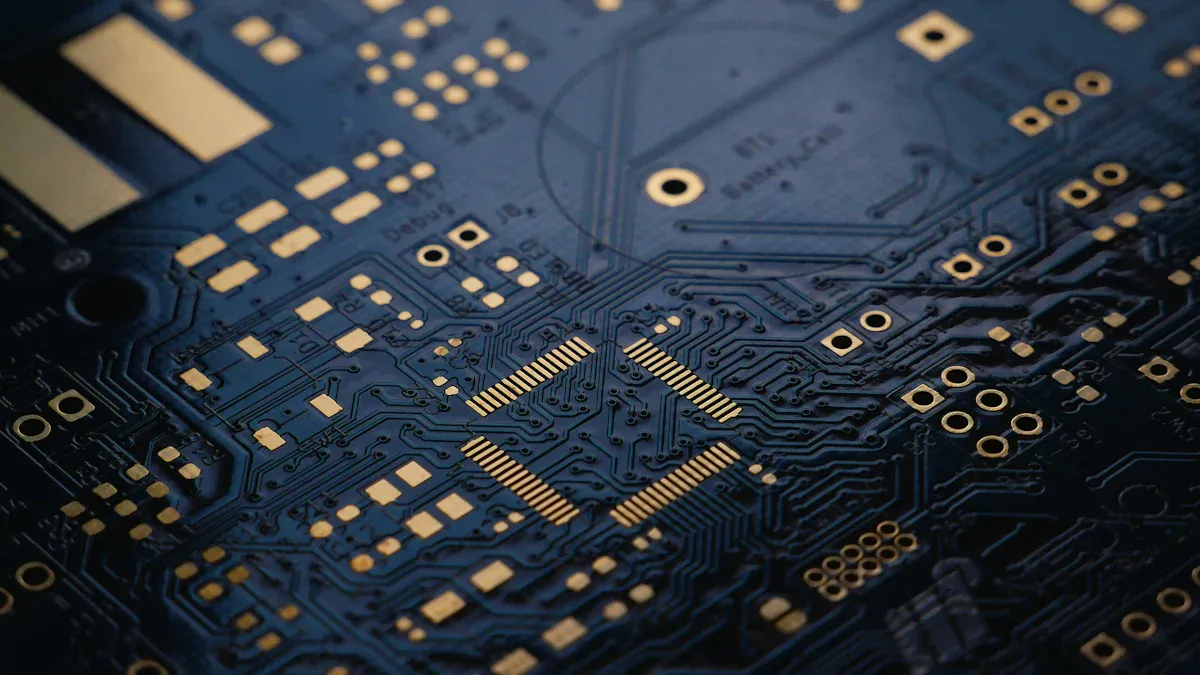
PCB தளவமைப்பிற்கான திட்ட வரைபடம்
ஸ்கீமேட்டிக்கிலிருந்து பிசிபி லேஅவுட்டிற்குச் செல்ல நீங்கள் வடிவமைப்பு மென்பொருளைப் பயன்படுத்துகிறீர்கள் . அந்த மென்பொருள், ஒரு ஸ்கீமேட்டிக் எடிட்டரில் பாகங்களைத் தேர்ந்தெடுக்கவும் நகர்த்தவும் உங்களை அனுமதிக்கிறது. நீங்கள் பழைய வடிவமைப்புகளை மீண்டும் பயன்படுத்தலாம் மற்றும் உங்கள் ஸ்கீமேட்டிக்கின் பாகங்களை இணைக்கலாம். இது பெரிய திட்டங்களுக்கு உங்களுக்கு உதவுகிறது. உங்கள் ஸ்கீமேட்டிக் முடிந்ததும், அதை ஒரு வெற்று பிசிபி லேஅவுட்டில் வைக்கிறீர்கள். அந்த மென்பொருள் பாகத் தரவுகளையும் வடிவமைப்பு விதிகளையும் கொண்டுவருகிறது. இது உங்கள் அச்சிடப்பட்ட சர்க்யூட் போர்டை விரைவாக உருவாக்கத் தொடங்க உங்களை அனுமதிக்கிறது. ஸ்கீமேட்டிக்கிலிருந்து ஜெர்பர் செயல்முறைக்கு இந்த படிநிலை முக்கியமானது.
குறிப்பு: உங்கள் வேலையை நேர்த்தியாகவும் எளிதாகவும் வைத்திருக்க KiCad, Altium Designer அல்லது EasyEDA ஐப் பயன்படுத்த முயற்சிக்கவும்.
கூறு வேலை வாய்ப்பு மற்றும் ரூட்டிங்
நீங்கள் ஒவ்வொரு பகுதியையும் PCB-யில் புத்திசாலித்தனமான முறையில் வைக்க வேண்டும். நல்ல இடம் உங்கள் பலகையை நன்றாக வேலை செய்ய வைக்கிறது மற்றும் அதை உருவாக்க உதவுகிறது. ஒன்றுக்கொன்று நெருக்கமாக ஒன்றாகச் செல்லும் பகுதிகளை வைக்கவும். உங்கள் திட்டத்தில் வலைகளுடன் பொருந்த சிக்னல் தடயங்களை இணைக்கவும். உங்களால் முடிந்த போதெல்லாம் குறுகிய மற்றும் நேரான தடயங்களைப் பயன்படுத்தவும். கடினமான பலகைகளுக்கு, வெவ்வேறு அடுக்குகளில் கிடைமட்ட மற்றும் செங்குத்து தடயங்களைப் பயன்படுத்தவும்.
வழிசெலுத்தலுக்கான சில நல்ல குறிப்புகள் இங்கே:
ஒரு திடமான தரைத்தளத்தின் மீது அதிவேக சிக்னல்களை வழிநடத்துங்கள்.
ஹாட் ஸ்பாட்களை நிறுத்த ஒரு கட்டத்தில் வியாஸை வைக்கவும்.
வெப்பப் பொறிகளைத் தடுக்க, 135 டிகிரி வளைவுகளைப் பயன்படுத்தவும்.
ஷார்ட்ஸை நிறுத்துவதற்கு, சுவடுகளுக்கு இடையே உள்ள இடத்தை பெரிதாக்கவும்.
சத்தத்தைக் குறைக்க அனலாக் மற்றும் டிஜிட்டல் தரைத் தளங்களை தனித்தனியாக வைக்கவும்.
வெப்பமடைவதை நிறுத்த அதிக மின்னோட்ட பாதைகளை அகலப்படுத்தவும்.
இணைப்பு நீக்கும் மின்தேக்கிகளை IC பின்களுடன் வலதுபுறமாக இணைக்கவும்.
குறிப்பு: கெர்பர் கோப்புகளை உருவாக்கும் போது, கவனமாக பாகங்களை வைப்பதும் ரூட்டிங் செய்வதும் சிக்கல்களைத் தவிர்க்க உதவும்.
வடிவமைப்பு விதி சரிபார்ப்புகள்
உங்கள் ஜெர்பர் கோப்புகளை ஏற்றுமதி செய்வதற்கு முன், உங்கள் PCB மென்பொருளில் வடிவமைப்பு விதிச் சரிபார்ப்பை (Design Rule Check) இயக்கவும் . DRC ஆனது இடைவெளிப் பிழைகள் மற்றும் சிறிய தட அகலங்கள் போன்ற சிக்கல்களைக் கண்டறிகிறது. எப்போதும் ஒரு நிலையான அடுக்கு பெயரிடும் முறையைப் பயன்படுத்தவும், மேலும் அடுக்கு பெயர்களை மீண்டும் சரிபார்க்கவும். இந்தச் சரிபார்ப்புகள், தவறுகளை முன்கூட்டியே கண்டறியவும், உங்கள் PCB உற்பத்திக்குத் தயாராக இருப்பதை உறுதி செய்யவும் உதவுகின்றன.
வடிவமைப்பு விதி சரிபார்ப்பு | ஏன் இது முக்கியமானது |
|---|---|
இடைவெளி | ஷார்ட்ஸ் மற்றும் க்ராஸ்டாக்கை நிறுத்துகிறது |
ட்ரேஸ் அகலம் | உடைந்த இணைப்புகளை நிறுத்துகிறது |
அடுக்கு பெயரிடுதல் | கோப்பு ஏற்றுமதியைச் சரியானதாக்குகிறது |
குறிப்பு: நேரத்தையும் பணத்தையும் மிச்சப்படுத்த கெர்பர் கோப்புகளை ஏற்றுமதி செய்வதற்கு முன் DRC ஐ இயக்கவும்.
கெர்பர் கோப்புகளை ஏற்றுமதி செய்து சரிபார்க்கவும்.
கெர்பர் கோப்புகளை ஏற்றுமதி செய்
உங்கள் அச்சிடப்பட்ட சர்க்யூட் போர்டை (PCB) உற்பத்திக்கு அனுப்புவதற்கு முன், உங்கள் வடிவமைப்பை ஜெர்பர் கோப்புகளாக ஏற்றுமதி செய்ய வேண்டும் . இந்த படிநிலை முக்கியமானது, ஏனெனில் உற்பத்தியாளர்கள் உங்கள் PCB-ஐ உருவாக்க இந்தக் கோப்புகளைப் பயன்படுத்துகின்றனர். ஒவ்வொரு PCB வடிவமைப்பு மென்பொருளுக்கும் கோப்புகளை ஏற்றுமதி செய்ய அதற்கே உரிய வழி உள்ளது, ஆனால் அந்த செயல்முறை ஒரு ஒத்த வடிவத்தைப் பின்பற்றுகிறது. சில பிரபலமான கருவிகளில் இதை எப்படிச் செய்யலாம் என்பது இங்கே கொடுக்கப்பட்டுள்ளது:
மென்பொருளில் உங்கள் PCB தளவமைப்பைத் திறக்கவும்.
மெனுவிற்குச் சென்று கோப்புகளை ஏற்றுமதி செய்ய அல்லது திட்டமிட விருப்பத்தைக் கண்டறியவும்.
உங்கள் கோப்புகளை சேமிக்க விரும்பும் வெளியீட்டு கோப்பகத்தைத் தேர்வு செய்யவும்.
உற்பத்திக்குத் தேவையான அனைத்து அடுக்குகளையும் தேர்ந்தெடுக்கவும்.
நிலையான கெர்பர் கோப்பு வடிவங்களுக்கான விருப்பங்களை அமைக்கவும்.
சிறந்த முடிவுகளுக்கு கூடுதல் அமைப்புகளை சரிசெய்யவும்.
கோப்புகளை உருவாக்க பொத்தானைக் கிளிக் செய்யவும்.
துளைகள் மற்றும் வயாக்களுக்கான துளையிடும் கோப்புகளை உருவாக்கவும்.
கோப்புகள் அங்கே இருப்பதை உறுதிசெய்ய கோப்பு பாதையைச் சரிபார்க்கவும்.
KiCad, Eagle, மற்றும் Allegro PCB Editor போன்ற கருவிகளில் நீங்கள் இந்தப் படிகளைப் பின்பற்ற வேண்டும். எடுத்துக்காட்டாக, Eagle இல், நீங்கள் .brd கோப்பைத் திறந்து, Cam Processor ஐப் பயன்படுத்தி, சரியான வேலை கோப்பைத் தேர்ந்தெடுத்து, ஒவ்வொரு அடுக்குக்கும் gerber கோப்பைச் சேர்ப்பதை உறுதிசெய்யவும். KiCad இல், நீங்கள் Plot மெனுவைப் பயன்படுத்துகிறீர்கள், அடுக்குகளைத் தேர்ந்தெடுத்து, drill கோப்புகளை உருவாக்குகிறீர்கள். Allegro இல், நீங்கள் Artwork கருவியைப் பயன்படுத்துகிறீர்கள், தேவையான அனைத்து அடுக்குகளையும் சேர்க்கிறீர்கள், மேலும் கலைப்படைப்பை உருவாக்குவதற்கு முன் அளவுருக்களை அமைக்கிறீர்கள்.
குறிப்பு: உங்கள் வெளியீட்டு கோப்பகம் மற்றும் கோப்பு பெயர்களை எப்போதும் இருமுறை சரிபார்க்கவும். இது குழப்பத்தையும் காணாமல் போன கோப்புகளையும் தவிர்க்க உதவும்.
அனைத்து அடுக்குகளையும் வெளிப்புறங்களையும் சேர்க்கவும்
உங்கள் ஜெர்பர் கோப்புகளில் ஒவ்வொரு லேயரையும் மற்றும் அவுட்லைனையும் நீங்கள் கட்டாயம் சேர்க்க வேண்டும் . ஒரு லேயரைச் சேர்க்கத் தவறினால், உங்கள் பிசிபி செயலிழக்கலாம் அல்லது நீங்கள் விரும்பியபடி அது இயங்காமல் போகலாம். நீங்கள் சேர்க்க வேண்டிய லேயர்களின் பட்டியல் இதோ:
மேல் செப்பு அடுக்கு (TOP)
கீழ் செப்பு அடுக்கு (BOT)
சாலிடர் மாஸ்க் டாப் (SMT)
சாலிடர் மாஸ்க் அடிப்பகுதி (SMB)
சாலிடர் பேஸ்ட் டாப் (SPT)
சாலிடர் பேஸ்ட் அடிப்பகுதி (SPB)
சில்க்ஸ்கிரீன் டாப் (SST)
சில்க்ஸ்கிரீன் அடிப்பகுதி (SSB)
அசெம்பிளி டாப் (AST)
அசெம்பிளி அடிப்பகுதி (ASB)
பயிற்சிகள், கட்அவுட்கள் மற்றும் ஸ்டாக்-அப் போன்ற விவரங்களுக்கான ஃபேப்ரிகேஷன் லேயர் (FAB)
துளை வரையறைகள்
பலகை சுருக்கம்
ஒவ்வொரு கோப்பிற்கும் சரியான வடிவமைப்பைப் பயன்படுத்துவதை உறுதிசெய்ய வேண்டும். ஒவ்வொரு அடுக்குக்கான வடிவமைப்பும் உங்கள் உற்பத்தியாளர் எதிர்பார்க்கும் வடிவமைப்போடு பொருந்த வேண்டும். நீங்கள் தவறான வடிவமைப்பைப் பயன்படுத்தினால், இயந்திரங்கள் உங்கள் கோப்புகளைப் படிக்காமல் போகலாம். துளையிடும் கோப்புகள் மற்றும் வெளிப்புறங்களுக்கான வடிவமைப்பை எப்போதும் சரிபார்க்கவும். சில உற்பத்தியாளர்கள் துளையிடும் கோப்புகளுக்கு எக்செல்லான் வடிவமைப்பையும் அடுக்குகளுக்கு RS-274X வடிவமைப்பையும் விரும்புகிறார்கள்.
குறிப்பு: நீங்கள் ஒரு பலகை அவுட்லைன் அல்லது துளையிடும் கோப்பைச் சேர்க்க மறந்துவிட்டால், உங்கள் PCB சரியாக உருவாக்கப்படாமல் போகலாம்.
கெர்பர் வியூவருடன் சரிபார்க்கவும்
உங்கள் கெர்பர் கோப்புகளை ஏற்றுமதி செய்த பிறகு, அவற்றை ஒரு கெர்பர் வியூவர் மூலம் சரிபார்க்க வேண்டும். உற்பத்தியாளர் அவற்றைப் பார்ப்பது போல் உங்கள் கோப்புகளைப் பார்க்க இந்தக் கருவி உங்களை அனுமதிக்கிறது. ஆன்லைனில் இலவச கெர்பர் வியூவர்களைக் காணலாம். ஒவ்வொரு கோப்பையும் திறந்து சிக்கல்களைத் தேடுங்கள். நீங்கள் காணக்கூடிய பொதுவான பிழைகள் இங்கே:
அடுக்குகளுக்கு இடையில் வடிவமைப்பு பொருத்தமின்மை
தடயங்கள் அல்லது பட்டைகளுக்கு இடையில் போதுமான இடைவெளிகள் இல்லை.
காலாவதியான அல்லது தவறான கோப்பு வடிவங்கள்
பதிவு செய்யப்படாத அல்லது தவறாக சீரமைக்கப்பட்ட அடுக்குகள்
முழுமையற்ற கோப்புகள் அல்லது காணாமல் போன அடுக்குகள்
தவறான துளை பட்டியல்கள்
அடுக்கு தவறாக பெயரிடுதல்
துளையிடும் கோப்புகள் அல்லது பலகை அவுட்லைன் காணவில்லை.
சாலிடர் மாஸ்க் தவறான சீரமைப்பு
பூஜ்ஜிய அகலத் தடயங்கள்
காலியான அல்லது சிதைந்த தரவு
தெளிவற்ற கோப்பு பெயர்கள்
உங்கள் கோப்புகளை உற்பத்தியாளருக்கு அனுப்புவதற்கு முன்பு இந்தப் பிழைகளைச் சரிசெய்ய வேண்டும். காணாமல் போன துளைகள், தவறான அவுட்லைன்கள் அல்லது விசித்திரமான வண்ணங்களைக் கண்டால், உங்கள் PCB வடிவமைப்பிற்குச் சென்று கோப்புகளை மீண்டும் ஏற்றுமதி செய்யுங்கள். ஒவ்வொரு லேயருக்கும் எப்போதும் சரியான கெர்பர் கோப்பு வடிவங்களைப் பயன்படுத்தவும். கெர்பர் செயல்முறைக்கான திட்ட வரைபடத்தில் இந்தப் படி தாமதங்கள் மற்றும் கூடுதல் செலவுகளைத் தவிர்க்க உதவுகிறது.
குறிப்பு: நீங்கள் ஏற்றுமதியை முடிக்கும் ஒவ்வொரு முறையும் ஒரு கெர்பர் வியூவரைப் பயன்படுத்தவும். இந்த எளிய சரிபார்ப்பு பெரிய தவறுகளிலிருந்து உங்களைக் காப்பாற்றும்.
உற்பத்திக்கான கெர்பர் கோப்புகளைச் சமர்ப்பிக்கவும்.
சமர்ப்பிப்பதற்கான கோப்புகளைத் தயாரிக்கவும்
உங்கள் கோப்புகளை ஒரு PCB உற்பத்தியாளருக்கு அனுப்புவதற்கு முன்பு நீங்கள் அவற்றைத் தயார் செய்ய வேண்டும். முதலில், எதுவும் இல்லை என்பதை உறுதிப்படுத்த உங்கள் எல்லா கோப்புகளையும் சரிபார்க்கவும். உங்கள் Gerber கோப்புகள், துளையிடும் கோப்புகள் மற்றும் பிற ஆவணங்களை ஒரே ZIP கோப்புறையில் வைக்கவும். இது உங்கள் திட்டத்தை நேர்த்தியாகவும் எளிதாகவும் வைத்திருக்கும். பெரும்பாலான உற்பத்தியாளர்கள் Gerber க்கான RS-274X மற்றும் துளையிடும் தரவுக்கான Excellon போன்ற வடிவங்களில் கோப்புகளை விரும்புகிறார்கள். உங்களிடம் சிறப்பு குறிப்புகள் அல்லது வழிமுறைகள் இருந்தால் நீங்கள் ஒரு Readme கோப்பைச் சேர்க்க வேண்டும்.
நீங்கள் சேர்க்க வேண்டிய கோப்புகளைக் காட்டும் அட்டவணை இதோ :
கோப்பு பெயர்கள் | விளக்கம் |
|---|---|
ஸ்டாக்-அப் | பலகையில் அடுக்குகளின் வரிசையைக் காட்டுகிறது. |
எக்ஸெல்லான் துரப்பணக் கோப்பு | அனைத்து துளைகளுக்கும் கருவி குறியீடுகள் மற்றும் XY புள்ளிகள் உள்ளன. |
துளையிடும் கருவி பட்டியல் | துளையிடுவதற்குத் தேவையான கருவிகளைப் பட்டியலிடுகிறது. |
மேல், கீழ், உள் செம்பு | PCB-யில் உலோகத் தடயங்களைக் காட்டுகிறது. |
சாலிடர் மாஸ்க் (மேல்/கீழ்) | சாலிடர் மாஸ்க் அடுக்குகளுக்கான தரவு உள்ளது. |
பட்டுத்திரை (மேல்/கீழ்) | பகுதி பெயர்கள் மற்றும் அடையாளங்களைக் காட்டுகிறது |
பலகை அவுட்லைன் & மில்லிங் | பலகையின் அளவு, கட்அவுட்கள் மற்றும் வடிவத்தைக் காட்டுகிறது. |
துளை/D-குறியீடு பட்டியல் | நீங்கள் RS-274X வடிவமைப்பைப் பயன்படுத்தவில்லை என்றால் தேவைப்படும். |
சாலிடர் பேஸ்ட் பகுதிகள் | சாலிடர் பேஸ்ட்டை எங்கு வைக்க வேண்டும் என்பதைக் காட்டுகிறது. |
DXF/DWG கோப்புகள் | குறிப்புக்கான கூடுதல் CAD கோப்புகள் |
சிறப்பு வழிமுறைகள் | பிசிபி உற்பத்தியாளருக்கான கூடுதல் விதிகள் ஏதேனும் உள்ளனவா? |
குறிப்பு: உங்கள் கோப்புகளை ஜிப் செய்வதற்கு முன் கெர்பர் வியூவரில் திறக்கவும். இது காணாமல் போன அல்லது தவறான அடுக்குகளைக் கண்டறிய உதவும்.
உற்பத்தியாளருடன் தொடர்பு கொள்ளவும்
உங்கள் PCB உற்பத்தியாளருக்கு அனைத்து சரியான தகவல்களையும் நீங்கள் வழங்க வேண்டும். நல்ல தகவல் தொடர்பு தவறுகளைத் தடுக்கவும் விஷயங்களை விரைவாகச் செய்யவும் உதவுகிறது. உங்கள் கோப்புகளை அனுப்பும்போது, பின்வருவனவற்றைச் சேர்க்கவும்:
கெர்பர் மற்றும் டிரில் கோப்புகள் போன்ற அனைத்து வடிவமைப்பு கோப்புகளும்
பலகை விவரங்கள் மற்றும் சிறப்புத் தேவைகள் கொண்ட ஒரு Readme கோப்பு.
பலகை அடுக்கு மற்றும் பொருட்கள் பற்றிய தகவல்
மேற்பரப்பு பூச்சு, சாலிடர் மாஸ்க் நிறம் மற்றும் பட்டுத்திரை நிறம் பற்றிய குறிப்புகள்.
"அடுக்குகளைப் பிரதிபலிக்க வேண்டாம்" போன்ற ஏதேனும் சிறப்பு விதிகள்
உங்கள் உற்பத்தியாளரிடம் DFM சோதனை செய்ய முடியுமா என்று கேளுங்கள். உங்கள் பலகையை உருவாக்கத் தொடங்குவதற்கு முன்பு இந்தச் சோதனை சிக்கல்களைக் கண்டுபிடிக்கும். உங்களுக்கு ஏதேனும் கேள்விகள் இருந்தால், உங்கள் உற்பத்தியாளரிடம் சீக்கிரமாகப் பேசுங்கள். அவர்கள் சிக்கல்களைச் சரிசெய்யவும், உங்கள் PCB சரியாகச் செய்யப்பட்டுள்ளதா என்பதை உறுதிப்படுத்தவும் உங்களுக்கு உதவுவார்கள்.
வெற்றிக்கான இறுதி குறிப்புகள்
உங்கள் PCB ஆர்டர் நன்றாக நடக்க இந்த வழிமுறைகளைப் பின்பற்றவும்:
டாப் சில்க்ஸ்கிரீன், டாப் காப்பர், பாட்டம் காப்பர், என்சி டிரில் மற்றும் போர்டு அவுட்லைன் போன்ற தேவையான அனைத்து கோப்புகளையும் சேர்க்கவும்.
உங்கள் வடிவமைப்பு மற்றும் சிறப்பு கோரிக்கைகளை விளக்க ஒரு Readme கோப்பை வைக்கவும்.
உங்கள் வடிவமைப்பு உற்பத்தியாளரின் விதிகளுக்கு இணங்குகிறதா என்பதை உறுதிப்படுத்த DFM சரிபார்ப்பை இயக்கவும்.
எல்லா கோப்புகளும் திறந்து சரியாகத் தெரிகிறதா என்று சரிபார்க்க கெர்பர் வியூவரைப் பயன்படுத்தவும்.
உங்கள் பிசிபி உற்பத்தியாளருக்கு உங்கள் தடயங்களும் இடங்களும் போதுமானதாக இருப்பதை உறுதிப்படுத்திக் கொள்ளுங்கள்.
தெளிவான கோப்பு பெயர்களையும் சரியான வடிவங்களையும் பயன்படுத்தவும்.
சிக்கல்களை விரைவாக சரிசெய்ய உங்கள் உற்பத்தியாளருடன் தொடர்பில் இருங்கள்.
பல பிசிபி உற்பத்தியாளர்கள் உங்களுக்கு உதவ இலவச கருவிகள் மற்றும் வழிகாட்டிகளைக் கொண்டுள்ளனர். ஷார்ட்ஸ், விடுபட்ட லேயர்கள் அல்லது தவறான இடங்களைச் சரிபார்க்க இவற்றைப் பயன்படுத்தவும். கவனமாகச் சரிபார்த்தல்கள் மற்றும் நல்ல தகவல் தொடர்பு ஒவ்வொரு முறையும் ஒரு சிறந்த அச்சிடப்பட்ட சர்க்யூட் போர்டைப் பெற உங்களுக்கு உதவுகின்றன.
நீங்கள் ஒவ்வொரு படிநிலையையும் பின்பற்றினால் PCB வடிவமைப்பில் சிறப்பாகச் செயல்பட முடியும். எப்போதும் Gerber பார்வையாளரைப் பயன்படுத்தி உங்கள் கோப்புகளைப் பாருங்கள். உங்கள் டிரேஸ் அகலங்கள் சரியாக இருப்பதை உறுதிப்படுத்திக் கொள்ளுங்கள். உங்கள் கோப்புகளில் ஒவ்வொரு அடுக்கையும் சேர்க்கவும். உங்கள் வேலையைச் சரிபார்ப்பது உங்களுக்கு எவ்வாறு உதவுகிறது என்பதை கீழே உள்ள அட்டவணை காட்டுகிறது:
பெனிபிட் | தாக்கம் |
|---|---|
வெற்றி விகிதம் அதிகரிப்பு | 95% க்கும் அதிகமான முதல்-தேர்வு வெற்றி |
செலவு தாக்கங்கள் | விலையுயர்ந்த தவறுகளைத் தவிர்க்கிறது |
கோப்பு உறுதிப்படுத்தல் | வடிவமைப்பு விதிகளுக்கு இணங்குவதை உறுதி செய்கிறது |
உங்கள் பலகையை சிறப்பாக்க சிறப்பு வடிவமைப்பு விதிகளைப் பயன்படுத்த முயற்சிக்கவும். உதவி பெறவும் தவறுகளை நிறுத்தவும் உற்பத்தியாளர்களிடமும் பேச வேண்டும்.
FAQ
ஒரு திட்டக் கோப்பிற்கும் கெர்பர் கோப்பிற்கும் உள்ள வேறுபாடு என்ன?
உங்கள் சுற்றுகளில் பாகங்கள் எவ்வாறு இணைக்கப்படுகின்றன என்பதை ஒரு திட்ட வரைபடம் காட்டுகிறது. ஒரு கெர்பர் கோப்பு உங்கள் அச்சிடப்பட்ட சர்க்யூட் போர்டை உருவாக்குவதற்கான வழிமுறைகளை இயந்திரங்களுக்கு வழங்குகிறது. நீங்கள் வடிவமைப்பிற்கு திட்ட வரைபடத்தைப் பயன்படுத்துகிறீர்கள், மேலும் உற்பத்திக்கு கெர்பர் கோப்பைப் பயன்படுத்துகிறீர்கள்.
கெர்பர் கோப்புகளை உருவாக்க இலவச மென்பொருளைப் பயன்படுத்தலாமா?
ஆம், நீங்கள் KiCad அல்லது EasyEDA போன்ற இலவச கருவிகளைப் பயன்படுத்தலாம். இந்த நிரல்கள் உங்கள் சுற்றுகளை வடிவமைத்து உற்பத்திக்காக கெர்பர் கோப்புகளை ஏற்றுமதி செய்ய அனுமதிக்கின்றன. பல பொழுதுபோக்கு ஆர்வலர்கள் மற்றும் மாணவர்கள் தங்கள் திட்டங்களுக்கு அவற்றைப் பயன்படுத்துகின்றனர்.
கெர்பர் கோப்புகளை ஒரு உற்பத்தியாளருக்கு அனுப்புவதற்கு முன்பு நான் என்ன சரிபார்க்க வேண்டும்?
உங்கள் கெர்பர் கோப்புகளை ஒரு வியூவரில் திறக்க வேண்டும். விடுபட்ட அடுக்குகள், தவறான அவுட்லைன்கள் அல்லது பிழைகளைச் சரிபார்க்கவும். துளையிடும் கோப்புகள் மற்றும் பலகை அவுட்லைனைச் சேர்ப்பதை உறுதிப்படுத்திக் கொள்ளுங்கள். கோப்பு பெயர்களை தெளிவுபடுத்துவது குழப்பத்தைத் தவிர்க்க உதவும்.
உற்பத்தியாளர்களுக்கு கெர்பர் கோப்புகளுடன் துரப்பண கோப்புகளும் ஏன் தேவைப்படுகின்றன?
பாகங்கள் மற்றும் வயஸ்களுக்கு எங்கு துளைகளை உருவாக்க வேண்டும் என்பதை துளையிடும் கோப்புகள் இயந்திரங்களுக்குத் தெரிவிக்கின்றன. இந்த கோப்புகள் இல்லாமல், உங்கள் பலகையில் சரியான துளைகள் இருக்காது. அவற்றை எப்போதும் உங்கள் கெர்பர் கோப்புகளுடன் சேர்க்கவும்.