ராஸ்பெர்ரி பை-யில் லினக்ஸிலிருந்து அதிகப் பலன்களைப் பெற விரும்பினால், நீங்கள் சில அடிப்படை கட்டளைகளைக் கற்றுக்கொள்ள வேண்டும். எளிய கட்டளைகள் போன்றவை ls, cd, மற்றும் mkdir உங்கள் கோப்புகளை நகர்த்தவும் ஒழுங்கமைக்கவும் உதவுகிறது. நீங்கள் பயன்படுத்தும் போது sudo, முக்கியமான அமைப்புகளை மாற்ற உங்களுக்கு சிறப்பு அதிகாரங்கள் கிடைக்கும். கட்டளைகளை அடிக்கடி முயற்சிக்கவும், இந்த வழிகாட்டியை உங்கள் ஏமாற்றுத் தாளாகப் பயன்படுத்தவும்.
குறிப்பு: ராஸ்பெர்ரி பை-க்கு தினமும் லினக்ஸ் கட்டளைகளைப் பயன்படுத்திப் பயிற்சி செய்யுங்கள். நீங்கள் வேகமாகச் செயல்படுவீர்கள், குறைவான தவறுகளைச் செய்வீர்கள்.
பயனர் சிறப்புரிமைகள்
வழக்கமான vs. ரூட்
பெரும்பாலான நேரங்களில், நீங்கள் உங்கள் ராஸ்பெர்ரி பை-ஐ வழக்கமான பயனராகப் பயன்படுத்துகிறீர்கள். நீங்கள் கோப்புகளைத் திறந்து நிரல்களை இயக்கலாம். உங்கள் சொந்த அமைப்புகளையும் மாற்றலாம். ஆனால் சிறப்பு அனுமதியின்றி நீங்கள் கணினி கோப்புகளை மாற்றவோ அல்லது புதிய மென்பொருளைச் சேர்க்கவோ முடியாது. சூப்பர் பயனர் சலுகைகள் தேவைப்படும்போது இது நிகழ்கிறது.
வழக்கமான பயனர்களுக்கும் ரூட் பயனர்களுக்கும் இடையிலான முக்கிய வேறுபாடுகள் இங்கே:
பயனர் வகை | அனுமதிகள் மற்றும் திறன்கள் |
|---|---|
வழக்கமான பயனர் | வரையறுக்கப்பட்ட அனுமதிகளைக் கொண்டுள்ளது மற்றும் 'sudo' இல்லாமல் நிர்வாகப் பணிகளைச் செய்ய முடியாது. |
ரூட் பயனர் | முழு அனுமதிகளையும் கொண்டுள்ளது மற்றும் கணினியில் எதையும் மாற்ற முடியும். |
சூப்பர் யூசர் சலுகைகள் உங்களை ரூட் பயனரைப் போல செயல்பட அனுமதிக்கின்றன. ரூட் பயனர் எந்த கோப்பையும் மாற்றலாம் மற்றும் மென்பொருளை நிறுவலாம். ராஸ்பெர்ரி பை OS இல், ரூட் இயல்பாகவே அணைக்கப்படும். இது உங்கள் சாதனத்தை தவறுகள் மற்றும் ஹேக்கர்களிடமிருந்து பாதுகாப்பாக வைத்திருக்க உதவுகிறது. உங்களுக்கு சூப்பர் யூசர் சலுகைகள் தேவைப்பட்டால், நீங்கள் sudo கட்டளை.
குறிப்பு: ரூட்டை மீண்டும் இயக்குவது நல்ல யோசனையல்ல. இதைப் பயன்படுத்துவது பாதுகாப்பானது.
sudoநிர்வாகப் பணிகளுக்கு.
இந்த உண்மைகளை நினைவில் கொள்ளுங்கள்:
உங்கள் சாதனத்தைப் பாதுகாக்க, ரூட் இயல்பாகவே முடக்கத்தில் இருக்கும்.
பயன்பாட்டு
sudoசூப்பர் பயனர் சலுகைகளைப் பெற.ரூட் கடவுச்சொல்லை உருவாக்குவது ஆபத்தானது மற்றும் பெரும்பாலான மக்களுக்கு அவசியமில்லை.
'சூடோ'வைப் பயன்படுத்துதல்
நீ பயன்படுத்து sudo ஒரு கட்டளைக்கு உங்களுக்கு சூப்பர் யூசர் சலுகைகள் தேவைப்படும்போது. இது மென்பொருளை நிறுவ, உங்கள் கணினியைப் புதுப்பிக்க அல்லது கணினி அமைப்புகளை மாற்ற உங்களை அனுமதிக்கிறது. நீங்கள் தட்டச்சு செய்க sudo முனையத்தில் உங்கள் கட்டளைக்கு முன்.
எடுத்துக்காட்டாக, உங்கள் ராஸ்பெர்ரி பை-ஐப் புதுப்பிக்க, நீங்கள் தட்டச்சு செய்க:
sudo apt-get update
இந்தக் கட்டளை அந்த கட்டளைக்கு மட்டும் உங்களுக்கு சூப்பர் யூசர் சலுகைகளை வழங்குகிறது. அது முடிந்ததும் நீங்கள் ரூட்டாக இருக்க மாட்டீர்கள்.
தேவைப்படும் சில பணிகள் sudo உள்ளன:
மென்பொருளை நிறுவுதல்
கணினி கோப்புகளை மாற்றுதல்
பை-ஐ மறுதொடக்கம் செய்தல் அல்லது மூடுதல்
குறிப்பு: மட்டும் பயன்படுத்தவும்
sudoஉங்களுக்கு உண்மையிலேயே தேவைப்படும்போது. அதிகமாகப் பயன்படுத்துவது உங்கள் கணினியை உடைத்துவிடும்.
சிறப்புரிமை மேலாண்மைக்கான பாதுகாப்பு குறிப்புகள்
பயன்படுத்தி sudo உங்களுக்கு அதிக சக்தியைத் தருகிறது. நீங்கள் கவனமாக இருக்க வேண்டும். நீங்கள் அதைத் தவறாகப் பயன்படுத்தினால், உங்கள் ராஸ்பெர்ரி பைக்கு தீங்கு விளைவிக்கலாம் அல்லது பாதுகாப்பற்றதாக மாற்றலாம்.
இங்கே சில அபாயங்கள் உள்ளன:
ஹேக்கர்கள் கோப்புகளை மாற்ற அல்லது தீம்பொருளைச் சேர்க்க சூப்பர் யூசர் சலுகைகளைப் பயன்படுத்தலாம்.
சூப்பர் யூசர் சலுகைகள் உள்ள ஒருவர் பதிவுகளை மாற்றுவதன் மூலம் அவர்கள் செய்ததை மறைக்க முடியும்.
பகிரப்பட்ட அமைப்புகளில், சூப்பர் யூசர் சலுகைகளைக் கொண்ட ஒரு கவனக்குறைவான பயனர் அனைவரையும் ஆபத்தில் ஆழ்த்தக்கூடும்.
ஏற்பட்ட சில பாதுகாப்பு சிக்கல்கள் இங்கே: sudo முன்பு:
ஏதுநிலை | விளக்கம் | இடர் நிலை |
|---|---|---|
CVE-2025-32462 | பயனர்கள் அதிக சக்தியைப் பெற அனுமதிக்கும் உள்ளீட்டு சரிபார்ப்பில் உள்ள சிக்கல். | உயர் |
CVE-2025-32463 | பயனர்கள் ரூட் அணுகலைப் பெற அனுமதிக்கும் சூழல் மாறிகளில் உள்ள சிக்கல். | உயர் |
பாதுகாப்பாக இருக்க:
மட்டும் பயன்படுத்தவும்
sudoநீங்கள் கட்டளையை நம்பினால்.உங்களுக்குத் தெரியாத ஸ்கிரிப்ட்களை சூப்பர் யூசர் சலுகைகளுடன் ஒருபோதும் இயக்க வேண்டாம்.
பாதுகாப்பு சிக்கல்களை சரிசெய்ய உங்கள் ராஸ்பெர்ரி பை-ஐ புதுப்பித்த நிலையில் வைத்திருங்கள்.
அழைப்பு: ஒரு கட்டளை பற்றி உங்களுக்கு உறுதியாக தெரியவில்லை என்றால், பயன்படுத்த வேண்டாம்
sudo. யாரிடமாவது உதவி கேளுங்கள் அல்லது முதலில் கட்டளையைப் பாருங்கள்.
ராஸ்பெர்ரி பைக்கான லினக்ஸ் கட்டளைகள்

உங்கள் ராஸ்பெர்ரி பை நன்றாக வேலை செய்ய வேண்டுமா? ராஸ்பெர்ரி பைக்கான முக்கியமான லினக்ஸ் கட்டளைகளைக் கற்றுக்கொள்வது அதைப் பாதுகாப்பாக வைத்திருக்க உதவுகிறது. இந்த கட்டளைகள் உங்கள் கணினியை ஆரோக்கியமாக வைத்திருக்க உதவுகின்றன. நீங்கள் அவற்றை நிறையப் பயன்படுத்துவீர்கள்.
கணினி மேம்படுத்தல்கள்
உங்கள் ராஸ்பெர்ரி பை-ஐப் புதுப்பிப்பது மிகவும் முக்கியம். புதிய மென்பொருள் மற்றும் பாதுகாப்புத் திருத்தங்களைக் கண்டறிய நீங்கள் apt-ஐப் பயன்படுத்துகிறீர்கள். புதுப்பிப்புகளைத் தவிர்த்தால், உங்கள் பை வேகம் குறையலாம் அல்லது பாதுகாப்புச் சிக்கல்கள் ஏற்படலாம். நீங்கள் செய்ய வேண்டியது இங்கே:
மாதத்திற்கு ஒரு முறையாவது apt புதுப்பிப்பை இயக்கவும். உங்கள் Pi இணையத்தைப் பயன்படுத்தினால் அல்லது தனிப்பட்ட விஷயங்களைக் கையாண்டால், ஒவ்வொரு வாரமும் புதுப்பிப்புகளைச் சரிபார்க்கவும்.
apt புதுப்பிப்பு புதிய தொகுப்புகளைக் கண்டுபிடிக்கும். apt புதுப்பிப்பு அவற்றை நிறுவும்.
உங்கள் கணினியைப் புதுப்பிப்பது பெரும்பாலும் சிக்கல்களைச் சரிசெய்து அதை வேகமாக்குகிறது. புதிய அம்சங்களையும் பெறுவீர்கள்.
நீங்கள் அதை எப்படி செய்கிறீர்கள் என்பது இங்கே:
sudo apt update
sudo apt upgrade
நீங்கள் apt-ஐ இயக்க மறந்துவிட்டால், உங்கள் Pi-க்கு பாதுகாப்பு அபாயங்கள் ஏற்படக்கூடும். சிறந்த வேகம் மற்றும் புதிய அம்சங்களையும் நீங்கள் இழக்க நேரிடும். apt-ஐ உங்கள் வழக்கத்தின் ஒரு பகுதியாக ஆக்குங்கள். இது உங்கள் Pi-ஐ பாதுகாப்பாகவும் வேகமாகவும் வைத்திருக்கும்.
குறிப்பு: apt புதுப்பிப்பை எளிதாக்குகிறது. புதுப்பிக்க அதிக நேரம் காத்திருக்க வேண்டாம்!
பணிநிறுத்தம் மற்றும் மறுதொடக்கம்
உங்கள் ராஸ்பெர்ரி பையை எப்போதும் சரியான முறையில் அணைக்கவும் அல்லது மறுதொடக்கம் செய்யவும். ராஸ்பெர்ரி பைக்கான சரியான லினக்ஸ் கட்டளைகளைப் பயன்படுத்துவது தரவு இழப்பு மற்றும் வன்பொருள் சிக்கல்களைத் தடுக்கிறது. இதோ சிறந்த கட்டளைகள்:
மூடுவதற்கு:
sudo shutdown -h now
orsudo haltமறுதொடக்கம் செய்ய:
sudo shutdown -r now
orsudo reboot
உங்கள் பை-ஐ அணைக்க ஒருபோதும் இணைப்பைத் துண்டிக்க வேண்டாம். ஒவ்வொரு முறை பவர் ஆஃப் செய்யும்போதும் அல்லது மறுதொடக்கம் செய்யும்போதும் ராஸ்பெர்ரி பை-க்கு இந்த லினக்ஸ் கட்டளைகளைப் பயன்படுத்தவும்.
கட்டமைப்பு கருவிகள்
raspi -config கருவி அமைப்பை எளிதாக்குகிறது. நீங்கள் மூலக் கோப்புகளைத் திருத்தத் தேவையில்லை. இதை இயக்கினால் மட்டும் போதும்:
sudo raspi-config
தேர்வுகளுடன் கூடிய மெனுவை நீங்கள் காண்பீர்கள். நீங்கள் மாற்றக்கூடியவை இங்கே:
கட்டமைப்பு விருப்பம் | விளக்கம் |
|---|---|
பயனர் கடவுச்சொல்லை மாற்றவும் | 'pi' பயனருக்கான கடவுச்சொல்லை மாற்ற உங்களை அனுமதிக்கிறது. |
பிணைய விருப்பங்கள் | ஹோஸ்ட்பெயர், வைஃபை SSID மற்றும் கடவுச்சொல்லை எளிதாக அமைக்கவும். |
துவக்க விருப்பங்கள் | டெஸ்க்டாப் அல்லது கட்டளை வரி துவக்கத்தைத் தேர்ந்தெடுத்து, பிணைய காத்திருப்பு விருப்பங்களை அமைக்கவும். |
சர்வதேசமயமாக்கல் விருப்பங்கள் | மொழி, நேர மண்டலம் மற்றும் விசைப்பலகை அமைப்பை மாற்றவும். |
இடைமுக விருப்பங்கள் | கேமரா, SSH மற்றும் VNC ஐ விரைவாக இயக்கவும் அல்லது அணைக்கவும். |
raspi-config நேரத்தை மிச்சப்படுத்துகிறது மற்றும் தவறுகளைத் தவிர்க்க உதவுகிறது. உங்கள் Raspberry Pi ஐ அமைக்கும்போது அல்லது அமைப்புகளை மாற்ற விரும்பும்போது இதை முயற்சிக்கவும்.
குறிப்பு: raspi-config என்பது raspberry pi-க்கான சிறந்த linux கட்டளைகளில் ஒன்றாகும். இது தொடக்கநிலையாளர்கள் மற்றும் நிபுணர்களுக்கு அமைப்பை எளிதாக்குகிறது.
கோப்பு மேலாண்மை
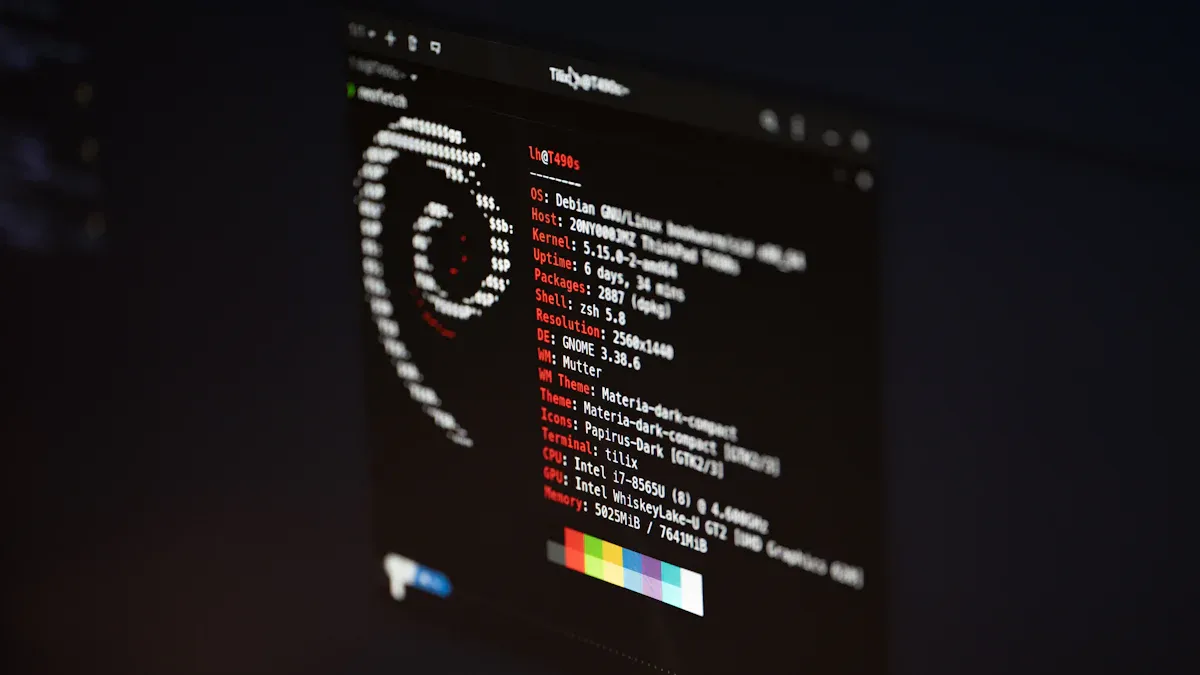
சரியான கட்டளைகளை நீங்கள் அறிந்தவுடன், உங்கள் Raspberry Pi இல் கோப்புகள் மற்றும் கோப்புறைகளை நிர்வகிப்பது எளிதாக இருக்கும். நீங்கள் சுற்றி நகரலாம், புதிய கோப்புறைகளை உருவாக்கலாம், கோப்புகளை நகலெடுக்கலாம் மற்றும் உங்கள் பணியிடத்தை சுத்தம் செய்யலாம். உங்கள் திட்டங்களை ஒழுங்கமைக்க அடிப்படைகளை உடைப்போம்.
வழிசெலுத்தல் கோப்பகங்கள்
கோப்புறைகளுக்கு இடையில் நகர நீங்கள் அதிக நேரம் செலவிடுகிறீர்கள். கீழே உள்ள கட்டளைகள் உங்கள் வழியைக் கண்டறிய உதவுகின்றன:
கட்டளை | விழா | |||||||
|---|---|---|---|---|---|---|---|---|
cd
|
|
உங்கள் முனையத்தில் இவற்றை முயற்சிக்கவும்:
cd /home/pi/Documents
pwd
ls -l
உதவிக்குறிப்பு: பயன்படுத்து
pwdநீ எப்போதாவது தொலைந்து போனால். நீ எங்கே இருக்கிறாய் என்பதைக் காட்டும்.
கோப்பு செயல்பாடுகள்
ஒரு சில கட்டளைகளைப் பயன்படுத்தி கோப்புகளை உருவாக்கலாம், நகலெடுக்கலாம், நகர்த்தலாம் மற்றும் நீக்கலாம். இதோ ஒரு விரைவான வழிகாட்டி:
mkdir myfolderஒரு புதிய கோப்புறையை உருவாக்குகிறது.cp file1.txt myfolder/ஒரு கோப்பை நகலெடுக்கிறது.mv file1.txt myfolder/ஒரு கோப்பை நகர்த்துகிறது அல்லது மறுபெயரிடுகிறது.rm file1.txtஒரு கோப்பை நீக்குகிறது.rmdir myfolderஒரு வெற்று கோப்புறையை நீக்குகிறது.touch newfile.txtஒரு வெற்று கோப்பை உருவாக்குகிறது.
இந்தக் கட்டளைகள் உங்கள் திட்டக் கோப்புறைகளை ஒழுங்கமைக்க உதவுகின்றன . மாற்றங்களைச் செய்வதற்கு முன் கோப்புகளைப் பின்தேக்கம் செய்யலாம், முடிக்கப்பட்ட பணிகளைச் சரியான இடத்திற்கு நகர்த்தலாம், மேலும் எல்லாவற்றையும் நேர்த்தியாக வைத்திருக்க பழைய கோப்புகளை நீக்கலாம்.
கோப்புகளைத் திருத்துதல்
சில நேரங்களில் நீங்கள் ஒரு கோப்பைப் பார்க்கவோ அல்லது மாற்றவோ வேண்டும். நீங்கள் பயன்படுத்தலாம் cat உள்ளடக்கங்களைக் காண அல்லது nano திருத்த. எப்படி என்பது இங்கே:
cat /boot/config.txt
nano /boot/config.txt
நானோவில், பயன்படுத்தவும் CTRL+O காப்பாற்ற, CTRL+X வெளியேற, மற்றும் CTRL+G உதவிக்கு. நீங்கள் கணினி கோப்புகளைத் திருத்த விரும்பினால், சேர்க்கவும் sudo கட்டளைக்கு முன்.
குறிப்பு: நானோவிலிருந்து வெளியேறுவதற்கு முன்பு எப்போதும் உங்கள் வேலையைச் சேமிக்கவும்!
கோப்புகளைக் கண்டறிதல்
கோப்புகள் அல்லது உரையைத் தேடுவது உங்கள் நேரத்தை மிச்சப்படுத்துகிறது. இந்த கட்டளைகளைப் பயன்படுத்தவும்:
கட்டளை | விளக்கம் |
|---|---|
grep “உரை” கோப்பு பெயர் | ஒரு கோப்பிற்குள் உரையைக் கண்டுபிடிக்கும். |
ps -A | இயங்கும் அனைத்து செயல்முறைகளையும் பட்டியலிடுகிறது. |
ps -A | grep நானோ | நானோ இயங்குகிறதா என்பதைக் கண்டுபிடிக்கும். |
முயற்சி grep நீங்கள் விரைவாக ஏதாவது கண்டுபிடிக்க வேண்டியிருக்கும் போது. இது எந்த கோப்புறையிலும் வேலை செய்யும்.
கால்அவுட்: நல்ல கோப்பு மேலாண்மை உங்கள் ராஸ்பெர்ரி பை-ஐ ஒழுங்கமைத்து உங்கள் வேலையை எளிதாக்குகிறது.
பயனுள்ள ராஸ்பெர்ரி பை கட்டளைகள்
உங்கள் ராஸ்பெர்ரி பை இணையத்துடன் இணைந்து மற்ற சாதனங்களுடன் தொடர்பு கொள்ள வேண்டும் என நீங்கள் விரும்புகிறீர்கள். நெட்வொர்க்கிங்கிற்கான சில பயனுள்ள ராஸ்பெர்ரி பை கட்டளைகளை நீங்கள் தெரிந்து கொள்ள வேண்டும் . இந்தக் கட்டளைகள் சிக்கல்களைச் சரிசெய்யவும், உங்கள் வைஃபையைச் சரிபார்க்கவும், கோப்புகளைப் பதிவிறக்கவும், உங்கள் நெட்வொர்க்கை ஸ்கேன் செய்யவும் உங்களுக்கு உதவுகின்றன.
நெட்வொர்க்கிங் அடிப்படைகள்
அடிப்படைகளுடன் தொடங்குங்கள். இந்த ராஸ்பெர்ரி பை கட்டளைகளைப் பயன்படுத்தி உங்கள் நெட்வொர்க் நிலையைச் சரிபார்த்து சிக்கல்களைத் தீர்க்கலாம்:
ifconfigஉங்கள் பிணைய இடைமுகங்கள் மற்றும் ஐபி முகவரிகளைக் காட்டுகிறது.ip aஉங்கள் பிணைய அமைப்பு பற்றிய கூடுதல் விவரங்களை உங்களுக்கு வழங்குகிறது.ping www.google.comஉங்கள் பை இணையத்தை அடைய முடியுமா என்பதை சோதிக்கிறது.hostnameஉங்கள் சாதனத்தின் பெயர் மற்றும் IP முகவரியைக் காட்டுகிறது.routeஉங்கள் பை எவ்வாறு பிற சாதனங்களுக்கு தரவை அனுப்புகிறது என்பதைக் காட்டுகிறது.
நீங்கள் நினைவில் கொள்ள உதவும் ஒரு விரைவான அட்டவணை இங்கே:
கட்டளை | நோக்கம் |
|---|---|
ifconfig என்ற | நெட்வொர்க் அமைப்புகளைப் பார்த்து அமைக்கவும், இணைப்பு நிலையைச் சரிபார்க்கவும். |
iwconfig | SSID மற்றும் சேனல் போன்ற வயர்லெஸ் அமைப்புகளை நிர்வகிக்கவும். |
குறிப்பு: ஒரு வலைத்தளத்துடன் இணைக்க முடியாவிட்டால், முயற்சிக்கவும்
pingமுதலில். அது வேலை செய்தால், உங்கள் நெட்வொர்க் நன்றாக இருக்கும்.
வைஃபை மற்றும் இணையம்
எந்த வைஃபை நெட்வொர்க்குகள் அருகில் உள்ளன என்பதை நீங்கள் பார்க்க விரும்புகிறீர்கள். இந்த கட்டளைகளைப் பயன்படுத்தவும்:
iwlist wlan0 scanஉங்கள் பை கண்டுபிடிக்கக்கூடிய அனைத்து வைஃபை நெட்வொர்க்குகளையும் பட்டியலிடுகிறது.iwconfigஎந்த நெட்வொர்க்கில் சேர வேண்டும் என்பது போன்ற வைஃபை அமைப்புகளை மாற்ற உங்களை அனுமதிக்கிறது.iw devஉங்கள் வயர்லெஸ் சாதனங்களைக் காட்டுகிறது.
கூடுதல் விவரங்களுக்கு ஸ்கேன் செய்ய வேண்டும் என்றால், போன்ற கருவிகள் airodump-ng மற்றும் tcpdump உதவ முடியும். மேம்பட்ட ஸ்கேனிங்கிற்கு உங்களுக்கு USB Wi-Fi அடாப்டர் தேவைப்படலாம்.
கால்அவுட்: நெட்வொர்க்குகளை ஸ்கேன் செய்வதற்கு முன்பு எப்போதும் உங்கள் பை-ஐப் புதுப்பிக்கவும். இயக்கவும்.
sudo apt updateமற்றும்sudo apt upgrade.
கோப்புகளைப் பதிவிறக்குகிறது
இணையத்திலிருந்து கோப்புகளைப் பெற இதைப் பயன்படுத்தலாம்: wget. இந்தக் கட்டளை எளிமையானது மற்றும் விரைவானது. உதாரணமாக:
wget https://www.raspberrypi.org/sample.txt
இது உங்கள் பைக்கு கோப்பை பதிவிறக்குகிறது. நீங்கள் ஒரு நிரலையோ அல்லது படத்தையோ சேமிக்க விரும்பினால், இதைப் பயன்படுத்தவும் wget மற்றும் இணைப்பு.
நெட்வொர்க் ஸ்கேனிங்
உங்கள் நெட்வொர்க்கில் என்னென்ன சாதனங்கள் உள்ளன என்பதைப் பார்க்க விரும்புகிறீர்களா? முயற்சிக்கவும் nmap. முதலில், அதை நிறுவவும்:
sudo apt update
sudo apt install -y nmap
இது செயல்படுகிறதா என்று சரிபார்க்கவும்:
nmap --version
உங்கள் நெட்வொர்க்கை ஸ்கேன் செய்யவும்:
nmap 192.168.0.150
Nmap சாதனங்களைக் கண்டறிகிறது, போர்ட்களைத் திறக்கிறது மற்றும் இயங்கும் சேவைகளைக் கண்டறிகிறது. இது சிக்கல்களைக் கண்டறிய அல்லது பாதுகாப்பைச் சரிபார்க்க உதவுகிறது.
குறிப்பு: உங்களுக்குச் சொந்தமான அல்லது ஸ்கேன் செய்ய அனுமதி உள்ள நெட்வொர்க்குகளில் மட்டுமே நெட்வொர்க் ஸ்கேனிங் கருவிகளைப் பயன்படுத்தவும்.
இந்த பயனுள்ள ராஸ்பெர்ரி பை கட்டளைகள் நெட்வொர்க்கிங்கை எளிதாக்குகின்றன. அவற்றை முயற்சி செய்து பாருங்கள், உங்கள் பை மூலம் நீங்கள் எவ்வளவு செய்ய முடியும் என்று பாருங்கள்!
ராஸ்பெர்ரி பை OS கட்டளைகள்
கணினி தகவல்
உங்கள் ராஸ்பெர்ரி பை-க்குள் என்ன நடக்கிறது என்பதை நீங்கள் அறிய விரும்புகிறீர்கள். சரியான ராஸ்பெர்ரி பை os கட்டளைகள் உங்களுக்கு தெளிவான படத்தைத் தருகின்றன. இவற்றை முயற்சிக்கவும்:
freeஉங்களிடம் எவ்வளவு நினைவகம் உள்ளது மற்றும் எவ்வளவு பயன்பாட்டில் உள்ளது என்பதைக் காட்டுகிறது. இது கணினி நிர்வாகத்திற்கு உதவுகிறது மற்றும் உங்கள் பை சீராக இயங்க வைக்கிறது.df -hஎவ்வளவு வட்டு இடம் மீதமுள்ளது என்பதை உங்களுக்குச் சொல்கிறது. எந்த கோப்புறைகள் அதிக இடத்தைப் பயன்படுத்துகின்றன என்பதை நீங்கள் பார்க்கிறீர்கள். வட்டு இடத்தைச் சரிபார்ப்பது பெரும்பாலும் நிர்வாகத்திற்கு உதவுகிறது மற்றும் சிக்கல்கள் தொடங்குவதற்கு முன்பே நிறுத்தப்படும்.
மேலும் விவரங்கள் வேண்டுமென்றால், பயன்படுத்தவும் cat /proc/version உங்கள் OS பதிப்பைப் பார்க்க. நீங்கள் இதைப் பயன்படுத்தலாம் lsusb USB சாதனங்களை பட்டியலிட. இந்த ராஸ்பெர்ரி பை ஓஎஸ் கட்டளைகள் கணினி மேலாண்மைக்கு உதவுகின்றன மற்றும் உங்கள் பை-ஐ ஆரோக்கியமாக வைத்திருக்கின்றன.
வன்பொருள் கண்காணிப்பு
உங்கள் ராஸ்பெர்ரி பை கடினமாக உழைக்கிறது. அதன் வெப்பநிலை மற்றும் செயல்திறனை நீங்கள் கண்காணிக்க வேண்டும். வன்பொருள் கண்காணிப்பு மற்றும் மேலாண்மைக்கு உதவும் கட்டளைகளின் அட்டவணை இங்கே:
கட்டளை | விளக்கம் |
|---|---|
மேல் | விண்டோஸில் உள்ள பணி மேலாளர் போல, நேரடி கணினி வள பயன்பாட்டைக் காட்டுகிறது. |
htop | செயல்முறைகள் மற்றும் வளங்களின் வண்ணமயமான, படிக்க எளிதான காட்சியை வழங்குகிறது. |
vcgencmd | CPU வெப்பநிலை மற்றும் கடிகார வேகத்தை சரிபார்க்கிறது. |
iostat | சாதனங்கள் மற்றும் பகிர்வுகளுக்கான உள்ளீடு/வெளியீட்டு வேகங்களைக் கண்காணிக்கிறது. |
உங்கள் Pi-ஐ குளிர்ச்சியாகவும் வேகமாகவும் வைத்திருக்க இந்த ராஸ்பெர்ரி பை OS கட்டளைகளைப் பயன்படுத்தவும். அதிக எண்களைக் கண்டால், சில நிரல்களை மூடவும் அல்லது உங்கள் குளிர்ச்சியைச் சரிபார்க்கவும்.
நிறுவப்பட்ட தொகுப்புகள்
உங்கள் Pi-யில் என்ன மென்பொருள் உள்ளது என்பதை நீங்கள் அறிய விரும்புகிறீர்கள். நல்ல தொகுப்பு மேலாண்மை குழப்பத்தைத் தவிர்க்கவும் உங்கள் கணினியை வேகமாக வைத்திருக்கவும் உதவுகிறது. நிறுவப்பட்ட தொகுப்புகளை நீங்கள் எவ்வாறு பட்டியலிடுகிறீர்கள் என்பது இங்கே:
வகை
apt list --installedமுனையத்தில்.முயற்சி
dpkg --get-selectionsமற்றொரு பார்வைக்கு.நீங்கள் மவுஸைப் பயன்படுத்த விரும்பினால், சினாப்டிக் நிறுவி, டெஸ்க்டாப் இடைமுகத்தில் தொகுப்புகளைச் சரிபார்க்கவும்.
உங்கள் நிறுவப்பட்ட தொகுப்புகளை அறிந்துகொள்வது மேலாண்மைக்கு உதவுகிறது மற்றும் தொகுப்பு நிர்வாகத்தை எளிதாக்குகிறது. நீங்கள் பயன்படுத்தப்படாத மென்பொருளை அகற்றி, உங்கள் பை-ஐ நன்றாக இயங்க வைக்கலாம்.
ஐபி மற்றும் ஹோஸ்ட்பெயர்
சில நேரங்களில் உங்கள் பையின் ஐபி முகவரி அல்லது ஹோஸ்ட்பெயரைக் கண்டுபிடிக்க வேண்டியிருக்கும். இது நெட்வொர்க் மேலாண்மை மற்றும் சரிசெய்தலுக்கு உதவுகிறது. கட்டளைகளின் அட்டவணை இங்கே:
கட்டளை | விளக்கம் |
|---|---|
ஹோஸ்ட்பெயர் -i | உங்கள் ஹோஸ்ட்பெயருக்கான ஐபி முகவரியைக் காட்டுகிறது. |
ஹோஸ்ட்பெயர் -I | உங்கள் சாதனத்திற்கான அனைத்து IP முகவரிகளையும் பட்டியலிடுகிறது. |
ஹோஸ்ட்பெயரைக் | உங்கள் Pi இன் ஹோஸ்ட்பெயரைக் காட்டுகிறது. |
தொலைநிலை அணுகலை அமைக்கும்போது அல்லது உங்கள் பை-ஐ பிற சாதனங்களுடன் இணைக்கும்போது இந்த ராஸ்பெர்ரி பை ஓஎஸ் கட்டளைகளைப் பயன்படுத்தவும்.
குறிப்பு: உங்கள் கணினித் தகவல் மற்றும் வன்பொருளை அடிக்கடி சரிபார்க்கவும். நல்ல மேலாண்மை உங்கள் ராஸ்பெர்ரி பை சீராக இயங்க வைக்கிறது.
உதவிக்குறிப்புகள் மற்றும் ஆதாரங்கள்
கட்டளை உதவி
நீங்கள் முனையத்தைப் பயன்படுத்தத் தொடங்கும்போது, எல்லா விருப்பங்களுடனும் நீங்கள் தொலைந்து போனதாக உணரலாம். முனையத்திற்குள்ளேயே எப்போதும் உதவியைப் பெறலாம். பெரும்பாலான முனைய கட்டளைகள் உங்களைச் சேர்க்க அனுமதிக்கின்றன --help இறுதியில் அவர்கள் என்ன செய்கிறார்கள் என்பதைப் பாருங்கள். உதாரணமாக, தட்டச்சு செய்து பாருங்கள் ls --help or mkdir --help முனையத்தில். நீங்கள் விருப்பங்கள் மற்றும் எடுத்துக்காட்டுகளின் பட்டியலைக் காண்பீர்கள்.
தொடக்கநிலையாளர்களுக்கு ஏற்ற சில முனைய கட்டளைகள் மற்றும் அவை என்ன செய்கின்றன என்பதைக் கொண்ட அட்டவணை இங்கே:
கட்டளை | விளக்கம் |
|---|---|
வரலாறு | உள்ளிடப்பட்ட அனைத்து கட்டளைகளின் வரலாற்றையும் காட்டு. |
ctrl + l அல்லது clear | தற்போதைய சாளரத்தை அழிக்கவும். |
ctrl + c | தற்போது இயங்கும் செயல்முறையை நிறுத்துங்கள். |
PWD | தற்போதைய கோப்பகத்தின் பாதையைப் பெறுங்கள். |
சிடி மாதிரி-இயக்கப்பெயர் | ஒரு குறிப்பிட்ட கோப்பகத்திற்குச் செல்லவும். |
mkdir மாதிரி-இயக்கப்பெயர் | ஒரு புதிய கோப்பகத்தை உருவாக்குங்கள். |
ls | கோப்பகத்தின் உள்ளடக்கங்களை பட்டியலிடுங்கள். |
ifconfig என்ற | பிணைய இணைப்பின் நிலையைச் சரிபார்க்கவும். |
பிங் http://google.com | இணைய இணைப்பைச் சோதிக்கவும். |
குறிப்பு: நீங்கள் எப்போதாவது பயனர் பயன்முறையில் சிக்கிக்கொண்டால், இதைப் பயன்படுத்தவும்
historyநீங்கள் முன்பு முயற்சித்ததைப் பார்க்க கட்டளை. இது உங்கள் தவறுகளிலிருந்து கற்றுக்கொள்ள உதவுகிறது.
குறுக்குவழிகள்
சில குறுக்குவழிகள் உங்களுக்குத் தெரிந்தால், முனையத்தில் மிக வேகமாக வேலை செய்யலாம். இந்த தந்திரங்கள் உங்கள் நேரத்தை மிச்சப்படுத்துவதோடு தட்டச்சு தவறுகளைத் தவிர்க்கவும் உதவும்.
விரைவான திருத்தங்கள், இயக்கங்கள் மற்றும் தேடல்களுக்கு விசைப்பலகை குறுக்குவழிகளைப் பயன்படுத்தவும்.
போன்ற குறுக்குவழிகளைப் பயன்படுத்தி cd கட்டளையை மேம்படுத்தவும்
cd ~உங்கள் முகப்பு கோப்புறைக்குச் செல்ல அல்லதுcd -உங்கள் கடைசி கோப்பகத்திற்குத் திரும்ப மாற.கோப்பு பெயர்கள் மற்றும் கோப்பகங்களைத் தட்டச்சு செய்வதை முடிக்க தாவல் நிறைவு முறையைப் பயன்படுத்தவும். ஒரு பெயரைத் தட்டச்சு செய்யத் தொடங்கிய பிறகு தாவல் விசையை அழுத்தவும்.
இயங்கும் ஒன்றை நிறுத்த வேண்டும் என்றால், அழுத்தவும்
ctrl + cநீங்கள் root கட்டளை வரியில் இருந்தாலும் இது வேலை செய்யும்.
கால்அவுட்: ஷார்ட்கட்கள் கட்டளை வரியை குறைவான பயமுறுத்தலாக உணர வைக்கின்றன. அவற்றை முயற்சி செய்து பாருங்கள், நீங்கள் எவ்வளவு வேகமாகப் பெறுகிறீர்கள் என்று!
மேலும் கற்றல்
முனையத்தைப் பயன்படுத்துவதற்கும் உங்கள் திறன்களை மேம்படுத்துவதற்கும் நீங்கள் எப்போதும் புதிய வழிகளைக் காணலாம். பல இலவச பயிற்சிகள் மற்றும் ஏமாற்றுத் தாள்கள் விரைவாகக் கற்றுக்கொள்ள உதவுகின்றன. இங்கே சில சிறந்த ஆதாரங்கள் உள்ளன:
பாடம் எண் | பாடத்தின் தலைப்பு | விளக்கம் |
|---|---|---|
1 | ராஸ்பெர்ரி பை மற்றும் நீங்கள் தொடங்குவதற்குத் தேவையான உபகரணங்களுக்கான அறிமுகம். | |
2 | SD கார்டை வடிவமைப்பது, இயக்க முறைமையை பதிவிறக்கம் செய்து நிறுவுவது மற்றும் Pi ஐ துவக்குவது எப்படி என்பதை அறிக. | |
3 | ராஸ்பெர்ரி பை-யில் உள்ள கோப்புறை மற்றும் கோப்பு முறைமை வழியாக செல்ல லினக்ஸ் கட்டளையைக் கற்றுக்கொள்ளுங்கள். | |
4 | நானோ கட்டளையைப் பயன்படுத்தி உரைக் கோப்புகளை உருவாக்குதல் மற்றும் திருத்துதல் | mkdir கட்டளையைப் பயன்படுத்தி புதிய கோப்பகங்கள் மற்றும் கோப்புறைகளை எவ்வாறு உருவாக்குவது என்பதையும், நானோ கட்டளையைப் பயன்படுத்தி உரை கோப்புகளை எவ்வாறு உருவாக்குவது மற்றும் திருத்துவது என்பதையும் அறிக. |
5 | லினக்ஸில் கோப்புகள் மற்றும் கோப்புறைகளுக்கு பெயரிடுவதற்கான சிறந்த நடைமுறைகளை ஆராயுங்கள். | |
6 | கோப்புகள் மற்றும் கோப்புறைகளை நகர்த்தவும், நகலெடுக்கவும் மற்றும் நீக்கவும் | ராஸ்பெர்ரி பையில் லினக்ஸில் கோப்புகள் மற்றும் கோப்புறைகளை நகலெடுப்பது, நகர்த்துவது மற்றும் நீக்குவது எப்படி என்பதை அறிக. |
7 | லினக்ஸ் வைல்ட்கார்டைப் பயன்படுத்தி மீண்டும் மீண்டும் செய்யக்கூடிய பணிகளை எளிதாக்குங்கள். | |
8 | லினக்ஸ் கட்டளைகளின் வெளியீட்டை முனைய சாளரத்திற்கு அனுப்புவதற்கு பதிலாக ஒரு கோப்பிற்கு இயக்கவும். | |
9 | சக்திவாய்ந்த லினக்ஸ் வரிசை கட்டளையை எவ்வாறு பயன்படுத்துவது என்பதை அறிக. | |
10 | ராஸ்பெர்ரி பை-ஐ எவ்வாறு முறையாகவும் பாதுகாப்பாகவும் அணைப்பது என்பதை மதிப்பாய்வு செய்யவும். |
முக்கியமான முனைய கட்டளைகளை நினைவில் வைத்துக் கொள்ள நீங்கள் ஒரு ராஸ்பெர்ரி பை சீட் ஷீட்டையும் பயன்படுத்தலாம். கட்டளை வரி நிரல்களையும் ஸ்கிரிப்ட்களையும் இயக்க உங்களை அனுமதிக்கிறது, இது ஒவ்வொரு நாளும் புதிய விஷயங்களைக் கற்றுக்கொள்ள உதவுகிறது. ஆன்லைன் சமூகங்கள் மற்றும் மன்றங்கள் கேள்விகளைக் கேட்கவும் உதவிக்குறிப்புகளைப் பகிர்ந்து கொள்ளவும் சிறந்த இடங்களாகும்.
குறிப்பு: நீங்கள் டெர்மினலை எவ்வளவு அதிகமாகப் பயன்படுத்துகிறீர்களோ, அவ்வளவு எளிதாகிறது. தொடர்ந்து பயிற்சி செய்யுங்கள், சிறிது நேரத்திலேயே நீங்கள் சௌகரியமாக உணர்வீர்கள்!
உங்கள் ராஸ்பெர்ரி பை-யில் லினக்ஸ் கட்டளைகளைக் கற்றுக்கொள்வது உங்களை வேகமாக வேலை செய்ய வைக்கிறது. இது உங்கள் சாதனத்தைப் பாதுகாப்பாக வைத்திருக்கவும் உதவுகிறது. நீங்கள் அடிக்கடி பயிற்சி செய்தால், பணிகளை விரைவாகச் செய்வதில் சிறந்து விளங்குவீர்கள். வேலைகளை தானியக்கமாக்க கட்டளைகளைப் பயன்படுத்தலாம். இது தவறுகளைத் தவிர்க்கவும் உங்கள் வேலையை எளிதாக்கவும் உதவுகிறது.
நீங்கள் விஷயங்களை வேகமாக முடித்து, குறைவான தவறுகளை செய்வீர்கள்.
ஸ்கிரிப்டிங் உங்களை ஒழுங்கமைத்து சிறப்பாக வேலை செய்ய உதவுகிறது.
பாதுகாப்பு கருவிகள் பயன்படுத்த எளிதானவை.
ராஸ்பெர்ரி பை சமூகத்தின் ஒரு பகுதியாக இருப்பது வேடிக்கையாக உள்ளது. நீங்கள் கருத்துக்களைப் பகிர்ந்து கொள்ளலாம் மற்றும் புதிய விஷயங்களைக் கற்றுக்கொள்ளலாம். மக்கள் ஒன்றாக அருமையான திட்டங்களை உருவாக்குகிறார்கள்.
நீங்கள் DIY திட்டங்களால் ஈர்க்கப்படுவீர்கள்.
தயாரிப்பாளர்கள் ஒருவருக்கொருவர் உதவுகிறார்கள், புதிய யோசனைகளைக் கொண்டு வருகிறார்கள்.
நீங்கள் அறிவுரை வழங்குவதன் மூலமும் கதைகளைக் கேட்பதன் மூலமும் கற்றுக்கொள்கிறீர்கள்.
எப்போதும் பயன்படுத்துங்கள் sudo கவனமாக இருங்கள், புதிய விஷயங்களை முயற்சி செய்து கொண்டே இருங்கள். உங்களுக்குப் பிடித்த கட்டளை அல்லது குறிப்பு ஏதேனும் உள்ளதா? அதை கீழே பகிரவும்!
FAQ
உங்கள் ராஸ்பெர்ரி பை உடன் இணைக்க ssh ஐ எவ்வாறு பயன்படுத்துவது?
உங்கள் டெர்மினலில் ssh கட்டளையைப் பயன்படுத்துகிறீர்கள். தட்டச்சு செய்யவும் ssh [email protected] அல்லது உங்கள் Pi இன் IP முகவரியைப் பயன்படுத்தவும். இந்தக் கட்டளை ஒரு ssh இணைப்பைத் தொடங்குகிறது. ssh சேவை உங்கள் Pi இல் இயங்குவதை உறுதிசெய்யவும். நீங்கள் ஒரு பிழையைக் கண்டால், ssh சேவை நிலையைச் சரிபார்க்கவும்.
ssh சேவை வேலை செய்யவில்லை என்றால் நீங்கள் என்ன செய்ய வேண்டும்?
முதலில், ssh சேவை செயலில் உள்ளதா எனச் சரிபார்க்கவும். இந்தக் கட்டளையைப் பயன்படுத்தவும்:
sudo systemctl status ssh
சேவை இயங்கவில்லை என்றால், அதை இதனுடன் தொடங்கவும் sudo systemctl start ssh. உங்களுக்கு இன்னும் சிக்கல்கள் இருந்தால் சேவையை மறுதொடக்கம் செய்யுங்கள். இந்த கட்டளை பெரும்பாலும் ssh சிக்கல்களை சரிசெய்கிறது.
ராஸ்பெர்ரி பை-யில் ஒரு சேவையை மறுதொடக்கம் செய்ய எந்த கட்டளை உங்களுக்கு உதவுகிறது?
இந்த கட்டளையைப் பயன்படுத்தி நீங்கள் எந்த சேவையையும் மறுதொடக்கம் செய்யலாம்:
sudo systemctl restart servicename
"servicename" என்பதை நீங்கள் விரும்பும் சேவையின் பெயரால் மாற்றவும். உதாரணமாக, sudo systemctl restart ssh ssh சேவையை மறுதொடக்கம் செய்ய. இந்த கட்டளை பெரும்பாலான சேவைகளுக்கு வேலை செய்கிறது.
எந்த சேவைகள் இயங்குகின்றன என்பதை எவ்வாறு சரிபார்க்கலாம்?
அனைத்து செயலில் உள்ள சேவைகளையும் காண இந்த கட்டளையைப் பயன்படுத்தவும்:
sudo service --status-all
இந்த கட்டளை ஒவ்வொரு சேவையையும் பட்டியலிட்டு அது இயங்குகிறதா என்பதைக் காட்டுகிறது. நீங்கள் இதைப் பயன்படுத்தலாம் systemctl list-units --type=service மேலும் விவரங்களுக்கு. இந்த கட்டளைகள் உங்கள் ராஸ்பெர்ரி பை-ஐ நிர்வகிக்க உதவுகின்றன.
வேறொரு கணினியிலிருந்து உங்கள் ராஸ்பெர்ரி பையில் ஒரு கட்டளையை இயக்க ssh ஐப் பயன்படுத்த முடியுமா?
ஆம், உங்களால் முடியும்! நீங்கள் இயக்க விரும்பும் கட்டளையுடன் ssh கட்டளையைப் பயன்படுத்தவும் . எடுத்துக்காட்டாக:
ssh [email protected] 'ls /home/pi'
இந்தக் கட்டளை ssh உடன் இணைக்கப்பட்டு உங்கள் Pi இல் கட்டளையை இயக்குகிறது. இது வேலை செய்ய ssh சேவை செயலில் இருக்க வேண்டும்.
குறிப்பு: தொலை கட்டளையை முயற்சிக்கும் முன் எப்போதும் ssh சேவையைச் சரிபார்க்கவும். சேவை செயலிழந்தால், உங்கள் கட்டளை வேலை செய்யாது.