परिचय
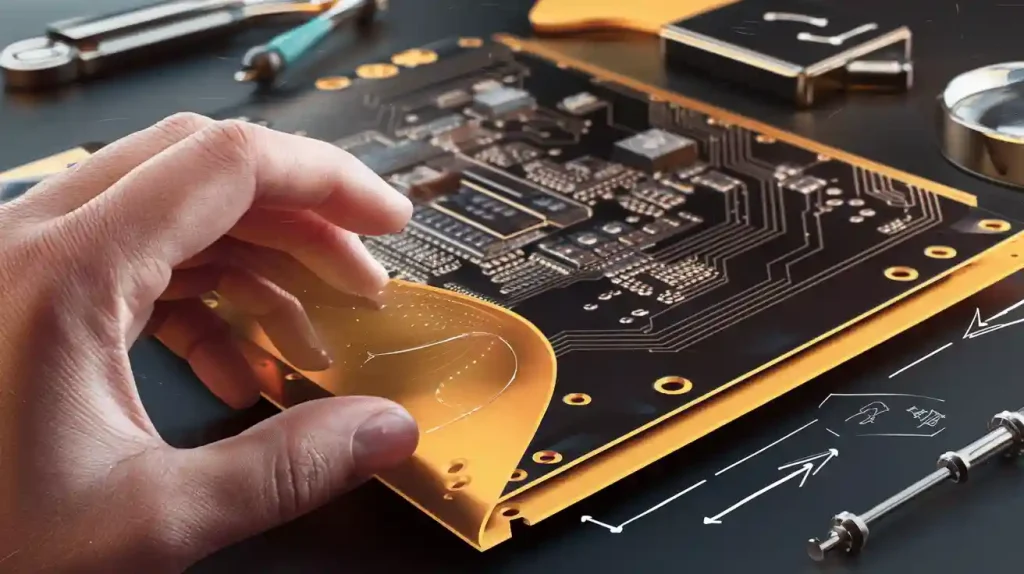
इस व्यापक Altium Designer PCB लेआउट ट्यूटोरियल में आपका स्वागत है। यह गाइड आपके तैयार किए गए स्कीमेटिक डिज़ाइन को एक पेशेवर, निर्माण के लिए तैयार प्रिंटेड सर्किट बोर्ड में बदलने के लिए चरण-दर-चरण निर्देश प्रदान करती है। चाहे आप अपना पहला PCB डिज़ाइन कर रहे हों या अपने कौशल को निखार रहे हों, यह ट्यूटोरियल व्यावहारिक उदाहरणों के साथ हर आवश्यक चरण को कवर करता है।
Altium Designer एक उद्योग-मानक पीसीबी डिज़ाइन सॉफ़्टवेयर है जिस पर दुनिया भर के हजारों इंजीनियर और कंपनियां भरोसा करती हैं। इसकी शक्तिशाली विशेषताएं सरल 2-परत बोर्ड से लेकर जटिल बहु-परत प्रणालियों तक के कुशल डिज़ाइन को संभव बनाती हैं। यह ट्यूटोरियल एक वास्तविक वोल्टेज रेगुलेटर प्रोजेक्ट का उपयोग करते हुए व्यावहारिक दृष्टिकोण पर केंद्रित है, जिससे यह सुनिश्चित होता है कि आप प्रक्रियाओं और प्रत्येक निर्णय के पीछे के तर्क को समझें।

आप क्या सीखेंगे
इस ट्यूटोरियल को पूरा करने के बाद, आप निम्नलिखित चीजों में महारत हासिल कर लेंगे:
- स्कीमैटिक से लेकर मैन्युफैक्चरिंग फाइलों तक संपूर्ण पीसीबी लेआउट वर्कफ़्लो
- इंजीनियरिंग चेंज ऑर्डर (ईसीओ) का उपयोग करके पीसीबी एडिटर में स्कीमेटिक आयात करना
- इष्टतम रूटिंग और सिग्नल अखंडता के लिए रणनीतिक घटक प्लेसमेंट
- निर्माण क्षमता सुनिश्चित करने के लिए डिज़ाइन नियमों का विन्यास
- मैनुअल और इंटरैक्टिव रूटिंग तकनीकें
- ग्राउंड प्लेन निर्माण और कॉपर पोर प्रबंधन
- डिजाइन रूल चेक (डीआरसी) सत्यापन और उल्लंघन समाधान
- 3डी विज़ुअलाइज़ेशन और अंतिम विनिर्माण फ़ाइल तैयार करना
.. पूर्वापेक्षाएँ
इस ट्यूटोरियल को शुरू करने से पहले, सुनिश्चित करें कि आपके पास निम्नलिखित चीजें हैं:
- Altium Designer स्थापित करें (संस्करण 20 या बाद का संस्करण अनुशंसित है)
- इलेक्ट्रॉनिक आरेख और घटक प्रतीकों की बुनियादी समझ
- पीसीबी लेआउट के लिए तैयार एक पूर्ण योजनाबद्ध डिजाइन
- Altium Designer इंटरफेस से परिचित होना (सहायक है लेकिन अनिवार्य नहीं)
- पीसीबी निर्माता के डिजाइन विनिर्देश (ट्रेस की चौड़ाई, क्लीयरेंस, वाया का आकार)
नमूना परियोजना अवलोकन
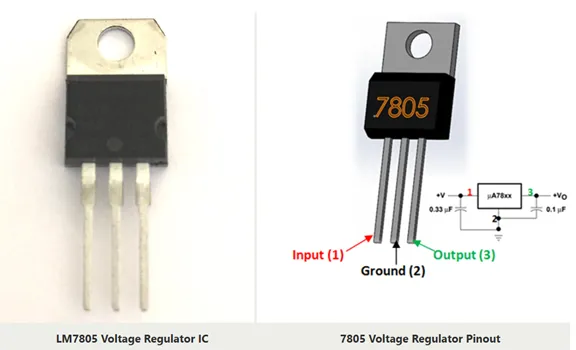
इस ट्यूटोरियल में एक व्यावहारिक उदाहरण का उपयोग किया गया है: एक सरल लेकिन संपूर्ण LM7805 वोल्टेज रेगुलेटर सर्किट। यह प्रोजेक्ट पीसीबी लेआउट की सभी मूलभूत अवधारणाओं को दर्शाता है और साथ ही शुरुआती लोगों के लिए भी सुलभ है। यह सर्किट उच्च डीसी वोल्टेज (7-35V) को स्थिर 5V आउटपुट में परिवर्तित करता है, जो कई इलेक्ट्रॉनिक्स प्रोजेक्ट्स में एक आम आवश्यकता है। साथ ही, Altium Designer सॉफ्टवेयर के उपयोग और संचालन के लिए चरण-दर-चरण मार्गदर्शिका भी दी गई है। विभिन्न कार्यों और विशेषताओं पर चर्चा की गई है।
परियोजना विनिर्देश:
- सर्किट: इनपुट/आउटपुट फ़िल्टरिंग के साथ LM7805 लीनियर वोल्टेज रेगुलेटर
- घटक: लगभग 10-15 भाग जिनमें आईसी, कैपेसिटर, रेसिस्टर, एलईडी शामिल हैं।
- बोर्ड का आकार: 50 मिमी × 40 मिमी (प्रोटोटाइपिंग के लिए उपयुक्त कॉम्पैक्ट डिज़ाइन)
- परतों की संख्या: 2-परत डिजाइन (ऊपरी और निचली तांबे की परतें)
- जटिलता: पेशेवर तकनीकों का प्रदर्शन करते हुए भी यह शुरुआती लोगों के लिए अनुकूल है।
नया पीसीबी दस्तावेज़ बनाना
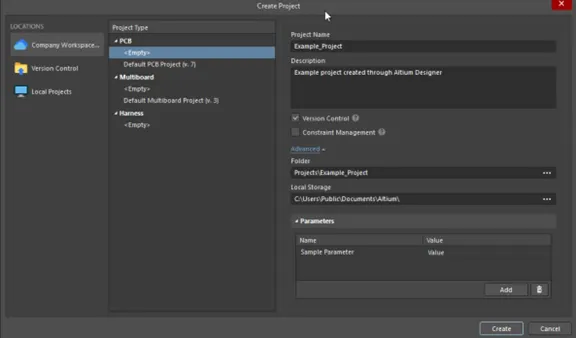
पीसीबी लेआउट का पहला चरण आपके मौजूदा Altium Designer प्रोजेक्ट में एक नया पीसीबी दस्तावेज़ बनाना है। यह पीसीबी दस्तावेज़ आपके स्कीमेटिक से लिंक होगा, जिससे इंजीनियरिंग चेंज ऑर्डर सिस्टम के माध्यम से कंपोनेंट्स और कनेक्शनों का स्वचालित सिंक्रोनाइज़ेशन संभव होगा। Altium Designer में क्रिएट प्रोजेक्ट डायलॉग (फ़ाइल » नया » प्रोजेक्ट) का उपयोग करके एक नया प्रोजेक्ट बनाया जा सकता है।
मौजूदा प्रोजेक्ट में पीसीबी जोड़ना
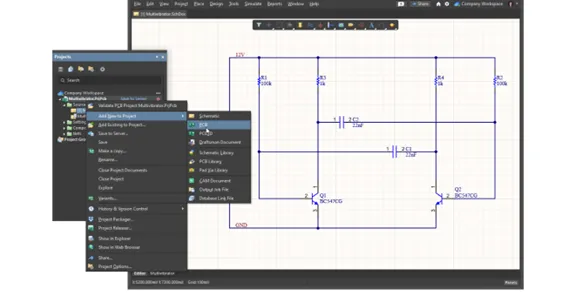
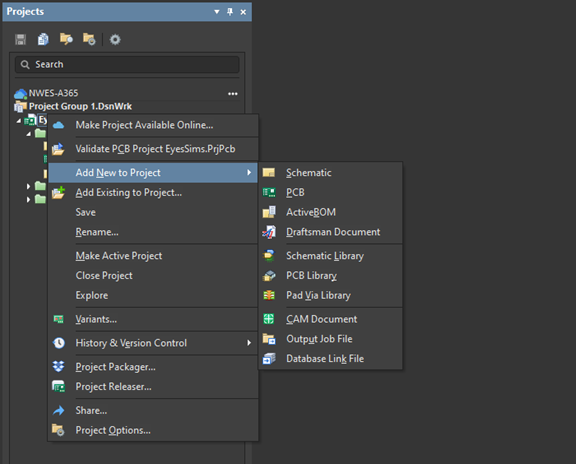
Altium इंटरफ़ेस के बाईं ओर स्थित प्रोजेक्ट पैनल में, आपको स्कीमेटिक फ़ाइल सहित अपनी प्रोजेक्ट संरचना दिखाई देगी। नया पीसीबी दस्तावेज़ जोड़ने के लिए, पैनल के शीर्ष पर अपने प्रोजेक्ट नाम पर राइट-क्लिक करें। दिखाई देने वाले संदर्भ मेनू से, 'प्रोजेक्ट में नया जोड़ें' पर जाएं और 'पीसीबी' चुनें। Altium एक खाली प्रिंटेड सर्किट बोर्ड दस्तावेज़ बनाएगा और उसे आपकी प्रोजेक्ट संरचना में जोड़ देगा।
इस नई पीसीबी फ़ाइल को तुरंत अपने प्रोजेक्ट के अनुरूप एक वर्णनात्मक नाम से सहेजें। उदाहरण के लिए, यदि आपका प्रोजेक्ट 'Voltage_Regulator' है, तो पीसीबी फ़ाइल का नाम 'Voltage_Regulator_PCB.PcbDoc' रखें। प्रोजेक्ट फ़ाइलों को व्यवस्थित रखने के लिए इसे अपने स्कीमेटिक के समान डायरेक्टरी में सहेजें। यह नामकरण पद्धति कई डिज़ाइन फ़ाइलों को प्रबंधित करते समय स्पष्टता बनाए रखने में सहायक होती है।
पीसीबी एडिटर इंटरफेस को समझना
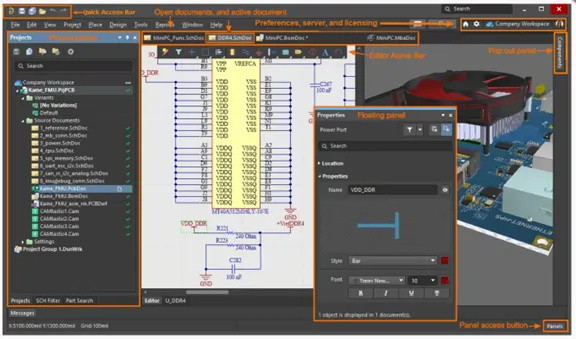
पीसीबी एडिटर शुरू होने पर, आपको एक काला कार्यक्षेत्र दिखाई देगा (यह डिफ़ॉल्ट पृष्ठभूमि रंग है, जिसे प्राथमिकताओं में बदला जा सकता है)। इंटरफ़ेस में कई प्रमुख तत्व शामिल हैं: केंद्र में मुख्य कार्यक्षेत्र जहाँ आप अपना पीसीबी डिज़ाइन करेंगे, बाईं ओर प्रोजेक्ट पैनल जो आपकी प्रोजेक्ट संरचना दिखाता है, पीसीबी पैनल (आमतौर पर दाईं ओर) जो परतों और ऑब्जेक्ट्स तक त्वरित पहुँच प्रदान करता है, ऑब्जेक्ट गुणों को देखने और संपादित करने के लिए प्रॉपर्टीज़ पैनल, और नीचे चेतावनियों और त्रुटियों को प्रदर्शित करने के लिए संदेश पैनल।
सबसे ऊपर स्थित टूलबार में प्लेसमेंट, रूटिंग और व्यूइंग के लिए अक्सर उपयोग किए जाने वाले कमांड मौजूद हैं। वर्कस्पेस के निचले भाग में स्थित लेयर टैब से परिचित हो जाएं। ये कॉपर लेयर, सिल्कस्क्रीन, सोल्डर मास्क और अन्य प्रिंटेड सर्किट बोर्ड लेयर के बीच त्वरित स्विचिंग की सुविधा प्रदान करते हैं। सबसे नीचे स्थित स्टेटस बार कर्सर कोऑर्डिनेट और वर्तमान सक्रिय लेयर को प्रदर्शित करता है, जो लेआउट कार्य के दौरान आवश्यक जानकारी है।
पीसीबी लेआउट में स्कीमेटिक आयात करना
Altium Designer में इंजीनियरिंग चेंज ऑर्डर (ECO) सिस्टम आपके स्कीमेटिक और पीसीबी के बीच सटीक तालमेल सुनिश्चित करता है। यह प्रक्रिया सभी घटकों, कनेक्शनों (नेट), डिज़ाइन नियमों और अन्य स्कीमेटिक जानकारी को पीसीबी वातावरण में परिवर्तित करती है, जिससे परियोजना के पूरे जीवनचक्र में डिज़ाइन की अखंडता बनी रहती है।
डिज़ाइन → स्कीमेटिक से परिवर्तन आयात करें
अपने पीसीबी दस्तावेज़ को सक्रिय करें (यदि एक से अधिक दस्तावेज़ खुले हैं तो उसके टैब पर क्लिक करें), शीर्ष मेनू बार में डिज़ाइन मेनू पर जाएँ। 'Import Changes from [YourProjectName].PrjPcb' चुनें। प्रोजेक्ट का नाम आपके वास्तविक प्रोजेक्ट से मेल खाएगा। यह क्रिया ईसीओ प्रक्रिया शुरू करती है, जो आपके स्कीमेटिक की तुलना वर्तमान पीसीबी स्थिति से करती है और यह पहचान करती है कि क्या जोड़ने, हटाने या संशोधित करने की आवश्यकता है।
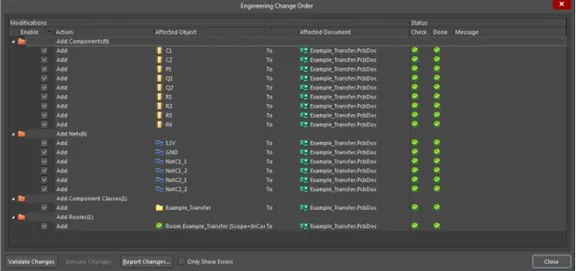
इंजीनियरिंग चेंज ऑर्डर डायलॉग बॉक्स दिखाई देगा, जिसमें आपके पीसीबी पर लागू होने वाले सभी परिवर्तनों की एक विस्तृत सूची प्रदर्शित होगी। यह एक महत्वपूर्ण समीक्षा चरण है – आगे बढ़ने से पहले Altium द्वारा पहचाने गए परिवर्तनों को समझने के लिए समय निकालें।
इंजीनियरिंग परिवर्तन आदेश (ईसीओ) की समीक्षा करना
ECO डायलॉग बॉक्स परिवर्तनों को एक व्यवस्थित प्रारूप में दिखाता है। 'ऐड कंपोनेंट' सेक्शन में आपके स्कीमेटिक के वे सभी कंपोनेंट सूचीबद्ध होते हैं जिन्हें PCB में जोड़ा जाएगा – सुनिश्चित करें कि सभी अपेक्षित कंपोनेंट मौजूद हैं (IC, रेसिस्टर, कैपेसिटर, कनेक्टर आदि)। कंपोनेंट डिज़ाइनर (U1, R1, C1 आदि) की जाँच करके सुनिश्चित करें कि कोई भी कंपोनेंट छूटा न हो।
'नेट जोड़ें' अनुभाग आपके सर्किट आरेख से सभी विद्युत कनेक्शन दिखाता है। प्रत्येक नेट नाम आपके सर्किट में एक कनेक्शन को दर्शाता है (VCC, GND, सिग्नल नाम, आदि)। चेतावनियाँ पीले रंग में दिखाई देती हैं - ये आमतौर पर पिनों के असंबद्ध होने जैसी छोटी-मोटी समस्याओं को दर्शाती हैं। त्रुटियाँ लाल रंग में दिखाई देती हैं और आगे बढ़ने से पहले इन्हें ठीक करना आवश्यक है। सामान्य चेतावनियों में IC पर पावर पिनों का असंबद्ध होना शामिल है, जो आपके डिज़ाइन में जानबूझकर हो सकता है।
परिवर्तन लागू करने से पहले, डायलॉग बॉक्स के निचले भाग में स्थित 'परिवर्तन सत्यापित करें' बटन पर क्लिक करें। यह सफल आयात में बाधा उत्पन्न करने वाली किसी भी समस्या की अंतिम जाँच करता है। हरे रंग के सही चिह्न सत्यापन सफल होने का संकेत देते हैं। यदि कोई त्रुटि दिखाई देती है, तो समस्याओं को ठीक करने के लिए अपने आरेख पर वापस जाएँ, फिर आयात प्रक्रिया को पुनः आरंभ करें।
परिवर्तनों को लागू करना
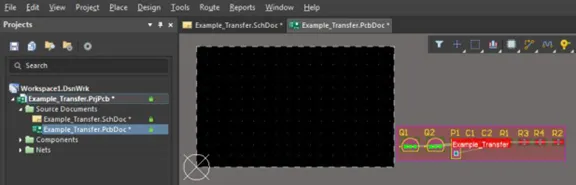
एक बार सत्यापन सफलतापूर्वक हो जाने पर, 'परिवर्तन निष्पादित करें' बटन पर क्लिक करें। Altium प्रत्येक परिवर्तन को संसाधित करता है और आपके PCB में घटक और नेट जोड़ता है। आयात पूरा होने पर आपको प्रगति संकेतक दिखाई देंगे। पूरा होने पर, आपके आरेख के सभी घटक PCB कार्यक्षेत्र में दिखाई देंगे, जो प्रारंभ में एक आयताकार रूपरेखा में एक साथ व्यवस्थित होंगे जिसे 'रूम' कहा जाता है।
घटक पैडों को जोड़ने वाली पतली सफेद या धूसर रेखाओं का जाल दिखाई देता है, जो आपके आरेख में दिए गए विद्युत कनेक्शनों को दर्शाता है। ये रेखाएँ दिखाती हैं कि रूटिंग के दौरान किन पैडों को तांबे के तारों से जोड़ना है। यह जाल लेआउट प्रक्रिया के दौरान एक दृश्य मार्गदर्शक के रूप में कार्य करता है और प्रत्येक कनेक्शन पूरा होने पर गायब हो जाता है।
बोर्ड का आकार और विन्यास
बोर्ड की भौतिक रूपरेखा को परिभाषित करना और बुनियादी बोर्ड मापदंडों को कॉन्फ़िगर करना आपके पीसीबी लेआउट की नींव रखता है। बोर्ड का आकार उन भौतिक सीमाओं को निर्धारित करता है जिनके भीतर सभी घटक और रूटिंग फिट होने चाहिए, जबकि बोर्ड के गुण निर्माण की व्यवहार्यता और विद्युत प्रदर्शन को प्रभावित करते हैं।
बोर्ड की रूपरेखा को परिभाषित करना
बोर्ड आउटलाइन आपके तैयार पीसीबी का भौतिक आकार और माप बताती है। इस ट्यूटोरियल के लिए, हम 50mm × 40mm माप का एक साधारण आयताकार बोर्ड बनाएंगे। डिज़ाइन मेनू पर जाएं और 'बोर्ड शेप' चुनें, फिर 'चयनित ऑब्जेक्ट्स से परिभाषित करें' चुनें। वैकल्पिक रूप से, आप प्लेस → लाइन का उपयोग करके मैन्युअल रूप से आउटलाइन बना सकते हैं, यह सुनिश्चित करते हुए कि आप लेयर ड्रॉपडाउन से बोर्ड लेयर (जिसे कीप-आउट लेयर भी कहा जाता है) का चयन करें।
आयताकार आउटलाइन को मैन्युअल रूप से बनाने के लिए, अपनी इच्छित बोर्ड आकृति के पहले कोने पर क्लिक करें, दूसरे कोने पर जाएं और क्लिक करें, फिर आयत के चारों ओर इसी तरह आगे बढ़ते हुए, आकृति को बंद करने के लिए अंतिम कोने पर डबल-क्लिक करें। Altium इस बंद सीमा को आपके बोर्ड के किनारे के रूप में पहचानता है। आउटलाइन एक मोटी रेखा के रूप में दिखाई देती है, जो सामान्य ट्रेसेस से अलग होती है। यह सीमा एक प्रतिबंधित क्षेत्र बनाती है जो घटकों और ट्रेसेस को बोर्ड क्षेत्र के बाहर रखे जाने से रोकती है।
बोर्ड सेटअप और गुण
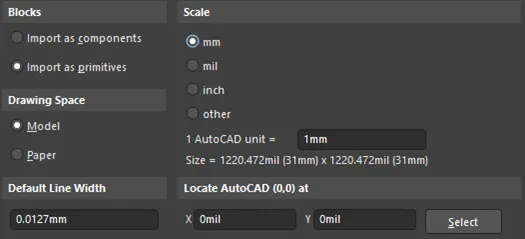
डिज़ाइन → बोर्ड विकल्प के माध्यम से सटीक बोर्ड कॉन्फ़िगरेशन प्राप्त करें। यह डायलॉग बॉक्स बोर्ड के आयामों, ग्रिड सेटिंग्स और डिस्प्ले प्राथमिकताओं पर व्यापक नियंत्रण प्रदान करता है। यदि आपने रूपरेखा मैन्युअल रूप से बनाई है या किसी मौजूदा रूपरेखा को समायोजित करने की आवश्यकता है, तो बोर्ड के आयामों को सटीक रूप से सेट करें। हमारे प्रोजेक्ट के लिए, सुनिश्चित करें कि आयाम ठीक 50 मिमी चौड़ाई × 40 मिमी ऊँचाई के हों।
ग्रिड सेटिंग्स प्लेसमेंट और रूटिंग दक्षता को काफी हद तक प्रभावित करती हैं। सामान्य पीसीबी कार्य के लिए अनुशंसित ग्रिड 25 मिल (0.635 मिमी) या 50 मिल (1.27 मिमी) है। कंपोनेंट पैड आमतौर पर 50 मिल या 100 मिल केंद्रों पर होते हैं, इसलिए संगत ग्रिड मानों का उपयोग करने से आसान संरेखण सुनिश्चित होता है। अपने कंपोनेंट लाइब्रेरी और व्यक्तिगत पसंद के आधार पर अपनी पसंदीदा इकाइयाँ (मिलीमीटर) सेट करें। अधिकांश आधुनिक डिज़ाइन मीट्रिक (मिमी) आकार का उपयोग करते हैं।
कंपोनेंट प्लेसमेंट और रूटिंग को अधिक नियंत्रित और पेशेवर बनाने के लिए 'स्नैप टू ग्रिड' को सक्षम करें । जब सटीक पोजीशनिंग की आवश्यकता हो, तो ऑब्जेक्ट को प्लेस या मूव करते समय Ctrl कुंजी को दबाकर ग्रिड स्नैपिंग को अस्थायी रूप से ओवरराइड किया जा सकता है।
लेयर स्टैक मैनेजर
लेयर स्टैकअप आपके पीसीबी की भौतिक संरचना को परिभाषित करता है, जिसमें कॉपर लेयर्स की संख्या, उनकी मोटाई और उनके बीच मौजूद इंसुलेटिंग डाइइलेक्ट्रिक मटेरियल शामिल हैं। इस महत्वपूर्ण कॉन्फ़िगरेशन को डिज़ाइन → लेयर स्टैक मैनेजर के माध्यम से एक्सेस किया जा सकता है। हमारे 2-लेयर बोर्ड के लिए, स्टैकअप में एक टॉप कॉपर लेयर, एक कोर डाइइलेक्ट्रिक मटेरियल (आमतौर पर FR-4 फाइबरग्लास) और एक बॉटम कॉपर लेयर शामिल हैं।
कॉपर की मोटाई 1 औंस (35 माइक्रोमीटर) निर्धारित करें, जो अधिकांश पीसीबी निर्माताओं के लिए मानक है और सामान्य सर्किटों के लिए अच्छी करंट वहन क्षमता प्रदान करती है। दो-परत वाले बोर्ड के लिए डाइइलेक्ट्रिक की मोटाई आमतौर पर कुल बोर्ड मोटाई 1.6 मिमी होती है, जिसमें FR-4 कोर का अधिकांश भाग होता है। FR-4 सामग्री का डाइइलेक्ट्रिक स्थिरांक (Er) 1 मेगाहर्ट्ज पर लगभग 4.5 होता है, जो उच्च-आवृत्ति डिजाइनों के लिए महत्वपूर्ण है, लेकिन हमारे वोल्टेज रेगुलेटर के लिए उतना महत्वपूर्ण नहीं है।
अपने पीसीबी निर्माता की विशिष्टताओं की समीक्षा करें ताकि यह सुनिश्चित हो सके कि आपका स्टैकअप उनकी क्षमताओं के अनुरूप है। कुछ निर्माताओं के पास तांबे की न्यूनतम मात्रा (1 औंस से कम) या अधिकतम मोटाई की सीमा होती है, जिसके अनुसार वे विश्वसनीय रूप से उत्पादन कर सकते हैं। शुरुआत से ही अपने स्टैकअप को सही ढंग से कॉन्फ़िगर करने से बाद में होने वाले महंगे रीडिज़ाइन से बचा जा सकता है।
डिजाइन नियम स्थापित करना
पीसीबी निर्माण क्षमता और विद्युत प्रदर्शन के लिए डिज़ाइन नियम आधारशिला हैं। ये नियम ट्रेस की चौड़ाई, वस्तुओं के बीच की दूरी, वाया के आकार और अन्य महत्वपूर्ण मापदंडों के लिए सीमाएँ निर्धारित करते हैं। उचित डिज़ाइन नियम विन्यास निर्माण संबंधी समस्याओं से बचाता है और यह सुनिश्चित करता है कि आपका बोर्ड विश्वसनीय रूप से निर्मित हो सके। Altium की डिज़ाइन नियम प्रणाली एक प्राथमिकता पदानुक्रम का उपयोग करती है; टकराव की स्थिति में विशिष्ट नियम सामान्य नियमों पर हावी हो जाते हैं।
डिजाइन नियमों का संवाद खोलना
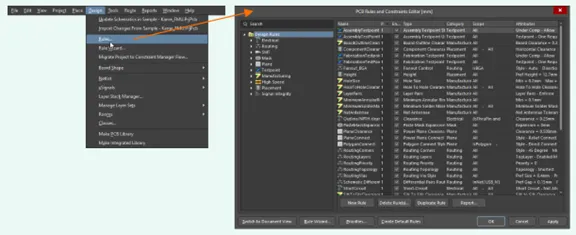
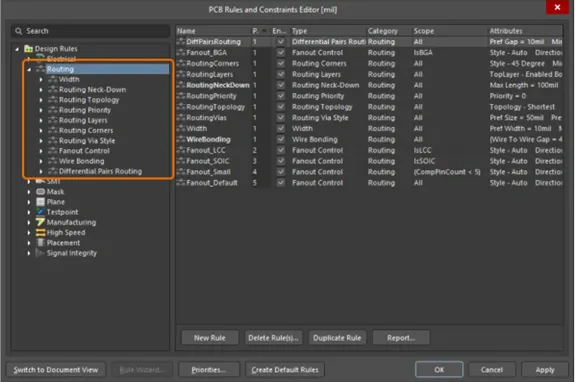
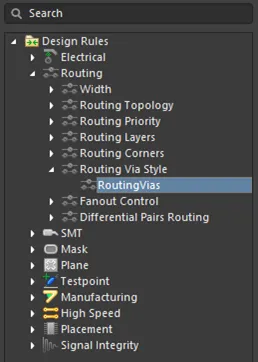
डिज़ाइन → नियम के माध्यम से व्यापक डिज़ाइन नियम प्रणाली तक पहुँचें । डिज़ाइन नियम संवाद बॉक्स खुलता है, जिसमें बाईं ओर ट्री संरचना में नियम श्रेणियाँ प्रदर्शित होती हैं। श्रेणियों में शामिल हैं: विद्युत (सिग्नल अखंडता के लिए), रूटिंग (ट्रेस और वाया के लिए), विनिर्माण (निर्माण संबंधी बाधाओं के लिए), उच्च गति (प्रतिबाधा नियंत्रण के लिए), प्लेसमेंट (घटक रिक्ति के लिए) और सिग्नल अखंडता (उन्नत सिमुलेशन के लिए)।
प्रत्येक नियम का एक प्राथमिकता मान होता है – जब एक ही ऑब्जेक्ट पर कई नियम लागू हो सकते हैं, तो उच्च प्राथमिकता वाले नियमों को प्राथमिकता दी जाती है। यह पदानुक्रम आपको नेट या घटक वर्गों के लिए सामान्य डिफ़ॉल्ट मान (कम प्राथमिकता) और विशिष्ट अपवाद (उच्च प्राथमिकता) निर्धारित करने की अनुमति देता है।
कॉन्फ़िगरेशन के लिए महत्वपूर्ण नियम
लेआउट का काम शुरू करने से पहले कई नियमों को कॉन्फ़िगर करना आवश्यक है। सबसे महत्वपूर्ण नियम निर्माण क्षमता और विद्युत सुरक्षा को प्रभावित करते हैं। प्रत्येक पीसीबी निर्माता डिज़ाइन क्षमताओं को प्रकाशित करता है - इन विशिष्टताओं का उपयोग करके अपने नियमों को उचित रूप से सेट करें।
ए. क्लीयरेंस बाधा
क्लियरेंस तांबे की वस्तुओं (ट्रेस, पैड, पॉलीगॉन आदि) के बीच न्यूनतम दूरी को दर्शाता है। नियम ट्री में रूटिंग → क्लियरेंस पर जाएं। अपने निर्माता की क्षमताओं के आधार पर न्यूनतम क्लियरेंस मान निर्धारित करें, जो आमतौर पर मानक निर्माण के लिए 0.2 मिमी (8 मिल) या उन्नत प्रक्रियाओं के लिए 0.15 मिमी (6 मिल) होता है। यह क्लियरेंस निर्माण और संचालन के दौरान विद्युत शॉर्ट सर्किट को रोकता है।
विभिन्न वोल्टेज स्तरों के लिए अलग-अलग क्लीयरेंस नियम बनाने पर विचार करें। उच्च वोल्टेज सर्किट (50V से ऊपर) में आर्क उत्पन्न होने से रोकने के लिए अधिक क्लीयरेंस की आवश्यकता होती है। आप नेट क्लास (जैसे, VCC और VIN सहित 'पावर नेट') को परिभाषित करके और इन क्लासों पर अलग-अलग क्लीयरेंस मान लागू करके नेट-विशिष्ट नियम बना सकते हैं। हमारे 5V रेगुलेटर के लिए, सभी नेट के लिए मानक क्लीयरेंस पर्याप्त है।
बी. चौड़ाई की बाधा
ट्रेस चौड़ाई के नियम रूटिंग ट्रेस के लिए स्वीकार्य आयामों को परिभाषित करते हैं। रूटिंग → चौड़ाई पर जाएं। सिग्नल ट्रेस के लिए, न्यूनतम चौड़ाई 0.15 मिमी (6 मिल), पसंदीदा चौड़ाई 0.25 मिमी (10 मिल) और अधिकतम चौड़ाई 2 मिमी निर्धारित करें। पसंदीदा चौड़ाई वह है जिसका उपयोग Altium इंटरैक्टिव रूटिंग के दौरान डिफ़ॉल्ट रूप से करता है - 0.25 मिमी का चयन करंट ले जाने की क्षमता और स्थान दक्षता के बीच अच्छा संतुलन प्रदान करता है।
पावर ट्रेस के लिए विशेष ध्यान देने की आवश्यकता है। पावर नेट (VCC, VIN, VOUT, GND यदि कॉपर पोर का उपयोग नहीं कर रहे हैं) के लिए अलग से चौड़ाई का नियम बनाएं। न्यूनतम चौड़ाई 0.5 मिमी, अधिमानतः 0.8 मिमी से 1 मिमी और अधिकतम 2 मिमी या उससे अधिक निर्धारित करें। चौड़े ट्रेस प्रतिरोध और वोल्टेज ड्रॉप को कम करते हैं, जो पावर वितरण के लिए महत्वपूर्ण है। IPC-2221 मानकों या ऑनलाइन ट्रेस चौड़ाई कैलकुलेटर का उपयोग करके अपेक्षित करंट के आधार पर आवश्यक ट्रेस चौड़ाई की गणना करें।
C. रूटिंग वाया शैली
वाया विभिन्न कॉपर परतों के बीच ट्रेस को जोड़ते हैं। वाया पैरामीटर कॉन्फ़िगर करने के लिए राउटिंग → राउटिंग वाया स्टाइल पर जाएं। वाया व्यास (छेद के चारों ओर कॉपर पैड) को 0.6 मिमी और वाया छेद का आकार (बोर्ड के माध्यम से ड्रिल किया गया छेद) को 0.3 मिमी पर सेट करें। यह कॉन्फ़िगरेशन 0.15 मिमी का वलयाकार वलय (ड्रिलिंग के बाद छेद के चारों ओर बचा हुआ कॉपर) प्रदान करता है, जो अधिकांश निर्माताओं की न्यूनतम आवश्यकताओं को पूरा करता है।
बड़े आकार के वाया (0.8 मिमी व्यास / 0.4 मिमी छेद) बेहतर विश्वसनीयता और करंट वहन क्षमता प्रदान करते हैं, लेकिन बोर्ड पर अधिक जगह घेरते हैं। छोटे आकार के वाया (0.4 मिमी व्यास / 0.2 मिमी छेद) जगह बचाते हैं, लेकिन निर्माण लागत बढ़ा सकते हैं। हमारे साधारण 2-परत वाले बोर्ड के लिए, 0.6 मिमी/0.3 मिमी के वाया एक उत्कृष्ट संतुलन प्रदान करते हैं।
डी. विनिर्माण नियम
विनिर्माण नियम यह सुनिश्चित करते हैं कि आपका डिज़ाइन विश्वसनीय रूप से निर्मित किया जा सकता है। न्यूनतम वलयाकार रिंग को 0.15 मिमी पर सेट करें (विनिर्माण → न्यूनतम वलयाकार रिंग) । इससे यह सुनिश्चित होता है कि विनिर्माण सहनशीलता के बाद ड्रिल किए गए छेदों के आसपास पर्याप्त तांबा बचा रहे। छेद के आकार की सीमाओं को (विनिर्माण → छेद का आकार) न्यूनतम 0.2 मिमी और अधिकतम 6 मिमी पर सेट करें ताकि यह सामान्य ड्रिल बिट क्षमताओं से मेल खाए।
होल-टू-होल क्लीयरेंस (निर्माण → होल-टू-होल क्लीयरेंस) कम से कम 0.5 मिमी पर सेट करें। यह दूरी निर्माण के दौरान ड्रिल बिट के टूटने से बचाती है और बोर्ड की पर्याप्त मजबूती सुनिश्चित करती है। हमेशा अपने चुने हुए पीसीबी निर्माता के डिज़ाइन विनिर्देशों को देखें और उनके अनुसार या उनसे बेहतर नियम निर्धारित करें।
घटक स्थान निर्धारण रणनीति
प्रिंटेड सर्किट बोर्ड डिज़ाइन में कंपोनेंट प्लेसमेंट सबसे महत्वपूर्ण चरणों में से एक है। गलत प्लेसमेंट से रूटिंग मुश्किल या असंभव हो जाती है और सिग्नल इंटीग्रिटी संबंधी समस्याएं, इलेक्ट्रोमैग्नेटिक इंटरफेरेंस और थर्मल समस्याएं उत्पन्न हो सकती हैं। सही प्लेसमेंट से रूटिंग आसान हो जाती है और बोर्ड का प्रदर्शन बेहतर होता है। रूटिंग शुरू करने से पहले प्लेसमेंट की सावधानीपूर्वक योजना बनाने के लिए समय निकालें। रूटिंग शुरू होने के बाद की तुलना में अभी कंपोनेंट को स्थानांतरित करना कहीं अधिक आसान है।
आयोजन घटक (कमरा)
स्कीमैटिक से इंपोर्ट करने के बाद, सभी कंपोनेंट एक आयताकार 'रूम' आउटलाइन में व्यवस्थित रूप से दिखाई देते हैं। यदि 2D लेआउट मोड पहले से सक्रिय नहीं है, तो इसे सक्रिय करें ( व्यू → 2D लेआउट पर स्विच करें या '2' कुंजी दबाएं)। रूम फ़ीचर इंपोर्ट किए गए कंपोनेंट को शुरुआत में एक साथ रखता है। प्लेसमेंट शुरू करने के लिए, आपको कंपोनेंट को फैलाना होगा ताकि उन तक आसानी से पहुँचा जा सके।
टूल्स → कंपोनेंट प्लेसमेंट → अरेंज कंपोनेंट्स का उपयोग करके कंपोनेंट्स को वर्कस्पेस में स्वचालित रूप से फैलाएं। Altium आपके बोर्ड आउटलाइन के बाहर ग्रिड पैटर्न में कंपोनेंट्स वितरित करता है। इससे आपको सभी पार्ट्स स्पष्ट रूप से दिखाई देते हैं और प्रत्येक कंपोनेंट को पकड़ना और उसकी स्थिति निर्धारित करना आसान हो जाता है। वैकल्पिक रूप से, आप कंपोनेंट्स को एक-एक करके मैन्युअल रूप से रूम से बाहर खींच सकते हैं।
गतिशील और घूर्णनशील घटक
किसी कंपोनेंट को स्थानांतरित करने के लिए, बस उस पर क्लिक करें और उसे इच्छित स्थान पर खींचें। कंपोनेंट डिफ़ॉल्ट रूप से ग्रिड पर सेट हो जाते हैं, जिससे संरेखण आसान हो जाता है। कंपोनेंट को खींचते समय, उसे 90 डिग्री के अंतराल में घुमाने के लिए स्पेस बार दबाएँ । कंपोनेंट की स्थिति आपकी आवश्यकतानुसार होने तक स्पेस बार दबाते रहें। अधिकांश आयताकार कंपोनेंट, जैसे कि आईसी, को बोर्ड के किनारों के साथ संरेखित किया जाना चाहिए, जबकि कैपेसिटर जैसे कंपोनेंट को रूटिंग को बेहतर बनाने के लिए घुमाया जा सकता है।
सटीक स्थिति निर्धारण के लिए, किसी घटक को खींचते समय TAB बटन दबाकर उसके गुणधर्म पैनल को खोलें। यहाँ आप सटीक X और Y निर्देशांक दर्ज कर सकते हैं, घूर्णन को किसी भी कोण पर सेट कर सकते हैं (केवल 90 डिग्री के अंतराल में ही नहीं), और अन्य मापदंडों को समायोजित कर सकते हैं। यह विशेष रूप से तब उपयोगी होता है जब घटकों को सममित रूप से या विशिष्ट मापी गई दूरियों पर रखना हो।
ग्रिड स्नैपिंग को चालू/बंद करने के लिए View → Grids → Snap to Grid का उपयोग करें । आंशिक स्थिति निर्धारण के लिए स्नैपिंग को अस्थायी रूप से बंद कर दें, और सामान्य प्लेसमेंट कार्य के लिए इसे पुनः चालू कर दें। Shift कुंजी दबाए रखते हुए कंपोनेंट्स का चयन करने के बाद Edit → Align → Align Left/Right/Top/Bottom का उपयोग करके कई कंपोनेंट्स को क्षैतिज या लंबवत रूप से संरेखित करें।
डिज़ाइनर और सिल्कस्क्रीन समायोजन
प्रत्येक कंपोनेंट का एक पदनाम (R1, C1, U1, आदि) होता है जो सिल्कस्क्रीन लेयर पर दिखाई देता है। ये टेक्स्ट लेबल बोर्ड असेंबली और समस्या निवारण के लिए आवश्यक हैं, लेकिन यदि इन्हें सही ढंग से स्थापित न किया जाए तो ये आपके लेआउट को अव्यवस्थित कर सकते हैं। पदनामों को उनके कंपोनेंट से अलग स्थानांतरित करने के लिए क्लिक करें और ड्रैग करें। पदनामों को ऐसी जगहों पर रखें जहाँ वे पठनीय हों, लेकिन पैड, ट्रेस या अन्य कंपोनेंट के साथ ओवरलैप न हों।
पदनाम शीर्ष ओवरले परत (या नीचे स्थित घटकों के लिए निचली ओवरले परत) से संबंधित होते हैं। सुनिश्चित करें कि सभी पदनाम दिखाई दे रहे हैं और सही दिशा में हैं - क्षैतिज पाठ पढ़ना सबसे आसान होता है। यदि बोर्ड का कोई क्षेत्र बहुत अधिक भरा हुआ दिखता है, तो कुछ पदनामों को निचली सिल्कस्क्रीन परत पर ले जाने पर विचार करें, हालांकि इससे असेंबली सत्यापन थोड़ा अधिक जटिल हो जाता है।
पठनीयता के लिए डिज़ाइनर फ़ॉन्ट का आकार (आमतौर पर 1 मिमी से 1.5 मिमी ऊँचाई) जाँच लें। बहुत छोटे अक्षर (0.8 मिमी से कम) स्पष्ट रूप से प्रिंट करने में कठिनाई हो सकती है। बहुत बड़े अक्षर बोर्ड की जगह बर्बाद करते हैं। लेआउट को साफ़-सुथरा देखने के लिए View → Show → Designators का उपयोग करके डिज़ाइनर की दृश्यता को चालू/बंद करें।
अंतिम घटक व्यवस्था
हमारे वोल्टेज रेगुलेटर सर्किट के लिए, LM7805 IC को बोर्ड के केंद्र में इस प्रकार लगाया गया है कि ऊष्मा का वितरण सर्वोत्तम हो। इनपुट कैपेसिटर (C1, C2) को IC के इनपुट पिन (पिन 1) के ठीक बगल में रखा गया है, जिससे उच्च आवृत्ति वाले करंट लूप को कम किया जा सके। इसी कारण से आउटपुट कैपेसिटर (C3, C4) को IC के आउटपुट पिन (पिन 3) के पास रखा गया है।
इनपुट कनेक्टर (J1) बोर्ड के बाएँ किनारे पर है, आउटपुट कनेक्टर (J2) दाएँ किनारे पर। LED इंडिकेटर कंपोनेंट (LED1, R1) आउटपुट सेक्शन के पास स्थित हैं। सभी कंपोनेंट के ग्राउंड कनेक्शन एक प्राकृतिक रिटर्न पाथ बनाते हैं, जिसे हम अगले सेक्शन में अलग-अलग ट्रेस के बजाय ग्राउंड प्लेन का उपयोग करके कनेक्ट करेंगे।
रूटिंग शुरू करने से पहले, इन बातों का ध्यान रखें: सभी कंपोनेंट बोर्ड की रूपरेखा के भीतर हों; कार्यात्मक रूप से संबंधित कंपोनेंट समूहित हों; सिग्नल प्रवाह तार्किक हो; जटिल रेखाओं का आपस में कम से कम टकराव हो; सभी पदनाम स्पष्ट रूप से पढ़े जा सकें और उचित स्थान पर स्थित हों। रूटिंग के बाद स्थान परिवर्तन करना समय लेने वाला और निराशाजनक होता है, इसलिए इष्टतम स्थान निर्धारण में अभी समय लगाना व्यर्थ है।
पीसीबी रूटिंग – घटकों को जोड़ना
राउटिंग आपके सर्किट डायग्राम के अनुसार कंपोनेंट पैड्स को विद्युत रूप से जोड़ने वाले कॉपर ट्रेसेस का निर्माण करती है। यहीं पर आपका सर्किट डिज़ाइन भौतिक रूप धारण करता है। Altium शक्तिशाली इंटरैक्टिव राउटिंग टूल्स प्रदान करता है जो मैनुअल कंट्रोल और इंटेलिजेंट असिस्टेंस के बीच संतुलन बनाए रखते हैं।
राउटिंग लेयर्स को समझना
हमारे 2-लेयर बोर्ड में दो कॉपर राउटिंग लेयर हैं: टॉप लेयर (आमतौर पर लाल रंग में दिखाई देती है) और बॉटम लेयर (आमतौर पर नीले रंग में दिखाई देती है)। राउटिंग के दौरान टॉप लेयर से बॉटम लेयर पर स्विच करने के लिए + कुंजी दबाएँ; बॉटम लेयर से टॉप लेयर पर स्विच करने के लिए – कुंजी दबाएँ। Altium स्विचओवर पॉइंट पर स्वचालित रूप से एक वाया (via) जोड़ देता है।
मैन्युअल रूटिंग की मूल बातें
इंटरेक्टिव राउटिंग को Route → Interactive Routing के माध्यम से या Ctrl+W दबाकर एक्सेस किया जा सकता है । किसी भी अनराउटेड पैड पर क्लिक करके उस बिंदु से राउटिंग शुरू करें। राउटिंग के दौरान SPACE दबाकर राउटिंग मोड बदलें: 90-डिग्री कोण, 45-डिग्री कोण और किसी भी कोण पर राउटिंग। प्रोफेशनल बोर्ड के लिए, केवल 45-डिग्री राउटिंग का उपयोग करें।
पावर और ग्राउंड ट्रेस को रूट करना
पावर डिस्ट्रीब्यूशन ट्रेसेस में अधिक करंट प्रवाहित होता है और इसलिए इन्हें चौड़े ट्रेसेस की आवश्यकता होती है। इन्हें पहले रूट करें, ट्रेसेस की चौड़ाई 0.8mm से 1.0mm तक रखें। रूटिंग करते समय TAB दबाकर प्रॉपर्टीज़ खोलें और चौड़ाई का मान बदलें।
ग्राउंड प्लेन का निर्माण (तांबा डालना)
ग्राउंड प्लेन तांबे का एक बड़ा क्षेत्र होता है जो ग्राउंड से जुड़ा होता है, जिससे कम प्रतिबाधा वाला रिटर्न पाथ मिलता है और ईएमआई कम होती है। अलग-अलग ग्राउंड ट्रेस बिछाने के बजाय, हम एक कॉपर पोर बनाते हैं जो स्वचालित रूप से सभी ग्राउंड पैड को जोड़ता है।
ग्राउंड पॉलीगॉन को परिभाषित करना
प्लेस → पॉलीगॉन पोर के माध्यम से पॉलीगॉन पोर तक पहुंचें या P दबाकर फिर G दबाएं। भरने वाले क्षेत्र को परिभाषित करने के लिए अपने बोर्ड की परिधि के चारों ओर क्लिक करें। पॉलीगॉन को पूरा करने और प्रॉपर्टीज़ डायलॉग खोलने के लिए डबल-क्लिक करें।
बहुभुज गुणों को कॉन्फ़िगर करना
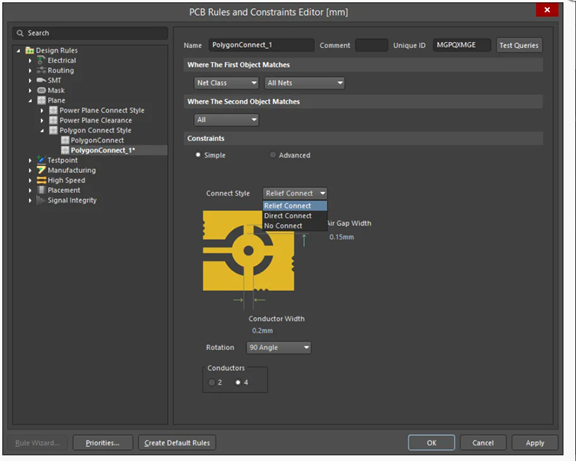
इस बहुभुज को ग्राउंड से जोड़ने के लिए नेट को 'GND' पर सेट करें। लेयर को 'टॉप लेयर' पर सेट करें। सोल्डरिंग के लिए आवश्यक थर्मल रिलीफ कनेक्शन बनाने के लिए कनेक्शन स्टाइल में 'रिलीफ कनेक्ट' चुनें। क्लीयरेंस को 0.2 मिमी पर सेट करें।
तांबा डालना
बहुभुज की रूपरेखा पर राइट-क्लिक करें और बहुभुज क्रियाएँ → सभी को पुनः डालें चुनें। ग्राउंड प्लेन उपलब्ध बोर्ड क्षेत्र को भर देता है, असंगत वस्तुओं से बचते हुए सभी ग्राउंड पैड से जुड़ जाता है।
ग्राउंड प्लेन को वाया के माध्यम से जोड़ना
ऊपरी और निचले ग्राउंड प्लेन को विद्युत रूप से जोड़ने के लिए स्टिचिंग वाया लगाएं। बोर्ड के चारों ओर नियमित अंतराल (हर 10-20 मिमी) पर वाया लगाएं, विशेष रूप से आईसी ग्राउंड पिन के पास।
डिजाइन नियम जांच (डीआरसी) और सत्यापन
डिजाइन रूल चेक (DRC) उत्पादन से पहले ही उल्लंघनों की पहचान करता है। शून्य DRC त्रुटियों को प्राप्त किए बिना कभी भी बोर्ड को उत्पादन के लिए न भेजें।
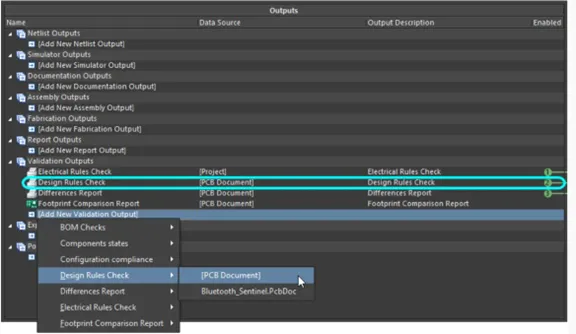
डिजाइन नियम जांच चल रही है
टूल्स → डिज़ाइन रूल चेक के माध्यम से DRC तक पहुंचें। सुनिश्चित करें कि सभी श्रेणियां सक्षम हैं। सत्यापन शुरू करने के लिए 'रन डिज़ाइन रूल चेक' पर क्लिक करें।
डीआरसी उल्लंघनों की समीक्षा
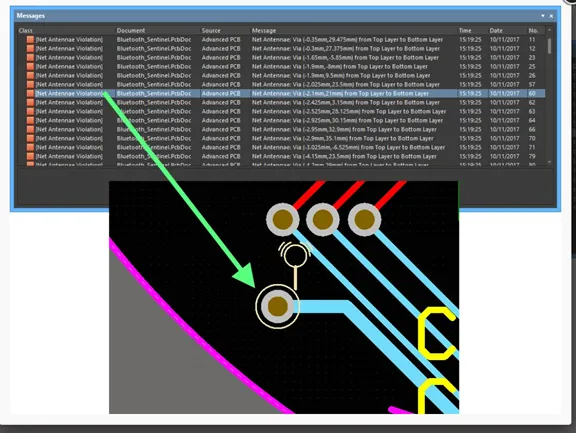
संदेश पैनल में सभी उल्लंघन प्रदर्शित होते हैं। हाइलाइट किए गए मार्करों के साथ समस्या वाले स्थान पर ज़ूम करने के लिए किसी भी उल्लंघन पर क्लिक करें।
सामान्य उल्लंघनों का निवारण
ट्रेस को स्थानांतरित करके क्लीयरेंस संबंधी उल्लंघनों को ठीक करें। ट्रेस की चौड़ाई संबंधी प्रॉपर्टीज़ को समायोजित करके चौड़ाई संबंधी उल्लंघनों को ठीक करें। सभी अनरूटेबल कनेक्शनों को पूरा करें। वाया संबंधी उल्लंघनों को हल करने के लिए वाया प्लेसमेंट को समायोजित करें।
शून्य डीआरसी त्रुटियाँ प्राप्त करना
लगातार उल्लंघनों को ठीक करें और DRC को तब तक पुनः चलाएं जब तक कि संदेश पैनल में कोई त्रुटि न दिखे। सुनिश्चित करें कि सभी नेटवर्क सही ढंग से रूट किए गए हैं और कोई भी अव्यवस्थित लाइन शेष नहीं है।
अंतिम रूप देना और दस्तावेज़ीकरण करना
माउंटिंग होल जोड़ना
बोर्ड के कोनों पर माउंटिंग होल बनाने के लिए Place → Pad बटन का उपयोग करें। M3 स्क्रू के लिए 3.2mm व्यास के होल का उपयोग करें। होल को बोर्ड के किनारों से कम से कम 3-5mm की दूरी पर रखें।
सिल्कस्क्रीन टेक्स्ट और जानकारी
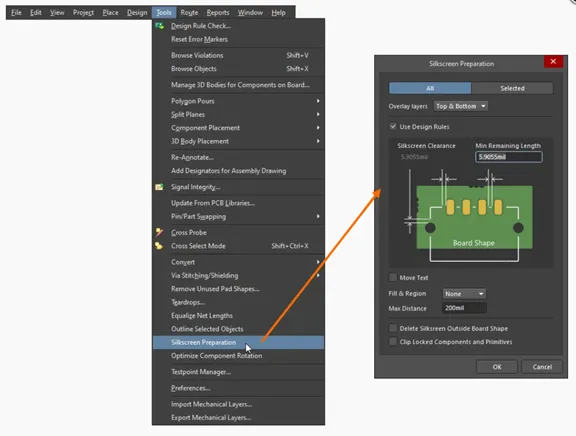
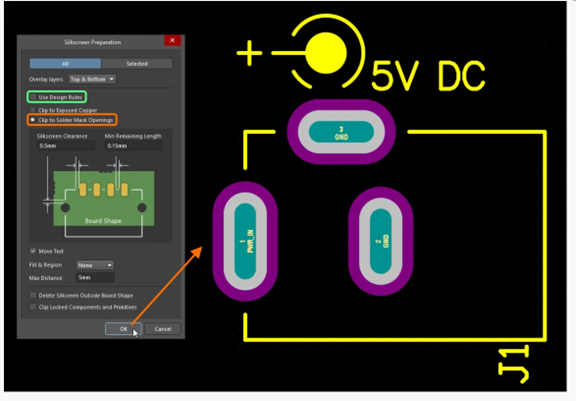
प्लेस → स्ट्रिंग ऑन टॉप ओवरले लेयर का उपयोग करके पहचान संबंधी जानकारी जोड़ें। इसमें बोर्ड का नाम, संशोधन, तिथि और विशिष्टताएँ शामिल करें। सुनिश्चित करें कि टेक्स्ट पठनीय हो (कम से कम 1 मिमी ऊँचाई) और पैड को ओवरलैप न करे।
बोर्ड के किनारे और आयाम मार्कर
मैकेनिकल 1 लेयर पर प्लेस → डाइमेंशन → लीनियर डाइमेंशन का उपयोग करके डाइमेंशन मार्कर जोड़ें। इससे बोर्ड के आकार को सत्यापित करने और एनक्लोजर डिज़ाइन में सहायता मिलती है।
सिल्कस्क्रीन क्लीयरेंस का सत्यापन
व्यू → कनेक्शन → शो पैड्स का उपयोग करके सुनिश्चित करें कि कोई भी सिल्कस्क्रीन पैड्स को ओवरलैप न करे। किसी भी ओवरलैप करने वाले टेक्स्ट को खाली जगह पर ले जाएं।
3डी विज़ुअलाइज़ेशन और समीक्षा
3डी दृश्य विन्यास सेटिंग्स
2D और 3D दोनों व्यू मोड व्यू कॉन्फ़िगरेशन पैनल में व्यवस्थित हैं। पैनल को प्रदर्शित करने के लिए : L शॉर्टकट दबाएँ; सॉफ़्टवेयर के निचले दाएं कोने में स्थित पैनल बटन का उपयोग करें; या व्यू » पैनल » व्यू कॉन्फ़िगरेशन मेनू आइटम चुनें । जब आप 3D लेआउट मोड पर स्विच करते हैं, तो व्यू कॉन्फ़िगरेशन पैनल के व्यू विकल्प टैब पर बोर्ड के 3D प्रदर्शन को नियंत्रित करने के लिए अतिरिक्त विकल्प उपलब्ध हो जाते हैं।
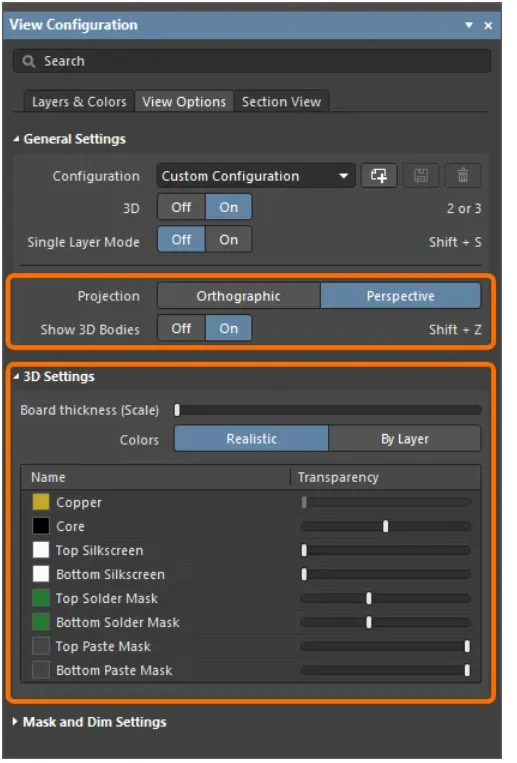
3डी दृश्य पर स्विच करना
'3' दबाएं या व्यू → 3D पर स्विच करें चुनें। किसी भी कोण से देखने के लिए माउस का उपयोग करके घुमाएं (बाएं क्लिक से ड्रैग करें), पैन करें (दाएं क्लिक से ड्रैग करें) और ज़ूम करें (स्क्रॉल व्हील का उपयोग करें)।
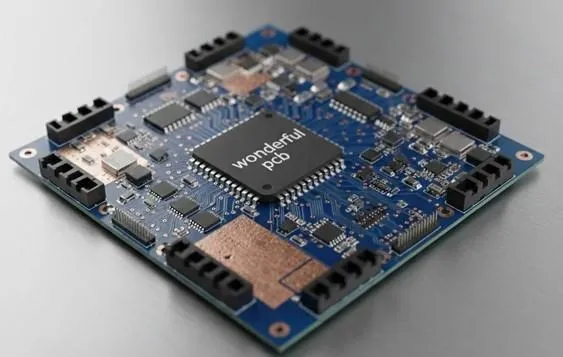
घटकों की ऊँचाई और क्लीयरेंस की जाँच करना
3डी व्यू में कंपोनेंट क्लीयरेंस की जांच करें। सुनिश्चित करें कि ऊंचे कंपोनेंट बाधा न डालें। बोर्ड की अधिकतम ऊंचाई मापकर जांच लें कि डिज़ाइन इच्छित एनक्लोजर में फिट बैठता है या नहीं।
3डी निर्यात विकल्प
मैकेनिकल CAD सॉफ़्टवेयर के लिए File → Export → STEP का उपयोग करके 3D मॉडल निर्यात करें। मैकेनिकल इंजीनियर इन निर्यात फ़ाइलों का उपयोग एनक्लोजर डिज़ाइन और फिटमेंट सत्यापन के लिए करते हैं।
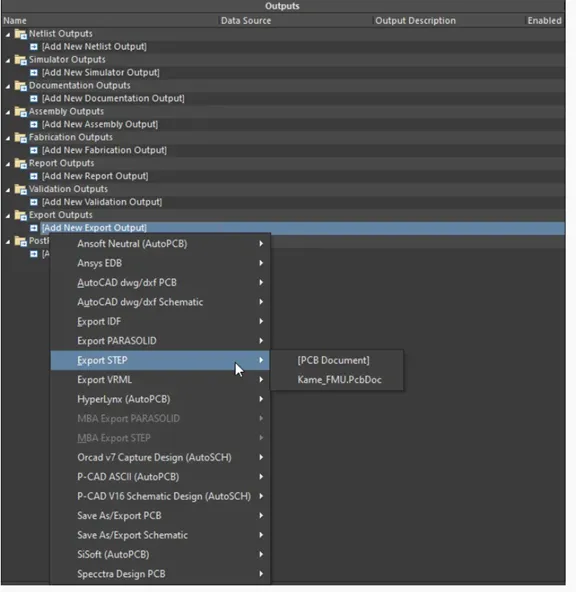
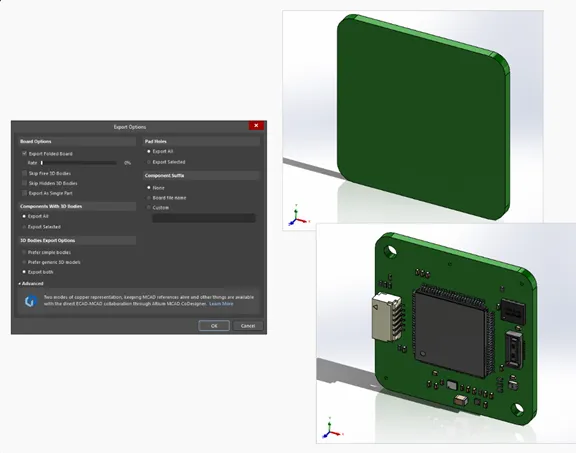
एक्सपोर्ट ऑप्शंस डायलॉग बॉक्स, जिसे जोड़े गए STEP एक्सपोर्ट आउटपुट पर डबल-क्लिक करके या फ़ाइल » एक्सपोर्ट » STEP 3D कमांड लॉन्च करके एक्सेस किया जा सकता है, कई विकल्प प्रदान करता है, जिसमें यह निर्धारित करने के विकल्प भी शामिल हैं कि जेनरेट की गई फ़ाइल में कौन से बोर्ड ऑब्जेक्ट शामिल किए जाएंगे।
उत्पादन से पहले अंतिम जाँच
संपूर्ण डिज़ाइन चेकलिस्ट
विनिर्माण फ़ाइलें तैयार करने से पहले प्रत्येक आइटम को सत्यापित करें:
- सभी घटक तार्किक रूप से व्यवस्थित हैं
- सभी जाल व्यवस्थित, कोई चूहे का घोंसला नहीं
- दोनों परतों पर स्टिचिंग वाया के साथ ग्राउंड प्लेन
- DRC बिना किसी त्रुटि के सफलतापूर्वक संपन्न हुआ।
- सिल्कस्क्रीन डिज़ाइनर पठनीय हैं
- माउंटिंग होल सही जगह पर लगे हुए हैं
- बोर्ड के आयाम सही हैं
- 3डी दृश्य सत्यापित
विनिर्माण फ़ाइलें तैयार करना
फ़ाइल → फ़ैब्रिकेशन आउटपुट → गेर्बर फ़ाइलें के माध्यम से गेर्बर फ़ाइलें और फ़ाइल → फ़ैब्रिकेशन आउटपुट → एनसी ड्रिल फ़ाइलें के माध्यम से एनसी ड्रिल फ़ाइलें जेनरेट करें । विशिष्ट आवश्यकताओं के लिए अपने निर्माता से परामर्श करें।
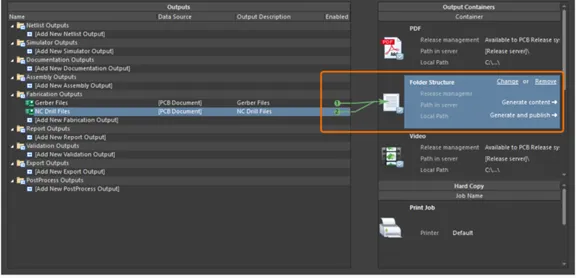
प्रोजेक्ट को सहेजना और बैकअप लेना
Ctrl+Shift+S दबाकर सभी फ़ाइलें सेव करें । बैकअप या सहयोग के लिए Project → Archive Project का उपयोग करके संपूर्ण प्रोजेक्ट आर्काइव बनाएं।
निष्कर्ष
इस व्यापक पीसीबी लेआउट ट्यूटोरियल को पूरा करने पर आपको हार्दिक बधाई! आपने स्कीमेटिक इंपोर्ट से लेकर निर्माण की तैयारी तक की पूरी प्रक्रिया सीख ली है। ये मूलभूत कौशल, रणनीतिक प्लेसमेंट, पेशेवर रूटिंग, ग्राउंड प्लेन इम्प्लीमेंटेशन और संपूर्ण सत्यापन, विशेषज्ञ पीसीबी डिज़ाइन के आधार हैं। विभिन्न सर्किट डिज़ाइन करके अपने कौशल को और विकसित करें। पेशेवर डिज़ाइनों का अध्ययन करें, पीसीबी समुदायों से जुड़ें और अपनी निर्मित बोर्डों की समीक्षा करके सफलताओं और गलतियों से सीखें।
इस ट्यूटोरियल को देखने के लिए धन्यवाद। आपका अगला कदम: आपने जो कुछ भी सीखा है, उसे लागू करते हुए, शुरू से अंत तक अपना खुद का पीसीबी बोर्ड डिज़ाइन करें। पीसीबी डिज़ाइन के आपके सफर में आपको शुभकामनाएँ!