அறிமுகம்
இந்த விரிவான Altium Designer PCB தளவமைப்பு பயிற்சிக்கு வருக. இந்த வழிகாட்டி உங்கள் முடிக்கப்பட்ட திட்ட வடிவமைப்பை ஒரு தொழில்முறை, உற்பத்திக்குத் தயாரான அச்சிடப்பட்ட சர்க்யூட் போர்டாக மாற்றுவதற்கான முழுமையான படிப்படியான வழிமுறைகளை வழங்குகிறது. நீங்கள் உங்கள் முதல் PCBயை வடிவமைக்கிறீர்களோ அல்லது உங்கள் திறன்களைச் செம்மைப்படுத்துகிறீர்களோ, இந்தப் பயிற்சி ஒவ்வொரு அத்தியாவசிய கட்டத்தையும் நடைமுறை, நடைமுறை எடுத்துக்காட்டுகளுடன் உள்ளடக்கியது.
ஆல்டியம் டிசைனர் என்பது உலகெங்கிலும் உள்ள ஆயிரக்கணக்கான பொறியாளர்கள் மற்றும் நிறுவனங்களால் நம்பப்பட்டுள்ள ஒரு தொழில்துறை-தரமான PCB வடிவமைப்பு மென்பொருளாகும். இதன் சக்திவாய்ந்த அம்சங்கள் எளிய 2-அடுக்கு பலகைகளிலிருந்து சிக்கலான பல அடுக்கு அமைப்புகள் வரை திறமையான வடிவமைப்பை எளிதாக்குகின்றன. இந்த பயிற்சி ஒரு உண்மையான மின்னழுத்த சீராக்கி திட்டத்தைப் பயன்படுத்தி ஒரு நடைமுறை அணுகுமுறையில் கவனம் செலுத்துகிறது, இது ஒவ்வொரு முடிவிற்கும் பின்னால் உள்ள நடைமுறைகள் மற்றும் பகுத்தறிவு இரண்டையும் நீங்கள் புரிந்துகொள்வதை உறுதி செய்கிறது.

நீங்கள் என்ன கற்றுக்கொள்வீர்கள்
இந்த டுடோரியலை முடிப்பதன் மூலம், நீங்கள் தேர்ச்சி பெறுவீர்கள்:
- திட்டவட்டத்திலிருந்து உற்பத்தி கோப்புகள் வரை PCB தளவமைப்பு பணிப்பாய்வுகளை முடிக்கவும்.
- பொறியியல் மாற்ற ஆணைகள் (ECO) ஐப் பயன்படுத்தி PCB எடிட்டரில் திட்ட வரைபடங்களை இறக்குமதி செய்தல்.
- உகந்த ரூட்டிங் மற்றும் சிக்னல் ஒருமைப்பாட்டிற்கான மூலோபாய கூறு இடம்.
- உற்பத்தித்திறனை உறுதி செய்வதற்கான வடிவமைப்பு விதிகளின் உள்ளமைவு.
- கையேடு மற்றும் ஊடாடும் ரூட்டிங் நுட்பங்கள்
- தரைத்தள உருவாக்கம் மற்றும் செப்பு ஊற்று மேலாண்மை
- வடிவமைப்பு விதி சரிபார்ப்பு (DRC) சரிபார்ப்பு மற்றும் மீறல் தீர்வு
- 3D காட்சிப்படுத்தல் மற்றும் இறுதி உற்பத்தி கோப்பு தயாரிப்பு
முன்நிபந்தனைகள்
இந்த டுடோரியலைத் தொடங்குவதற்கு முன், உங்களிடம் உள்ளதா என்பதை உறுதிப்படுத்திக் கொள்ளுங்கள்:
- ஆல்டியம் டிசைனர் நிறுவப்பட்டது (பதிப்பு 20 அல்லது அதற்குப் பிறகு பரிந்துரைக்கப்படுகிறது)
- மின்னணு திட்ட வரைபடங்கள் மற்றும் கூறு சின்னங்கள் பற்றிய அடிப்படை புரிதல்.
- PCB தளவமைப்புக்குத் தயாராக உள்ள ஒரு முடிக்கப்பட்ட திட்ட வடிவமைப்பு.
- ஆல்டியம் டிசைனர் இடைமுகத்துடன் பரிச்சயம் (பயனுள்ளதாக இருக்கும் ஆனால் தேவையில்லை)
- PCB உற்பத்தியாளரின் வடிவமைப்பு விவரக்குறிப்புகள் (சுவடு அகலம், இடைவெளி, அளவுகள் வழியாக)
மாதிரி திட்ட கண்ணோட்டம்
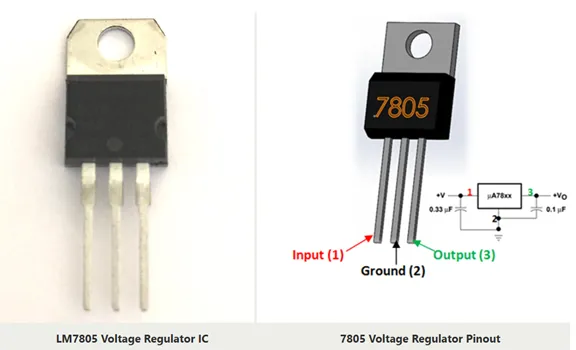
இந்தப் பயிற்சி ஒரு நடைமுறை உதாரணத்தைப் பயன்படுத்துகிறது: எளிமையான ஆனால் முழுமையான LM7805 மின்னழுத்த சீராக்கி சுற்று. இந்தத் திட்டம் அனைத்து அடிப்படை PCB தளவமைப்பு கருத்துகளையும் நிரூபிக்கிறது, அதே நேரத்தில் தொடக்கநிலையாளர்களுக்கு அணுகக்கூடியதாக இருக்கும். இந்த சுற்று அதிக DC மின்னழுத்தத்தை (7-35V) நிலையான 5V வெளியீட்டாக மாற்றுகிறது, இது பல மின்னணு திட்டங்களில் பொதுவான தேவையாகும். மேலும் Altium Designer மென்பொருளை எவ்வாறு பயன்படுத்துவது மற்றும் இயக்குவது என்பதற்கான படிப்படியான வழிகாட்டி விரிவாகக் கூறப்பட்டுள்ளது. வெவ்வேறு செயல்பாடுகள் மற்றும் அம்சங்கள் விவாதிக்கப்படுகின்றன.
திட்ட விவரக்குறிப்புகள்:
- சுற்று: உள்ளீடு/வெளியீட்டு வடிகட்டலுடன் கூடிய LM7805 நேரியல் மின்னழுத்த சீராக்கி
- கூறுகள்: ஐசி, மின்தேக்கிகள், மின்தடையங்கள், எல்இடிகள் உட்பட தோராயமாக 10-15 பாகங்கள்
- பலகை அளவு: 50மிமீ × 40மிமீ (முன்மாதிரிக்கு ஏற்ற சிறிய வடிவமைப்பு)
- அடுக்கு எண்ணிக்கை: 2-அடுக்கு வடிவமைப்பு (மேல் மற்றும் கீழ் செப்பு அடுக்குகள்)
- சிக்கலானது: தொழில்முறை நுட்பங்களை நிரூபிக்கும் அதே வேளையில் தொடக்கநிலையாளர்களுக்கு ஏற்றது.
புதிய PCB ஆவணத்தை உருவாக்குதல்
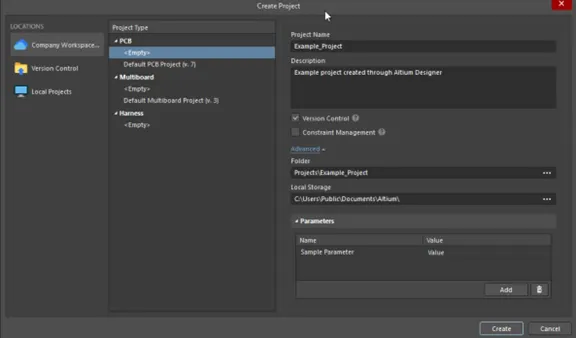
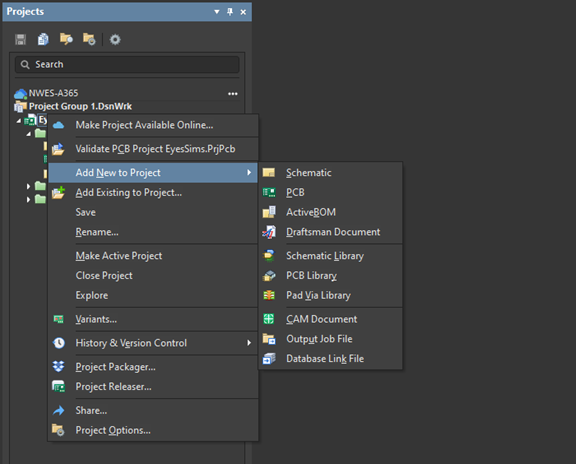
PCB தளவமைப்பின் முதல் படி, உங்கள் தற்போதைய Altium Designer திட்டத்திற்குள் ஒரு புதிய PCB ஆவணத்தை உருவாக்குவதாகும். இந்த PCB ஆவணம் உங்கள் திட்டத்துடன் இணைக்கப்படும், இது பொறியியல் மாற்ற ஒழுங்கு அமைப்பு மூலம் கூறுகள் மற்றும் இணைப்புகளின் தானியங்கி ஒத்திசைவை அனுமதிக்கிறது. Create Project உரையாடலைப் பயன்படுத்தி Altium Designer க்குள் ஒரு புதிய திட்டத்தை உருவாக்கலாம் (கோப்பு » புதியது » திட்டம்).
ஏற்கனவே உள்ள திட்டத்தில் PCB-ஐச் சேர்த்தல்
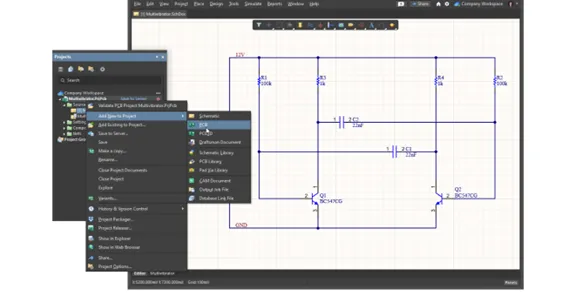
திட்டப் பலகத்தில் (பொதுவாக ஆல்டியம் இடைமுகத்தின் இடது பக்கத்தில் அமைந்துள்ளது), திட்டக் கோப்பு உட்பட உங்கள் திட்ட அமைப்பைக் காண்பீர்கள். புதிய PCB ஆவணத்தைச் சேர்க்க, பேனலின் மேலே உள்ள உங்கள் திட்டப் பெயரில் வலது கிளிக் செய்யவும். தோன்றும் சூழல் மெனுவிலிருந்து, 'திட்டத்திற்கு புதியதைச் சேர்' என்பதற்குச் சென்று 'PCB' என்பதைத் தேர்ந்தெடுக்கவும். ஆல்டியம் ஒரு வெற்று அச்சிடப்பட்ட சர்க்யூட் போர்டு ஆவணத்தை உருவாக்கி அதை உங்கள் திட்டக் கட்டமைப்பில் சேர்க்கும்.
உங்கள் திட்டத்துடன் பொருந்தக்கூடிய விளக்கமான பெயருடன் இந்தப் புதிய PCB கோப்பை உடனடியாகச் சேமிக்கவும். எடுத்துக்காட்டாக, உங்கள் திட்டம் 'Voltage_Regulator' எனில், PCB கோப்புக்கு 'Voltage_Regulator_PCB.PcbDoc' என்று பெயரிடுங்கள். திட்டக் கோப்புகளை ஒழுங்கமைக்க உங்கள் திட்ட வரைபடத்தைப் போலவே அதே கோப்பகத்தில் சேமிக்கவும். பல வடிவமைப்பு கோப்புகளை நிர்வகிக்கும்போது தெளிவைப் பராமரிக்க இந்த பெயரிடும் மரபு உதவுகிறது.
PCB எடிட்டர் இடைமுகத்தைப் புரிந்துகொள்வது
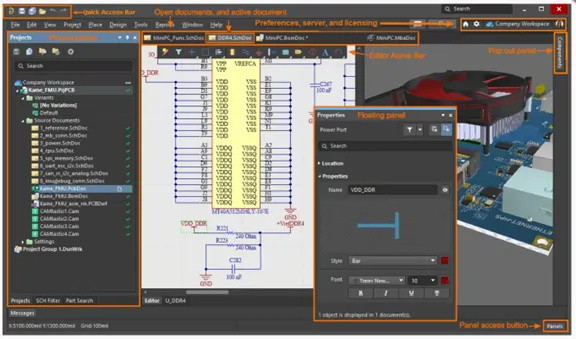
PCB எடிட்டர் தொடங்கும் போது, நீங்கள் ஒரு கருப்பு பணியிடப் பகுதியைக் காண்பீர்கள் (இயல்புநிலை பின்னணி நிறம், விருப்பங்களில் உள்ளமைக்கக்கூடியது). இடைமுகம் பல முக்கிய கூறுகளைக் கொண்டுள்ளது: உங்கள் PCB ஐ வடிவமைக்கும் மையத்தில் உள்ள முக்கிய பணியிடம், உங்கள் திட்ட அமைப்பைக் காட்டும் இடதுபுறத்தில் உள்ள திட்டப் பலகம், அடுக்குகள் மற்றும் பொருள்களுக்கு விரைவான அணுகலை வழங்கும் PCB பலகம் (பொதுவாக வலதுபுறம்), பொருள் பண்புகளைப் பார்ப்பதற்கும் திருத்துவதற்கும் பண்புகள் பலகம் மற்றும் எச்சரிக்கைகள் மற்றும் பிழைகளைக் காண்பிப்பதற்கான கீழே உள்ள செய்திகள் பலகம்.
மேலே உள்ள கருவிப்பட்டியில் இடம், ரூட்டிங் மற்றும் பார்வைக்கு அடிக்கடி பயன்படுத்தப்படும் கட்டளைகள் உள்ளன. பணியிடத்தின் அடிப்பகுதியில் உள்ள அடுக்கு தாவல்களுடன் உங்களைப் பழக்கப்படுத்திக் கொள்ளுங்கள். இவை செப்பு அடுக்குகள், சில்க்ஸ்கிரீன், சாலிடர் மாஸ்க் மற்றும் பிற அச்சிடப்பட்ட சர்க்யூட் போர்டு அடுக்குகளுக்கு இடையில் விரைவாக மாற அனுமதிக்கின்றன. மிகக் கீழே உள்ள நிலைப் பட்டி கர்சர் ஆயத்தொலைவுகள் மற்றும் தற்போதைய செயலில் உள்ள அடுக்கு, தளவமைப்பு வேலையின் போது அத்தியாவசியத் தகவல்களைக் காட்டுகிறது.
PCB தளவமைப்பில் திட்ட வரைபடத்தை இறக்குமதி செய்தல்
ஆல்டியம் டிசைனரில் உள்ள பொறியியல் மாற்ற ஒழுங்கு (ECO) அமைப்பு உங்கள் திட்டவட்டத்திற்கும் PCBக்கும் இடையிலான துல்லியமான ஒத்திசைவை உறுதிப்படுத்துகிறது. இந்த செயல்முறை அனைத்து கூறுகள், இணைப்புகள் (வலைகள்), வடிவமைப்பு விதிகள் மற்றும் பிற திட்டவட்டமான தகவல்களை PCB சூழலுக்கு மாற்றுகிறது, திட்ட வாழ்க்கைச் சுழற்சி முழுவதும் வடிவமைப்பு ஒருமைப்பாட்டைப் பராமரிக்கிறது.
வடிவமைப்பு → திட்டத்திலிருந்து மாற்றங்களை இறக்குமதி செய்
உங்கள் PCB ஆவணம் செயலில் இருக்கும்போது (பல ஆவணங்கள் திறந்திருந்தால் அதன் தாவலைக் கிளிக் செய்யவும்), மேல் மெனு பட்டியில் உள்ள வடிவமைப்பு மெனுவிற்குச் செல்லவும். '[YourProjectName].PrjPcb இலிருந்து மாற்றங்களை இறக்குமதி செய்' என்பதைத் தேர்ந்தெடுக்கவும். திட்டப் பெயர் உங்கள் உண்மையான திட்டத்துடன் பொருந்தும். இந்தச் செயல் ECO செயல்முறையைத் தொடங்குகிறது, உங்கள் திட்ட வரைபடத்தை தற்போதைய PCB நிலைக்கு ஒப்பிட்டு, என்ன சேர்க்க வேண்டும், அகற்ற வேண்டும் அல்லது மாற்ற வேண்டும் என்பதை அடையாளம் காட்டுகிறது.
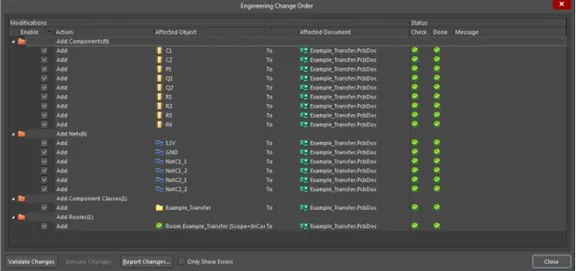
பொறியியல் மாற்ற வரிசை உரையாடல் தோன்றும், உங்கள் PCB-யில் பயன்படுத்தப்படும் அனைத்து மாற்றங்களின் விரிவான பட்டியலைக் காண்பிக்கும். இது ஒரு முக்கியமான மதிப்பாய்வு நிலை - செயல்படுத்தலைத் தொடர்வதற்கு முன் Altium என்ன அடையாளம் கண்டுள்ளது என்பதைப் புரிந்துகொள்ள நேரம் ஒதுக்குங்கள்.
பொறியியல் மாற்ற ஆணையை (ECO) மதிப்பாய்வு செய்தல்
ECO உரையாடல் கட்டமைக்கப்பட்ட வடிவத்தில் மாற்றங்களைக் காட்டுகிறது. 'கூறைச் சேர்' பிரிவு உங்கள் திட்ட வரைபடத்திலிருந்து PCB இல் சேர்க்கப்படும் ஒவ்வொரு கூறுகளையும் பட்டியலிடுகிறது - எதிர்பார்க்கப்படும் அனைத்து பாகங்களும் உள்ளனவா என்பதைச் சரிபார்க்கவும் (ICகள், மின்தடையங்கள், மின்தேக்கிகள், இணைப்பிகள் போன்றவை). எதுவும் விடுபடவில்லை என்பதை உறுதிப்படுத்த கூறு வடிவமைப்பாளர்களை (U1, R1, C1, முதலியன) சரிபார்க்கவும்.
'சேர் நெட்' பிரிவு உங்கள் திட்டத்திலிருந்து அனைத்து மின் இணைப்புகளையும் காட்டுகிறது. ஒவ்வொரு நிகர பெயரும் உங்கள் சுற்றுவட்டத்தில் உள்ள ஒரு இணைப்பிற்கு (VCC, GND, சிக்னல் பெயர்கள், முதலியன) ஒத்திருக்கிறது. எச்சரிக்கைகள் மஞ்சள் நிறத்தில் தோன்றும் - இவை பொதுவாக இணைக்கப்படாத பின்கள் போன்ற சிறிய சிக்கல்களைக் குறிக்கின்றன. பிழைகள் சிவப்பு நிறத்தில் தோன்றும் மற்றும் தொடர்வதற்கு முன் தீர்க்கப்பட வேண்டும். பொதுவான எச்சரிக்கைகளில் IC களில் இணைக்கப்படாத பவர் பின்கள் அடங்கும், அவை உங்கள் வடிவமைப்பில் வேண்டுமென்றே இருக்கலாம்.
மாற்றங்களைச் செயல்படுத்துவதற்கு முன், உரையாடலின் கீழே உள்ள 'மாற்றங்களைச் சரிபார்க்கவும்' பொத்தானைக் கிளிக் செய்யவும். வெற்றிகரமான இறக்குமதியைத் தடுக்கும் ஏதேனும் சிக்கல்களுக்கு இது இறுதிச் சரிபார்ப்பைச் செய்கிறது. பச்சை நிறச் சரிபார்ப்புக் குறிகள் சரிபார்ப்பு தேர்ச்சி பெற்றதைக் குறிக்கின்றன. பிழைகள் தோன்றினால், சிக்கல்களைச் சரிசெய்ய உங்கள் திட்ட வரைபடத்திற்குத் திரும்பி, பின்னர் இறக்குமதி செயல்முறையை மீண்டும் தொடங்கவும்.
மாற்றங்களைச் செயல்படுத்துதல்
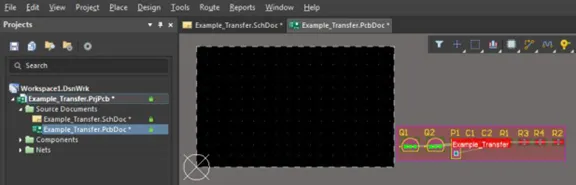
சரிபார்ப்பு வெற்றிகரமாக முடிந்ததும், 'மாற்றங்களைச் செயல்படுத்து' பொத்தானைக் கிளிக் செய்யவும். ஆல்டியம் ஒவ்வொரு மாற்றத்தையும் செயலாக்குகிறது, உங்கள் PCB இல் கூறுகள் மற்றும் வலைகளைச் சேர்க்கிறது. இறக்குமதி முடிந்ததும் நீங்கள் முன்னேற்றக் குறிகாட்டிகளைக் காண்பீர்கள். முடிந்ததும், உங்கள் திட்ட வரைபடத்திலிருந்து அனைத்து கூறுகளும் PCB பணியிடத்தில் தோன்றும், ஆரம்பத்தில் 'அறை' எனப்படும் செவ்வக வெளிப்புறத்தில் ஒன்றாக அடுக்கி வைக்கப்படும்.
கூறு பட்டைகளை இணைக்கும் எலிநெஸ்ட், மெல்லிய வெள்ளை அல்லது சாம்பல் நிற கோடுகள் தெரியும், அவை உங்கள் திட்ட வரைபடத்திலிருந்து மின் இணைப்புகளைக் குறிக்கின்றன. இந்த கோடுகள் ரூட்டிங் செய்யும் போது எந்த பட்டைகள் செப்பு தடயங்களால் இணைக்கப்பட வேண்டும் என்பதைக் காட்டுகின்றன. நீங்கள் ஒவ்வொரு இணைப்பையும் முடிக்கும்போது மறைந்துவிடும் வகையில், லேஅவுட் செயல்முறை முழுவதும் ராட்ஸ்நெஸ்ட் ஒரு காட்சி வழிகாட்டியாக செயல்படுகிறது.
பலகை வடிவம் மற்றும் கட்டமைப்பு
இயற்பியல் பலகை வெளிப்புறத்தை வரையறுத்து அடிப்படை பலகை அளவுருக்களை உள்ளமைப்பது உங்கள் PCB தளவமைப்பிற்கான அடித்தளத்தை நிறுவுகிறது. பலகை வடிவம் அனைத்து கூறுகளும் ரூட்டிங் பொருந்த வேண்டிய இயற்பியல் எல்லைகளை தீர்மானிக்கிறது, அதே நேரத்தில் பலகை பண்புகள் உற்பத்தி சாத்தியக்கூறு மற்றும் மின் செயல்திறனை பாதிக்கின்றன.
பலகை சுருக்கத்தை வரையறுத்தல்
பலகை அவுட்லைன் உங்கள் முடிக்கப்பட்ட PCB இன் இயற்பியல் வடிவம் மற்றும் அளவைக் கூறுகிறது. இந்த டுடோரியலுக்காக, 50 மிமீ × 40 மிமீ அளவிடும் ஒரு எளிய செவ்வக பலகையை உருவாக்குவோம். வடிவமைப்பு மெனுவிற்குச் சென்று 'பலகை வடிவம்' என்பதைத் தேர்ந்தெடுத்து, பின்னர் 'தேர்ந்தெடுக்கப்பட்ட பொருட்களிலிருந்து வரையறு' என்பதைத் தேர்ந்தெடுக்கவும். மாற்றாக, இடம் → கோட்டைப் பயன்படுத்தி நீங்கள் வெளிப்புறத்தை கைமுறையாக வரையலாம், அடுக்கு கீழ்தோன்றலில் இருந்து பலகை அடுக்கை (கீப்-அவுட் லேயர் என்றும் அழைக்கப்படுகிறது) தேர்ந்தெடுப்பதை உறுதிசெய்யவும்.
ஒரு செவ்வக வடிவக் கோட்டை கைமுறையாக வரைய, நீங்கள் விரும்பும் பலகை வடிவத்தின் முதல் மூலையில் சொடுக்கி, இரண்டாவது மூலைக்குச் சென்று சொடுக்கி, பின்னர் செவ்வகத்தைச் சுற்றித் தொடரவும், வடிவத்தை மூட இறுதி மூலையில் இரட்டை சொடுக்கவும். ஆல்டியம் இந்த மூடிய எல்லையை உங்கள் பலகை விளிம்பாக அங்கீகரிக்கிறது. வெளிப்புறக் கோட்டு, வழக்கமான சுவடுகளிலிருந்து வேறுபட்ட ஒரு சிறப்புத் தோற்றத்துடன் ஒரு தடிமனான கோடாகத் தோன்றுகிறது. இந்த எல்லை, பலகைப் பகுதிக்கு வெளியே கூறுகள் மற்றும் சுவடுகளை வைப்பதைத் தடுக்கும் ஒரு தடுப்புப் பகுதியை உருவாக்குகிறது.
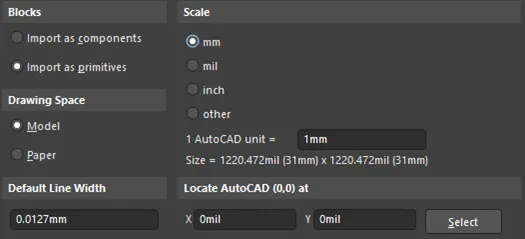
பலகை அமைப்பு மற்றும் பண்புகள்
வடிவமைப்பு → பலகை விருப்பங்கள் மூலம் துல்லியமான பலகை உள்ளமைவை அணுகவும். இந்த உரையாடல் விரிவான கட்டுப்பாட்டு ஓவர்போர்டு பரிமாணங்கள், கட்ட அமைப்புகள் மற்றும் காட்சி விருப்பங்களை வழங்குகிறது. நீங்கள் வெளிப்புறத்தை கைமுறையாக வரைந்தால் அல்லது ஏற்கனவே உள்ள வெளிப்புறத்தை சரிசெய்ய வேண்டியிருந்தால் பலகை பரிமாணங்களை துல்லியமாக அமைக்கவும். எங்கள் திட்டத்திற்கு, பரிமாணங்கள் சரியாக 50 மிமீ அகலம் × 40 மிமீ உயரம் என்பதை உறுதிப்படுத்தவும்.
கிரிட் அமைப்புகள் இடம் மற்றும் ரூட்டிங் செயல்திறனை விரிவாக பாதிக்கின்றன. பொதுவான PCB வேலைக்கான பரிந்துரைக்கப்பட்ட கிரிட் 25 மில் (0.635 மிமீ) அல்லது 50 மில் (1.27 மிமீ) ஆகும். கூறு பட்டைகள் பொதுவாக 50 மில் அல்லது 100 மில் மையங்களில் இருக்கும், எனவே இணக்கமான கிரிட் மதிப்புகளைப் பயன்படுத்துவது எளிதான சீரமைப்பை உறுதி செய்கிறது. உங்கள் கூறு நூலகம் மற்றும் தனிப்பட்ட விருப்பத்தின் அடிப்படையில் உங்களுக்கு விருப்பமான அலகுகளை (மில்லிமீட்டர்கள்) அமைக்கவும். பெரும்பாலான நவீன வடிவமைப்புகள் மெட்ரிக் (மிமீ) அளவைப் பயன்படுத்துகின்றன.
கூறுகளை வைப்பதையும் வழிப்படுத்துவதையும் மேலும் கட்டுப்படுத்தப்பட்டதாகவும் தொழில்முறையாகவும் மாற்றுவதற்கு 'கட்டத்துடன் பொருந்துதல்' (Snap to Grid) அம்சத்தை இயக்கவும் . துல்லியமான நிலைப்படுத்தல் தேவைப்படும்போது, பொருட்களை வைக்கும்போதோ அல்லது நகர்த்தும்போதோ Ctrl விசையை அழுத்திப் பிடிப்பதன் மூலம் கட்டத்துடன் பொருந்துதலைத் தற்காலிகமாக மீறலாம்.
அடுக்கு அடுக்கு மேலாளர்
அடுக்கு அடுக்கு உங்கள் PCBயின் இயற்பியல் கட்டமைப்பை வரையறுக்கிறது, இதில் செப்பு அடுக்குகளின் எண்ணிக்கை, அவற்றின் தடிமன் மற்றும் அவற்றுக்கிடையே உள்ள மின்கடத்தா பொருள் ஆகியவை அடங்கும். வடிவமைப்பு → அடுக்கு அடுக்கு மேலாளர் மூலம் இந்த முக்கியமான உள்ளமைவை அணுகவும். எங்கள் 2-அடுக்கு பலகைக்கு, அடுக்கு ஒரு மேல் செப்பு அடுக்கு, ஒரு மைய மின்கடத்தா பொருள் (பொதுவாக FR-4 கண்ணாடியிழை) மற்றும் ஒரு கீழ் செப்பு அடுக்கு ஆகியவற்றைக் கொண்டுள்ளது.
செப்பு தடிமன் 1 அவுன்ஸ் (35 மைக்ரோமீட்டர்கள்) ஆக அமைக்கவும், இது பெரும்பாலான PCB உற்பத்தியாளர்களுக்கு நிலையானது மற்றும் வழக்கமான சுற்றுகளுக்கு நல்ல மின்னோட்டத்தை சுமந்து செல்லும் திறனை வழங்குகிறது. 2-அடுக்கு பலகைக்கான மின்கடத்தா தடிமன் பொதுவாக 1.6 மிமீ மொத்த பலகை தடிமன் ஆகும், FR-4 மையமானது இந்த பரிமாணத்தின் பெரும்பகுதியை உருவாக்குகிறது. FR-4 பொருள் 1 MHz இல் தோராயமாக 4.5 மின்கடத்தா மாறிலி (Er) ஐக் கொண்டுள்ளது, இது உயர் அதிர்வெண் வடிவமைப்புகளுக்கு முக்கியமானது ஆனால் எங்கள் மின்னழுத்த சீராக்கிக்கு குறைவான முக்கியத்துவம் வாய்ந்தது.
உங்கள் PCB உற்பத்தியாளரின் விவரக்குறிப்புகளை மதிப்பாய்வு செய்து, உங்கள் ஸ்டாக்கப் அவர்களின் திறன்களுடன் பொருந்துகிறதா என்பதை உறுதிப்படுத்திக் கொள்ளுங்கள். சில உற்பத்தியாளர்கள் குறைந்தபட்ச செப்பு எடைகள் (1 அவுன்ஸ் விட மெல்லியவை) அல்லது அவர்கள் நம்பத்தகுந்த வகையில் உற்பத்தி செய்யக்கூடிய அதிகபட்ச தடிமன் கொண்டுள்ளனர். தொடக்கத்திலிருந்தே உங்கள் ஸ்டாக்கப்பை சரியாக உள்ளமைப்பது பின்னர் விலையுயர்ந்த மறுவடிவமைப்புகளைத் தடுக்கிறது.
வடிவமைப்பு விதிகளை அமைத்தல்
வடிவமைப்பு விதிகள் PCB உற்பத்தித்திறன் மற்றும் மின் செயல்திறனின் அடித்தளமாகும். இந்த விதிகள் சுவடு அகலங்கள், பொருட்களுக்கு இடையிலான இடைவெளிகள், அளவுகள் வழியாக மற்றும் பிற முக்கிய அளவுருக்களுக்கான கட்டுப்பாடுகளை வரையறுக்கின்றன. சரியான வடிவமைப்பு விதி உள்ளமைவு உற்பத்தி சிக்கல்களைத் தவிர்க்கிறது மற்றும் உங்கள் பலகையை நம்பகத்தன்மையுடன் தயாரிக்க முடியும் என்பதை உறுதி செய்கிறது. மோதல்கள் ஏற்படும் போது Altium இன் வடிவமைப்பு விதி அமைப்பு முன்னுரிமை படிநிலையைப் பயன்படுத்தி பொதுவான விதிகளை மிகவும் குறிப்பிட்ட விதிகளை மீறுகிறது.
வடிவமைப்பு விதிகள் உரையாடலைத் திறக்கிறது
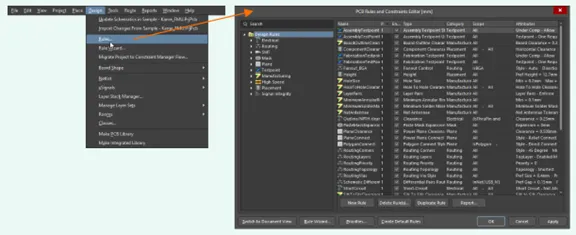
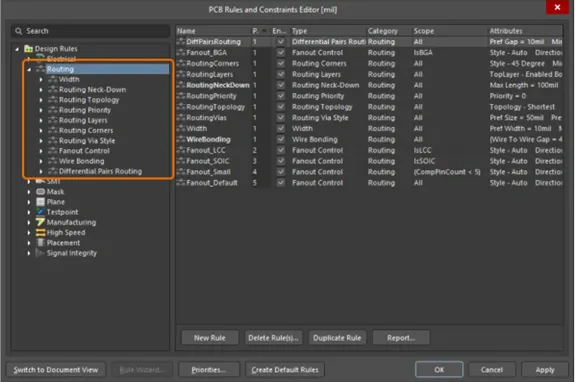
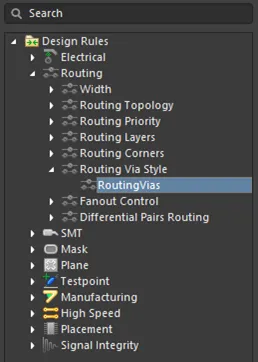
வடிவமைப்பு → விதிகள் (Design → Rules) வழியாக விரிவான வடிவமைப்பு விதிகள் அமைப்பை அணுகவும் . வடிவமைப்பு விதிகள் உரையாடல் பெட்டி திறக்கும், அது இடதுபுறத்தில் ஒரு மர அமைப்பில் விதி வகைகளைக் காண்பிக்கும். அந்த வகைகளில் மின்சாரம் (சமிக்ஞை ஒருமைப்பாட்டிற்காக), வழித்தடம் (தடங்கள் மற்றும் துளைகளுக்காக), உற்பத்தி (உருவாக்கக் கட்டுப்பாடுகளுக்காக), அதிவேகம் (மின்தடைக் கட்டுப்பாட்டிற்காக), இருப்பிடம் (கூறு இடைவெளிக்காக), மற்றும் சமிக்ஞை ஒருமைப்பாடு (மேம்பட்ட உருவகப்படுத்துதல்களுக்காக) ஆகியவை அடங்கும்.
ஒவ்வொரு விதிக்கும் ஒரு முன்னுரிமை மதிப்பு உள்ளது - ஒரே பொருளுக்கு பல விதிகள் பொருந்தக்கூடியபோது அதிக முன்னுரிமை விதிகள் முன்னுரிமை பெறுகின்றன. இந்த படிநிலை வலைகள் அல்லது கூறு வகுப்புகளுக்கு பொதுவான இயல்புநிலைகள் (குறைந்த முன்னுரிமை) மற்றும் குறிப்பிட்ட விதிவிலக்குகள் (உயர் முன்னுரிமை) அமைக்க உங்களை அனுமதிக்கிறது.
உள்ளமைக்க வேண்டிய முக்கியமான விதிகள்
தளவமைப்புப் பணியைத் தொடங்குவதற்கு முன் பல விதிகளை உள்ளமைக்க வேண்டும். மிக முக்கியமான விதிகள் உற்பத்தித்திறன் மற்றும் மின் பாதுகாப்பைப் பாதிக்கின்றன. ஒவ்வொரு PCB உற்பத்தியாளரும் வடிவமைப்பு திறன்களை வெளியிடுகிறார்கள் - உங்கள் விதிகளை சரியான முறையில் அமைக்க இந்த விவரக்குறிப்புகளைப் பயன்படுத்தவும்.
A. அனுமதி கட்டுப்பாடு
செப்புப் பொருட்களுக்கு இடையேயான குறைந்தபட்ச இடைவெளியை கிளியரன்ஸ் விளக்குகிறது - தடயங்கள், பட்டைகள், பலகோணங்கள் போன்றவை. விதிகள் மரத்தில் ரூட்டிங் → கிளியரன்ஸ் என்பதற்குச் செல்லவும். உங்கள் உற்பத்தியாளரின் திறன்களின் அடிப்படையில் குறைந்தபட்ச கிளியரன்ஸ் மதிப்பை அமைக்கவும், பொதுவாக நிலையான உற்பத்திக்கு 0.2 மிமீ (8 மில்) அல்லது மேம்பட்ட செயல்முறைகளுக்கு 0.15 மிமீ (6 மில்). இந்த கிளியரன்ஸ் உற்பத்தி மற்றும் செயல்பாட்டின் போது மின் ஷார்ட்களைத் தடுக்கிறது.
வெவ்வேறு மின்னழுத்த நிலைகளுக்கு தனித்தனி அனுமதி விதிகளை உருவாக்குவதைக் கருத்தில் கொள்ளுங்கள். உயர் மின்னழுத்த சுற்றுகளுக்கு (50V க்கு மேல்) வளைவைத் தடுக்க பெரிய அனுமதிகள் தேவை. நிகர வகுப்புகளை வரையறுப்பதன் மூலம் (எ.கா., VCC மற்றும் VIN உள்ளிட்ட 'பவர் நெட்கள்') மற்றும் இந்த வகுப்புகளுக்கு வெவ்வேறு அனுமதி மதிப்புகளைப் பயன்படுத்துவதன் மூலம் நிகர-குறிப்பிட்ட விதிகளை நீங்கள் உருவாக்கலாம். எங்கள் 5V ரெகுலேட்டருக்கு, அனைத்து வலைகளுக்கும் நிலையான அனுமதி போதுமானது.
B. அகலக் கட்டுப்பாடு
டிரேஸ் அகல விதிகள் ரூட்டிங் டிரேஸ்களுக்கான ஏற்றுக்கொள்ளக்கூடிய பரிமாணங்களை வரையறுக்கின்றன. ரூட்டிங் → அகலத்திற்குச் செல்லவும். சிக்னல் டிரேஸ்களுக்கு, குறைந்தபட்ச அகலத்தை 0.15 மிமீ (6 மில்), விருப்பமான அகலத்தை 0.25 மிமீ (10 மில்) மற்றும் அதிகபட்ச அகலத்தை 2 மிமீ என அமைக்கவும். ஊடாடும் ரூட்டிங்கின் போது ஆல்டியம் இயல்பாகவே விருப்பமான அகலத்தைப் பயன்படுத்துகிறது - 0.25 மிமீ தேர்ந்தெடுப்பது மின்னோட்டத்தை சுமந்து செல்லும் திறன் மற்றும் இட செயல்திறனுக்கு இடையில் ஒரு நல்ல சமநிலையை வழங்குகிறது.
மின் தடயங்களுக்கு சிறப்பு கவனம் தேவை. மின் வலைகளுக்கு (VCC, VIN, VOUT, GND, செப்பு ஊற்றைப் பயன்படுத்தாவிட்டால்) தனி அகல விதியை உருவாக்கவும். குறைந்தபட்சம் 0.5 மிமீ, விருப்பமான 0.8 மிமீ முதல் 1 மிமீ வரை, மற்றும் அதிகபட்சம் 2 மிமீ அல்லது அதற்கு மேற்பட்டதாக அமைக்கவும். பரந்த தடயங்கள் மின் விநியோகத்திற்கு முக்கியமான எதிர்ப்பையும் மின்னழுத்த வீழ்ச்சியையும் குறைக்கின்றன. IPC-2221 தரநிலைகள் அல்லது ஆன்லைன் சுவடு அகல கால்குலேட்டர்களைப் பயன்படுத்தி எதிர்பார்க்கப்படும் மின்னோட்டத்தின் அடிப்படையில் தேவையான சுவடு அகலத்தைக் கணக்கிடுதல்.
C. பாணி வழியாக ரூட்டிங்
வெவ்வேறு செப்பு அடுக்குகளுக்கு இடையில் தடயங்களை இணைக்கும் வயஸ்கள். அளவுருக்கள் வழியாக உள்ளமைக்க ரூட்டிங் → ரூட்டிங் வியா ஸ்டைலுக்குச் செல்லவும். விட்டம் (துளையைச் சுற்றியுள்ள செப்புத் திண்டு) வழியாக 0.6 மிமீ ஆகவும், துளை அளவு (பலகை வழியாக துளையிடப்பட்ட துளை) வழியாக 0.3 மிமீ ஆகவும் அமைக்கவும். இந்த உள்ளமைவு 0.15 மிமீ வளைய வளையத்தை (துளையிட்ட பிறகு துளையைச் சுற்றி மீதமுள்ள செம்பு) வழங்குகிறது, இது பெரும்பாலான உற்பத்தியாளர்களின் குறைந்தபட்சங்களை பூர்த்தி செய்கிறது.
பெரிய வயல்கள் (0.8மிமீ விட்டம் / 0.4மிமீ துளை) சிறந்த நம்பகத்தன்மை மற்றும் மின்னோட்டத்தை சுமக்கும் திறனை வழங்குகின்றன, ஆனால் அதிக பலகை இடத்தை எடுத்துக்கொள்கின்றன. சிறிய வயல்கள் (0.4மிமீ விட்டம் / 0.2மிமீ துளை) இடத்தை மிச்சப்படுத்துகின்றன, ஆனால் கூடுதல் உற்பத்தி செலவுகளை ஏற்படுத்தக்கூடும். எங்கள் எளிய 2-அடுக்கு பலகைக்கு, 0.6மிமீ/0.3மிமீ வயல்கள் சிறந்த சமநிலையை வழங்குகின்றன.
D. உற்பத்தி விதிகள்
உற்பத்தி விதிகள் உங்கள் வடிவமைப்பை நம்பகத்தன்மையுடன் உருவாக்க முடியும் என்பதை உறுதிப்படுத்துகின்றன. குறைந்தபட்ச வளையத்தை 0.15 மி.மீ. ஆக அமைக்கவும் (உற்பத்தி → குறைந்தபட்ச வளையம்) . இது, உற்பத்திச் சகிப்புத்தன்மைகளுக்குப் பிறகு துளையிடப்பட்ட துளைகளைச் சுற்றிப் போதுமான செம்பு இருப்பதை உறுதி செய்கிறது. வழக்கமான துரப்பண முனைத் திறன்களுக்குப் பொருந்தும் வகையில், துளை அளவு கட்டுப்பாடுகளை (உற்பத்தி → துளை அளவு) குறைந்தபட்சம் 0.2 மி.மீ. மற்றும் அதிகபட்சம் 6 மி.மீ. என உள்ளமைக்கவும் .
துளைக்குத் துளை இடைவெளியை (உற்பத்தி → துளைக்குத் துளை இடைவெளி) குறைந்தபட்சம் 0.5 மி.மீ. ஆக அமைக்கவும். இந்த இடைவெளி, உற்பத்தியின் போது துளையிடும் முனை உடைவதைத் தடுப்பதோடு, பலகையின் போதுமான வலிமையையும் உறுதி செய்கிறது. நீங்கள் தேர்ந்தெடுத்த PCB உற்பத்தியாளரின் வடிவமைப்பு விவரக்குறிப்புகளை எப்போதும் கலந்தாலோசித்து, அவர்களின் தேவைகளுக்கு இணையாகவோ அல்லது அதை விட அதிகமாகவோ விதிகளை அமைக்கவும்.
கூறு வேலை வாய்ப்பு உத்தி
பாகங்களை வைப்பது அச்சிடப்பட்ட சர்க்யூட் போர்டு வடிவமைப்பின் மிக முக்கியமான கட்டங்களில் ஒன்றாகும். மோசமான இடம் ரூட்டிங் கடினமாகவோ அல்லது சாத்தியமற்றதாகவோ பாதிக்கிறது மற்றும் சிக்னல் ஒருமைப்பாடு சிக்கல்கள், மின்காந்த குறுக்கீடு மற்றும் வெப்ப சிக்கல்களை ஏற்படுத்தும். நல்ல இடம் ரூட்டிங்கை எளிதாக்குகிறது மற்றும் பலகை செயல்திறனை மேம்படுத்துகிறது. எந்தவொரு ரூட்டிங்கையும் தொடங்குவதற்கு முன் கவனமாக இடத்தைத் திட்டமிட நேரம் ஒதுக்குங்கள். ரூட்டிங் தொடங்கிய பிறகு கூறுகளை நகர்த்துவதை விட இப்போது கூறுகளை நகர்த்துவது மிகவும் எளிதானது.
கூறுகளை ஒழுங்கமைத்தல் (அறை)
திட்ட வரைபடத்திலிருந்து இறக்குமதி செய்த பிறகு, அனைத்து கூறுகளும் ஒரு செவ்வக 'ரூம்' அவுட்லைனில் அடுக்கப்பட்ட நிலையில் தோன்றும். ஏற்கனவே செயலில் இல்லையென்றால், 2D லேஅவுட் பயன்முறைக்கு மாறவும் ( காட்சி → 2D லேஅவுட்டிற்கு மாறவும் அல்லது '2' விசையை அழுத்தவும்). ரூம் அம்சம், இறக்குமதி செய்யப்பட்ட கூறுகளை ஆரம்பத்தில் ஒன்றாக வைத்திருக்கும். அவற்றை வைக்கத் தொடங்க, எளிதாக அணுகுவதற்காக நீங்கள் கூறுகளைப் பரப்பி வைக்க வேண்டும்.
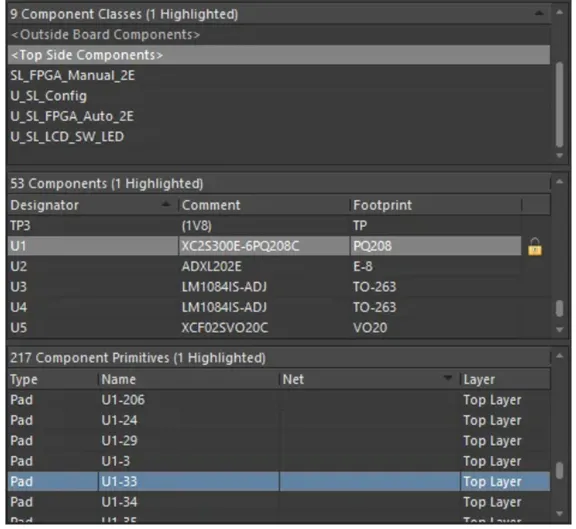
பணித்தளம் முழுவதும் கூறுகளைத் தானாகவே பரப்புவதற்கு , கருவிகள் → கூறு நிலைப்படுத்தல் → கூறுகளை ஒழுங்கமைத்தல் என்பதைப் பயன்படுத்தவும் . ஆல்டியம் உங்கள் பலகையின் வெளிக்கோட்டிற்கு வெளியே, ஒரு கட்ட அமைப்பில் கூறுகளைப் பரப்புகிறது. இது அனைத்துப் பாகங்களையும் தெளிவாகக் காண உதவுவதோடு, ஒவ்வொரு கூறையும் பிடித்து நிலைநிறுத்துவதையும் எளிதாக்குகிறது. மாற்றாக, கூறுகளை ஒவ்வொன்றாக அறையிலிருந்து கைமுறையாக வெளியே இழுக்கவும்.
கூறுகளை நகர்த்துதல் மற்றும் சுழற்றுதல்
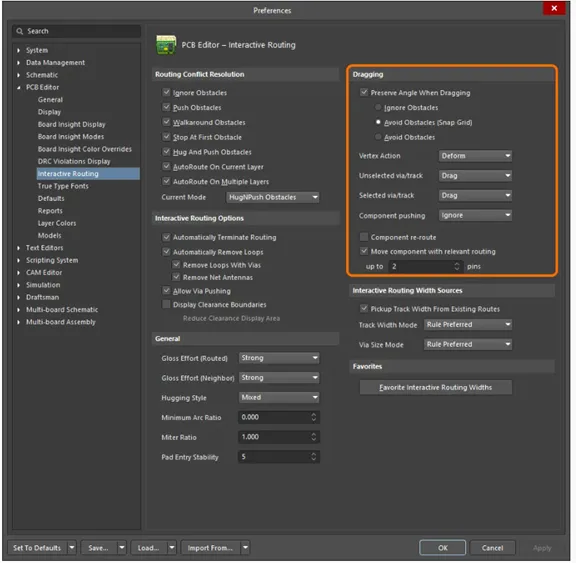
ஒரு பாகத்தை நகர்த்துவதற்கு, அதன் மீது கிளிக் செய்து விரும்பிய இடத்திற்கு இழுத்துச் செல்லவும். பாகங்கள் இயல்பாகவே கட்டத்துடன் பொருந்திவிடுவதால், சீரமைப்பது எளிதாகிறது. ஒரு பாகத்தை இழுக்கும்போது, அதை 90 டிகிரி அளவுகளில் சுழற்றுவதற்கு SPACE விசையை அழுத்தவும் . பாகத்தின் திசையமைப்பு உங்கள் தேவைகளுக்குப் பொருந்தும் வரை SPACE விசையைத் தொடர்ந்து அழுத்தவும். IC-கள் போன்ற பெரும்பாலான செவ்வக வடிவ பாகங்கள் போர்டின் விளிம்புகளுடன் சீரமைக்கப்பட வேண்டும், அதேசமயம் மின்தேக்கிகள் போன்ற பாகங்கள் வழித்தடத்தை மேம்படுத்துவதற்காக சுழற்றப்படலாம்.
துல்லியமாக நிலைநிறுத்த, ஒரு பாகத்தை இழுக்கும்போது TAB விசையை அழுத்தி அதன் பண்புகள் பேனலைத் திறக்கவும். இங்கே நீங்கள் சரியான X மற்றும் Y ஆயத்தொலைவுகளை உள்ளிடலாம், சுழற்சியை எந்தக் கோணத்திற்கும் (90-டிகிரி அதிகரிப்புகளில் மட்டுமல்ல) அமைக்கலாம், மற்றும் பிற அளவுருக்களைச் சரிசெய்யலாம். பாகங்களைச் சமச்சீராக அல்லது குறிப்பிட்ட அளவிடப்பட்ட தூரங்களில் வைக்கும்போது இது குறிப்பாகப் பயனுள்ளதாக இருக்கும்.
கட்டம் பொருந்துதலை மாற்றுவதற்கு, காட்சி → கட்டங்கள் → கட்டத்திற்குப் பொருந்து என்பதைப் பயன்படுத்தவும் . உங்களுக்குப் பகுதி நிலைப்படுத்தல் தேவைப்படும்போது பொருந்துதலைத் தற்காலிகமாக முடக்கி, பின்னர் பொதுவான இட அமைவுப் பணிகளுக்காக மீண்டும் இயக்கவும். Shift விசையை அழுத்தியபடி கூறுகளைத் தேர்ந்தெடுத்த பிறகு, திருத்து → சீரமை → இடது/வலது/மேல்/கீழ் சீரமை என்பதைப் பயன்படுத்திப் பல கூறுகளைக் கிடைமட்டமாகவோ அல்லது செங்குத்தாகவோ சீரமைக்கவும்.
வடிவமைப்பாளர் மற்றும் சில்க்ஸ்கிரீன் சரிசெய்தல்
ஒவ்வொரு கூறுக்கும் சில்க்ஸ்கிரீன் அடுக்கில் தோன்றும் ஒரு வடிவமைப்பாளர் (R1, C1, U1, முதலியன) உள்ளது. இந்த உரை லேபிள்கள் பலகை அசெம்பிளி மற்றும் சரிசெய்தலுக்கு அவசியமானவை, ஆனால் சரியாக நிலைநிறுத்தப்படாவிட்டால் உங்கள் தளவமைப்பைக் குழப்பக்கூடும். வடிவமைப்பாளர்களை அவற்றின் கூறுகளிலிருந்து சுயாதீனமாக நகர்த்த கிளிக் செய்து இழுக்கவும். வடிவமைப்பாளர்கள் படிக்கக்கூடிய இடங்களில் நிலைநிறுத்துங்கள், ஆனால் பட்டைகள், தடயங்கள் அல்லது பிற கூறுகளுடன் ஒன்றுடன் ஒன்று சேர வேண்டாம்.
டிசைனேட்டர்கள் டாப் ஓவர்லே லேயரைச் சேர்ந்தவை (அல்லது கீழே உள்ள கூறுகளுக்கான பாட்டம் ஓவர்லே). அனைத்து டிசைனேட்டர்களும் தெரியும்படியும் சரியாக நோக்குநிலை கொண்டதாகவும் இருப்பதை உறுதிசெய்து கொள்ளுங்கள் - கிடைமட்ட உரை படிக்க எளிதானது. ஒரு பலகை பகுதி மிகவும் நெரிசலாகிவிட்டால், சில டிசைனேட்டர்களை கீழ் சில்க்ஸ்கிரீன் லேயருக்கு நகர்த்துவதைக் கருத்தில் கொள்ளுங்கள், இருப்பினும் இது அசெம்பிளி சரிபார்ப்பை சற்று சிக்கலாக்குகிறது.
படிக்கும் தன்மைக்காக வடிவமைப்பாளர் எழுத்துரு அளவை (பொதுவாக 1 மிமீ முதல் 1.5 மிமீ உயரம் வரை) சரிபார்க்கவும். மிகச் சிறிய உரை (0.8 மிமீக்குக் கீழே) தெளிவாக அச்சிடுவது கடினமாக இருக்கலாம். மிகப் பெரிய உரை பலகை இடத்தை வீணாக்குகிறது. உங்கள் தளவமைப்பின் ஒழுங்கற்ற காட்சி உங்களுக்குத் தேவைப்படும்போது வடிவமைப்பாளர் தெரிவுநிலையை மாற்ற, காட்சி → காட்சி → வடிவமைப்பாளர்களைப் பயன்படுத்தவும்.
இறுதி கூறு ஏற்பாடு
எங்கள் மின்னழுத்த சீராக்கி சுற்றுக்கு, உகந்ததாக அமைக்கப்பட்ட இடம் LM7805 IC ஐ வெப்ப விநியோகத்திற்காக பலகையின் மையத்தில் நிலைநிறுத்துகிறது. உள்ளீட்டு மின்தேக்கிகள் (C1, C2) IC இன் உள்ளீட்டு முள் (pin 1) க்கு அருகில் உடனடியாக வைக்கப்படுகின்றன, இது உயர் அதிர்வெண் மின்னோட்ட சுழற்சியைக் குறைக்கிறது. வெளியீட்டு மின்தேக்கிகள் (C3, C4) அதே காரணத்திற்காக IC இன் வெளியீட்டு முள் (pin 3) க்கு அருகில் நிலைநிறுத்தப்படுகின்றன.
உள்ளீட்டு இணைப்பான் (J1) இடது பலகை விளிம்பிலும், வெளியீட்டு இணைப்பான் (J2) வலது விளிம்பிலும் உள்ளது. LED காட்டி கூறுகள் (LED1, R1) வெளியீட்டு பகுதிக்கு அருகில் நிலைநிறுத்தப்பட்டுள்ளன. அனைத்து கூறுகளுக்கான தரை இணைப்புகளும் ஒரு இயற்கையான திரும்பும் பாதையை உருவாக்குகின்றன, இதை அடுத்த பிரிவுகளில் தனிப்பட்ட தடயங்களைப் பயன்படுத்துவதற்குப் பதிலாக தரை தளங்களைப் பயன்படுத்தி இணைப்போம்.
ரூட்டிங் செய்வதற்கு முன், இந்த சரிபார்ப்புகளைப் பாருங்கள்: அனைத்து கூறுகளும் பலகையின் வெளிப்புறத்திற்குள் உள்ளன; செயல்பாட்டுடன் தொடர்புடைய கூறுகள் தொகுக்கப்பட்டுள்ளன; சிக்னல் ஓட்டம் தர்க்கரீதியானது; ராட்ஸ்நெஸ்ட் கோடுகள் குறைந்தபட்ச குறுக்குவெட்டைக் காட்டுகின்றன; அனைத்து வடிவமைப்பாளர்களும் படிக்கக்கூடியவை மற்றும் சரியான நிலையில் உள்ளன. ரூட்டிங் செய்த பிறகு இட மாற்றங்களைச் செய்வது நேரத்தை எடுத்துக்கொள்ளும் மற்றும் வெறுப்பூட்டும் செயலாகும், இப்போது உகந்த இடத்தில் நேரத்தை முதலீடு செய்கிறது.
PCB ரூட்டிங் - இணைக்கும் கூறுகள்
உங்கள் திட்டத்திற்கு ஏற்ப கூறு பட்டைகளை மின்சாரம் மூலம் இணைக்கும் செப்பு தடயங்களை ரூட்டிங் உருவாக்குகிறது. இங்குதான் உங்கள் சுற்று வடிவமைப்பு இயற்பியல் யதார்த்தமாகிறது. அறிவார்ந்த உதவியுடன் கையேடு கட்டுப்பாட்டை சமநிலைப்படுத்தும் சக்திவாய்ந்த ஊடாடும் ரூட்டிங் கருவிகளை ஆல்டியம் வழங்குகிறது.
ரூட்டிங் அடுக்குகளைப் புரிந்துகொள்வது
எங்கள் 2-அடுக்கு பலகையில் இரண்டு செப்பு ரூட்டிங் அடுக்குகள் உள்ளன: மேல் அடுக்கு (பொதுவாக சிவப்பு நிறத்தில் காட்டப்பட்டுள்ளது) மற்றும் கீழ் அடுக்கு (பொதுவாக நீல நிறத்தில் காட்டப்பட்டுள்ளது). மேலிருந்து கீழ் அடுக்குக்கு மாற ரூட்டிங் செய்யும் போது + விசையை அழுத்தவும்; கீழிருந்து மேல் அடுக்குக்கு மாற - அழுத்தவும். ஆல்டியம் தானாகவே சுவிட்ச்ஓவர் புள்ளியில் ஒரு வழியாக வைக்கிறது.
கையேடு ரூட்டிங் அடிப்படைகள்
Route → Interactive Routing என்பதன் மூலமாகவோ அல்லது Ctrl+W அழுத்துவதன் மூலமாகவோ ஊடாடும் வழிசெலுத்தலை (Interactive Routing) அணுகலாம் . அந்தப் புள்ளியிலிருந்து வழிசெலுத்தலைத் தொடங்க, வழிசெலுத்தப்படாத எந்தவொரு பேடிலும் கிளிக் செய்யவும். வழிசெலுத்தலின் போது SPACE விசையை அழுத்துவதன் மூலம் 90-டிகிரி கோணங்கள், 45-டிகிரி கோணங்கள் மற்றும் எந்தக் கோண வழிசெலுத்தல் போன்ற வழிசெலுத்தல் முறைகளுக்கு இடையில் மாறலாம். தொழில்முறை போர்டுகளுக்கு, பிரத்தியேகமாக 45-டிகிரி வழிசெலுத்தலைப் பயன்படுத்தவும்.
ரூட்டிங் பவர் மற்றும் தரை தடயங்கள்
மின் விநியோகத் தடயங்கள் அதிக மின்னோட்டங்களைக் கொண்டு செல்கின்றன, மேலும் அவை பரந்த தடயங்களைக் கோருகின்றன. 0.8 மிமீ முதல் 1.0 மிமீ வரையிலான சுவடு அகலங்களைப் பயன்படுத்தி, முதலில் இவற்றை வழிப்படுத்துங்கள். பண்புகளைத் திறந்து அகல மதிப்பை மாற்ற, வழிப்படுத்தும்போது TAB ஐ அழுத்தவும்.
தரை தளத்தை உருவாக்குதல் (செப்பு ஊற்று)
தரைத்தளம் என்பது தரையுடன் இணைக்கப்பட்ட ஒரு பெரிய செம்புப் பகுதி ஆகும், இது குறைந்த மின்மறுப்பு திரும்பும் பாதையை வழங்குகிறது மற்றும் EMI ஐக் குறைக்கிறது. தனிப்பட்ட தரைத் தடயங்களை ரூட் செய்வதற்குப் பதிலாக, அனைத்து தரைத் திண்டுகளையும் தானாக இணைக்கும் ஒரு செப்பு ஊற்றலை உருவாக்குகிறோம்.
தரை பலகோணத்தை வரையறுத்தல்
Place → Polygon Pour வழியாக polygon pour ஐ அணுகவும் அல்லது P ஐ அழுத்தி பின்னர் G ஐ அழுத்தவும். நிரப்பு பகுதியை வரையறுக்க உங்கள் பலகை சுற்றளவைச் சுற்றி கிளிக் செய்யவும். polygon ஐ முடிக்க இரட்டை சொடுக்கி, பண்புகள் உரையாடலைத் திறக்கவும்.
பலகோணப் பண்புகளை உள்ளமைத்தல்
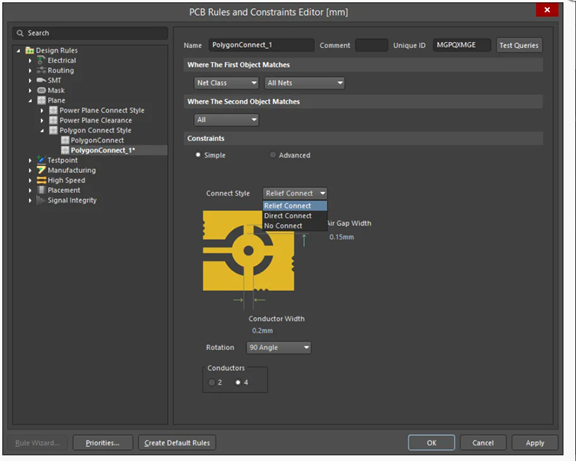
இந்தப் பலகோணத்தை தரைக்கு ஒதுக்க நெட்டை 'GND' ஆக அமைக்கவும். அடுக்கை 'மேல் அடுக்கு' ஆக அமைக்கவும். சாலிடரிங் செய்வதற்கு அவசியமான வெப்ப நிவாரண இணைப்புகளை உருவாக்க இணைப்பு பாணிக்கு 'நிவாரண இணைப்பு' என்பதைத் தேர்ந்தெடுக்கவும். இடைவெளியை 0.2 மிமீ ஆக அமைக்கவும்.
செம்பு ஊற்றுதல்
பலகோண அவுட்லைனில் வலது கிளிக் செய்து, பலகோண செயல்கள் → அனைத்தையும் நிரப்பு என்பதைத் தேர்ந்தெடுக்கவும். தரைத் தளம் கிடைக்கக்கூடிய பலகைப் பகுதியை நிரப்புகிறது, அனைத்து தரைத் தளங்களுடனும் இணைக்கும்போது பொருந்தாத பொருட்களைத் தவிர்க்கிறது.
தரை விமானங்களை வயாஸுடன் இணைத்தல்
மேல் மற்றும் கீழ் தரை தளங்களை மின்சாரமாக இணைக்க தையல் வயாக்களை வைக்கவும். பலகையைச் சுற்றி வழக்கமான இடைவெளியில் (ஒவ்வொரு 10-20 மிமீ) வயாக்களை வைக்கவும், குறிப்பாக ஐசி கிரவுண்ட் பின்களுக்கு அருகில்.
வடிவமைப்பு விதி சரிபார்ப்பு (DRC) மற்றும் சரிபார்ப்பு
வடிவமைப்பு விதி சரிபார்ப்பு உற்பத்திக்கு முன் மீறல்களை அடையாளம் காட்டுகிறது. பூஜ்ஜிய DRC பிழைகளை அடையாமல் ஒருபோதும் உற்பத்திக்கு ஒரு பலகையை அனுப்ப வேண்டாம்.
வடிவமைப்பு விதி சரிபார்ப்பை இயக்குதல்
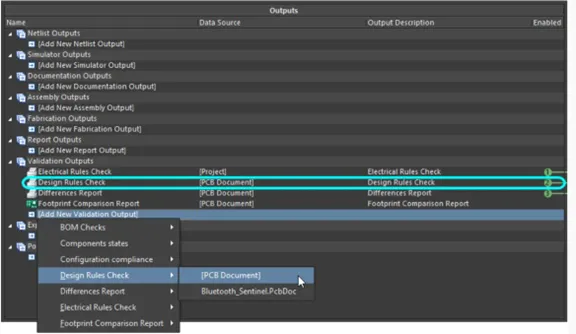
கருவிகள் → வடிவமைப்பு விதி சரிபார்ப்பு மூலம் DRC ஐ அணுகவும். அனைத்து வகைகளும் இயக்கப்பட்டிருப்பதை உறுதிசெய்யவும். சரிபார்ப்பைத் தொடங்க 'வடிவமைப்பு விதி சரிபார்ப்பை இயக்கு' என்பதைக் கிளிக் செய்யவும்.
DRC மீறல்களை மதிப்பாய்வு செய்தல்
செய்திகள் பலகம் அனைத்து மீறல்களையும் காட்டுகிறது. ஹைலைட் செய்யப்பட்ட மார்க்கர்களுடன் சிக்கல் இருப்பிடத்தைப் பெரிதாக்க, எந்த மீறலையும் கிளிக் செய்யவும்.
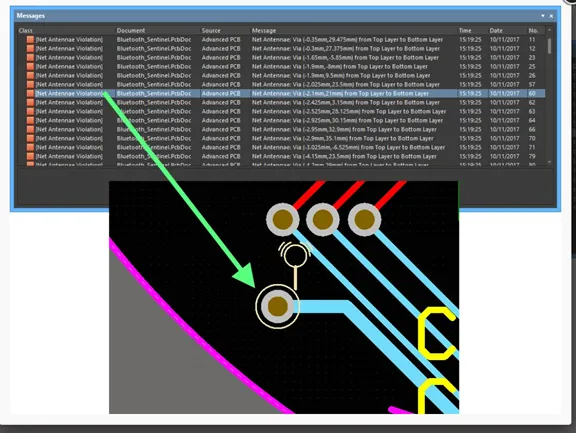
பொதுவான மீறல்களைச் சரிசெய்தல்
தடயங்களை நகர்த்துவதன் மூலம் அனுமதி மீறல்களைச் சரிசெய்யவும். தடய அகல பண்புகளை சரிசெய்வதன் மூலம் அகல மீறல்களைச் சரிசெய்யவும். அனைத்து வழித்தடமற்ற இணைப்புகளையும் முடிக்கவும். மீறல்களைத் தீர்க்க இடவசதி வழியாக சரிசெய்யவும்.
பூஜ்ஜிய DRC பிழைகளை அடைதல்
தொடர்ந்து மீறல்களைச் சரிசெய்து, செய்திகள் பலகத்தில் பிழைகள் எதுவும் காட்டப்படாத வரை DRC-ஐ மீண்டும் இயக்கவும். எலிகள் கூடு கோடுகள் எஞ்சியிருக்காமல் அனைத்து வலைகளும் திசைதிருப்பப்பட்டுள்ளதா எனச் சரிபார்க்கவும்.
இறுதித் தொடுதல்கள் மற்றும் ஆவணங்களைச் சேர்த்தல்
பெருகிவரும் துளைகளைச் சேர்த்தல்
பலகை மூலைகளில் Place → Pad ஐப் பயன்படுத்தி மவுண்டிங் துளைகளை வைக்கவும். M3 திருகுகளுக்கு, 3.2 மிமீ துளை விட்டம் பயன்படுத்தவும். பலகை விளிம்புகளிலிருந்து குறைந்தது 3-5 மிமீ துளைகளை வைக்கவும்.
சில்க்ஸ்கிரீன் உரை மற்றும் தகவல்
மேல் மேலடுக்கு அடுக்கில் இடம் → சரம் என்பதைப் பயன்படுத்தி அடையாளம் காணும் தகவலைச் சேர்க்கவும். பலகையின் பெயர், திருத்தம், தேதி மற்றும் விவரக்குறிப்புகளைச் சேர்க்கவும். உரை படிக்கக்கூடியதாக இருப்பதை உறுதிசெய்து கொள்ளுங்கள் (குறைந்தபட்சம் 1 மிமீ உயரம்) மற்றும் பேட்களை ஒன்றுடன் ஒன்று சேர்க்கவில்லை.
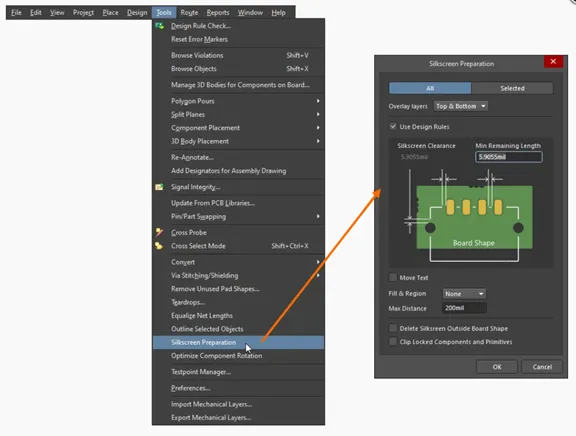
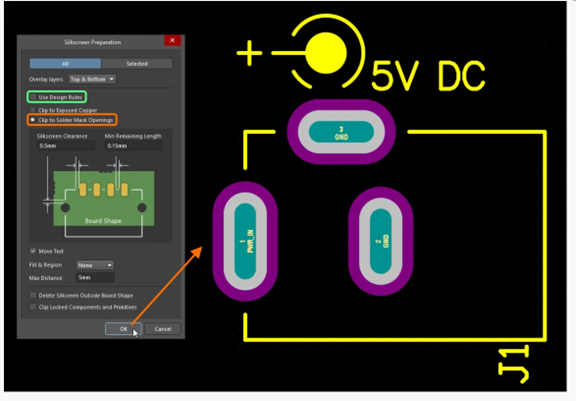
பலகை விளிம்பு மற்றும் பரிமாண குறிப்பான்கள்
மெக்கானிக்கல் 1 அடுக்கில் இடம் → பரிமாணம் → நேரியல் பரிமாணத்தைப் பயன்படுத்தி பரிமாண குறிப்பான்களைச் சேர்க்கவும். இது பலகை அளவைச் சரிபார்க்க உதவுகிறது மற்றும் உறை வடிவமைப்பிற்கு உதவுகிறது.
சில்க்ஸ்கிரீன் அனுமதியைச் சரிபார்க்கிறது
View → Connections → Show Pads ஐப் பயன்படுத்தி சில்க்ஸ்கிரீன் பேட்கள் ஒன்றுடன் ஒன்று இணைகிறதா என்பதைச் சரிபார்க்கவும். முரண்படும் உரையை பகுதிகளை அழிக்க நகர்த்தவும்.
3D காட்சிப்படுத்தல் மற்றும் மதிப்பாய்வு
3D காட்சி உள்ளமைவு அமைப்புகள்
2D மற்றும் 3D காட்சி முறைகள் இரண்டும் காட்சி உள்ளமைவு பேனலில் ஒழுங்கமைக்கப்பட்டுள்ளன. பேனலைக் காண்பிக்க : L குறுக்குவழியை அழுத்தவும்; மென்பொருளின் கீழ் வலதுபுறத்தில் உள்ள பேனல்கள் பொத்தானைப் பயன்படுத்தவும்; அல்லது காட்சி » பேனல்கள் » காட்சி உள்ளமைவு மெனு உருப்படியைத் தேர்ந்தெடுக்கவும் . நீங்கள் 3D தளவமைப்பு முறைக்கு மாறும்போது, காட்சி உள்ளமைவு பேனலின் காட்சி விருப்பங்கள் தாவலில், பலகையை 3D-யில் காண்பிப்பதைக் கட்டுப்படுத்துவதற்கான கூடுதல் விருப்பங்கள் கிடைக்கும்.
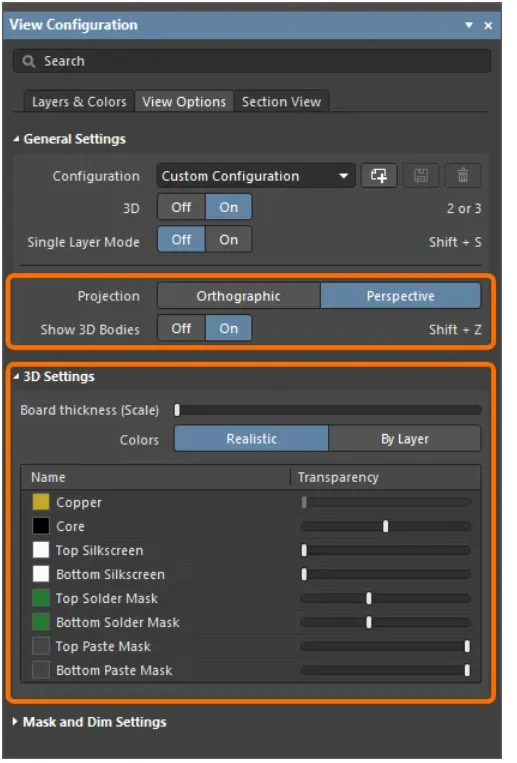
3D காட்சிக்கு மாறுகிறது
'3' ஐ அழுத்தவும் அல்லது காட்சி → 3D க்கு மாறு என்பதைத் தேர்ந்தெடுக்கவும். எந்தக் கோணத்திலிருந்தும் ஆராய்வதற்கு, மவுஸைப் பயன்படுத்திச் சுழற்றவும் (இடது கிளிக் இழுத்தல்), நகர்த்தவும் (வலது கிளிக் இழுத்தல்) மற்றும் பெரிதாக்கவும் (சுருள் சக்கரம்).
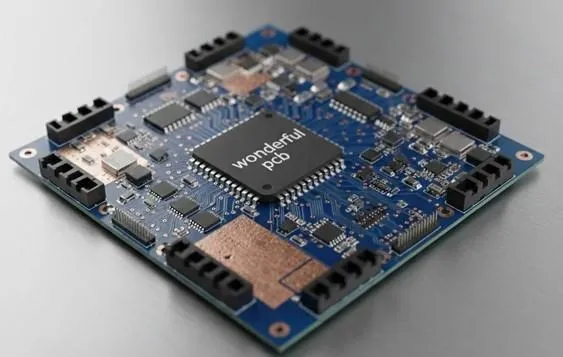
கூறு உயரங்கள் மற்றும் இடைவெளிகளைச் சரிபார்க்கிறது
கூறு இடைவெளிகளை 3D காட்சியில் சரிபார்க்கவும். உயரமான கூறுகள் தலையிடாமல் பார்த்துக் கொள்ளுங்கள். அதிகபட்ச பலகை உயரத்தை அளவிடுவதன் மூலம் வடிவமைப்பு நோக்கம் கொண்ட உறைக்குள் பொருந்துகிறதா என்பதைச் சரிபார்க்கவும்.
3D ஏற்றுமதி விருப்பங்கள்
இயந்திர CAD மென்பொருளுக்கு File → Export → STEP ஐப் பயன்படுத்தி 3D மாதிரியை ஏற்றுமதி செய்யவும். இயந்திர பொறியாளர்கள் இந்த ஏற்றுமதிகளை உறை வடிவமைப்பு மற்றும் பொருத்துதல் சரிபார்ப்புக்கு பயன்படுத்துகின்றனர்.
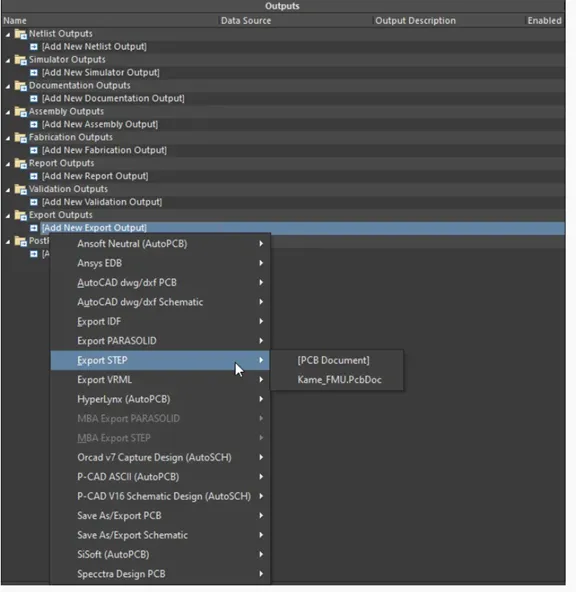
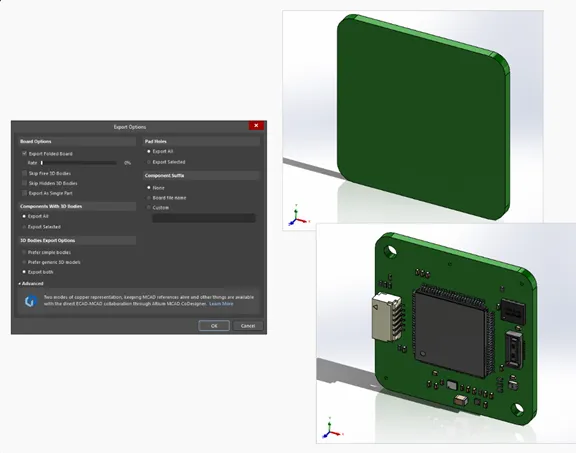
கூடுதல் STEP ஏற்றுமதி வெளியீட்டை இருமுறை சொடுக்குவதன் மூலமோ அல்லது கோப்பு » ஏற்றுமதி » STEP 3D கட்டளையைத் தொடங்குவதன் மூலமோ அணுகக்கூடிய ஏற்றுமதி விருப்பங்கள் உரையாடல், உருவாக்கப்பட்ட கோப்பில் எந்த பலகைப் பொருள்கள் சேர்க்கப்படும் என்பதைத் தீர்மானிப்பதற்கான விருப்பங்கள் உட்பட பல்வேறு தேர்வுகளை வழங்குகிறது.
உற்பத்திக்கு முன் இறுதி சோதனைகள்
முழுமையான வடிவமைப்பு சரிபார்ப்புப் பட்டியல்
உற்பத்தி கோப்புகளை உருவாக்கும் முன் ஒவ்வொரு உருப்படியையும் சரிபார்க்கவும்:
- அனைத்து கூறுகளும் தர்க்கரீதியாக வைக்கப்பட்டுள்ளன
- எல்லா வலைகளும் திருப்பிவிடப்பட்டன, எலிகள் கூடு இல்லை.
- தையல் வயாஸுடன் இரண்டு அடுக்குகளிலும் தரைத் தளங்கள்
- DRC 0 பிழைகளுடன் தேர்ச்சி பெற்றது.
- பட்டுத்திரை வடிவமைப்பாளர்கள் படிக்கக்கூடியவை
- பொருத்தும் துளைகள் சரியாக வைக்கப்பட்டுள்ளன
- பலகை பரிமாணங்கள் சரியானவை
- 3D காட்சி சரிபார்க்கப்பட்டது
உற்பத்தி கோப்புகளை உருவாக்குதல்
கோப்பு → உற்பத்தி வெளியீடுகள் → கெர்பர் கோப்புகள் வழியாக கெர்பர் கோப்புகளையும் , கோப்பு → உற்பத்தி வெளியீடுகள் → என்சி துளை கோப்புகள் வழியாக என்சி துளை கோப்புகளையும் உருவாக்கவும் . குறிப்பிட்ட தேவைகளுக்கு உங்கள் உற்பத்தியாளரை அணுகவும்.
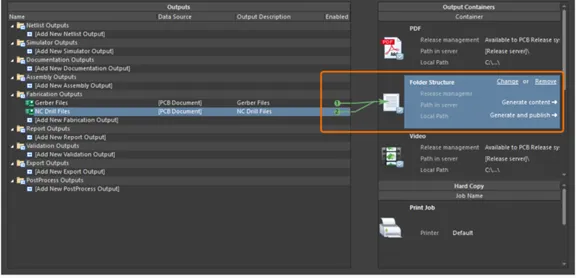
சேமிப்பு மற்றும் காப்புப்பிரதி திட்டம்
Ctrl+Shift+S ஐ அழுத்தி அனைத்து கோப்புகளையும் சேமிக்கவும் . காப்புப் பிரதிகள் அல்லது கூட்டுப்பணிக்காக, Project → Archive Project என்பதைப் பயன்படுத்தி முழுமையான திட்டக் காப்பகத்தை உருவாக்கவும்.
தீர்மானம்
இந்த விரிவான PCB தளவமைப்பு பயிற்சியை முடித்ததற்கு வாழ்த்துக்கள்! திட்ட இறக்குமதியிலிருந்து உற்பத்தி தயாரிப்பு வரை முழுமையான பணிப்பாய்வை நீங்கள் கற்றுக்கொண்டீர்கள். இந்த அடிப்படை திறன்கள், மூலோபாய இடம், தொழில்முறை ரூட்டிங், தரை தள செயல்படுத்தல் மற்றும் முழுமையான சரிபார்ப்பு ஆகியவை நிபுணத்துவ PCB வடிவமைப்பின் அடிப்படைகளை உருவாக்குகின்றன. பல்வேறு சுற்றுகளை வடிவமைப்பதன் மூலம் உங்கள் திறன்களை வளர்த்துக் கொள்வதைத் தொடரவும். தொழில்முறை வடிவமைப்புகளைப் படிக்கவும், PCB சமூகங்களில் சேரவும், வெற்றிகள் மற்றும் தவறுகளிலிருந்து கற்றுக்கொள்ள உங்கள் தயாரிக்கப்பட்ட பலகைகளை மதிப்பாய்வு செய்யவும்.
இந்தப் பயிற்சியைப் பின்பற்றியதற்கு நன்றி. உங்கள் அடுத்த படி: தொடக்கத்திலிருந்து முடிவு வரை உங்கள் சொந்த பலகையை வடிவமைத்து, நீங்கள் கற்றுக்கொண்ட அனைத்தையும் பயன்படுத்துங்கள். உங்கள் PCB வடிவமைப்பு பயணம் தொடர வாழ்த்துக்கள்!