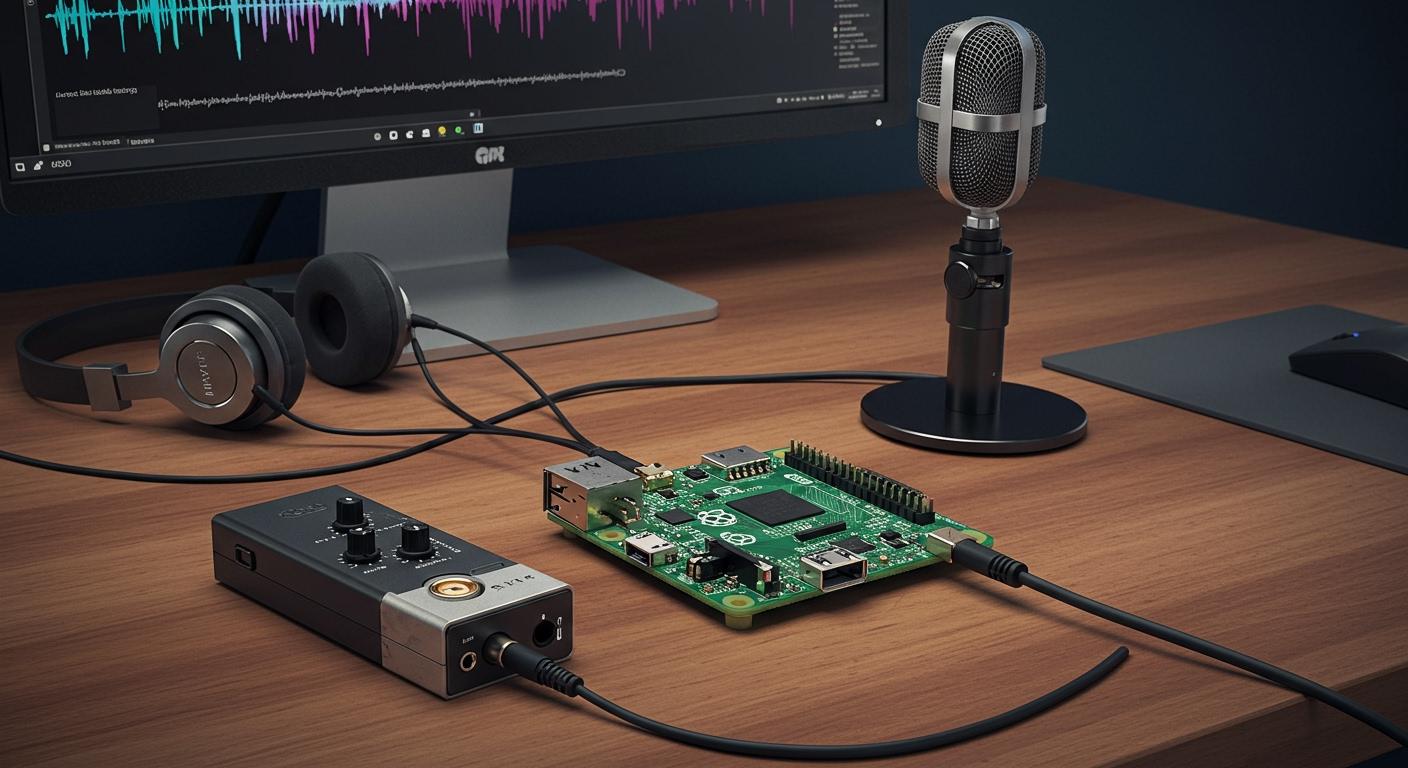
Mikrofón k Raspberry Pi si môžete nastaviť v niekoľkých krokoch. Väčšina ľudí používa USB mikrofóny, externé zvukové karty alebo zariadenia Bluetooth. Niektorí dokonca pripájajú MEMS I2S mikrofóny priamo k pinom GPIO – napríklad pomocou 3.3 V napájania, uzemnenia a pinov 18, 19 a 20 pre hodiny a dáta. Nastavenie hlasitosti mikrofónu je dôležité pre čistý zvukový záznam Raspberry Pi. Stačí dodržiavať správne pripojenia a dosiahnete skvelé výsledky.
Pripojte mikrofón

Existujú rôzne spôsoby pripojenia mikrofónu k Raspberry Pi. Každý spôsob má svoje vlastné kroky a výhody. Pozrime sa na najbežnejšie možnosti, aby ste si mohli vybrať ten, ktorý vám vyhovuje.
Mikrofón USB
Mnoho ľudí používa najprv USB mikrofón, pretože je jednoduchý. Zapojte ho do USB portu. Raspberry Pi ho zvyčajne hneď nájde. Nepotrebujete žiadne ďalšie ovládače ani adaptéry. Ak chcete rýchle nastavenie, USB mikrofóny sú najlepšie. Raspberry Pi Pico dokáže používať režim USB 1.1 Host/Device. Má tiež vstavaný ADC pre audio vstup. Tu je postup, ako pripojiť PDM mikrofón k Raspberry Pi Pico:
PDM mikrofón | Malina Pi Pico |
|---|---|
3V | 3V3 |
GND | GND |
SEL | GND |
DAT | GPIO2 |
rozšírenie CLK | GPIO3 |
USB mikrofóny môžete použiť na hlasové chaty, podcasty alebo jednoduché nahrávanie zvuku. Fungujú dobre a nemajú veľa problémov.
Externá zvuková karta
Ak chcete lepší zvuk, použite externú zvukovú kartu . Tieto karty sa pripájajú do portu USB. Poskytujú vám väčšiu kontrolu nad zvukom. Niektoré, ako napríklad zvuková karta Wolfson, poskytujú zvuk vo vysokom rozlíšení. Nie všetky zvukové karty fungujú s každým Raspberry Pi alebo systémom. Napríklad:
popis problému | zariadení | Pozorovaná chyba |
|---|---|---|
Cez USB Audio S/PDIF nie je žiadny zvuk | Raspberry Pi 4 | Ovládač USB nedokáže nastaviť požadované parametre; prepne sa na zvukové zariadenie HDMI |
Pred použitím zvukovej karty by ste mali skontrolovať, či je funkčná.
Bluetooth mikrofón
Bluetooth mikrofón vám umožňuje pripojenie bez káblov. To je dobré, ak chcete mať na stole menej neporiadku. Bluetooth mikrofóny však môžu mať oneskorenie 3 – 4 sekundy. Toto oneskorenie môže spôsobiť, že váš zvuk nebude zodpovedať vášmu videu. Zvuk môže byť tiež nižšej kvality, pretože Bluetooth má svoje obmedzenia.
Klady a zápory
Tu je stručná tabuľka, ktorá vám pomôže vybrať pripojenie mikrofónu:
Typ pripojenia | Popis kvality zvuku |
|---|---|
Mikrofón USB | Jednoduché a funguje dobre. Dobré na väčšinu vecí. Nie vždy má najlepší zvuk, ale je jednoduché na používanie. |
Externá zvuková karta | Najlepšie pre vysokokvalitný zvuk. Možno bude potrebné ďalšie nastavenie a overenie funkčnosti. |
Bluetooth mikrofón | Žiadne káble a ľahko sa prenášajú. Kvôli obmedzeniam môže mať oneskorenia a nižší zvuk. |
Tip: Na základné nahrávanie sú najjednoduchšie USB mikrofóny. Pre hudbu alebo skvelý zvuk vyskúšajte externú zvukovú kartu. Ak chcete bezdrôtové pripojenie, Bluetooth je v poriadku, ale môže dôjsť k určitému oneskoreniu.
Nastavenie mikrofónu
Zapojte a detekujte
Začnite pripojením mikrofónu k Raspberry Pi. Ak používate USB mikrofón alebo externú zvukovú kartu, jednoducho ju pripojte k USB portu. V prípade Bluetooth mikrofónov spárujte zariadenie pomocou nastavení Bluetooth na vašom Pi.
Ak chcete skontrolovať, či váš Raspberry Pi vidí váš mikrofón, otvorte terminál a zadajte:
lsusb -t
Tento príkaz zobrazí všetky zariadenia USB. Ak je váš mikrofón pripojený, zobrazí sa riadok s Class=Audio, Driver=snd-usb-audioTo znamená, že váš Pi rozpozná mikrofón. Ak chcete vytvoriť niečo pokročilejšie, môžete použiť knižnice Pythonu na detekciu zvukového vstupu z mikrofónov. Toto funguje dobre pre projekty, ktoré potrebujú automaticky kontrolovať mikrofóny.
💡 Tip: Pred začatím nahrávania vždy zapojte mikrofón. Pomôže to vášmu Raspberry Pi okamžite nájsť zariadenie.
Overte pripojenie
Vždy by ste sa mali uistiť, že váš Raspberry Pi dokáže mikrofón používať, nielen ho vidí. Na to existuje niekoľko užitočných príkazov. Vyskúšajte tieto v termináli:
povel | Popis |
|---|---|
záznam -l | Zobrazí všetky dostupné nahrávacie zariadenia |
aplay -l | Zobrazí všetky dostupné prehrávacie zariadenia |
Typ arecord -l aby ste zistili, či sa váš mikrofón zobrazuje ako nahrávacie zariadenie. Ak sa vaše zariadenie zobrazuje v zozname, ste pripravení nahrávať zvuk. Ak používate aplay -l, môžete skontrolovať aj svoje prehrávacie zariadenia.
Riešenie problémov
Niekedy veci nefungujú hneď. Tu je niekoľko rýchlych krokov na vyriešenie bežných problémov:
Uistite sa, že je mikrofón úplne zapojený.
Ak váš Pi nerozpozná mikrofón, skúste iný USB port.
Po pripojení nového zariadenia reštartujte Raspberry Pi.
V prípade Bluetooth skontrolujte v ponuke Bluetooth, či je zariadenie spárované a pripojené.
Ak sa váš mikrofón stále nezobrazuje, spustite
lsusb -tznova, aby ste zistili, či to Pi rozpozná.Použitie
arecord -laby ste znova skontrolovali, či je váš mikrofón uvedený v zozname.
🔍 Poznámka: Ak problémy pretrvávajú, skúste použiť iný mikrofón alebo kábel. Niekedy je problém v hardvéri, nie vo vašom Raspberry Pi.
Pomocou týchto krokov si môžete nastaviť a skontrolovať mikrofón na Raspberry Pi. Keď uvidíte svoje zariadenie v zozname, ste pripravení nahrávať zvuk!
Nahrávanie zvuku
Mikrofón máte pripravený. Teraz sa pozrime, ako môžete nahrávať zvuk na Raspberry Pi. Môžete použiť pracovnú plochu alebo príkazový riadok. Oba spôsoby fungujú dobre, takže si môžete vybrať, čo sa vám zdá najjednoduchšie.
Nahrávanie z počítača
Ak radi používate myš a Windows, môžete nahrávať zvuk z pracovnej plochy. Raspberry Pi OS sa dodáva s jednoduchými nástrojmi. Môžete použiť vstavanú aplikáciu Sound Recorder. Postupujte takto:
Otvorte hlavnú ponuku a vyhľadajte „Záznamník zvuku“.
Pripojte mikrofón a uistite sa, že je detekovaný.
Kliknite na červené tlačidlo nahrávania a spustite ho. Hovorte alebo vydávajte svoj zvuk.
Po dokončení kliknite na tlačidlo Zastaviť.
Uložte si súbor. Aplikácia predvolene uloží váš zvuk ako súbor wav.
Nahrávku si môžete okamžite prehrať. Ak chcete nahrať zvuk pre podcast alebo školský projekt, táto metóda je rýchla. Nemusíte zadávať žiadne príkazy. Stačí kliknúť a nahrávať.
💡 Tip: Pred nahrávaním zvuku z počítača vždy skontrolujte hlasitosť mikrofónu. Pomôže vám to vyhnúť sa tichému alebo skreslenému zvuku.
Nahrávanie z príkazového riadka
Niektorí ľudia radi používajú terminál. Zvuk môžete nahrávať z príkazového riadku pomocou nástroja s názvom arecord. Tento nástroj je súčasťou nástroja ALSA, ktorý je súčasťou operačného systému Raspberry Pi. Môžete ho použiť na nahrávanie zvuku rôznymi spôsobmi.
Tu je základný príkaz na nahrávanie zvuku a jeho uloženie ako súboru WAV:
arecord -D plughw:1,0 -f cd -t wav -d 10 test.wav
Poďme si rozobrať, čo to robí:
-D plughw:1,0povie arecord, ktoré zariadenie má použiť. Ak je váš mikrofón na inom zariadení, možno budete musieť zmeniť čísla.-f cdnastaví kvalitu na úroveň CD.-t wavuloží súbor ako wav.-d 10nahráva 10 sekúnd.test.wavje názov vášho zvukového súboru.
Čas alebo názov súboru môžete podľa potreby zmeniť. Ak chcete nahrávať zvuk dlhšie, stačí nastaviť väčšie číslo za -d.
Python môžete použiť aj s PyAudio na pokročilejšie nahrávanie zvuku. To vám umožní spracovávať zvuk v reálnom čase alebo dokonca klasifikovať zvuky. Ak ho chcete nastaviť, nainštalujte si PyAudio s:
sudo apt-get install python-pyaudio python3-pyaudio portaudio19-dev
pip install pyaudio
Potom môžete spustiť skript takto:
python run_classifier.py --featurizer compiled_featurizer/mfcc --classifier compiled_classifier/model --categories categories.txt --wav_file audio --sample_rate 16000 --auto_scale
Táto metóda je skvelá, ak chcete nahrávať zvuk a robiť s ním viac, napríklad si vytvoriť inteligentného asistenta alebo detektor zvuku.
⚠️ Poznámka: Pri nahrávaní zvuku z príkazového riadku sa niekedy môžu vyskytnúť problémy. Medzi bežné problémy patrí príliš veľa zariadení USB, vysoké využitie procesora alebo problémy s napájaním. Ak je zvuková nahrávka zlá, skontrolujte napájanie a skúste odpojiť iné zariadenia USB.
Ukladanie a vyhľadávanie súborov
Po nahraní zvuku potrebujete vedieť, kam sa vaše súbory ukladajú. Aplikácia Nahrávač zvuku zvyčajne ukladá súbory wav do vášho domovského priečinka alebo priečinka Hudba. Ak použijete aplikáciu arecord, súbor wav sa uloží do priečinka, kde ste spustili príkaz.
Tu je stručná tabuľka, ktorá ukazuje, ktoré formáty súborov fungujú najlepšie s arecord:
Formát súboru | Kompatibilita s arecordom |
|---|---|
WAV | Podporované |
MP3 | Nie je podporované |
OGG | Nie je podporované |
FLAC | Nie je podporované |
Pre najlepšiu kompatibilitu by ste mali vždy používať súbory wav. Fungujú s väčšinou nástrojov na nahrávanie zvuku pre Raspberry Pi.
Ak veľa nahrávate zvuk, vaše súbory môžu byť veľké. Potrebujete dobré úložisko. Tu je niekoľko možností:
Karty microSD fungujú dobre pre operačný systém a malé zvukové súbory. Vyberte si kartu s kapacitou aspoň 8 GB, ale ak často nahrávate zvuk, je lepšia 32 GB.
USB disky sa ľahko používajú na uvoľnenie miesta. Ak má váš Raspberry Pi rozhranie USB 3.0, získate vyššie rýchlosti. Môžete tiež použiť externý pevný disk, ale uistite sa, že má vlastný zdroj napájania.
🗂️ Tip: Usporiadajte si súbory wav do priečinkov podľa dátumu alebo projektu. Vďaka tomu budete zvukovú nahrávku neskôr ľahšie nájsť.
Teraz viete, ako nahrávať zvuk na Raspberry Pi. Môžete použiť pracovnú plochu alebo príkazový riadok. Súbory WAV si môžete uložiť a usporiadať. Vyskúšajte oba spôsoby a uvidíte, ktorý sa vám najviac páči!
Nastavenia Alsamixeru
Dosiahnuť, aby váš mikrofón na Raspberry Pi znel správne, môže byť zložité, ale nástroje ALSA to výrazne uľahčujú. Nástroj alsamixer môžete použiť na správu hlasitosti mikrofónu, zvýšenie zosilnenia mikrofónu a zabezpečenie toho, aby vaše nahrávky zneli čisto v každom vytvorenom súbore wav.
Otvoriť Alsamixer
Alsamixer môžete otvoriť dvoma hlavnými spôsobmi. Ak používate pracovnú plochu Raspberry Pi, vyhľadajte ikonu zvuku v pravom hornom rohu. To vám umožní spravovať nastavenia zvuku len niekoľkými kliknutiami. Ak uprednostňujete terminál, otvorte ho a zadajte:
sudo alsamixer
Tento príkaz zobrazí farebnú obrazovku, kde môžete ovládať všetky zvukové zariadenia ALSA. Niekedy sa môžu zobraziť chybové hlásenia, ako napríklad alsa-lib main.c:1541:(snd_use_case_mgr_open) error: failed to import hw:0 use case configuration -2Ak sa to stane, skontrolujte, či je váš mikrofón zapojený a detekovaný.
Prepnúť zariadenia
Alsamixer vám dokáže zobraziť mnoho zariadení. Môžete vidieť váš USB mikrofón, externú zvukovú kartu alebo dokonca Bluetooth audio. Na prepínanie medzi zariadeniami použite kláves F6. Vyberte si to, ktoré chcete upraviť. Ak mikrofón nevidíte, skúste ho znova zapojiť alebo reštartovať Raspberry Pi. Niekedy sa môžu zobraziť chyby, ako napríklad arecord: pcm_read:2221: read error: Input/output errorTo zvyčajne znamená, že zariadenie nie je pripravené alebo nie je pripojené.
Upravte hlasitosť
Po výbere zariadenia sa pomocou klávesov so šípkami doľava a doprava presúvajte medzi ovládacími prvkami. Šípky hore a dole menia hlasitosť. Vyhľadajte vstup pre mikrofón a podľa potreby ho zvyšujte alebo znižujte. Ak vaše nahrávky znejú vo vašom súbore wav príliš potichu alebo príliš hlasno, upravte úrovne tu. Pre dosiahnutie najlepších výsledkov udržujte hlasitosť tesne pod maximálnou hodnotou, aby ste predišli skresleniu. Ak potrebujete väčšie zosilnenie, hľadajte nastavenie s názvom „zosilnenie mikrofónu“ alebo „zosilnenie mikrofónu“. Toto pomôže, ak váš hlas znie slabo.
💡 Tip: Vždy si otestujte nastavenia nahraním krátkeho súboru WAV. Prehrajte si ho a počúvajte, či sa neozve syčanie alebo praskanie. Ak počujete problémy, trochu znížte hlasitosť alebo presuňte mikrofón ďalej od úst.
Pomocou programov ALSA a ALSamixer si môžete doladiť nastavenie zvuku. S každým nahraným súborom wav získate lepší zvuk.
Tipy na nahrávanie zvuku na Raspberry Pi
Osvedčené postupy
Chcete, aby zvuková nahrávka vášho Raspberry Pi znela dobre. Vyskúšajte tieto jednoduché tipy, ktoré vám pomôžu dosiahnuť vždy čistý zvuk:
Použite externý mikrofón. Vstavané mikrofóny zachytávajú viac šumu. Externý mikrofón vám poskytne lepší zvuk pri nahrávaní zvuku z Raspberry Pi.
Vyskúšajte rôzne aplikácie na nahrávanie. Niektoré aplikácie fungujú lepšie s určitými mikrofónmi. Vyskúšajte niekoľko, aby ste zistili, ktorá z nich funguje najlepšie pre nahrávanie zvuku z vášho Raspberry Pi.
Pred začatím sa uistite, že váš mikrofón a aplikácia spolupracujú. Pomôže vám to vyhnúť sa problémom neskôr.
Nižší šum v pozadí. Môžete použiť
noisereduceknižnica v Pythone na vyčistenie zvuku:rate, data = wavfile.read("mywav.wav") reduced_noise = nr.reduce_noise(y=data, sr=rate) wavfile.write("mywav_reduced_noise.wav", rate, reduced_noise)Vystrihnite zo svojich nahrávok tiché časti.
pyAudioAnalysisknižnica vám pomôže odstrániť tiché sekcie:[Fs, x] = aIO.read_audio_file(file) segments = aS.silence_removal(x, Fs, 0.020, 0.020, smooth_window=1.0, weight=0.3, plot=True)Nájdite návody, ktoré ukazujú, ako nahrávať a streamovať zvuk aj video. Tieto návody obsahujú ďalšie tipy na nahrávanie zvuku na Raspberry Pi.
💡 Tip: Pred nahrávaním niečoho dôležitého si vždy otestujte nastavenie. Rýchly test vám môže pomôcť vyhnúť sa problémom.
Riešenie problémov so zvukom
Nahrávanie zvuku na Raspberry Pi niekedy nefunguje správne. Ak máte problémy, môžete vyskúšať niekoľko krokov:
Krok | akčná |
|---|---|
1 | Otvorte terminál a spustite ho |
2 | Po odstránení PulseAudio reštartujte Raspberry Pi. |
3 | Ak používate starší operačný systém, spustite |
4 | editovať |
5 | Uložte zmeny a reštartujte Raspberry Pi. |
6 | Otestujte si zvuk pomocou |
Nájdete tu aj návody, ktoré ukazujú, ako nastaviť USB mikrofóny, externé zvukové karty a Bluetooth mikrofóny. Tieto návody vám pomôžu s nahrávaním zvuku pre Raspberry Pi pre zariadenia ako rozpoznávanie hlasu alebo bezpečnostné systémy.
Ak budete postupovať podľa týchto tipov a krokov, vaša zvuková nahrávka z Raspberry Pi bude znieť lepšie a bude fungovať dobre.
Naučili ste sa, ako pripojiť mikrofón a nahrávať zvuk pomocou Raspberry Pi. Mnoho ľudí dosiahne dobré výsledky, keď vykonajú tieto kroky:
Zapojte mikrofón a uistite sa, že funguje.
Zmeňte hlasitosť tak, aby bol zvuk čistý.
Nahrajte si hlas a uložte súbor.
Vyskúšanie rôznych mikrofónov vám pomôže vybrať si ten, ktorý sa vám najviac páči. Tu je jednoduchá tabuľka, ktorá ukazuje, na čo je každý typ mikrofónu vhodný:
Typ mikrofónu | použitie |
|---|---|
USB mikrofóny | Podcasting, rozpoznávanie hlasu, videohovory, automatizácia domácnosti |
Elektretové kondenzátorové mikrofóny | Nahrávanie zvuku, pozorovanie miest, kontrola prostredia |
MEMS mikrofóny | Hlukové senzory, Malé zariadenia, IoT projekty |
Otestujte si nastavenie mikrofónu, zmeňte nastavenia a vychutnajte si vždy dobrý zvuk!
Často kladené otázky
Ako zistím, či môj mikrofón funguje s Raspberry Pi?
Svoje zariadenie si môžete skontrolovať pomocou arecord -l príkaz. Ak vidíte svoj mikrofón v zozname, môžete začať. Skúste nahrať krátky klip, aby ste otestovali zvuk.
Môžem používať viacero mikrofónov súčasne?
Áno, môžete pripojiť viac ako jeden mikrofón. Musíte si vybrať správne zariadenie v aplikácii na nahrávanie alebo použiť správne číslo zariadenia v termináli.
Prečo je moja nahrávka príliš tichá alebo hlučná?
Skúste upraviť hlasitosť v alsamixeri. Presuňte mikrofón bližšie alebo ďalej. Uistite sa, že v pozadí nie je príliš veľa šumu. Vyskúšajte rôzne nastavenia, kým nedosiahnete čistý zvuk.
Aký formát súboru mám použiť na ukladanie zvuku?
Svoje nahrávky by ste mali ukladať ako súbory WAV. Tento formát funguje najlepšie s nástrojmi Raspberry Pi. Ak potrebujete menšie súbory, môžete ich neskôr previesť.