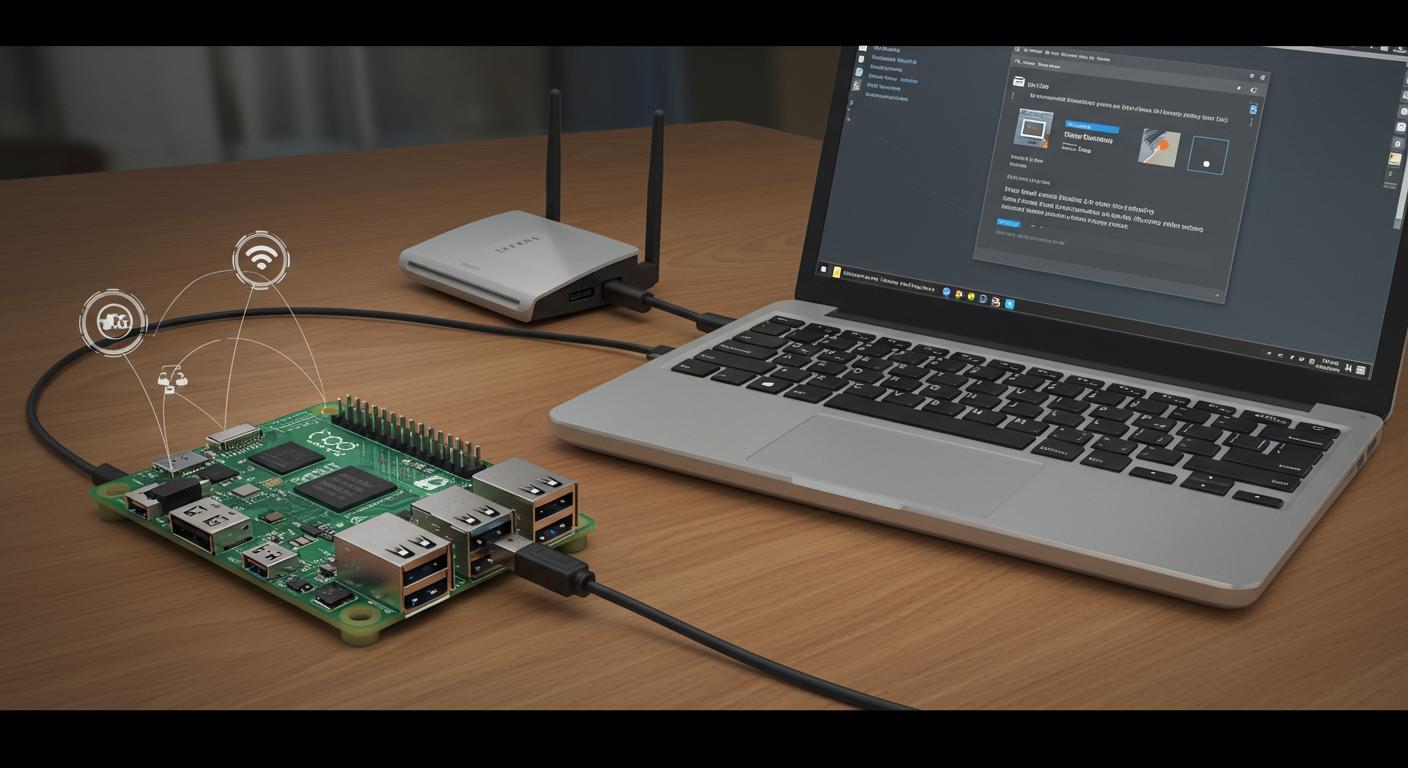
Хотите подключить Raspberry Pi Zero к сети без лишних хлопот? Подключите USB-кабель и забудьте о необходимости дополнительного оборудования или монитора. В этом руководстве показано, как легко настроить Raspberry Pi Zero USB Ethernet.
Никакой клавиатуры, никакого экрана — только ваш ПК и маленький Raspberry Pi, работающие вместе.
Требования для настройки Raspberry Pi Zero
Необходимое оборудование
Для начала работы с этим руководством вам не понадобится многого. Возьмите Raspberry Pi Zero и карту microSD (лучше всего подойдет карта объемом не менее 8 ГБ). Вам также понадобится качественный USB-кабель — убедитесь, что это кабель для передачи данных, а не просто для зарядки. Ваш компьютер с Windows будет питать Pi, поэтому отдельный блок питания вам не понадобится. Pi Zero обычно потребляет менее 1 ампера, поэтому USB3-порт на вашем компьютере идеально подойдет. Если вы захотите добавить дополнительные устройства позже, например, камеру или HDMI, помните, что они могут потреблять больше энергии.
Совет: по возможности всегда используйте разъём USB3. Он поддерживает ток до 3 А, что обеспечит бесперебойную работу вашего Pi даже при подключении дополнительных устройств.
Необходимое программное обеспечение
Давайте поговорим о программном обеспечении, которое вам понадобится для беспроблемной настройки. Для начала скачайте Raspbian Lite — он лёгкий и идеально подходит для работы без графического интерфейса. Для записи операционной системы на SD-карту вам понадобится Balena Etcher. Перед прошивкой очистите карту памяти SD Memory Card Formatter. Для подключения к Pi используйте PuTTY для доступа по SSH и Bonjour Print Services, чтобы найти Pi по имени в сети. Для резервного копирования SD-карты вам пригодится Win32 Disk Imager.
Вот краткий контрольный список:
ОС Raspbian Lite
Балена Этчер
Форматирование карты памяти SD
PuTTY
Bonjour Print Services
Win32 Disk Imager (опционально)
Подготовка рабочего пространства
Перед началом работы подготовьте рабочее место. Подключите Pi Zero к компьютеру с помощью USB-кабеля. Откройте «Сетевые подключения» на компьютере. Щёлкните правой кнопкой мыши по основному интернет-подключению и выберите «Свойства». На вкладке «Общий доступ» установите флажок «Разрешить другим пользователям сети использовать интернет-подключение этого компьютера». В раскрывающемся списке выберите гаджет USB Ethernet/RNDIS. Подождите, пока ваш Pi получит IP-адрес от DHCP.
Примечание: этот шаг позволяет вашему Pi использовать Интернет вашего ПК, поэтому вы можете завершить настройку без дополнительных экранов и клавиатур.
Настройка гаджета Raspberry Pi Zero USB Ethernet
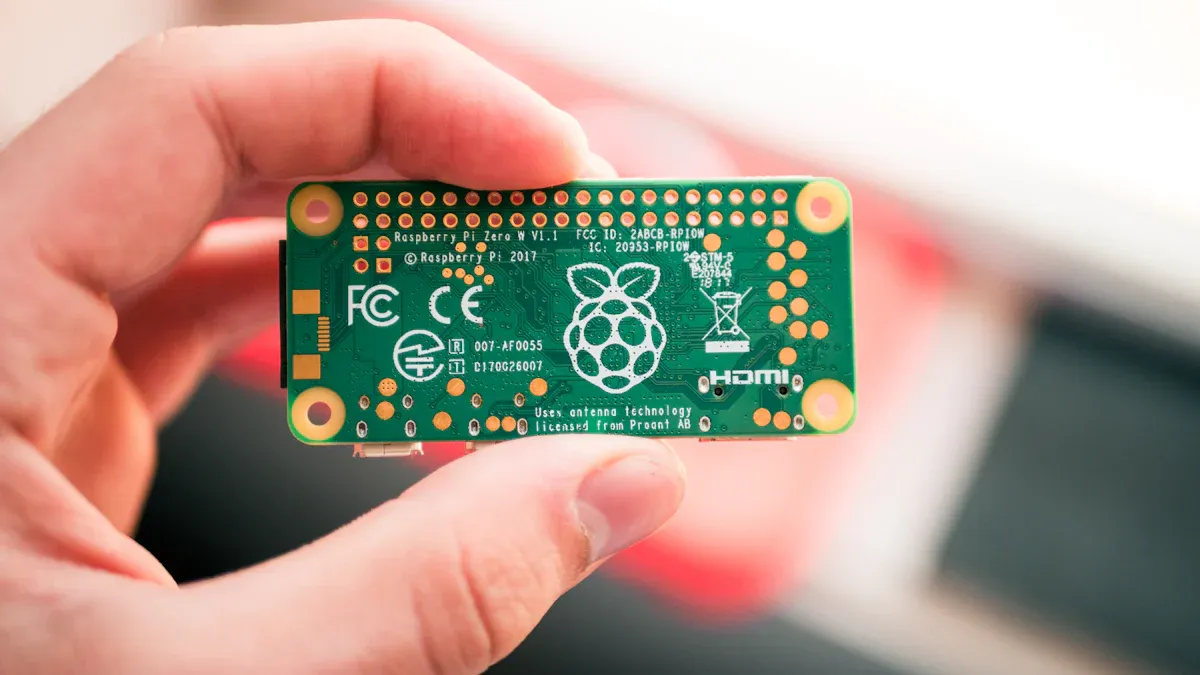
Готовы погрузиться в суть этого руководства? Вы собираетесь превратить свой Raspberry Pi Zero в USB-гаджет, работающий как Ethernet-устройство. Эта настройка позволяет подключиться к Raspberry Pi Zero всего лишь с помощью USB-кабеля и предоставить доступ к интернету вашего ПК. Давайте разберём каждый шаг, чтобы вам было легче разобраться.
Flash Raspbian
Вам нужна правильная операционная система для настройки USB-гаджета Raspberry Pi Zero Ethernet. Bullseye Lite подходит лучше всего, но Bullseye (полная версия) тоже подойдёт. Более старые версии могут не поддерживать функцию Ethernet-гаджета. Вот краткий обзор поддерживаемых версий Raspbian:
Версия Raspbian | Совместимость |
|---|---|
Джесси (полная версия) | Поддержанный |
Джесси (лайт) | Возможно поддерживается (не проверено) |
Версии до 10.05.2016 | Не поддерживается (требуется обновление) |
Чтобы записать Raspbian на SD-карту, выполните следующие действия:
Загрузите последнюю версию ОС Raspberry Pi (рекомендуется Bullseye Lite).
Для очистки SD-карты используйте SD Memory Card Formatter.
Откройте Balena Etcher и выберите изображение Raspbian.
Скопируйте образ на SD-карту.
Дождитесь завершения процесса. Аккуратно извлеките карту.
Совет: Всегда извлекайте SD-карту, используя функцию «Безопасное извлечение устройства». Это поможет предотвратить потерю или повреждение данных.
Многие пользователи сталкивались с проблемами с SD-картами, даже с самыми известными брендами. Если вы выключите Pi без использования соответствующей команды, вы рискуете повредить карту. Всегда выключайте Pi с помощью sudo shutdown -h now перед отключением от сети.
Редактировать файлы конфигурации
Теперь вам нужно настроить два файла для настройки USB-гаджета Ethernet на Raspberry Pi Zero. Эти изменения превратят ваш Raspberry Pi в USB-гаджет, работающий как Ethernet-устройство.
Вот что делать:
Файл | Изменение конфигурации |
|---|---|
/boot/config.txt | Добавьте эту строку в конец: |
/boot/cmdline.txt | После |
Вставьте SD-карту в компьютер.
Откройте раздел «boot». Найдите
config.txtи добавитьdtoverlay=dwc2внизу.Открыто
cmdline.txt, Послеrootwait, добавьте пробел и вставьте строку modules-load выше.Сохраните оба файла. Не добавляйте лишние переносы строк и не меняйте другие настройки.
Примечание: редактирование этих файлов — ключ к работе в режиме USB-гаджета. Если вы пропустите этот шаг, ваш Raspberry Pi Zero не будет отображаться как Ethernet-устройство.
Подключиться к ПК
Настройка USB-порта Ethernet для Raspberry Pi Zero почти завершена. Теперь пора подключиться к Pi Zero и завершить настройку.
Подключите SD-карту к Raspberry Pi Zero.
Используйте кабель microUSB для подключения порта «USB» на pi (не «PWR IN») к вашему ПК с Windows.
Подождите, пока компьютер обнаружит новое сетевое устройство. Оно должно отображаться как «USB Ethernet/RNDIS Gadget».
Ваш Pi загрузится и будет работать как USB-гаджет. В настройках сети вы увидите новое Ethernet-подключение.
Включите SSH, поместив пустой файл с именем
ssh(без расширения) в загрузочном разделе перед подключением SD-карты. Это позволит вам получить доступ к вашему Pi в любое время.raspberrypi.local.
🚦 Если новое сетевое устройство не отображается, проверьте кабель. Некоторые кабели microUSB предназначены только для зарядки, но не для передачи данных.
Вы завершили основные этапы настройки. Теперь ваш Raspberry Pi Zero работает как USB-устройство Ethernet. Вы можете подключиться к Pi Zero, раздать интернет и управлять им — всё через один кабель.
Установка Windows и установка драйверов
Подключение Raspberry Pi Zero к компьютеру с Windows почти завершено! Эта часть руководства поможет вам настроить необходимые инструменты и убедиться, что ваш компьютер взаимодействует с Raspberry Pi Zero по USB. Вам потребуется установить программное обеспечение и убедиться, что ваша система распознаёт Raspberry Pi как сетевое устройство, используя драйверы RNDIS.
Bonjour и PuTTY
Для начала вам понадобятся Bonjour и PuTTY. Bonjour помогает вашему компьютеру найти ваш Pi в сети по имени. Без него у вас могут возникнуть проблемы с подключением. Скачайте и установите Bonjour на свой компьютер с Windows. Затем установите PuTTY. Эта программа позволяет открыть сеанс SSH с вашим Pi. Установив оба, вы можете подключиться, введя ssh [email protected] В PuTTY. Имя пользователя по умолчанию — «pi». Этот шаг упрощает управление Pi без экрана и клавиатуры.
Совет: Bonjour необходим для поиска вашего Pi по имени. PuTTY позволяет легко войти в систему и завершить настройку.
Драйвер RNDIS
Теперь давайте настроим ваш Pi Zero как USB-гаджет Ethernet. В Windows 10 не всегда есть необходимые встроенные драйверы RNDIS. Вам нужно установить специальный драйвер, который называется linux.infЭтот драйвер не подписан, поэтому перед установкой может потребоваться отключить принудительное использование подписанных драйверов. Вот что нужно сделать:
Подключите USB-кабель к USB-порту Raspberry Pi (не к порту питания).
Подключите другой конец к компьютеру. Дождитесь звукового сигнала.
Откройте диспетчер устройств. В разделе «Сетевые адаптеры» найдите «USB Ethernet/RNDIS Gadget».
Если вы его не видите, в разделе «Порты» найдите «USB Serial Port». Отсоедините USB-кабель и проверьте, исчезла ли запись.
При необходимости загрузите драйвер Acer USB Ethernet/RNDIS Gadget и распакуйте его.
В диспетчере устройств выберите «Добавить устаревшее оборудование». Выберите «Сетевые адаптеры», затем «Установить с диска» и выберите файл g_rndis.inf.
Установите драйвер. Возможно, потребуется перезагрузка.
После перезагрузки проверьте наличие дополнительных обновлений драйверов в Центре обновления Windows. Если драйвер Acer USB Ethernet появится, установите его.
Снова подключите свой Pi. Прислушайтесь к звуковому сигналу и проверьте диспетчер устройств.
Примечание: Возможно, вам придётся повторить эти шаги, если Windows не распознаёт устройство сразу. Драйверы Rndis могут быть сложными, но терпение окупается!
Проверка устройства
Убедитесь, что ваш Pi отображается как сетевое устройство. Откройте Диспетчер устройств и найдите «RNDIS Ethernet Gadget» в разделе «Сетевые адаптеры». Если он есть, значит, драйверы RNDIS работают! Если вы обнаружили «Неизвестное устройство», отключите Pi. Если запись исчезла, значит, система видит устройство, но требует правильный драйвер RNDIS. Попробуйте выполнить описанные выше действия ещё раз.
Если проблема не устранена, дважды проверьте USB-кабель и убедитесь, что вы правильно отредактировали файлы конфигурации. Иногда помогает другой USB-порт.
Вы настроили свой компьютер с Windows для взаимодействия с Raspberry Pi Zero через RNDIS. Этот шаг необходим для предоставления общего доступа к интернет-соединению и завершения обучения.
Общий доступ в Интернет и проверка
Доступ к SSH
Вы почти готовы к совместному доступу в Интернет на Raspberry Pi Zero. Для начала проверим, можете ли вы подключиться к Raspberry Pi по SSH. Откройте PuTTY на компьютере с Windows. В поле «Имя хоста» введите raspberrypi.local и нажмите «Открыть». Если появится запрос на вход, введите pi как имя пользователя и raspberry в качестве пароля. Это означает, что ваше USB-соединение работает, и ваш Pi подключен к сети. Если возникла ошибка, дважды проверьте USB-кабель и убедитесь, что вы включили SSH, добавив пустую строку ssh файл в загрузочный раздел.
Совет: Если подключение не удаётся, попробуйте отсоединить и снова подключить USB-кабель. Иногда Windows требуется время для обновления сетевых подключений.
Включить общий доступ
Теперь пора настроить общий доступ к интернету, чтобы ваш Pi мог выйти в сеть. Выполните следующие действия:
Откройте Центр управления сетями и общим доступом на компьютере с ОС Windows.
Нажмите Изменить настройки адаптера.
Щелкните правой кнопкой мыши основное интернет-подключение и выберите «Свойства».
Перейдите на вкладку "Поделиться".
Установите флажок, чтобы разрешить другим пользователям сети подключаться через интернет-соединение этого компьютера.
В раскрывающемся списке выберите USB-гаджет Ethernet (он может быть назван «PiZero» или «RNDIS»).
Нажмите «ОК» и закройте окна.
Этот процесс позволяет вашему Pi использовать общий доступ к интернету вашего ПК. Если вы не видите USB-адаптер Ethernet, отключите и снова подключите Pi, а затем снова проверьте сетевые подключения.
Проверить подключение
Давайте убедимся, что ваш Pi имеет доступ к интернету. Вернитесь в сеанс SSH. Введите следующую команду:
ping google.com
Если вы видите ответы, ваш общий доступ к интернету работает! Теперь ваш Pi использует интернет вашего ПК через USB-кабель. Если ответа нет, перезагрузите Pi, выполнив команду:
sudo reboot
Затем попробуйте выполнить пинг ещё раз. Иногда сетевые соединения требуют перезагрузки.
Примечание: USB-гаджет Ethernet часто обеспечивает более быстрое и стабильное соединение, чем Wi-Fi. Многие пользователи сообщают о скорости более 100 Мбит/с, в то время как Wi-Fi может опускаться до нескольких Мбит/с.
Дополнительный удаленный рабочий стол
Хотите управлять своим Pi через полноценный рабочий стол? Вы можете настроить удалённый доступ к рабочему столу. Вот несколько простых вариантов:
Включите VNC на вашем Raspberry Pi. Используйте инструмент настройки Raspberry Pi или запустите
sudo raspi-configи включите VNC.Установите сервер RealVNC на свой Pi и установите надежный пароль.
Загрузите VNC Viewer на свой компьютер с Windows. Подключитесь, используя IP-адрес вашего Pi из сетевых подключений.
Для дополнительной безопасности измените пароль по умолчанию и рассмотрите возможность настройки ключей SSH.
Удаленный рабочий стол позволяет вам использовать ваш Pi так же, как обычный компьютер, через USB-соединение.
Советы по устранению неполадок
Проблемы с подключением
Иногда что-то работает не сразу. Если ваш Raspberry Pi Zero не отображается как USB-устройство Ethernet, могут возникнуть следующие проблемы:
Windows может посчитать ваш Pi просто USB-концентратором, а не сетевым устройством.
Правильный драйвер может не загрузиться, особенно после новых обновлений Windows.
Windows может изменить способ обнаружения USB-устройств, поэтому ваш Pi может остаться незамеченным.
Если это произойдёт, отключите Pi и попробуйте другой USB-порт. Попробуйте использовать другой кабель, если он у вас есть. Убедитесь, что вы изменили файлы конфигурации точно так, как указано в руководстве. Если ничего не помогает, перезагрузите компьютер. Иногда ожидание и повторный запуск помогают решить проблему.
Совет: Всегда проверяйте наличие устройства «RNDIS Ethernet Gadget» в диспетчере устройств. Если вы видите что-то другое, возможно, Windows выбрала неправильный драйвер.
Постоянная настройка
Если вы хотите, чтобы ваш Pi Zero подключался к сети каждый раз при подключении, вы можете настроить его так, чтобы он запоминал сетевые настройки. Вот некоторые файлы, которые вам, возможно, потребуется изменить:
Файл | Детали конфигурации |
|---|---|
/ и т.д. / сеть / интерфейсы | автомобиль |
/etc/dhcpcd.conf | интерфейс eth0 статический ip_адрес=192.168.1.250/16 |
Измените эти файлы, чтобы ваш Pi всегда получал один и тот же IP-адрес. Это поможет ему всегда подключаться к сети. Вы не столкнётесь с неожиданностями при перезагрузке или использовании нового компьютера.
Дополнительные ресурсы
Если вы оказались в тупике, вы не одиноки. Многие люди поделились своими историями в интернете. Вы можете найти помощь в следующих местах :
Форумы сообщества, на которых люди обсуждают настройки гаджетов Raspberry Pi Zero USB Ethernet.
Темы, в которых пользователи делятся тем, какие карты microSD и образы Raspbian работают лучше всего.
Публикации с советами и ответами на распространенные проблемы, такие как проблемы с драйверами или сетью.
Ознакомление с опытом других может сэкономить вам время. Возможно, вы найдёте решение своей проблемы. Сообщество Raspberry Pi дружелюбно и готово помочь.
В этом руководстве показано, как настроить Raspberry Pi Zero в качестве USB-устройства Ethernet. Вот несколько причин, почему это вам понравится:
Вы сможете подключиться к сети, даже если ваш WiFi не работает.
Ваш Pi предоставляет вам еще один брандмауэр для лучшей безопасности.
Вы можете пользоваться сетью там, где нет WiFi.
Попробуйте эти забавные улучшения, чтобы сделать все еще лучше:
Тип улучшения | Описание |
|---|---|
Plug-и-игра | Для быстрой настройки просто используйте USB-кабель. |
Безголовая операция | Управляйте своим Pi без экрана и клавиатуры. |
Низкая задержка | Получайте быстрые и плавные данные через USB. |
Нужны ещё идеи? Многие используют Pi Zero как небольшой USB-адаптер Ethernet или как хранилище данных.
Сообщество любит делиться советами и способами решения проблем. Задавайте вопросы или расскажите свою историю, чтобы помочь другим!
FAQ
Могу ли я использовать любой USB-кабель для этой настройки?
Не все USB-кабели подходят. Вам нужен кабель для передачи данных, а не только для зарядки. Если ваш Pi не отображается на компьютере, попробуйте другой кабель. Некоторые дешёвые кабели только заряжают, но не передают данные.
Что делать, если мой Raspberry Pi Zero не отображается в диспетчере устройств?
Сначала отключите Pi и подключите его к другому USB-порту. Попробуйте перезагрузить компьютер. Дважды проверьте файлы конфигурации. Если проблема не устранена, используйте другой кабель или SD-карту. Иногда Windows требуется время для обнаружения новых устройств.
Нужно ли мне устанавливать дополнительное программное обеспечение на мой Pi для раздачи интернета?
Нет, вам не нужно устанавливать дополнительное программное обеспечение. Шаги, описанные в этом руководстве, помогут вам настроить всё необходимое. Просто отредактируйте файлы конфигурации и включите SSH перед подключением Pi к ПК.
Могу ли я использовать этот метод с Raspberry Pi Zero W или Zero 2 W?
Да, этот метод можно использовать с Pi Zero W или Zero 2 W. Эти модели имеют встроенный Wi-Fi, но подключение через USB Ethernet также работает. Вы получаете стабильное соединение и можете использовать Wi-Fi для других проектов.
Как узнать, подключен ли мой Pi к сети?
Откройте PuTTY и попробуйте подключиться к raspberrypi.local. Если вы видите запрос на вход в систему, ваш Pi подключен к сети. Вы также можете выполнить команду ping на google.com с терминала Pi, чтобы проверить доступ к интернету.