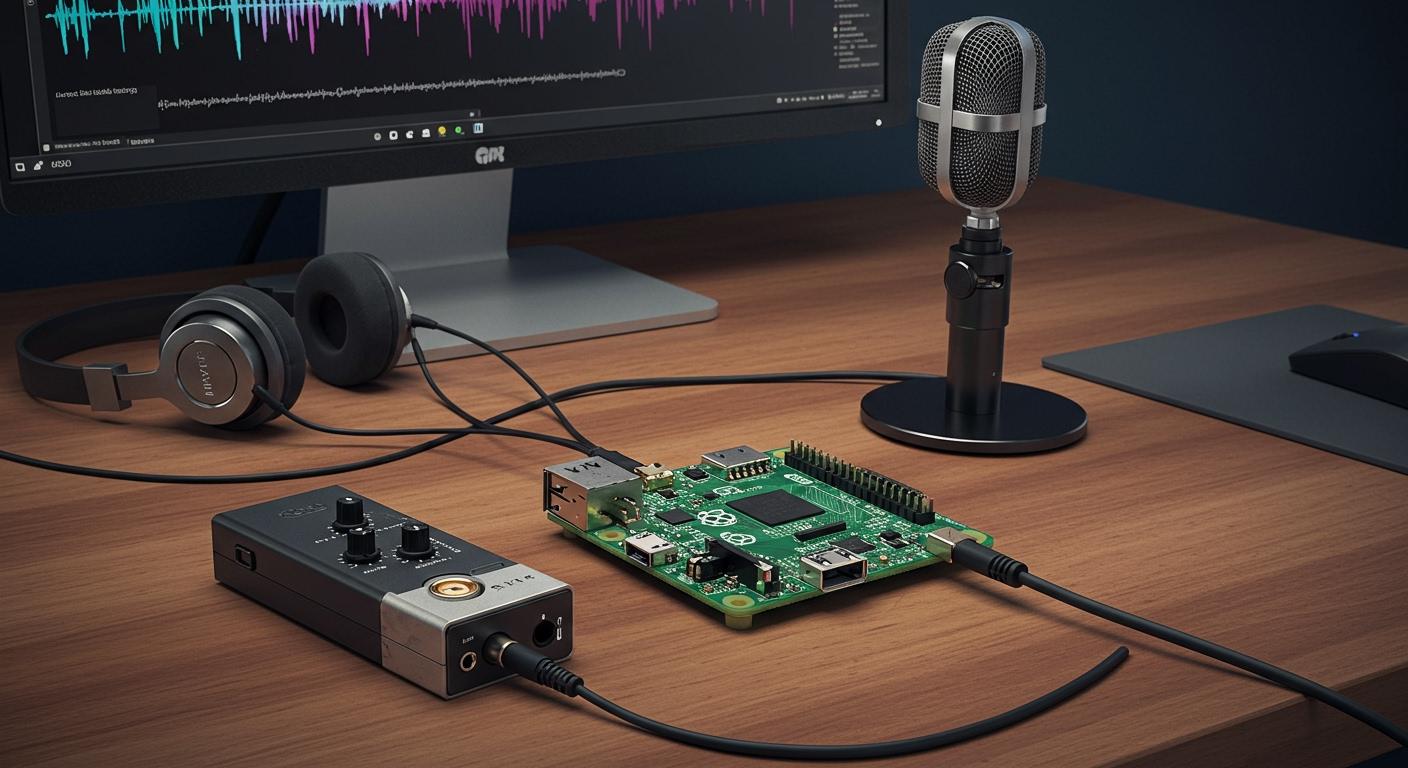
Настроить микрофон с Raspberry Pi можно всего за несколько шагов. Большинство пользователей используют USB-микрофоны, внешние звуковые карты или Bluetooth-устройства. Некоторые даже подключают микрофоны MEMS I2S напрямую к контактам GPIO, например, используя питание 3.3 В, заземление и контакты 18, 19 и 20 для синхронизации и данных. Регулировка громкости микрофона важна для чёткой записи звука с Raspberry Pi. Просто следуйте правильному подключению, и вы получите отличные результаты.
Подключите микрофон

Существуют разные способы подключения микрофона к Raspberry Pi. Каждый способ имеет свою последовательность действий и преимущества. Давайте рассмотрим наиболее распространённые варианты, чтобы вы могли выбрать подходящий именно вам.
Микрофон USB
Многие сначала используют USB-микрофон, потому что это просто. Подключите его к USB-порту. Raspberry Pi обычно сразу его обнаружит. Вам не понадобятся дополнительные драйверы или адаптеры. Если вы хотите быстро настроить устройство, лучше всего подойдут USB-микрофоны. Raspberry Pi Pico может работать в режиме USB 1.1 Host/Device. Он также имеет встроенный АЦП для аудиовхода. Вот как подключить микрофон PDM к Raspberry Pi Pico:
PDM-микрофон | Малина Пи Пико |
|---|---|
3V | 3V3 |
GND | GND |
SEL | GND |
DAT | GPIO2 |
CLK | GPIO3 |
USB-микрофоны можно использовать для голосовых чатов, подкастов или простой записи звука. Они работают хорошо и не доставляют особых проблем.
Внешняя звуковая карта
Если вам нужно лучшее качество звука, используйте внешнюю звуковую карту . Эти карты подключаются к USB-порту. Они предоставляют больше возможностей для управления звуком. Некоторые, например, звуковая карта Wolfson, обеспечивают звук высокого разрешения. Не все звуковые карты совместимы со всеми Raspberry Pi или системами. Например:
Описание проблемы | Устройство | Наблюдаемая ошибка |
|---|---|---|
Нет звука через USB Audio S/PDIF | Raspberry Pi 4 | USB-контроллер не может настроить требуемые параметры; возвращается к использованию аудиоустройства HDMI |
Перед использованием звуковой карты проверьте ее работоспособность.
Блютуз микрофон
Bluetooth-микрофон позволяет подключаться без проводов. Это удобно, если вы хотите, чтобы на вашем столе было меньше беспорядка. Однако Bluetooth-микрофоны могут давать задержку в 3–4 секунды. Из-за этой задержки звук может не соответствовать видео. Качество звука также может быть ниже из-за ограничений Bluetooth.
Плюсы и минусы
Вот краткая таблица, которая поможет вам выбрать подключение микрофона:
Тип соединения | Описание качества звука |
|---|---|
Микрофон USB | Простой и хорошо работает. Подходит для большинства задач. Не всегда обеспечивает наилучший звук, но прост в использовании. |
Внешняя звуковая карта | Идеально подходит для высококачественного звука. Может потребоваться дополнительная настройка и проверка работоспособности. |
Блютуз микрофон | Никаких проводов и легко перемещать. Возможны задержки и более низкий уровень звука из-за ограничений. |
Совет: Для простой записи проще всего использовать USB-микрофоны. Для музыки или качественного звука попробуйте внешнюю звуковую карту. Если вы предпочитаете беспроводную связь, Bluetooth тоже подойдёт, но возможны задержки.
Настройка микрофона
Подключи и обнаружь
Для начала подключите микрофон к Raspberry Pi. Если вы используете USB-микрофон или внешнюю звуковую карту, просто подключите его к USB-порту. Для Bluetooth-микрофонов подключите устройство через настройки Bluetooth на Raspberry Pi.
Чтобы проверить, видит ли Raspberry Pi микрофон, откройте терминал и введите:
lsusb -t
Эта команда показывает все USB-устройства. Если микрофон подключен, вы увидите строку с Class=Audio, Driver=snd-usb-audioЭто означает, что ваш Pi распознаёт микрофон. Если вы хотите создать что-то более продвинутое, вы можете использовать библиотеки Python для обнаружения аудиовхода с микрофонов. Это хорошо подходит для проектов, где требуется автоматическая проверка наличия микрофонов.
💡 Совет: Всегда подключайте микрофон перед началом записи. Это поможет вашему Raspberry Pi сразу же обнаружить устройство.
Проверьте соединение
Всегда проверяйте, может ли ваш Raspberry Pi использовать микрофон, а не просто видеть его. Для этого есть несколько удобных команд. Попробуйте выполнить следующие команды в терминале:
Command | Описание |
|---|---|
arecord -l | Список всех доступных записывающих устройств |
играть -l | Список всех доступных устройств воспроизведения |
Тип arecord -l Проверьте, отображается ли ваш микрофон как записывающее устройство. Если вы видите своё устройство в списке, вы готовы к записи звука. Если вы используете aplay -l, вы также можете проверить свои устройства воспроизведения.
Диагностика неисправностей
Иногда что-то не работает сразу. Вот несколько быстрых шагов для решения распространённых проблем:
Убедитесь, что микрофон подключен полностью.
Попробуйте использовать другой USB-порт, если ваш Pi не обнаруживает микрофон.
Перезагрузите Raspberry Pi после подключения нового устройства.
Для Bluetooth проверьте, сопряжено ли и подключено ли устройство в меню Bluetooth.
Если ваш микрофон по-прежнему не отображается, запустите
lsusb -tеще раз, чтобы проверить, обнаружит ли его Pi.Используйте
arecord -lчтобы еще раз проверить, есть ли ваш микрофон в списке.
🔍 Примечание: Если проблемы сохраняются, попробуйте использовать другой микрофон или кабель. Иногда проблема заключается в оборудовании, а не в вашем Raspberry Pi.
Следуя этим инструкциям, вы сможете настроить и проверить микрофон на Raspberry Pi. Как только ваше устройство появится в списке, вы готовы к записи звука!
Запись аудио
Микрофон у вас готов. Теперь давайте посмотрим, как можно записывать звук на вашем Raspberry Pi. Вы можете использовать рабочий стол или командную строку. Оба способа работают хорошо, поэтому вы можете выбрать тот, который вам больше нравится.
Запись на рабочем столе
Если вы предпочитаете работать с мышкой и Windows, вы можете записывать звук с рабочего стола. В Raspberry Pi OS есть простые инструменты. Можно использовать встроенное приложение «Звукозапись». Вот как это сделать:
Откройте главное меню и найдите «Звукозапись».
Подключите микрофон и убедитесь, что он обнаружен.
Нажмите красную кнопку записи, чтобы начать. Произнесите свой звук или проговорите его.
Нажмите «Стоп», когда закончите.
Сохраните файл. По умолчанию приложение сохраняет аудио в формате wav.
Вы можете сразу же воспроизвести запись. Если вы хотите записать аудио для подкаста или учебного проекта, этот метод очень быстрый. Вам не нужно вводить никаких команд. Просто нажмите кнопку и записывайте.
💡 Совет: Всегда проверяйте уровень микрофона перед записью звука с компьютера. Это поможет избежать тихих или искаженных звуков.
Запись командной строки
Некоторым нравится использовать терминал. Вы можете записывать звук из командной строки с помощью инструмента arecord. Этот инструмент входит в состав ALSA, поставляемого с Raspberry Pi OS. Его можно использовать для записи звука различными способами.
Вот простая команда для записи звука и сохранения его в виде wav-файла:
arecord -D plughw:1,0 -f cd -t wav -d 10 test.wav
Давайте разберем, что это делает:
-D plughw:1,0Указывает arecord, какое устройство использовать. Возможно, вам придётся изменить номера, если ваш микрофон подключен к другому устройству.-f cdустанавливает качество на уровень CD.-t wavсохраняет файл как wav.-d 10записи за 10 секунд.test.wav— это название вашего аудиофайла.
Вы можете изменить время или имя файла по своему усмотрению. Если вы хотите записывать аудио дольше, просто укажите большее число после -d.
Вы также можете использовать Python с PyAudio для более продвинутой записи звука. Это позволяет обрабатывать звук в реальном времени и даже классифицировать звуки. Чтобы настроить PyAudio, установите его с помощью:
sudo apt-get install python-pyaudio python3-pyaudio portaudio19-dev
pip install pyaudio
Затем вы можете запустить такой скрипт:
python run_classifier.py --featurizer compiled_featurizer/mfcc --classifier compiled_classifier/model --categories categories.txt --wav_file audio --sample_rate 16000 --auto_scale
Этот метод отлично подходит, если вы хотите записать звук и использовать его в других целях, например создать умного помощника или детектор звука.
⚠️ Примечание: Иногда при записи звука из командной строки могут возникать проблемы. К распространенным причинам относятся слишком большое количество USB-устройств, высокая загрузка процессора или проблемы с блоком питания. Если качество записи звука оставляет желать лучшего, проверьте блок питания и попробуйте отключить другие USB-устройства.
Сохранить и найти файлы
После записи звука вам нужно знать, куда сохраняются ваши файлы. Приложение «Звукозапись» обычно сохраняет wav-файлы в вашей домашней папке или в папке «Музыка». При использовании arecord wav-файл сохраняется в папке, в которой была запущена команда.
Вот краткая таблица, показывающая, какие форматы файлов лучше всего работают с arecord:
Формат файлов | Совместимость с arecord |
|---|---|
WAV | Поддержанный |
MP3 | Не поддерживается |
OGG | Не поддерживается |
FLAC | Не поддерживается |
Для наилучшей совместимости всегда следует использовать файлы формата WAV. Они работают с большинством программ для записи звука на Raspberry Pi.
Если вы часто записываете аудио, ваши файлы могут стать большими. Вам понадобится хорошее хранилище. Вот несколько вариантов:
Карты microSD хорошо подходят для операционной системы и небольших аудиофайлов. Выбирайте карту объёмом не менее 8 ГБ, но если вы часто записываете аудио, лучше 32 ГБ.
USB-накопители легко использовать для увеличения дискового пространства. Если у вашего Raspberry Pi есть порт USB 3.0, скорость будет выше. Вы также можете использовать внешний жёсткий диск, но убедитесь, что у него есть отдельный источник питания.
🗂️ Совет: Организуйте свои WAV-файлы в папки по дате или проекту. Это упростит поиск аудиозаписи в дальнейшем.
Теперь вы знаете, как записывать аудио на Raspberry Pi. Можно использовать рабочий стол или командную строку. Вы можете сохранять wav-файлы и упорядочивать их. Попробуйте оба способа и выберите тот, который вам больше нравится!
Настройки Alsamixer
Добиться идеального звучания микрофона на Raspberry Pi может быть непросто, но инструменты ALSA значительно упрощают задачу. С помощью ALSAmixer вы можете управлять громкостью микрофона, усиливать его и добиваться чёткого звучания в каждом создаваемом wav-файле.
Открыть Alsamixer
Alsamixer можно открыть двумя основными способами. Если вы используете рабочий стол Raspberry Pi, найдите значок аудио в правом верхнем углу. Он позволяет управлять настройками звука всего несколькими щелчками мыши. Если вы предпочитаете терминал, откройте его и введите:
sudo alsamixer
Эта команда открывает красочный экран, на котором вы можете управлять всеми аудиоустройствами ALSA. Иногда могут появляться сообщения об ошибках, например: alsa-lib main.c:1541:(snd_use_case_mgr_open) error: failed to import hw:0 use case configuration -2. Если это произошло, проверьте, подключен ли микрофон и обнаружен ли он.
Переключатель устройств
Alsamixer может отображать множество устройств. Вы можете увидеть USB-микрофон, внешнюю звуковую карту или даже Bluetooth-аудио. Используйте клавишу F6 для переключения между устройствами. Выберите то, которое хотите настроить. Если вы не видите микрофон, попробуйте снова подключить его или перезапустить Raspberry Pi. Иногда могут возникать ошибки, подобные arecord: pcm_read:2221: read error: Input/output error. Обычно это означает, что устройство не готово или не подключено.
Регулировка громкости
Выбрав устройство, используйте клавиши со стрелками влево и вправо для перемещения между элементами управления. Стрелки вверх и вниз изменяют громкость. Найдите вход микрофона и увеличьте или уменьшите его по мере необходимости. Если ваши записи в wav-файле звучат слишком тихо или слишком громко, отрегулируйте уровни здесь. Для достижения наилучших результатов установите громкость чуть ниже максимальной, чтобы избежать искажений. Если вам нужно большее усиление, воспользуйтесь настройкой «усиление микрофона» или «усиление микрофона». Это поможет, если ваш голос звучит слабо.
💡 Совет: Всегда проверяйте настройки, записывая короткий wav-файл. Воспроизведите его и прислушайтесь к любым шипениям или треску. Если вы слышите проблемы, немного уменьшите громкость или отодвиньте микрофон дальше от рта.
С помощью ALSA и ALSAmixer вы можете точно настроить аудиосистему. Вы получите лучший звук для каждого записанного WAV-файла.
Советы по записи звука на Raspberry Pi
Лучшие практики
Вы хотите, чтобы ваша аудиозапись с Raspberry Pi звучала хорошо. Попробуйте эти простые советы, которые помогут вам каждый раз получать чистый звук:
Используйте внешний микрофон. Встроенные микрофоны улавливают больше шума. Внешний микрофон обеспечит лучшее качество звука при записи аудио с вашего Raspberry Pi.
Попробуйте разные приложения для записи звука. Некоторые приложения лучше работают с определенными микрофонами. Протестируйте несколько, чтобы определить, какое из них лучше всего подходит для записи звука на вашем Raspberry Pi.
Перед началом работы убедитесь, что ваш микрофон и приложение работают вместе. Это поможет избежать проблем в дальнейшем.
Уменьшите фоновый шум. Вы можете использовать
noisereduceбиблиотека на Python для очистки звука:rate, data = wavfile.read("mywav.wav") reduced_noise = nr.reduce_noise(y=data, sr=rate) wavfile.write("mywav_reduced_noise.wav", rate, reduced_noise)Вырезайте тихие фрагменты из ваших записей.
pyAudioAnalysisбиблиотека поможет вам удалить тихие участки:[Fs, x] = aIO.read_audio_file(file) segments = aS.silence_removal(x, Fs, 0.020, 0.020, smooth_window=1.0, weight=0.3, plot=True)Найдите руководства, демонстрирующие, как записывать и транслировать аудио и видео. В этих руководствах вы найдете дополнительные советы по записи звука на Raspberry Pi.
💡 Совет: Всегда проверяйте свою аппаратуру перед записью чего-либо важного. Быстрая проверка поможет избежать проблем.
Устранение неполадок со звуком
Иногда запись звука на Raspberry Pi работает некорректно. Вот несколько шагов, которые вы можете попробовать, если у вас возникли проблемы:
Шаг | Экшн |
|---|---|
1 | Откройте терминал и запустите |
2 | Перезагрузите Raspberry Pi после удаления PulseAudio. |
3 | Если вы используете старую ОС, запустите |
4 | Редактировать |
5 | Сохраните изменения и перезапустите Raspberry Pi. |
6 | Проверьте свой звук с помощью |
Также можно найти руководства по настройке USB-микрофонов, внешних звуковых карт и Bluetooth-микрофонов. Эти руководства помогут с записью звука на Raspberry Pi, например, для систем распознавания голоса или систем безопасности.
Следуя этим советам и шагам, вы улучшите качество и работоспособность аудиозаписи на вашем Raspberry Pi .
Вы узнали, как подключить микрофон и записать звук с помощью Raspberry Pi. Многие добиваются хороших результатов, выполняя следующие шаги:
Подключите микрофон и убедитесь, что он работает.
Измените громкость так, чтобы звук был четким.
Запишите свой голос и сохраните файл.
Опробовав разные микрофоны, вы сможете выбрать тот, который вам больше всего подходит. Вот простая таблица, показывающая, для чего подходит каждый тип микрофона:
Тип микрофона | Области применения |
|---|---|
USB-микрофоны | Подкастинг, распознавание голоса, видеозвонки, домашняя автоматизация |
Электретные конденсаторные микрофоны | Аудиозапись, наблюдение за местами, проверка окружающей среды |
Микрофоны MEMS | Датчики шума, небольшие гаджеты, проекты Интернета вещей |
Проверьте настройку микрофона, измените настройки и наслаждайтесь хорошим звуком каждый раз!
FAQ
Как узнать, работает ли мой микрофон с Raspberry Pi?
Вы можете проверить свое устройство с помощью arecord -l Команда. Если вы видите свой микрофон в списке, всё готово. Попробуйте записать короткий клип, чтобы проверить звук.
Могу ли я использовать несколько микрофонов одновременно?
Да, вы можете подключить несколько микрофонов. Вам нужно выбрать нужное устройство в приложении для записи или использовать правильный номер устройства в терминале.
Почему моя запись слишком тихая или шумная?
Попробуйте отрегулировать громкость в Alsamixer. Приблизьте или отдалите микрофон. Убедитесь, что фоновый шум не слишком сильный. Пробуйте разные настройки, пока не добьётесь чистого звука.
Какой формат файла следует использовать для сохранения аудио?
Сохраняйте записи в формате WAV. Этот формат лучше всего подходит для инструментов Raspberry Pi. Если вам нужны файлы меньшего размера, вы можете конвертировать их позже.