Чтобы использовать Linux на Raspberry Pi по максимуму, вам нужно изучить несколько базовых команд. Простые команды, такие как: ls, cd и mkdir поможет вам перемещаться и организовывать файлы. Когда вы используете sudo, вы получаете особые полномочия для изменения важных настроек. Регулярно используйте команды и используйте это руководство как шпаргалку.
Совет: Практикуйтесь в использовании команд Linux для Raspberry Pi каждый день. Вы будете работать быстрее и совершать меньше ошибок.
Привилегии пользователя
Обычный против Root
Большую часть времени вы используете Raspberry Pi как обычный пользователь. Вы можете открывать файлы и запускать программы. Вы также можете изменять собственные настройки. Но вы не можете изменять системные файлы или устанавливать новое программное обеспечение без специального разрешения. В этом случае необходимы права суперпользователя.
Вот основные различия между обычными пользователями и пользователями root:
Тип пользователя | Разрешения и возможности |
|---|---|
Обычный пользователь | Имеет ограниченные права доступа и не может выполнять административные задачи без «sudo». |
Корневой пользователь | Имеет полные права и может изменять все в системе. |
Права суперпользователя позволяют вам действовать как пользователь root. Пользователь root может изменять любые файлы и устанавливать программное обеспечение. В ОС Raspberry Pi права root по умолчанию отключены. Это помогает защитить ваше устройство от ошибок и хакеров. Если вам нужны права суперпользователя, используйте sudo команда.
Примечание: повторное включение root-доступа — не лучшая идея. Безопаснее использовать
sudoдля административных задач.
Запомните эти факты:
По умолчанию root-доступ отключен для защиты вашего устройства.
Используйте
sudoдля получения привилегий суперпользователя.Создание пароля root рискованно и не требуется большинству людей.
Использование 'sudo'
Ты используешь sudo Когда вам нужны права суперпользователя для выполнения команды. Это позволяет устанавливать программное обеспечение, обновлять систему или изменять системные настройки. Вы вводите sudo перед вашей командой в терминале.
Например, чтобы обновить Raspberry Pi, введите:
sudo apt-get update
Эта команда даёт вам права суперпользователя только для выполнения этой команды. После её завершения вы не останетесь пользователем root.
Некоторые задачи, которые необходимо sudo составляют:
Установка программного обеспечения
Изменение системных файлов
Перезапуск или выключение Pi
Совет: используйте только
sudoКогда это действительно необходимо. Чрезмерное использование может привести к поломке системы.
Советы по безопасности при управлении привилегиями
. sudo Даёт огромную мощь. Будьте осторожны. Неправильное использование может повредить Raspberry Pi или сделать его небезопасным.
Вот некоторые риски:
Хакеры могут использовать привилегии суперпользователя для изменения файлов или добавления вредоносного ПО.
Кто-то с правами суперпользователя может скрыть свои действия, изменив логи.
В общих системах один неосторожный пользователь с привилегиями суперпользователя может подвергнуть риску всех.
Вот некоторые проблемы безопасности, которые возникли с sudo до:
Уязвимость | Описание | Уровень риска |
|---|---|---|
CVE-2025-32462 | Проблема с проверкой ввода, которая позволяет пользователям получить больше возможностей | Высокий |
CVE-2025-32463 | Проблема с переменными среды, позволяющими пользователям получать root-доступ | Высокий |
Чтобы оставаться в безопасности:
Использовать только
sudoесли вы доверяете командованию.Никогда не запускайте неизвестные вам скрипты с правами суперпользователя.
Регулярно обновляйте Raspberry Pi, чтобы устранить проблемы безопасности.
Примечание: Если вы не уверены в команде, не используйте ее.
sudo. Попросите кого-нибудь о помощи или сначала найдите команду.
Команды Linux для Raspberry Pi

Хотите, чтобы ваш Raspberry Pi работал без сбоев? Изучение важных команд Linux для Raspberry Pi поможет обеспечить его безопасность. Эти команды помогут вашей системе оставаться стабильной. Вы будете часто ими пользоваться.
Обновления системы
Обновление Raspberry Pi крайне важно. Используйте apt для поиска нового ПО и исправлений безопасности. Если вы пропустите обновления, ваш Pi может работать медленнее или возникнут проблемы с безопасностью. Вот что вам следует сделать:
Запускайте apt update как минимум раз в месяц. Если ваш Pi использует интернет или обрабатывает личные данные, проверяйте наличие обновлений каждую неделю.
apt update находит новые пакеты. apt upgrade устанавливает их.
Обновление системы часто устраняет проблемы и ускоряет её работу. Кроме того, появляются новые функции.
Вот как вы это делаете:
sudo apt update
sudo apt upgrade
Если вы забудете запустить apt, ваш Pi может быть подвержен угрозам безопасности. Вы также упустите более высокую скорость и новые функции. Сделайте apt частью своей повседневной работы. Это обеспечит безопасность и скорость вашего Pi.
Совет: apt упрощает обновление. Не откладывайте обновление слишком долго!
Выключение и перезагрузка
Всегда правильно выключайте и перезагружайте свой Raspberry Pi. Использование правильных команд Linux для Raspberry Pi предотвращает потерю данных и проблемы с оборудованием. Вот лучшие команды:
Выключить:
sudo shutdown -h now
orsudo haltДля перезагрузки:
sudo shutdown -r now
orsudo reboot
Никогда не отключайте Raspberry Pi от сети, чтобы выключить его. Используйте эти команды Linux для Raspberry Pi каждый раз при выключении или перезагрузке.
Инструменты настройки
Инструмент raspi-config упрощает настройку. Вам не нужно редактировать файлы конфигурации. Просто запустите:
sudo raspi-config
Вы увидите меню с вариантами выбора. Вот что вы можете изменить:
Вариант конфигурации | Описание |
|---|---|
Изменить пароль пользователя | Позволяет изменить пароль для пользователя «pi». |
Параметры сети | Легко задайте имя хоста, SSID Wi-Fi и пароль. |
Параметры загрузки | Выберите загрузку с рабочего стола или командной строки и настройте параметры ожидания сети. |
Варианты интернационализации | Измените региональные параметры, часовой пояс и раскладку клавиатуры. |
Параметры интерфейса | Быстрое включение и выключение камеры, SSH и VNC. |
raspi-config экономит время и помогает избежать ошибок. Попробуйте его при настройке Raspberry Pi или изменении параметров.
Примечание: raspi-config — одна из лучших команд Linux для Raspberry Pi. Она упрощает настройку как для новичков, так и для экспертов.
Управление файлами
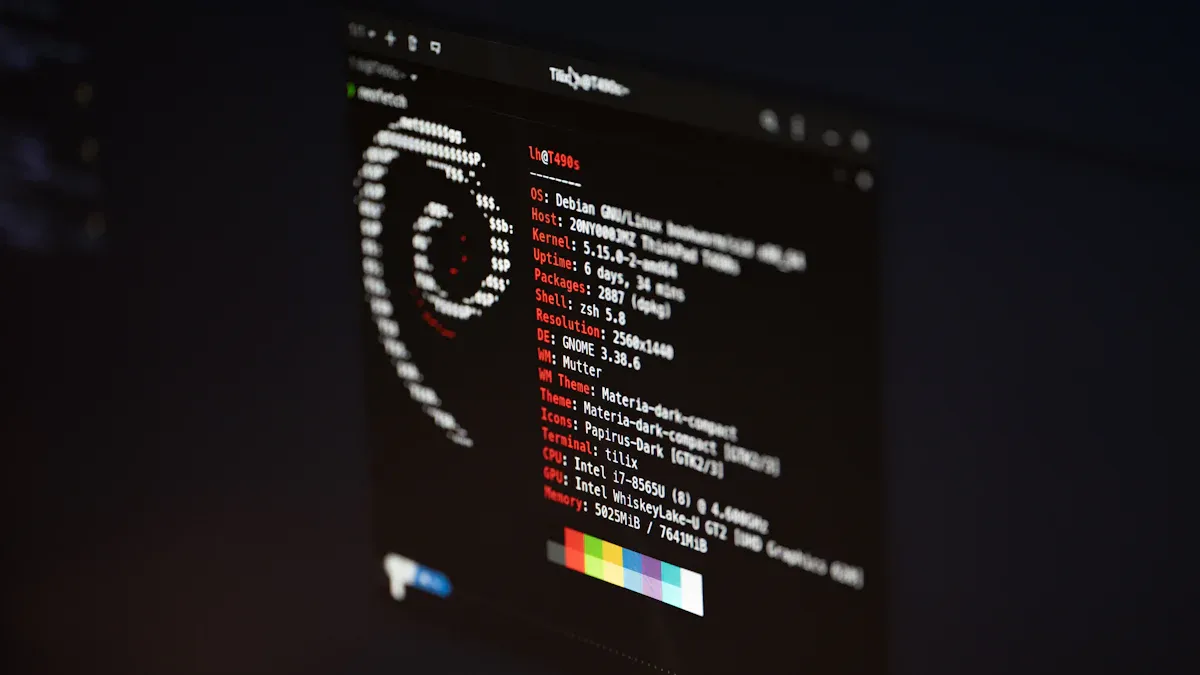
Управление файлами и папками на Raspberry Pi станет простым, если вы освоите правильные команды. Вы сможете перемещаться по устройству, создавать новые папки, копировать файлы и наводить порядок в рабочем пространстве. Давайте разберёмся с основами, чтобы вы могли поддерживать порядок в своих проектах.
Навигация по каталогам
Вы тратите много времени на перемещение между папками. Следующие команды помогут вам сориентироваться:
Command | Функция | |||||||
|---|---|---|---|---|---|---|---|---|
cd
|
|
Попробуйте выполнить следующие команды в своем терминале:
cd /home/pi/Documents
pwd
ls -l
Совет: Используйте
pwdЕсли вы когда-нибудь заблудитесь, он покажет вам, где вы находитесь.
Файловые операции
Вы можете создавать, копировать, перемещать и удалять файлы всего несколькими командами. Вот краткое руководство:
mkdir myfolderсоздает новую папку.cp file1.txt myfolder/копирует файл.mv file1.txt myfolder/перемещает или переименовывает файл.rm file1.txtудаляет файл.rmdir myfolderудаляет пустую папку.touch newfile.txtсоздает пустой файл.
Эти команды помогут вам организовать папки проекта . Вы можете создавать резервные копии файлов перед внесением изменений, перемещать завершенную работу в нужное место и удалять старые файлы для поддержания порядка.
Редактирование файлов
Иногда вам нужно просмотреть или изменить файл. Вы можете использовать cat для просмотра содержимого или nano редактировать. Вот как:
cat /boot/config.txt
nano /boot/config.txt
В нано используйте CTRL+O сохранить, CTRL+X чтобы выйти, и CTRL+G Если вы хотите редактировать системные файлы, добавьте sudo перед командой.
Примечание: Всегда сохраняйте свою работу перед выходом из nano!
Поиск файлов
Поиск файлов или текста экономит время. Используйте эти команды:
Command | Описание |
|---|---|
grep «текст» имя файла | Находит текст внутри файла. |
ps -A | Список всех запущенных процессов. |
ps -A | grep nano | Проверяет, запущен ли nano. |
Попытка grep Когда нужно быстро что-то найти. Работает в любой папке.
Примечание: Грамотное управление файлами позволяет организовать Raspberry Pi и упрощает работу.
Полезные команды Raspberry Pi
Вы хотите, чтобы ваш Raspberry Pi подключался к интернету и взаимодействовал с другими устройствами. Для этого вам понадобятся некоторые полезные команды Raspberry Pi для работы в сети. Эти команды помогут вам устранять неполадки, проверять Wi-Fi, загружать файлы и сканировать сеть.
Основы сетевых технологий
Начните с основ. Вы можете проверить состояние сети и устранить неполадки с помощью следующих команд Raspberry Pi:
ifconfigпоказывает ваши сетевые интерфейсы и IP-адреса.ip aдает вам более подробную информацию о настройке вашей сети.ping www.google.comпроверяет, может ли ваш Pi подключиться к интернету.hostnameотображает имя и IP-адрес вашего устройства.routeпоказывает, как ваш Pi отправляет данные на другие устройства.
Вот краткая таблица, которая поможет вам запомнить:
Command | Цель |
|---|---|
Ifconfig | Просмотр и настройка сетевых параметров, проверка состояния подключения. |
iwconfig | Управление настройками беспроводной сети, такими как SSID и канал. |
Совет: если вы не можете подключиться к веб-сайту, попробуйте
pingСначала. Если всё работает, значит, с вашей сетью всё в порядке.
Wi-Fi и интернет
Хотите узнать, какие сети Wi-Fi есть поблизости? Используйте следующие команды:
iwlist wlan0 scanвыводит список всех сетей Wi-Fi, которые может найти ваш Pi.iwconfigпозволяет изменять настройки Wi-Fi, например, к какой сети подключаться.iw devпоказывает ваши беспроводные устройства.
Если вам нужно выполнить сканирование для получения более подробной информации, используйте такие инструменты, как airodump-ng и tcpdump Может помочь. Для расширенного сканирования вам может понадобиться USB-адаптер Wi-Fi.
Примечание: Всегда обновляйте Pi перед сканированием сетей. Запустить
sudo apt updateиsudo apt upgrade.
Загрузка файлов
Вы можете загружать файлы из Интернета с помощью wget. Эта команда простая и быстрая. Например:
wget https://www.raspberrypi.org/sample.txt
Файл загрузится на ваш Pi. Если вы хотите сохранить программу или изображение, просто используйте wget и ссылка.
Сетевое сканирование
Хотите узнать, какие устройства есть в вашей сети? Попробуйте. nmap. Сначала установите его:
sudo apt update
sudo apt install -y nmap
Проверьте, работает ли это:
nmap --version
Сканируйте свою сеть:
nmap 192.168.0.150
Nmap находит устройства, открытые порты и запущенные службы. Это помогает выявлять проблемы и проверять безопасность.
Примечание: используйте инструменты сканирования сети только в тех сетях, которыми вы владеете или на сканирование которых у вас есть разрешение.
Эти полезные команды Raspberry Pi упрощают работу в сети. Попробуйте их и узнайте, на что способен ваш Pi!
Команды ОС Raspberry Pi
Информация о системе
Хотите знать, что происходит внутри вашего Raspberry Pi? Правильные команды ОС Raspberry Pi дадут вам чёткую картину. Попробуйте эти:
freeПоказывает объём доступной и используемой памяти. Это помогает в управлении системой и обеспечивает бесперебойную работу вашего Raspberry Pi.df -hВы можете узнать, сколько места осталось на диске. Вы видите, какие папки занимают больше всего места. Проверка места на диске часто помогает в управлении и предотвращает проблемы до их возникновения.
Если вам нужны более подробные сведения, используйте cat /proc/version Чтобы узнать версию вашей ОС. Вы также можете использовать lsusb для вывода списка USB-устройств. Эти команды ОС Raspberry Pi помогут вам управлять системой и поддерживать работоспособность вашего Pi.
Мониторинг оборудования
Ваш Raspberry Pi работает на износ. Вам необходимо следить за его температурой и производительностью. Вот таблица команд, которые помогут вам в мониторинге и управлении оборудованием:
Command | Описание |
|---|---|
ная | Показывает использование системных ресурсов в реальном времени, как диспетчер задач в Windows. |
HTOP | Дает красочное, удобное для чтения представление процессов и ресурсов. |
vcgencmd | Проверяет температуру и тактовую частоту процессора. |
IOSTAT | Контролирует скорость ввода/вывода для устройств и разделов. |
Используйте эти команды ОС Raspberry Pi, чтобы ваш Pi оставался холодным и быстрым. Если вы видите высокие показатели, закройте некоторые программы или проверьте систему охлаждения.
Установленные пакеты
Хотите узнать, какое программное обеспечение установлено на вашем Raspberry Pi? Грамотное управление пакетами поможет избежать беспорядка и обеспечит высокую скорость работы системы. Вот как выглядит список установленных пакетов:
Тип
apt list --installedв терминале.Попытка
dpkg --get-selectionsдля другого взгляда.Если вам нравится использовать мышь, установите Synaptic и проверьте пакеты в интерфейсе рабочего стола.
Знание установленных пакетов облегчает управление и упрощает его. Вы можете удалить неиспользуемое ПО и обеспечить бесперебойную работу Pi.
IP и имя хоста
Иногда вам нужно узнать IP-адрес или имя хоста вашего Pi. Это помогает в управлении сетью и устранении неполадок. Вот таблица команд:
Command | Описание |
|---|---|
имя хоста -i | Показывает IP-адрес вашего имени хоста. |
имя хоста -I | Список всех IP-адресов вашего устройства. |
хоста | Отображает имя хоста вашего Pi. |
Используйте эти команды ОС Raspberry Pi при настройке удаленного доступа или подключении Pi к другим устройствам.
Совет: Регулярно проверяйте информацию о системе и оборудовании. Грамотное управление обеспечит бесперебойную работу Raspberry Pi.
Советы и ресурсы
Справка по командам
Когда вы начинаете использовать терминал, вы можете запутаться во всем многообразии опций. Вы всегда можете получить помощь прямо в терминале. Большинство команд терминала позволяют добавлять --help в конце, чтобы увидеть, что они делают. Например, попробуйте ввести ls --help or mkdir --help В терминале вы увидите список опций и примеры.
Ниже приведена таблица с некоторыми понятными для новичков командами терминала и их функциями:
Command | Описание |
|---|---|
история | Показать историю всех введённых команд. |
ctrl + l или очистить | Очистить текущее окно. |
ctrl + c | Остановите текущий процесс. |
PWD | Получить путь к текущему каталогу. |
cd sample-dirname | Перейти в определенный каталог. |
mkdir sample-dirname | Создайте новый каталог. |
ls | Перечислите содержимое каталога. |
Ifconfig | Проверьте состояние сетевого подключения. |
ping http://google.com | Проверьте подключение к Интернету. |
Совет: если вы когда-нибудь застрянете в пользовательском режиме, используйте
historyКоманда, чтобы увидеть, что вы пробовали раньше. Это поможет вам учиться на своих ошибках.
Клавиши быстрого доступа
Вы сможете работать в терминале гораздо быстрее, если будете знать несколько быстрых клавиш. Эти приёмы сэкономят вам время и помогут избежать ошибок при наборе текста.
Используйте сочетания клавиш для быстрого редактирования, перемещения и поиска.
Расширьте возможности команды cd с помощью сочетаний клавиш, таких как
cd ~чтобы перейти в домашнюю папку илиcd -чтобы вернуться в последний каталог.Используйте автодополнение Tab для завершения ввода имён файлов и каталогов. Просто нажмите клавишу Tab после начала ввода имени.
Если вам нужно остановить что-то работающее, нажмите
ctrl + cв терминале. Это работает, даже если вы находитесь в командной строке с правами root.
Примечание: Сочетания клавиш делают командную строку менее пугающей. Попробуйте их и посмотрите, насколько быстрее вы станете работать!
Узнать больше
Вы всегда можете найти новые способы использования терминала и улучшить свои навыки. Множество бесплатных руководств и шпаргалок помогут вам быстрее освоить его. Вот несколько отличных ресурсов:
Номер урока | Название урока | Описание |
|---|---|---|
1 | Знакомство с Raspberry Pi и оборудованием, которое вам понадобится для начала работы. | |
2 | Узнайте, как отформатировать SD-карту, загрузить и установить операционную систему, а также загрузить Raspberry Pi. | |
3 | Изучите команды Linux для навигации по папкам и файловой системе на Raspberry Pi. | |
4 | Создание и редактирование текстовых файлов с помощью команды Nano | Узнайте, как создавать новые каталоги и папки с помощью команды mkdir, а также как создавать и редактировать текстовые файлы с помощью команды nano. |
5 | Изучите лучшие практики именования файлов и папок в Linux. | |
6 | Узнайте, как копировать, перемещать и удалять файлы и папки в Linux на Raspberry Pi. | |
7 | Упростите повторяющиеся задачи с помощью Linux Wildcard. | |
8 | Направлять вывод команд Linux в файл, а не в окно терминала. | |
9 | Узнайте, как использовать мощную команду сортировки Linux. | |
10 | Узнайте, как правильно и безопасно завершить работу Raspberry Pi. |
Вы также можете воспользоваться шпаргалкой для Raspberry Pi, чтобы запомнить важные команды терминала. Командная строка позволяет запускать программы и скрипты, что помогает вам узнавать что-то новое каждый день. Онлайн-сообщества и форумы — отличные места, чтобы задавать вопросы и делиться советами.
Примечание: Чем больше вы пользуетесь терминалом, тем легче становится. Продолжайте практиковаться, и вскоре вы почувствуете себя уверенно!
Изучение команд Linux на Raspberry Pi поможет вам работать быстрее. Это также поможет защитить ваше устройство. Регулярная практика поможет вам быстрее справляться с задачами. Вы можете использовать команды для автоматизации задач. Это поможет избежать ошибок и облегчит работу.
Вы заканчиваете работу быстрее и делаете меньше ошибок.
Написание сценариев помогает вам оставаться организованным и работать лучше.
Инструменты безопасности стали проще в использовании.
Быть частью сообщества Raspberry Pi — это весело. Вы можете делиться идеями и узнавать новое. Люди вместе создают крутые проекты.
Вас вдохновляют проекты, сделанные своими руками.
Создатели помогают друг другу и придумывают новые идеи.
Вы учитесь, давая советы и слушая истории.
Всегда используйте sudo Внимательно и постоянно пробуйте новое. Есть ли у вас любимая команда или совет? Поделитесь ими ниже!
FAQ
Как использовать SSH для подключения к Raspberry Pi?
Используйте команду ssh в терминале. Введите: ssh [email protected] или используйте IP-адрес вашего Pi. Эта команда запускает SSH-подключение. Убедитесь, что служба SSH запущена на вашем Pi. Если вы видите ошибку, проверьте состояние службы SSH.
Что делать, если служба ssh не работает?
Сначала проверьте, активна ли служба SSH . Используйте следующую команду:
sudo systemctl status ssh
Если служба не запущена, запустите ее с помощью sudo systemctl start sshПерезапустите службу, если проблемы не исчезли. Эта команда часто решает проблемы с SSH.
Какая команда поможет перезапустить службу на Raspberry Pi?
Вы можете перезапустить любую службу с помощью этой команды:
sudo systemctl restart servicename
Замените «servicename» на название нужной вам службы. Например, используйте sudo systemctl restart ssh Для перезапуска службы SSH. Эта команда подходит для большинства служб.
Как проверить, какие службы запущены?
Используйте эту команду для просмотра всех активных служб:
sudo service --status-all
Эта команда выводит список всех служб и показывает, запущены ли они. Вы также можете использовать systemctl list-units --type=service Для получения более подробной информации. Эти команды помогут вам управлять Raspberry Pi.
Можно ли использовать ssh для запуска команды на Raspberry Pi с другого компьютера?
Да, можно! Используйте команду ssh вместе с командой, которую хотите выполнить. Например:
ssh [email protected] 'ls /home/pi'
Эта команда подключается по SSH и выполняет команду на вашем Pi. Для работы служба SSH должна быть активна.
Совет: Всегда проверяйте службу SSH перед выполнением удалённой команды. Если служба не работает, команда не сработает.