Введение
Добро пожаловать в этот подробный учебник по проектированию печатных плат в Altium Designer. Это руководство содержит полные пошаговые инструкции по преобразованию вашей готовой принципиальной схемы в профессиональную печатную плату, готовую к производству. Независимо от того, проектируете ли вы свою первую печатную плату или совершенствуете свои навыки, этот учебник охватывает все основные этапы с практическими примерами.
Altium Designer — это стандартное программное обеспечение для проектирования печатных плат, на которое полагаются тысячи инженеров и компаний по всему миру. Его мощные функции позволяют эффективно проектировать платы любого размера, от простых двухслойных до сложных многослойных систем. В этом руководстве основное внимание уделяется практическому подходу на примере реального проекта стабилизатора напряжения, что позволит вам понять как процедуры, так и обоснование каждого решения.

Что вы узнаете
Пройдя этот урок, вы освоите:
- Полный цикл проектирования печатной платы, от схемы до производственных файлов.
- Импорт схем в редактор печатных плат с использованием заявок на внесение изменений в техническое задание (ECO).
- Стратегическое размещение компонентов для оптимальной маршрутизации и целостности сигнала.
- Настройка правил проектирования для обеспечения технологичности производства.
- Методы ручной и интерактивной маршрутизации
- Создание заземляющей плоскости и управление заливкой меди.
- Проверка проектных правил (DRC) и устранение нарушений
- 3D-визуализация и подготовка окончательного файла для производства.
Предпосылки
Перед началом этого урока убедитесь, что у вас есть:
- Установлен Altium Designer (рекомендуется версия 20 или более поздняя).
- Базовое понимание электронных схем и условных обозначений компонентов.
- Завершенная принципиальная схема, готовая к разводке печатной платы.
- Знание интерфейса Altium Designer (желательно, но не обязательно).
- Технические характеристики печатной платы от производителя (ширина дорожек, зазоры, размеры переходных отверстий)
Пример обзора проекта
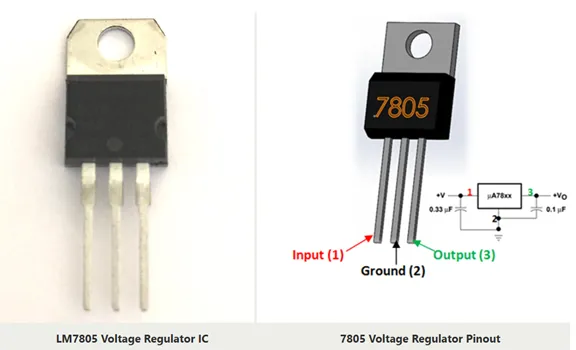
В этом руководстве используется практический пример: простая, но полноценная схема стабилизатора напряжения на базе LM7805. Этот проект демонстрирует все основные концепции компоновки печатной платы, оставаясь при этом доступным для начинающих. Схема преобразует высокое постоянное напряжение (7-35 В) в стабильное выходное напряжение 5 В, что является распространенным требованием во многих электронных проектах. Также приводится пошаговое руководство по использованию и работе с программным обеспечением Altium Designer. Рассматриваются различные функции и возможности.
Характеристики проекта:
- Схема: линейный стабилизатор напряжения LM7805 с фильтрацией на входе/выходе.
- Компоненты: приблизительно 10-15 деталей, включая микросхемы, конденсаторы, резисторы, светодиоды.
- Размер платы: 50 мм × 40 мм (компактная конструкция, подходящая для прототипирования).
- Количество слоев: 2-слойная конструкция (верхний и нижний медные слои)
- Уровень сложности: Подходит для начинающих, демонстрируя при этом профессиональные техники.
Создание нового документа для печатной платы
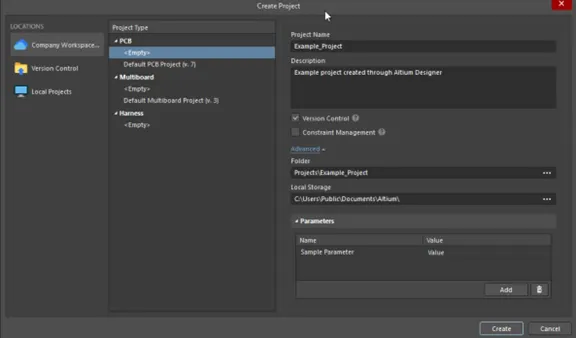
Первый шаг в разработке печатной платы — создание нового документа печатной платы в существующем проекте Altium Designer. Этот документ будет связан с вашей принципиальной схемой, что позволит автоматически синхронизировать компоненты и соединения через систему внесения изменений в техническое задание. Новый проект можно создать в Altium Designer с помощью диалогового окна «Создать проект» (Файл » Новый » Проект).
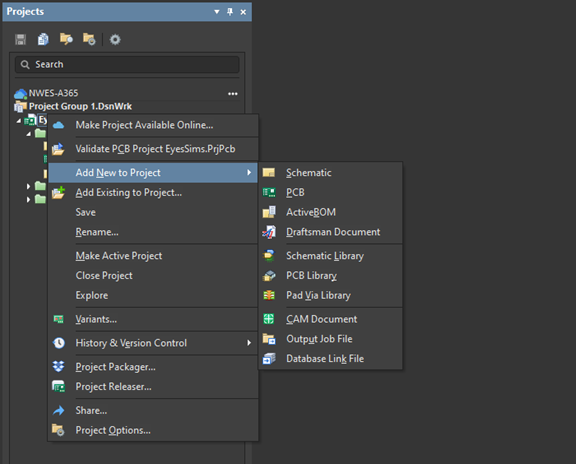
Добавление печатной платы к существующему проекту
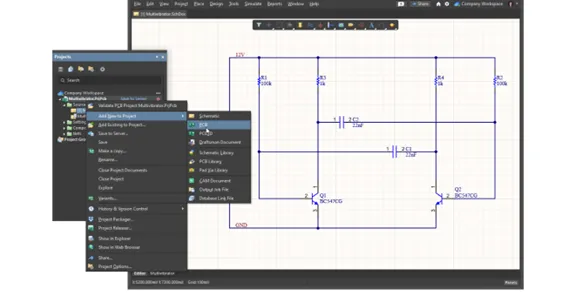
В панели «Проекты» (обычно расположенной в левой части интерфейса Altium) вы увидите структуру вашего проекта, включая файл схемы. Чтобы добавить новый документ печатной платы, щелкните правой кнопкой мыши по названию проекта в верхней части панели. В появившемся контекстном меню перейдите к пункту «Добавить новый в проект» и выберите «Печатная плата». Altium создаст пустой документ печатной платы и добавит его в структуру вашего проекта.
Сразу же сохраните этот новый файл печатной платы, дав ему описательное имя, соответствующее вашему проекту. Например, если ваш проект называется «Voltage_Regulator», назовите файл печатной платы «Voltage_Regulator_PCB.PcbDoc». Сохраните его в той же директории, что и вашу схему, чтобы файлы проекта были упорядочены. Такая система именования помогает поддерживать ясность при управлении несколькими файлами проекта.
Понимание интерфейса редактора печатных плат
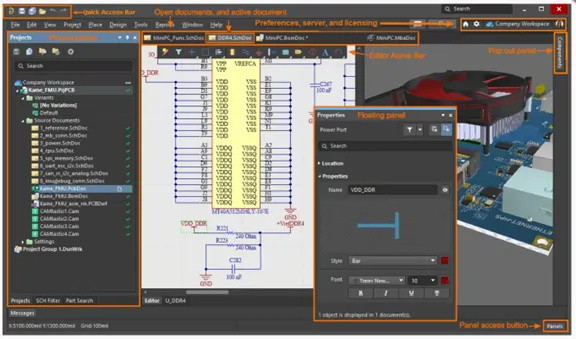
При запуске редактора печатных плат вы увидите черную рабочую область (цвет фона по умолчанию, настраиваемый в параметрах). Интерфейс состоит из нескольких ключевых элементов: основная рабочая область в центре, где вы будете проектировать свою печатную плату, панель «Проекты» слева, отображающая структуру вашего проекта, панель «Печатная плата» (обычно справа), обеспечивающая быстрый доступ к слоям и объектам, панель «Свойства» для просмотра и редактирования свойств объектов и панель «Сообщения» внизу для отображения предупреждений и ошибок.
В верхней панели инструментов расположены часто используемые команды для размещения, трассировки и просмотра. Ознакомьтесь с вкладками слоев в нижней части рабочей области. Они позволяют быстро переключаться между медными слоями, шелкографией, паяльной маской и другими слоями печатной платы. Строка состояния в самом низу отображает координаты курсора и текущий активный слой — важную информацию во время работы над компоновкой.
Импорт схемы в компоновку печатной платы
Система внесения инженерных изменений (ECO) в Altium Designer подтверждает точную синхронизацию между вашей схемой и печатной платой. Этот процесс преобразует все компоненты, соединения (цепи), правила проектирования и другую информацию из схемы в среду печатной платы, обеспечивая целостность проекта на протяжении всего жизненного цикла проекта.
Проектирование → Импорт изменений из схемы
Активируйте документ с печатной платой (щелкните по его вкладке, если открыто несколько документов) и перейдите в меню «Проектирование» в верхней панели меню. Выберите «Импорт изменений из [Название вашего проекта].PrjPcb». Название проекта будет соответствовать вашему фактическому проекту. Это действие запускает процесс внесения изменений (ECO), сравнивая вашу схему с текущим состоянием печатной платы и определяя, что необходимо добавить, удалить или изменить.
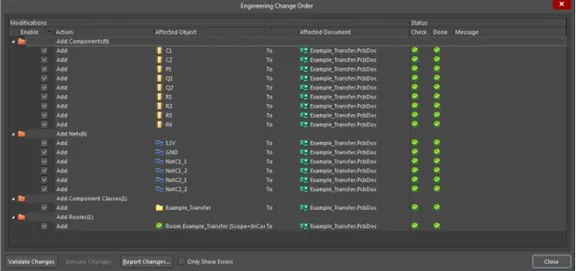
Появится диалоговое окно «Заказ на внесение изменений в техническое задание», в котором будет отображен полный список всех изменений, которые будут внесены в вашу печатную плату. Это важный этап проверки — уделите время, чтобы понять, что выявила компания Altium, прежде чем приступать к выполнению.
Рассмотрение заявки на внесение изменений в техническое задание (ECO)
Диалоговое окно ECO отображает изменения в структурированном формате. В разделе «Добавить компонент» перечислены все компоненты из вашей схемы, которые будут добавлены на печатную плату — убедитесь, что все необходимые компоненты присутствуют (микросхемы, резисторы, конденсаторы, разъемы и т. д.). Проверьте обозначения компонентов (U1, R1, C1 и т. д.), чтобы убедиться, что ничего не отсутствует.
В разделе «Добавить цепь» отображаются все электрические соединения из вашей схемы. Каждое имя цепи соответствует соединению в вашей схеме (VCC, GND, имена сигналов и т. д.). Предупреждения отображаются желтым цветом — обычно это указывает на незначительные проблемы, такие как неподключенные выводы. Ошибки отображаются красным цветом и должны быть устранены перед продолжением. К распространенным предупреждениям относится неподключенные выводы питания микросхем, что может быть преднамеренным в вашей схеме.
Перед внесением изменений нажмите кнопку «Проверить изменения» в нижней части диалогового окна. Это выполнит окончательную проверку на наличие проблем, которые могут помешать успешному импорту. Зеленые галочки означают, что проверка пройдена успешно. Если появятся ошибки, вернитесь к схеме, чтобы исправить их, а затем перезапустите процесс импорта.
Внедрение изменений
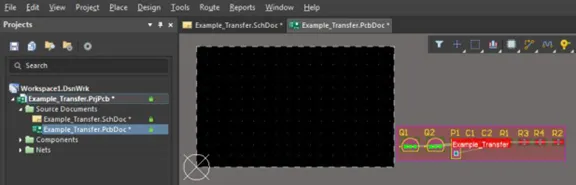
После успешного прохождения проверки нажмите кнопку «Выполнить изменения». Altium обработает каждое изменение, добавив компоненты и цепи на вашу печатную плату. Вы будете видеть индикаторы выполнения по мере завершения импорта. По завершении все компоненты из вашей схемы появятся в рабочей области печатной платы, первоначально расположенные вместе в прямоугольном контуре, называемом «Комнатой».
Тонкие белые или серые линии, соединяющие контактные площадки компонентов, становятся видимыми, представляя собой электрические соединения на вашей схеме. Эти линии показывают, какие площадки необходимо соединить медными дорожками во время трассировки. Эти линии служат визуальным ориентиром на протяжении всего процесса компоновки, исчезая по мере завершения каждого соединения.
Форма и конфигурация платы
Определение физических параметров платы и настройка основных параметров платы закладывают основу для компоновки печатной платы. Форма платы определяет физические границы, в пределах которых должны располагаться все компоненты и трассировка, а свойства платы влияют на технологичность производства и электрические характеристики.
Схема доски объявлений
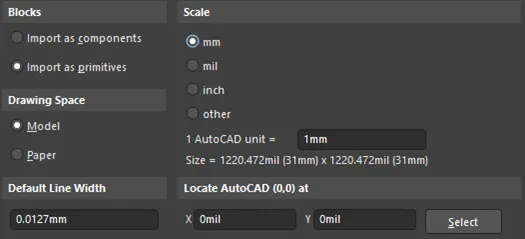
Контур платы определяет физическую форму и размер готовой печатной платы. В этом уроке мы создадим простую прямоугольную плату размером 50 мм × 40 мм. Перейдите в меню «Дизайн» и выберите «Форма платы», затем «Определить на основе выбранных объектов». В качестве альтернативы вы можете нарисовать контур вручную, используя «Разместить» → «Линия», убедившись, что вы выбрали слой платы (также называемый «Запрещенный слой») из выпадающего списка слоев.
Чтобы вручную нарисовать прямоугольный контур, щелкните в первом углу нужной формы платы, переместитесь ко второму углу и щелкните, затем продолжайте обводить прямоугольник, дважды щелкнув в последнем углу, чтобы замкнуть фигуру. Altium распознает эту замкнутую границу как край платы. Контур отображается в виде толстой линии со специальным внешним видом, отличающимся от обычных дорожек. Эта граница создает запретную зону, которая предотвращает размещение компонентов и дорожек за пределами области платы.
Настройка платы и её свойства
Точную настройку параметров платы можно выполнить через меню «Дизайн» → «Параметры платы». Это диалоговое окно предоставляет полный контроль над размерами платы, настройками сетки и параметрами отображения. Установите точные размеры платы, если вы нарисовали контур вручную или вам необходимо скорректировать существующий контур. Для нашего проекта убедитесь, что размеры точно соответствуют ширине 50 мм и высоте 40 мм.
Настройки сетки существенно влияют на эффективность размещения и трассировки компонентов. Рекомендуемая сетка для обычных работ на печатных платах составляет 25 мил (0.635 мм) или 50 мил (1.27 мм). Контактные площадки компонентов обычно располагаются с шагом 50 или 100 мил, поэтому использование совместимых значений сетки обеспечивает простоту выравнивания. Установите предпочтительные единицы измерения (миллиметры) в зависимости от вашей библиотеки компонентов и личных предпочтений. В большинстве современных разработок используются метрические размеры (мм).
Включите функцию «Привязка к сетке» , чтобы сделать размещение и маршрутизацию компонентов более контролируемыми и профессиональными. Вы можете временно отключить привязку к сетке, удерживая клавишу Ctrl при размещении или перемещении объектов, если требуется точное позиционирование.
Диспетчер стека слоев
Структура слоев определяет физическую конструкцию вашей печатной платы, включая количество медных слоев, их толщину и диэлектрический материал между ними. Доступ к этой важной конфигурации осуществляется через меню «Проектирование» → «Менеджер структуры слоев». Для нашей двухслойной платы структура слоев состоит из верхнего медного слоя, основного диэлектрического материала (обычно стекловолокна FR-4) и нижнего медного слоя.
Установите толщину медного слоя на уровне 1 унция (35 микрометров), что является стандартом для большинства производителей печатных плат и обеспечивает хорошую пропускную способность по току для типичных схем. Толщина диэлектрика для двухслойной платы обычно составляет 1.6 мм общей толщины платы, при этом большая часть этого размера приходится на сердечник из материала FR-4. Материал FR-4 имеет диэлектрическую постоянную (Er) приблизительно 4.5 на частоте 1 МГц, что важно для высокочастотных схем, но менее критично для нашего стабилизатора напряжения.
Проверьте технические характеристики производителя печатных плат, чтобы убедиться, что структура вашей платы соответствует его возможностям. Некоторые производители устанавливают минимальную толщину меди (менее 1 унции) или максимальную толщину, которую они могут надежно обеспечить. Правильная настройка структуры платы с самого начала предотвратит дорогостоящие перепроектирования в дальнейшем.
Настройка правил проектирования
Правила проектирования являются основой технологичности печатных плат и их электрических характеристик. Эти правила определяют ограничения по ширине дорожек, зазорам между объектами, размерам переходных отверстий и другим важным параметрам. Правильная настройка правил проектирования позволяет избежать проблем при производстве и гарантирует надежное изготовление вашей платы. Система правил проектирования Altium использует иерархию приоритетов: более специфические правила имеют приоритет над общими правилами при возникновении конфликтов.
Начало диалога о правилах дизайна
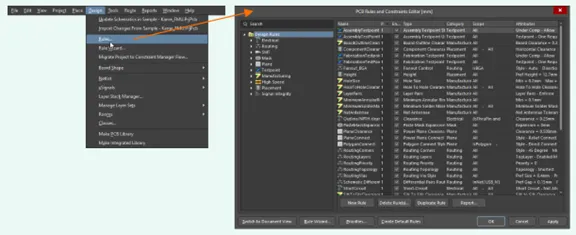
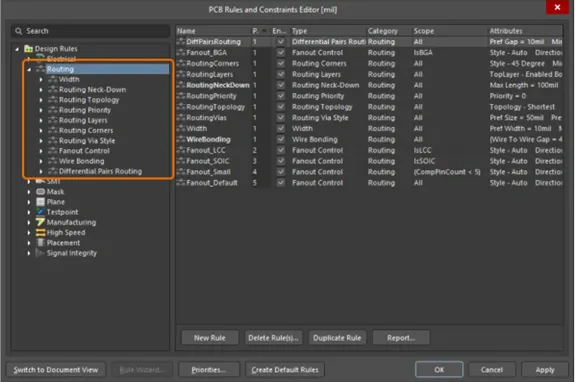
Доступ к комплексной системе правил проектирования осуществляется через меню «Проектирование» → «Правила». Открывается диалоговое окно «Правила проектирования», в котором слева в древовидной структуре отображаются категории правил. Категории включают: «Электрические» (для целостности сигнала), «Трассировка» (для дорожек и переходных отверстий), «Производственные» (для ограничений изготовления), «Высокоскоростные» (для контроля импеданса), «Размещение» (для расстояния между компонентами) и «Целостность сигнала» (для расширенного моделирования).
Каждое правило имеет значение приоритета — правила с более высоким приоритетом имеют приоритет, если к одному и тому же объекту может применяться несколько правил. Эта иерархия позволяет устанавливать общие значения по умолчанию (низкий приоритет) и конкретные исключения (высокий приоритет) для сетей или классов компонентов.
Важные правила для настройки
Перед началом работ по проектированию необходимо настроить ряд правил. Наиболее важные правила влияют на технологичность и электробезопасность. Каждый производитель печатных плат публикует свои проектные возможности — используйте эти спецификации для соответствующей настройки правил.
А. Ограничение по зазору
Зазор определяет минимальное расстояние между медными объектами – дорожками, контактными площадками, многоугольниками и т. д. Перейдите в раздел «Трассировка» → «Зазор» в дереве правил. Установите минимальное значение зазора в зависимости от возможностей вашего производителя, обычно 0.2 мм (8 мил) для стандартного изготовления или 0.15 мм (6 мил) для сложных процессов. Этот зазор предотвращает короткие замыкания во время производства и эксплуатации.
Рекомендуется создать отдельные правила зазоров для разных уровней напряжения. Высоковольтные цепи (выше 50 В) требуют больших зазоров для предотвращения искрения. Вы можете создать правила для каждой цепи, определив классы цепей (например, «Силовые цепи», включая VCC и VIN) и применив к этим классам различные значения зазоров. Для нашего 5-вольтового стабилизатора стандартного зазора достаточно для всех цепей.
B. Ограничение по ширине
Правила ширины трасс определяют допустимые размеры для трассировки. Перейдите в раздел «Трассировка» → «Ширина». Для сигнальных трасс установите минимальную ширину 0.15 мм (6 мил), предпочтительную ширину 0.25 мм (10 мил) и максимальную ширину 2 мм. Предпочтительная ширина используется Altium по умолчанию во время интерактивной трассировки — выбор 0.25 мм обеспечивает хороший баланс между пропускной способностью по току и эффективностью использования пространства.
Для силовых дорожек требуется особое внимание. Создайте отдельное правило ширины для силовых цепей (VCC, VIN, VOUT, GND, если не используется медная заливка). Установите минимальную ширину 0.5 мм, предпочтительную от 0.8 до 1 мм и максимальную 2 мм или более. Более широкие дорожки уменьшают сопротивление и падение напряжения, что критически важно для распределения питания. Расчет необходимой ширины дорожки производится на основе ожидаемого тока с использованием стандартов IPC-2221 или онлайн-калькуляторов ширины дорожек.
C. Маршрутизация по стилю
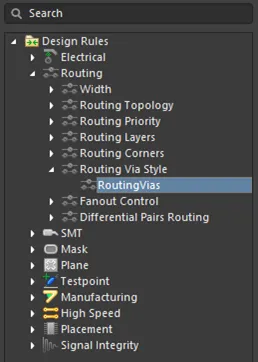
Переходные отверстия (Via) соединяют дорожки между различными медными слоями. Перейдите в раздел «Трассировка» → «Стиль переходных отверстий» (Routing Via Style), чтобы настроить параметры переходных отверстий. Установите диаметр переходного отверстия (медную площадку вокруг отверстия) на 0.6 мм и размер отверстия переходного отверстия (просверленное отверстие в плате) на 0.3 мм. Эта конфигурация обеспечивает кольцевое зазор 0.15 мм (медь, остающаяся вокруг отверстия после сверления), что соответствует минимальным требованиям большинства производителей.
Более крупные переходные отверстия (диаметр 0.8 мм / диаметр отверстия 0.4 мм) обеспечивают лучшую надежность и пропускную способность по току, но занимают больше места на плате. Более мелкие переходные отверстия (диаметр 0.4 мм / диаметр отверстия 0.2 мм) экономят место, но могут повлечь за собой дополнительные производственные затраты. Для нашей простой двухслойной платы переходные отверстия диаметром 0.6 мм/0.3 мм обеспечивают отличный баланс.
D. Правила производства
Производственные правила подтверждают возможность надежного изготовления вашей конструкции. Установите минимальный диаметр кольцевого зазора 0.15 мм (Производство → Минимальный диаметр кольцевого зазора) . Это гарантирует наличие достаточного количества меди вокруг просверленных отверстий после соблюдения производственных допусков. Настройте ограничения размера отверстия (Производство → Размер отверстия) с минимальным значением 0.2 мм и максимальным значением 6 мм в соответствии с типичными возможностями сверл.
Установите зазор между отверстиями (в процессе производства → зазор между отверстиями) не менее 0.5 мм. Такое расстояние предотвращает поломку сверла во время производства и обеспечивает достаточную прочность платы. Всегда сверяйтесь с техническими условиями выбранного вами производителя печатных плат и устанавливайте правила, соответствующие или превосходящие их требования.
Стратегия размещения компонентов
Размещение компонентов — один из наиболее важных этапов проектирования печатных плат. Неправильное размещение затрудняет или делает невозможным трассировку, а также может привести к проблемам с целостностью сигнала, электромагнитным помехам и перегреву. Правильное размещение упрощает трассировку и повышает производительность платы. Тщательно спланируйте размещение компонентов до начала трассировки. Перемещать компоненты сейчас гораздо проще, чем после начала трассировки.
Организационные элементы (помещения)
После импорта из схемы все компоненты отображаются расположенными друг над другом в прямоугольном контуре «Комнаты». Переключитесь в режим 2D-компоновки, если он еще не активирован ( Вид → Переключиться в 2D-компоновку или нажмите клавишу «2»). Функция «Комната» изначально удерживает импортированные компоненты вместе. Для начала размещения необходимо раздвинуть компоненты для более удобного доступа.
Используйте Инструменты → Размещение компонентов → Расположение компонентов, чтобы автоматически распределить компоненты по рабочему пространству. Altium распределяет компоненты по сетке за пределами контура платы. Это обеспечивает хорошую видимость всех частей и упрощает захват и размещение каждого компонента. В качестве альтернативы, вы можете вручную перетаскивать компоненты из рабочей области по одному.
Подвижные и вращающиеся компоненты
Чтобы переместить компонент, просто щелкните по нему и перетащите в нужное место. Компоненты по умолчанию привязываются к сетке, что упрощает выравнивание. Во время перетаскивания компонента нажмите клавишу ПРОБЕЛ , чтобы повернуть его с шагом в 90 градусов . Продолжайте нажимать ПРОБЕЛ, пока ориентация компонента не будет соответствовать вашим потребностям. Большинство прямоугольных компонентов, таких как микросхемы, следует выравнивать по краям платы, в то время как компоненты, такие как конденсаторы, можно повернуть для оптимизации трассировки.
Для точного позиционирования нажмите клавишу TAB , перетаскивая компонент, чтобы открыть панель его свойств. Здесь вы можете ввести точные координаты X и Y, установить угол поворота (не только с шагом в 90 градусов) и настроить другие параметры. Это особенно полезно при симметричном размещении компонентов или на заданных измеренных расстояниях.
Используйте меню Вид → Сетки → Привязка к сетке, чтобы включить или выключить привязку к сетке. Временно отключите привязку, когда вам требуется позиционирование с точностью до доли секунды, а затем снова включите ее для общей работы по размещению. Выравнивайте несколько компонентов по горизонтали или вертикали, используя меню Редактировать → Выровнять → Выровнять слева/справа/сверху/снизу после выбора компонентов, удерживая клавишу Shift.
Настройка обозначения и шелкографии
Каждый компонент имеет обозначение (R1, C1, U1 и т. д.), которое отображается на слое шелкографии. Эти текстовые метки необходимы для сборки платы и поиска неисправностей, но могут загромождать разводку, если расположены неправильно. Перетаскивайте обозначения, чтобы перемещать их независимо от компонентов. Располагайте обозначения в местах, где они хорошо читаются, но не перекрывают контактные площадки, дорожки или другие компоненты.
Обозначения относятся к верхнему слою (или нижнему слою для компонентов, расположенных снизу). Убедитесь, что все обозначения видны и правильно ориентированы — горизонтальный текст легче всего читается. Если область платы становится слишком перегруженной, рассмотрите возможность перемещения некоторых обозначений на нижний слой шелкографии, хотя это несколько усложнит проверку сборки.
Проверьте размер шрифта обозначений (обычно от 1 до 1.5 мм по высоте) для обеспечения читаемости. Очень мелкий текст (менее 0.8 мм) может быть трудно чётко напечатать. Очень крупный текст занимает лишнее место на плате. Используйте Вид → Показать → Обозначения, чтобы переключать видимость обозначений, когда вам нужен чёткий обзор макета.
Окончательное расположение компонентов
В нашей схеме стабилизатора напряжения оптимизированное размещение микросхемы LM7805 находится в центре платы для лучшего распределения тепла. Входные конденсаторы (C1, C2) расположены непосредственно рядом с входным выводом микросхемы (вывод 1), что минимизирует высокочастотную токовую петлю. Выходные конденсаторы (C3, C4) расположены рядом с выходным выводом микросхемы (вывод 3) по той же причине.
Входной разъем (J1) расположен на левом краю платы, выходной разъем (J2) — на правом. Компоненты светодиодной индикации (LED1, R1) расположены рядом с выходным разъемом. Заземляющие соединения всех компонентов образуют естественный обратный путь, который в следующих разделах мы будем соединять с помощью заземляющих плоскостей, а не отдельных дорожек.
Перед началом трассировки выполните следующие проверки: все компоненты находятся в пределах контура платы; функционально связанные компоненты сгруппированы; поток сигналов логичен; линии трассировки показывают минимальное пересечение; все обозначения читаемы и расположены правильно. Внесение изменений в размещение компонентов после трассировки — трудоемкий и неприятный процесс, поскольку сейчас тратится время на оптимальное размещение.
Трассировка печатных плат – подключение компонентов
Трассировка создает медные дорожки, которые электрически соединяют контактные площадки компонентов в соответствии с вашей схемой. Именно здесь ваш проект схемы воплощается в физическую реальность. Altium предоставляет мощные интерактивные инструменты трассировки, которые сочетают ручное управление с интеллектуальной поддержкой.
Понимание уровней маршрутизации
Наша двухслойная плата имеет два слоя медной разводки: верхний слой (обычно обозначается красным) и нижний слой (обычно обозначается синим). Нажмите клавишу «+» во время разводки, чтобы переключиться с верхнего слоя на нижний; нажмите клавишу «–», чтобы переключиться с нижнего на верхний. Altium автоматически размещает переходное отверстие в точке переключения.
Основы ручной маршрутизации
Интерактивная трассировка доступна через меню «Трассировка» → «Интерактивная трассировка» или нажатием Ctrl+W. Щелкните по любой неразмеченной площадке, чтобы начать трассировку с этой точки. Нажимайте ПРОБЕЛ во время трассировки, чтобы переключаться между режимами трассировки: под углом 90 градусов, под углом 45 градусов и под любым углом. Для профессиональных плат используйте исключительно трассировку под углом 45 градусов.
Прокладка силовых и заземляющих кабелей.
В линиях распределения питания протекают более высокие токи, поэтому требуются более широкие дорожки. Сначала проложите их, используя ширину дорожек от 0.8 мм до 1.0 мм. Во время прокладки нажмите клавишу TAB, чтобы открыть свойства и изменить значение ширины.
Создание плоскости заземления (заливка медью)
Заземляющая плоскость представляет собой большую площадь медного провода, соединенного с землей, обеспечивая низкоимпедансный обратный путь и уменьшая электромагнитные помехи. Вместо прокладки отдельных заземляющих дорожек мы создаем медную заливку, которая автоматически соединяет все заземляющие площадки.
Определение полигона земли
Доступ к заливке многоугольника осуществляется через меню «Разместить» → «Заливка многоугольника» или нажатием клавиш P и G. Щелкните по периметру игрового поля, чтобы определить область заливки. Дважды щелкните, чтобы завершить создание многоугольника и открыть диалоговое окно свойств.
Настройка свойств многоугольника
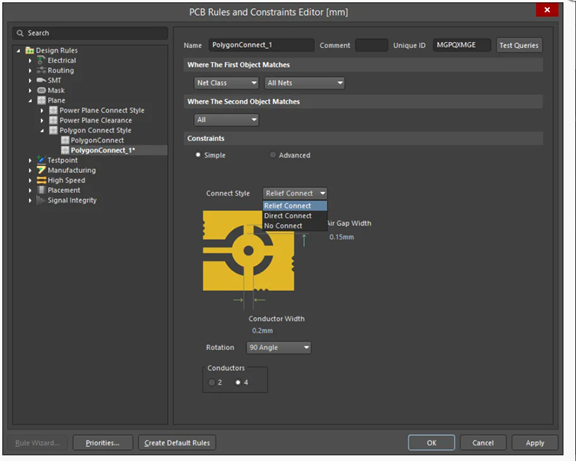
Установите параметр Net в значение 'GND', чтобы назначить этот многоугольник заземлению. Установите параметр Layer в значение 'Top Layer'. Выберите 'Relief Connect' в качестве стиля соединения, чтобы создать тепловые соединения, необходимые для пайки. Установите зазор 0.2 мм.
Заливка меди
Щелкните правой кнопкой мыши по контуру многоугольника и выберите «Действия с многоугольниками» → «Перелить все». Плоскость заземления заполнит доступную площадь платы, избегая несовместимых объектов и соединяясь со всеми контактными площадками заземления.
Соединение плоскостей заземления с помощью переходных отверстий
Разместите переходные отверстия для электрического соединения верхней и нижней заземляющих плоскостей. Расположите переходные отверстия через равные промежутки (каждые 10-20 мм) по всей плате, особенно вблизи выводов заземления микросхем.
Проверка проектных правил (DRC) и верификация
Проверка правил проектирования (DRC) выявляет нарушения до начала производства. Никогда не отправляйте плату в производство, не добившись нулевого количества ошибок DRC.
Проверка правил проектирования в процессе работы
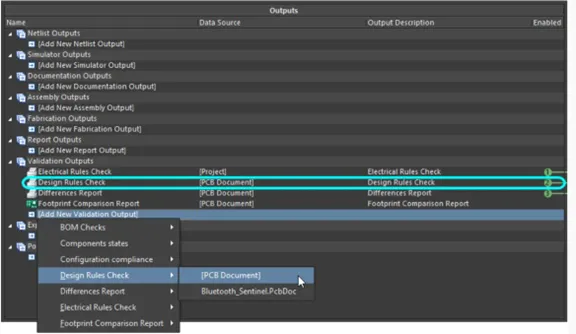
Доступ к DRC осуществляется через Инструменты → Проверка правил проектирования. Убедитесь, что все категории включены. Нажмите «Запустить проверку правил проектирования», чтобы начать проверку.
Рассмотрение нарушений в ДРК
В панели «Сообщения» отображаются все нарушения. Щелкните по любому нарушению, чтобы приблизить масштаб к проблемному месту с выделенными маркерами.
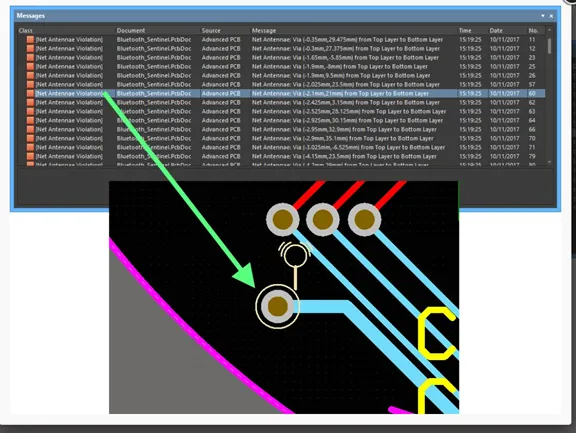
Устранение распространенных нарушений
Устраните нарушения зазоров, переместив дорожки. Устраните нарушения ширины, отрегулировав свойства ширины дорожек. Завершите прокладку всех неразмеченных соединений. Скорректируйте размещение переходных отверстий для устранения нарушений.
Достижение нулевого уровня ошибок DRC
Постоянно устраняйте нарушения и повторно запускайте DRC до тех пор, пока на панели сообщений не будет отображаться ноль ошибок. Убедитесь, что все сети маршрутизированы и не осталось лишних линий.
Завершающие штрихи и оформление документации
Добавление монтажных отверстий
С помощью инструмента «Разместить» → «Прокладка» разместите монтажные отверстия в углах платы. Для винтов M3 используйте отверстия диаметром 3.2 мм. Расположите отверстия на расстоянии не менее 3-5 мм от краев платы.
Текст и информация, полученные методом шелкографии
Добавьте идентификационную информацию, используя Place → String on Top Overlay layer. Укажите название платы, версию, дату и технические характеристики. Убедитесь, что текст читаем (минимум 1 мм в высоту) и не перекрывает контактные площадки.
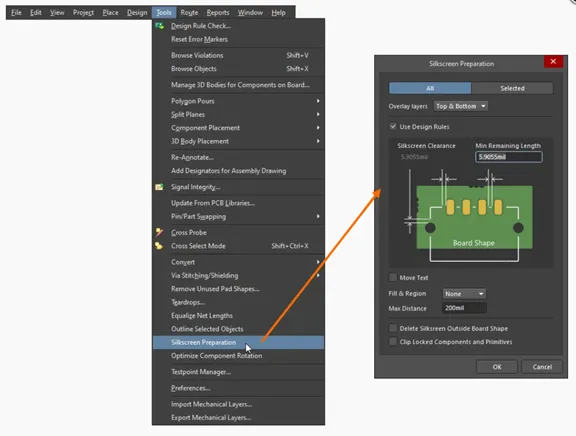
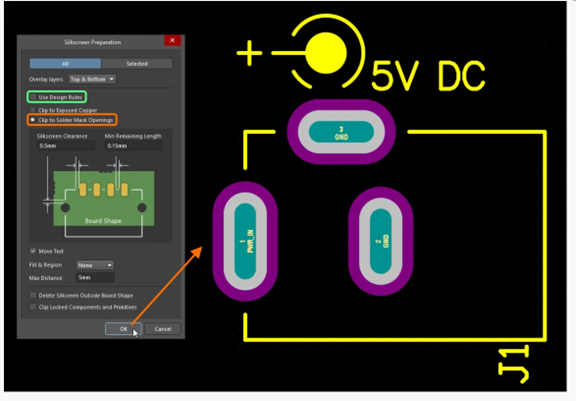
Маркеры кромок и размеров доски
Добавьте маркеры размеров, используя команду «Разместить» → «Размер» → «Линейный размер» на слое «Механика 1». Это поможет проверить размеры платы и упростит проектирование корпуса.
Проверка разрешения на шелкографию
Убедитесь, что ни одна из контактных площадок не перекрывает шелкографию, используя меню Вид → Соединения → Показать контактные площадки. Переместите любой конфликтный текст в свободные области.
3D-визуализация и анализ
Настройки конфигурации 3D-вида
Режимы просмотра 2D и 3D организованы на панели «Конфигурация просмотра». Чтобы отобразить панель : нажмите сочетание клавиш L; используйте кнопку «Панели» в правом нижнем углу программы; или выберите пункт меню «Вид» » «Панели» » «Конфигурация просмотра» . При переключении в режим 3D-компоновки на вкладке «Параметры просмотра» панели «Конфигурация просмотра» становятся доступны дополнительные параметры управления отображением платы в 3D.
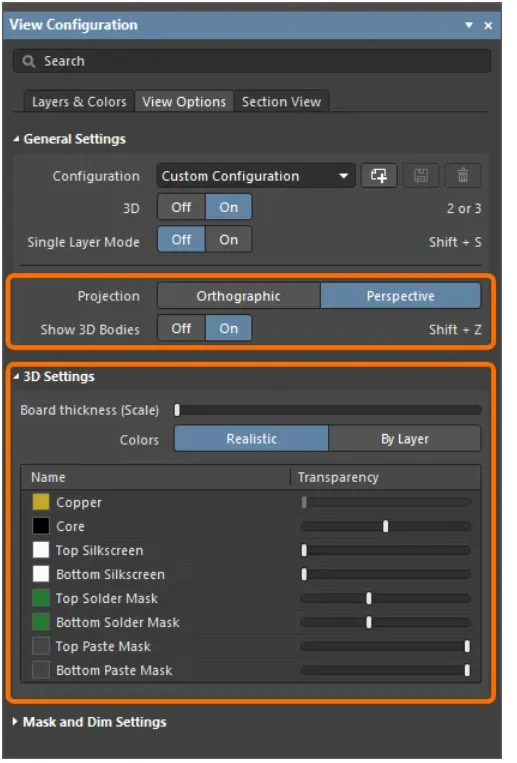
Переключение в 3D-режим
Нажмите «3» или выберите «Вид» → «Переключиться в 3D». Используйте мышь для вращения (перетаскивание левой кнопкой мыши), панорамирования (перетаскивание правой кнопкой мыши) и масштабирования (колесико прокрутки), чтобы рассмотреть объект под любым углом.
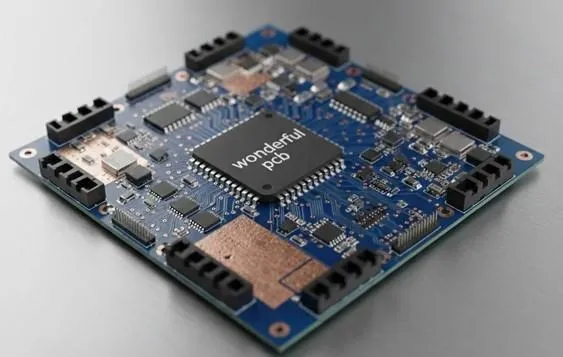
Проверка высоты и зазоров компонентов.
Проверьте зазоры между компонентами в 3D-виде. Убедитесь, что высокие компоненты не мешают друг другу. Проверьте, помещается ли конструкция в предназначенный для нее корпус, измерив максимальную высоту платы.
Параметры 3D-экспорта
Экспорт 3D-модели осуществляется с помощью меню Файл → Экспорт → STEP в программах САПР для проектирования механических систем. Инженеры-механики используют эти экспортированные файлы для проектирования корпусов и проверки соответствия требованиям.
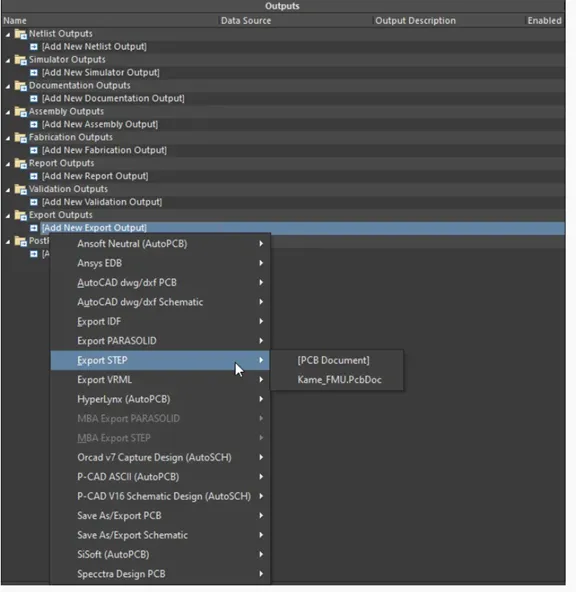
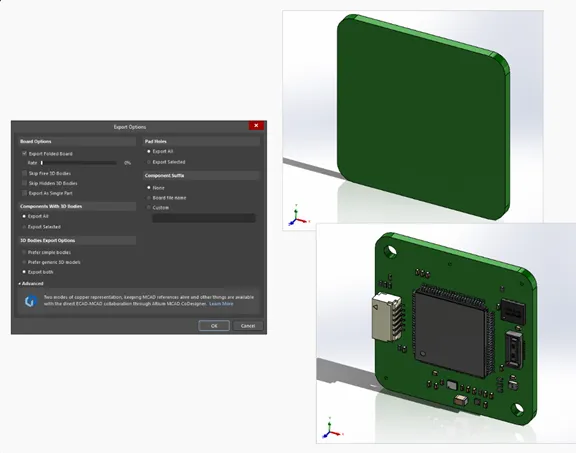
Диалоговое окно «Параметры экспорта», доступное при двойном щелчке по добавленному файлу экспорта STEP или при запуске команды «Файл» » «Экспорт» » «STEP 3D», предоставляет ряд параметров, включая параметры, определяющие, какие объекты платы будут включены в сгенерированный файл.
Окончательная проверка перед производством
Полный контрольный список проектирования
Перед созданием производственных файлов проверьте каждый элемент:
- Все компоненты расположены логично.
- Все сети проложены, крысиных гнезд нет.
- Плоскости заземления на обоих слоях с переходными отверстиями для сшивания.
- Проверка DRC пройдена без ошибок.
- Обозначения, нанесенные методом шелкографии, читаемы.
- Монтажные отверстия расположены правильно.
- Размеры доски указаны верно.
- 3D-вид проверен
Создание производственных файлов
Создавайте файлы Gerber через меню Файл → Выходные данные для изготовления → Файлы Gerber, а файлы для сверления с ЧПУ — через меню Файл → Выходные данные для изготовления → Файлы для сверления с ЧПУ . Для уточнения требований обратитесь к производителю.
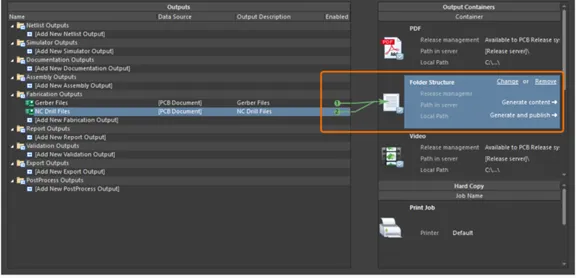
Сохранение и резервное копирование проекта
Сохраните все файлы с помощью Ctrl+Shift+S. Создайте полный архив проекта, используя меню «Проект» → «Архивировать проект», для резервного копирования или совместной работы.
Заключение
Поздравляем с завершением этого всеобъемлющего руководства по проектированию печатных плат! Вы изучили весь рабочий процесс, от импорта схемы до подготовки к производству. Эти фундаментальные навыки, стратегическое размещение компонентов, профессиональная трассировка, реализация заземляющей плоскости и тщательная проверка составляют основу экспертного проектирования печатных плат. Продолжайте совершенствовать свои навыки, проектируя различные схемы. Изучайте профессиональные проекты, присоединяйтесь к сообществам разработчиков печатных плат и просматривайте изготовленные вами платы, чтобы учиться на успехах и ошибках.
Спасибо, что прошли этот урок. Ваш следующий шаг: спроектируйте собственную плату от начала до конца, применив все полученные знания. Удачи вам в вашем путешествии по разработке печатных плат!