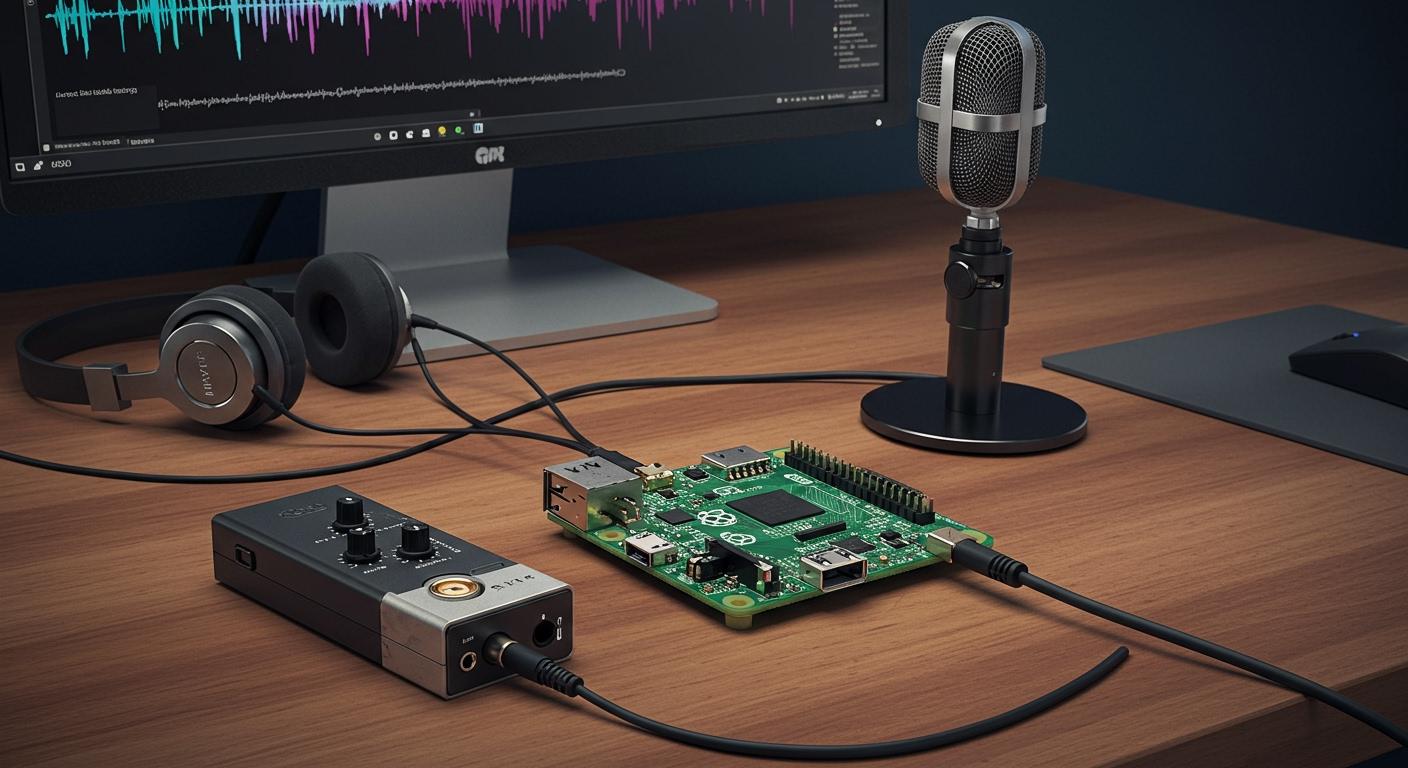
라즈베리 파이에 마이크를 설정하는 것은 몇 단계만 거치면 됩니다. 대부분의 사용자는 USB 마이크, 외장 사운드 카드 또는 블루투스 장치를 사용합니다. 어떤 사용자는 MEMS I2S 마이크를 GPIO 핀에 직접 연결하기도 합니다. 예를 들어 3.3V 전원, 접지, 그리고 클럭 및 데이터 전송을 위해 18, 19, 20번 핀을 사용합니다. 라즈베리 파이에서 선명한 오디오 녹음을 위해서는 마이크 볼륨을 조절하는 것이 중요합니다. 올바른 연결만 따르면 훌륭한 결과를 얻을 수 있습니다.
마이크 연결

라즈베리 파이에 마이크를 연결하는 방법은 여러 가지가 있습니다. 각 방법마다 단계와 장점이 있습니다. 자신에게 맞는 방법을 선택할 수 있도록 가장 일반적인 방법을 살펴보겠습니다.
USB 마이크
많은 사람들이 USB 마이크를 먼저 사용하는 이유는 간단하기 때문입니다. USB 포트에 꽂기만 하면 됩니다. 라즈베리 파이는 보통 바로 인식합니다. 별도의 드라이버나 어댑터가 필요하지 않습니다. 빠르게 설정하려면 USB 마이크가 가장 좋습니다. 라즈베리 파이 피코는 USB 1.1 호스트/디바이스 모드를 사용할 수 있으며, 오디오 입력을 위한 ADC도 내장되어 있습니다. PDM 마이크를 라즈베리 파이 피코에 연결하는 방법은 다음과 같습니다.
PDM 마이크 | 라즈베리 파이 피코 |
|---|---|
3V | 3V3 |
GND | GND |
SEL | GND |
DAT | GPIO2 |
CLK | GPIO3 |
USB 마이크는 음성 채팅, 팟캐스트, 또는 간단한 사운드 녹음에 사용할 수 있습니다. 잘 작동하며 큰 문제가 없습니다.
외부 사운드 카드
더 나은 음질을 원한다면 외장 사운드 카드를 사용하세요 . 이 카드는 USB 포트에 연결하여 사용하며, 사운드를 더욱 세밀하게 제어할 수 있도록 해줍니다. Wolfson 오디오 카드처럼 고음질 오디오를 지원하는 제품도 있습니다. 하지만 모든 사운드 카드가 모든 Raspberry Pi 또는 시스템과 호환되는 것은 아닙니다. 예를 들어:
문제 설명 | 장치 | 오류가 관찰되었습니다 |
|---|---|---|
USB 오디오 S/PDIF에서 소리가 나지 않습니다. | 라즈베리 파이 4 | USB 컨트롤러가 필요한 매개변수를 설정할 수 없습니다. HDMI 오디오 장치로 돌아갑니다. |
사운드 카드를 사용하기 전에 제대로 작동하는지 확인하는 것이 좋습니다.
블루투스 마이크
블루투스 마이크는 무선으로 연결할 수 있습니다. 책상을 깔끔하게 유지하고 싶을 때 유용합니다. 하지만 블루투스 마이크는 3~4초의 지연이 발생할 수 있습니다. 이 지연으로 인해 영상과 소리가 일치하지 않을 수 있습니다. 또한 블루투스의 한계로 인해 음질이 떨어질 수도 있습니다.
장단점
다음은 마이크 연결을 선택하는 데 도움이 되는 간단한 차트입니다.
연결 유형 | 오디오 품질 설명 |
|---|---|
USB 마이크 | 사용하기 쉽고 잘 작동합니다. 대부분 작업에 적합합니다. 소리가 항상 최고는 아니지만 사용하기는 간단합니다. |
외부 사운드 카드 | 고음질 사운드에 가장 적합합니다. 추가 설정과 작동 여부 확인이 필요할 수 있습니다. |
블루투스 마이크 | 선이 없어 이동이 편리합니다. 단, 제한으로 인해 지연이 발생하거나 소리가 작아질 수 있습니다. |
팁: 기본적인 녹음에는 USB 마이크가 가장 간편합니다. 음악이나 훌륭한 사운드를 원하시면 외장 사운드 카드를 사용해 보세요. 무선을 원하시면 블루투스도 괜찮지만, 약간의 지연이 발생할 수 있습니다.
마이크 설정
플러그인 및 감지
먼저 라즈베리 파이에 마이크를 연결하세요. USB 마이크나 외장 사운드 카드를 사용하는 경우 USB 포트에 연결하면 됩니다. 블루투스 마이크를 사용하는 경우, 라즈베리 파이의 블루투스 설정을 사용하여 기기를 페어링하세요.
Raspberry Pi가 마이크를 인식하는지 확인하려면 터미널을 열고 다음을 입력하세요.
lsusb -t
이 명령은 모든 USB 장치를 표시합니다. 마이크가 연결되어 있으면 다음 줄이 표시됩니다. Class=Audio, Driver=snd-usb-audio즉, 라즈베리 파이가 마이크를 인식한다는 뜻입니다. 더 고급 기능을 구현하려면 Python 라이브러리를 사용하여 마이크의 오디오 입력을 감지할 수 있습니다. 이 기능은 마이크를 자동으로 확인해야 하는 프로젝트에 유용합니다.
💡 팁: 녹음을 시작하기 전에 항상 마이크를 연결하세요. 이렇게 하면 라즈베리 파이가 장치를 바로 인식할 수 있습니다.
연결 확인
Raspberry Pi가 마이크를 볼 수 있도록 하는 것이 아니라 사용할 수 있도록 하는 것이 중요합니다. 이를 위한 몇 가지 유용한 명령어가 있습니다. 터미널에서 다음 명령어를 입력해 보세요.
Command | 기술설명 |
|---|---|
아레코드 -l | 사용 가능한 모든 녹음 장치를 나열합니다. |
aplay -l | 사용 가능한 모든 재생 장치를 나열합니다. |
타입 arecord -l 마이크가 녹음 장치로 표시되는지 확인하세요. 장치가 목록에 표시되면 오디오를 녹음할 준비가 된 것입니다. 사용하는 경우 aplay -l재생 장치도 확인할 수 있습니다.
문제해결
때로는 문제가 바로 해결되지 않을 수 있습니다. 일반적인 문제를 해결하는 몇 가지 간단한 단계는 다음과 같습니다.
마이크가 완전히 꽂혀 있는지 확인하세요.
Pi가 마이크를 감지하지 못하면 다른 USB 포트를 사용해 보세요.
새로운 장치를 연결한 후 Raspberry Pi를 다시 시작하세요.
Bluetooth의 경우, Bluetooth 메뉴에서 장치가 페어링되고 연결되었는지 확인하세요.
마이크가 여전히 표시되지 않으면 다음을 실행하세요.
lsusb -t다시 한번 Pi가 이를 감지하는지 확인합니다.arecord -l마이크가 나열되어 있는지 다시 한번 확인하세요.
🔍 참고: 문제가 계속 발생하면 다른 마이크나 케이블을 사용해 보세요. 라즈베리 파이가 아닌 하드웨어에 문제가 있을 수도 있습니다.
이 단계를 따라 Raspberry Pi에서 마이크를 설정하고 확인할 수 있습니다. 목록에 장치가 표시되면 오디오를 녹음할 준비가 된 것입니다!
오디오 녹음
마이크가 준비되었으니, 이제 라즈베리 파이에서 오디오를 녹음하는 방법을 살펴보겠습니다 . 데스크톱 환경이나 명령줄을 사용할 수 있습니다. 두 방법 모두 잘 작동하므로 편한 방식을 선택하시면 됩니다.
데스크탑 녹음
마우스와 윈도우를 사용하는 것을 선호하신다면 데스크톱에서 오디오를 녹음할 수 있습니다. Raspberry Pi OS에는 간단한 도구가 포함되어 있습니다. 내장된 사운드 레코더 앱을 사용할 수 있습니다. 방법은 다음과 같습니다.
메인 메뉴를 열고 "사운드 레코더"를 검색하세요.
마이크를 연결하고 감지되는지 확인하세요.
시작하려면 빨간색 녹음 버튼을 클릭하세요. 말하거나 소리를 내세요.
끝나면 중지를 클릭하세요.
파일을 저장하세요. 앱은 기본적으로 오디오를 wav 파일로 저장합니다.
녹음한 내용을 바로 재생할 수 있습니다. 팟캐스트나 학교 과제를 위해 오디오를 녹음하고 싶다면 이 방법이 빠릅니다. 명령어를 입력할 필요 없이 클릭만 하면 녹음이 완료됩니다.
💡 팁: 데스크톱에서 오디오를 녹음하기 전에 항상 마이크 레벨을 확인하세요. 이렇게 하면 소리가 너무 작거나 왜곡되는 것을 방지할 수 있습니다.
명령줄 녹음
어떤 사람들은 터미널 사용을 선호합니다. arecord라는 도구를 사용하면 명령줄에서 오디오를 녹음할 수 있습니다. 이 도구는 Raspberry Pi OS에 포함된 ALSA의 일부로, 다양한 방법으로 오디오를 녹음할 수 있습니다.
오디오를 녹음하고 wav 파일로 저장하는 기본 명령은 다음과 같습니다.
arecord -D plughw:1,0 -f cd -t wav -d 10 test.wav
이것이 무엇을 하는지 살펴보겠습니다.
-D plughw:1,0arecord에 사용할 장치를 알려줍니다. 마이크가 다른 장치에 있는 경우 숫자를 변경해야 할 수도 있습니다.-f cd품질을 CD 수준으로 설정합니다.-t wav파일을 wav로 저장합니다.-d 1010초 동안의 기록.test.wav오디오 파일의 이름입니다.
시간이나 파일 이름은 원하는 대로 변경할 수 있습니다. 더 긴 시간 동안 오디오를 녹음하려면 더 큰 숫자를 설정하세요. -d.
더욱 고급 오디오 녹음을 위해 Python과 PyAudio를 함께 사용할 수도 있습니다. 이를 통해 실시간으로 소리를 처리하거나 소리를 분류할 수 있습니다. 설정하려면 PyAudio를 다음과 같이 설치하세요.
sudo apt-get install python-pyaudio python3-pyaudio portaudio19-dev
pip install pyaudio
그러면 다음과 같은 스크립트를 실행할 수 있습니다.
python run_classifier.py --featurizer compiled_featurizer/mfcc --classifier compiled_classifier/model --categories categories.txt --wav_file audio --sample_rate 16000 --auto_scale
이 방법은 오디오를 녹음하고 이를 활용해 스마트 비서나 사운드 감지기를 만드는 등 더 많은 작업을 하고 싶을 때 유용합니다.
⚠️ 주의: 명령줄에서 오디오를 녹음할 때 문제가 발생할 수 있습니다. 일반적인 문제로는 USB 장치가 너무 많거나, CPU 사용량이 과도하거나, 전원 공급에 문제가 있는 경우입니다. 오디오 녹음 음질이 좋지 않으면 전원 공급 장치를 확인하고 다른 USB 장치를 분리해 보세요.
파일 저장 및 찾기
오디오를 녹음한 후에는 파일이 어디에 저장되는지 알아야 합니다. 녹음기 앱은 일반적으로 wav 파일을 홈 폴더나 음악 폴더에 저장합니다. arecord를 사용하는 경우, wav 파일은 명령을 실행한 폴더에 저장됩니다.
다음은 arecord에 가장 적합한 파일 형식을 보여주는 간단한 표입니다.
파일 형식 | arecord와의 호환성 |
|---|---|
WAV | 지원 |
MP3 | 지원되지 않음 |
OGG | 지원되지 않음 |
FLAC | 지원되지 않음 |
최상의 호환성을 위해서는 항상 wav 파일을 사용하는 것이 좋습니다. wav 파일은 대부분의 라즈베리 파이 오디오 녹음 도구 와 호환됩니다.
오디오를 많이 녹음하면 파일 크기가 커질 수 있습니다. 따라서 충분한 저장 공간이 필요합니다. 몇 가지 옵션은 다음과 같습니다.
microSD 카드는 운영 체제와 작은 오디오 파일에 적합합니다. 최소 8GB 이상의 카드를 선택하되, 오디오를 자주 녹음한다면 32GB가 더 좋습니다.
USB 드라이브는 추가 공간 확보에 용이합니다. 라즈베리 파이에 USB 3.0이 있으면 속도가 더 빨라집니다. 외장 하드 드라이브를 사용할 수도 있지만, 자체 전원 공급 장치가 있는지 확인하세요.
🗂️ 팁: WAV 파일을 날짜별 또는 프로젝트별로 폴더에 정리하세요. 이렇게 하면 나중에 오디오 녹음 파일을 쉽게 찾을 수 있습니다.
이제 Raspberry Pi에서 오디오를 녹음하는 방법을 알게 되었습니다. 데스크톱이나 명령줄을 사용할 수 있습니다. wav 파일을 저장하고 정리할 수도 있습니다. 두 가지 방법 모두 시도해 보고 어떤 방법이 가장 마음에 드는지 확인해 보세요!
알사믹서 설정
라즈베리 파이에서 마이크 소리를 완벽하게 조정하는 것은 까다로울 수 있지만, ALSA 도구를 사용하면 훨씬 수월해집니다. ALSA 믹서를 사용하면 마이크 볼륨을 조절하고, 마이크 증폭을 높이고, 모든 wav 파일에서 녹음 소리가 선명하게 들리도록 할 수 있습니다.
알사믹서 오픈
Alsamixer를 여는 방법은 크게 두 가지가 있습니다. Raspberry Pi 데스크톱을 사용하는 경우 오른쪽 상단 모서리에 있는 오디오 아이콘을 찾으세요. 이 아이콘을 클릭하면 몇 번의 클릭만으로 사운드 설정을 관리할 수 있습니다. 터미널을 사용하는 경우 터미널을 열고 다음을 입력하세요.
sudo alsamixer
이 명령을 실행하면 모든 ALSA 오디오 장치를 제어할 수 있는 다채로운 화면이 나타납니다. 때때로 다음과 같은 오류 메시지가 표시될 수 있습니다. alsa-lib main.c:1541:(snd_use_case_mgr_open) error: failed to import hw:0 use case configuration -2이런 경우, 마이크가 연결되어 있고 감지되는지 확인하세요.
스위치 장치
Alsamixer는 여러 장치를 표시할 수 있습니다. USB 마이크, 외장 사운드 카드, 블루투스 오디오 장치 등이 표시될 수 있습니다. F6 키를 사용하여 장치 간을 전환하세요. 조정할 장치를 선택하세요. 마이크가 표시되지 않으면 다시 연결하거나 Raspberry Pi를 재시작해 보세요. 경우에 따라 다음과 같은 오류가 발생할 수 있습니다. arecord: pcm_read:2221: read error: Input/output error이는 일반적으로 장치가 준비되지 않았거나 연결되지 않았음을 의미합니다.
볼륨 조정
기기를 선택한 후 왼쪽 및 오른쪽 화살표 키를 사용하여 컨트롤 사이를 이동합니다. 위쪽 및 아래쪽 화살표는 볼륨을 조절합니다. 마이크 입력을 찾아 필요에 따라 높이거나 낮춥니다. wav 파일에서 녹음된 소리가 너무 작거나 크다면 여기에서 볼륨을 조절하세요. 최상의 결과를 얻으려면 볼륨을 최대값 바로 아래로 유지하여 왜곡을 방지하세요. 볼륨을 더 높이고 싶다면 "마이크 부스트" 또는 "마이크 증폭"이라는 설정을 찾으세요. 목소리가 희미하게 들릴 때 도움이 됩니다.
💡 팁: 항상 짧은 WAV 파일을 녹음하여 설정을 테스트하세요. 녹음된 파일을 재생하여 잡음이나 지직거림이 있는지 확인하십시오. 문제가 들리면 볼륨을 약간 낮추거나 마이크를 입에서 더 멀리 옮기세요.
Alsa와 Alsamixer를 사용하면 오디오 설정을 세부적으로 조정할 수 있습니다. WAV 파일을 녹음할 때마다 더 나은 사운드를 얻을 수 있습니다.
라즈베리파이 오디오 녹음 팁
모범 사례
라즈베리 파이로 오디오 녹음을 하면 음질이 좋아야 하죠? 매번 깨끗한 소리를 얻는 데 도움이 되는 간단한 팁을 소개합니다.
외장 마이크를 사용하세요. 내장 마이크는 주변 소음을 더 많이 포착합니다. 외장 마이크를 사용하면 라즈베리 파이 오디오 녹음 시 더 나은 음질을 얻을 수 있습니다.
다양한 녹음 앱을 사용해 보세요. 어떤 앱은 특정 마이크와 더 잘 작동합니다. 몇 가지 앱을 테스트해보고 라즈베리 파이 오디오 녹음 에 가장 적합한 앱을 찾아보세요.
시작하기 전에 마이크와 앱이 제대로 작동하는지 확인하세요. 나중에 문제가 발생하는 것을 방지하는 데 도움이 됩니다.
배경 소음을 낮추세요. 다음을 사용할 수 있습니다.
noisereduce오디오를 정리하기 위한 Python 라이브러리:rate, data = wavfile.read("mywav.wav") reduced_noise = nr.reduce_noise(y=data, sr=rate) wavfile.write("mywav_reduced_noise.wav", rate, reduced_noise)녹음에서 무음 부분을 잘라내세요.
pyAudioAnalysis라이브러리를 사용하면 조용한 섹션을 제거할 수 있습니다.[Fs, x] = aIO.read_audio_file(file) segments = aS.silence_removal(x, Fs, 0.020, 0.020, smooth_window=1.0, weight=0.3, plot=True)오디오와 비디오를 녹화하고 스트리밍하는 방법을 알려주는 가이드를 찾아보세요. 이 가이드에는 라즈베리 파이 오디오 녹음 에 대한 추가 팁도 포함되어 있습니다.
💡 팁: 중요한 내용을 녹화하기 전에 항상 녹화 환경을 테스트해 보세요. 간단한 테스트를 통해 문제를 예방할 수 있습니다.
오디오 문제 해결
때때로 라즈베리 파이의 오디오 녹음이 제대로 작동하지 않을 수 있습니다. 문제가 발생할 경우 다음 단계를 시도해 보세요.
단계 | 동작 |
|---|---|
1 | 터미널을 열고 실행하세요 |
2 | PulseAudio를 제거한 후 Raspberry Pi를 다시 시작하세요. |
3 | 이전 OS를 사용하는 경우 다음을 실행하세요. |
4 | 편집 |
5 | 변경 사항을 저장하고 Raspberry Pi를 다시 시작하세요. |
6 | 오디오를 테스트하세요 |
USB 마이크, 외장 사운드 카드, 블루투스 마이크 설정 방법을 보여주는 튜토리얼도 찾아볼 수 있습니다. 이러한 가이드는 음성 인식이나 보안 시스템과 같은 용도로 라즈베리 파이를 이용한 오디오 녹음 에 도움이 됩니다.
이 팁과 단계를 따르면 라즈베리 파이 오디오 녹음 음질이 향상되고 제대로 작동할 것입니다.
라즈베리 파이에 마이크를 연결하고 오디오를 녹음하는 방법을 알아보았습니다. 많은 사람들이 다음 단계를 따라 하면 좋은 결과를 얻습니다.
마이크를 연결하고 제대로 작동하는지 확인하세요.
소리가 선명하게 들리도록 볼륨을 조절하세요.
음성을 녹음하고 파일을 저장하세요.
다양한 마이크를 사용해 보면 가장 마음에 드는 마이크를 고르는 데 도움이 됩니다. 각 마이크 유형의 장점을 보여주는 간단한 차트는 다음과 같습니다.
마이크 타입 | 어플리케이션 |
|---|---|
USB 마이크 | 팟캐스팅, 음성 인식, 화상 통화, 홈 자동화 |
일렉트릿 콘덴서 마이크 | 오디오 녹음, 장소 감시, 환경 확인 |
MEMS 마이크 | 소음 센서, 소형 가젯, IoT 프로젝트 |
마이크 설정을 테스트하고 설정을 변경하여 항상 좋은 사운드를 즐겨보세요!
FAQ
내 마이크가 Raspberry Pi에서 작동하는지 어떻게 알 수 있나요?
귀하의 기기를 확인할 수 있습니다 arecord -l 명령입니다. 마이크가 목록에 표시되면 사용할 준비가 된 것입니다. 짧은 클립을 녹화하여 소리를 테스트해 보세요.
동시에 여러 개의 마이크를 사용할 수 있나요?
네, 마이크를 여러 개 연결할 수 있습니다. 녹음 앱에서 올바른 장치를 선택하거나 터미널에서 올바른 장치 번호를 입력해야 합니다.
녹음된 소리가 너무 조용하거나 시끄러운 이유는 무엇인가요?
Alsamixer에서 볼륨을 조절해 보세요. 마이크를 더 가까이 또는 더 멀리 두세요. 배경 소음이 너무 심하지 않은지 확인하세요. 소리가 선명해질 때까지 다양한 설정을 테스트해 보세요.
오디오를 저장하려면 어떤 파일 형식을 사용해야 합니까?
녹음 파일은 WAV 파일로 저장하세요. 이 형식은 Raspberry Pi 도구에 가장 적합합니다. 더 작은 파일이 필요하면 나중에 변환할 수 있습니다.