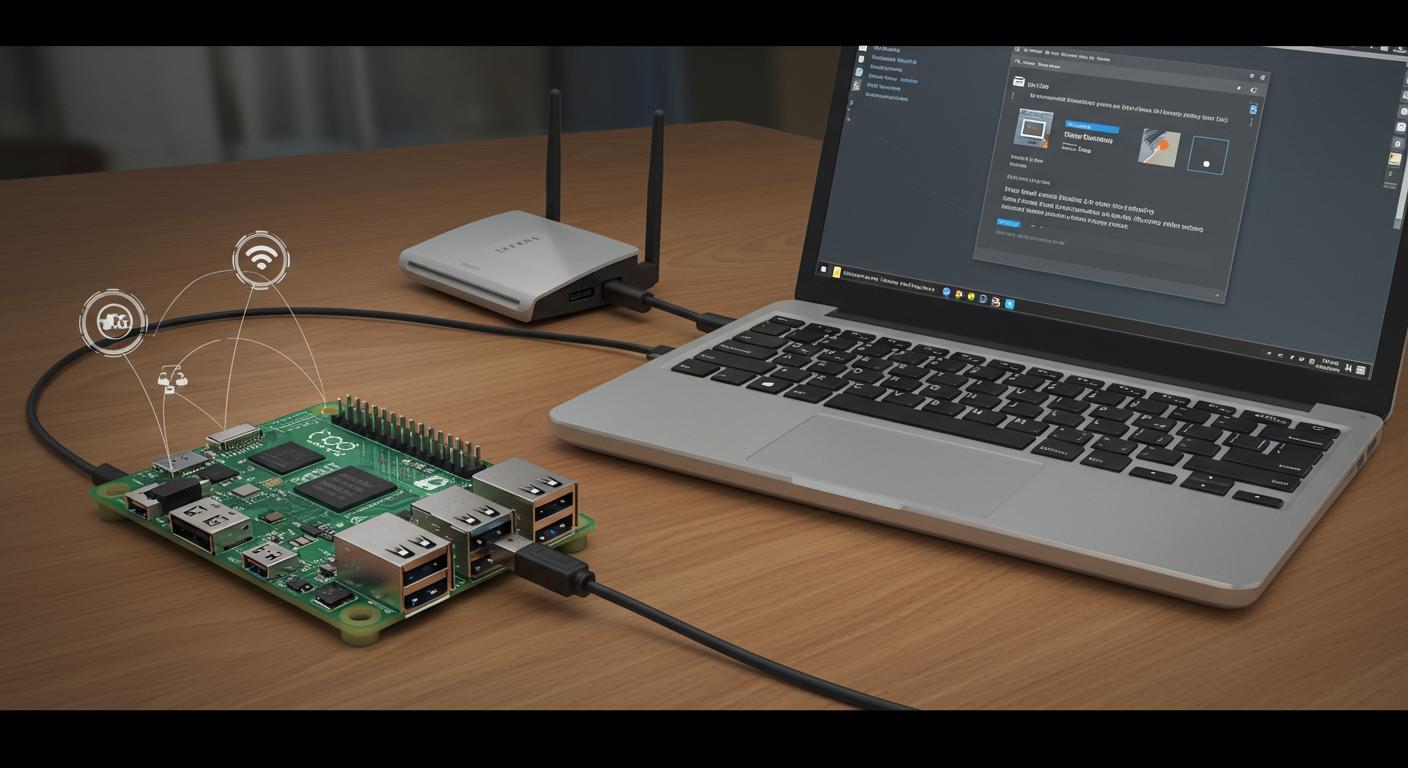
라즈베리 파이 제로를 아무런 어려움 없이 온라인으로 연결하고 싶으신가요? USB 케이블만 연결하면 추가 장비나 모니터가 필요 없습니다. 이 튜토리얼에서는 라즈베리 파이 제로 USB 이더넷 가젯을 사용하는 것이 얼마나 쉬운지 보여드립니다.
키보드도 없고, 화면도 없습니다. PC와 작은 Pi만 함께 작동합니다.
Raspberry Pi Zero 설치 요구 사항
필요한 하드웨어
이 튜토리얼을 시작하는 데 필요한 것은 많지 않습니다. 라즈베리 파이 제로 와 microSD 카드(최소 8GB 권장)만 있으면 됩니다. 또한, 충전용이 아닌 데이터 전송용 USB 케이블도 필요합니다. 윈도우 PC에서 라즈베리 파이에 전원을 공급하므로 별도의 전원 공급 장치는 필요하지 않습니다. 라즈베리 파이 제로는 보통 1암페어 미만의 전력을 소모하므로 컴퓨터의 USB 3 포트면 충분합니다. 나중에 카메라나 HDMI 케이블 등을 추가 연결하려면 전력 소모가 더 커질 수 있다는 점을 고려해야 합니다.
팁: 가능하면 항상 USB3 소켓을 사용하세요. 최대 3A까지 지원하므로 추가 기기를 연결해도 Pi가 문제없이 작동합니다.
필요한 소프트웨어
원활한 설치를 위해 필요한 소프트웨어에 대해 알아보겠습니다. 먼저 Raspbian Lite를 다운로드하세요. 가볍고 헤드리스 환경에 적합합니다. SD 카드에 운영 체제를 플래싱하려면 Balena Etcher가 필요합니다. 플래싱하기 전에 SD Memory Card Formatter를 사용하여 카드를 완전히 삭제하세요. Pi에 연결하려면 SSH 접속을 위해 PuTTY를 사용하고, 네트워크에서 Pi 이름을 찾을 수 있도록 Bonjour Print Services를 사용하세요. SD 카드를 백업하려면 Win32 Disk Imager를 사용하면 편리합니다.
다음은 간단한 체크리스트입니다.
라즈비안 라이트 OS
발레 나 에쳐
SD 메모리 카드 포맷터
퍼티
봉주르 인쇄 서비스
Win32 디스크 이미저(선택 사항)
작업 공간 준비
시작하기 전에 작업 공간을 설정하세요. USB 케이블을 사용하여 Pi Zero를 PC에 연결하세요. 컴퓨터에서 네트워크 연결을 엽니다. 주 인터넷 연결을 마우스 오른쪽 버튼으로 클릭하고 속성을 선택합니다. 공유 탭에서 "다른 네트워크 사용자가 이 컴퓨터의 인터넷 연결을 통해 연결할 수 있도록 허용"을 활성화합니다. 드롭다운 메뉴에서 USB 이더넷/RNDIS 가젯을 선택합니다. Pi가 DHCP에서 IP 주소를 받을 때까지 잠시 기다립니다.
참고: 이 단계에서는 Pi가 PC의 인터넷을 사용할 수 있으므로 추가 화면이나 키보드 없이도 설정을 완료할 수 있습니다.
라즈베리파이 제로 USB 이더넷 가젯 설정
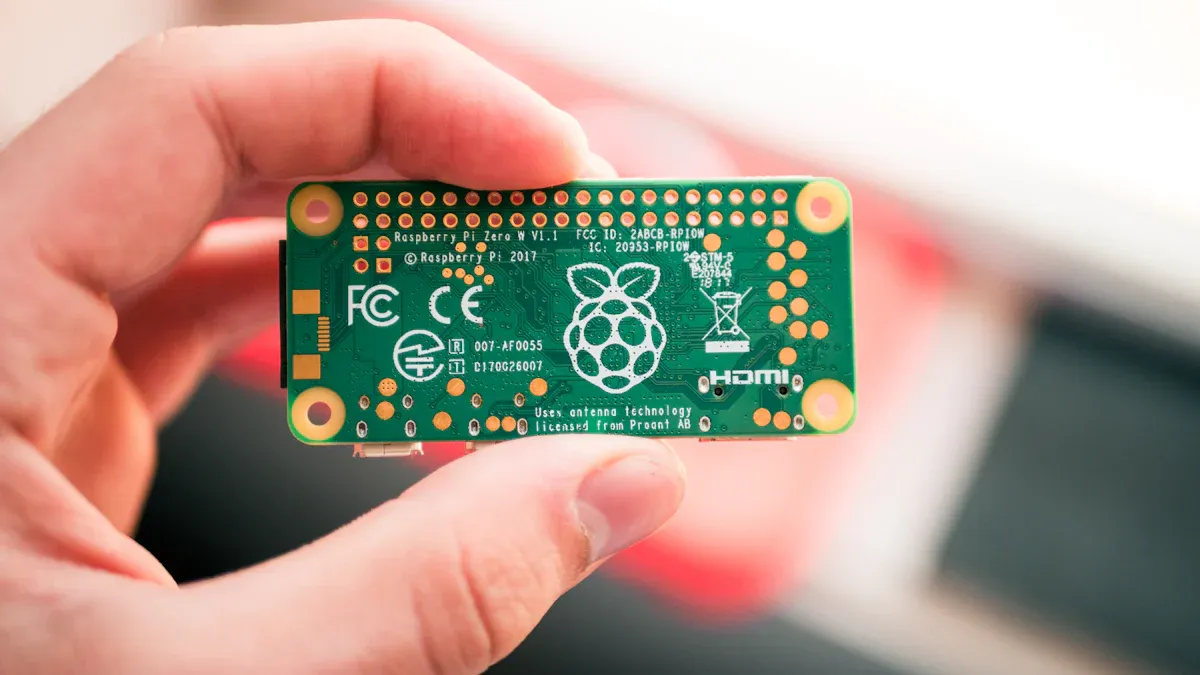
이 튜토리얼의 핵심을 살펴볼 준비가 되셨나요? 라즈베리 파이 제로를 이더넷 장치처럼 작동하는 USB 장치로 바꿔 보겠습니다. 이 설정을 사용하면 USB 케이블 하나로 라즈베리 파이 제로에 연결하고 PC의 인터넷을 공유할 수 있습니다. 쉽게 따라 할 수 있도록 각 단계를 자세히 설명해 드리겠습니다.
플래시 라즈비안
라즈베리 파이 제로 USB 이더넷 가젯을 설정하려면 적합한 운영 체제가 필요합니다. Bullseye Lite가 가장 잘 작동하지만, Bullseye(전체)도 괜찮습니다. 이전 버전은 이더넷 가젯 기능을 지원하지 않을 수 있습니다. 어떤 Raspbian 버전이 작동하는지 간단히 살펴보겠습니다.
라즈비안 버전 | 호환성 |
|---|---|
제시(전체) | 지원 |
제시(라이트) | 아마도 지원됨(테스트되지 않음) |
2016-05-10 이전 버전 | 지원되지 않음(업데이트 필요) |
다음 단계에 따라 SD 카드에 Raspbian을 플래싱하세요.
최신 Raspberry Pi OS를 다운로드하세요(Bullseye Lite 권장).
SD 메모리 카드 포맷터를 사용하여 SD 카드를 청소하세요.
Balena Etcher를 열고 Raspbian 이미지를 선택합니다.
이미지를 SD 카드에 플래시합니다.
프로세스가 완료될 때까지 기다리세요. 카드를 안전하게 제거하세요.
팁: SD 카드는 항상 "하드웨어 안전하게 제거" 옵션을 사용하여 꺼내세요. 이렇게 하면 데이터 손실이나 손상을 방지할 수 있습니다.
많은 사용자들이 SD 카드가 고장나는 것을 경험했습니다. 심지어 최고급 브랜드의 제품도 마찬가지입니다. 적절한 명령어 없이 파이를 종료하면 카드가 손상될 위험이 있습니다. 파이 전원을 항상 끄세요. sudo shutdown -h now 플러그를 뽑기 전에.
구성 파일 편집
이제 라즈베리파이 제로 USB 이더넷 가젯 설정을 위해 두 파일을 수정해야 합니다. 이렇게 하면 라즈베리파이가 이더넷 장치처럼 작동하는 USB 가젯으로 변신합니다.
다음은 할 일입니다.
입양 부모로서의 귀하의 적합성을 결정하기 위해 미국 이민국에 | 구성 변경 |
|---|---|
/boot/config.txt | 마지막에 다음 줄을 추가하세요: |
/부트/cmdline.txt | 후 |
SD 카드를 컴퓨터에 삽입하세요.
"부팅" 파티션을 엽니다.
config.txt그리고 추가dtoverlay=dwc2하단에.엽니다
cmdline.txt. 후rootwait, 공백을 추가하고 위의 modules-load 줄을 붙여넣습니다.두 파일을 모두 저장하세요. 줄바꿈을 추가하거나 다른 설정을 변경하지 마세요.
참고: USB 가젯 모드에서는 이 파일을 편집하는 것이 중요합니다. 이 과정을 건너뛰면 라즈베리 파이 제로가 이더넷 장치로 표시되지 않습니다.
PC에 연결
라즈베리파이 제로 USB 이더넷 가젯 설정이 거의 끝났습니다. 이제 라즈베리파이 제로에 연결하고 설정을 마무리할 차례입니다.
SD 카드를 라즈베리파이 제로에 꽂습니다.
microUSB 케이블을 사용하여 pi의 "USB" 포트("PWR IN"이 아님)를 Windows PC에 연결합니다.
컴퓨터에서 새 네트워크 장치를 감지할 때까지 기다리세요. "USB 이더넷/RNDIS 가젯"으로 표시되어야 합니다.
라즈베리파이가 부팅되어 USB 장치처럼 작동합니다. 네트워크 설정에 새로운 이더넷 연결이 표시됩니다.
이름이 비어 있는 파일을 배치하여 SSH를 활성화합니다.
sshSD 카드를 꽂기 전에 부트 파티션에 (확장자 없음)을 추가하세요. 이렇게 하면 Pi에 액세스할 수 있습니다.raspberrypi.local.
🚦 새 네트워크 장치가 보이지 않으면 케이블을 확인하세요. 일부 microUSB 케이블은 충전만 가능하고 데이터 전송은 되지 않습니다.
주요 설정 단계가 완료되었습니다. 이제 라즈베리 파이 제로가 USB 이더넷 장치로 작동합니다. 하나의 케이블로 라즈베리 파이 제로에 연결하고, 인터넷을 공유하고, 제어할 수 있습니다.
Windows 설치 및 드라이버 설치
Windows PC를 통해 Raspberry Pi Zero를 온라인에 연결하는 작업이 거의 완료되었습니다! 이 튜토리얼에서는 적절한 도구를 설정하고 컴퓨터가 USB를 통해 Raspberry Pi와 통신할 수 있도록 도와드립니다. 소프트웨어를 설치하고 rndis 드라이버를 사용하여 시스템이 Raspberry Pi를 네트워크 장치로 인식하는지 확인해야 합니다.
봉주르와 퍼티
먼저 Bonjour와 PuTTY가 필요합니다. Bonjour는 컴퓨터가 네트워크에서 Pi 이름을 통해 Pi를 찾을 수 있도록 도와줍니다. Bonjour가 없으면 연결에 문제가 있을 수 있습니다. Windows PC에 Bonjour를 다운로드하여 설치하세요. 다음으로 PuTTY를 설치하세요. 이 프로그램을 사용하면 Pi에 SSH 세션을 열 수 있습니다. 두 프로그램 모두 설치되면 다음을 입력하여 연결할 수 있습니다. ssh [email protected] PuTTY에서. 기본 사용자 이름은 "pi"입니다. 이 단계를 통해 화면이나 키보드 없이도 Pi를 쉽게 제어할 수 있습니다.
팁: Bonjour는 Pi 이름을 찾는 데 필수적입니다. PuTTY를 사용하면 간편하게 로그인하고 설정을 완료할 수 있습니다.
RNDIS 드라이버
이제 Pi Zero를 USB 이더넷 장치로 작동시켜 보겠습니다. Windows 10에는 항상 올바른 rndis 드라이버가 내장되어 있는 것은 아닙니다. linux.inf이 드라이버는 서명되지 않았으므로 설치하기 전에 서명된 드라이버 적용을 비활성화해야 할 수 있습니다. 방법은 다음과 같습니다.
USB 케이블을 Pi의 USB 포트(전원 포트가 아님)에 꽂습니다.
다른 쪽 끝을 PC에 연결하세요. 차임벨이 울릴 때까지 기다리세요.
장치 관리자를 엽니다. 네트워크 어댑터 아래에서 "USB 이더넷/RNDIS 가젯"을 찾습니다.
해당 항목이 보이지 않으면 포트 아래에서 "USB 직렬 포트"를 확인하세요. USB 케이블을 분리하고 항목이 사라지는지 확인하세요.
필요한 경우 Acer USB 이더넷/RNDIS 가젯 드라이버를 다운로드하고 압축을 푸세요.
장치 관리자에서 '레거시 하드웨어 추가'를 선택하세요. '네트워크 어댑터', '디스크 있음'을 차례로 선택하고 g_rndis.inf 파일을 선택하세요.
드라이버를 설치하세요. 재부팅이 필요할 수 있습니다.
재부팅 후 Windows Update에서 선택적 드라이버 업데이트를 확인하세요. Acer USB 이더넷 드라이버가 나타나면 설치하세요.
라즈베리파이를 다시 연결하세요. 알림음이 들리면 장치 관리자를 확인하세요.
참고: Windows에서 장치를 바로 인식하지 못하면 이 단계를 반복해야 할 수도 있습니다. RNDI 드라이버는 까다로울 수 있지만, 인내심을 가지면 좋은 결과를 얻을 수 있습니다!
장치 확인
라즈베리 파이가 네트워크 장치로 표시되는지 확인하세요. 장치 관리자를 열고 네트워크 어댑터 아래에서 "RNDIS 이더넷 가젯"을 찾으세요. 이 항목이 보이면 RNDIS 드라이버가 작동하는 것입니다! 알 수 없는 장치가 발견되면 라즈베리 파이의 플러그를 뽑으세요. 항목이 사라지면 시스템에서 하드웨어를 인식하지만 올바른 RNDIS 드라이버가 필요한 것입니다. 위의 단계를 다시 시도해 보세요.
그래도 문제가 지속되면 USB 케이블을 다시 한번 확인하고 설정 파일을 제대로 편집했는지 확인하세요. 때로는 다른 USB 포트를 사용하는 것이 도움이 될 수 있습니다.
이제 rndis를 사용하여 Windows PC가 Raspberry Pi Zero와 통신하도록 설정했습니다. 이 단계는 인터넷 연결을 공유하고 튜토리얼을 완료하는 데 중요합니다.
인터넷 공유 및 검증
SSH 액세스
라즈베리 파이 제로에서 공유 인터넷 접속을 즐길 준비가 거의 다 되었습니다. 먼저 SSH를 사용하여 라즈베리 파이에 연결할 수 있는지 확인해 보겠습니다. Windows PC에서 PuTTY를 열고 호스트 이름 입력란에 다음을 입력합니다. raspberrypi.local 그리고 열기를 클릭합니다. 로그인 프롬프트가 표시되면 다음을 입력합니다. pi 사용자 이름으로 raspberry 비밀번호로 사용하세요. 이는 USB 연결이 작동하고 Pi가 온라인 상태임을 의미합니다. 오류가 발생하면 USB 케이블을 다시 확인하고 빈 ssh 파일을 부팅 파티션에 추가합니다.
팁: 연결할 수 없으면 USB 케이블을 뽑았다가 다시 꽂아 보세요. Windows에서 네트워크 연결을 새로 고치는 데 시간이 걸릴 수 있습니다.
공유 활성화
이제 Pi가 온라인에 접속할 수 있도록 인터넷 공유를 설정할 차례입니다. 다음 단계를 따르세요.
Windows PC에서 네트워크 및 공유 센터를 엽니다.
어댑터 설정 변경을 클릭합니다.
주 인터넷 연결을 마우스 오른쪽 버튼으로 클릭하고 속성을 선택합니다.
공유 탭으로 이동합니다.
다른 네트워크 사용자가 이 컴퓨터의 인터넷 연결을 통해 연결할 수 있도록 허용하려면 상자를 선택하세요.
드롭다운에서 USB 이더넷 가젯을 선택합니다("PiZero" 또는 "RNDIS"라고 표시될 수 있음).
확인을 클릭하고 창을 닫습니다.
이 과정을 통해 Pi가 PC의 공유 인터넷 접속을 사용할 수 있습니다. USB 이더넷 가젯이 보이지 않으면 Pi의 플러그를 뽑았다가 다시 연결한 후 네트워크 연결을 다시 확인해 보세요.
연결 테스트
라즈베리 파이가 인터넷에 접속할 수 있는지 확인해 보겠습니다. SSH 세션으로 돌아가서 다음 명령어를 입력하세요.
ping google.com
답장이 표시되면 공유 인터넷 접속이 작동하는 것입니다! 이제 Pi는 USB 케이블을 통해 PC의 인터넷을 사용합니다. 답장이 표시되지 않으면 다음 명령어로 Pi를 재시작하세요.
sudo reboot
그런 다음 ping을 다시 시도해 보세요. 네트워크 연결을 새로 시작해야 할 수도 있습니다.
참고: USB 이더넷 기기는 Wi-Fi보다 더 빠르고 안정적인 연결을 제공하는 경우가 많습니다. 많은 사용자가 100Mbps 이상의 속도를 제공하는 반면, Wi-Fi는 몇 Mbps로 떨어질 수 있습니다.
선택적 원격 데스크톱
전체 데스크톱으로 Pi를 제어하고 싶으신가요? 원격 데스크톱 접속을 설정할 수 있습니다. 몇 가지 간단한 옵션은 다음과 같습니다.
Pi에서 VNC를 활성화하세요. Raspberry Pi 구성 도구를 사용하거나 다음을 실행하세요.
sudo raspi-configVNC를 켜세요.Pi에 RealVNC 서버를 설치하고 강력한 비밀번호를 설정하세요.
Windows PC에서 VNC Viewer를 다운로드하세요. 네트워크 연결을 통해 Pi의 IP 주소를 사용하여 연결하세요.
보안을 강화하려면 기본 비밀번호를 변경하고 SSH 키 설정을 고려하세요.
원격 데스크톱을 사용하면 USB 연결을 통해 일반 컴퓨터처럼 Pi를 사용할 수 있습니다.
문제 해결 팁
연결 문제
때로는 문제가 바로 해결되지 않을 수 있습니다. Raspberry Pi Zero가 USB 이더넷 장치로 표시되지 않으면 다음과 같은 문제가 발생할 수 있습니다.
Windows에서는 Pi가 네트워크 장치가 아닌 단순한 USB 허브라고 생각할 수 있습니다.
특히 새로운 Windows 업데이트 후에는 올바른 드라이버가 로드되지 않을 수 있습니다.
Windows에서 USB 장치를 찾는 방식이 변경될 수 있으므로 Pi가 눈에 띄지 않을 수 있습니다.
이런 경우, Pi를 분리하고 다른 USB 포트를 사용해 보세요. 다른 케이블이 있다면 연결해 보세요. 튜토리얼에 나온 대로 설정 파일을 정확하게 변경했는지 확인하세요. 문제가 해결되지 않으면 컴퓨터를 다시 시작하세요. 경우에 따라 잠시 기다렸다가 다시 시작하면 문제가 해결될 수 있습니다.
팁: 장치 관리자에서 "RNDIS 이더넷 가젯"을 항상 확인하세요. 다른 항목이 표시되면 Windows가 잘못된 드라이버를 선택했을 수 있습니다.
영구 설정
Pi Zero를 연결할 때마다 자동으로 연결되도록 설정하려면 Pi가 네트워크 설정을 기억하도록 설정할 수 있습니다. 변경해야 할 수 있는 파일은 다음과 같습니다.
입양 부모로서의 귀하의 적합성을 결정하기 위해 미국 이민국에 | 구성 세부 정보 |
|---|---|
/ etc / network / interfaces | 자동 이오 |
/etc/dhcpcd.conf | 인터페이스 eth0 정적 ip_address=192.168.1.250/16 |
이 파일을 변경하여 Pi가 항상 동일한 IP 주소를 할당받도록 하세요. 이렇게 하면 Pi가 항상 네트워크에 연결하는 데 도움이 됩니다. 재부팅하거나 새 컴퓨터를 사용할 때 예상치 못한 문제가 발생하지 않습니다.
추가 리소스
막히는 부분이 있다면 혼자가 아닙니다. 많은 사람들이 온라인에서 자신의 경험담을 공유했습니다. 다음 곳에서 도움을 받을 수 있습니다.
사람들이 Raspberry Pi Zero USB 이더넷 가젯 설정에 대해 이야기하는 커뮤니티 포럼입니다.
사용자들이 가장 잘 작동하는 microSD 카드와 Raspbian 이미지를 공유하는 스레드입니다.
드라이버나 네트워크 문제 등 일반적인 문제에 대한 팁과 답변을 제공하는 게시물입니다.
다른 사람들이 한 일을 읽어보면 시간을 절약할 수 있습니다. 문제 해결 방법을 찾을 수도 있습니다. Raspberry Pi 커뮤니티는 친절하고 기꺼이 도와드립니다.
이 튜토리얼에서는 Raspberry Pi Zero를 USB 이더넷 장치로 사용하는 방법을 보여줍니다. 이 튜토리얼이 마음에 드는 몇 가지 이유는 다음과 같습니다.
WiFi가 작동하지 않더라도 네트워크에 접속할 수 있습니다.
라즈베리 파이는 더 나은 보안을 위해 또 다른 방화벽을 제공합니다.
WiFi가 없는 곳에서도 네트워크를 이용할 수 있습니다.
다음과 같은 재미있는 업그레이드를 시도해 상황을 더욱 개선해 보세요.
강화 유형 | 기술설명 |
|---|---|
플러그 앤 플레이 | 빠른 설정을 위해 USB 케이블만 사용하세요. |
헤드리스 작업 | 화면이나 키보드 없이 Pi를 실행하세요. |
저 레이턴시 | USB를 통해 빠르고 원활한 데이터를 받으세요. |
더 많은 아이디어를 찾고 계신가요? 많은 사람들이 Pi Zero를 소형 USB 이더넷 어댑터나 저장 장치로 사용합니다.
커뮤니티는 문제 해결에 대한 팁과 방법을 공유합니다. 다른 사람들에게 도움이 되고 싶다면 질문을 하거나 여러분의 이야기를 들려주세요!
FAQ
이 설정에 모든 USB 케이블을 사용할 수 있나요?
모든 USB 케이블이 작동하는 것은 아닙니다. 충전 케이블뿐만 아니라 데이터 케이블도 필요합니다. 라즈베리파이가 PC에 표시되지 않으면 다른 케이블을 사용해 보세요. 일부 저렴한 케이블은 충전만 가능하고 데이터 전송은 되지 않습니다.
장치 관리자에 Raspberry Pi Zero가 표시되지 않으면 어떻게 해야 하나요?
먼저, 라즈베리파이의 플러그를 뽑고 다른 USB 포트에 꽂아 보세요. 컴퓨터를 재시작해 보세요. 설정 파일을 다시 한번 확인해 보세요. 그래도 문제가 해결되지 않으면 다른 케이블이나 SD 카드를 사용해 보세요. Windows가 새 장치를 인식하는 데 시간이 걸리는 경우가 있습니다.
인터넷 공유를 위해 Pi에 추가 소프트웨어를 설치해야 합니까?
아니요, 추가 소프트웨어를 설치할 필요가 없습니다. 이 튜토리얼의 단계를 따라 필요한 모든 것을 설정하세요. Pi를 PC에 연결하기 전에 설정 파일을 편집하고 SSH를 활성화하세요.
이 방법을 Raspberry Pi Zero W 또는 Zero 2 W에도 사용할 수 있나요?
네, Pi Zero W 또는 Zero 2 W에서 이 방법을 사용할 수 있습니다. 이 모델에는 Wi-Fi가 내장되어 있지만, USB 이더넷 가젯 설정도 여전히 작동합니다. 안정적인 연결을 확보하고 다른 프로젝트에도 Wi-Fi를 사용할 수 있습니다.
내 Pi가 온라인 상태인지 어떻게 알 수 있나요?
PuTTY를 열고 raspberrypi.local에 접속해 보세요. 로그인 메시지가 나타나면 라즈베리파이가 온라인 상태입니다. 라즈베리파이 터미널에서 google.com에 ping을 보내 인터넷 연결을 확인할 수도 있습니다.