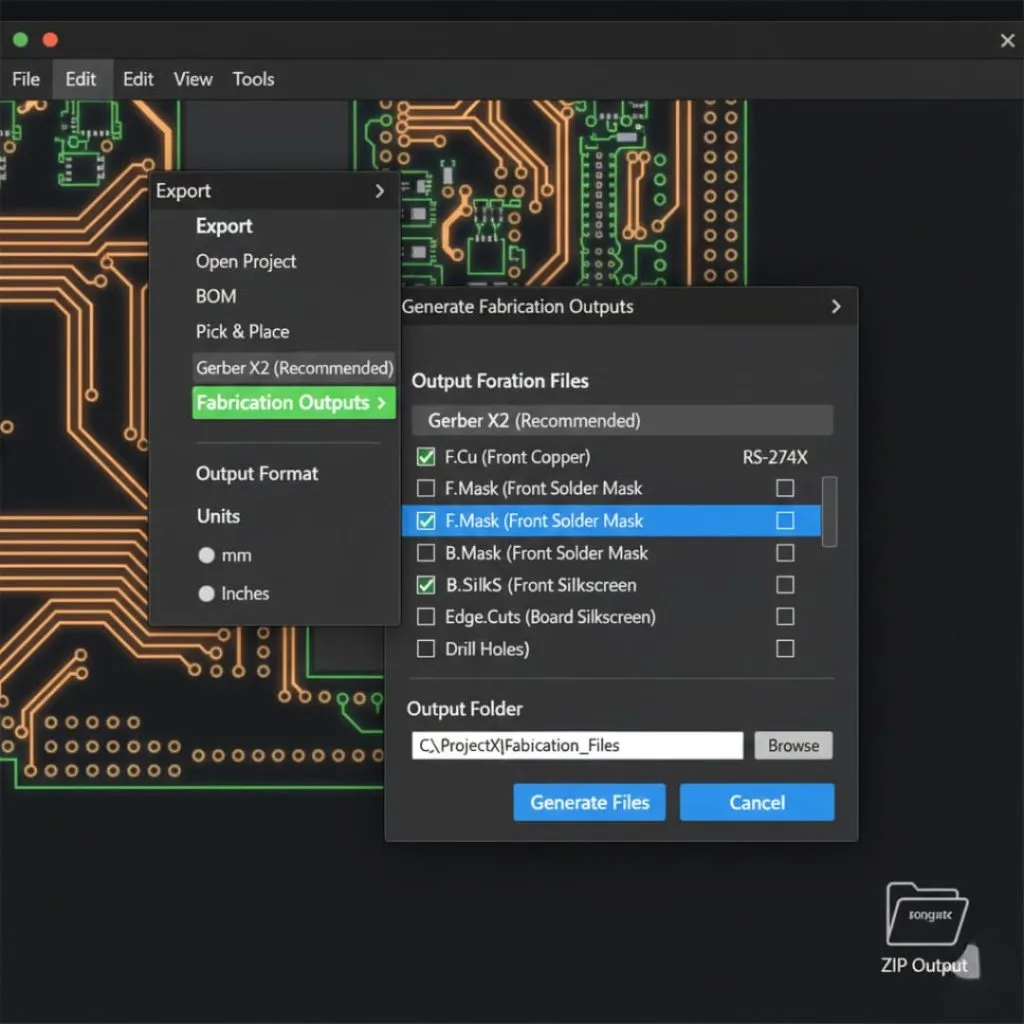
Terdapat 8 langkah standar untuk mengekspor file Gerber dari perangkat lunak PCB apa pun. Langkah-langkah tersebut adalah:
- Temukan Opsi Ekspor
- Pilih Format Gerber
- Satuan & Presisi
- Pilih Lapisan
- Menghasilkan File Pengeboran
- Tentukan Keluaran
- Hasilkan & Tinjau
- Zip & Send
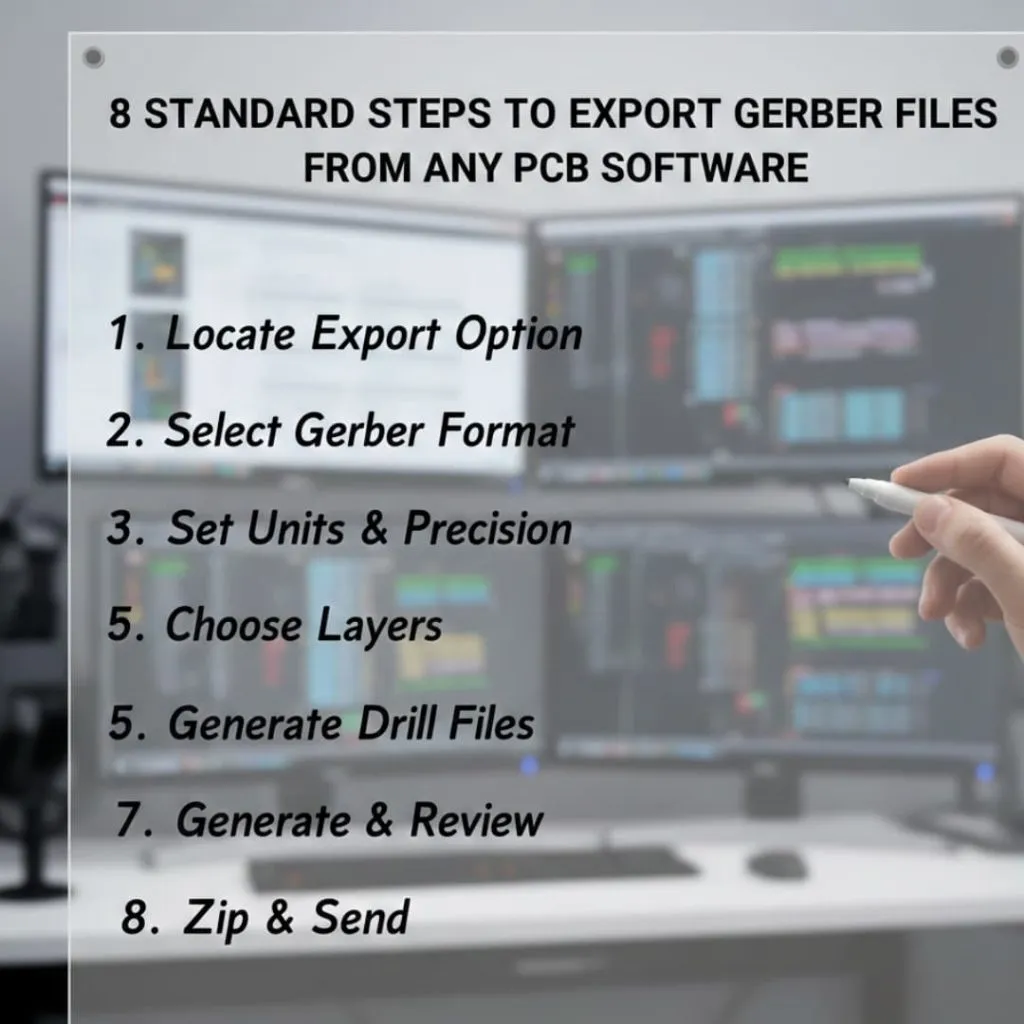
Jadi, ini pada dasarnya adalah panduan untuk pemula yang akan membagikan langkah-langkah untuk mengekspor file Gerber dari perangkat lunak PCB apa pun seperti KiCad, Altium, Eagle, dan Easy Eda.
Apa Itu File Gerber?
Berkas Gerber adalah berkas standar industri yang berisi informasi lapisan demi lapisan tentang desain PCB Anda. Setiap berkas menjelaskan lapisan spesifik dari papan Anda. Perangkat lunak desain Anda membuat berkas-berkas ini saat Anda mengekspor desain yang sudah jadi. Berkas-berkas tersebut menggunakan format teks ASCII yang dapat dibaca dan diproses oleh mesin fabrikasi.
Mengapa File Gerber Penting untuk Pembuatan PCB?
Para produsen bergantung pada berkas Gerber untuk mengontrol setiap langkah fabrikasi PCB. Berkas-berkas ini memberi tahu mesin di mana harus mengukir jalur tembaga, mengebor lubang, dan mengaplikasikan lapisan pelindung solder. Tanpa berkas Gerber yang tepat, produsen Anda tidak dapat membuat papan sirkuit Anda.
Seberapa sering Anda memeriksa file sebelum mengirimkannya ke bagian produksi? Sebagian besar desainer melewatkan langkah ini dan menghadapi penundaan. Anda harus memverifikasi setiap file untuk menghindari kesalahan yang merugikan.
Format File Gerber Umum
Terdapat tiga format Gerber utama:
- RS-274-D sudah usang dan produsen tidak lagi menerimanya.
- RS-274-X memecahkan masalah format lama.
- Gerber X2 adalah standar terbaru yang dirilis pada tahun 2014.
Memahami bagian-bagian File Gerber
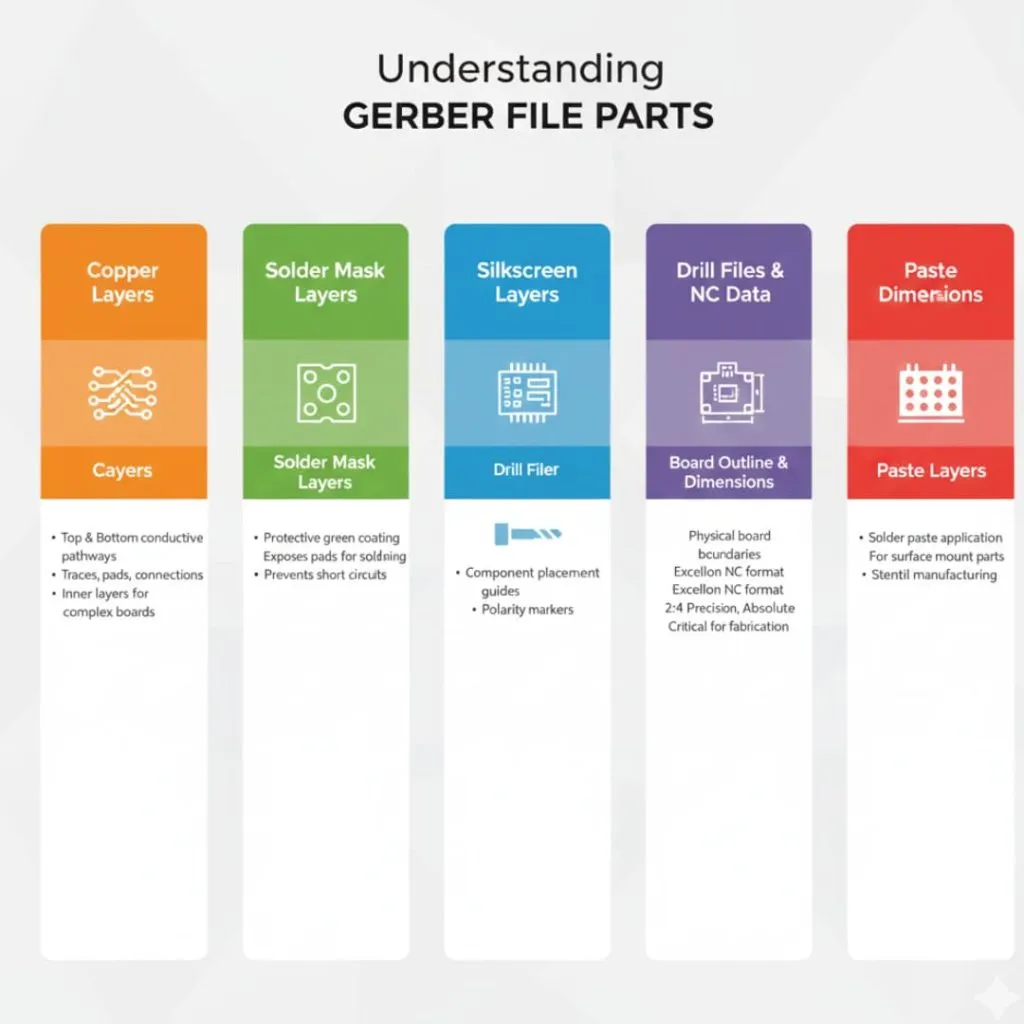
Desain PCB lengkap Anda memerlukan beberapa file Gerber yang bekerja bersama-sama. Setiap file menunjukkan satu lapisan fisik atau fungsional dari papan Anda.
Lapisan Tembaga
Lapisan tembaga menunjukkan jalur konduktif pada PCB Anda. Lapisan tembaga teratas berisi jejak, bantalan, dan titik koneksi pada permukaan atas papan. Anda akan menemukan koneksi komponen dan perutean sinyal di lapisan ini.
Lapisan tembaga bagian bawah bekerja dengan cara yang sama tetapi di sisi yang berlawanan. Kedua lapisan menunjukkan di mana tembaga harus tetap berada setelah proses etsa. Sebagian besar desain sederhana hanya menggunakan dua lapisan tembaga. Tetapi papan yang kompleks dapat memiliki banyak lapisan internal.
Lapisan Masker Solder
Lapisan solder mask mengontrol letak lapisan hijau pada papan sirkuit Anda. Lapisan pelindung ini menutupi jalur tembaga tetapi membiarkan bantalan (pad) tetap terbuka untuk penyolderan.
Anda memerlukan file terpisah untuk lapisan pelindung solder atas dan bawah. Lapisan pelindung solder mencegah korsleting yang tidak disengaja selama perakitan.
Lapisan Sablon
Lapisan sablon berisi teks, label, dan garis luar bagian. Anda menggunakan tanda-tanda ini untuk menunjukkan penempatan bagian, penanda polaritas, dan penunjuk referensi. Tinta putih biasanya mencetak detail ini pada permukaan papan.
Sablon Anda membantu selama perakitan dan pemecahan masalah. Label yang jelas mencegah komponen dipasang terbalik. Anda harus menghindari menempatkan sablon di atas bantalan atau area yang perlu disolder.
Berkas Pengeboran dan Data NC
Berkas pengeboran menentukan lokasi dan ukuran lubang di seluruh papan sirkuit Anda. Secara teknis, berkas ini bukan format Gerber, tetapi menggunakan format Excellon NC. Produsen sering menyebutnya berkas pengeboran NC atau hanya berkas pengeboran.
Berkas pengeboran Anda harus menyertakan informasi header yang tepat. Formatnya harus menentukan presisi 2.4, koordinat absolut, dan angka nol di belakang koma. Tanpa format yang benar, produsen akan kesulitan mengimpor data pengeboran Anda. Hal ini seringkali mengakibatkan upaya coba-coba yang menunda produksi.
Garis Besar dan Dimensi Papan
Garis luar papan menunjukkan batas fisik PCB Anda. Lapisan ini menunjukkan di mana mesin harus memotong atau mengarahkan masing-masing papan dari panel manufaktur. Garis luar Anda juga mencakup potongan atau bentuk khusus apa pun.
Beberapa perangkat lunak desain tidak menghasilkan garis luar papan secara default. Anda harus mengaktifkan opsi ini secara khusus selama ekspor. Garis luar tersebut dapat muncul sebagai file Gerber terpisah atau di dalam file pengeboran Anda. Garis luar papan yang hilang adalah salah satu masalah paling umum yang menghentikan produksi.
Tempel Lapisan
Lapisan pasta menunjukkan di mana pasta solder harus diaplikasikan untuk komponen pemasangan permukaan. Produsen stensil menggunakan file ini untuk membuat stensil pasta solder. Anda memerlukan lapisan pasta terpisah untuk permukaan atas dan bawah.
Daftar Periksa Pra-Ekspor
Anda harus memverifikasi desain Anda sebelum membuat file Gerber. Kesalahan yang ditemukan setelah proses manufaktur akan memakan waktu dan biaya yang signifikan.
Menyelesaikan Desain PCB Anda
Pertama, Anda perlu menyelesaikan semua pekerjaan desain sepenuhnya. Ini berarti menyelesaikan penempatan komponen, menyelesaikan semua perutean, dan menambahkan label yang diperlukan. Anda harus meninjau skema Anda sekali lagi untuk memastikan skema tersebut sesuai dengan tata letak Anda.
Periksa apakah semua sirkuit yang dibutuhkan ada dan berfungsi. Verifikasi bahwa koneksi daya dan ground sudah terpasang dengan baik. Pastikan Anda telah menempatkan lubang pemasangan dan fitur mekanis apa pun. Desain Anda harus 100% lengkap sebelum Anda melanjutkan ke ekspor.
Menjalankan Pemeriksaan Aturan Desain)
Selanjutnya, Anda harus menjalankan Pemeriksaan Aturan Desain (Design Rule Check/DRC) yang komprehensif. Proses otomatis ini menemukan kesalahan listrik dan mekanis dalam desain Anda. DRC memverifikasi lebar jalur, jarak bebas, dan aturan spasi.
Anda perlu memperbaiki setiap kesalahan yang dilaporkan oleh DRC. Beberapa peringatan mungkin dapat diterima, tetapi Anda harus memahami mengapa peringatan tersebut muncul. Jangan pernah mengabaikan kesalahan DRC karena seringkali kesalahan tersebut menunjukkan masalah serius. Sebagian besar perangkat lunak tidak akan mengizinkan Anda untuk mengekspor jika terdapat kesalahan penting.
Memverifikasi penempatan bagian
Selanjutnya, periksa penempatan komponen Anda dengan cermat. Pastikan komponen tidak tumpang tindih dan memiliki jarak yang cukup untuk perakitan. Periksa apakah komponen terpolarisasi menghadap ke arah yang benar. Pastikan lubang pemasangan sejajar dengan wadah Anda.
Anda harus memastikan bahwa semua jejak komponen sesuai dengan komponen sebenarnya. Jejak komponen yang salah adalah kesalahan umum yang merusak papan sirkuit. Luangkan waktu untuk mengukur komponen penting dan membandingkannya dengan jejak komponennya.
Memeriksa Kabel yang Terlempar dan Kesalahan
Terakhir, pastikan tidak ada koneksi yang belum terhubung. Kabel yang terlepas menunjukkan perutean yang belum lengkap yang akan menyebabkan kegagalan papan. Perangkat lunak Anda harus menyoroti hal ini dengan jelas dalam tampilan desain.
Periksa jalur yang berakhir di ruang kosong atau bantalan tanpa koneksi. Pastikan semua jalur yang dibutuhkan telah dirute dengan benar. Satu koneksi yang terlewat saja dapat membuat seluruh papan sirkuit Anda tidak berfungsi. Pemeriksaan sederhana ini mencegah kegagalan total papan sirkuit.
Mengekspor File Gerber dari KiCad
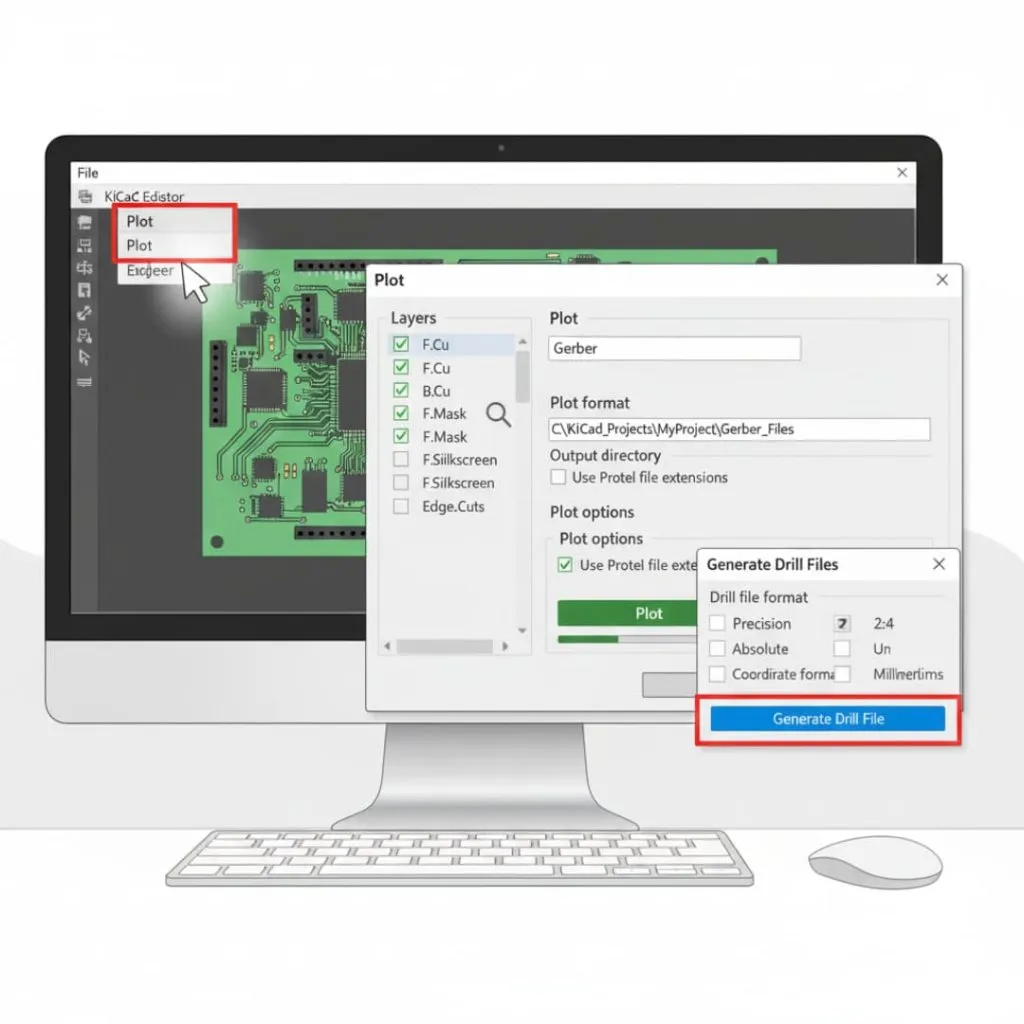
KiCad menawarkan proses yang mudah untuk menghasilkan file Gerber. Perangkat lunak gratis ini menghasilkan file keluaran yang andal dan diterima oleh produsen.
Langkah 1: Membuka Dialog Alur Cerita
Pertama, Anda perlu membuka file PCB yang sudah selesai di Editor PCB KiCad. Cari menu File di bagian atas layar. Pilih Plot dari menu tarik-turun untuk meluncurkan alat pembuatan Gerber.
Jendela dialog Plot akan terbuka dengan beberapa pilihan. Antarmuka ini mengontrol semua pengaturan ekspor Gerber. Anda akan melihat daftar layer di sisi kiri dan opsi konfigurasi di sisi kanan.
Langkah 2: Memilih Lapisan dan Pengaturan Output
Kemudian, Anda harus memilih lapisan mana yang akan diekspor. Centang kotak centang di samping setiap lapisan yang dibutuhkan. Untuk papan dua lapis standar, Anda memerlukan:
- FC
- B. Cu
- F.Masker
- B.Masker
- F.Saringan
- B. Sablon
- dan Edge.Cuts.
Atur format output ke Gerber dari menu tarik-turun. Langkah selanjutnya adalah memilih direktori output tempat file akan disimpan. Anda harus membuat folder khusus untuk file Gerber Anda. Kemudian, atur opsi format plot untuk menggunakan ekstensi Protel jika pabrikan Anda lebih menyukainya.
Langkah 3: Membuat File Gerber
Setelah itu, klik tombol Plot di bagian bawah dialog. KiCad akan memproses setiap lapisan yang dipilih dan membuat file Gerber individual. Setelah itu, perangkat lunak akan menampilkan pesan kemajuan saat menghasilkan file.
Anda dapat memverifikasi apakah file telah dibuat dengan memeriksa direktori output Anda. Setiap layer seharusnya memiliki file tersendiri dengan ekstensi yang sesuai. Jumlah file akan sesuai dengan jumlah layer yang Anda pilih.
Langkah 4: Mengekspor File Bor
Terakhir, pastikan untuk membuat file pengeboran Anda secara terpisah. Klik tombol Buat File Pengeboran di dialog Plot. Jendela baru akan terbuka dengan opsi file pengeboran.
Gunakan format Excellon default dengan presisi 2:4. Pilih Absolute untuk format koordinat dan Milimeter atau Inci berdasarkan persyaratan pabrikan Anda. Klik Generate Drill File untuk membuat data pengeboran NC. File pengeboran Anda akan muncul di direktori output yang sama dengan file Gerber Anda.
Mengekspor File Gerber dari Altium Designer
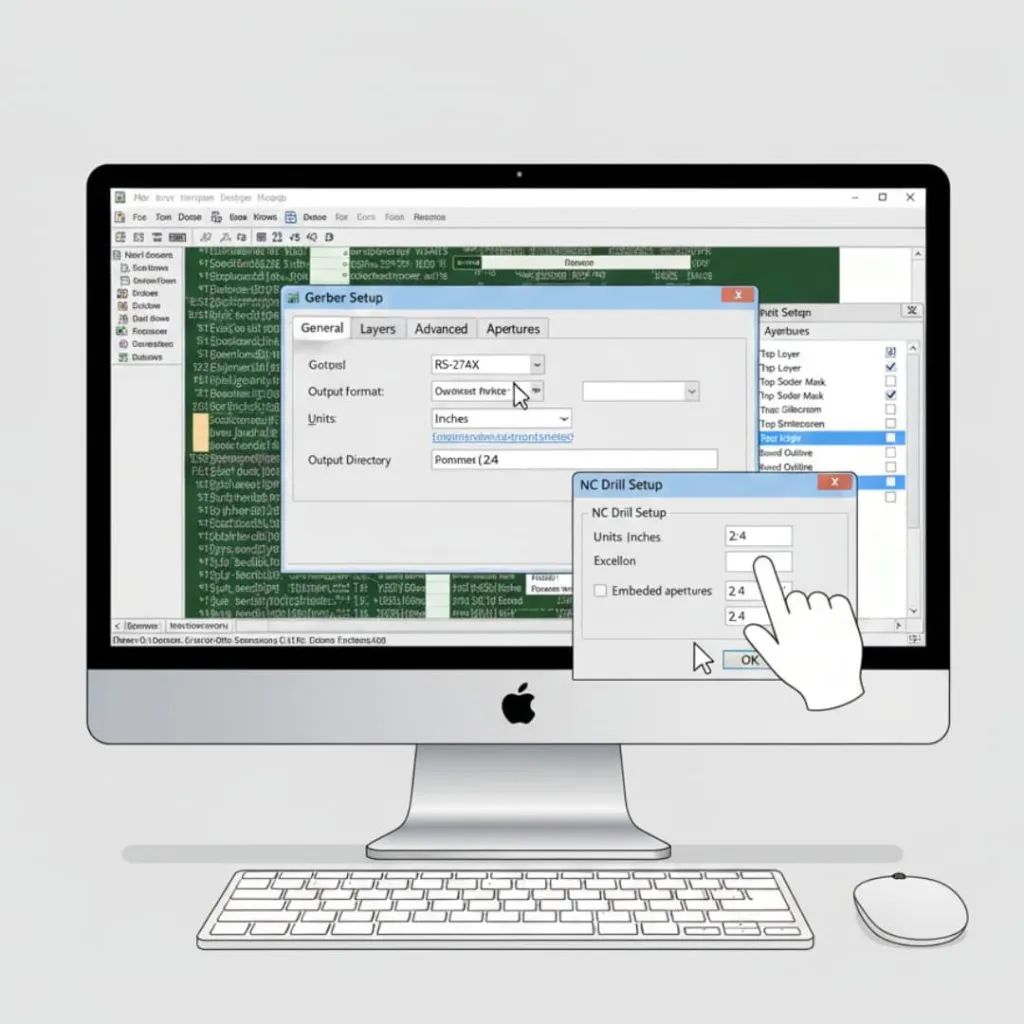
Altium Designer menyediakan kemampuan ekspor Gerber yang canggih. Perangkat lunak ini menawarkan kontrol yang tepat atas setiap parameter ekspor.
Langkah 1: Mengakses Hasil Fabrikasi
Pertama, Anda perlu membuka proyek PCB Anda di Altium Designer. Navigasi ke menu File dan temukan Fabrication Outputs . Arahkan kursor ke opsi ini untuk melihat submenu muncul.
Pilih File Gerber dari submenu. Tindakan ini akan membuka dialog Pengaturan Gerber dengan opsi ekspor yang komprehensif. Anda akan mengkonfigurasi semua pengaturan dari antarmuka pusat ini.
Langkah 2: Mengonfigurasi Pengaturan Umum
Selanjutnya, Anda perlu mengkonfigurasi tab pengaturan umum. Pilih format output sebagai RS-274X untuk kompatibilitas maksimal. Pilih satuan yang Anda inginkan berdasarkan spesifikasi pabrikan.
Atur format ke 2:4 untuk inci atau 3:4 untuk milimeter. Pengaturan presisi ini memastikan tampilan koordinat yang akurat. Anda juga harus menentukan direktori keluaran untuk file Anda.
Langkah 3: Konfigurasi Lapisan
Setelah itu, pindah ke tab Lapisan. Bagian ini menampilkan semua lapisan papan yang tersedia. Anda perlu memilih lapisan mana yang akan disertakan dalam output Gerber Anda.
Centang kotak untuk semua lapisan yang diperlukan, termasuk lapisan sinyal, lapisan mask, silkscreen, dan lapisan mekanik. Altium akan membuat satu file Gerber untuk setiap lapisan yang dipilih. Pastikan Anda menyertakan lapisan garis luar papan untuk penentuan dimensi yang tepat.
Langkah 4: Pengaturan Bukaan
Selanjutnya, konfigurasikan pengaturan aperture dengan hati-hati. Aperture menunjukkan bentuk dan ukuran pad dan trace dalam file Gerber Anda. Gunakan aperture yang tertanam (embedded aperture) daripada file aperture terpisah.
Atur format aperture agar sesuai dengan pengaturan presisi Anda. Ini memastikan konsistensi di semua file. Sebagian besar produsen lebih menyukai aperture terintegrasi karena menghilangkan masalah kompatibilitas.
Langkah 5: Menghasilkan File Bor NC
Terakhir, pastikan untuk membuat file pengeboran NC secara terpisah. Kembali ke menu File dan pilih Output Fabrikasi lalu File Pengeboran NC . Konfigurasikan pengaturan file pengeboran agar sesuai dengan presisi Gerber Anda.
Pilih satuan dan format yang sesuai. Gunakan format Excellon untuk kompatibilitas maksimal. Klik OK untuk menghasilkan file pengeboran Anda. Altium akan membuat file terpisah untuk lubang berlapis dan tidak berlapis jika desain Anda mencakup kedua jenis tersebut.
Mengekspor File Gerber dari Eagle
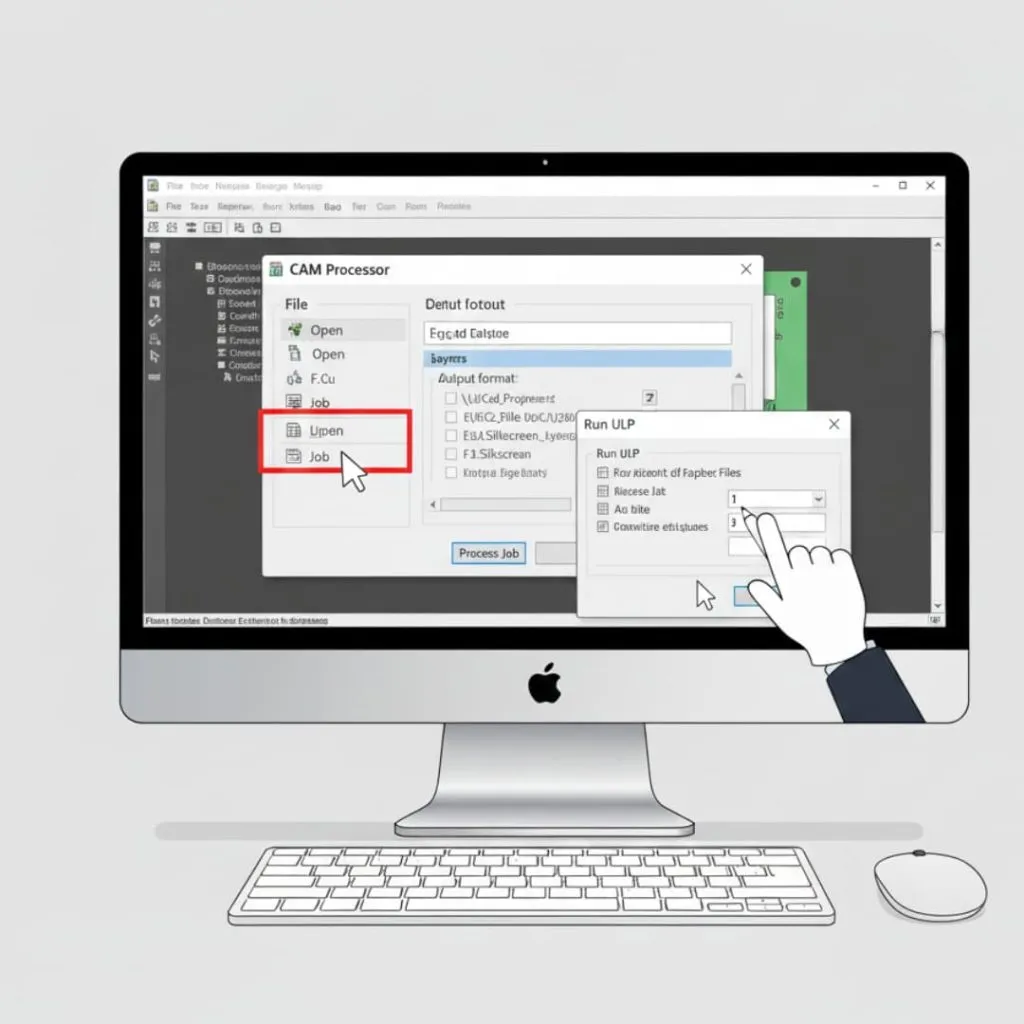
Eagle menggunakan prosesor CAM untuk pembuatan file Gerber. Sistem ini memberikan fleksibilitas tetapi membutuhkan pemahaman tentang prosesnya.
Langkah 1: Membuka Prosesor CAM
Pertama, Anda perlu membuka file board yang sudah selesai di Eagle. Klik File di bilah menu, lalu arahkan kursor ke CAM Processor . Ini akan menampilkan opsi yang terkait dengan CAM.
Pilih CAM Processor untuk membuka antarmuka ekspor utama. Anda akan melihat jendela dengan beberapa tab dan opsi pemrosesan. Eagle menggunakan file pekerjaan untuk mengontrol proses ekspor.
Langkah 2: Memuat Job Gerber CAM
Kemudian, Anda harus memuat file pekerjaan CAM yang telah dikonfigurasi sebelumnya. Klik File di dalam jendela Prosesor CAM dan pilih Buka, lalu Pekerjaan . Arahkan ke folder CAM Eagle untuk menemukan file pekerjaan Gerber standar.
Cari file bernama gerb274x.cam atau nama serupa yang menunjukkan ekspor Gerber. Muat file pekerjaan ini untuk mengkonfigurasi semua lapisan dan pengaturan secara otomatis. File pekerjaan tersebut berisi petunjuk untuk menghasilkan semua file Gerber yang diperlukan.
Langkah 3: Memproses File Pekerjaan
Setelah itu, tinjau pengaturan pekerjaan yang dimuat. Setiap tab di CAM Processor menampilkan satu file output. Anda akan melihat tab untuk tembaga atas, tembaga bawah, masker, silkscreen, dan outline.
Pastikan direktori output sudah benar. Anda dapat mengubah lokasi penyimpanan jika diperlukan. Setelah semuanya terlihat benar, klik tombol Proses Pekerjaan . Eagle akan menghasilkan semua file Gerber sesuai dengan spesifikasi pekerjaan.
Langkah 4: Menghasilkan File Pengeboran
Terakhir, pastikan untuk mengekspor data pengeboran secara terpisah. Pekerjaan CAM Gerber standar mungkin menyertakan pembuatan file pengeboran, tetapi Anda harus memverifikasinya. Jika tidak termasuk, Anda perlu menjalankan ekspor file pengeboran terpisah.
Buka menu File dan cari Run ULP . Temukan dan jalankan skrip ekspor pengeboran. Ini akan membuat file pengeboran Excellon Anda dengan format yang tepat. Pastikan folder output Anda berisi file Gerber dan file pengeboran sebelum dikirim ke bagian manufaktur.
Mengekspor File Gerber dari Perangkat Lunak PCB Populer Lainnya
Berbagai paket perangkat lunak memiliki prosedur ekspor yang unik. Memahami perbedaan ini akan membantu Anda bekerja dengan alat apa pun.
Proses Ekspor EasyEDA/EasyEDA Pro
EasyEDA menawarkan proses ekspor sederhana yang cocok untuk pemula. Buka desain Anda yang sudah selesai dan klik “Fabrication Output” di menu atas. Pilih “Generate Gerber” dari opsi tarik-turun.
Perangkat lunak ini akan secara otomatis membuat semua file yang diperlukan. EasyEDA menyertakan penamaan dan format lapisan yang tepat secara default. Anda dapat mengunduh file yang dihasilkan sebagai arsip ZIP. Format praktis ini siap dikirim langsung ke sebagian besar produsen.
Langkah-langkah Ekspor DipTrace
DipTrace menyediakan fungsi ekspor Gerber yang mudah. Navigasi ke menu “File” dan pilih “Ekspor” lalu “Gerber.” Jendela dialog akan muncul dengan opsi pemilihan lapisan.
Pilih semua layer yang diperlukan untuk diekspor. Atur format koordinat Anda ke 2:4 untuk inci. Anda sebaiknya menggunakan font vektor daripada font TrueType untuk menghindari masalah kompatibilitas. Beberapa versi DipTrace yang lebih lama memiliki masalah saat mengekspor dengan font TrueType. Hasilkan file Gerber Anda, lalu ekspor file pengeboran secara terpisah melalui menu “File”.
OrCAD dan Cadence PCB Editor
OrCAD dan Cadence PCB Editor menggunakan pembuatan artwork untuk pembuatan Gerber. Akses menu “Manufacture” dan pilih “Artwork.” Ini akan membuka antarmuka kontrol artwork.
Tentukan parameter karya seni Anda, termasuk pemilihan lapisan dan format output. Gunakan format Gerber RS-274X untuk kompatibilitas. Konfigurasikan opsi kontrol film untuk mengatur presisi dan satuan. Anda perlu membuat karya seni untuk setiap jenis lapisan secara terpisah. Proses ini membutuhkan pengaturan manual yang lebih banyak dibandingkan perangkat lunak lain.
Ekspor PCB Proteus
Proteus menangani ekspor Gerber melalui menu outputnya. Buka layout PCB Anda dan klik “Output” di bilah menu. Pilih “Generate CAM/NC Data” untuk mengakses opsi ekspor.
Konfigurasikan pengaturan prosesor CAM untuk format Gerber. Pilih lapisan individual dan atur parameter output. Proteus menghasilkan file dengan ekstensi generik yang mungkin perlu Anda ganti namanya. Buat file pengeboran Anda melalui menu output yang sama menggunakan format pengeboran NC.
Verifikasi Pasca-Ekspor
Anda harus memverifikasi file Gerber Anda sebelum mengirimkannya ke bagian produksi. Langkah penting ini mencegah kesalahan yang mahal.
Menggunakan Perangkat Lunak Gerber Viewer
Pertama, Anda perlu memuat file Anda ke dalam penampil Gerber. Penampil gratis meliputi GerbView, ViewMate, atau penampil online. Buka setiap file Gerber satu per satu untuk memeriksanya.
Perhatikan gambar yang ditampilkan dengan saksama. Anda seharusnya melihat jejak, bantalan, dan fitur papan yang jelas. Perbesar untuk memeriksa detail halus. Bandingkan apa yang Anda lihat dengan desain asli Anda. Setiap lapisan harus sesuai dengan harapan Anda.
Memeriksa Keselarasan Lapisan
Kemudian, Anda harus memverifikasi bahwa semua lapisan sejajar dengan benar. Muat beberapa lapisan secara bersamaan di penampil Anda. Penampil akan menumpuknya untuk menunjukkan bagaimana lapisan-lapisan tersebut saling berhubungan.
Lapisan tembaga Anda harus sejajar dengan lokasi bantalan. Bukaan masker solder harus berada tepat di tengah bantalan. Sablon tidak boleh menutupi bantalan atau mengganggu komponen. Lapisan yang tidak sejajar menunjukkan masalah ekspor yang akan menyebabkan kegagalan papan.
Memverifikasi Lubang Bor dan Penempatannya
Setelah itu, periksa berkas pengeboran Anda dengan saksama. Muat berkas tersebut bersama lapisan tembaga Anda di penampil. Lubang bor akan muncul di setiap lokasi bantalan yang perlu dibor.
Periksa ukuran lubang sesuai dengan spesifikasi desain Anda. Pastikan lubang berlapis dan tidak berlapis teridentifikasi dengan benar. Cari lubang yang hilang atau lubang di lokasi yang salah. Hal ini sering terjadi ketika file pengeboran diekspor dengan pengaturan yang salah.
Memeriksa Informasi Bukaan
Selanjutnya, periksa informasi aperture dalam file Anda. File Gerber RS-274X menyertakan definisi aperture yang tertanam. Anda akan melihat berbagai kode aperture untuk ukuran pad dan trace yang berbeda.
Pastikan ukuran aperture sesuai dengan persyaratan desain Anda. Aperture yang salah akan menghasilkan pad yang terlalu besar atau terlalu kecil. Viewer Anda mungkin menampilkan informasi aperture dalam format tabel atau daftar.
Alat Pengukuran dan Kontrol Kualitas
Terakhir, pastikan untuk mengukur dimensi-dimensi penting. Sebagian besar perangkat lunak penampil menyertakan alat ukur. Gunakan alat-alat ini untuk memverifikasi lebar jejak, jarak bebas, dan ukuran bantalan.
Ukur dimensi keseluruhan papan sesuai dengan spesifikasi Anda. Periksa apakah lubang pemasangan diposisikan dengan benar. Verifikasi persyaratan jarak penting apa pun. Pengukuran ini memastikan file Anda akurat sebelum proses manufaktur.
Praktik Terbaik untuk Pembuatan File Gerber
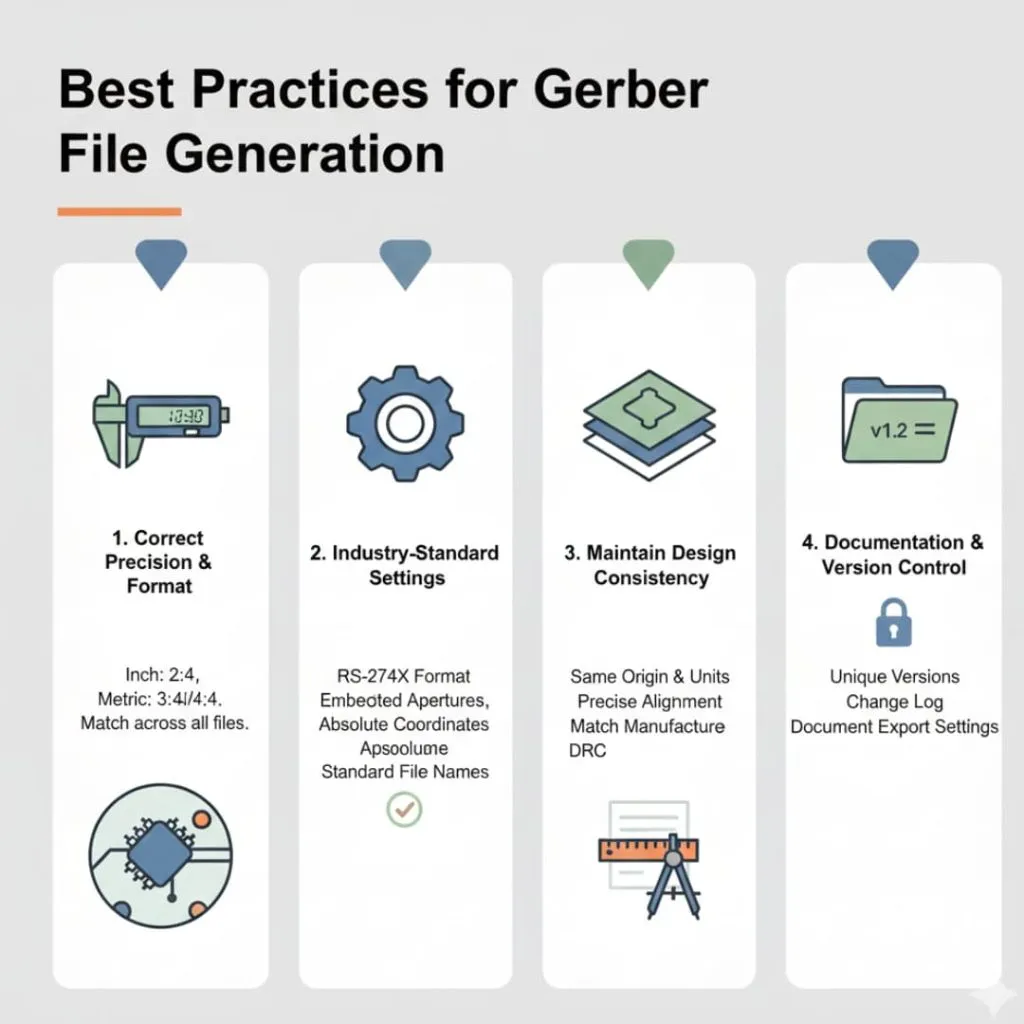
Mengikuti praktik terbaik industri menghasilkan file Gerber yang andal. Panduan ini membantu Anda menghindari masalah umum.
Mengatur Presisi dan Format yang Tepat
Pertama, Anda perlu menggunakan pengaturan presisi yang sesuai. Untuk desain berbasis inci, gunakan format 2:4. Untuk desain metrik, gunakan format 3:4 atau 4:4.
Presisi yang lebih tinggi mencegah kesalahan pembulatan pada koordinat. Hal ini paling penting untuk komponen dengan jarak antar komponen yang rapat dan desain yang padat. Pabrikan Anda dapat menangani presisi ini dengan lebih baik daripada pengaturan yang lebih rendah. Selalu samakan presisi di semua file untuk menjaga konsistensi.
Menggunakan Pengaturan Standar Industri
Kemudian, Anda harus tetap menggunakan pengaturan yang telah teruji dan sesuai dengan harapan produsen. Gunakan format RS-274X daripada format yang sudah usang. Pilih aperture terintegrasi daripada file aperture terpisah.
Ikuti ekstensi file dan konvensi penamaan standar. Gunakan koordinat absolut, bukan koordinat relatif. Pengaturan standar ini menghilangkan masalah kompatibilitas. Pemrosesan dari produsen Anda akan lebih cepat dan lebih andal.
Menjaga Konsistensi Desain
Setelah itu, pastikan konsistensi di seluruh desain Anda. Semua lapisan harus menggunakan titik asal sistem koordinat yang sama. Tembaga, masker, dan sablon harus sejajar dengan tepat.
Pastikan aturan desain Anda sesuai dengan kemampuan pabrikan. Verifikasi bahwa lebar dan jarak minimum jalur dapat dicapai. Konsistensi dalam standar desain memastikan papan sirkuit dapat diproduksi. Ini membantu Anda menghindari desain ulang dan penundaan produksi.
Dokumentasi dan Kontrol Versi
Terakhir, pastikan untuk menjaga dokumentasi dan kontrol versi yang baik. Simpan setiap revisi desain dengan nomor versi yang unik. Buat catatan tentang perubahan antar versi.
Catat pengaturan ekspor Anda untuk referensi di masa mendatang. Ini membantu saat Anda perlu membuat ulang file atau melakukan revisi. Kontrol versi yang baik mencegah kebingungan saat Anda mengirimkan beberapa iterasi. Produsen Anda dapat melacak versi mana yang harus diproduksi.
Kesimpulan
Mengekspor file Gerber dengan benar memastikan keberhasilan pembuatan PCB . Sekarang Anda memahami keseluruhan proses mulai dari penyelesaian desain hingga pengiriman file.
Anda telah mempelajari cara memverifikasi desain Anda sebelum diekspor menggunakan DRC dan inspeksi visual. Kemudian Anda mengekspor file Gerber menggunakan prosedur perangkat lunak khusus Anda. Setelah itu, Anda memverifikasi file menggunakan perangkat lunak penampil untuk mendeteksi kesalahan. Terakhir, Anda mengemas semuanya dengan benar disertai dokumentasi yang jelas.