Linux-etik etekinik handiena atera nahi baduzu raspberry pi-an, oinarrizko komando batzuk ikasi behar dituzu. Komando sinpleak, esaterako... ls, cd, eta mkdir mugitzen eta fitxategiak antolatzen laguntzen dizu. Erabiltzen duzunean sudo, ezarpen garrantzitsuak aldatzeko botere bereziak lortzen dituzu. Saiatu komandoak maiz eta erabili gida hau zure tranpa-orri gisa.
Aholkua: Egunero praktikatu Raspberry Pi-rako Linux komandoak erabiltzen. Azkarragoa izango zara eta akats gutxiago egingo dituzu.
Erabiltzaile pribilegioak
Erregularra vs. Erroa
Gehienetan, zure Raspberry Pi erabiltzaile arrunt gisa erabiltzen duzu. Fitxategiak ireki eta programak exekutatu ditzakezu. Zure ezarpenak ere alda ditzakezu. Baina ezin dituzu sistemaren fitxategiak aldatu edo software berririk gehitu baimen berezirik gabe. Hau da supererabiltzaile pribilegioak behar direnean.
Hona hemen erabiltzaile arrunten eta root erabiltzaileen arteko desberdintasun nagusiak:
Erabiltzaile mota | Baimenak eta gaitasunak |
|---|---|
Erabiltzaile arrunta | Baimen mugatuak ditu eta ezin ditu administrazio-zereginak egin 'sudo' komandoa erabili gabe. |
Erabiltzaile nagusia | Baimen guztiak ditu eta sisteman edozer alda dezake. |
Supererabiltzaile pribilegioek root erabiltzaile gisa jokatzeko aukera ematen dizute. Root erabiltzaileak edozein fitxategi alda eta softwarea instala dezake. Raspberry Pi OS-en, root desaktibatuta dago lehenespenez. Horrek zure gailua akatsetatik eta hackerretatik babesten laguntzen du. Supererabiltzaile pribilegioak behar badituzu, erabili sudo komandoa.
Oharra: Erroa berriro aktibatzea ez da ideia ona. Seguruagoa da erabiltzea
sudoadministrazio-lanetarako.
Gogoratu datu hauek:
Root funtzioa desaktibatuta dago lehenespenez zure gailua babesteko.
Erabili
sudosuper erabiltzaile pribilegioak lortzeko.Erro pasahitza sortzea arriskutsua da eta ez da beharrezkoa jende gehienarentzat.
'Sudo' erabiliz
Erabiltzen duzu sudo komando baterako supererabiltzaile pribilegioak behar dituzunean. Horri esker, softwarea instalatu, sistema eguneratu edo sistemaren ezarpenak aldatu ahal izango dituzu. Idazten duzu sudo terminalean zure komandoa eman aurretik.
Adibidez, zure Raspberry Pi eguneratzeko, hau idatzi behar duzu:
sudo apt-get update
Komando honek supererabiltzaile pribilegioak ematen dizkizu komando horretarako bakarrik. Ez zara root gisa geratzen amaitu ondoren.
Beharrezko zeregin batzuk sudo honako hauek dira:
Softwarea instalatzen
Sistemaren fitxategiak aldatzea
Pi berrabiaraztea edo itzaltzea
Aholkua: Erabili bakarrik
sudobenetan behar duzunean. Gehiegi erabiltzeak zure sistema hondatu dezake.
Pribilegioen kudeaketarako segurtasun aholkuak
erabiliz sudo botere handia ematen dizu. Kontuz ibili behar duzu. Gaizki erabiltzen baduzu, zure Raspberry Pi kaltetu edo segurugabe bihur dezakezu.
Hona hemen arrisku batzuk:
Hackerrek supererabiltzaile pribilegioak erabil ditzakete fitxategiak aldatzeko edo malwarea gehitzeko.
Supererabiltzaile pribilegioak dituen norbaitek egindakoa ezkutatu dezake erregistroak aldatuz.
Sistema partekatuetan, supererabiltzaile pribilegioak dituen erabiltzaile arduragabe batek denak arriskuan jar ditzake.
Hona hemen gertatu diren segurtasun arazo batzuk sudo aurretik:
Arriskuaren | Deskribapena | Arrisku Maila |
|---|---|---|
CVE-2025-32462 | Sarrera-egiaztapenarekin arazo bat, erabiltzaileei botere gehiago ematen diena | High |
CVE-2025-32463 | Erabiltzaileei root sarbidea ematen dieten ingurune-aldagaiekin arazo bat | High |
Seguru egoteko:
Erabili bakarrik
sudokomandoaz fidatzen bazara.Ez exekutatu inoiz ezagutzen ez dituzun script-ak supererabiltzaile pribilegioekin.
Segurtasun arazoak konpontzeko, mantendu zure Raspberry Pi eguneratuta.
Deia: Agindu bati buruz ziur ez bazaude, ez erabili
sudoEskatu laguntza norbaiti edo bilatu komandoa lehenik.
Linux komandoak Raspberry Pi-rako

Zure Raspberry Pi-a ondo funtzionatzea nahi al duzu? Raspberry pi-rako Linux komando garrantzitsuak ikasteak seguru mantentzen laguntzen du. Komando hauek zure sistema osasuntsu mantentzen laguntzen dute. Asko erabiliko dituzu.
Sistemaren eguneraketak
Zure Raspberry Pi eguneratzea oso garrantzitsua da. Apt erabiltzen duzu software berria eta segurtasun konponketak aurkitzeko. Eguneraketak saltatzen badituzu, zure Pi-a moteldu edo segurtasun arazoak izan ditzake. Hona hemen egin behar duzuna:
Gutxienez hilean behin exekutatu apt update. Zure Pi-ak internet erabiltzen badu edo gauza pribatuak kudeatzen baditu, egiaztatu astero eguneratzeak.
apt update-k pakete berriak aurkitzen ditu. apt upgrade-k instalatzen ditu.
Sistema eguneratzeak arazoak konpontzen eta azkarrago egiten du askotan. Ezaugarri berriak ere lortzen dituzu.
Hona hemen nola egiten duzun:
sudo apt update
sudo apt upgrade
Apt exekutatzea ahazten baduzu, zure Pi-ak segurtasun arriskuak izan ditzake. Abiadura hobea eta funtzio berriak ere galtzen dituzu. Egin apt zure errutinaren parte. Horrela, zure Pi seguru eta azkarra mantenduko duzu.
Aholkua: apt-ek eguneratzea errazten du. Ez itxaron denbora gehiegi eguneratzeko!
Itzali eta berrabiarazi
Itzali edo berrabiarazi beti zure Raspberry Pi modu egokian. Raspberry pi-rako Linux komando zuzenak erabiltzeak datuen galera eta hardware arazoak saihesten ditu. Hona hemen komando onenak:
Itzaltzeko:
sudo shutdown -h now
orsudo haltBerrabiarazteko:
sudo shutdown -r now
orsudo reboot
Ez deskonektatu inoiz zure Pi-a itzaltzeko. Erabili Linux komando hauek Raspberry Pi-rako itzaltzen edo berrabiarazten duzun bakoitzean.
Konfigurazio tresnak
raspi -config tresnak konfigurazioa errazten du. Ez duzu fitxategi gogorrak editatu beharrik. Exekutatu besterik ez:
sudo raspi-config
Aukerekin menu bat ikusiko duzu. Hona hemen zer alda dezakezun:
Konfigurazio aukera | Deskribapena |
|---|---|
Erabiltzailearen pasahitza aldatu | 'pi' erabiltzailearen pasahitza aldatzeko aukera ematen dizu. |
Sarearen aukerak | Ezarri erraz hostname, Wi-Fi SSID eta pasahitza. |
Abioko aukerak | Aukeratu mahaigaineko edo komando-lerroko abiarazpena, eta ezarri sareko itxaron aukerak. |
Nazioartekotzeko aukerak | Aldatu eskualdeko ezarpenak, ordu-zona eta teklatuaren diseinua. |
Interfaze aukerak | Piztu edo itzali kamera, SSH eta VNC azkar. |
raspi-config-ek denbora aurrezten du eta akatsak saihesteko balio dizu. Probatu zure Raspberry Pi konfiguratzen duzunean edo ezarpenak aldatu nahi dituzunean.
Oharra: raspi-config Raspberry Pi-rako Linux komando onenetako bat da. Hasiberrientzat eta adituentzat konfigurazioa errazten du.
Fitxategien kudeaketa
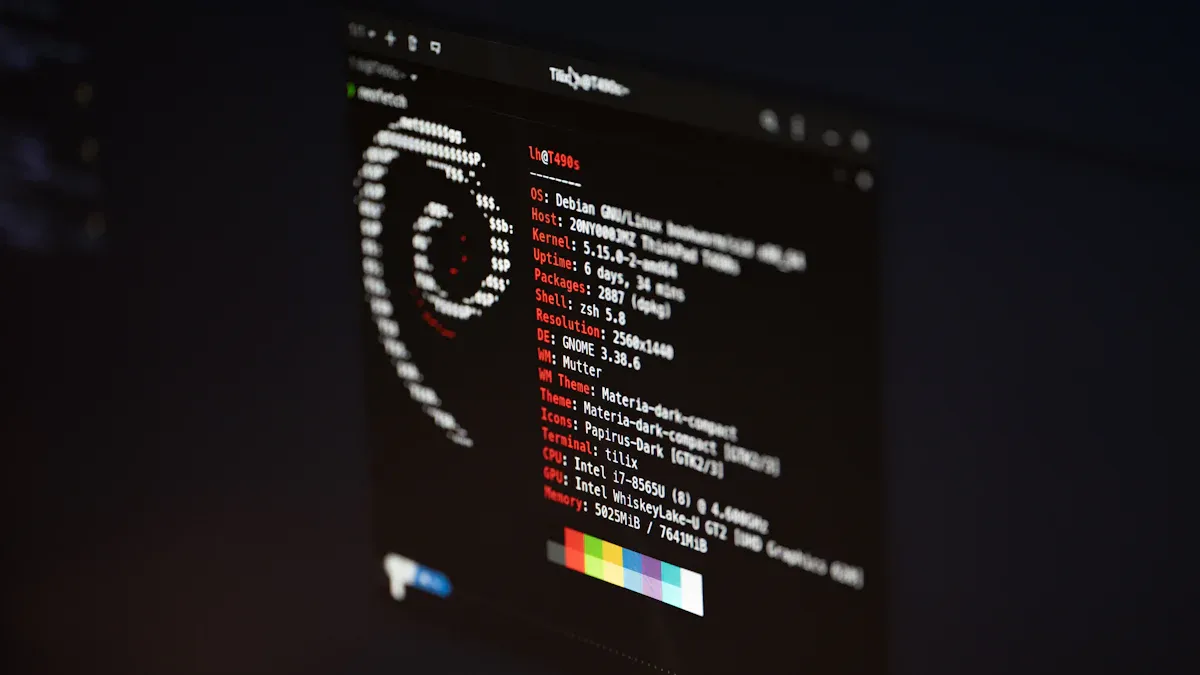
Zure Raspberry Pi-n fitxategiak eta karpetak kudeatzea erraza da komando egokiak ezagutzen dituzunean. Mugitu, karpeta berriak sortu, fitxategiak kopiatu eta zure lan-eremua garbitu dezakezu. Oinarrizkoak azter ditzagun zure proiektuak antolatuta mantentzeko.
Direktorioetan nabigatzea
Denbora asko ematen duzu karpeta artean mugitzen. Jarraian datozen komandoek zure bidea aurkitzen lagunduko dizute:
Komandoa | Funtzio | |||||||
|---|---|---|---|---|---|---|---|---|
cd
|
|
Saiatu hauek zure terminalean:
cd /home/pi/Documents
pwd
ls -l
Gomendioa:
pwdInoiz galtzen bazara. Non zauden erakusten dizu.
Eragiketen fitxategiak
Komando gutxi batzuekin fitxategiak sortu, kopiatu, mugitu eta ezabatu ditzakezu. Hona hemen gida azkar bat:
mkdir myfolderkarpeta berri bat sortzen du.cp file1.txt myfolder/fitxategi bat kopiatzen du.mv file1.txt myfolder/fitxategi bat mugitzen edo izena aldatzen du.rm file1.txtfitxategi bat ezabatzen du.rmdir myfolderkarpeta huts bat ezabatzen du.touch newfile.txtfitxategi huts bat sortzen du.
Komando hauek zure proiektuaren karpetak antolatzen laguntzen dizute . Fitxategien babeskopiak egin ditzakezu aldaketak egin aurretik, amaitutako lana leku egokira eraman eta fitxategi zaharrak garbitu gauzak txukun mantentzeko.
Fitxategiak editatzea
Batzuetan fitxategi bat begiratu edo aldatu behar duzu. Erabili dezakezu cat edukia ikusteko edo nano editatzeko. Honela egin behar da:
cat /boot/config.txt
nano /boot/config.txt
Nano-n, erabili CTRL+O gorde, CTRL+X irteteko, eta CTRL+G laguntza eskatzeko. Sistemaren fitxategiak editatu nahi badituzu, gehitu sudo aginduaren aurretik.
Oharra: Gorde beti zure lana nanotik irten aurretik!
Fitxategiak aurkitzea
Fitxategiak edo testua bilatzeak denbora aurrezten dizu. Erabili komando hauek:
Komandoa | Deskribapena |
|---|---|
grep “testua” fitxategi-izena | Fitxategi baten barruan testua bilatzen du. |
ps-A | Martxan dauden prozesu guztiak zerrendatzen ditu. |
ps -A | grep nano | Nano martxan dagoen ala ez aurkitzen du. |
Saiatu grep zerbait azkar aurkitu behar duzunean. Edozein karpetatan funtzionatzen du.
Oharra: Fitxategien kudeaketa onak zure Raspberry Pi antolatuta mantentzen du eta zure lana errazten du.
Raspberry Pi-ren komando erabilgarriak
Zure Raspberry Pi-ak internetera konektatzea eta beste gailuekin komunikatzea nahi duzu. Sarerako Raspberry Pi-ren komando erabilgarri batzuk jakin behar dituzu . Komando hauek arazoak konpontzen, Wi-Fi-a egiaztatzen, fitxategiak deskargatzen eta sarea eskaneatzen laguntzen dizute.
Sareko oinarriak
Oinarrizkoekin hasi. Sarearen egoera egiaztatu eta arazoak konpondu ditzakezu raspberry pi komando hauekin:
ifconfigzure sareko interfazeak eta IP helbideak erakusten ditu.ip azure sarearen konfigurazioari buruzko xehetasun gehiago ematen dizkizu.ping www.google.comZure Pi-ak internetera konekta daitekeen probatzen du.hostnamezure gailuaren izena eta IP helbidea erakusten ditu.routeZure Pi-ak datuak beste gailu batzuetara nola bidaltzen dituen erakusten du.
Hona hemen taula azkar bat gogoratzen laguntzeko:
Komandoa | Helburua |
|---|---|
ifconfig | Ikusi eta ezarri sareko ezarpenak, egiaztatu konexioaren egoera. |
iwconfig | Kudeatu haririk gabeko ezarpenak, hala nola SSIDa eta kanala. |
Aholkua: Webgune batera konektatu ezin bazara, saiatu
pinglehenik. Funtzionatzen badu, zure sarea ondo dago.
Wi-Fi eta Internet
Zein Wi-Fi sare dauden ikusi nahi duzu inguruan. Erabili komando hauek:
iwlist wlan0 scanZure Pi-k aurki ditzakeen Wi-Fi sare guztiak zerrendatzen ditu.iwconfigWi-Fi ezarpenak aldatzeko aukera ematen dizu, hala nola zein sarera konektatu.iw devzure haririk gabeko gailuak erakusten ditu.
Xehetasun gehiago lortzeko eskaneatu behar baduzu, tresna hauek bezalakoak dira: airodump-ng tcpdump lagun zaitzake. Baliteke USB Wi-Fi egokitzaile bat behar izatea eskaneatzeko funtzio aurreratuetarako.
Oharra: Eguneratu beti zure Pi sareak eskaneatu aurretik. Exekutatu
sudo apt updatesudo apt upgrade.
Fitxategiak deskargatzen
Internetetik fitxategiak har ditzakezu honekin wgetKomando hau sinplea eta azkarra da. Adibidez:
wget https://www.raspberrypi.org/sample.txt
Honek fitxategia zure Pi-ra deskargatzen du. Programa edo irudi bat gorde nahi baduzu, erabili besterik ez duzu egin behar wget eta esteka.
Sareko eskaneatzea
Zure sarean dauden gailuak ikusi nahi dituzu? Saiatu nmapLehenik eta behin, instalatu:
sudo apt update
sudo apt install -y nmap
Egiaztatu ea funtzionatzen duen:
nmap --version
Eskaneatu zure sarea:
nmap 192.168.0.150
Nmapek gailuak, ataka irekiak eta martxan dauden zerbitzuak aurkitzen ditu. Arazoak detektatzen edo segurtasuna egiaztatzen laguntzen dizu.
Oharra: Erabili sareko eskaneatze tresnak zure jabetzako sareetan edo eskaneatzeko baimena duzun sareetan soilik.
Raspberry Pi komando erabilgarri hauek sareak errazten dituzte. Probatu itzazu eta ikusi zenbat egin dezakezun zure Pi-arekin!
Raspberry Pi OS komandoak
Sistemaren informazioa
Zure Raspberry Pi-aren barruan zer gertatzen den jakin nahi duzu. Raspberry pi sistema eragilearen komando egokiek irudi argi bat ematen dizute. Saiatu hauekin:
freeZenbat memoria duzun eta zenbat erabiltzen ari zaren erakusten du. Honek sistemaren kudeaketan laguntzen du eta zure Pi-a ondo funtzionatzen mantentzen du.df -hDiskoan zenbat leku geratzen den esaten dizu. Zein karpeta erabiltzen duten leku gehien ikusten duzu. Diskoan lekua egiaztatzeak askotan laguntzen du kudeaketan eta arazoak hasi aurretik gelditzen ditu.
Xehetasun gehiago nahi badituzu, erabili cat /proc/version zure sistema eragilearen bertsioa ikusteko. Era berean, erabil dezakezu lsusb USB gailuak zerrendatzeko. Raspberry pi os komando hauek sistemaren kudeaketarekin eta zure Pi osasuntsu mantentzen laguntzen dizute.
Hardware jarraipena
Zure Raspberry Pi-ak gogor lan egiten du. Tenperatura eta errendimendua zaindu behar dituzu. Hona hemen hardwarearen monitorizazioan eta kudeaketan laguntzen duten komandoen taula bat:
Komandoa | Deskribapena |
|---|---|
gora | Sistemaren baliabideen erabilera zuzenean erakusten du, Windows-eko Zereginen kudeatzailea bezala. |
htop | Prozesuen eta baliabideen ikuspegi koloretsu eta irakurterraza ematen du. |
vcgencmd | CPUaren tenperatura eta erlojuaren abiadura egiaztatzen ditu. |
iostat | Gailu eta partizioen sarrera/irteera abiadurak kontrolatzen ditu. |
Erabili raspberry pi os komando hauek zure Pi fresko eta azkar mantentzeko. Zenbaki altuak ikusten badituzu, itxi programa batzuk edo egiaztatu hozte-sistema.
Instalatutako paketeak
Zure Pi-an zer software dagoen jakin nahi duzu. Paketeen kudeaketa onak nahasmena saihesteko eta sistema azkarra mantentzen laguntzen dizu. Hona hemen instalatutako paketeak nola zerrendatu:
Mota
apt list --installedterminalean.Saiatu
dpkg --get-selectionsbeste ikuspegi baterako.Sagua erabiltzea gustatzen bazaizu, instalatu Synaptic eta egiaztatu paketeak mahaigaineko interfazean.
Instalatutako paketeak jakiteak kudeaketan laguntzen du eta paketeen kudeaketa errazten du. Erabiltzen ez den softwarea kendu eta zure Pi-a ondo funtzionatzen jarrai dezakezu.
IP eta Hostname
Batzuetan zure Pi-aren IP helbidea edo hostname aurkitu behar duzu. Honek sarearen kudeaketan eta arazoak konpontzen laguntzen du. Hona hemen komandoen taula bat:
Komandoa | Deskribapena |
|---|---|
ostalari-izena -i | Zure ostalari-izenaren IP helbidea erakusten du. |
ostalari izena -I | Zure gailuaren IP helbide guztiak zerrendatzen ditu. |
hostname | Zure Pi-ren hostname-a erakusten du. |
Erabili Raspberry Pi OS komando hauek urruneko sarbidea konfiguratzen duzunean edo zure Pi beste gailu batzuetara konektatzen duzunean.
Aholkua: Egiaztatu zure sistemaren informazioa eta hardwarea maiz. Kudeaketa onak zure Raspberry Pi ondo funtzionatzen mantentzen du.
Aholkuak eta Baliabideak
Komandoaren Laguntza
Terminala erabiltzen hasten zarenean, aukera guztiekin galduta senti zaitezke. Beti lor dezakezu laguntza terminalaren barruan bertan. Terminaleko komando gehienek gehitzeko aukera ematen dizute --help amaieran zer egiten duten ikusteko. Adibidez, saiatu idazten ls --help or mkdir --help terminalean. Aukera eta adibideen zerrenda bat ikusiko duzu.
Hona hemen hasiberrientzako terminaleko komando batzuk eta zer egiten duten erakusten dituen taula bat:
Komandoa | Deskribapena |
|---|---|
historia | Erakutsi sartutako komando guztien historia. |
ctrl + l edo garbitu | Garbitu uneko leihoa. |
ctrl + c | Gelditu une honetan martxan dagoen prozesua. |
pwd | Uneko direktorioaren bidea lortu. |
cd lagin-dirizena | Joan direktorio zehatz batera. |
mkdir lagin-dirname | Sortu direktorio berri bat. |
ls | Direktorioaren edukia zerrendatu. |
ifconfig | Egiaztatu sareko konexioaren egoera. |
ping egin http://google.com-en | Probatu interneterako konexioa. |
Aholkua: Erabiltzaile moduan trabatuta geratzen bazara, erabili
historykomandoa lehenago zer saiatu zaren ikusteko. Horrek zure akatsetatik ikasten laguntzen dizu.
Shortcuts
Askoz azkarrago lan egin dezakezu terminalean lasterbide batzuk ezagutzen badituzu. Trikimailu hauek denbora aurrezten dizute eta idazketa akatsak saihesten laguntzen dizute.
Erabili teklatuko lasterbideak edizio, mugimendu eta bilaketa azkarretarako.
Piztu cd komandoa lasterbideekin, hala nola
cd ~zure etxeko karpetara joateko edocd -azken direktoriora itzultzeko.Erabili tabulazio-osagarria fitxategi-izenak eta direktorioak idazten amaitzeko. Sakatu Tab tekla izena idazten hasi ondoren.
Martxan dagoen zerbait gelditu behar baduzu, sakatu
ctrl + cterminalean. Honek root komando-gonbitean bazaude ere funtzionatzen du.
Deia: Lasterbideek komando-lerroa beldur gutxiago ematen dute. Probatu itzazu eta ikusi zenbat azkarrago bihurtzen zaren!
Gehiago ikasten
Beti aurki ditzakezu terminala erabiltzeko eta zure trebetasunak hobetzeko modu berriak. Doako tutorial eta tranpa-orri askok azkarrago ikasten laguntzen dizute. Hona hemen baliabide bikain batzuk:
Ikasgai zenbakia | Ikasgaiaren izenburua | Deskribapena |
|---|---|---|
1 | Raspberry Pi-ren sarrera eta hasteko behar duzun ekipamendua. | |
2 | Ikasi SD txartela formateatzen, sistema eragilea deskargatzen eta instalatzen eta Pi abiarazten. | |
3 | Ikasi Linux komandoa Raspberry Pi-ko karpeta eta fitxategi sisteman nabigatzeko. | |
4 | Nano komandoa erabiliz testu fitxategiak sortzea eta editatzea | Ikasi nola sortu direktorio eta karpeta berriak mkdir komandoa erabiliz, eta nola sortu eta editatu testu fitxategiak nano komandoa erabiliz. |
5 | Fitxategi eta karpetentzako fitxategien izendapen-hitzarmena | Aztertu Linuxen fitxategiak eta karpetak izendatzeko jardunbide egokienak. |
6 | Ikasi nola kopiatu, mugitu eta ezabatu fitxategiak eta karpetak Linuxen Raspberry Pi-n. | |
7 | Sinplifikatu errepikakorrak diren zereginak Linux Wildcard erabiliz. | |
8 | Linux komandoen irteera fitxategi batera zuzendu terminal leihoan egon beharrean. | |
9 | Ikasi Linux Sort komando indartsua nola erabili. | |
10 | Berrikusi nola itzali Raspberry Pi behar bezala eta segurtasunez. |
Raspberry Pi-ren txuleta-orri bat ere erabil dezakezu terminaleko komando garrantzitsuak gogoratzeko. Komando-lerroak programak eta script-ak exekutatzeko aukera ematen dizu, eta horrek egunero gauza berriak ikasten laguntzen dizu. Lineako komunitateak eta foroak leku bikainak dira galderak egiteko eta aholkuak partekatzeko.
Oharra: Zenbat eta gehiago erabili terminala, orduan eta errazagoa izango da. Jarraitu praktikatzen eta eroso sentituko zara denbora gutxian!
Linux komandoak zure Raspberry Pi-n ikasteak azkarrago lan egiten laguntzen dizu. Gainera, zure gailua seguru mantentzen laguntzen du. Maiz praktikatzen baduzu, hobeto egingo dituzu zereginak azkar. Komandoak erabil ditzakezu lanak automatizatzeko. Horrek akatsak saihesteko eta zure lana errazteko balio du.
Gauzak azkarrago amaitzen dituzu eta akats gutxiago egiten dituzu.
Scripting-ak antolatuta egoten eta hobeto lan egiten laguntzen dizu.
Segurtasun tresnak erabiltzeko errazagoak dira.
Raspberry Pi komunitateko kide izatea dibertigarria da. Ideiak partekatu eta gauza berriak ikas ditzakezu. Jendeak proiektu interesgarriak eraikitzen ditu elkarrekin.
Brikolaje proiektuek inspiratzen zaituzte.
Egileek elkarri laguntzen diote eta ideia berriak sortzen dituzte.
Aholkuak emanez eta istorioak entzunez ikasten duzu.
Erabili beti sudo kontu handiz ibili eta gauza berriak probatzen jarraitu. Baduzu agindu edo aholku gogokoen bat? Partekatu behean!
ohiko galderak
Nola erabiltzen duzu ssh zure Raspberry Pi-ra konektatzeko?
ssh komandoa erabiltzen duzu zure terminalean. Idatzi ssh [email protected] edo erabili zure Pi-aren IP helbidea. Komando honek ssh konexio bat abiarazten du. Ziurtatu ssh zerbitzua zure Pi-an exekutatzen dela. Errore bat ikusten baduzu, egiaztatu ssh zerbitzuaren egoera.
Zer egin behar duzu ssh zerbitzua funtzionatzen ez badu?
Lehenik eta behin, egiaztatu ssh zerbitzua aktibo dagoen. Erabili komando hau:
sudo systemctl status ssh
Zerbitzua martxan ez badago, abiarazi honekin: sudo systemctl start ssh. Arazoak izaten jarraitzen baduzu, berrabiarazi zerbitzua. Komando honek askotan ssh arazoak konpontzen ditu.
Zein komandok Raspberry Pi-ko zerbitzu bat berrabiarazten laguntzen dizu?
Komando honekin edozein zerbitzu berrabiarazi dezakezu:
sudo systemctl restart servicename
Ordezkatu “zerbitzuaren izena” nahi duzun zerbitzuaren izenarekin. Adibidez, erabili sudo systemctl restart ssh ssh zerbitzua berrabiarazteko. Komando honek zerbitzu gehienentzat funtzionatzen du.
Nola egiaztatzen duzu zein zerbitzu dauden martxan?
Erabili komando hau zerbitzu aktibo guztiak ikusteko:
sudo service --status-all
Komando honek zerbitzu guztiak zerrendatzen ditu eta martxan dauden erakusten du. Era berean, erabil dezakezu systemctl list-units --type=service xehetasun gehiago lortzeko. Komando hauek zure Raspberry Pi kudeatzen laguntzen dizute.
Ssh erabil al dezakezu komando bat beste ordenagailu batetik zure Raspberry Pi-n exekutatzeko?
Bai, egin dezakezu! Erabili ssh komandoa exekutatu nahi duzun komandoarekin . Adibidez:
ssh [email protected] 'ls /home/pi'
Komando honek ssh-rekin konektatzen da eta komandoa zure Pi-an exekutatzen du. Ssh zerbitzua aktibo egon behar da funtziona dezan.
Aholkua: Egiaztatu beti ssh zerbitzua urruneko komando bat saiatu aurretik. Zerbitzua erori bada, zure komandoak ez du funtzionatuko.