المقدمة
أهلاً بكم في هذا الدليل الشامل لتصميم لوحات الدوائر المطبوعة باستخدام برنامج Altium Designer. يقدم هذا الدليل تعليمات مفصلة خطوة بخطوة لتحويل تصميمك التخطيطي النهائي إلى لوحة دوائر مطبوعة احترافية جاهزة للتصنيع. سواء كنت تصمم لوحة الدوائر المطبوعة الأولى أو تسعى لتطوير مهاراتك، يغطي هذا الدليل جميع المراحل الأساسية بأمثلة عملية وتطبيقية.
يُعدّ برنامج Altium Designer معيارًا صناعيًا في تصميم لوحات الدوائر المطبوعة، ويعتمد عليه آلاف المهندسين والشركات حول العالم. تُسهّل ميزاته القوية تصميمًا فعالًا بدءًا من اللوحات البسيطة ثنائية الطبقات وصولًا إلى الأنظمة المعقدة متعددة الطبقات. يركز هذا الدليل على منهج عملي باستخدام مشروع منظم جهد حقيقي، لضمان فهمك للإجراءات والأسس المنطقية لكل قرار.

ماذا ستتعلم
بإكمال هذا الدرس التعليمي، ستتقن ما يلي:
- سير عمل تصميم لوحة الدوائر المطبوعة بالكامل من المخطط التخطيطي إلى ملفات التصنيع
- استيراد المخططات إلى محرر لوحة الدوائر المطبوعة باستخدام أوامر تغيير الهندسة (ECO)
- وضع المكونات بشكل استراتيجي لتحقيق التوجيه الأمثل وسلامة الإشارة
- تهيئة قواعد التصميم لضمان قابلية التصنيع
- تقنيات التوجيه اليدوي والتفاعلي
- إنشاء المستوى الأرضي وإدارة صب النحاس
- التحقق من قواعد التصميم (DRC) وحل المخالفات
- التصور ثلاثي الأبعاد وإعداد ملف التصنيع النهائي
المتطلبات الأساسية المسبقة
قبل البدء بهذا الدرس التعليمي، تأكد من توفر ما يلي لديك:
- تم تثبيت برنامج Altium Designer (يوصى بالإصدار 20 أو أحدث)
- فهم أساسي للمخططات الإلكترونية ورموز المكونات
- تصميم تخطيطي مكتمل جاهز لتصميم لوحة الدوائر المطبوعة
- الإلمام بواجهة برنامج Altium Designer (مفيد ولكنه ليس شرطاً)
- مواصفات تصميم الشركة المصنعة للوحات الدوائر المطبوعة (عرض المسار، والمسافة الفاصلة، وأحجام الثقوب)
نظرة عامة على مشروع نموذجي
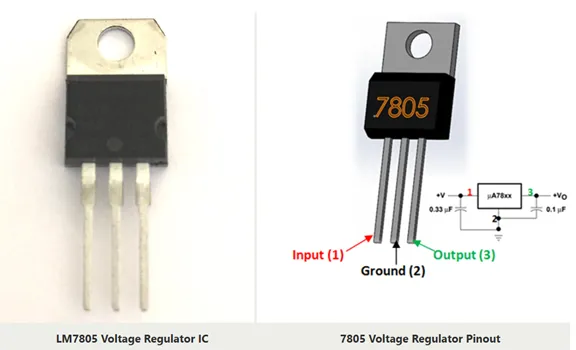
يستخدم هذا الدرس التعليمي مثالًا عمليًا: دائرة منظم جهد LM7805 بسيطة ومتكاملة. يُوضح هذا المشروع جميع مفاهيم تصميم لوحات الدوائر المطبوعة الأساسية، مع الحفاظ على سهولة فهمه للمبتدئين. تُحوّل الدائرة جهدًا مستمرًا عاليًا (7-35 فولت) إلى خرج ثابت 5 فولت، وهو مطلب شائع في العديد من المشاريع الإلكترونية. كما يتضمن الدرس دليلًا تفصيليًا خطوة بخطوة حول كيفية استخدام برنامج Altium Designer وتشغيله، مع شرح وظائفه وميزاته المختلفة.
مواصفات المشروع:
- الدائرة: منظم الجهد الخطي LM7805 مع ترشيح الإدخال/الإخراج
- المكونات: ما يقارب 10-15 قطعة تشمل الدوائر المتكاملة والمكثفات والمقاومات ومصابيح LED
- حجم اللوحة: 50 مم × 40 مم (تصميم مضغوط مناسب للنماذج الأولية)
- عدد الطبقات: تصميم من طبقتين (طبقتان نحاسيتان علوية وسفلية)
- مستوى الصعوبة: مناسب للمبتدئين مع عرض تقنيات احترافية
إنشاء مستند PCB جديد
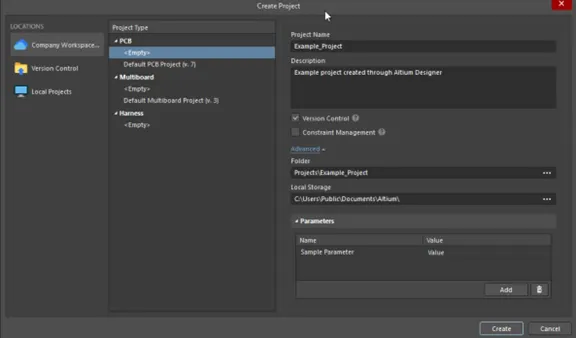
تتمثل الخطوة الأولى في تصميم لوحة الدوائر المطبوعة (PCB) في إنشاء مستند جديد ضمن مشروعك الحالي في برنامج Altium Designer. سيرتبط هذا المستند بمخطط الدائرة، مما يسمح بالمزامنة التلقائية للمكونات والوصلات عبر نظام أوامر تغيير التصميم الهندسي. يمكنك إنشاء مشروع جديد في Altium Designer باستخدام مربع حوار "إنشاء مشروع" (ملف » جديد » مشروع).
إضافة لوحة الدوائر المطبوعة إلى مشروع قائم
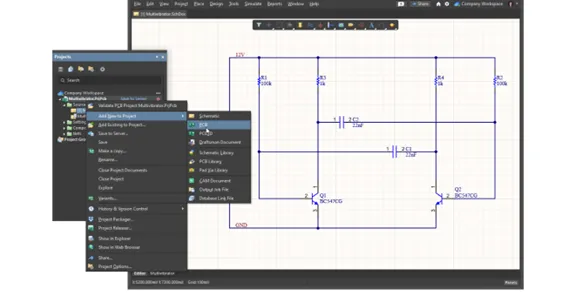
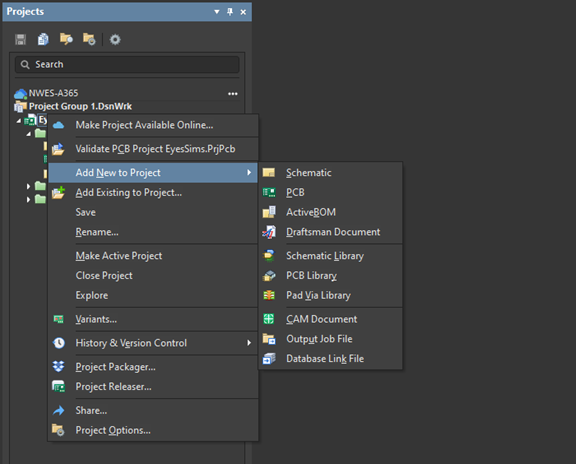
في لوحة المشاريع (التي توجد عادةً على الجانب الأيسر من واجهة برنامج Altium)، ستجد بنية مشروعك، بما في ذلك ملف المخطط. لإضافة مستند لوحة دوائر مطبوعة جديد، انقر بزر الماوس الأيمن على اسم مشروعك أعلى اللوحة. من القائمة التي تظهر، انتقل إلى "إضافة جديد إلى المشروع" وحدد "لوحة دوائر مطبوعة". سيقوم برنامج Altium بإنشاء مستند لوحة دوائر مطبوعة فارغ وإضافته إلى بنية مشروعك.
احفظ ملف لوحة الدوائر المطبوعة الجديد فورًا باسم وصفي يُطابق مشروعك. على سبيل المثال، إذا كان مشروعك هو "منظم الجهد"، فسمِّ ملف لوحة الدوائر المطبوعة "Voltage_Regulator_PCB.PcbDoc". احفظه في نفس مجلد المخطط للحفاظ على تنظيم ملفات المشروع. يُساعد هذا الأسلوب في التسمية على وضوح إدارة ملفات التصميم المتعددة.
فهم واجهة محرر لوحة الدوائر المطبوعة
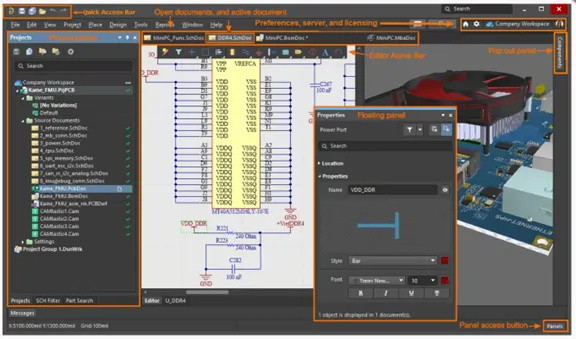
عند تشغيل محرر لوحة الدوائر المطبوعة، ستظهر لك مساحة عمل سوداء (لون الخلفية الافتراضي، ويمكن تغييره من الإعدادات). تتكون واجهة المستخدم من عدة عناصر رئيسية: مساحة العمل الرئيسية في المنتصف حيث ستصمم لوحة الدوائر المطبوعة، ولوحة المشاريع على اليسار التي تعرض بنية مشروعك، ولوحة لوحة الدوائر المطبوعة (عادةً على اليمين) التي توفر وصولاً سريعاً إلى الطبقات والعناصر، ولوحة الخصائص لعرض خصائص العناصر وتعديلها، ولوحة الرسائل في الأسفل لعرض التحذيرات والأخطاء.
يحتوي شريط الأدوات العلوي على أوامر شائعة الاستخدام لوضع المكونات وتوجيهها وعرضها. تعرّف على علامات تبويب الطبقات في أسفل مساحة العمل، فهي تتيح لك التبديل السريع بين طبقات النحاس، وطبقة الطباعة الحريرية، وقناع اللحام، وطبقات لوحة الدوائر المطبوعة الأخرى. يعرض شريط الحالة في الأسفل إحداثيات المؤشر والطبقة النشطة حاليًا، وهي معلومات أساسية أثناء تصميم الدوائر.
استيراد المخطط التخطيطي إلى تصميم لوحة الدوائر المطبوعة
يضمن نظام أوامر تغيير التصميم (ECO) في برنامج Altium Designer مزامنة دقيقة بين المخطط التخطيطي ولوحة الدوائر المطبوعة (PCB). وتقوم هذه العملية بتحويل جميع المكونات والوصلات (الشبكات) وقواعد التصميم وغيرها من معلومات المخطط التخطيطي إلى بيئة لوحة الدوائر المطبوعة، مما يحافظ على سلامة التصميم طوال دورة حياة المشروع.
التصميم ← استيراد التغييرات من المخطط
بعد فتح مستند لوحة الدوائر المطبوعة (انقر على تبويبه إذا كانت عدة مستندات مفتوحة)، انتقل إلى قائمة "التصميم" في شريط القوائم العلوي. اختر "استيراد التغييرات من [اسم مشروعك].PrjPcb". سيتطابق اسم المشروع مع اسم مشروعك الفعلي. يبدأ هذا الإجراء عملية تعديل التصميم الهندسي، حيث تتم مقارنة المخطط الخاص بك مع حالة لوحة الدوائر المطبوعة الحالية، وتحديد ما يجب إضافته أو إزالته أو تعديله.
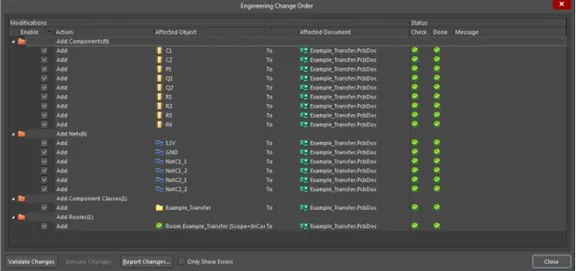
سيظهر مربع حوار "أمر تغيير هندسي" يعرض قائمة شاملة بجميع التغييرات التي ستُطبق على لوحة الدوائر المطبوعة (PCB). هذه مرحلة مراجعة بالغة الأهمية، لذا خذ وقتك لفهم ما حدده برنامج Altium قبل المضي قدمًا في التنفيذ.
مراجعة أمر تغيير هندسي (ECO)
يعرض مربع حوار ECO التغييرات بتنسيق منظم. يسرد قسم "إضافة مكون" جميع المكونات من مخططك التي ستُضاف إلى لوحة الدوائر المطبوعة (PCB) - تأكد من وجود جميع الأجزاء المتوقعة (الدوائر المتكاملة، والمقاومات، والمكثفات، والموصلات، إلخ). تحقق من مُعرّفات المكونات (U1، R1، C1، إلخ) للتأكد من عدم وجود أي شيء مفقود.
يعرض قسم "إضافة شبكة" جميع التوصيلات الكهربائية من مخططك. يتوافق كل اسم شبكة مع توصيل في دائرتك (VCC، GND، أسماء الإشارات، إلخ). تظهر التحذيرات باللون الأصفر، وتشير عادةً إلى مشكلات بسيطة مثل دبابيس غير موصلة. تظهر الأخطاء باللون الأحمر، ويجب حلها قبل المتابعة. تشمل التحذيرات الشائعة دبابيس الطاقة غير الموصلة في الدوائر المتكاملة، والتي قد تكون مقصودة في تصميمك.
قبل تطبيق التغييرات، انقر على زر "التحقق من التغييرات" أسفل مربع الحوار. يُجري هذا فحصًا نهائيًا للتأكد من عدم وجود أي مشاكل قد تمنع الاستيراد بنجاح. تشير علامات الصح الخضراء إلى نجاح عملية التحقق. في حال ظهور أخطاء، ارجع إلى المخطط لتصحيحها، ثم أعد تشغيل عملية الاستيراد.
تنفيذ التغييرات
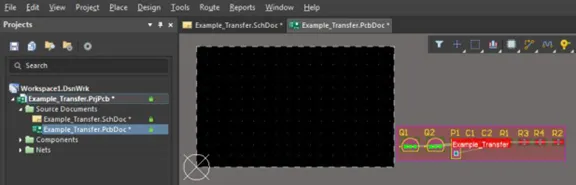
بعد اجتياز عملية التحقق بنجاح، انقر على زر "تنفيذ التغييرات". يقوم برنامج Altium بمعالجة كل تغيير، مضيفًا المكونات والشبكات إلى لوحة الدوائر المطبوعة (PCB). ستظهر لك مؤشرات التقدم أثناء اكتمال عملية الاستيراد. عند الانتهاء، ستظهر جميع المكونات من مخططك في مساحة عمل لوحة الدوائر المطبوعة، مرتبة مبدئيًا معًا في شكل مستطيل يُسمى "غرفة".
تظهر خطوط بيضاء أو رمادية رفيعة، تُعرف باسم "شبكة التوصيلات"، تربط بين نقاط توصيل المكونات، وهي تمثل التوصيلات الكهربائية في مخططك. تُشير هذه الخطوط إلى نقاط التوصيل التي يجب توصيلها بمسارات نحاسية أثناء عملية التوجيه. تُعدّ شبكة التوصيلات دليلاً مرئياً طوال عملية التخطيط، وتختفي عند إتمام كل توصيل.
شكل وتكوين اللوحة
يُشكّل تحديد المخطط المادي للوحة وتكوين معاييرها الأساسية أساس تصميم لوحة الدوائر المطبوعة. ويُحدد شكل اللوحة الحدود المادية التي يجب أن تتناسب معها جميع المكونات والمسارات، بينما تؤثر خصائص اللوحة على جدوى التصنيع والأداء الكهربائي.
مخطط مجلس الإدارة
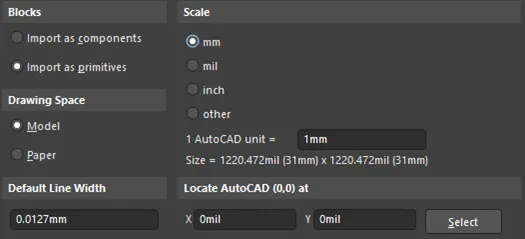
يُحدد مخطط اللوحة الشكل والحجم الفعليين للوحة الدوائر المطبوعة النهائية. في هذا الدرس، سنُنشئ لوحة مستطيلة بسيطة بأبعاد 50 مم × 40 مم. انتقل إلى قائمة "التصميم" واختر "شكل اللوحة"، ثم "تحديد من الكائنات المحددة". أو يمكنك رسم المخطط يدويًا باستخدام "وضع" ← "خط"، مع التأكد من تحديد طبقة اللوحة (وتُسمى أيضًا طبقة الاستبعاد) من قائمة الطبقات المنسدلة.
لرسم مخطط مستطيل يدويًا، انقر على الزاوية الأولى لشكل اللوحة المطلوب، ثم انتقل إلى الزاوية الثانية وانقر، ثم استمر بالرسم حول المستطيل، وانقر نقرًا مزدوجًا على الزاوية الأخيرة لإغلاق الشكل. يتعرف برنامج Altium على هذا الحد المغلق كحافة للوحة. يظهر المخطط كخط سميك ذي مظهر مميز، يختلف عن المسارات العادية. يُنشئ هذا الحد منطقة محظورة تمنع وضع المكونات والمسارات خارج مساحة اللوحة.
إعداد اللوحة وخصائصها
يمكنك الوصول إلى إعدادات اللوحة بدقة من خلال التصميم ← خيارات اللوحة. يوفر هذا الحوار تحكمًا شاملاً في أبعاد اللوحة، وإعدادات الشبكة، وتفضيلات العرض. اضبط أبعاد اللوحة بدقة إذا كنت قد رسمت المخطط يدويًا أو كنت بحاجة إلى تعديل مخطط موجود. بالنسبة لمشروعنا، تأكد من أن الأبعاد هي 50 مم عرضًا × 40 مم ارتفاعًا بالضبط.
تؤثر إعدادات الشبكة بشكل كبير على كفاءة وضع المكونات وتوجيهها. الشبكة الموصى بها لأعمال لوحات الدوائر المطبوعة العامة هي 25 مل (0.635 مم) أو 50 مل (1.27 مم). عادةً ما تكون نقاط توصيل المكونات على مسافات 50 مل أو 100 مل، لذا فإن استخدام قيم شبكة متوافقة يضمن سهولة المحاذاة. حدد وحدات القياس المفضلة لديك (بالملليمترات) بناءً على مكتبة المكونات لديك وتفضيلاتك الشخصية. تستخدم معظم التصاميم الحديثة القياسات المترية (بالملليمترات).
فعّل خاصية "المحاذاة مع الشبكة" لجعل وضع المكونات وتوجيهها أكثر دقة واحترافية. يمكنك تعطيل المحاذاة مع الشبكة مؤقتًا بالضغط على مفتاح Ctrl أثناء وضع العناصر أو تحريكها عند الحاجة إلى تحديد دقيق للموقع.
مدير طبقات التكديس
يُحدد ترتيب الطبقات البنية الفيزيائية للوحة الدوائر المطبوعة، بما في ذلك عدد طبقات النحاس، وسُمكها، والمادة العازلة بينها. يمكنك الوصول إلى هذا التكوين الأساسي من خلال التصميم ← إدارة ترتيب الطبقات. بالنسبة للوحة ذات الطبقتين، يتكون الترتيب من طبقة نحاسية علوية، ومادة عازلة أساسية (عادةً ما تكون من الألياف الزجاجية FR-4)، وطبقة نحاسية سفلية.
اضبط سمك طبقة النحاس على 35 ميكرومترًا (أونصة واحدة)، وهو سمك قياسي لدى معظم مصنعي لوحات الدوائر المطبوعة، ويوفر قدرة جيدة على نقل التيار للدوائر النموذجية. يبلغ سمك العازل الكهربائي للوحة ثنائية الطبقات عادةً 1.6 مم، ويشكل قلب FR-4 الجزء الأكبر من هذا السمك. يتميز FR-4 بثابت عزل كهربائي (Er) يبلغ حوالي 4.5 عند تردد 1 ميجاهرتز، وهو أمر مهم للتصميمات عالية التردد، ولكنه أقل أهمية لمنظم الجهد لدينا.
راجع مواصفات الشركة المصنعة للوحة الدوائر المطبوعة (PCB) للتأكد من توافق تصميم طبقاتها مع إمكانياتها. لدى بعض الشركات المصنعة حد أدنى لوزن النحاس (أقل من 1 غرامًا) أو حد أقصى للسماكة التي يمكنها إنتاجها بثقة. إن ضبط تصميم الطبقات بشكل صحيح منذ البداية يجنبك عمليات إعادة التصميم المكلفة لاحقًا.
وضع قواعد التصميم
تُعدّ قواعد التصميم أساسًا لتصنيع لوحات الدوائر المطبوعة وأدائها الكهربائي. تُحدّد هذه القواعد قيودًا على عرض المسارات، والمسافات بين العناصر، وأحجام الثقوب، وغيرها من المعايير المهمة. يُجنّب التكوين السليم لقواعد التصميم مشاكل التصنيع ويضمن إنتاج لوحتك بشكل موثوق. يستخدم نظام قواعد التصميم في برنامج Altium تسلسلًا هرميًا للأولوية، حيث تُعطى الأولوية للقواعد الأكثر تحديدًا على القواعد العامة عند حدوث تعارضات.
فتح نافذة قواعد التصميم
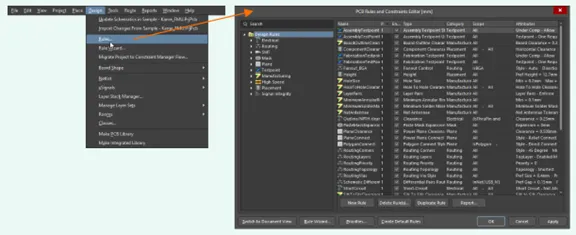
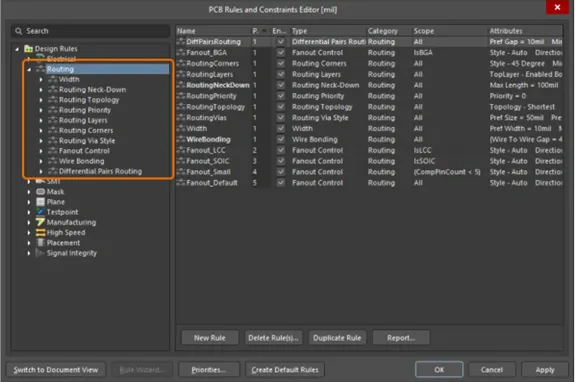
يمكنك الوصول إلى نظام قواعد التصميم الشامل من خلال التصميم ← القواعد. سيتم فتح مربع حوار قواعد التصميم، والذي يعرض فئات القواعد في بنية شجرية على اليسار. تشمل الفئات: الكهرباء (لضمان سلامة الإشارة)، والتوجيه (للمسارات والوصلات)، والتصنيع (لقيود التصنيع)، والسرعة العالية (للتحكم في المعاوقة)، والوضع (لتباعد المكونات)، وسلامة الإشارة (للمحاكاة المتقدمة).
لكل قاعدة قيمة أولوية، حيث تُعطى الأولوية للقواعد ذات الأولوية الأعلى عندما يمكن تطبيق قواعد متعددة على نفس العنصر. يتيح لك هذا التسلسل الهرمي تحديد قيم افتراضية عامة (أولوية منخفضة) واستثناءات محددة (أولوية عالية) للشبكات أو فئات المكونات.
قواعد أساسية للتكوين
يتطلب الأمر ضبط عدة قواعد قبل البدء في تصميم الدوائر المطبوعة. وتؤثر أهم هذه القواعد على سهولة التصنيع والسلامة الكهربائية. ينشر كل مصنّع للوحات الدوائر المطبوعة مواصفات التصميم المتاحة، لذا استخدم هذه المواصفات لضبط قواعدك بشكل مناسب.
أ. قيد الخلوص
تُشير خاصية "الخلوص" إلى الحد الأدنى للمسافة بين عناصر النحاس - كالمسارات، والوصلات، والمضلعات، وما إلى ذلك. انتقل إلى "التوجيه" ← "الخلوص" في شجرة القواعد. حدد قيمة الخلوص الدنيا بناءً على إمكانيات الشركة المصنعة، وعادةً ما تكون 0.2 مم (8 مل) للتصنيع القياسي أو 0.15 مم (6 مل) للعمليات المتقدمة. يمنع هذا الخلوص حدوث تماس كهربائي أثناء التصنيع والتشغيل.
يُنصح بوضع قواعد خلوص منفصلة لمستويات الجهد المختلفة. تحتاج دوائر الجهد العالي (أعلى من 50 فولت) إلى خلوصات أكبر لمنع حدوث شرارة كهربائية. يمكنك إنشاء قواعد خاصة بكل شبكة من خلال تحديد فئات الشبكات (مثل "شبكات الطاقة" التي تشمل VCC وVIN) وتطبيق قيم خلوص مختلفة على هذه الفئات. بالنسبة لمنظم الجهد 5 فولت، فإن الخلوص القياسي كافٍ لجميع الشبكات.
ب. قيد العرض
تحدد قواعد عرض المسارات الأبعاد المقبولة لتوجيه المسارات. انتقل إلى التوجيه ← العرض. بالنسبة لمسارات الإشارة، اضبط الحد الأدنى للعرض على 0.15 مم (6 مل)، والعرض المفضل على 0.25 مم (10 مل)، والحد الأقصى على 2 مم. العرض المفضل هو ما يستخدمه برنامج Altium افتراضيًا أثناء التوجيه التفاعلي - يوفر اختيار 0.25 مم توازنًا جيدًا بين سعة نقل التيار وكفاءة استخدام المساحة.
تتطلب مسارات الطاقة عناية خاصة. أنشئ قاعدة عرض منفصلة لشبكات الطاقة (VCC، VIN، VOUT، GND في حال عدم استخدام النحاس المصبوب). حدد الحد الأدنى 0.5 مم، والأفضل من 0.8 مم إلى 1 مم، والحد الأقصى 2 مم أو أكثر. تقلل المسارات الأعرض من المقاومة وانخفاض الجهد، وهما عاملان حاسمان لتوزيع الطاقة. احسب عرض المسار المطلوب بناءً على التيار المتوقع باستخدام معايير IPC-2221 أو حاسبات عرض المسار المتاحة عبر الإنترنت.
ج. التوجيه عبر النمط
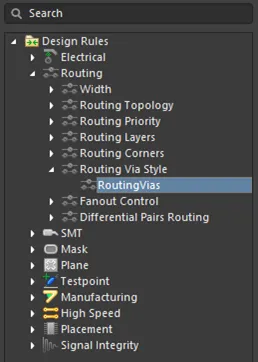
تُستخدم الوصلات الرأسية لتوصيل المسارات بين طبقات النحاس المختلفة. انتقل إلى التوجيه ← نمط الوصلة الرأسية لضبط معلمات الوصلة. اضبط قطر الوصلة (الطبقة النحاسية المحيطة بالثقب) على 0.6 مم، وحجم ثقب الوصلة (الثقب المحفور في اللوحة) على 0.3 مم. يوفر هذا الإعداد حلقة دائرية بسمك 0.15 مم (النحاس المتبقي حول الثقب بعد الحفر)، ما يفي بمعظم متطلبات الحد الأدنى من الشركات المصنعة.
توفر الثقوب الموصلة الأكبر (قطر 0.8 مم / فتحة 0.4 مم) موثوقية وقدرة تحمل تيار أعلى، لكنها تشغل مساحة أكبر على اللوحة. أما الثقوب الموصلة الأصغر (قطر 0.4 مم / فتحة 0.2 مم) فتُوفر المساحة، لكنها قد تزيد من تكاليف التصنيع. بالنسبة للوحة البسيطة ذات الطبقتين، تُحقق الثقوب الموصلة بقطر 0.6 مم/0.3 مم توازنًا مثاليًا.
د. قواعد التصنيع
تؤكد قواعد التصنيع إمكانية تصنيع تصميمك بشكل موثوق. اضبط الحد الأدنى للحلقة الدائرية على 0.15 مم (التصنيع ← الحد الأدنى للحلقة الدائرية) . يضمن ذلك بقاء كمية كافية من النحاس حول الثقوب المحفورة بعد تجاوز حدود التفاوتات التصنيعية. اضبط قيود حجم الثقب (التصنيع ← حجم الثقب) بحد أدنى 0.2 مم وحد أقصى 6 مم لتتوافق مع قدرات رؤوس الحفر النموذجية.
اضبط المسافة بين الثقوب (التصنيع ← المسافة بين الثقوب) على 0.5 مم على الأقل. تمنع هذه المسافة انكسار مثقاب الحفر أثناء التصنيع وتضمن متانة كافية للوحة. راجع دائمًا مواصفات تصميم الشركة المصنعة للوحة الدوائر المطبوعة التي اخترتها، وضع قواعد تتوافق مع متطلباتها أو تتجاوزها.
استراتيجية وضع المكونات
يُعدّ وضع المكونات من أهم مراحل تصميم لوحات الدوائر المطبوعة. يؤثر سوء الوضع سلبًا على عملية التوجيه، بل قد يُصعّبها أو يُستحيلها، وقد يُسبب مشاكل في سلامة الإشارة، وتداخلًا كهرومغناطيسيًا، ومشاكل حرارية. أما الوضع الجيد فيُسهّل عملية التوجيه ويُحسّن أداء اللوحة. لذا، خصّص وقتًا كافيًا للتخطيط الدقيق لوضع المكونات قبل البدء في أي عملية توجيه. سيكون من الأسهل بكثير نقل المكونات الآن بدلًا من بعد بدء التوجيه.
مكونات التنظيم (الغرفة)
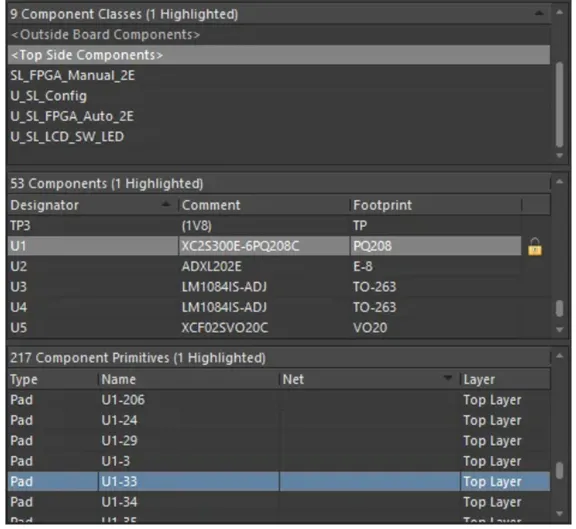
بعد استيراد المكونات من المخطط، ستظهر جميعها مكدسة ضمن إطار مستطيل يُسمى "غرفة". فعّل وضع التخطيط ثنائي الأبعاد إذا لم يكن مُفعّلاً بالفعل ( عرض ← التبديل إلى تخطيط ثنائي الأبعاد أو اضغط على المفتاح "2"). تحافظ ميزة "الغرفة" على المكونات المستوردة معًا في البداية. لبدء عملية الترتيب، ستحتاج إلى توزيع المكونات لتسهيل الوصول إليها.
استخدم الأدوات ← وضع المكونات ← ترتيب المكونات لتوزيع المكونات تلقائيًا في مساحة العمل. يقوم برنامج Altium بتوزيع المكونات على شكل شبكة خارج حدود لوحتك. يمنحك هذا رؤية واضحة لجميع الأجزاء، ويسهل عليك سحب كل مكون ووضعه في مكانه. أو يمكنك سحب المكونات يدويًا من الغرفة واحدًا تلو الآخر.
المكونات المتحركة والدوارة
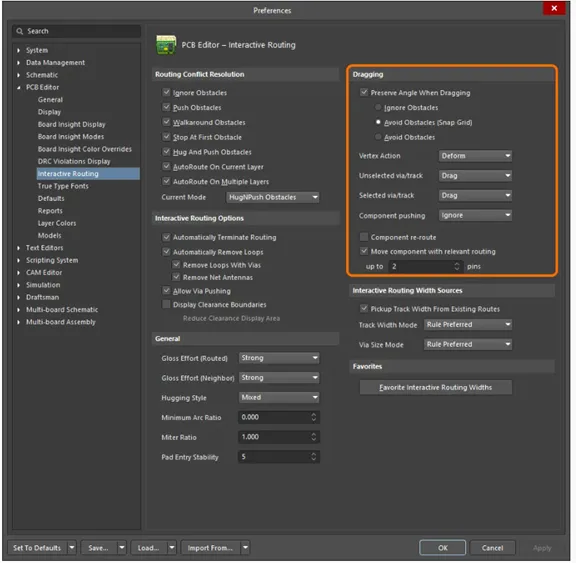
لنقل أحد المكونات، انقر عليه واسحبه إلى المكان المطلوب. تُحاذى المكونات تلقائيًا مع الشبكة، مما يُسهّل عملية المحاذاة. أثناء سحب أحد المكونات، اضغط على مفتاح المسافة لتدويره بزاوية 90 درجة في كل مرة . استمر بالضغط على مفتاح المسافة حتى يُصبح اتجاه المكون مناسبًا لاحتياجاتك. يجب محاذاة معظم المكونات المستطيلة، مثل الدوائر المتكاملة، مع حواف اللوحة، بينما قد تحتاج مكونات أخرى، مثل المكثفات، إلى تدويرها لتحسين مسارات التوصيل.
لتحديد الموضع بدقة، اضغط على مفتاح TAB أثناء سحب أحد المكونات لفتح لوحة خصائصه. هنا يمكنك إدخال إحداثيات X وY بدقة، وتحديد زاوية الدوران (ليس فقط بزيادات 90 درجة)، وتعديل المعلمات الأخرى. يُعد هذا مفيدًا بشكل خاص عند وضع المكونات بشكل متناظر أو على مسافات محددة.
استخدم عرض ← الشبكات ← المحاذاة مع الشبكة لتفعيل/إيقاف محاذاة الشبكة. عطّل المحاذاة مؤقتًا عند الحاجة إلى تحديد المواقع الجزئية، ثم أعد تفعيلها عند العمل على وضع العناصر بشكل عام. قم بمحاذاة عدة عناصر أفقيًا أو رأسيًا باستخدام تحرير ← محاذاة ← محاذاة لليسار/اليمين/الأعلى/الأسفل بعد تحديد العناصر مع الضغط على مفتاح Shift.
ضبط المُعرِّف والطباعة الحريرية
لكل مكون رمز تعريف (R1، C1، U1، إلخ) يظهر على طبقة الطباعة الحريرية. هذه الرموز النصية ضرورية لتجميع اللوحة واستكشاف الأعطال وإصلاحها، ولكنها قد تُسبب ازدحامًا في التصميم إذا لم يتم وضعها بشكل صحيح. انقر واسحب رموز التعريف لتحريكها بشكل مستقل عن مكوناتها. ضع رموز التعريف في أماكن يسهل قراءتها دون أن تتداخل مع نقاط التوصيل أو المسارات أو المكونات الأخرى.
تُوضع المُعرّفات في طبقة التراكب العلوية (أو طبقة التراكب السفلية للمكونات الموجودة في الأسفل). تأكد من أن جميع المُعرّفات مرئية وموجهة بشكل صحيح - فالنص الأفقي هو الأسهل للقراءة. إذا أصبحت مساحة اللوحة مزدحمة للغاية، ففكّر في نقل بعض المُعرّفات إلى طبقة الطباعة الحريرية السفلية، مع العلم أن هذا يجعل عملية التحقق من التجميع أكثر تعقيدًا بعض الشيء.
تحقق من حجم خط المُعرِّفات (عادةً ما يتراوح ارتفاعه بين 1 مم و1.5 مم) لضمان سهولة القراءة. قد يصعب طباعة النصوص الصغيرة جدًا (أقل من 0.8 مم) بوضوح. أما النصوص الكبيرة جدًا فتُهدر مساحة اللوحة. استخدم عرض ← إظهار ← المُعرِّفات لإخفاء المُعرِّفات عند الحاجة إلى عرض مُنظَّم لتصميمك.
ترتيب المكونات النهائي
في دائرة منظم الجهد لدينا، تم وضع الدائرة المتكاملة LM7805 في منتصف اللوحة لتحقيق التوزيع الحراري الأمثل. وُضعت مكثفات الإدخال (C1، C2) بجوار طرف الإدخال (الطرف 1) للدائرة المتكاملة مباشرةً، مما يقلل من حلقة التيار عالية التردد. وللسبب نفسه، وُضعت مكثفات الإخراج (C3، C4) بالقرب من طرف الإخراج (الطرف 3) للدائرة المتكاملة.
يقع موصل الإدخال (J1) على الحافة اليسرى للوحة، وموصل الإخراج (J2) على الحافة اليمنى. وتقع مكونات مؤشر LED (LED1، R1) بالقرب من قسم الإخراج. تشكل وصلات التأريض لجميع المكونات مسار عودة طبيعي، والذي سنقوم بتوصيله باستخدام مستويات أرضية بدلاً من مسارات فردية في الأقسام التالية.
قبل البدء في عملية التوجيه، تأكد من إجراء الفحوصات التالية: جميع المكونات داخل حدود اللوحة؛ المكونات ذات الصلة الوظيفية مجمعة؛ تدفق الإشارة منطقي؛ خطوط التوصيل الفرعية تظهر تقاطعات قليلة؛ جميع المؤشرات واضحة وموضعة بشكل صحيح. إجراء تغييرات على المواضع بعد التوجيه يستغرق وقتًا طويلاً ومحبطًا، لذا استثمر وقتك الآن في تحديد المواضع المثلى.
توجيه لوحة الدوائر المطبوعة - توصيل المكونات
تُنشئ عملية التوجيه مسارات نحاسية تربط نقاط توصيل المكونات كهربائيًا وفقًا لمخططك. هنا يتحول تصميم الدائرة إلى واقع ملموس. يوفر برنامج Altium أدوات توجيه تفاعلية قوية تُوازن بين التحكم اليدوي والمساعدة الذكية.
فهم طبقات التوجيه
تحتوي لوحتنا ثنائية الطبقات على طبقتين لتوجيه الأسلاك النحاسية: الطبقة العلوية (عادةً ما تظهر باللون الأحمر) والطبقة السفلية (عادةً ما تظهر باللون الأزرق). اضغط على مفتاح + أثناء التوجيه للتبديل من الطبقة العلوية إلى السفلية؛ واضغط على مفتاح - للتبديل من السفلية إلى العلوية. يقوم برنامج Altium بوضع وصلة توصيل تلقائيًا عند نقطة التبديل.
أساسيات التوجيه اليدوي
يمكنك الوصول إلى التوجيه التفاعلي من خلال "التوجيه" ← "التوجيه التفاعلي" أو بالضغط على Ctrl+W. انقر على أي لوحة غير موجهة لبدء التوجيه من تلك النقطة. اضغط على مفتاح المسافة أثناء التوجيه للتنقل بين أوضاع التوجيه: زوايا 90 درجة، زوايا 45 درجة، والتوجيه بأي زاوية. بالنسبة للوحات الاحترافية، استخدم التوجيه بزاوية 45 درجة فقط.
توجيه مسارات الطاقة والأرضي
تحمل مسارات توزيع الطاقة تيارات أعلى وتتطلب مسارات أعرض. قم بتوجيه هذه المسارات أولاً، باستخدام عرض يتراوح بين 0.8 مم و1.0 مم. اضغط على مفتاح TAB أثناء التوجيه لفتح خصائص المسارات وتعديل قيمة العرض.
إنشاء سطح أرضي (صب النحاس)
تُعدّ الطبقة الأرضية مساحة كبيرة من النحاس متصلة بالأرض، مما يوفر مسار عودة منخفض المقاومة ويقلل من التداخل الكهرومغناطيسي. وبدلاً من توجيه مسارات أرضية فردية، نقوم بإنشاء طبقة نحاسية متصلة تلقائياً بجميع نقاط التأريض.
تحديد المضلع الأرضي
يمكنك الوصول إلى خاصية ملء المضلعات من خلال "وضع" ← "ملء المضلعات" أو بالضغط على P ثم G. انقر حول محيط اللوحة لتحديد منطقة الملء. انقر نقرًا مزدوجًا لإكمال المضلع وفتح مربع حوار الخصائص.
تهيئة خصائص المضلع
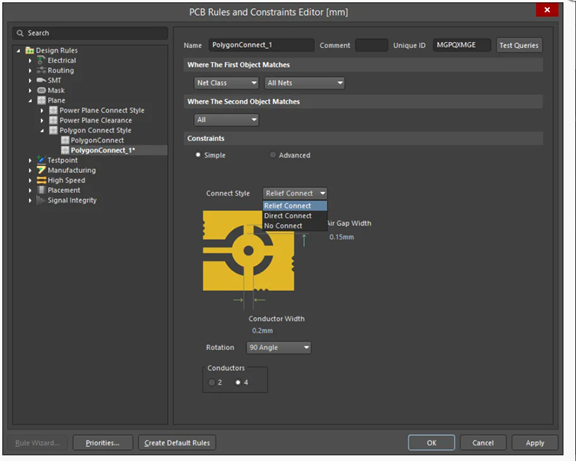
اضبط الشبكة على "GND" لتعيين هذا المضلع للأرض. اضبط الطبقة على "الطبقة العلوية". اختر "توصيل تخفيفي" لنمط التوصيل لإنشاء توصيلات تخفيف حراري ضرورية للحام. اضبط الخلوص على 0.2 مم.
صب النحاس
انقر بزر الماوس الأيمن على مخطط المضلع واختر إجراءات المضلع ← إعادة ملء الكل. يملأ مستوى الأرض مساحة اللوحة المتاحة، ويتجنب العناصر غير المتوافقة مع الاتصال بجميع نقاط التوصيل الأرضية.
ربط المستويات الأرضية بالوصلات الرأسية
قم بوضع وصلات التوصيل لربط مستويي الأرض العلوي والسفلي كهربائياً. ضع هذه الوصلات على مسافات منتظمة (كل 10-20 مم) حول اللوحة، وخاصة بالقرب من دبابيس تأريض الدوائر المتكاملة.
فحص قواعد التصميم (DRC) والتحقق
يُحدد فحص قواعد التصميم المخالفات قبل التصنيع. لا تُرسل لوحة إلى التصنيع أبدًا دون تحقيق صفر أخطاء في فحص قواعد التصميم.
تشغيل فحص قواعد التصميم
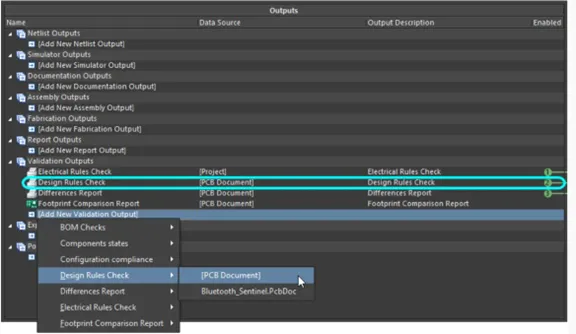
يمكنك الوصول إلى فحص قواعد التصميم من خلال الأدوات ← فحص قواعد التصميم. تأكد من تفعيل جميع الفئات. انقر على "تشغيل فحص قواعد التصميم" لبدء عملية التحقق.
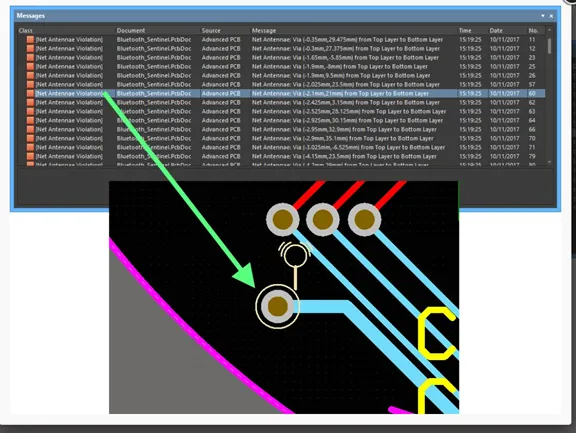
مراجعة انتهاكات جمهورية الكونغو الديمقراطية
تعرض لوحة الرسائل جميع المخالفات. انقر على أي مخالفة لتكبير موقع المشكلة باستخدام العلامات المميزة.
معالجة المخالفات الشائعة
أصلح مخالفات التباعد عن طريق تحريك المسارات. أصلح مخالفات العرض عن طريق ضبط خصائص عرض المسار. أكمل جميع التوصيلات غير الموجهة. اضبط موضع الثقوب الموصلة لحل مخالفات الثقوب الموصلة.
تحقيق صفر أخطاء في قواعد تصميم الدوائر
قم بإصلاح المخالفات باستمرار وأعد تشغيل فحص قواعد التصميم (DRC) حتى تظهر لوحة الرسائل خالية من الأخطاء. تأكد من توجيه جميع الشبكات دون وجود أي خطوط زائدة.
إضافة اللمسات الأخيرة والتوثيق
إضافة فتحات التثبيت
قم بتحديد أماكن ثقوب التثبيت عند زوايا اللوحة باستخدام خيار "وضع" ثم "تثبيت". بالنسبة لمسامير M3، استخدم ثقوبًا بقطر 3.2 مم. ضع الثقوب على بُعد 3-5 مم على الأقل من حواف اللوحة.
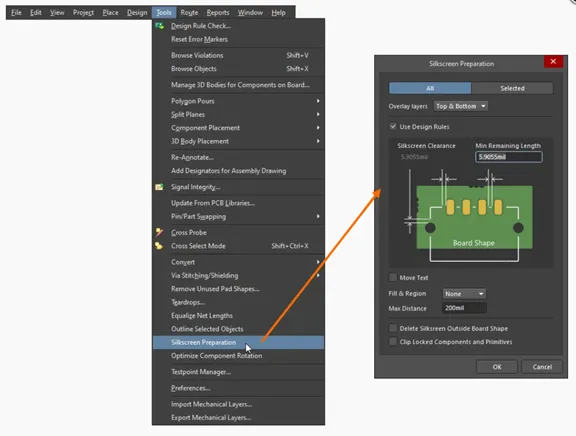
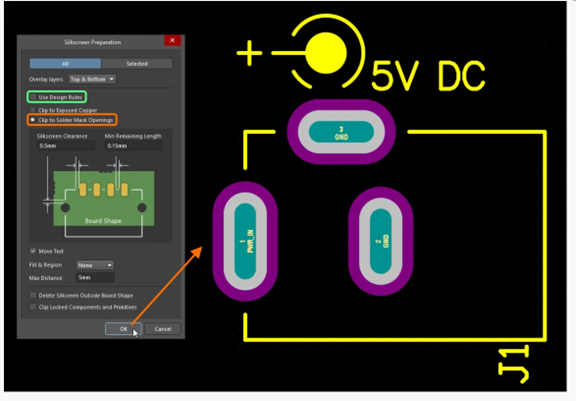
نص ومعلومات مطبوعة بتقنية الطباعة الحريرية
أضف معلومات تعريفية باستخدام "وضع" ← "نص على طبقة التراكب العلوية". أدرج اسم اللوحة، ورقم الإصدار، والتاريخ، والمواصفات. تأكد من أن النص مقروء (بارتفاع 1 مم على الأقل) ولا يتداخل مع نقاط التوصيل.
علامات حافة اللوح والأبعاد
أضف علامات الأبعاد باستخدام "وضع" ← "البعد" ← "البعد الخطي" على الطبقة الميكانيكية 1. يساعد هذا في التحقق من حجم اللوحة ويساعد في تصميم الغلاف.
التحقق من خلوّ طباعة الشاشة الحريرية من الخدوش
تأكد من عدم وجود تداخل بين طباعة الشاشة الحريرية والوسادات باستخدام عرض ← اتصالات ← إظهار الوسادات. انقل أي نص متعارض إلى مناطق خالية.
التصور ثلاثي الأبعاد والمراجعة
إعدادات تكوين العرض ثلاثي الأبعاد
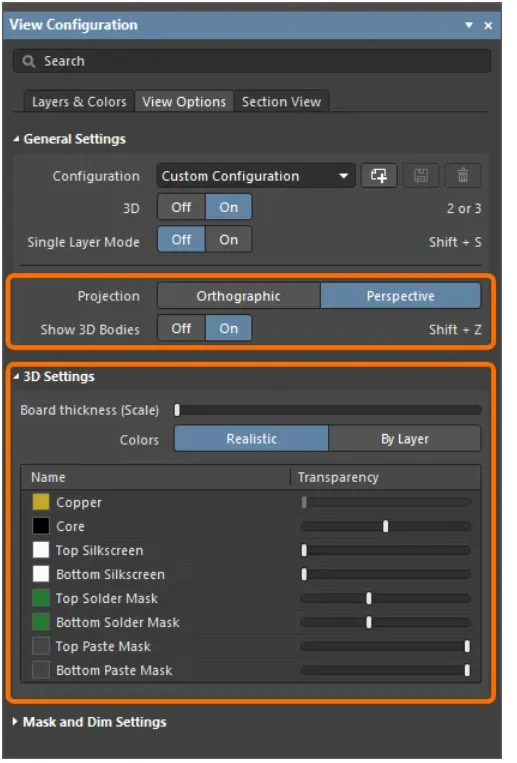
يتم تنظيم كل من وضعَي العرض ثنائي وثلاثي الأبعاد في لوحة إعدادات العرض. لعرض اللوحة : اضغط على مفتاح الاختصار L؛ أو استخدم زر اللوحات في أسفل يمين البرنامج؛ أو حدد خيار القائمة عرض » لوحات » إعدادات العرض . عند التبديل إلى وضع التخطيط ثلاثي الأبعاد، ستتوفر خيارات إضافية للتحكم في عرض اللوحة ثلاثي الأبعاد في علامة تبويب خيارات العرض ضمن لوحة إعدادات العرض.
التبديل إلى عرض ثلاثي الأبعاد
اضغط على الرقم '3' أو حدد عرض → التبديل إلى ثلاثي الأبعاد. استخدم الماوس للتدوير (السحب بالنقر بزر الماوس الأيسر)، والتحريك (السحب بالنقر بزر الماوس الأيمن)، والتكبير (عجلة التمرير) للفحص من أي زاوية.
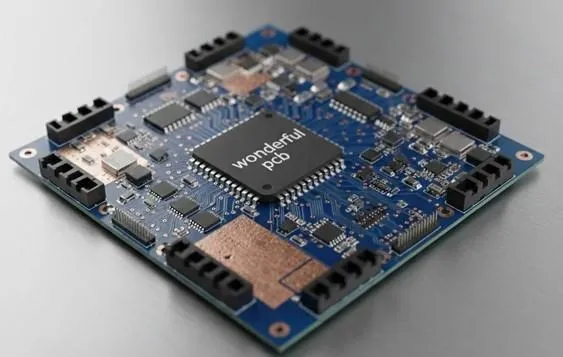
فحص ارتفاعات المكونات والمسافات بينها
تحقق من مسافات الخلوص بين المكونات في العرض ثلاثي الأبعاد. تأكد من عدم تداخل المكونات الطويلة. تحقق من ملاءمة التصميم للهيكل المخصص له عن طريق قياس أقصى ارتفاع للوحة.
خيارات تصدير ثلاثية الأبعاد
يمكنك تصدير نموذج ثلاثي الأبعاد باستخدام ملف ← تصدير ← STEP لبرامج التصميم الميكانيكي بمساعدة الحاسوب. يستخدم المهندسون الميكانيكيون هذه النماذج المصدرة لتصميم الهياكل الخارجية والتحقق من ملاءمتها.
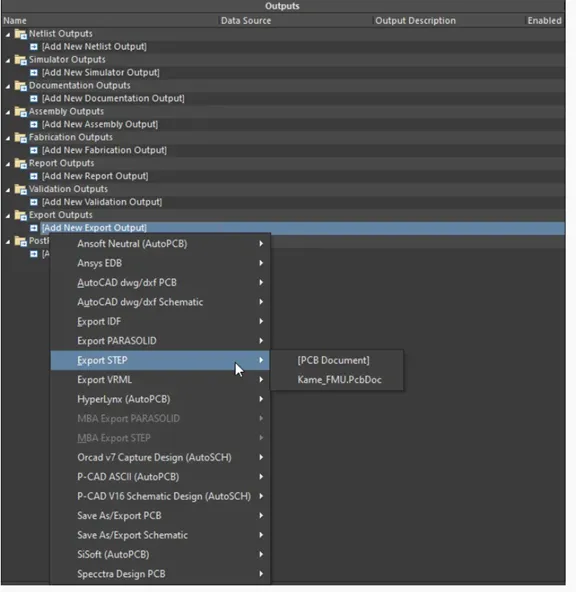
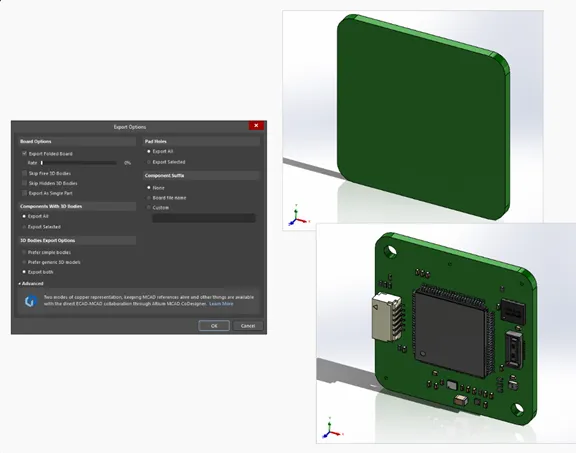
يوفر مربع حوار خيارات التصدير، الذي يتم الوصول إليه عن طريق النقر المزدوج على مخرج تصدير STEP مضاف أو تشغيل الأمر File » Export » STEP 3D، مجموعة من التحديدات، بما في ذلك خيارات لتحديد كائنات اللوحة التي سيتم تضمينها في الملف الذي تم إنشاؤه.
الفحوصات النهائية قبل التصنيع
قائمة التحقق الكاملة للتصميم
تحقق من كل عنصر قبل إنشاء ملفات التصنيع:
- جميع المكونات موضوعة بشكل منطقي
- تم توجيه جميع الشباك، ولم يعد هناك أي أعشاش للفئران
- مستويات أرضية على كلا الطبقتين مع فتحات توصيل
- اجتاز اختبار DRC بنجاح دون أي أخطاء
- رموز الطباعة الحريرية قابلة للقراءة
- تم وضع فتحات التثبيت بشكل صحيح
- أبعاد اللوحة صحيحة
- تم التحقق من العرض ثلاثي الأبعاد
إنشاء ملفات التصنيع
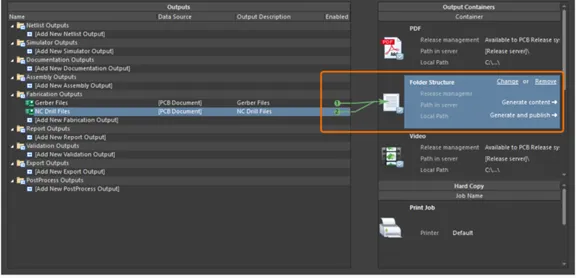
أنشئ ملفات Gerber من خلال ملف ← مخرجات التصنيع ← ملفات Gerber، وملفات NC Drill من خلال ملف ← مخرجات التصنيع ← ملفات NC Drill . استشر الشركة المصنعة لمعرفة المتطلبات المحددة.
حفظ المشروع ونسخه احتياطيًا
احفظ جميع الملفات باستخدام Ctrl+Shift+S. أنشئ أرشيفًا كاملاً للمشروع باستخدام Project → Archive Project لعمل نسخ احتياطية أو للتعاون.
خاتمة
تهانينا على إتمامك لهذا الدرس الشامل لتصميم لوحات الدوائر المطبوعة! لقد تعلمتَ سير العمل الكامل بدءًا من استيراد المخطط وحتى تجهيزها للتصنيع. تُشكّل هذه المهارات الأساسية، إلى جانب التوزيع الاستراتيجي، والتوجيه الاحترافي، وتنفيذ طبقة التأريض، والتحقق الدقيق، أسس تصميم لوحات الدوائر المطبوعة الاحترافي. واصل تطوير مهاراتك من خلال تصميم دوائر متنوعة. ادرس التصاميم الاحترافية، وانضم إلى مجتمعات تصميم لوحات الدوائر المطبوعة، وراجع لوحاتك المصنّعة لتستفيد من النجاحات والأخطاء.
شكرًا لمتابعتكم هذا الشرح. خطوتكم التالية: تصميم لوحتكم الخاصة من البداية إلى النهاية، وتطبيق كل ما تعلمتموه. نتمنى لكم التوفيق في رحلتكم لتصميم لوحات الدوائر المطبوعة!