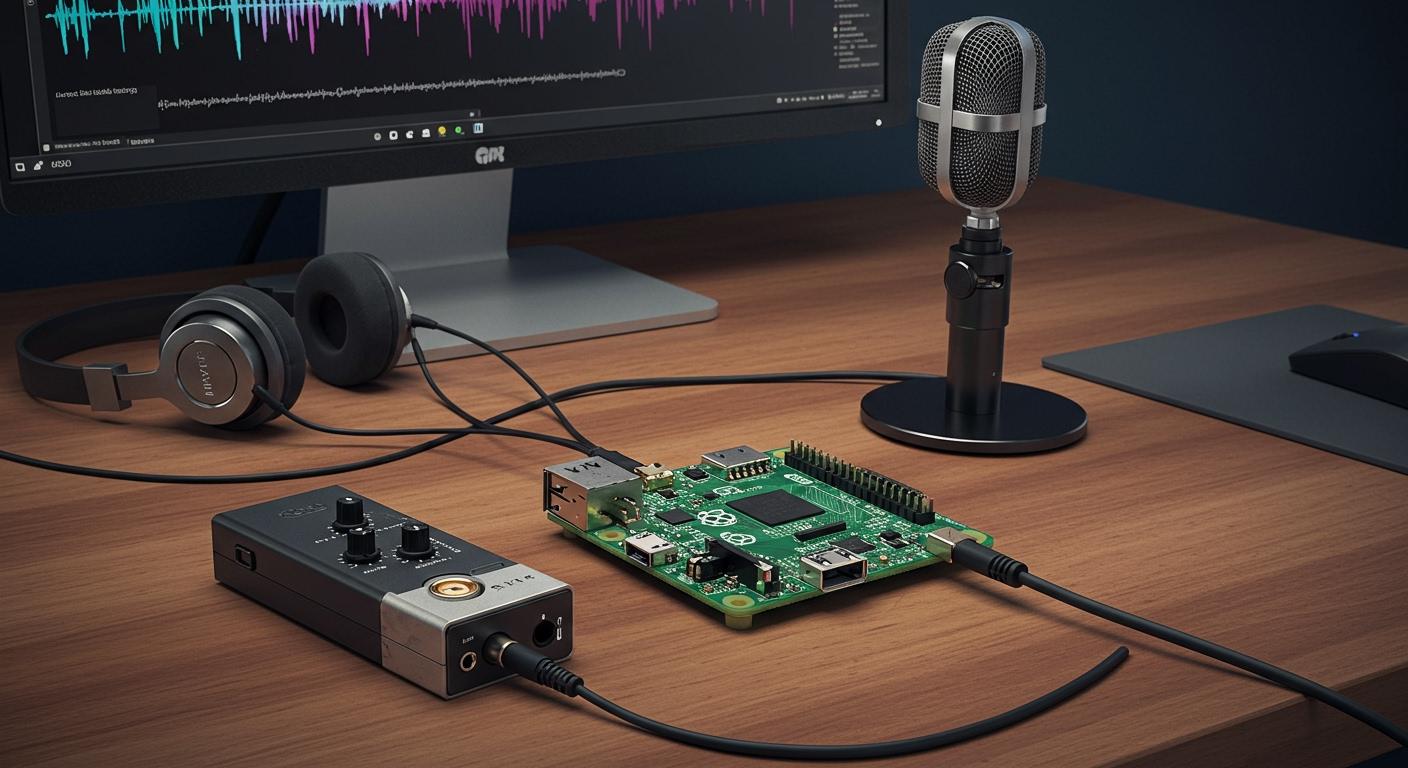
உங்கள் ராஸ்பெர்ரி பை மூலம் ஒரு மைக்ரோஃபோனை ஒரு சில படிகளில் அமைக்கலாம். பெரும்பாலான மக்கள் USB மைக்ரோஃபோன்கள், வெளிப்புற ஒலி அட்டைகள் அல்லது புளூடூத் சாதனங்களைப் பயன்படுத்துகிறார்கள். சிலர் MEMS I2S மைக்ரோஃபோன்களை நேரடியாக GPIO பின்களுடன் இணைக்கிறார்கள் - 3.3v பவர், கிரவுண்ட் மற்றும் பின்கள் 18, 19 மற்றும் 20 ஆகியவற்றை கடிகாரம் மற்றும் தரவுக்காகப் பயன்படுத்துவது போன்றவை. தெளிவான ராஸ்பெர்ரி பை ஆடியோ பதிவுக்கு உங்கள் மைக்ரோஃபோன் ஒலியளவை சரிசெய்வது முக்கியம். சரியான இணைப்புகளைப் பின்பற்றினால், நீங்கள் சிறந்த முடிவுகளைப் பெறுவீர்கள்.
மைக்ரோஃபோனை இணைக்கவும்

உங்கள் ராஸ்பெர்ரி பை உடன் மைக்ரோஃபோனை இணைக்க பல்வேறு வழிகள் உள்ளன. ஒவ்வொரு வழிக்கும் அதன் சொந்த படிகள் மற்றும் நல்ல புள்ளிகள் உள்ளன. உங்களுக்குப் பொருத்தமானதைத் தேர்வுசெய்ய மிகவும் பொதுவான தேர்வுகளைப் பார்ப்போம்.
யூ.எஸ்.பி மைக்ரோஃபோன்
பலர் முதலில் யூ.எஸ்.பி மைக்ரோஃபோனைப் பயன்படுத்துகிறார்கள், ஏனெனில் அது எளிது. அதை யூ.எஸ்.பி போர்ட்டில் செருகவும். ராஸ்பெர்ரி பை பொதுவாக அதை உடனடியாகக் கண்டுபிடிக்கும். உங்களுக்கு கூடுதல் இயக்கிகள் அல்லது அடாப்டர்கள் தேவையில்லை. நீங்கள் வேகமாக அமைக்க விரும்பினால், யூ.எஸ்.பி மைக்ரோஃபோன்கள் சிறந்தவை. ராஸ்பெர்ரி பை பைக்கோ யூ.எஸ்.பி 1.1 ஹோஸ்ட்/சாதன பயன்முறையைப் பயன்படுத்தலாம். ஆடியோ உள்ளீட்டிற்காக இது ஒரு உள்ளமைக்கப்பட்ட ஏடிசியையும் கொண்டுள்ளது. ராஸ்பெர்ரி பை பைக்கோவுடன் ஒரு பிடிஎம் மைக்கை எவ்வாறு வயர் செய்யலாம் என்பது இங்கே:
பிடிஎம் மைக் | ராஸ்பெர்ரி பை பைக்கோ |
|---|---|
3V | 3V3 |
நிலம் | நிலம் |
விற்பனை | நிலம் |
DAT உடன் | GPIO2 |
சி.எல்.கே. | GPIO3 |
குரல் அரட்டைகள், பாட்காஸ்ட்கள் அல்லது எளிதான ஒலிப்பதிவுக்கு நீங்கள் யூ.எஸ்.பி மைக்ரோஃபோன்களைப் பயன்படுத்தலாம். அவை நன்றாக வேலை செய்கின்றன, மேலும் அதிக சிக்கல்களை ஏற்படுத்தாது.
வெளிப்புற ஒலி அட்டை
சிறந்த ஒலி வேண்டுமானால், ஒரு வெளிப்புற ஒலி அட்டையைப் பயன்படுத்துங்கள் . இந்த அட்டைகள் உங்கள் USB போர்ட்டில் செருகப்படும். அவை ஒலியின் மீது உங்களுக்கு அதிகக் கட்டுப்பாட்டை அளிக்கின்றன. வுல்ஃப்சன் ஆடியோ கார்டு போன்ற சில, உயர்-வரையறை ஆடியோவை வழங்குகின்றன. எல்லா ஒலி அட்டைகளும் ஒவ்வொரு ராஸ்பெர்ரி பை அல்லது கணினியுடனும் செயல்படுவதில்லை. உதாரணமாக:
வெளியீடு விளக்கம் | சாதன | பிழை காணப்பட்டது |
|---|---|---|
USB ஆடியோ S/PDIF இல் ஒலி இல்லை. | ராஸ்பெர்ரி பை 4 | USB கட்டுப்படுத்தியால் தேவையான அளவுருக்களை அமைக்க முடியவில்லை; HDMI ஆடியோ சாதனத்திற்குத் திரும்புகிறது. |
உங்கள் சவுண்ட் கார்டு வேலை செய்கிறதா என்று நீங்கள் சரிபார்க்க வேண்டும், அதற்கு முன் அதைப் பயன்படுத்த வேண்டும்.
புளூடூத் மைக்ரோஃபோன்
ப்ளூடூத் மைக்ரோஃபோன் கம்பிகள் இல்லாமல் இணைக்க உதவுகிறது. உங்கள் மேஜையில் குறைவான குப்பைகள் வேண்டுமென்றால் இது நல்லது. ஆனால் ப்ளூடூத் மைக்ரோஃபோன்கள் 3-4 வினாடிகள் தாமதமாகலாம். இந்த தாமதம் உங்கள் ஒலி உங்கள் வீடியோவுடன் பொருந்தாமல் போகலாம். ப்ளூடூத்துக்கு வரம்புகள் இருப்பதால் ஒலி குறைந்த தரத்திலும் இருக்கலாம்.
நன்மை தீமைகள்
மைக்ரோஃபோன் இணைப்பைத் தேர்வுசெய்ய உதவும் ஒரு விரைவான விளக்கப்படம் இங்கே:
இணைப்பு வகை | ஆடியோ தர விளக்கம் |
|---|---|
யூ.எஸ்.பி மைக்ரோஃபோன் | எளிதானது மற்றும் நன்றாக வேலை செய்கிறது. பெரும்பாலான விஷயங்களுக்கு நல்லது. எப்போதும் சிறந்த ஒலி அல்ல, ஆனால் பயன்படுத்த எளிதானது. |
வெளிப்புற ஒலி அட்டை | உயர்தர ஒலிக்கு சிறந்தது. கூடுதல் அமைப்பு மற்றும் அது செயல்படுகிறதா என்று சரிபார்த்தல் தேவைப்படலாம். |
புளூடூத் மைக்ரோஃபோன் | கம்பிகள் இல்லை, நகர்த்துவது எளிது. வரம்புகள் காரணமாக தாமதங்கள் மற்றும் குறைந்த ஒலி ஏற்படலாம். |
குறிப்பு: அடிப்படை பதிவுக்கு, யூ.எஸ்.பி மைக்ரோஃபோன்கள் எளிதானவை. இசை அல்லது சிறந்த ஒலிக்கு, வெளிப்புற ஒலி அட்டையை முயற்சிக்கவும். நீங்கள் வயர்லெஸ் விரும்பினால், புளூடூத் பரவாயில்லை, ஆனால் சிறிது தாமதம் இருக்கலாம்.
மைக்ரோஃபோன் அமைப்பு
செருகி கண்டறி
உங்கள் ராஸ்பெர்ரி பையில் உங்கள் மைக்ரோஃபோனை செருகுவதன் மூலம் தொடங்கவும். நீங்கள் USB மைக்ரோஃபோன் அல்லது வெளிப்புற ஒலி அட்டையைப் பயன்படுத்தினால், அதை ஒரு USB போர்ட்டுடன் இணைக்கவும். புளூடூத் மைக்ரோஃபோன்களுக்கு, உங்கள் பையில் உள்ள புளூடூத் அமைப்புகளைப் பயன்படுத்தி சாதனத்தை இணைக்கவும்.
உங்கள் ராஸ்பெர்ரி பை உங்கள் மைக்ரோஃபோனைப் பார்க்கிறதா என்று சரிபார்க்க, முனையத்தைத் திறந்து தட்டச்சு செய்யவும்:
lsusb -t
இந்த கட்டளை அனைத்து USB சாதனங்களையும் காட்டுகிறது. உங்கள் மைக்ரோஃபோன் இணைக்கப்பட்டிருந்தால், நீங்கள் ஒரு வரியைக் காண்பீர்கள் Class=Audio, Driver=snd-usb-audio. அதாவது உங்கள் பை மைக்ரோஃபோனை அங்கீகரிக்கிறது. நீங்கள் இன்னும் மேம்பட்ட ஒன்றை உருவாக்க விரும்பினால், மைக்ரோஃபோன்களிலிருந்து ஆடியோ உள்ளீட்டைக் கண்டறிய பைதான் நூலகங்களைப் பயன்படுத்தலாம். மைக்ரோஃபோன்களை தானாகவே சரிபார்க்க வேண்டிய திட்டங்களுக்கு இது நன்றாக வேலை செய்கிறது.
💡 குறிப்பு: பதிவு செய்யத் தொடங்குவதற்கு முன், உங்கள் மைக்ரோஃபோனை எப்போதும் செருகவும். இது உங்கள் ராஸ்பெர்ரி பை அந்தச் சாதனத்தை உடனடியாகக் கண்டறிய உதவுகிறது.
இணைப்பைச் சரிபார்க்கவும்
உங்கள் ராஸ்பெர்ரி பை மைக்ரோஃபோனைப் பார்ப்பது மட்டுமல்லாமல், அதைப் பயன்படுத்த முடியும் என்பதை நீங்கள் எப்போதும் உறுதி செய்ய வேண்டும். இதற்கு சில பயனுள்ள கட்டளைகள் உள்ளன. உங்கள் முனையத்தில் இவற்றை முயற்சிக்கவும்:
கட்டளை | விளக்கம் |
|---|---|
பதிவு -l | கிடைக்கக்கூடிய அனைத்து பதிவு சாதனங்களையும் பட்டியலிடுகிறது. |
aplay -l | கிடைக்கக்கூடிய அனைத்து பின்னணி சாதனங்களையும் பட்டியலிடுகிறது |
வகை arecord -l உங்கள் மைக்ரோஃபோன் ஒரு பதிவு சாதனமாகத் தோன்றுகிறதா என்று பார்க்க. உங்கள் சாதனம் பட்டியலிடப்பட்டிருப்பதைக் கண்டால், நீங்கள் ஆடியோவைப் பதிவுசெய்யத் தயாராக உள்ளீர்கள். நீங்கள் பயன்படுத்தினால் aplay -l, உங்கள் பிளேபேக் சாதனங்களையும் நீங்கள் சரிபார்க்கலாம்.
பழுது நீக்கும்
சில நேரங்களில் விஷயங்கள் உடனடியாக வேலை செய்யாது. பொதுவான சிக்கல்களைச் சரிசெய்வதற்கான சில விரைவான வழிமுறைகள் இங்கே:
உங்கள் மைக்ரோஃபோன் முழுவதுமாக இணைக்கப்பட்டுள்ளதா என்பதை உறுதிப்படுத்திக் கொள்ளுங்கள்.
உங்கள் பை மைக்ரோஃபோனைக் கண்டறியவில்லை என்றால் வேறு USB போர்ட்டை முயற்சிக்கவும்.
புதிய சாதனத்தை இணைத்த பிறகு உங்கள் ராஸ்பெர்ரி பை-ஐ மறுதொடக்கம் செய்யுங்கள்.
புளூடூத்துக்கு, சாதனம் இணைக்கப்பட்டு ப்ளூடூத் மெனுவில் இணைக்கப்பட்டுள்ளதா எனச் சரிபார்க்கவும்.
உங்கள் மைக்ரோஃபோன் இன்னும் தோன்றவில்லை என்றால், இயக்கவும்
lsusb -tபை அதைக் கண்டறிகிறதா என்று பார்க்க மீண்டும்.பயன்பாட்டு
arecord -lஉங்கள் மைக்ரோஃபோன் பட்டியலிடப்பட்டுள்ளதா என்பதை இருமுறை சரிபார்க்க.
🔍 குறிப்பு: அப்படியும் சிக்கல் தொடர்ந்தால், வேறு மைக்ரோஃபோன் அல்லது கேபிளைப் பயன்படுத்திப் பாருங்கள். சில நேரங்களில் சிக்கல் உங்கள் ராஸ்பெர்ரி பையில் இல்லாமல், வன்பொருளில்தான் இருக்கும்.
இந்தப் படிகள் மூலம், உங்கள் ராஸ்பெர்ரி பை-யில் மைக்ரோஃபோனை அமைத்து சரிபார்க்கலாம். பட்டியலில் உங்கள் சாதனத்தைப் பார்த்தவுடன், நீங்கள் ஆடியோவைப் பதிவு செய்யத் தயாராக உள்ளீர்கள்!
பதிவு ஆடியோ
உங்கள் மைக்ரோஃபோன் தயாராக உள்ளது. இப்போது, உங்கள் ராஸ்பெர்ரி பையில் ஆடியோவை எப்படிப் பதிவு செய்வது என்று பார்ப்போம் . நீங்கள் டெஸ்க்டாப்பையோ அல்லது கமாண்ட் லைனையோ பயன்படுத்தலாம். இரண்டு வழிகளுமே நன்றாகச் செயல்படும், எனவே உங்களுக்கு எது எளிதாகத் தோன்றுகிறதோ அதை நீங்கள் தேர்வு செய்யலாம்.
டெஸ்க்டாப் பதிவு
நீங்கள் மவுஸ் மற்றும் விண்டோக்களைப் பயன்படுத்த விரும்பினால், டெஸ்க்டாப்பிலிருந்து ஆடியோவைப் பதிவு செய்யலாம். ராஸ்பெர்ரி பை ஓஎஸ் எளிய கருவிகளுடன் வருகிறது. உள்ளமைக்கப்பட்ட சவுண்ட் ரெக்கார்டர் பயன்பாட்டைப் பயன்படுத்தலாம். நீங்கள் அதை எப்படிச் செய்கிறீர்கள் என்பது இங்கே:
பிரதான மெனுவைத் திறந்து "ஒலி ரெக்கார்டர்" என்பதைத் தேடுங்கள்.
உங்கள் மைக்ரோஃபோனை செருகி, அது கண்டறியப்பட்டுள்ளதா என்பதை உறுதிப்படுத்திக் கொள்ளுங்கள்.
தொடங்க சிவப்பு பதிவு பொத்தானைக் கிளிக் செய்யவும். பேசுங்கள் அல்லது உங்கள் ஒலியை உருவாக்குங்கள்.
நீங்கள் முடித்ததும் நிறுத்து என்பதைக் கிளிக் செய்யவும்.
உங்கள் கோப்பைச் சேமிக்கவும். பயன்பாடு உங்கள் ஆடியோவை இயல்பாகவே wav கோப்பாகச் சேமிக்கிறது.
உங்கள் பதிவை உடனடியாக இயக்கலாம். பாட்காஸ்ட் அல்லது பள்ளி திட்டத்திற்காக ஆடியோவைப் பதிவு செய்ய விரும்பினால், இந்த முறை விரைவானது. நீங்கள் எந்த கட்டளைகளையும் தட்டச்சு செய்ய வேண்டியதில்லை. நீங்கள் கிளிக் செய்து பதிவு செய்தால் போதும்.
💡 குறிப்பு: டெஸ்க்டாப்பில் இருந்து ஆடியோவைப் பதிவு செய்வதற்கு முன், உங்கள் மைக்ரோஃபோனின் ஒலி அளவை எப்போதும் சரிபார்க்கவும். இது, மெல்லிய அல்லது சிதைந்த ஒலியைத் தவிர்க்க உங்களுக்கு உதவும்.
கட்டளை வரி பதிவு
சிலர் டெர்மினலைப் பயன்படுத்துவதை விரும்புகிறார்கள். arecord எனப்படும் கருவியைப் பயன்படுத்தி கட்டளை வரியிலிருந்து ஆடியோவைப் பதிவு செய்யலாம். இந்த கருவி ALSA இன் ஒரு பகுதியாகும், இது Raspberry Pi OS உடன் வருகிறது. நீங்கள் இதைப் பயன்படுத்தி பல்வேறு வழிகளில் ஆடியோவைப் பதிவு செய்யலாம்.
ஆடியோவைப் பதிவுசெய்து அதை wav கோப்பாகச் சேமிப்பதற்கான அடிப்படை கட்டளை இங்கே:
arecord -D plughw:1,0 -f cd -t wav -d 10 test.wav
இது என்ன செய்கிறது என்பதைப் பார்ப்போம்:
-D plughw:1,0எந்த சாதனத்தைப் பயன்படுத்த வேண்டும் என்று பதிவு சொல்கிறது. உங்கள் மைக்ரோஃபோன் வேறு சாதனத்தில் இருந்தால் எண்களை மாற்ற வேண்டியிருக்கும்.-f cdதரத்தை CD நிலைக்கு அமைக்கிறது.-t wavகோப்பை wav ஆக சேமிக்கிறது.-d 1010 வினாடிகளுக்கு பதிவு செய்கிறது.test.wavஎன்பது உங்கள் ஆடியோ கோப்பின் பெயர்.
நீங்கள் விரும்பியபடி நேரம் அல்லது கோப்பு பெயரை மாற்றலாம். நீங்கள் நீண்ட நேரம் ஆடியோவைப் பதிவு செய்ய விரும்பினால், பின்னர் ஒரு பெரிய எண்ணை அமைக்கவும். -d.
மேம்பட்ட ஆடியோ பதிவுக்காக நீங்கள் PyAudio உடன் Python ஐயும் பயன்படுத்தலாம். இது நிகழ்நேரத்தில் ஒலியைச் செயலாக்க அல்லது ஒலிகளை வகைப்படுத்த உங்களை அனுமதிக்கிறது. அதை அமைக்க, PyAudio ஐ இதனுடன் நிறுவவும்:
sudo apt-get install python-pyaudio python3-pyaudio portaudio19-dev
pip install pyaudio
நீங்கள் இது போன்ற ஒரு ஸ்கிரிப்டை இயக்கலாம்:
python run_classifier.py --featurizer compiled_featurizer/mfcc --classifier compiled_classifier/model --categories categories.txt --wav_file audio --sample_rate 16000 --auto_scale
நீங்கள் ஆடியோவைப் பதிவுசெய்து, அதைப் பயன்படுத்தி ஸ்மார்ட் அசிஸ்டண்ட் அல்லது சவுண்ட் டிடெக்டரை உருவாக்குவது போன்ற பலவற்றைச் செய்ய விரும்பினால், இந்த முறை சிறந்தது.
⚠️ குறிப்பு: சில நேரங்களில், கட்டளை வரியிலிருந்து ஆடியோவைப் பதிவுசெய்யும்போது உங்களுக்குச் சிக்கல்கள் ஏற்படலாம். அதிகமான USB சாதனங்கள், அதிக CPU பயன்பாடு அல்லது மின்வழங்கல் சிக்கல்கள் போன்றவை பொதுவான சிக்கல்களில் அடங்கும். உங்கள் ஆடியோ பதிவு மோசமாக ஒலித்தால், உங்கள் மின்வழங்கியைச் சரிபார்த்து, மற்ற USB சாதனங்களைத் துண்டித்துப் பார்க்கவும்.
கோப்புகளைச் சேமித்து தேடுங்கள்
நீங்கள் ஆடியோவைப் பதிவுசெய்த பிறகு, உங்கள் கோப்புகள் எங்கு செல்கின்றன என்பதை நீங்கள் அறிந்து கொள்ள வேண்டும். சவுண்ட் ரெக்கார்டர் பயன்பாடு பொதுவாக உங்கள் wav கோப்புகளை உங்கள் முகப்பு கோப்புறையிலோ அல்லது இசை கோப்புறையிலோ சேமிக்கிறது. நீங்கள் arecord ஐப் பயன்படுத்தினால், உங்கள் wav கோப்பு நீங்கள் கட்டளையை இயக்கிய கோப்புறையில் சேமிக்கப்படும்.
arecord உடன் எந்த கோப்பு வடிவங்கள் சிறப்பாகச் செயல்படும் என்பதைக் காட்ட இங்கே ஒரு விரைவான அட்டவணை உள்ளது:
கோப்பு வடிவம் | ஏரெக்கார்டுடன் இணக்கத்தன்மை |
|---|---|
வேவ் | ஆதரவு |
MP3 | ஒத்துழைக்கவில்லை |
ஒஜிஜி | ஒத்துழைக்கவில்லை |
எஃப்எல்ஏசி | ஒத்துழைக்கவில்லை |
சிறந்த இணக்கத்தன்மைக்கு நீங்கள் எப்போதும் wav கோப்புகளைப் பயன்படுத்த வேண்டும். அவை பெரும்பாலான Raspberry Pi ஆடியோ பதிவு கருவிகளுடன் செயல்படும்.
நீங்கள் அதிகமாக ஆடியோவைப் பதிவுசெய்தால், உங்கள் கோப்புகள் பெரிதாகிவிடும். உங்களுக்கு நல்ல சேமிப்பிடம் தேவை. இதோ சில விருப்பங்கள்:
இயக்க முறைமை மற்றும் சிறிய ஆடியோ கோப்புகளுக்கு மைக்ரோ எஸ்டி கார்டுகள் நன்றாக வேலை செய்கின்றன. குறைந்தது 8 ஜிபி கொண்ட கார்டைத் தேர்ந்தெடுக்கவும், ஆனால் நீங்கள் அடிக்கடி ஆடியோவைப் பதிவுசெய்தால் 32 ஜிபி சிறந்தது.
கூடுதல் இடத்திற்காக USB டிரைவ்களைப் பயன்படுத்துவது எளிது. உங்கள் ராஸ்பெர்ரி பையில் USB 3.0 இருந்தால், வேகமான வேகத்தைப் பெறுவீர்கள். நீங்கள் வெளிப்புற ஹார்டு டிரைவையும் பயன்படுத்தலாம், ஆனால் அதற்கு அதன் சொந்த மின்சாரம் இருப்பதை உறுதிப்படுத்திக் கொள்ளுங்கள்.
🗂️ குறிப்பு: உங்கள் wav கோப்புகளைத் தேதி அல்லது ப்ராஜெக்ட் வாரியாகக் கோப்புறைகளில் ஒழுங்கமைக்கவும். இது உங்கள் ஆடியோ பதிவை பின்னர் எளிதாகக் கண்டறிய உதவும்.
உங்கள் ராஸ்பெர்ரி பை-யில் ஆடியோவை எவ்வாறு பதிவு செய்வது என்பது இப்போது உங்களுக்குத் தெரியும். நீங்கள் டெஸ்க்டாப் அல்லது கட்டளை வரியைப் பயன்படுத்தலாம். உங்கள் wav கோப்புகளைச் சேமித்து அவற்றை ஒழுங்கமைக்கலாம். இரண்டு வழிகளையும் முயற்சி செய்து, உங்களுக்கு எது சிறந்தது என்று பாருங்கள்!
அல்சாமிக்சர் அமைப்புகள்
ராஸ்பெர்ரி பையில் உங்கள் மைக்ரோஃபோனை சரியாக ஒலிக்க வைப்பது கடினமாகத் தோன்றலாம், ஆனால் அல்சா கருவிகள் அதை மிகவும் எளிதாக்குகின்றன. மைக்ரோஃபோன் ஒலியளவை நிர்வகிக்கவும், உங்கள் மைக்ரோஃபோன் பெருக்கத்தை அதிகரிக்கவும், நீங்கள் உருவாக்கும் ஒவ்வொரு wav கோப்பிலும் உங்கள் பதிவுகள் தெளிவாக ஒலிப்பதை உறுதிசெய்யவும் அல்சாமிக்சரைப் பயன்படுத்தலாம்.
அல்சாமிக்சரைத் திறக்கவும்
அல்சாமிக்சரைத் திறக்க உங்களுக்கு இரண்டு முக்கிய வழிகள் உள்ளன. நீங்கள் ராஸ்பெர்ரி பை டெஸ்க்டாப்பைப் பயன்படுத்தினால், மேல்-வலது மூலையில் உள்ள ஆடியோ ஐகானைத் தேடுங்கள். இது ஒரு சில கிளிக்குகளில் ஒலி அமைப்புகளை நிர்வகிக்க உங்களை அனுமதிக்கிறது. நீங்கள் முனையத்தை விரும்பினால், அதைத் திறந்து தட்டச்சு செய்யவும்:
sudo alsamixer
இந்தக் கட்டளை உங்கள் அனைத்து alsa ஆடியோ சாதனங்களையும் கட்டுப்படுத்தக்கூடிய வண்ணமயமான திரையைக் கொண்டுவருகிறது. சில நேரங்களில், நீங்கள் பிழைச் செய்திகளைக் காணலாம், இது போன்றது alsa-lib main.c:1541:(snd_use_case_mgr_open) error: failed to import hw:0 use case configuration -2. இது நடந்தால், உங்கள் மைக்ரோஃபோன் செருகப்பட்டு கண்டறியப்பட்டுள்ளதா எனச் சரிபார்க்கவும்.
சாதனங்களை மாற்றவும்
Alsamixer உங்களுக்கு பல சாதனங்களைக் காண்பிக்க முடியும். உங்கள் USB மைக்ரோஃபோன், வெளிப்புற ஒலி அட்டை அல்லது புளூடூத் ஆடியோவை நீங்கள் காணலாம். சாதனங்களுக்கு இடையில் மாற F6 விசையைப் பயன்படுத்தவும். நீங்கள் சரிசெய்ய விரும்பும் ஒன்றைத் தேர்ந்தெடுக்கவும். உங்கள் மைக்ரோஃபோனை நீங்கள் காணவில்லை என்றால், அதை மீண்டும் செருக முயற்சிக்கவும் அல்லது உங்கள் Raspberry Pi ஐ மறுதொடக்கம் செய்யவும். சில நேரங்களில், இது போன்ற பிழைகள் உங்களுக்கு வரக்கூடும் arecord: pcm_read:2221: read error: Input/output error. இது பொதுவாக சாதனம் தயாராக இல்லை அல்லது இணைக்கப்படவில்லை என்பதைக் குறிக்கிறது.
அளவை சரிசெய்யவும்
உங்கள் சாதனத்தைத் தேர்ந்தெடுத்ததும், கட்டுப்பாடுகளுக்கு இடையில் நகர இடது மற்றும் வலது அம்புக்குறி விசைகளைப் பயன்படுத்தவும். மேல் மற்றும் கீழ் அம்புக்குறிகள் ஒலியளவை மாற்றும். மைக்ரோஃபோன் உள்ளீட்டைத் தேடி, தேவைக்கேற்ப அதை மேலும் கீழும் திருப்பவும். உங்கள் wav கோப்பில் உங்கள் பதிவுகள் மிகவும் அமைதியாகவோ அல்லது அதிகமாகவோ ஒலித்தால், இங்கே நிலைகளை மாற்றவும். சிறந்த முடிவுகளுக்கு, சிதைவைத் தவிர்க்க ஒலியளவை அதிகபட்சத்திற்குக் கீழே வைத்திருங்கள். உங்களுக்கு கூடுதல் பூஸ்ட் தேவைப்பட்டால், "மைக் பூஸ்ட்" அல்லது "மைக்ரோஃபோன் பெருக்கம்" என்ற அமைப்பைத் தேடுங்கள். உங்கள் குரல் பலவீனமாக ஒலித்தால் இது உதவும்.
💡 குறிப்பு: ஒரு சிறிய wav கோப்பைப் பதிவுசெய்து, உங்கள் அமைப்புகளை எப்போதும் சோதித்துப் பாருங்கள். அதை மீண்டும் இயக்கி, ஏதேனும் சீறல் அல்லது சலசலப்பு சத்தம் கேட்கிறதா என்று கவனியுங்கள். ஏதேனும் சிக்கல்கள் கேட்டால், ஒலியளவைச் சற்றுக் குறைக்கவும் அல்லது உங்கள் மைக்ரோஃபோனை வாயிலிருந்து இன்னும் தள்ளி வைக்கவும்.
alsa மற்றும் alsamixer மூலம், உங்கள் ஆடியோ அமைப்பை நீங்கள் நன்றாக மாற்றலாம். நீங்கள் பதிவு செய்யும் ஒவ்வொரு wav கோப்பிற்கும் சிறந்த ஒலியைப் பெறுவீர்கள்.
ராஸ்பெர்ரி பை ஆடியோ பதிவு குறிப்புகள்
சிறந்த நடைமுறைகள்
உங்கள் ராஸ்பெர்ரி பை ஆடியோ பதிவு நல்ல ஒலியுடன் இருக்க வேண்டும் என நீங்கள் விரும்புவீர்கள். ஒவ்வொரு முறையும் தெளிவான ஒலியைப் பெற உதவும் இந்த எளிய குறிப்புகளைப் பின்பற்றிப் பாருங்கள்:
வெளிப்புற மைக்ரோஃபோனைப் பயன்படுத்துங்கள். உள்ளமைக்கப்பட்ட மைக்குகள் அதிக இரைச்சலைப் பதிவு செய்யும். ஒரு வெளிப்புற மைக், உங்கள் ராஸ்பெர்ரி பை ஆடியோ பதிவிற்குச் சிறந்த ஒலியை வழங்கும்.
பல்வேறு ரெக்கார்டிங் செயலிகளை முயற்சித்துப் பாருங்கள். சில செயலிகள் குறிப்பிட்ட மைக்ரோஃபோன்களுடன் சிறப்பாகச் செயல்படும். உங்கள் ராஸ்பெர்ரி பை ஆடியோ ரெக்கார்டிங்கிற்கு எது சிறப்பாகச் செயல்படுகிறது என்பதைப் பார்க்க, சிலவற்றைச் சோதித்துப் பாருங்கள்.
தொடங்குவதற்கு முன் உங்கள் மைக்ரோஃபோனும் ஆப்ஸும் இணைந்து செயல்படுவதை உறுதிசெய்து கொள்ளுங்கள். இது பின்னர் சிக்கல்களைத் தவிர்க்க உதவும்.
பின்னணி இரைச்சலைக் குறைக்கவும். நீங்கள் இதைப் பயன்படுத்தலாம்
noisereduceஉங்கள் ஆடியோவை சுத்தம் செய்ய பைத்தானில் உள்ள நூலகம்:rate, data = wavfile.read("mywav.wav") reduced_noise = nr.reduce_noise(y=data, sr=rate) wavfile.write("mywav_reduced_noise.wav", rate, reduced_noise)உங்கள் பதிவுகளிலிருந்து அமைதியான பகுதிகளை வெட்டுங்கள்.
pyAudioAnalysisஅமைதியான பிரிவுகளை அகற்ற நூலகம் உங்களுக்கு உதவுகிறது:[Fs, x] = aIO.read_audio_file(file) segments = aS.silence_removal(x, Fs, 0.020, 0.020, smooth_window=1.0, weight=0.3, plot=True)ஒலி மற்றும் காணொளி இரண்டையும் எவ்வாறு பதிவு செய்வது மற்றும் நேரலையில் அனுப்புவது என்பதைக் காட்டும் வழிகாட்டிகளைக் கண்டறியுங்கள். இந்த வழிகாட்டிகளில் ராஸ்பெர்ரி பை ஒலிப் பதிவிற்கான கூடுதல் குறிப்புகளும் உள்ளன.
💡 குறிப்பு: முக்கியமான ஒன்றைப் பதிவு செய்வதற்கு முன்பு, உங்கள் அமைப்பை எப்போதும் சோதித்துப் பாருங்கள். ஒரு விரைவான சோதனை, சிக்கல்களைத் தவிர்க்க உங்களுக்கு உதவும்.
சரிசெய்தல் ஆடியோ
சில நேரங்களில், ராஸ்பெர்ரி பை ஆடியோ ரெக்கார்டிங் சரியாக இயங்காது. உங்களுக்குச் சிக்கல்கள் ஏற்பட்டால், நீங்கள் முயற்சி செய்யக்கூடிய சில வழிமுறைகள் இங்கே கொடுக்கப்பட்டுள்ளன:
படி | செயல் |
|---|---|
1 | ஒரு முனையத்தைத் திறந்து இயக்கவும். |
2 | PulseAudio ஐ நீக்கிய பிறகு உங்கள் Raspberry Pi ஐ மறுதொடக்கம் செய்யுங்கள். |
3 | நீங்கள் பழைய OS ஐப் பயன்படுத்தினால், இயக்கவும் |
4 | தொகு |
5 | உங்கள் மாற்றங்களைச் சேமித்து உங்கள் ராஸ்பெர்ரி பை-ஐ மறுதொடக்கம் செய்யுங்கள். |
6 | உங்கள் ஆடியோவை இதனுடன் சோதிக்கவும் |
USB மைக்ரோஃபோன்கள், வெளிப்புற சவுண்ட் கார்டுகள் மற்றும் புளூடூத் மைக்குகளை எவ்வாறு அமைப்பது என்பதைக் காட்டும் பயிற்சிகளையும் நீங்கள் காணலாம். இந்த வழிகாட்டிகள், குரல் அறிதல் அல்லது பாதுகாப்பு அமைப்புகள் போன்றவற்றுக்காக ராஸ்பெர்ரி பை ஆடியோவைப் பதிவுசெய்ய உதவுகின்றன.
இந்தக் குறிப்புகளையும் வழிமுறைகளையும் நீங்கள் பின்பற்றினால், உங்கள் ராஸ்பெர்ரி பை ஆடியோ பதிவு சிறப்பாகவும் நன்றாகவும் செயல்படும்.
உங்கள் ராஸ்பெர்ரி பை உடன் மைக்ரோஃபோனை எவ்வாறு இணைப்பது மற்றும் ஆடியோவை எவ்வாறு பதிவு செய்வது என்பதை நீங்கள் கற்றுக்கொண்டீர்கள். பலர் இந்த வழிமுறைகளைச் செய்யும்போது நல்ல பலன்களைப் பெறுகிறார்கள்:
உங்கள் மைக்ரோஃபோனை செருகி, அது செயல்படுவதை உறுதிசெய்யவும்.
உங்கள் ஒலி தெளிவாக இருக்கும் வகையில் ஒலியளவை மாற்றவும்.
உங்கள் குரலைப் பதிவுசெய்து கோப்பைச் சேமிக்கவும்.
வெவ்வேறு மைக்ரோஃபோன்களை முயற்சிப்பது உங்களுக்கு மிகவும் பிடித்த ஒன்றைத் தேர்ந்தெடுக்க உதவும். ஒவ்வொரு மைக்ரோஃபோன் வகையும் எதற்கு நல்லது என்பதைக் காட்டும் எளிய விளக்கப்படம் இங்கே:
மைக்ரோஃபோன் வகை | பயன்பாடுகள் |
|---|---|
USB மைக்ரோஃபோன்கள் | பாட்காஸ்டிங், குரல் அறிதல், வீடியோ அழைப்புகள், வீட்டு ஆட்டோமேஷன் |
எலக்ட்ரெட் கண்டன்சர் மைக்ரோஃபோன்கள் | ஆடியோ பதிவு, இடங்களைப் பார்ப்பது, சுற்றுச்சூழலைச் சரிபார்த்தல் |
MEMS மைக்ரோஃபோன்கள் | சத்த உணரிகள், சிறிய சாதனங்கள், IoT திட்டங்கள் |
உங்கள் மைக்ரோஃபோன் அமைப்பைச் சோதிக்கவும், உங்கள் அமைப்புகளை மாற்றவும், ஒவ்வொரு முறையும் நல்ல ஒலியை அனுபவிக்கவும்!
FAQ
எனது மைக்ரோஃபோன் ராஸ்பெர்ரி பை உடன் வேலை செய்கிறதா என்பதை நான் எப்படி அறிவது?
உங்கள் சாதனத்தை இதன் மூலம் சரிபார்க்கலாம் arecord -l கட்டளை. உங்கள் மைக்ரோஃபோன் பட்டியலிடப்பட்டிருப்பதைக் கண்டால், நீங்கள் செல்லத் தயாராக உள்ளீர்கள். ஒலியைச் சோதிக்க ஒரு சிறிய கிளிப்பைப் பதிவுசெய்ய முயற்சிக்கவும்.
ஒரே நேரத்தில் பல மைக்ரோஃபோன்களைப் பயன்படுத்தலாமா?
ஆம், நீங்கள் ஒன்றுக்கும் மேற்பட்ட மைக்ரோஃபோன்களை இணைக்க முடியும். உங்கள் ரெக்கார்டிங் பயன்பாட்டில் சரியான சாதனத்தைத் தேர்ந்தெடுக்க வேண்டும் அல்லது முனையத்தில் சரியான சாதன எண்ணைப் பயன்படுத்த வேண்டும்.
எனது பதிவு ஏன் மிகவும் அமைதியாகவோ அல்லது சத்தமாகவோ இருக்கிறது?
அல்சாமிக்சரில் ஒலியளவை சரிசெய்ய முயற்சிக்கவும். உங்கள் மைக்ரோஃபோனை நெருக்கமாகவோ அல்லது தொலைவில்வோ நகர்த்தவும். பின்னணி இரைச்சல் அதிகமாக இல்லை என்பதை உறுதிப்படுத்திக் கொள்ளுங்கள். தெளிவான ஒலி கிடைக்கும் வரை வெவ்வேறு அமைப்புகளைச் சோதிக்கவும்.
ஆடியோவைச் சேமிக்க நான் எந்த கோப்பு வடிவத்தைப் பயன்படுத்த வேண்டும்?
உங்கள் பதிவுகளை WAV கோப்புகளாகச் சேமிக்க வேண்டும். இந்த வடிவம் ராஸ்பெர்ரி பை கருவிகளுடன் சிறப்பாகச் செயல்படும். உங்களுக்கு சிறிய கோப்புகள் தேவைப்பட்டால், அவற்றை பின்னர் மாற்றலாம்.