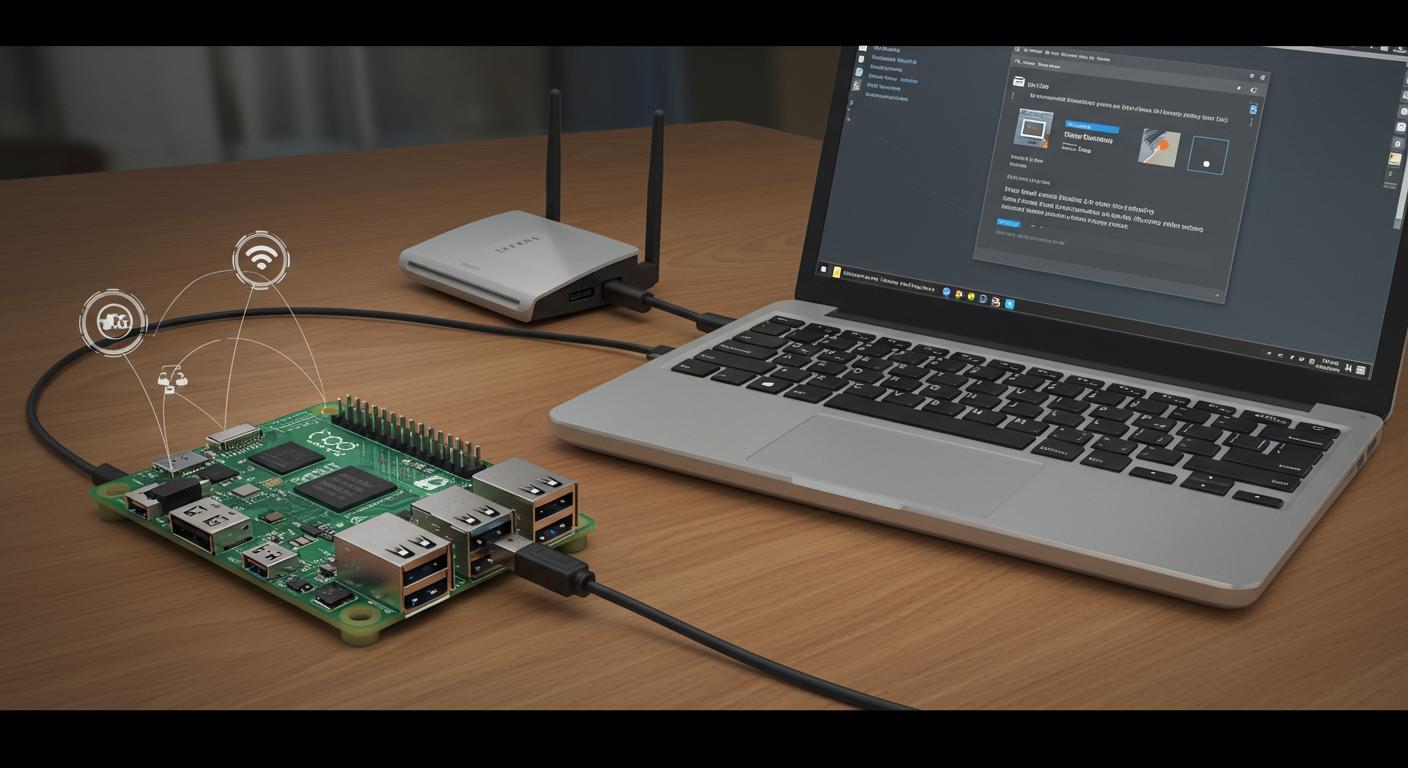
Ingin Raspberry Pi Zero Anda terhubung ke internet tanpa repot? Cukup sambungkan kabel USB dan tak perlu lagi perangkat tambahan atau monitor. Tutorial ini menunjukkan betapa mudahnya menggunakan pengaturan perangkat Ethernet USB Raspberry Pi Zero.
Tanpa keyboard, tanpa layar—hanya PC dan Pi kecil yang bekerja bersama.
Persyaratan untuk Pengaturan Raspberry Pi Zero
Hardware yang Dibutuhkan
Anda tidak memerlukan banyak hal untuk memulai tutorial ini. Siapkan Raspberry Pi Zero dan kartu microSD (minimal 8GB akan lebih baik). Anda juga memerlukan kabel USB berkualitas baik—pastikan itu kabel data, bukan hanya untuk pengisian daya. PC Windows Anda akan memberi daya pada Pi, jadi Anda tidak memerlukan catu daya terpisah. Pi Zero biasanya membutuhkan daya kurang dari 1 amp, jadi port USB3 di komputer Anda sudah cukup. Jika Anda ingin menambahkan perangkat tambahan nanti, seperti kamera atau HDMI, ingatlah bahwa perangkat tersebut dapat menggunakan daya lebih banyak.
Tips: Selalu gunakan soket USB 3 jika memungkinkan. Soket ini mendukung hingga 3A, yang akan membuat Pi Anda tetap stabil meskipun ada gadget tambahan.
Perangkat Lunak yang Dibutuhkan
Mari kita bahas perangkat lunak yang Anda perlukan untuk pengaturan yang lancar. Pertama, unduh Raspbian Lite—ringan dan sempurna untuk penggunaan headless. Anda memerlukan Balena Etcher untuk mem-flash sistem operasi ke kartu SD Anda. Sebelum melakukan flash, gunakan SD Memory Card Formatter untuk membersihkan kartu. Untuk menghubungkan ke Pi Anda, gunakan PuTTY untuk akses SSH dan Bonjour Print Services agar Anda dapat menemukan Pi Anda berdasarkan nama di jaringan. Jika Anda ingin mencadangkan kartu SD Anda, Win32 Disk Imager sangat berguna.
Berikut daftar periksa cepat:
Sistem Operasi Raspbian Lite
Balena Etcher
Pemformat Kartu Memori SD
Putty
Layanan Cetak Bonjour
Win32 Disk Imager (opsional)
Persiapan Ruang Kerja
Siapkan ruang kerja Anda sebelum memulai. Hubungkan Pi Zero Anda ke PC menggunakan kabel USB. Buka Koneksi Jaringan di komputer Anda. Klik kanan koneksi internet utama Anda dan pilih Properti. Di tab Berbagi, aktifkan "Izinkan pengguna jaringan lain untuk terhubung melalui koneksi internet komputer ini". Pilih Gadget USB Ethernet/RNDIS dari menu tarik-turun. Tunggu beberapa saat hingga Pi Anda mendapatkan alamat IP dari DHCP.
Catatan: Langkah ini memungkinkan Pi Anda menggunakan internet PC, sehingga Anda dapat menyelesaikan pengaturan tanpa layar atau keyboard tambahan.
Pengaturan Gadget Ethernet USB Raspberry Pi Zero
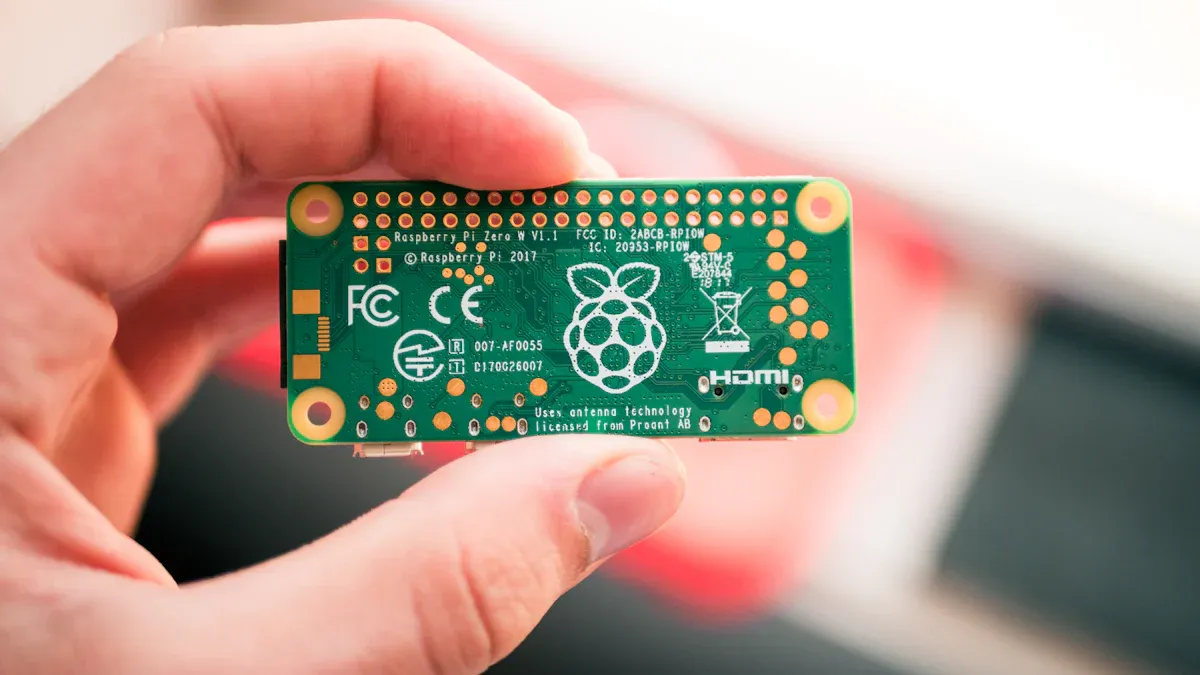
Siap menyelami inti tutorial ini? Anda akan mengubah Raspberry Pi Zero Anda menjadi gadget USB yang berfungsi seperti perangkat ethernet. Pengaturan ini memungkinkan Anda terhubung ke Raspberry Pi Zero hanya dengan kabel USB dan berbagi internet PC Anda. Mari kita uraikan setiap langkahnya agar Anda dapat mengikutinya dengan mudah.
Flash Raspbian
Anda memerlukan sistem operasi yang tepat untuk pengaturan gadget ethernet USB Raspberry Pi Zero. Bullseye Lite berfungsi paling baik, tetapi Bullseye (lengkap) juga cukup baik. Versi lama mungkin tidak mendukung fitur gadget ethernet. Berikut sekilas versi Raspbian yang berfungsi:
Versi Raspbian | kecocokan |
|---|---|
Jessie (penuh) | Didukung |
Jessie (ringan) | Mungkin didukung (belum diuji) |
Versi sebelum 2016-05-10 | Tidak didukung (memerlukan pembaruan) |
Ikuti langkah-langkah berikut untuk mem-flash Raspbian ke kartu SD Anda:
Unduh OS Raspberry Pi terbaru (disarankan Bullseye Lite).
Gunakan SD Memory Card Formatter untuk membersihkan kartu SD Anda.
Buka Balena Etcher dan pilih gambar Raspbian.
Flash gambar ke kartu SD Anda.
Tunggu prosesnya selesai. Keluarkan kartu dengan aman.
Tips: Selalu keluarkan kartu SD Anda menggunakan opsi "Safely Remove Hardware". Ini membantu mencegah kehilangan atau kerusakan data.
Banyak pengguna telah melihat kartu SD rusak, bahkan merek-merek ternama sekalipun. Jika Anda mematikan Pi tanpa menggunakan perintah yang tepat, Anda berisiko merusak kartu Anda. Selalu matikan Pi Anda dengan sudo shutdown -h now sebelum mencabut.
Edit File Konfigurasi
Sekarang Anda perlu mengubah dua berkas untuk pengaturan perangkat ethernet USB Raspberry Pi Zero. Perubahan ini akan mengubah Pi Anda menjadi perangkat USB yang berfungsi seperti perangkat ethernet.
Inilah yang harus dilakukan:
File | Perubahan Konfigurasi |
|---|---|
/boot/config.txt | Tambahkan baris ini di akhir: |
/boot/cmdline.txt | Setelah |
Masukkan kartu SD Anda ke komputer Anda.
Buka partisi “boot”. Temukan
config.txtdan tambahkandtoverlay=dwc2di bagian bawah.Open
cmdline.txt. Setelahrootwait, tambahkan spasi dan tempel baris modules-load di atas.Simpan kedua berkas. Jangan menambahkan baris baru atau mengubah pengaturan lainnya.
Catatan: Mengedit berkas-berkas ini sangat penting untuk mode gadget USB. Jika Anda melewatkannya, Raspberry Pi Zero Anda tidak akan muncul sebagai perangkat ethernet.
Hubungkan ke PC
Anda hampir selesai dengan pengaturan gadget ethernet USB Raspberry Pi Zero. Sekarang saatnya menghubungkannya ke Pi Zero Anda dan menyelesaikan pengaturan.
Hubungkan kartu SD ke raspberry pi zero Anda.
Gunakan kabel microUSB untuk menghubungkan port “USB” pi (bukan “PWR IN”) ke PC Windows Anda.
Tunggu komputer Anda mendeteksi perangkat jaringan baru. Perangkat tersebut akan muncul sebagai "USB Ethernet/RNDIS Gadget".
Pi Anda akan menyala dan berfungsi sebagai perangkat USB. Anda akan melihat koneksi ethernet baru di pengaturan jaringan.
Aktifkan SSH dengan menempatkan file kosong bernama
ssh(tanpa ekstensi) di partisi boot sebelum Anda mencolokkan kartu SD. Ini memungkinkan Anda mengakses pi Anda diraspberrypi.local.
🚦 Jika Anda tidak melihat perangkat jaringan baru, periksa kabel Anda. Beberapa kabel microUSB hanya berfungsi untuk mengisi daya dan tidak mentransfer data.
Anda telah menyelesaikan langkah-langkah pengaturan utama. Raspberry Pi Zero Anda sekarang berfungsi sebagai perangkat ethernet USB. Anda dapat menghubungkannya ke Pi Zero, berbagi internet, dan mengontrolnya—semuanya melalui satu kabel.
Pengaturan Windows dan Instalasi Driver
Menghubungkan Raspberry Pi Zero Anda melalui PC Windows hampir selesai! Bagian tutorial ini akan membantu Anda menyiapkan perangkat yang tepat dan memastikan komputer Anda terhubung ke Pi Anda melalui USB. Anda perlu menginstal beberapa perangkat lunak dan memeriksa apakah sistem Anda mengenali Pi sebagai perangkat jaringan menggunakan driver rndis.
Bonjour dan PuTTY
Pertama, Anda membutuhkan Bonjour dan PuTTY. Bonjour membantu komputer Anda menemukan Pi Anda di jaringan berdasarkan namanya. Tanpanya, Anda mungkin kesulitan terhubung. Unduh dan instal Bonjour di PC Windows Anda. Selanjutnya, gunakan PuTTY. Program ini memungkinkan Anda membuka sesi SSH ke Pi Anda. Setelah keduanya tersedia, Anda dapat terhubung dengan mengetik ssh [email protected] di PuTTY. Nama pengguna default adalah "pi". Langkah ini memudahkan Anda mengontrol Pi tanpa layar atau keyboard.
Tips: Bonjour wajib digunakan untuk menemukan Pi Anda berdasarkan nama. PuTTY memberi Anda cara mudah untuk masuk dan menyelesaikan pengaturan.
Pengemudi RNDIS
Sekarang, mari kita buat Pi Zero Anda berfungsi sebagai gadget ethernet USB. Windows 10 tidak selalu memiliki driver rndis bawaan yang tepat. Anda perlu menginstal driver khusus yang disebut linux.infDriver ini tidak bertanda tangan, jadi Anda mungkin perlu menonaktifkan penerapan driver bertanda tangan sebelum menginstal. Berikut langkah-langkahnya:
Hubungkan kabel usb Anda ke port USB Pi (bukan port daya).
Hubungkan ujung lainnya ke PC Anda. Tunggu bunyinya.
Buka Pengelola Perangkat. Cari "Gadget USB Ethernet/RNDIS" di bawah Adaptor Jaringan.
Jika Anda tidak melihatnya, periksa di bawah Port untuk "Port Serial USB". Cabut kabel USB dan lihat apakah entri tersebut hilang.
Jika perlu, unduh driver Acer USB Ethernet/RNDIS Gadget. Ekstrak driver tersebut.
Di Pengelola Perangkat, pilih Tambahkan Perangkat Keras Lama. Pilih Adaptor Jaringan, lalu Miliki Disk, dan pilih berkas g_rndis.inf.
Instal drivernya. Anda mungkin perlu melakukan boot ulang.
Setelah memulai ulang, periksa Pembaruan Windows untuk pembaruan driver opsional. Instal driver Acer USB Ethernet jika muncul.
Hubungkan kembali Pi Anda. Dengarkan bunyinya dan periksa Pengelola Perangkat.
Catatan: Anda mungkin perlu mengulangi langkah-langkah ini jika Windows tidak langsung mengenali perangkat. Meretas driver memang sulit, tetapi kesabaran akan membuahkan hasil!
Pemeriksaan Perangkat
Pastikan Pi Anda muncul sebagai perangkat jaringan. Buka Pengelola Perangkat dan cari "RNDIS Ethernet Gadget" di bawah Adaptor Jaringan. Jika muncul, berarti driver rndis Anda berfungsi! Jika Anda menemukan Perangkat Tidak Dikenal, cabut Pi Anda. Jika entri tersebut hilang, berarti sistem Anda mendeteksi perangkat keras tetapi membutuhkan driver rndis yang tepat. Coba lagi langkah-langkah di atas.
Jika masih bermasalah, periksa kembali kabel USB Anda dan pastikan Anda telah mengedit berkas konfigurasi dengan benar. Terkadang, port USB yang berbeda dapat membantu.
Anda sekarang telah mengatur PC Windows Anda untuk berkomunikasi dengan Raspberry Pi Zero menggunakan rndis. Langkah ini penting untuk berbagi koneksi internet dan menyelesaikan tutorial.
Berbagi dan Verifikasi Internet
Akses SSH
Anda hampir siap menikmati akses internet bersama di Raspberry Pi Zero Anda. Pertama, mari kita periksa apakah Anda dapat terhubung ke Pi Anda menggunakan SSH. Buka PuTTY di PC Windows Anda. Di kotak Nama Host, ketik raspberrypi.local dan klik Buka. Jika Anda melihat perintah masuk, masukkan pi sebagai nama pengguna dan raspberry sebagai kata sandi. Ini berarti koneksi USB Anda berfungsi dan Pi Anda online. Jika Anda mendapatkan kesalahan, periksa kembali kabel USB Anda dan pastikan Anda telah mengaktifkan SSH dengan menambahkan kata sandi kosong. ssh file ke partisi boot.
Tips: Jika tidak dapat terhubung, coba cabut dan sambungkan kembali kabel USB. Terkadang Windows perlu waktu untuk menyegarkan koneksi jaringan.
Aktifkan Berbagi
Sekarang saatnya mengatur berbagi internet agar Pi Anda bisa online. Ikuti langkah-langkah berikut:
Buka Pusat Jaringan dan Berbagi di PC Windows Anda.
Klik Ubah Pengaturan Adaptor.
Klik kanan koneksi internet utama Anda dan pilih Properties.
Buka tab Berbagi.
Centang kotak untuk mengizinkan pengguna jaringan lain terhubung melalui koneksi internet komputer ini.
Pada menu dropdown, pilih gadget ethernet usb (bisa berupa tulisan “PiZero” atau “RNDIS”).
Klik OK dan tutup jendela.
Proses ini memungkinkan Pi Anda menggunakan akses internet bersama PC Anda. Jika Anda tidak melihat perangkat ethernet USB, cabut dan sambungkan kembali Pi Anda, lalu periksa kembali koneksi jaringan.
uji koneksi
Pastikan Pi Anda terhubung ke internet. Kembali ke sesi SSH Anda. Ketik perintah ini:
ping google.com
Jika Anda melihat balasan, akses internet bersama Anda berfungsi! Pi Anda sekarang menggunakan internet PC melalui kabel USB. Jika Anda tidak mendapatkan balasan, mulai ulang Pi Anda dengan:
sudo reboot
Lalu coba ping lagi. Terkadang, koneksi jaringan perlu dimulai ulang.
Catatan: Perangkat ethernet USB seringkali memberikan koneksi yang lebih cepat dan stabil daripada Wi-Fi. Banyak pengguna melaporkan kecepatan di atas 100 Mbps, sementara Wi-Fi dapat turun hingga hanya beberapa Mbps.
Desktop Jarak Jauh Opsional
Ingin mengontrol Pi Anda dengan desktop penuh? Anda dapat mengatur akses desktop jarak jauh. Berikut beberapa opsi mudahnya:
Aktifkan VNC di Pi Anda. Gunakan alat Konfigurasi Raspberry Pi atau jalankan
sudo raspi-configdan nyalakan VNC.Instal server RealVNC di Pi Anda dan atur kata sandi yang kuat.
Di PC Windows Anda, unduh VNC Viewer. Hubungkan menggunakan alamat IP Pi Anda dari koneksi jaringan.
Untuk keamanan ekstra, ubah kata sandi default Anda dan pertimbangkan untuk menyiapkan kunci SSH.
Desktop jarak jauh memungkinkan Anda menggunakan Pi seperti komputer biasa, melalui koneksi usb.
Tips Mengatasi Masalah
Masalah koneksi
Terkadang ada hal-hal yang tidak langsung berfungsi. Jika Raspberry Pi Zero Anda tidak muncul sebagai perangkat USB Ethernet, Anda mungkin mengalami masalah berikut:
Windows mungkin menganggap Pi Anda hanyalah hub USB, bukan perangkat jaringan.
Driver yang benar mungkin tidak dimuat, terutama setelah pembaruan Windows baru.
Windows mungkin mengubah cara menemukan perangkat USB, jadi Pi Anda mungkin tidak terdeteksi.
Jika ini terjadi, cabut Pi Anda dan coba port USB lain. Coba kabel lain jika ada. Pastikan Anda telah mengubah berkas konfigurasi persis seperti yang dijelaskan dalam tutorial. Jika tidak ada yang berhasil, mulai ulang komputer Anda. Terkadang, menunggu dan memulai ulang dapat menyelesaikan masalah.
Tips: Selalu periksa "RNDIS Ethernet Gadget" di Pengelola Perangkat. Jika Anda melihat yang lain, Windows mungkin telah memilih driver yang salah.
Pengaturan Berkelanjutan
Anda ingin Pi Zero Anda terhubung setiap kali Anda mencolokkannya. Anda dapat membuat Pi Anda mengingat pengaturan jaringannya. Berikut beberapa berkas yang mungkin perlu Anda ubah:
File | Detail Konfigurasi |
|---|---|
/ etc / network / interfaces | auto lo |
/etc/dhcpcd.conf | antarmuka eth0 alamat ip statis=192.168.1.250/16 |
Ubah berkas-berkas ini agar Pi Anda selalu mendapatkan alamat IP yang sama. Ini membantu Pi Anda terhubung ke jaringan Anda setiap saat. Anda tidak akan terkejut saat melakukan boot ulang atau menggunakan komputer baru.
Sumber Daya Lebih Banyak
Jika Anda mengalami kesulitan, Anda tidak sendirian. Banyak orang telah berbagi kisah mereka secara online. Anda dapat menemukan bantuan di tempat-tempat berikut :
Forum komunitas tempat orang-orang berbicara tentang pengaturan gadget Ethernet USB Raspberry Pi Zero.
Utas tempat pengguna berbagi kartu microSD dan gambar Raspbian mana yang berkinerja terbaik.
Posting dengan tips dan jawaban untuk masalah umum, seperti masalah driver atau jaringan.
Membaca apa yang dilakukan orang lain dapat menghemat waktu Anda. Anda mungkin menemukan solusi untuk masalah Anda. Komunitas Raspberry Pi ramah dan siap membantu.
Tutorial ini menunjukkan cara menjadikan Raspberry Pi Zero Anda sebagai perangkat USB Ethernet. Berikut beberapa alasan mengapa Anda akan menyukainya:
Anda dapat terhubung ke jaringan meskipun WiFi Anda tidak berfungsi.
Pi Anda memberi Anda firewall lain untuk keamanan yang lebih baik.
Anda dapat menggunakan jaringan di tempat yang tidak tersedia WiFi.
Cobalah peningkatan yang menyenangkan ini untuk membuat segalanya lebih baik:
Jenis Peningkatan | Deskripsi |
|---|---|
Pasang dan mainkan | Cukup gunakan kabel USB untuk pengaturan cepat. |
Operasi tanpa kepala | Jalankan Pi Anda tanpa layar atau keyboard. |
Latensi rendah | Dapatkan data yang cepat dan lancar melalui USB. |
Mencari lebih banyak ide? Banyak orang menggunakan Pi Zero mereka sebagai adaptor Ethernet USB kecil atau sebagai alat penyimpanan.
Komunitas ini senang berbagi kiat dan cara mengatasi masalah. Ajukan pertanyaan atau ceritakan kisah Anda untuk membantu orang lain!
FAQ (Pertanyaan Umum)
Bisakah saya menggunakan kabel USB apa pun untuk pengaturan ini?
Tidak semua kabel USB berfungsi. Anda membutuhkan kabel data, bukan hanya kabel pengisi daya. Jika Pi Anda tidak muncul di PC, coba kabel lain. Beberapa kabel murah hanya berfungsi untuk mengisi daya dan tidak mentransfer data.
Bagaimana jika Raspberry Pi Zero saya tidak muncul di Device Manager?
Pertama, cabut Pi Anda dan hubungkan ke port USB yang berbeda. Coba mulai ulang komputer Anda. Periksa kembali berkas konfigurasi Anda. Jika masih bermasalah, gunakan kabel atau kartu SD lain. Terkadang, Windows membutuhkan waktu beberapa saat untuk mendeteksi perangkat baru.
Apakah saya perlu menginstal perangkat lunak tambahan pada Pi saya untuk berbagi internet?
Tidak, Anda tidak perlu menginstal perangkat lunak tambahan. Langkah-langkah dalam tutorial ini sudah menyiapkan semua yang Anda butuhkan. Pastikan Anda mengedit berkas konfigurasi dan mengaktifkan SSH sebelum menghubungkan Pi ke PC.
Bisakah saya menggunakan metode ini dengan Raspberry Pi Zero W atau Zero 2 W?
Ya, Anda bisa menggunakan metode ini dengan Pi Zero W atau Zero 2 W. Model-model ini memiliki Wi-Fi bawaan, tetapi pengaturan perangkat USB Ethernet tetap berfungsi. Anda akan mendapatkan koneksi yang stabil dan dapat menggunakan Wi-Fi untuk proyek lain.
Bagaimana saya tahu kalau Pi saya sedang online?
Buka PuTTY dan coba sambungkan ke raspberrypi.local. Jika muncul perintah masuk, Pi Anda sedang online. Anda juga bisa melakukan ping ke google.com dari terminal Pi untuk memeriksa akses internet.