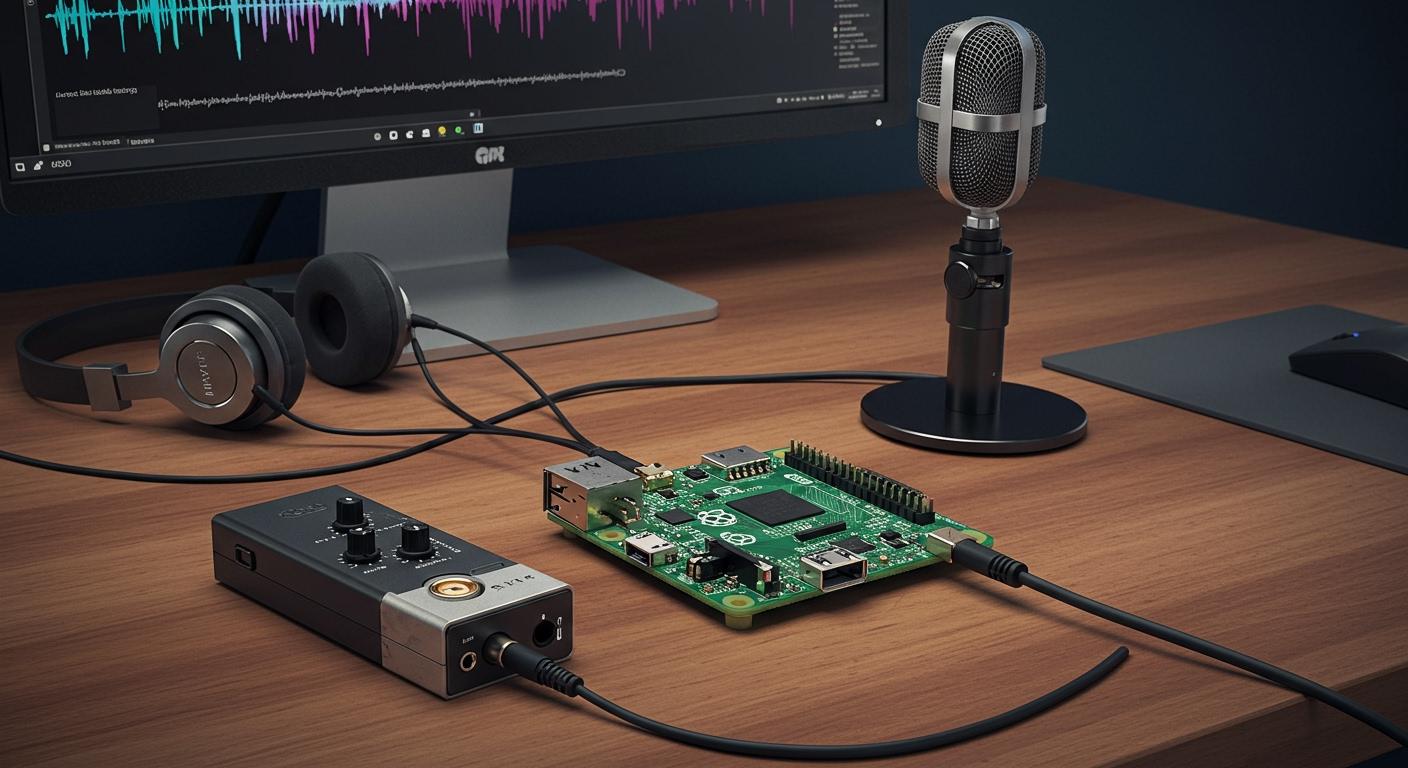
Anda dapat mengatur mikrofon dengan Raspberry Pi hanya dalam beberapa langkah. Kebanyakan orang menggunakan mikrofon USB, kartu suara eksternal, atau perangkat Bluetooth. Beberapa bahkan menghubungkan mikrofon MEMS I2S langsung ke pin GPIO—misalnya menggunakan daya 3.3V, ground, dan pin 18, 19, dan 20 untuk clock dan data. Menyesuaikan volume mikrofon sangat penting untuk rekaman audio Raspberry Pi yang jernih. Cukup ikuti koneksi yang tepat, dan Anda akan mendapatkan hasil yang luar biasa.
Hubungkan Mikrofon

Ada berbagai cara untuk menghubungkan mikrofon ke Raspberry Pi Anda. Setiap cara memiliki langkah dan kelebihannya masing-masing. Mari kita lihat pilihan yang paling umum agar Anda dapat memilih yang paling sesuai.
Mikrofon USB
Banyak orang menggunakan mikrofon USB terlebih dahulu karena mudah digunakan. Hubungkan ke port USB. Raspberry Pi biasanya akan langsung menemukannya. Anda tidak memerlukan driver atau adaptor tambahan. Jika Anda ingin pengaturan yang cepat, mikrofon USB adalah pilihan terbaik. Raspberry Pi Pico dapat menggunakan mode Host/Device USB 1.1. Perangkat ini juga memiliki ADC bawaan untuk input audio. Berikut cara menghubungkan mikrofon PDM ke Raspberry Pi Pico:
Mikrofon PDM | Pico Raspberry |
|---|---|
3V | 3V3 |
GND | GND |
SEL | GND |
DAT | GPIO2 |
CLK | GPIO3 |
Anda dapat menggunakan mikrofon USB untuk obrolan suara, podcast, atau perekaman suara yang mudah. Mikrofon ini berfungsi dengan baik dan tidak memiliki banyak masalah.
Kartu Suara Eksternal
Jika Anda menginginkan suara yang lebih baik, gunakan kartu suara eksternal . Kartu ini dicolokkan ke port USB Anda. Kartu ini memberi Anda kontrol lebih besar atas suara. Beberapa, seperti Wolfson Audio Card, memberikan audio definisi tinggi. Tidak semua kartu suara kompatibel dengan setiap Raspberry Pi atau sistem. Misalnya:
Deskripsi masalah | alat | Kesalahan yang Diamati |
|---|---|---|
Tidak ada suara melalui USB Audio S/PDIF | Raspberry Pi 4 | Pengontrol USB tidak dapat mengatur parameter yang diperlukan; kembali ke perangkat audio HDMI |
Anda harus memeriksa apakah kartu suara Anda berfungsi sebelum menggunakannya.
Mikrofon Bluetooth
Mikrofon Bluetooth memungkinkan Anda terhubung tanpa kabel. Ini bagus jika Anda ingin meja Anda tidak berantakan. Namun, mikrofon Bluetooth dapat mengalami penundaan 3-4 detik. Jeda ini dapat membuat suara Anda tidak sesuai dengan video Anda. Kualitas suaranya juga mungkin lebih rendah karena Bluetooth memiliki batasan.
Pro dan kontra
Berikut adalah bagan cepat untuk membantu Anda memilih koneksi mikrofon:
Jenis Koneksi | Deskripsi Kualitas Audio |
|---|---|
Mikrofon USB | Mudah dan berfungsi dengan baik. Cocok untuk sebagian besar hal. Suaranya tidak selalu bagus, tetapi mudah digunakan. |
Kartu Suara Eksternal | Terbaik untuk suara berkualitas tinggi. Mungkin perlu pengaturan lebih lanjut dan pengecekan untuk memastikannya berfungsi. |
Mikrofon Bluetooth | Tanpa kabel dan mudah dipindahkan. Mungkin ada penundaan dan suara lebih rendah karena batasan. |
Tips: Untuk rekaman dasar, mikrofon USB adalah yang termudah. Untuk musik atau suara yang bagus, cobalah kartu suara eksternal. Jika Anda menginginkan nirkabel, Bluetooth sudah cukup, tetapi mungkin akan ada sedikit lag.
Pengaturan Mikrofon
Hubungkan dan Deteksi
Mulailah dengan menghubungkan mikrofon Anda ke Raspberry Pi. Jika Anda menggunakan mikrofon USB atau kartu suara eksternal, cukup sambungkan ke port USB. Untuk mikrofon Bluetooth, pasangkan perangkat menggunakan pengaturan Bluetooth di Raspberry Pi Anda.
Untuk memeriksa apakah Raspberry Pi Anda melihat mikrofon Anda, buka terminal dan ketik:
lsusb -t
Perintah ini menampilkan semua perangkat USB. Jika mikrofon Anda terhubung, Anda akan melihat garis dengan Class=Audio, Driver=snd-usb-audioArtinya, Pi Anda mengenali mikrofon. Jika Anda ingin membangun sesuatu yang lebih canggih, Anda dapat menggunakan pustaka Python untuk mendeteksi input audio dari mikrofon. Ini sangat cocok untuk proyek yang perlu memeriksa mikrofon secara otomatis.
💡 Tip: Selalu colokkan mikrofon Anda sebelum memulai perekaman. Ini membantu Raspberry Pi Anda menemukan perangkat tersebut dengan segera.
Verifikasi Koneksi
Anda harus selalu memastikan Raspberry Pi Anda dapat menggunakan mikrofon, bukan hanya melihatnya. Ada beberapa perintah praktis untuk ini. Coba perintah berikut di terminal Anda:
perintah | Deskripsi |
|---|---|
arecord -l | Mencantumkan semua perangkat perekaman yang tersedia |
bermain -l | Mencantumkan semua perangkat pemutaran yang tersedia |
Tipe arecord -l untuk melihat apakah mikrofon Anda muncul sebagai perangkat perekam. Jika perangkat Anda tercantum, Anda siap merekam audio. Jika Anda menggunakan aplay -l, Anda juga dapat memeriksa perangkat pemutaran Anda.
Penyelesaian masalah
Terkadang sesuatu tidak langsung berfungsi. Berikut beberapa langkah cepat untuk memperbaiki masalah umum:
Pastikan mikrofon Anda terpasang sepenuhnya.
Coba port USB lain jika Pi Anda tidak mendeteksi mikrofon.
Mulai ulang Raspberry Pi Anda setelah mencolokkan perangkat baru.
Untuk Bluetooth, periksa apakah perangkat telah dipasangkan dan terhubung di menu Bluetooth.
Jika mikrofon Anda masih tidak muncul, jalankan
lsusb -tlagi untuk melihat apakah Pi mendeteksinya.penggunaan
arecord -luntuk memeriksa ulang apakah mikrofon Anda tercantum.
🔍 Catatan: Jika Anda masih mengalami masalah, coba gunakan mikrofon atau kabel lain. Terkadang masalahnya ada pada perangkat keras, bukan pada Raspberry Pi Anda.
Dengan langkah-langkah ini, Anda dapat mengatur dan memeriksa mikrofon di Raspberry Pi. Setelah perangkat Anda muncul dalam daftar, Anda siap merekam audio!
Suara rekaman
Mikrofon Anda sudah siap. Sekarang, mari kita lihat bagaimana Anda dapat merekam audio di Raspberry Pi Anda. Anda dapat menggunakan desktop atau baris perintah. Kedua cara tersebut berfungsi dengan baik, jadi Anda dapat memilih yang terasa paling mudah.
Perekaman Desktop
Jika Anda suka menggunakan mouse dan Windows, Anda dapat merekam audio dari desktop. Raspberry Pi OS dilengkapi dengan alat-alat sederhana. Anda dapat menggunakan aplikasi Perekam Suara bawaan. Berikut caranya:
Buka menu utama dan cari “Perekam Suara.”
Hubungkan mikrofon Anda dan pastikan terdeteksi.
Klik tombol rekam merah untuk memulai. Bicaralah atau buat suara Anda.
Klik berhenti ketika Anda selesai.
Simpan berkas Anda. Aplikasi ini menyimpan audio Anda sebagai berkas wav secara default.
Anda bisa langsung memutar ulang rekaman Anda. Jika Anda ingin merekam audio untuk podcast atau proyek sekolah, metode ini cepat. Anda tidak perlu mengetik perintah apa pun. Cukup klik dan rekam.
💡 Tip: Selalu periksa level mikrofon Anda sebelum merekam audio dari desktop. Ini membantu Anda menghindari suara yang pelan atau terdistorsi.
Perekaman Baris Perintah
Beberapa orang suka menggunakan terminal. Anda dapat merekam audio dari baris perintah dengan alat bernama arecord. Alat ini merupakan bagian dari ALSA, yang disertakan dengan Raspberry Pi OS. Anda dapat menggunakannya untuk merekam audio dengan berbagai cara.
Berikut perintah dasar untuk merekam audio dan menyimpannya sebagai berkas wav:
arecord -D plughw:1,0 -f cd -t wav -d 10 test.wav
Mari kita uraikan apa yang dilakukannya:
-D plughw:1,0memberi tahu arecord perangkat mana yang akan digunakan. Anda mungkin perlu mengubah angka jika mikrofon Anda berada di perangkat lain.-f cdmengatur kualitas ke level CD.-t wavmenyimpan berkas sebagai wav.-d 10rekaman selama 10 detik.test.wavadalah nama berkas audio Anda.
Anda dapat mengubah waktu atau nama file sesuai keinginan. Jika Anda ingin merekam audio lebih lama, cukup atur angka yang lebih besar setelahnya. -d.
Anda juga bisa menggunakan Python dengan PyAudio untuk perekaman audio yang lebih canggih. Ini memungkinkan Anda memproses suara secara real-time atau bahkan mengklasifikasikan suara. Untuk mengaturnya, instal PyAudio dengan:
sudo apt-get install python-pyaudio python3-pyaudio portaudio19-dev
pip install pyaudio
Anda kemudian dapat menjalankan skrip seperti ini:
python run_classifier.py --featurizer compiled_featurizer/mfcc --classifier compiled_classifier/model --categories categories.txt --wav_file audio --sample_rate 16000 --auto_scale
Metode ini bagus jika Anda ingin merekam audio dan melakukan lebih banyak hal dengannya, seperti membuat asisten pintar atau detektor suara.
⚠️ Catatan: Terkadang, Anda mungkin mengalami masalah saat merekam audio dari baris perintah. Masalah umum meliputi terlalu banyak perangkat USB, penggunaan CPU yang tinggi, atau masalah catu daya. Jika rekaman audio Anda terdengar buruk, periksa catu daya Anda dan coba cabut perangkat USB lainnya.
Simpan dan Temukan File
Setelah merekam audio, Anda perlu tahu di mana berkas Anda berada. Aplikasi Perekam Suara biasanya menyimpan berkas WAV Anda di folder utama atau folder Musik. Jika Anda menggunakan arecord, berkas WAV Anda akan disimpan di folder tempat Anda menjalankan perintah tersebut.
Berikut tabel cepat untuk menunjukkan format file mana yang bekerja paling baik dengan arecord:
File Format | Kompatibilitas dengan arecord |
|---|---|
WAV | Didukung |
MP3 | Tidak didukung |
OGG | Tidak didukung |
FLAC | Tidak didukung |
Anda sebaiknya selalu menggunakan file WAV untuk kompatibilitas terbaik. File tersebut kompatibel dengan sebagian besar perangkat lunak perekaman audio Raspberry Pi.
Jika Anda sering merekam audio, file Anda bisa menjadi besar. Anda membutuhkan penyimpanan yang baik. Berikut beberapa pilihannya:
Kartu microSD berfungsi dengan baik untuk sistem operasi dan file audio kecil. Pilih kartu dengan kapasitas minimal 8GB, tetapi 32GB lebih baik jika Anda sering merekam audio.
Drive USB mudah digunakan untuk menambah ruang penyimpanan. Jika Raspberry Pi Anda memiliki USB 3.0, Anda akan mendapatkan kecepatan yang lebih tinggi. Anda juga dapat menggunakan hard drive eksternal, tetapi pastikan hard drive tersebut memiliki catu daya sendiri.
🗂️ Tip: Atur file wav Anda dalam folder berdasarkan tanggal atau proyek. Ini akan memudahkan Anda menemukan rekaman audio Anda nanti.
Sekarang Anda tahu cara merekam audio di Raspberry Pi. Anda bisa menggunakan desktop atau baris perintah. Anda bisa menyimpan berkas WAV dan mengaturnya dengan rapi. Cobalah kedua cara ini dan lihat mana yang paling Anda sukai!
Pengaturan Alsamixer
Membuat mikrofon Anda terdengar pas di Raspberry Pi mungkin terasa rumit, tetapi alat alsa membuatnya jauh lebih mudah. Anda dapat menggunakan alsamixer untuk mengatur volume mikrofon, meningkatkan amplifikasi mikrofon, dan memastikan rekaman Anda terdengar jernih di setiap berkas wav yang Anda buat.
Buka Alsamixer
Ada dua cara utama untuk membuka alsamixer. Jika Anda menggunakan desktop Raspberry Pi, cari ikon audio di pojok kanan atas. Ini memungkinkan Anda mengelola pengaturan suara hanya dengan beberapa klik. Jika Anda lebih suka menggunakan terminal, buka dan ketik:
sudo alsamixer
Perintah ini akan menampilkan layar berwarna-warni tempat Anda dapat mengontrol semua perangkat audio ALSA Anda. Terkadang, Anda mungkin melihat pesan kesalahan seperti alsa-lib main.c:1541:(snd_use_case_mgr_open) error: failed to import hw:0 use case configuration -2Jika ini terjadi, periksa apakah mikrofon Anda terpasang dan terdeteksi.
Beralih Perangkat
Alsamixer dapat menampilkan banyak perangkat. Anda mungkin melihat mikrofon USB, kartu suara eksternal, atau bahkan audio Bluetooth. Gunakan tombol F6 untuk beralih antar perangkat. Pilih perangkat yang ingin Anda sesuaikan. Jika mikrofon tidak muncul, coba sambungkan kembali atau mulai ulang Raspberry Pi Anda. Terkadang, Anda mungkin mendapatkan kesalahan seperti arecord: pcm_read:2221: read error: Input/output errorIni biasanya berarti perangkat belum siap atau belum terhubung.
Sesuaikan Volume
Setelah memilih perangkat, gunakan tombol panah kiri dan kanan untuk berpindah antar kontrol. Tombol panah atas dan bawah akan mengubah volume. Cari input mikrofon dan naikkan atau turunkan sesuai kebutuhan. Jika rekaman Anda terdengar terlalu pelan atau terlalu keras di berkas WAV, sesuaikan levelnya di sini. Untuk hasil terbaik, pertahankan volume tepat di bawah maksimum untuk menghindari distorsi. Jika Anda membutuhkan peningkatan volume, cari pengaturan yang disebut "mic boost" atau "mic amplification". Ini membantu jika suara Anda terdengar lemah.
💡 Tip: Selalu uji pengaturan Anda dengan merekam file wav pendek. Putar kembali dan dengarkan apakah ada desis atau suara berderak. Jika Anda mendengar masalah, turunkan volume sedikit atau jauhkan mikrofon dari mulut Anda.
Dengan alsa dan alsamixer, Anda dapat menyempurnakan pengaturan audio Anda. Anda akan mendapatkan suara yang lebih baik untuk setiap berkas WAV yang Anda rekam.
Tips Perekaman Audio Raspberry Pi
Praktik Terbaik
Anda ingin rekaman audio Raspberry Pi Anda terdengar bagus. Cobalah kiat-kiat mudah ini untuk membantu Anda mendapatkan suara yang jernih setiap saat:
Gunakan mikrofon eksternal. Mikrofon internal menangkap lebih banyak suara. Mikrofon eksternal memberikan suara yang lebih baik untuk perekaman audio Raspberry Pi Anda.
Cobalah berbagai aplikasi perekaman. Beberapa aplikasi bekerja lebih baik dengan mikrofon tertentu. Uji beberapa aplikasi untuk melihat mana yang paling cocok untuk perekaman audio Raspberry Pi Anda.
Pastikan mikrofon dan aplikasi Anda berfungsi dengan baik sebelum memulai. Ini membantu Anda menghindari masalah di kemudian hari.
Mengurangi kebisingan latar belakang. Anda dapat menggunakan
noisereducepustaka dalam Python untuk membersihkan audio Anda:rate, data = wavfile.read("mywav.wav") reduced_noise = nr.reduce_noise(y=data, sr=rate) wavfile.write("mywav_reduced_noise.wav", rate, reduced_noise)Potong bagian yang tidak bersuara dari rekaman Anda.
pyAudioAnalysisperpustakaan membantu Anda menghapus bagian yang tenang:[Fs, x] = aIO.read_audio_file(file) segments = aS.silence_removal(x, Fs, 0.020, 0.020, smooth_window=1.0, weight=0.3, plot=True)Temukan panduan yang menunjukkan cara merekam dan melakukan streaming audio dan video. Panduan ini memiliki kiat tambahan untuk perekaman audio Raspberry Pi.
💡 Tip: Selalu uji pengaturan Anda sebelum merekam sesuatu yang penting. Uji coba singkat dapat membantu Anda menghindari masalah.
Pemecahan Masalah Audio
Terkadang, perekaman audio Raspberry Pi tidak berfungsi dengan benar. Berikut beberapa langkah yang dapat Anda coba jika mengalami masalah:
Langkah | Tindakan |
|---|---|
1 | Buka terminal dan jalankan |
2 | Mulai ulang Raspberry Pi Anda setelah Anda menghapus PulseAudio. |
3 | Jika Anda menggunakan OS lama, jalankan |
4 | Sunting |
5 | Simpan perubahan Anda dan mulai ulang Raspberry Pi Anda. |
6 | Uji audio Anda dengan |
Anda juga dapat menemukan tutorial yang menunjukkan cara mengatur mikrofon USB, kartu suara eksternal, dan mikrofon Bluetooth. Panduan ini membantu perekaman audio Raspberry Pi untuk hal-hal seperti pengenalan suara atau sistem keamanan.
Jika Anda mengikuti tips dan langkah-langkah ini, rekaman audio Raspberry Pi Anda akan terdengar lebih baik dan berfungsi dengan baik.
Anda telah mempelajari cara menghubungkan mikrofon dan merekam audio dengan Raspberry Pi Anda. Banyak orang mendapatkan hasil yang baik setelah mengikuti langkah-langkah berikut:
Hubungkan mikrofon Anda dan pastikan berfungsi.
Ubah volume agar suara Anda jernih.
Rekam suara Anda dan simpan berkasnya.
Mencoba berbagai mikrofon akan membantu Anda memilih yang paling Anda sukai. Berikut bagan sederhana yang menunjukkan kegunaan setiap jenis mikrofon:
Jenis Mikrofon | Aplikasi |
|---|---|
Mikrofon USB | Podcasting, Pengenalan suara, Panggilan video, Otomatisasi rumah |
Mikrofon Kondensor Elektret | Rekaman audio, Menonton tempat, Memeriksa lingkungan |
Mikrofon MEMS | Sensor kebisingan, Gadget kecil, Proyek IoT |
Uji pengaturan mikrofon Anda, ubah pengaturan Anda, dan nikmati suara yang bagus setiap saat!
FAQ (Pertanyaan Umum)
Bagaimana saya tahu apakah mikrofon saya berfungsi dengan Raspberry Pi?
Anda dapat memeriksa perangkat Anda dengan arecord -l perintah. Jika mikrofon Anda tercantum, Anda siap menggunakannya. Coba rekam klip pendek untuk menguji suaranya.
Bisakah saya menggunakan beberapa mikrofon pada saat yang bersamaan?
Ya, Anda dapat menghubungkan lebih dari satu mikrofon. Anda perlu memilih perangkat yang tepat di aplikasi rekaman Anda atau menggunakan nomor perangkat yang tepat di terminal.
Mengapa rekaman saya terlalu pelan atau berisik?
Coba sesuaikan volume di alsamixer. Dekatkan atau jauhkan mikrofon Anda. Pastikan tidak ada terlalu banyak suara latar belakang. Uji berbagai pengaturan hingga Anda mendapatkan suara yang jernih.
Format berkas apa yang harus saya gunakan untuk menyimpan audio?
Sebaiknya simpan rekaman Anda sebagai berkas WAV. Format ini paling cocok digunakan dengan perangkat Raspberry Pi. Jika Anda membutuhkan berkas yang lebih kecil, Anda dapat mengonversinya nanti.