Jika Anda ingin memaksimalkan Linux di Raspberry Pi, Anda perlu mempelajari beberapa perintah dasar. Perintah sederhana seperti ls, cd, dan mkdir membantu Anda memindahkan dan mengatur file Anda. Saat Anda menggunakan sudo, Anda mendapatkan kekuatan khusus untuk mengubah pengaturan penting. Cobalah perintah-perintah ini sesering mungkin dan gunakan panduan ini sebagai lembar contekan Anda.
Tips: Berlatihlah menggunakan perintah Linux untuk Raspberry Pi setiap hari. Anda akan menjadi lebih cepat dan lebih sedikit membuat kesalahan.
Hak Istimewa Pengguna
Reguler vs. Root
Sering kali, Anda menggunakan Raspberry Pi sebagai pengguna biasa. Anda dapat membuka berkas dan menjalankan program. Anda juga dapat mengubah pengaturan Anda sendiri. Namun, Anda tidak dapat mengubah berkas sistem atau menambahkan perangkat lunak baru tanpa izin khusus. Inilah saatnya hak istimewa pengguna super diperlukan.
Berikut adalah perbedaan utama antara pengguna biasa dan pengguna root:
Tipe Pengguna | Izin dan Kemampuan |
|---|---|
Pengguna Biasa | Memiliki izin terbatas dan tidak dapat melakukan tugas admin tanpa 'sudo'. |
Pengguna root | Memiliki izin penuh dan dapat mengubah apa pun pada sistem. |
Hak akses pengguna super memungkinkan Anda bertindak seperti pengguna root. Pengguna root dapat mengubah berkas apa pun dan menginstal perangkat lunak. Pada Raspberry Pi OS, akses root dinonaktifkan secara default. Ini membantu menjaga perangkat Anda aman dari kesalahan dan peretas. Jika Anda membutuhkan hak akses pengguna super, Anda dapat menggunakan sudo perintah.
Catatan: Mengaktifkan kembali root bukanlah ide yang baik. Lebih aman menggunakan
sudountuk tugas admin.
Ingat fakta-fakta ini:
Root dinonaktifkan secara default untuk melindungi perangkat Anda.
penggunaan
sudountuk mendapatkan hak istimewa pengguna super.Membuat kata sandi root berisiko dan tidak diperlukan bagi kebanyakan orang.
Menggunakan 'sudo'
Kau gunakan sudo ketika Anda membutuhkan hak akses pengguna super untuk suatu perintah. Ini memungkinkan Anda menginstal perangkat lunak, memperbarui sistem, atau mengubah pengaturan sistem. Anda mengetik sudo sebelum perintah Anda di terminal.
Misalnya, untuk memperbarui Raspberry Pi Anda, ketik:
sudo apt-get update
Perintah ini memberi Anda hak akses superuser hanya untuk perintah tersebut. Anda tidak akan tetap menjadi pengguna root setelah perintah selesai.
Beberapa tugas yang membutuhkan sudo adalah:
Menginstal perangkat lunak
Mengubah file sistem
Memulai ulang atau mematikan Pi
Tips: Hanya gunakan
sudoketika Anda benar-benar membutuhkannya. Menggunakannya terlalu sering dapat merusak sistem Anda.
Tips Keamanan untuk Manajemen Hak Istimewa
Menggunakan sudo memberi Anda banyak daya. Anda harus berhati-hati. Jika Anda salah menggunakannya, Anda dapat merusak Raspberry Pi Anda atau membuatnya tidak aman.
Berikut ini beberapa risikonya:
Peretas dapat menggunakan hak istimewa pengguna super untuk mengubah berkas atau menambahkan malware.
Seseorang dengan hak istimewa pengguna super dapat menyembunyikan apa yang mereka lakukan dengan mengubah log.
Pada sistem bersama, satu pengguna ceroboh dengan hak istimewa pengguna super dapat membahayakan semua orang.
Berikut ini beberapa masalah keamanan yang terjadi dengan sudo sebelum:
Kerentanan | Deskripsi | Tingkat Resiko |
|---|---|---|
CVE-2025-32462 | Masalah dengan pemeriksaan input yang memungkinkan pengguna mendapatkan lebih banyak kekuatan | High |
CVE-2025-32463 | Masalah dengan variabel lingkungan yang memungkinkan pengguna mendapatkan akses root | High |
Agar tetap aman:
Hanya gunakan
sudojika Anda memercayai perintah tersebut.Jangan pernah menjalankan skrip yang tidak Anda ketahui dengan hak istimewa pengguna super.
Selalu perbarui Raspberry Pi Anda untuk memperbaiki masalah keamanan.
Panggilan: Jika Anda tidak yakin tentang suatu perintah, jangan gunakan
sudoMintalah bantuan seseorang atau cari perintahnya terlebih dahulu.
Perintah Linux untuk Raspberry Pi

Ingin Raspberry Pi Anda berfungsi dengan baik? Mempelajari perintah-perintah Linux penting untuk Raspberry Pi akan membantu menjaganya tetap aman. Perintah-perintah ini membantu sistem Anda tetap sehat. Anda akan sering menggunakannya.
Pembaruan sistem
Memperbarui Raspberry Pi Anda sangat penting. Anda menggunakan apt untuk menemukan perangkat lunak dan perbaikan keamanan baru. Jika Anda melewatkan pembaruan, Pi Anda mungkin melambat atau mengalami masalah keamanan. Berikut yang harus Anda lakukan:
Jalankan apt update setidaknya sebulan sekali. Jika Pi Anda menggunakan internet atau menangani hal-hal pribadi, periksa pembaruan setiap minggu.
apt update menemukan paket baru. apt upgrade menginstalnya.
Memperbarui sistem Anda seringkali memperbaiki masalah dan membuatnya lebih cepat. Anda juga mendapatkan fitur-fitur baru.
Inilah cara Anda melakukannya:
sudo apt update
sudo apt upgrade
Jika Anda lupa menjalankan apt, Pi Anda bisa berisiko terhadap keamanan. Anda juga kehilangan kecepatan yang lebih baik dan fitur-fitur baru. Jadikan apt sebagai bagian dari rutinitas Anda. Ini menjaga Pi Anda tetap aman dan cepat.
Tips: apt memudahkan pembaruan. Jangan menunggu terlalu lama untuk memperbarui!
Matikan dan Nyalakan Ulang
Selalu matikan atau mulai ulang Raspberry Pi Anda dengan benar. Menggunakan perintah Linux yang tepat untuk Raspberry Pi dapat mencegah kehilangan data dan masalah perangkat keras. Berikut adalah perintah-perintah terbaik:
Untuk mematikan:
sudo shutdown -h now
orsudo haltUntuk mem-boot ulang:
sudo shutdown -r now
orsudo reboot
Jangan pernah mencabut Pi Anda untuk mematikannya. Gunakan perintah Linux ini untuk Raspberry Pi setiap kali Anda mematikan atau memulai ulang.
Alat Konfigurasi
Alat raspi-config memudahkan pengaturan. Anda tidak perlu mengedit file fisik. Cukup jalankan:
sudo raspi-config
Anda akan melihat menu berisi pilihan. Berikut yang dapat Anda ubah:
Opsi Konfigurasi | Deskripsi |
|---|---|
Ubah Kata Sandi Pengguna | Memungkinkan Anda mengubah kata sandi untuk pengguna 'pi'. |
Opsi Jaringan | Tetapkan nama host, SSID Wi-Fi, dan kata sandi dengan mudah. |
Boot Options | Pilih boot desktop atau baris perintah, dan atur opsi tunggu jaringan. |
Opsi Internasionalisasi | Ubah lokal, zona waktu, dan tata letak papan ketik. |
Opsi Antarmuka | Nyalakan atau matikan kamera, SSH, dan VNC dengan cepat. |
raspi-config menghemat waktu dan membantu Anda menghindari kesalahan. Cobalah saat Anda menyiapkan Raspberry Pi atau ingin mengubah pengaturan.
Catatan: raspi-config adalah salah satu perintah Linux terbaik untuk Raspberry Pi. Perintah ini memudahkan pengaturan, baik untuk pemula maupun ahli.
Manajemen file
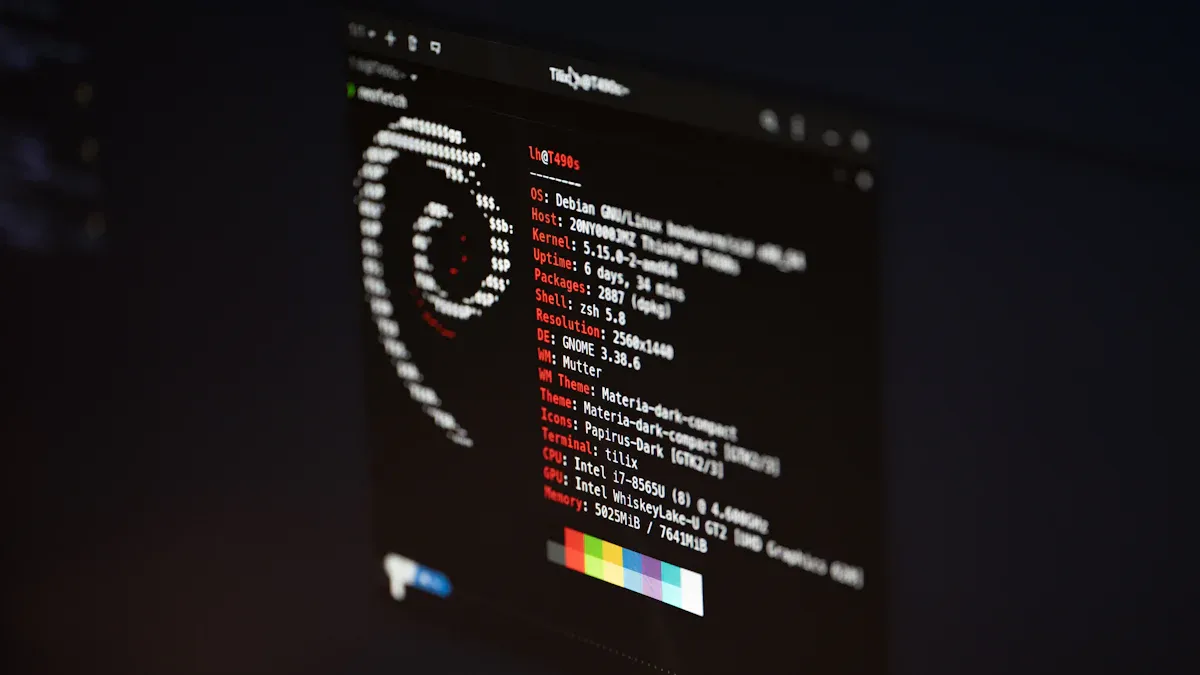
Mengelola berkas dan folder di Raspberry Pi terasa mudah setelah Anda mengetahui perintah yang tepat. Anda dapat berpindah-pindah, membuat folder baru, menyalin berkas, dan membersihkan ruang kerja. Mari kita bahas dasar-dasarnya agar Anda dapat menjaga proyek Anda tetap tertata.
Menavigasi Direktori
Anda menghabiskan banyak waktu berpindah antar folder. Perintah berikut akan membantu Anda menemukan jalannya:
perintah | fungsi | |||||||
|---|---|---|---|---|---|---|---|---|
cd
|
|
Cobalah ini di terminal Anda:
cd /home/pi/Documents
pwd
ls -l
Tip: Gunakan
pwdJika kamu tersesat. Ini menunjukkan di mana kamu berada.
Operasi File
Anda dapat membuat, menyalin, memindahkan, dan menghapus file hanya dengan beberapa perintah. Berikut panduan singkatnya:
mkdir myfoldermembuat folder baru.cp file1.txt myfolder/menyalin berkas.mv file1.txt myfolder/memindahkan atau mengganti nama berkas.rm file1.txtmenghapus berkas.rmdir myfoldermenghapus folder kosong.touch newfile.txtmembuat berkas kosong.
Perintah-perintah ini membantu Anda mengatur folder proyek Anda . Anda dapat mencadangkan file sebelum melakukan perubahan, memindahkan pekerjaan yang sudah selesai ke tempat yang tepat, dan membersihkan file lama agar tetap rapi.
Mengedit File
Terkadang Anda perlu melihat atau mengubah suatu berkas. Anda dapat menggunakan cat untuk melihat konten atau nano untuk mengedit. Begini caranya:
cat /boot/config.txt
nano /boot/config.txt
Dalam nano, gunakan CTRL+O untuk menyimpan, CTRL+X untuk keluar, dan CTRL+G untuk bantuan. Jika Anda ingin mengedit file sistem, tambahkan sudo sebelum perintah.
Catatan: Selalu simpan pekerjaan Anda sebelum keluar dari nano!
Menemukan File
Mencari berkas atau teks menghemat waktu Anda. Gunakan perintah berikut:
perintah | Deskripsi |
|---|---|
grep “teks” nama file | Menemukan teks di dalam berkas. |
ps -A | Mencantumkan semua proses yang sedang berjalan. |
ps -A | grep nano | Menemukan apakah nano sedang berjalan. |
Mencoba grep Saat Anda perlu menemukan sesuatu dengan cepat. Berfungsi di folder mana pun.
Keterangan: Manajemen berkas yang baik membuat Raspberry Pi Anda tetap teratur dan membuat pekerjaan Anda lebih mudah.
Perintah Raspberry Pi yang Berguna
Anda ingin Raspberry Pi Anda terhubung ke internet dan berkomunikasi dengan perangkat lain. Anda perlu mengetahui beberapa perintah Raspberry Pi yang berguna untuk jaringan. Perintah-perintah ini membantu Anda memperbaiki masalah, memeriksa Wi-Fi Anda, mengunduh file, dan memindai jaringan Anda.
Dasar-dasar Jaringan
Mulailah dengan dasar-dasarnya. Anda dapat memeriksa status jaringan dan memecahkan masalah dengan perintah Raspberry Pi berikut:
ifconfigmenunjukkan antarmuka jaringan dan alamat IP Anda.ip amemberi Anda rincian lebih lanjut tentang pengaturan jaringan Anda.ping www.google.commenguji apakah Pi Anda dapat mengakses internet.hostnamemenampilkan nama dan alamat IP perangkat Anda.routemenunjukkan bagaimana Pi Anda mengirimkan data ke perangkat lain.
Berikut tabel cepat untuk membantu Anda mengingat:
perintah | Tujuan |
|---|---|
ifconfig | Melihat dan mengatur pengaturan jaringan, memeriksa status koneksi. |
iwconfig | Kelola pengaturan nirkabel, seperti SSID dan saluran. |
Tip: Jika Anda tidak dapat terhubung ke situs web, coba
pingPertama. Jika berhasil, jaringan Anda baik-baik saja.
Wi-Fi dan Internet
Anda ingin melihat jaringan Wi-Fi terdekat. Gunakan perintah berikut:
iwlist wlan0 scanmencantumkan semua jaringan Wi-Fi yang dapat ditemukan Pi Anda.iwconfigmemungkinkan Anda mengubah pengaturan Wi-Fi, seperti jaringan mana yang akan diikuti.iw devmenunjukkan perangkat nirkabel Anda.
Jika Anda perlu memindai untuk mendapatkan detail lebih lanjut, alat seperti airodump-ng ke tcpdump dapat membantu. Anda mungkin memerlukan adaptor Wi-Fi USB untuk pemindaian tingkat lanjut.
Peringatan: Selalu perbarui Pi Anda sebelum memindai jaringan. Jalankan
sudo apt updatekesudo apt upgrade.
Mengunduh File
Anda dapat mengambil file dari internet dengan wgetPerintah ini sederhana dan cepat. Contoh:
wget https://www.raspberrypi.org/sample.txt
Ini akan mengunduh berkas ke Pi Anda. Jika Anda ingin menyimpan program atau gambar, cukup gunakan wget dan tautannya.
Pemindaian Jaringan
Ingin melihat perangkat apa saja yang ada di jaringan Anda? Coba nmapPertama, instal:
sudo apt update
sudo apt install -y nmap
Periksa apakah berhasil:
nmap --version
Pindai jaringan Anda:
nmap 192.168.0.150
Nmap menemukan perangkat, port terbuka, dan layanan yang sedang berjalan. Nmap membantu Anda menemukan masalah atau memeriksa keamanan.
Catatan: Gunakan alat pemindaian jaringan hanya pada jaringan yang Anda miliki atau memiliki izin untuk memindai.
Perintah-perintah bermanfaat ini memudahkan Anda untuk terhubung ke jaringan di Raspberry Pi. Cobalah dan lihat seberapa banyak yang bisa Anda lakukan dengan Raspberry Pi Anda!
Perintah OS Raspberry Pi
System Info
Anda ingin tahu apa yang terjadi di dalam Raspberry Pi Anda. Perintah OS Raspberry Pi yang tepat akan memberi Anda gambaran yang jelas. Coba ini:
freeMenunjukkan jumlah memori yang Anda miliki dan yang terpakai. Ini membantu manajemen sistem dan menjaga Pi Anda tetap berjalan lancar.df -hMemberi tahu Anda berapa banyak ruang disk yang tersisa. Anda dapat melihat folder mana yang paling banyak menggunakan ruang. Memeriksa ruang disk sering kali membantu manajemen dan mencegah masalah sebelum terjadi.
Jika Anda ingin detail lebih lanjut, gunakan cat /proc/version untuk melihat versi OS Anda. Anda juga dapat menggunakan lsusb untuk membuat daftar perangkat USB. Perintah OS Raspberry Pi ini membantu Anda mengelola sistem dan menjaga kesehatan Pi Anda.
Pemantauan Perangkat Keras
Raspberry Pi Anda bekerja keras. Anda perlu memantau suhu dan kinerjanya. Berikut tabel perintah yang membantu pemantauan dan pengelolaan perangkat keras:
perintah | Deskripsi |
|---|---|
puncak | Menampilkan penggunaan sumber daya sistem secara langsung, seperti Task Manager di Windows. |
htop | Memberikan tampilan proses dan sumber daya yang berwarna dan mudah dibaca. |
vcgencmd | Memeriksa suhu CPU dan kecepatan jam. |
iostat | Memantau kecepatan input/output untuk perangkat dan partisi. |
Gunakan perintah OS Raspberry Pi ini untuk menjaga Pi Anda tetap dingin dan cepat. Jika Anda melihat angka yang tinggi, tutup beberapa program atau periksa sistem pendingin Anda.
Paket yang Diinstal
Anda ingin tahu perangkat lunak apa saja yang ada di Pi Anda. Manajemen paket yang baik membantu Anda menghindari kekacauan dan menjaga sistem tetap cepat. Berikut cara menampilkan daftar paket yang terinstal:
Tipe
apt list --installeddi terminal.Mencoba
dpkg --get-selectionsuntuk tampilan lain.Jika Anda suka menggunakan mouse, instal Synaptic dan periksa paket di antarmuka desktop.
Mengetahui paket yang terinstal akan membantu pengelolaan dan mempermudah pengelolaan paket. Anda dapat menghapus perangkat lunak yang tidak digunakan dan menjaga Pi Anda tetap berjalan dengan baik.
IP dan Nama Host
Terkadang Anda perlu menemukan alamat IP atau nama host Pi Anda. Ini membantu dalam manajemen jaringan dan pemecahan masalah. Berikut tabel perintahnya:
perintah | Deskripsi |
|---|---|
nama host -i | Menunjukkan alamat IP untuk nama host Anda. |
nama host -Aku | Mencantumkan semua alamat IP untuk perangkat Anda. |
hostname | Menampilkan nama host Pi Anda. |
Gunakan perintah os raspberry pi ini saat Anda mengatur akses jarak jauh atau menghubungkan Pi Anda ke perangkat lain.
Tips: Periksa informasi sistem dan perangkat keras Anda secara berkala. Manajemen yang baik akan menjaga Raspberry Pi Anda tetap berjalan lancar.
Tip dan Sumber Daya
Bantuan Perintah
Saat mulai menggunakan terminal, Anda mungkin merasa bingung dengan semua opsi yang ada. Anda selalu bisa mendapatkan bantuan langsung di dalam terminal. Sebagian besar perintah terminal memungkinkan Anda menambahkan --help di akhir untuk melihat apa yang mereka lakukan. Misalnya, coba ketik ls --help or mkdir --help di terminal. Anda akan melihat daftar opsi dan contoh.
Berikut tabel berisi beberapa perintah terminal yang mudah dipahami pemula dan fungsinya:
perintah | Deskripsi |
|---|---|
sejarah | Menampilkan riwayat semua perintah yang dimasukkan. |
ctrl + l atau hapus | Bersihkan jendela saat ini. |
ctrl + c | Hentikan proses yang sedang berjalan. |
pwd | Dapatkan jalur direktori saat ini. |
cd sample-dirname | Buka direktori tertentu. |
mkdir sample-dirname | Buat direktori baru. |
ls | Daftar isi direktori. |
ifconfig | Periksa status koneksi jaringan. |
ping http://google.com | Uji konektivitas ke internet. |
Tip: Jika Anda pernah terjebak dalam mode pengguna, gunakan
historyPerintah untuk melihat apa yang telah Anda coba sebelumnya. Ini membantu Anda belajar dari kesalahan.
Shortcuts
Anda bisa bekerja lebih cepat di terminal jika mengetahui beberapa pintasan. Trik ini menghemat waktu dan membantu Anda menghindari kesalahan ketik.
Gunakan pintasan keyboard untuk pengeditan cepat, pergerakan, dan pencarian.
Nyalakan perintah cd dengan pintasan seperti
cd ~untuk melompat ke folder rumah Anda ataucd -untuk beralih kembali ke direktori terakhir Anda.Gunakan pelengkapan tab untuk menyelesaikan pengetikan nama berkas dan direktori. Cukup tekan tombol Tab setelah Anda mulai mengetik nama.
Jika Anda perlu menghentikan sesuatu yang sedang berjalan, tekan
ctrl + cdi terminal. Ini berfungsi bahkan jika Anda berada di prompt perintah root.
Keterangan: Pintasan membuat baris perintah terasa lebih nyaman. Cobalah dan rasakan seberapa cepat Anda!
Belajar Lebih Banyak
Anda selalu dapat menemukan cara baru untuk menggunakan terminal dan meningkatkan keterampilan Anda. Banyak tutorial dan lembar contekan gratis membantu Anda belajar lebih cepat. Berikut beberapa sumber daya yang bagus:
Nomor Pelajaran | Judul Pelajaran | Deskripsi |
|---|---|---|
1 | Pengantar Raspberry Pi dan perlengkapan yang Anda perlukan untuk memulai. | |
2 | Pelajari cara memformat kartu SD, mengunduh dan memasang sistem operasi, dan mem-boot Pi. | |
3 | Pelajari perintah Linux untuk menavigasi folder dan sistem file pada Raspberry Pi. | |
4 | Pelajari cara membuat direktori dan folder baru menggunakan perintah mkdir, dan cara membuat dan mengedit file teks menggunakan perintah nano. | |
5 | Jelajahi praktik terbaik untuk memberi nama file dan folder di Linux. | |
6 | Pelajari cara menyalin, memindahkan, dan menghapus file dan folder di Linux pada Raspberry Pi. | |
7 | Sederhanakan tugas berulang menggunakan Linux Wildcard. | |
8 | Arahkan keluaran perintah Linux ke berkas, bukan ke jendela terminal. | |
9 | Pelajari cara menggunakan Perintah Sort Linux yang canggih. | |
10 | Tinjau cara mematikan Raspberry Pi dengan benar dan aman. |
Anda juga dapat menggunakan lembar contekan Raspberry Pi untuk mengingat perintah-perintah terminal yang penting. Baris perintah memungkinkan Anda menjalankan program dan skrip, yang membantu Anda mempelajari hal-hal baru setiap hari. Komunitas dan forum daring adalah tempat yang tepat untuk bertanya dan berbagi kiat.
Catatan: Semakin sering Anda menggunakan terminal, semakin mudah jadinya. Teruslah berlatih dan Anda akan segera merasa nyaman!
Mempelajari perintah Linux di Raspberry Pi akan mempercepat pekerjaan Anda. Hal ini juga membantu menjaga keamanan perangkat Anda. Jika sering berlatih, Anda akan semakin mahir dalam menyelesaikan tugas dengan cepat. Anda dapat menggunakan perintah untuk mengotomatiskan pekerjaan. Ini membantu Anda menghindari kesalahan dan mempermudah pekerjaan Anda.
Anda menyelesaikan sesuatu lebih cepat dan membuat lebih sedikit kesalahan.
Skrip membantu Anda tetap terorganisir dan bekerja lebih baik.
Alat keamanan lebih mudah digunakan.
Menjadi bagian dari komunitas Raspberry Pi itu menyenangkan. Anda bisa berbagi ide dan mempelajari hal-hal baru. Orang-orang membangun proyek keren bersama-sama.
Anda terinspirasi oleh proyek DIY.
Para pembuat saling membantu dan memunculkan ide-ide baru.
Anda belajar dengan memberi nasihat dan mendengarkan cerita.
Selalu gunakan sudo Hati-hati dan teruslah mencoba hal baru. Punya perintah atau tips favorit? Bagikan di bawah ini!
FAQ (Pertanyaan Umum)
Bagaimana Anda menggunakan ssh untuk terhubung ke Raspberry Pi Anda?
Anda menggunakan perintah ssh di terminal Anda. Ketik ssh [email protected] atau gunakan alamat IP Pi Anda. Perintah ini memulai koneksi SSH. Pastikan layanan SSH berjalan di Pi Anda. Jika Anda melihat kesalahan, periksa status layanan SSH.
Apa yang harus Anda lakukan jika layanan ssh tidak berfungsi?
Pertama, periksa apakah layanan ssh aktif. Gunakan perintah ini:
sudo systemctl status ssh
Jika layanan tidak berjalan, mulailah dengan sudo systemctl start sshMulai ulang layanan jika Anda masih mengalami masalah. Perintah ini sering kali dapat memperbaiki masalah ssh.
Perintah mana yang membantu Anda memulai ulang layanan pada Raspberry Pi?
Anda dapat memulai ulang layanan apa pun dengan perintah ini:
sudo systemctl restart servicename
Ganti "namalayanan" dengan nama layanan yang Anda inginkan. Misalnya, gunakan sudo systemctl restart ssh untuk memulai ulang layanan ssh. Perintah ini berfungsi untuk sebagian besar layanan.
Bagaimana Anda memeriksa layanan mana yang berjalan?
Gunakan perintah ini untuk melihat semua layanan aktif:
sudo service --status-all
Perintah ini mencantumkan setiap layanan dan menunjukkan apakah layanan tersebut sedang berjalan. Anda juga dapat menggunakan systemctl list-units --type=service untuk detail selengkapnya. Perintah-perintah ini membantu Anda mengelola Raspberry Pi.
Bisakah Anda menggunakan ssh untuk menjalankan perintah pada Raspberry Pi Anda dari komputer lain?
Ya, bisa! Gunakan perintah ssh dengan perintah yang ingin Anda jalankan. Misalnya:
ssh [email protected] 'ls /home/pi'
Perintah ini terhubung dengan ssh dan menjalankan perintah tersebut di Pi Anda. Layanan ssh harus aktif agar perintah ini berfungsi.
Tips: Selalu periksa layanan ssh sebelum Anda mencoba perintah jarak jauh. Jika layanan sedang tidak aktif, perintah Anda tidak akan berfungsi.