Pengantar
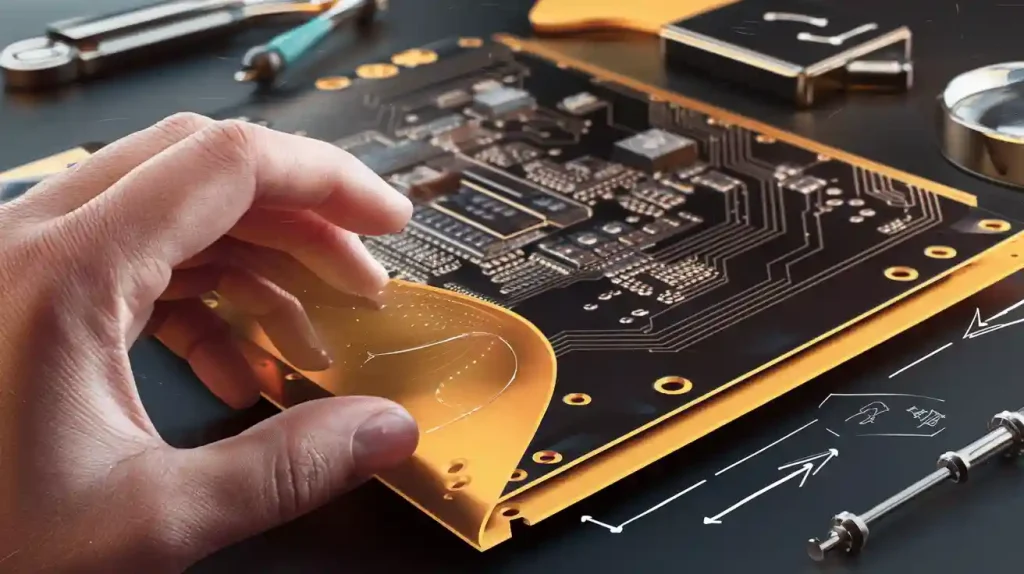
Selamat datang di tutorial tata letak PCB Altium Designer yang komprehensif ini. Panduan ini memberikan instruksi langkah demi langkah lengkap untuk mengubah desain skematik Anda yang sudah jadi menjadi papan sirkuit tercetak (PCB) profesional yang siap diproduksi. Baik Anda mendesain PCB pertama Anda atau sedang mengasah keterampilan Anda, tutorial ini mencakup setiap tahap penting dengan contoh praktis dan langsung.
Altium Designer adalah perangkat lunak desain PCB standar industri yang diandalkan oleh ribuan insinyur dan perusahaan di seluruh dunia. Fitur-fiturnya yang canggih memfasilitasi desain yang efisien mulai dari papan 2 lapis sederhana hingga sistem multi-lapisan yang kompleks. Tutorial ini berfokus pada pendekatan praktis menggunakan proyek regulator tegangan nyata, memastikan Anda memahami baik prosedur maupun alasan di balik setiap keputusan.

Apa yang Akan Anda Pelajari
Dengan menyelesaikan tutorial ini, Anda akan menguasai:
- Alur kerja tata letak PCB lengkap mulai dari skema hingga file manufaktur.
- Mengimpor skema ke dalam editor PCB menggunakan Engineering Change Orders (ECO)
- Penempatan komponen strategis untuk perutean optimal dan integritas sinyal.
- Konfigurasi aturan desain untuk memastikan kemudahan manufaktur.
- Teknik perutean manual dan interaktif
- Pembuatan bidang dasar dan manajemen pengecoran tembaga
- Verifikasi dan penyelesaian pelanggaran Design Rule Check (DRC).
- Visualisasi 3D dan persiapan file manufaktur akhir.
Prasyarat
Sebelum memulai tutorial ini, pastikan Anda memiliki:
- Altium Designer sudah terpasang (disarankan versi 20 atau lebih baru)
- Pemahaman dasar tentang skema elektronik dan simbol komponen.
- Desain skematik lengkap siap untuk tata letak PCB.
- Pengalaman menggunakan antarmuka Altium Designer (bermanfaat tetapi tidak wajib)
- Spesifikasi desain pabrikan PCB (lebar jalur, jarak bebas, ukuran via)
Contoh Gambaran Umum Proyek
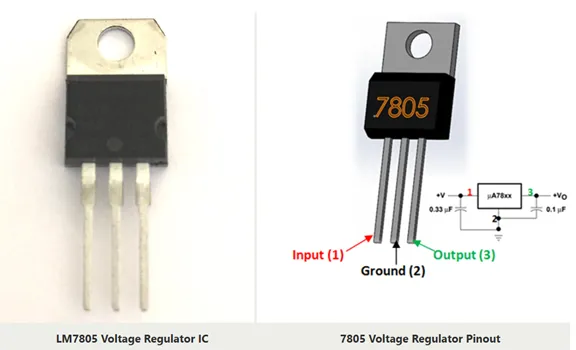
Tutorial ini menggunakan contoh praktis: rangkaian regulator tegangan LM7805 yang sederhana namun lengkap. Proyek ini mendemonstrasikan semua konsep dasar tata letak PCB sambil tetap mudah diakses oleh pemula. Rangkaian ini mengubah tegangan DC yang lebih tinggi (7-35V) menjadi output 5V yang stabil, kebutuhan umum dalam banyak proyek elektronik. Selain itu, dijelaskan pula panduan langkah demi langkah tentang cara menggunakan dan mengoperasikan perangkat lunak Altium Designer. Berbagai fungsi dan fitur dibahas.
Spesifikasi proyek:
- Rangkaian: Regulator tegangan linier LM7805 dengan penyaringan input/output
- Komponen: Sekitar 10-15 bagian termasuk IC, kapasitor, resistor, LED.
- Ukuran Papan: 50mm × 40mm (desain ringkas cocok untuk pembuatan prototipe)
- Jumlah Lapisan: Desain 2 lapis (Lapisan tembaga atas dan bawah)
- Kompleksitas: Ramah bagi pemula sekaligus mendemonstrasikan teknik profesional
Membuat Dokumen PCB Baru
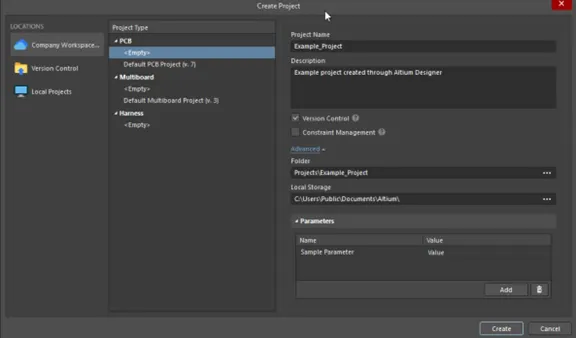
Langkah pertama dalam tata letak PCB adalah membuat dokumen PCB baru di dalam proyek Altium Designer Anda yang sudah ada. Dokumen PCB ini akan dihubungkan ke skema Anda, memungkinkan sinkronisasi otomatis komponen dan koneksi melalui sistem Engineering Change Order (ECO). Proyek baru dapat dibuat di dalam Altium Designer menggunakan dialog Buat Proyek (File » Baru » Proyek).
Menambahkan PCB ke Proyek yang Sudah Ada
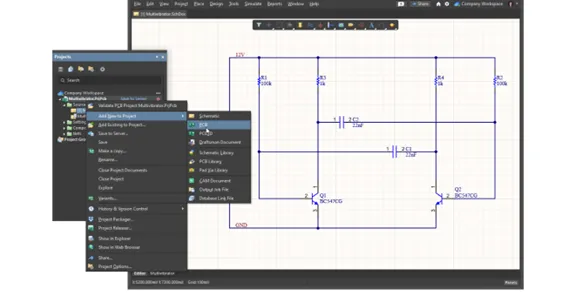
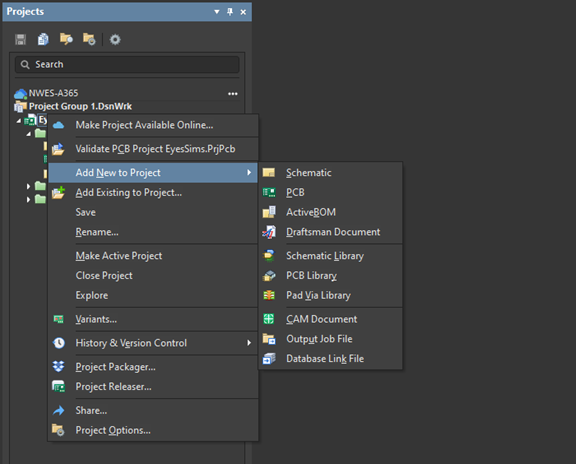
Di panel Proyek (biasanya terletak di sisi kiri antarmuka Altium), Anda akan melihat struktur proyek Anda termasuk file skema. Untuk menambahkan dokumen PCB baru, klik kanan pada nama proyek Anda di bagian atas panel. Dari menu konteks yang muncul, navigasikan ke 'Tambahkan Baru ke Proyek' dan pilih 'PCB'. Altium akan membuat dokumen papan sirkuit tercetak kosong dan menambahkannya ke struktur proyek Anda.
Segera simpan file PCB baru ini dengan nama deskriptif yang sesuai dengan proyek Anda. Misalnya, jika proyek Anda adalah 'Voltage_Regulator', beri nama file PCB 'Voltage_Regulator_PCB.PcbDoc'. Simpan di direktori yang sama dengan skema Anda agar file proyek tetap terorganisir. Konvensi penamaan ini membantu menjaga kejelasan saat mengelola banyak file desain.
Memahami Antarmuka Editor PCB
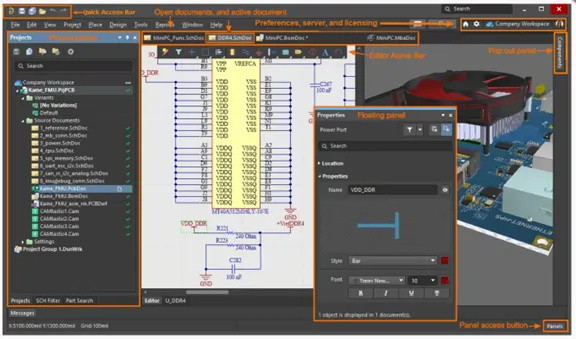
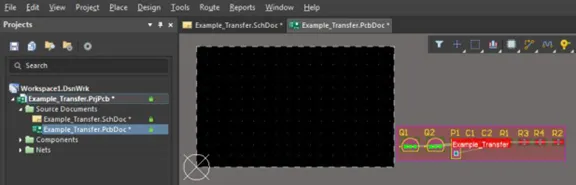
Saat editor PCB dimulai, Anda akan melihat area ruang kerja berwarna hitam (warna latar belakang default, dapat dikonfigurasi di preferensi). Antarmuka terdiri dari beberapa elemen kunci: ruang kerja utama di tengah tempat Anda akan mendesain PCB, panel Proyek di sebelah kiri yang menunjukkan struktur proyek Anda, panel PCB (biasanya di sebelah kanan) yang menyediakan akses cepat ke lapisan dan objek, panel Properti untuk melihat dan mengedit properti objek, dan panel Pesan di bagian bawah untuk menampilkan peringatan dan kesalahan.
Toolbar di bagian atas berisi perintah yang sering digunakan untuk penempatan, perutean, dan tampilan. Biasakan diri Anda dengan tab lapisan di bagian bawah ruang kerja. Ini memungkinkan peralihan cepat antara lapisan tembaga, silkscreen, solder mask, dan lapisan papan sirkuit tercetak lainnya. Bilah status di bagian paling bawah menampilkan koordinat kursor dan lapisan aktif saat ini, informasi penting selama pekerjaan tata letak.
Mengimpor Skema ke Tata Letak PCB
Sistem Engineering Change Order (ECO) di Altium Designer memastikan sinkronisasi yang akurat antara skema dan PCB Anda. Proses ini mengkonversi semua komponen, koneksi (net), aturan desain, dan informasi skema lainnya ke lingkungan PCB, menjaga integritas desain sepanjang siklus hidup proyek.
Desain → Impor Perubahan dari Skema
Dengan dokumen PCB Anda aktif (klik tab-nya jika beberapa dokumen terbuka), navigasikan ke menu Desain di bilah menu atas. Pilih 'Impor Perubahan dari [NamaProyekAnda].PrjPcb'. Nama proyek akan sesuai dengan proyek Anda yang sebenarnya. Tindakan ini memulai proses ECO, membandingkan skema Anda dengan kondisi PCB saat ini dan mengidentifikasi apa yang perlu ditambahkan, dihapus, atau dimodifikasi.
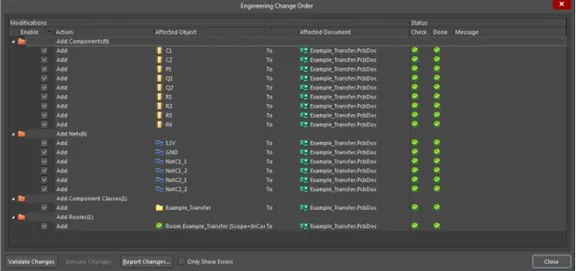
Dialog Engineering Change Order akan muncul, menampilkan daftar lengkap semua perubahan yang akan diterapkan pada PCB Anda. Ini adalah tahap peninjauan yang penting – luangkan waktu untuk memahami apa yang telah diidentifikasi Altium sebelum melanjutkan eksekusi.
Meninjau Perintah Perubahan Teknik (Engineering Change Order/ECO)
Dialog ECO menampilkan perubahan dalam format terstruktur. Bagian 'Tambahkan Komponen' mencantumkan setiap komponen dari skema Anda yang akan ditambahkan ke PCB – verifikasi bahwa semua komponen yang diharapkan ada (IC, resistor, kapasitor, konektor, dll.). Periksa penunjuk komponen (U1, R1, C1, dll.) untuk memastikan tidak ada yang hilang.
Bagian 'Tambahkan Jaringan' menampilkan semua koneksi listrik dari skema Anda. Setiap nama jaringan sesuai dengan koneksi dalam rangkaian Anda (VCC, GND, nama sinyal, dll.). Peringatan muncul dalam warna kuning – ini biasanya menunjukkan masalah kecil seperti pin yang tidak terhubung. Kesalahan muncul dalam warna merah dan harus diselesaikan sebelum melanjutkan. Peringatan umum termasuk pin daya yang tidak terhubung pada IC, yang mungkin disengaja dalam desain Anda.
Sebelum melakukan perubahan, klik tombol 'Validasi Perubahan' di bagian bawah dialog. Ini akan melakukan pemeriksaan akhir untuk setiap masalah yang dapat mencegah impor berhasil. Tanda centang hijau menunjukkan validasi berhasil. Jika muncul kesalahan, kembali ke skema Anda untuk memperbaiki masalah, lalu mulai ulang proses impor.
Menerapkan Perubahan
Setelah validasi berhasil, klik tombol 'Eksekusi Perubahan'. Altium memproses setiap perubahan, menambahkan komponen dan jalur ke PCB Anda. Anda akan melihat indikator kemajuan saat impor selesai. Setelah selesai, semua komponen dari skema Anda akan muncul di ruang kerja PCB, awalnya tersusun bersama dalam kerangka persegi panjang yang disebut 'Ruang'.
Garis-garis tipis berwarna putih atau abu-abu yang menghubungkan bantalan komponen, yang disebut ratsnest, akan terlihat dan mewakili koneksi listrik dari skema Anda. Garis-garis ini menunjukkan bantalan mana yang perlu dihubungkan oleh jalur tembaga selama proses routing. Ratsnest berfungsi sebagai panduan visual selama proses layout, dan akan menghilang saat Anda menyelesaikan setiap koneksi.
Bentuk dan Konfigurasi Papan
Menentukan garis luar fisik papan dan mengkonfigurasi parameter dasar papan akan menjadi dasar tata letak PCB Anda. Bentuk papan menentukan batas fisik di mana semua komponen dan jalur harus sesuai, sementara properti papan memengaruhi kelayakan manufaktur dan kinerja listrik.
Menentukan Garis Besar Dewan
Garis luar papan menentukan bentuk dan ukuran fisik PCB Anda yang sudah jadi. Untuk tutorial ini, kita akan membuat papan persegi panjang sederhana berukuran 50mm × 40mm. Buka menu Desain dan pilih 'Bentuk Papan', lalu 'Tentukan dari objek yang dipilih'. Atau, Anda dapat menggambar garis luar secara manual menggunakan Tempatkan → Garis, pastikan Anda memilih Lapisan Papan (juga disebut Lapisan Terlarang) dari menu tarik-turun lapisan.
Untuk menggambar garis luar persegi panjang secara manual, klik di sudut pertama bentuk papan yang Anda inginkan, pindah ke sudut kedua dan klik, lalu lanjutkan mengelilingi persegi panjang, klik dua kali di sudut terakhir untuk menutup bentuk tersebut. Altium mengenali batas tertutup ini sebagai tepi papan Anda. Garis luar tersebut muncul sebagai garis tebal dengan tampilan khusus, berbeda dari jejak biasa. Batas ini menciptakan area terlarang yang mencegah komponen dan jejak ditempatkan di luar area papan.
Pengaturan dan Properti Papan
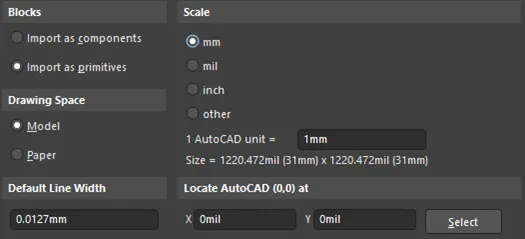
Akses konfigurasi papan yang tepat melalui Desain → Opsi Papan. Dialog ini menyediakan kontrol komprehensif atas dimensi papan, pengaturan grid, dan preferensi tampilan. Atur dimensi papan secara tepat jika Anda menggambar garis luarnya secara manual atau perlu menyesuaikan garis luar yang sudah ada. Untuk proyek kita, pastikan dimensinya tepat 50mm lebar × 40mm tinggi.
Pengaturan grid sangat memengaruhi efisiensi penempatan dan perutean. Grid yang direkomendasikan untuk pekerjaan PCB umum adalah 25 mil (0.635 mm) atau 50 mil (1.27 mm). Bantalan komponen biasanya berjarak 50 mil atau 100 mil, jadi menggunakan nilai grid yang kompatibel memastikan penyelarasan yang mudah. Tetapkan satuan pilihan Anda (milimeter) berdasarkan pustaka komponen dan preferensi pribadi Anda. Sebagian besar desain modern menggunakan ukuran metrik (mm).
Aktifkan 'Snap to Grid' untuk membuat penempatan dan perutean komponen lebih terkontrol dan profesional. Anda dapat untuk sementara menonaktifkan penempelan grid dengan menahan tombol Ctrl saat menempatkan atau memindahkan objek ketika diperlukan pemosisian yang tepat.
Pengelola Tumpukan Lapisan
Susunan lapisan menentukan konstruksi fisik PCB Anda, termasuk jumlah lapisan tembaga, ketebalannya, dan material dielektrik isolasi di antaranya. Akses konfigurasi penting ini melalui Desain → Pengelola Susunan Lapisan. Untuk papan 2 lapis kami, susunannya terdiri dari lapisan tembaga atas, material dielektrik inti (biasanya fiberglass FR-4), dan lapisan tembaga bawah.
Atur ketebalan tembaga menjadi 1 oz (35 mikrometer), yang merupakan standar untuk sebagian besar produsen PCB dan memberikan kapasitas penghantaran arus yang baik untuk sirkuit tipikal. Ketebalan dielektrik untuk papan 2 lapis biasanya 1.6 mm ketebalan papan total, dengan inti FR-4 yang membentuk sebagian besar dimensi ini. Material FR-4 memiliki konstanta dielektrik (Er) sekitar 4.5 pada 1 MHz, penting untuk desain frekuensi tinggi tetapi kurang kritis untuk regulator tegangan kita.
Periksa spesifikasi pabrikan PCB Anda untuk memastikan susunan lapisan (stackup) Anda sesuai dengan kemampuan mereka. Beberapa pabrikan memiliki berat tembaga minimum (lebih tipis dari 1 ons) atau ketebalan maksimum yang dapat mereka produksi dengan andal. Mengkonfigurasi susunan lapisan dengan benar sejak awal akan mencegah desain ulang yang mahal di kemudian hari.
Menetapkan Aturan Desain
Aturan desain adalah dasar dari kemampuan manufaktur PCB dan kinerja listrik. Aturan ini mendefinisikan batasan untuk lebar jejak, jarak antar objek, ukuran via, dan parameter penting lainnya. Konfigurasi aturan desain yang tepat menghindari masalah manufaktur dan memastikan papan Anda dapat diproduksi dengan andal. Sistem aturan desain Altium menggunakan hierarki prioritas; aturan yang lebih spesifik akan mengesampingkan aturan umum ketika terjadi konflik.
Membuka Dialog Aturan Desain
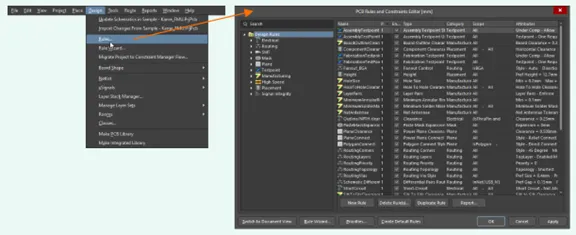
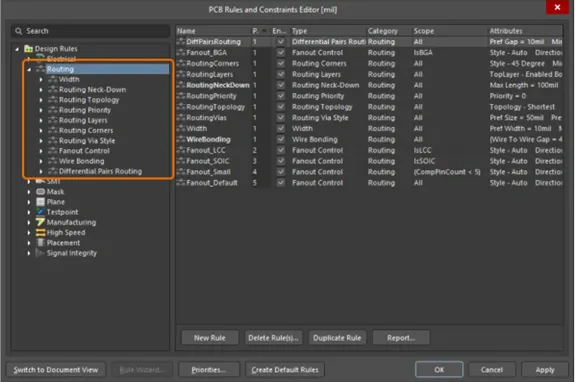
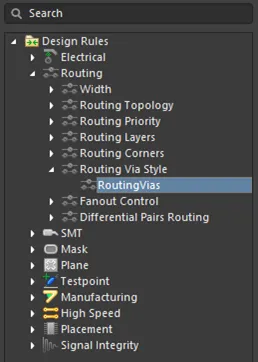
Akses sistem aturan desain komprehensif melalui Desain → Aturan. Dialog Aturan Desain akan terbuka, menampilkan kategori aturan dalam struktur pohon di sebelah kiri. Kategori tersebut meliputi Kelistrikan (untuk integritas sinyal), Perutean (untuk jejak dan via), Manufaktur (untuk batasan fabrikasi), Kecepatan Tinggi (untuk kontrol impedansi), Penempatan (untuk jarak antar komponen), dan Integritas Sinyal (untuk simulasi tingkat lanjut).
Setiap aturan memiliki nilai prioritas – aturan dengan prioritas lebih tinggi akan diutamakan ketika beberapa aturan dapat diterapkan pada objek yang sama. Hierarki ini memungkinkan Anda untuk menetapkan nilai default umum (prioritas rendah) dan pengecualian khusus (prioritas tinggi) untuk jaring atau kelas komponen.
Aturan Penting untuk Dikonfigurasi
Beberapa aturan perlu dikonfigurasi sebelum memulai pekerjaan tata letak. Aturan yang paling penting memengaruhi kemampuan manufaktur dan keselamatan listrik. Setiap produsen PCB menerbitkan kemampuan desain – gunakan spesifikasi ini untuk menetapkan aturan Anda dengan tepat.
A. Batasan Jarak Bebas
Clearance menjelaskan jarak minimum antara objek tembaga – jejak, bantalan, poligon, dll. Navigasi ke Routing → Clearance di pohon aturan. Tetapkan nilai clearance minimum berdasarkan kemampuan pabrikan Anda, biasanya 0.2 mm (8 mil) untuk fabrikasi standar atau 0.15 mm (6 mil) untuk proses canggih. Clearance ini mencegah korsleting listrik selama pembuatan dan pengoperasian.
Pertimbangkan untuk membuat aturan jarak aman terpisah untuk berbagai tingkat tegangan. Sirkuit tegangan tinggi (di atas 50V) memerlukan jarak aman yang lebih besar untuk mencegah percikan api. Anda dapat membuat aturan khusus untuk setiap jalur dengan mendefinisikan kelas jalur (misalnya, 'Jaringan Daya' termasuk VCC dan VIN) dan menerapkan nilai jarak aman yang berbeda untuk kelas-kelas ini. Untuk regulator 5V kami, jarak aman standar sudah cukup untuk semua jalur.
B. Batasan Lebar
Aturan lebar jejak menentukan dimensi yang dapat diterima untuk jalur perutean. Navigasi ke Perutean → Lebar. Untuk jalur sinyal, atur lebar minimum ke 0.15 mm (6 mil), lebar pilihan ke 0.25 mm (10 mil), dan lebar maksimum ke 2 mm. Lebar pilihan adalah lebar yang digunakan Altium secara default selama perutean interaktif – memilih 0.25 mm memberikan keseimbangan yang baik antara kapasitas daya hantar arus dan efisiensi ruang.
Jalur daya memerlukan pertimbangan khusus. Buat aturan lebar terpisah untuk jalur daya (VCC, VIN, VOUT, GND jika tidak menggunakan lapisan tembaga). Tetapkan minimum 0.5 mm, lebih disukai 0.8 mm hingga 1 mm, dan maksimum 2 mm atau lebih. Jalur yang lebih lebar mengurangi resistansi dan penurunan tegangan, yang sangat penting untuk distribusi daya. Hitung lebar jalur yang dibutuhkan berdasarkan arus yang diharapkan menggunakan standar IPC-2221 atau kalkulator lebar jalur online.
C. Perutean Melalui Gaya
Via menghubungkan jalur antar lapisan tembaga yang berbeda. Navigasi ke Routing → Routing Via Style untuk mengkonfigurasi parameter via. Atur diameter via (bantalan tembaga di sekitar lubang) menjadi 0.6 mm dan ukuran lubang via (lubang yang dibor melalui papan) menjadi 0.3 mm. Konfigurasi ini memberikan cincin annular 0.15 mm (tembaga yang tersisa di sekitar lubang setelah pengeboran), memenuhi sebagian besar persyaratan minimum pabrikan.
Via yang lebih besar (diameter 0.8 mm / lubang 0.4 mm) menawarkan keandalan dan kapasitas daya hantar arus yang lebih baik, tetapi membutuhkan lebih banyak ruang pada papan sirkuit. Via yang lebih kecil (diameter 0.4 mm / lubang 0.2 mm) menghemat ruang tetapi dapat menimbulkan biaya produksi tambahan. Untuk papan sirkuit 2 lapis sederhana kami, via 0.6 mm/0.3 mm memberikan keseimbangan yang sangat baik.
D. Aturan Manufaktur
Aturan manufaktur memastikan desain Anda dapat diproduksi dengan andal. Tetapkan Cincin Annular Minimum ke 0.15 mm (Manufaktur → Cincin Annular Minimum) . Ini memastikan tembaga yang cukup tersisa di sekitar lubang yang dibor setelah toleransi manufaktur. Konfigurasikan batasan Ukuran Lubang (Manufaktur → Ukuran Lubang) dengan minimum 0.2 mm dan maksimum 6 mm agar sesuai dengan kemampuan mata bor standar.
Atur Jarak Antar Lubang (Manufaktur → Jarak Antar Lubang) minimal 0.5 mm. Jarak ini mencegah mata bor patah selama proses manufaktur dan memastikan kekuatan papan yang memadai. Selalu konsultasikan spesifikasi desain dan aturan yang ditetapkan oleh produsen PCB pilihan Anda agar sesuai atau melebihi persyaratan mereka.
Strategi Penempatan Komponen
Penempatan komponen adalah salah satu fase terpenting dalam desain papan sirkuit tercetak. Penempatan yang buruk akan mempersulit atau bahkan membuat perutean menjadi tidak mungkin, dan dapat menyebabkan masalah integritas sinyal, interferensi elektromagnetik, dan masalah termal. Penempatan yang baik akan mempermudah perutean dan meningkatkan kinerja papan. Luangkan waktu untuk merencanakan penempatan dengan cermat sebelum memulai perutean apa pun. Memindahkan komponen sekarang jauh lebih mudah daripada setelah perutean dimulai.
Komponen Pengorganisasian (Ruangan)
Setelah mengimpor dari skema, semua komponen akan muncul tersusun dalam kerangka 'Ruang' persegi panjang. Beralihlah ke mode Tata Letak 2D jika belum aktif ( Tampilan → Beralih ke Tata Letak 2D atau tekan tombol '2'). Fitur Ruang menjaga komponen yang diimpor tetap bersama pada awalnya. Untuk memulai penempatan, Anda perlu menyebar komponen agar lebih mudah diakses.
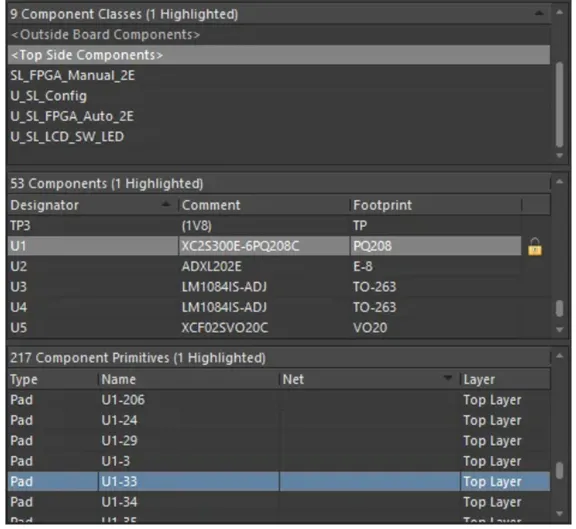
Gunakan Tools → Component Placement → Arrange Components untuk secara otomatis menyebarkan komponen di seluruh ruang kerja. Altium mendistribusikan komponen dalam pola grid di luar garis luar papan Anda. Ini memberi Anda visibilitas yang jelas terhadap semua bagian dan memudahkan untuk mengambil dan memposisikan setiap komponen. Atau, seret komponen secara manual keluar dari Ruang satu per satu.
Komponen yang Bergerak dan Berputar
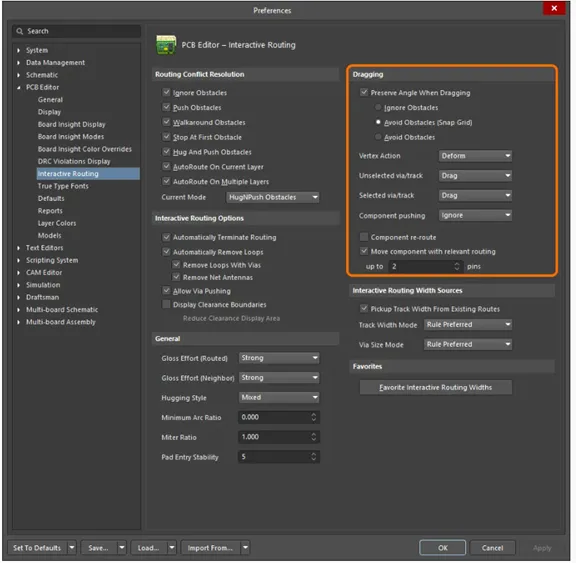
Untuk memindahkan komponen, cukup klik komponen tersebut dan seret ke tempat yang diinginkan. Komponen akan menempel pada grid secara default, sehingga memudahkan penyelarasan. Saat menyeret komponen, tekan tombol SPASI untuk memutarnya dalam kelipatan 90 derajat . Terus tekan tombol SPASI hingga orientasi komponen sesuai dengan kebutuhan Anda. Sebagian besar komponen persegi panjang seperti IC harus disejajarkan dengan tepi papan, sedangkan komponen seperti kapasitor mungkin perlu diputar untuk mengoptimalkan perutean.
Untuk penempatan yang tepat, tekan TAB sambil menyeret komponen untuk membuka panel propertinya. Di sini Anda dapat memasukkan koordinat X dan Y yang tepat, mengatur rotasi ke sudut mana pun (bukan hanya kelipatan 90 derajat), dan menyesuaikan parameter lainnya. Ini sangat berguna saat menempatkan komponen secara simetris atau pada jarak terukur tertentu.
Gunakan Tampilan → Kisi → Jepret ke Kisi untuk mengaktifkan atau menonaktifkan penjepretan kisi. Nonaktifkan sementara penjepretan saat Anda memerlukan pemosisian pecahan, lalu aktifkan kembali untuk pekerjaan penempatan umum. Sejajarkan beberapa komponen secara horizontal atau vertikal menggunakan Edit → Sejajarkan → Sejajarkan Kiri/Kanan/Atas/Bawah setelah memilih komponen sambil menahan Shift.
Penyesuaian Penanda dan Sablon
Setiap komponen memiliki penanda (R1, C1, U1, dll.) yang muncul pada lapisan silkscreen. Label teks ini sangat penting untuk perakitan papan dan pemecahan masalah, tetapi dapat mengacaukan tata letak Anda jika tidak diposisikan dengan benar. Klik dan seret penanda untuk memindahkannya secara independen dari komponennya. Posisikan penanda di lokasi yang mudah dibaca tetapi tidak tumpang tindih dengan pad, jalur, atau komponen lain.
Penanda (designator) termasuk dalam lapisan Overlay Atas (atau Overlay Bawah untuk komponen di bagian bawah). Pastikan semua penanda terlihat dan berorientasi dengan benar – teks horizontal paling mudah dibaca. Jika area papan menjadi terlalu padat, pertimbangkan untuk memindahkan beberapa penanda ke lapisan silkscreen bawah, meskipun ini membuat verifikasi perakitan sedikit lebih kompleks.
Periksa ukuran font penanda (biasanya tinggi 1mm hingga 1.5mm) untuk keterbacaan. Teks yang sangat kecil (di bawah 0.8mm) mungkin sulit dicetak dengan jelas. Teks yang sangat besar akan membuang ruang papan. Gunakan Tampilan → Tampilkan → Penanda untuk beralih visibilitas penanda saat Anda membutuhkan tampilan tata letak yang rapi.
Susunan Komponen Akhir
Untuk rangkaian regulator tegangan kami, penempatan yang dioptimalkan menempatkan IC LM7805 di tengah papan untuk distribusi termal. Kapasitor input (C1, C2) ditempatkan tepat di sebelah pin input IC (pin 1), meminimalkan loop arus frekuensi tinggi. Kapasitor output (C3, C4) diposisikan di dekat pin output IC (pin 3) untuk alasan yang sama.
Konektor input (J1) terletak di tepi kiri papan, konektor output (J2) di tepi kanan. Komponen indikator LED (LED1, R1) diposisikan di dekat bagian output. Koneksi ground untuk semua komponen membentuk jalur balik alami, yang akan kita hubungkan menggunakan bidang ground daripada jalur individual di bagian selanjutnya.
Sebelum melanjutkan ke perutean, periksa hal-hal berikut: Semua komponen berada di dalam garis luar papan; komponen yang berhubungan secara fungsional dikelompokkan; aliran sinyal logis; jalur ratsnest menunjukkan persilangan minimal; semua penanda dapat dibaca dan diposisikan dengan tepat. Melakukan perubahan penempatan setelah perutean memakan waktu dan membuat frustrasi, jadi sebaiknya investasikan waktu sekarang untuk penempatan yang optimal.
Perutean PCB – Menghubungkan Komponen
Routing menciptakan jalur tembaga yang secara elektrik menghubungkan bantalan komponen sesuai dengan skema Anda. Di sinilah desain sirkuit Anda menjadi kenyataan fisik. Altium menyediakan alat routing interaktif yang canggih yang menyeimbangkan kontrol manual dengan bantuan cerdas.
Memahami Lapisan Perutean
Papan 2 lapis kami memiliki dua lapisan jalur tembaga: Lapisan Atas (biasanya ditunjukkan dengan warna merah) dan Lapisan Bawah (biasanya ditunjukkan dengan warna biru). Tekan tombol + selama proses routing untuk beralih dari lapisan Atas ke lapisan Bawah; tekan – untuk beralih dari lapisan Bawah ke lapisan Atas. Altium secara otomatis menempatkan via pada titik peralihan.
Dasar-Dasar Perutean Manual
Pengaturan routing interaktif diakses melalui Route → Interactive Routing atau dengan menekan Ctrl+W. Klik pada pad yang belum di-routing untuk memulai routing dari titik tersebut. Tekan SPACE selama routing untuk beralih di antara mode routing: sudut 90 derajat, sudut 45 derajat, dan routing sudut apa pun. Untuk board profesional, gunakan routing 45 derajat secara eksklusif.
Menyalurkan Jalur Daya dan Ground
Jalur distribusi daya membawa arus yang lebih tinggi dan membutuhkan jalur yang lebih lebar. Rutekan jalur ini terlebih dahulu, menggunakan lebar jalur 0.8 mm hingga 1.0 mm. Tekan TAB saat melakukan routing untuk membuka properti dan mengubah nilai lebar.
Pembuatan Bidang Tanah (Pengecoran Tembaga)
Bidang pentanahan adalah area tembaga luas yang terhubung ke tanah, menyediakan jalur balik impedansi rendah dan mengurangi EMI. Alih-alih merutekan jalur pentanahan individual, kami membuat lapisan tembaga yang secara otomatis menghubungkan semua bantalan pentanahan.
Mendefinisikan Poligon Tanah
Akses pengisian poligon melalui Tempatkan → Pengisian Poligon atau tekan P lalu G. Klik di sekeliling perimeter papan Anda untuk menentukan area pengisian. Klik dua kali untuk menyelesaikan poligon dan membuka dialog properti.
Mengonfigurasi Properti Poligon
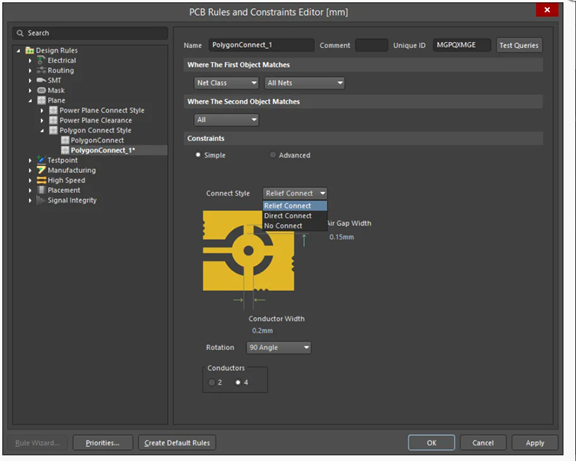
Atur Net ke 'GND' untuk menetapkan poligon ini ke ground. Atur Layer ke 'Top Layer'. Pilih 'Relief Connect' untuk Connection Style untuk membuat koneksi peredam panas yang penting untuk penyolderan. Atur Clearance ke 0.2 mm.
Menuang Tembaga
Klik kanan pada garis luar poligon dan pilih Tindakan Poligon → Isi Ulang Semua. Bidang dasar akan mengisi area papan yang tersedia, menghindari objek yang tidak kompatibel sambil terhubung ke semua bantalan dasar.
Menghubungkan Bidang Tanah dengan Via
Tempatkan vias penghubung untuk menghubungkan bidang ground atas dan bawah secara elektrik. Posisikan vias dengan interval teratur (setiap 10-20mm) di sekeliling papan, terutama di dekat pin ground IC.
Pemeriksaan dan Verifikasi Aturan Desain (DRC)
Pemeriksaan Aturan Desain (Design Rule Check/DRC) mengidentifikasi pelanggaran sebelum proses manufaktur. Jangan pernah mengirimkan papan sirkuit ke proses manufaktur tanpa mencapai nol kesalahan DRC.
Menjalankan Pemeriksaan Aturan Desain
Akses DRC melalui Tools → Design Rule Check. Pastikan semua kategori diaktifkan. Klik 'Run Design Rule Check' untuk memulai verifikasi.
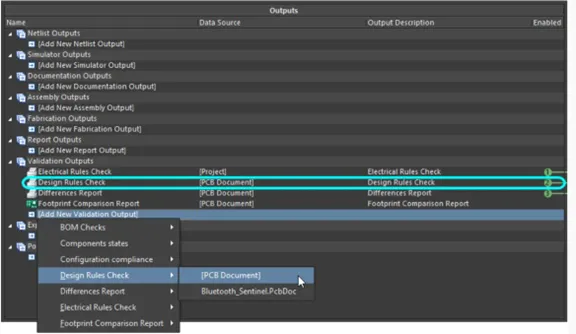
Meninjau Pelanggaran di DRC
Panel Pesan menampilkan semua pelanggaran. Klik pada pelanggaran mana pun untuk memperbesar tampilan ke lokasi masalah dengan penanda yang disorot.
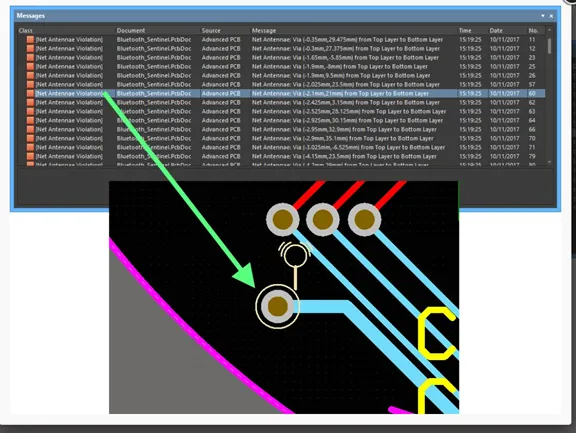
Memperbaiki Pelanggaran Umum
Perbaiki pelanggaran jarak bebas dengan memindahkan jejak. Perbaiki pelanggaran lebar dengan menyesuaikan properti lebar jejak. Selesaikan semua koneksi yang belum dirutekan. Sesuaikan penempatan via untuk mengatasi pelanggaran via.
Mencapai Nol Kesalahan DRC
Perbaiki pelanggaran secara terus-menerus dan jalankan kembali DRC hingga panel Pesan menunjukkan nol kesalahan. Verifikasi bahwa semua jaringan telah dirutekan tanpa ada jalur yang berantakan.
Menambahkan Sentuhan Akhir dan Dokumentasi
Menambahkan Lubang Pemasangan
Buat lubang pemasangan di sudut papan menggunakan Place → Pad. Untuk sekrup M3, gunakan diameter lubang 3.2 mm. Posisikan lubang setidaknya 3-5 mm dari tepi papan.
Teks dan Informasi Sablon
Tambahkan informasi pengenal menggunakan Place → String on Top Overlay layer. Sertakan nama papan, revisi, tanggal, dan spesifikasi. Pastikan teks mudah dibaca (tinggi minimal 1mm) dan tidak tumpang tindih dengan pad.
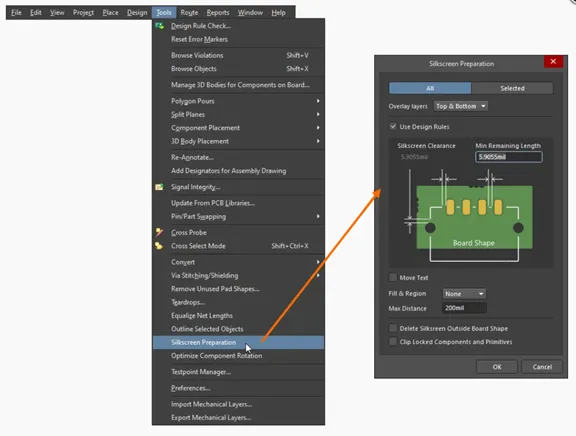
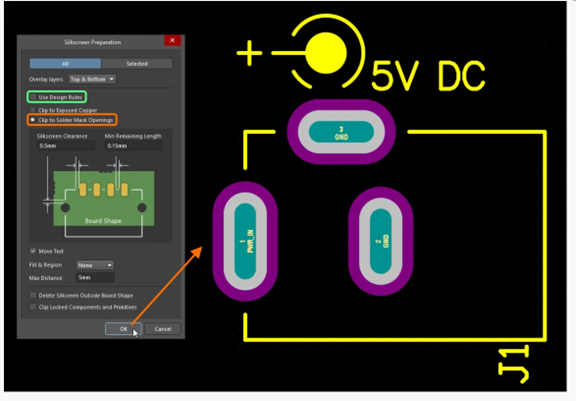
Penanda Tepi dan Dimensi Papan
Tambahkan penanda dimensi menggunakan Tempatkan → Dimensi → Dimensi Linier pada lapisan Mekanikal 1. Ini membantu memverifikasi ukuran papan dan membantu desain wadah.
Memverifikasi Izin Sablon
Verifikasi bahwa tidak ada tumpang tindih sablon dengan bantalan menggunakan Tampilan → Koneksi → Tampilkan Bantalan. Pindahkan teks yang bertentangan ke area yang kosong.
Visualisasi dan Tinjauan 3D
Pengaturan Konfigurasi Tampilan 3D
Baik mode tampilan 2D maupun 3D diatur dalam panel Konfigurasi Tampilan. Untuk menampilkan panel : tekan pintasan L; gunakan tombol Panel di kanan bawah perangkat lunak; atau pilih item menu Tampilan » Panel » Konfigurasi Tampilan . Saat Anda beralih ke mode Tata Letak 3D, opsi lebih lanjut untuk mengontrol presentasi papan dalam 3D akan tersedia di tab Opsi Tampilan pada panel Konfigurasi Tampilan.
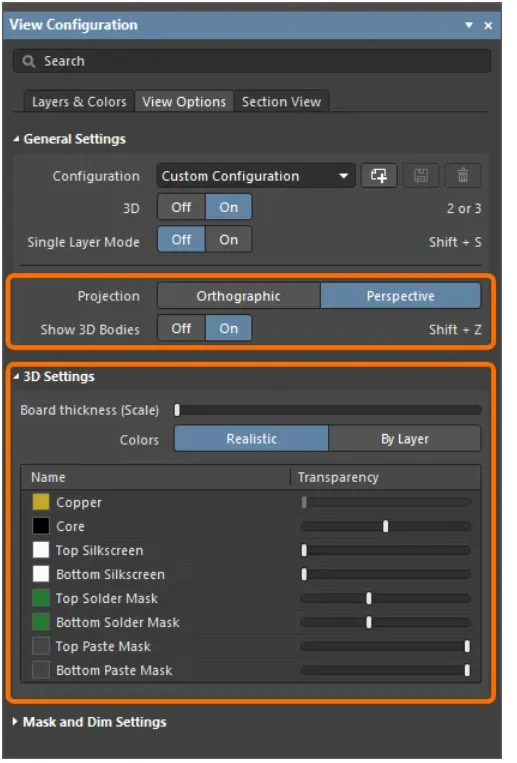
Beralih ke Tampilan 3D
Tekan '3' atau pilih Tampilan → Beralih ke 3D. Gunakan mouse untuk memutar (seret klik kiri), menggeser (seret klik kanan), dan memperbesar (roda gulir) untuk melihat dari sudut mana pun.
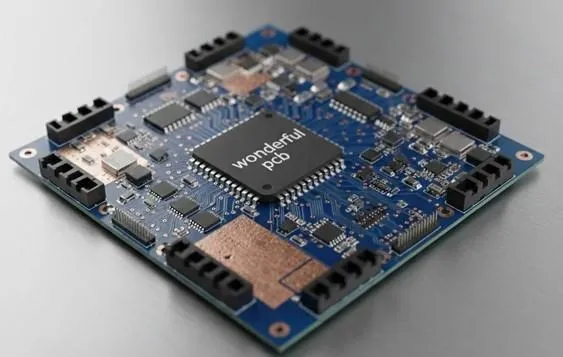
Memeriksa Tinggi dan Jarak Bebas Komponen
Periksa jarak antar komponen dalam tampilan 3D. Pastikan komponen yang tinggi tidak saling mengganggu. Periksa apakah desain sesuai dengan wadah yang dimaksud dengan mengukur tinggi maksimum papan.
Opsi Ekspor 3D
Ekspor model 3D menggunakan File → Ekspor → STEP untuk perangkat lunak CAD mekanik. Insinyur mekanik menggunakan hasil ekspor ini untuk desain penutup dan verifikasi kesesuaian.
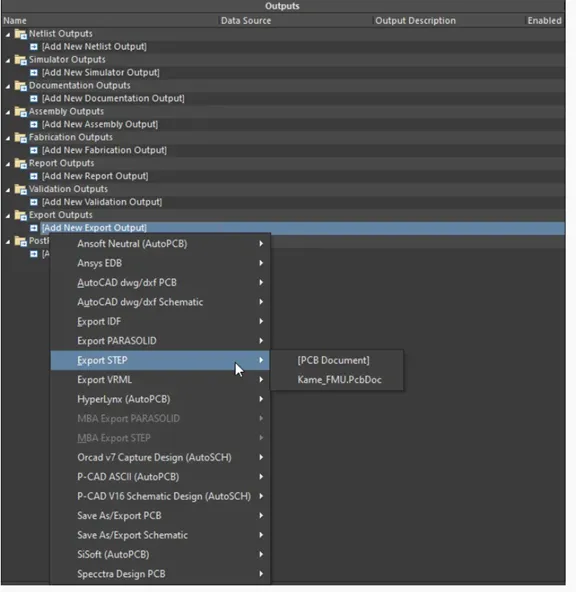
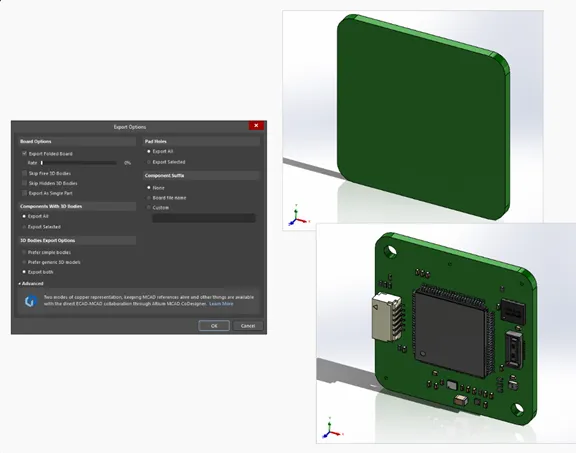
Dialog Opsi Ekspor, yang diakses dengan mengklik dua kali output ekspor STEP yang telah ditambahkan atau menjalankan perintah File » Ekspor » STEP 3D, menyediakan berbagai pilihan, termasuk opsi untuk menentukan objek papan mana yang akan disertakan dalam file yang dihasilkan.
Pemeriksaan Akhir Sebelum Produksi
Daftar Periksa Desain Lengkap
Verifikasi setiap item sebelum membuat file produksi:
- Semua komponen ditempatkan secara logis.
- Semua jaringan terhubung, tidak ada kekacauan.
- Bidang ground pada kedua lapisan dengan vias penyambung
- DRC berhasil tanpa kesalahan.
- Penanda sablon dapat dibaca
- Lubang pemasangan ditempatkan dengan benar
- Dimensi papan sudah tepat.
- Tampilan 3D terverifikasi
Membuat File Manufaktur
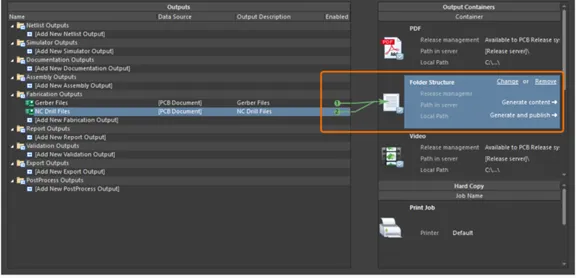
Buat file Gerber melalui File → Output Fabrikasi → File Gerber dan file Bor NC melalui File → Output Fabrikasi → File Bor NC . Konsultasikan dengan produsen Anda untuk persyaratan khusus.
Menyimpan dan Mencadangkan Proyek
Simpan semua file dengan Ctrl+Shift+S. Buat arsip proyek lengkap menggunakan Proyek → Arsipkan Proyek untuk cadangan atau kolaborasi.
Kesimpulan
Selamat atas keberhasilan Anda menyelesaikan tutorial tata letak PCB komprehensif ini! Anda telah mempelajari alur kerja lengkap mulai dari impor skema hingga persiapan manufaktur. Keterampilan mendasar ini, penempatan strategis, perutean profesional, implementasi bidang ground, dan verifikasi menyeluruh membentuk dasar-dasar desain PCB ahli. Terus kembangkan keterampilan Anda dengan mendesain berbagai sirkuit. Pelajari desain profesional, bergabunglah dengan komunitas PCB, dan tinjau papan yang telah Anda produksi untuk belajar dari keberhasilan dan kesalahan.
Terima kasih telah mengikuti tutorial ini. Langkah Anda selanjutnya: rancang papan sirkuit Anda sendiri dari awal hingga akhir, dengan menerapkan semua yang telah Anda pelajari. Semoga sukses dengan perjalanan desain PCB Anda!