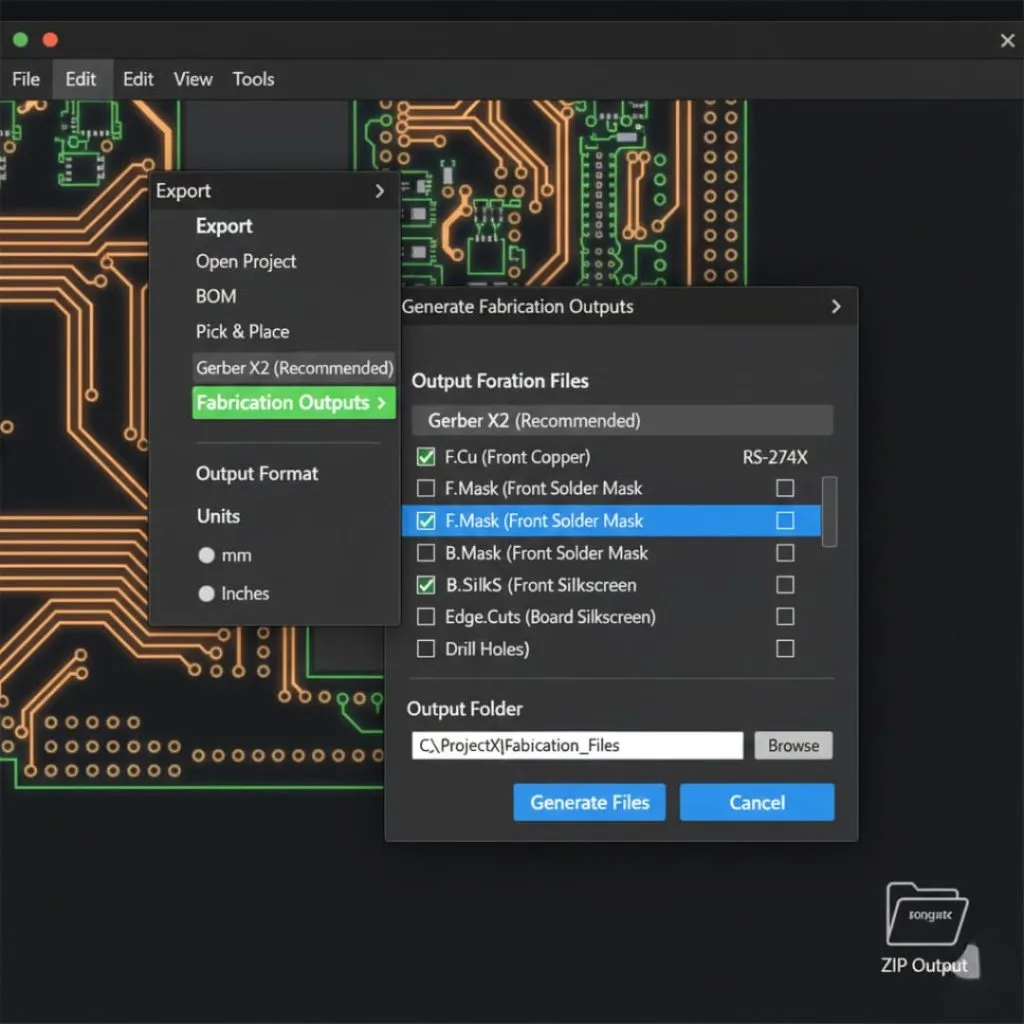
کسی بھی PCB سافٹ ویئر سے Gerber فائلوں کو برآمد کرنے کے 8 معیاری اقدامات ہیں۔ یہ ہیں:
- ایکسپورٹ آپشن تلاش کریں۔
- Gerber فارمیٹ کو منتخب کریں۔
- یونٹس اور درستگی کا تعین کریں۔
- تہوں کا انتخاب کریں۔
- ڈرل فائلیں بنائیں
- آؤٹ پٹ کی وضاحت کریں۔
- بنائیں اور جائزہ لیں۔
- زپ اور بھیجیں۔
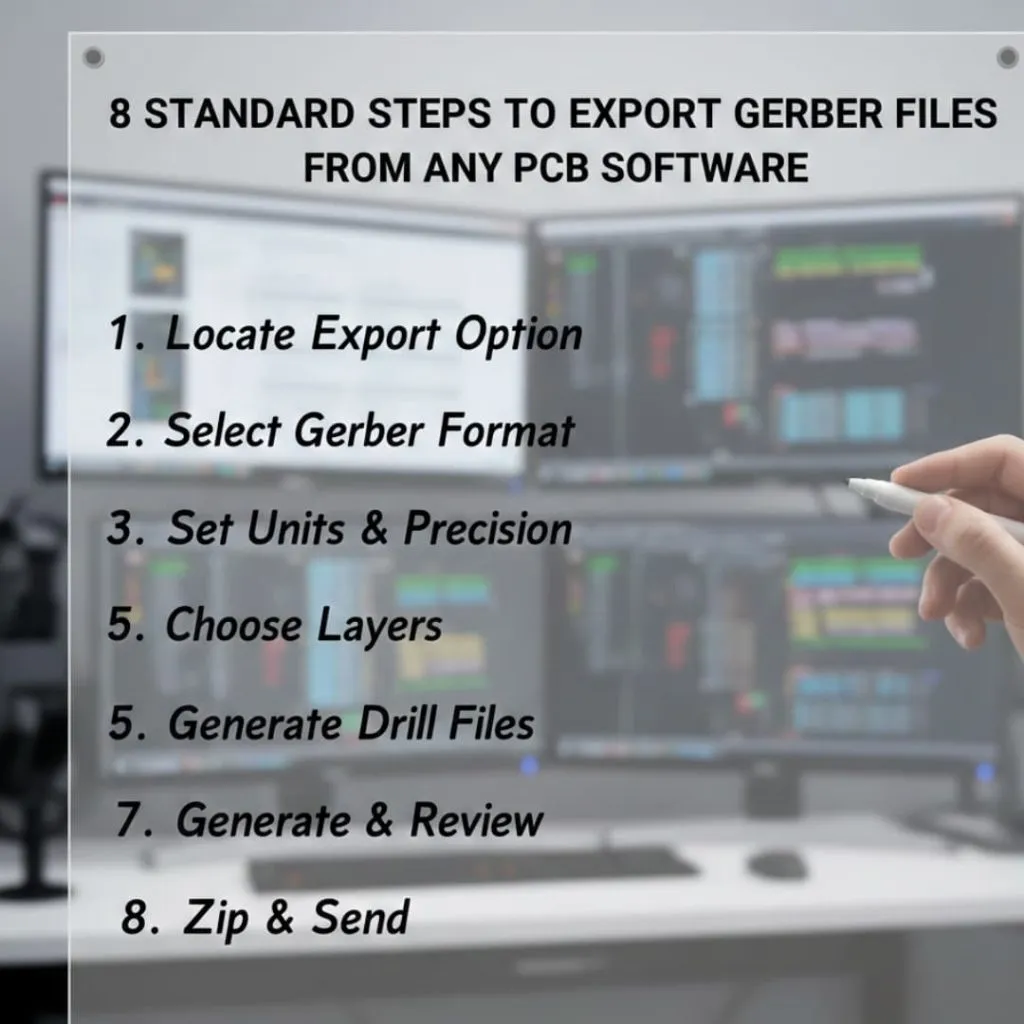
لہذا یہ بنیادی طور پر ایک ابتدائی رہنما ہے جو کسی بھی PCB سافٹ ویئر جیسے کیکاڈ، الٹیم، ایگل، اور ایزی ایڈا سے جربر فائلوں کو برآمد کرنے کے اقدامات کا اشتراک کرے گا۔
Gerber فائلیں کیا ہیں؟
Gerber فائلیں صنعت کی معیاری فائلیں ہیں جن میں آپ کے PCB ڈیزائن کے بارے میں تہہ بہ تہہ معلومات ہوتی ہیں۔ ہر فائل آپ کے بورڈ کی ایک مخصوص پرت کو بیان کرتی ہے۔ آپ کا ڈیزائن سافٹ ویئر ان فائلوں کو تخلیق کرتا ہے جب آپ اپنے تیار شدہ ڈیزائن کو برآمد کرتے ہیں۔ فائلیں ASCII ٹیکسٹ فارمیٹ کا استعمال کرتی ہیں جسے فیبریکیشن مشینیں پڑھ اور پروسیس کر سکتی ہیں۔
کیوں Gerber فائلیں PCB مینوفیکچرنگ کے لیے اہم ہیں۔
مینوفیکچررز پی سی بی کی ساخت کے ہر قدم کو کنٹرول کرنے کے لیے گیربر فائلوں پر انحصار کرتے ہیں۔ فائلیں مشینوں کو بتاتی ہیں کہ تانبے کے نشانات کو کہاں کھینچنا ہے، سوراخوں کو ڈرل کرنا ہے، اور سولڈر ماسک لگانا ہے۔ مناسب Gerber فائلوں کے بغیر، آپ کا کارخانہ دار آپ کا بورڈ نہیں بنا سکتا۔
آپ اپنی فائلوں کو پروڈکشن میں بھیجنے سے پہلے کتنی بار چیک کرتے ہیں؟ زیادہ تر ڈیزائنرز اس قدم کو چھوڑ دیتے ہیں اور تاخیر کا سامنا کرنا پڑتا ہے۔ مہنگی غلطیوں سے بچنے کے لیے آپ کو ہر فائل کی تصدیق کرنی چاہیے۔
عام Gerber فائل فارمیٹس
تین اہم Gerber فارمیٹس ہیں:
- RS-274-D متروک ہے اور مینوفیکچررز اسے مزید قبول نہیں کرتے ہیں۔
- RS-274-X نے پرانے فارمیٹ کے مسائل کو حل کیا۔
- Gerber X2 2014 میں جاری کردہ تازہ ترین معیار ہے۔
Gerber فائل کے حصوں کو سمجھنا
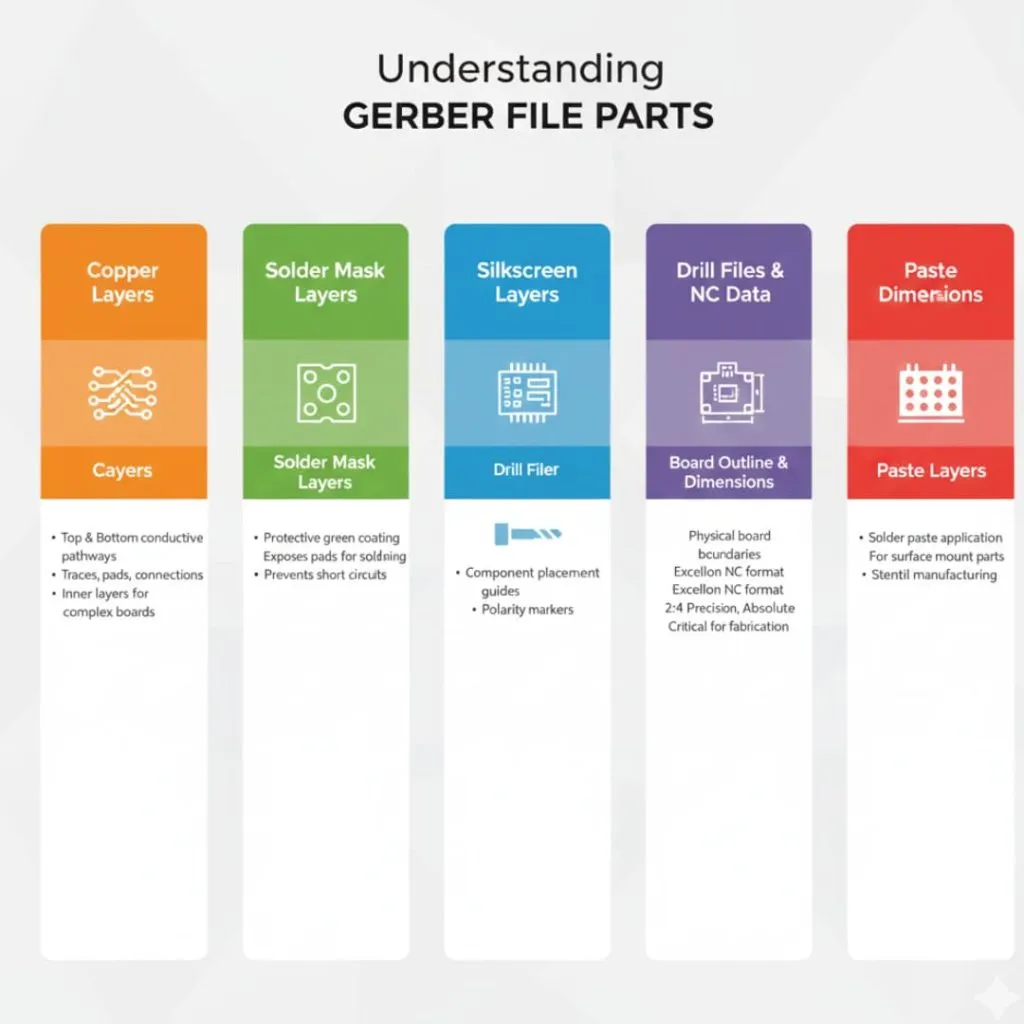
آپ کے مکمل پی سی بی ڈیزائن کے لیے ایک ساتھ کام کرنے والی متعدد گیربر فائلوں کی ضرورت ہے۔ ہر فائل آپ کے بورڈ کی ایک فزیکل یا فنکشنل پرت دکھاتی ہے۔
تانبے کی تہہ
تانبے کی پرتیں آپ کے پی سی بی پر چلنے والے راستے بتاتی ہیں۔ اوپری تانبے کی تہہ میں بورڈ کی اوپری سطح پر نشانات، پیڈز اور کنکشن پوائنٹس ہوتے ہیں۔ آپ کو اس پرت میں پارٹ کنکشن اور سگنل روٹنگ مل جائے گی۔
نیچے کی تانبے کی تہہ اسی طرح کام کرتی ہے لیکن مخالف سمت۔ دونوں تہوں سے پتہ چلتا ہے کہ اینچنگ کے بعد تانبا کہاں رہنا چاہیے۔ زیادہ تر سادہ ڈیزائن صرف دو تانبے کی تہوں کا استعمال کرتے ہیں۔ لیکن پیچیدہ بورڈز میں کئی اندرونی تہیں ہو سکتی ہیں۔
سولڈر ماسک کی پرتیں۔
سولڈر ماسک پرتیں کنٹرول کرتی ہیں کہ آپ کے بورڈ پر سبز کوٹنگ کہاں ظاہر ہوتی ہے۔ یہ حفاظتی تہہ تانبے کے نشانات کا احاطہ کرتی ہے لیکن سولڈرنگ کے لیے پیڈ کو بے نقاب چھوڑ دیتی ہے۔
آپ کو اوپر اور نیچے سولڈر ماسک کے لیے الگ الگ فائلوں کی ضرورت ہے۔ سولڈر ماسک اسمبلی کے دوران حادثاتی شارٹ سرکٹ کو روکتا ہے۔
سلکس اسکرین پرتیں۔
سلکس اسکرین کی تہوں میں متن، لیبلز اور جزوی خاکہ شامل ہوتا ہے۔ آپ ان نشانات کا استعمال پارٹ پلیسمنٹ، پولرٹی مارکرز، اور ریفرینس ڈیزائنرز کو دکھانے کے لیے کرتے ہیں۔ سفید سیاہی عام طور پر ان تفصیلات کو بورڈ کی سطح پر پرنٹ کرتی ہے۔
آپ کی سلکس اسکرین اسمبلی اور ٹربل شوٹنگ کے دوران مدد کرتی ہے۔ واضح لیبل حصوں کو پیچھے کی طرف نصب ہونے سے روکتے ہیں۔ آپ کو پیڈز یا ان جگہوں پر سلک اسکرین لگانے سے گریز کرنا چاہیے جہاں سولڈرنگ کی ضرورت ہو۔
ڈرل فائلیں اور NC ڈیٹا
ڈرل فائلیں آپ کے پورے بورڈ میں سوراخ کے مقامات اور سائز کی وضاحت کرتی ہیں۔ یہ فائلیں تکنیکی طور پر Gerber فارمیٹ نہیں ہیں لیکن Excellon NC فارمیٹ استعمال کرتی ہیں۔ مینوفیکچررز اکثر انہیں NC ڈرل فائلیں یا صرف ڈرل فائلیں کہتے ہیں۔
آپ کی ڈرل فائل میں ہیڈر کی مناسب معلومات شامل ہونی چاہیے۔ فارمیٹ میں 2.4 درستگی، مطلق کوآرڈینیٹ، اور ٹریلنگ صفر کی وضاحت ہونی چاہیے۔ درست فارمیٹنگ کے بغیر، مینوفیکچررز آپ کے ڈرل ڈیٹا کو درآمد کرنے کے لیے جدوجہد کرتے ہیں۔ اس کے نتیجے میں اکثر آزمائش اور غلطی کی کوششیں ہوتی ہیں جو پیداوار میں تاخیر کرتی ہیں۔
بورڈ کا خاکہ اور طول و عرض
بورڈ کا خاکہ آپ کے پی سی بی کی جسمانی حدود کو بتاتا ہے۔ یہ پرت دکھاتی ہے کہ مشینوں کو مینوفیکچرنگ پینل سے انفرادی بورڈ کو کہاں کاٹنا یا روٹ کرنا چاہیے۔ آپ کی خاکہ میں کوئی بھی کٹ آؤٹ یا خاص شکلیں بھی شامل ہیں۔
کچھ ڈیزائن سافٹ ویئر پہلے سے طے شدہ طور پر بورڈ کی خاکہ تیار نہیں کرتے ہیں۔ آپ کو برآمد کے دوران خاص طور پر اس اختیار کو فعال کرنا ہوگا۔ آؤٹ لائن ایک علیحدہ Gerber فائل کے طور پر یا آپ کی ڈرل فائل کے اندر ظاہر ہو سکتی ہے۔ گمشدہ بورڈ آؤٹ لائنز سب سے عام مسائل میں سے ایک ہیں جو پیداوار کو روکتے ہیں۔
پرتیں چسپاں کریں۔
پیسٹ کی پرتیں بتاتی ہیں کہ سطح کے ماؤنٹ حصوں کے لیے سولڈر پیسٹ کہاں لگانا چاہیے۔ سٹینسل مینوفیکچررز ان فائلوں کو سولڈر پیسٹ سٹینسل بنانے کے لیے استعمال کرتے ہیں۔ آپ کو اوپر اور نیچے کی سطحوں کے لیے الگ الگ پیسٹ پرتوں کی ضرورت ہے۔
پری ایکسپورٹ چیک لسٹ
Gerber فائلیں بنانے سے پہلے آپ کو اپنے ڈیزائن کی تصدیق کرنی ہوگی۔ مینوفیکچرنگ کے بعد پائی جانے والی خرابیاں کافی وقت اور پیسہ خرچ کرتی ہیں۔
اپنے پی سی بی ڈیزائن کو مکمل کرنا
سب سے پہلے، آپ کو تمام ڈیزائن کے کام کو مکمل طور پر ختم کرنے کی ضرورت ہے. اس کا مطلب ہے پارٹ پلیسمنٹ کو حتمی شکل دینا، تمام روٹنگ کو مکمل کرنا، اور ضروری لیبلز شامل کرنا۔ یہ یقینی بنانے کے لیے کہ یہ آپ کے لے آؤٹ سے میل کھاتا ہے، آپ کو اپنی اسکیمیٹک کا آخری بار جائزہ لینا چاہیے۔
چیک کریں کہ تمام مطلوبہ سرکٹس موجود اور فعال ہیں۔ تصدیق کریں کہ پاور اور زمینی کنکشن ٹھوس ہیں۔ اس بات کو یقینی بنائیں کہ آپ نے بڑھتے ہوئے سوراخ اور کوئی میکانی خصوصیات رکھی ہیں۔ ایکسپورٹ کرنے سے پہلے آپ کا ڈیزائن 100% مکمل ہونا چاہیے۔
ڈیزائن رول چیکز چل رہا ہے)
پھر، آپ کو ایک جامع ڈیزائن رول چیک چلانا چاہیے۔ یہ خودکار عمل آپ کے ڈیزائن میں برقی اور مکینیکل غلطیاں تلاش کرتا ہے۔ DRC ٹریس کی چوڑائی، کلیئرنس، اور وقفہ کاری کے اصولوں کی تصدیق کرتا ہے۔
آپ کو DRC کی رپورٹوں کی ہر خرابی کو ٹھیک کرنے کی ضرورت ہوگی۔ کچھ انتباہات قابل قبول ہو سکتے ہیں، لیکن آپ کو سمجھنا چاہیے کہ وہ کیوں ظاہر ہوتے ہیں۔ DRC کی غلطیوں کو کبھی نظر انداز نہ کریں کیونکہ یہ اکثر سنگین مسائل کی نشاندہی کرتی ہیں۔ اگر اہم خرابیاں موجود ہوں تو زیادہ تر سافٹ ویئر آپ کو ایکسپورٹ کرنے کی اجازت نہیں دیں گے۔
پارٹ پلیسمنٹ کی تصدیق کرنا
اگلا، اپنے حصے کی جگہ کا بغور معائنہ کریں۔ اس بات کو یقینی بنائیں کہ پرزے اوورلیپ نہ ہوں اور ان میں اسمبلی کے لیے مناسب وقفہ ہو۔ چیک کریں کہ پولرائزڈ حصے صحیح سمت کا سامنا کرتے ہیں۔ تصدیق کریں کہ بڑھتے ہوئے سوراخ آپ کے انکلوژر کے ساتھ سیدھ میں ہیں۔
آپ کو اس بات کی تصدیق کرنی چاہیے کہ تمام پیروں کے نشانات آپ کے اصل حصوں سے ملتے ہیں۔ غلط قدموں کے نشانات ایک عام غلطی ہے جو بورڈ کو برباد کر دیتی ہے۔ ان کے قدموں کے نشانات کے خلاف اہم حصوں کی پیمائش کرنے کے لیے وقت نکالیں۔
اڑنے والی تاروں اور خرابیوں کی جانچ ہو رہی ہے۔
آخر میں، اس بات کو یقینی بنائیں کہ کوئی غیر روٹ کنکشن باقی نہ رہے۔ اڑنے والی تاریں نامکمل روٹنگ کی نشاندہی کرتی ہیں جو بورڈ کی ناکامی کا سبب بنتی ہیں۔ آپ کے سافٹ ویئر کو ڈیزائن کے منظر میں ان کو واضح طور پر اجاگر کرنا چاہیے۔
ایسے نشانات تلاش کریں جو خالی جگہ پر ختم ہوں یا کنکشن کے بغیر پیڈ۔ چیک کریں کہ تمام مطلوبہ جال صحیح طریقے سے روٹ ہوئے ہیں۔ ایک چھوٹا کنکشن آپ کے پورے بورڈ کو غیر فعال بنا دیتا ہے۔ یہ سادہ چیک بورڈ کی مکمل ناکامیوں کو روکتا ہے۔
KiCad سے Gerber فائلیں برآمد کرنا
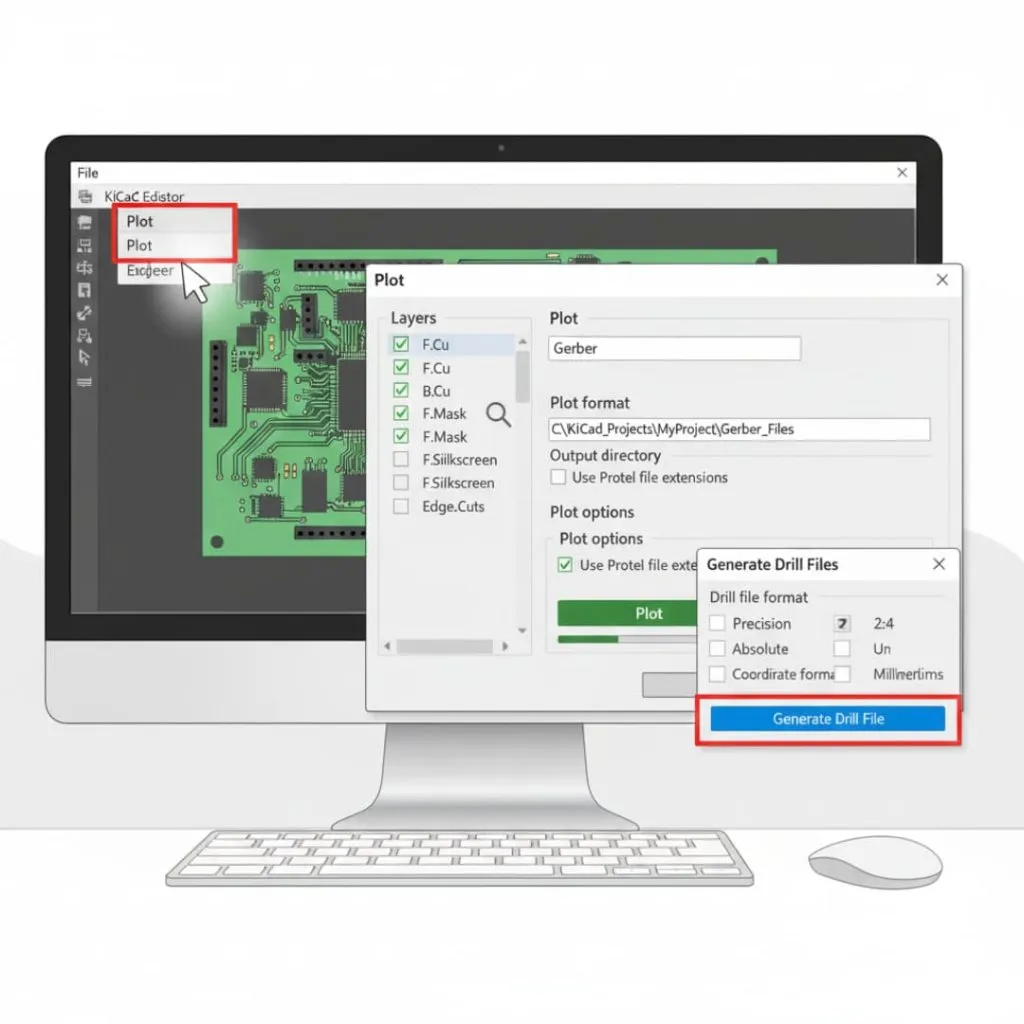
KiCad Gerber فائلیں بنانے کے لیے ایک سیدھا سادا عمل پیش کرتا ہے۔ یہ مفت سافٹ ویئر قابل اعتماد آؤٹ پٹ فائلیں تیار کرتا ہے جسے مینوفیکچررز قبول کرتے ہیں۔
مرحلہ 1: پلاٹ ڈائیلاگ کھولنا
سب سے پہلے، آپ کو اپنی مکمل شدہ PCB فائل KiCad کے PCB ایڈیٹر میں کھولنے کی ضرورت ہے۔ تلاش کریں۔ فائل اسکرین کے اوپری حصے میں مینو۔ منتخب کریں۔ پلاٹ گربر جنریشن ٹول لانچ کرنے کے لیے ڈراپ ڈاؤن مینو سے۔
پلاٹ ڈائیلاگ ونڈو متعدد اختیارات کے ساتھ کھلے گی۔ یہ انٹرفیس تمام Gerber برآمدی ترتیبات کو کنٹرول کرتا ہے۔ آپ کو بائیں جانب تہوں کی فہرست اور دائیں جانب کنفیگریشن کے اختیارات نظر آنا چاہیے۔
مرحلہ 2: تہوں اور آؤٹ پٹ کی ترتیبات کا انتخاب
پھر، آپ کو منتخب کرنا چاہئے کہ کون سی پرتیں برآمد کرنی ہیں۔ ہر مطلوبہ پرت کے ساتھ والے چیک باکس کو نشان زد کریں۔ معیاری دو پرت بورڈ کے لیے، آپ کو ضرورت ہے:
- ایف سی
- B. Cu
- ایف ماسک
- بی ماسک
- F.Silkscreen
- بی سلکس اسکرین
- اور Edge.Cuts.
آؤٹ پٹ فارمیٹ کو سیٹ کریں۔ Gerber کی ڈراپ ڈاؤن مینو سے۔ آپ کا اگلا مرحلہ ایک آؤٹ پٹ ڈائرکٹری کا انتخاب کرنا ہے جہاں فائلیں محفوظ کی جائیں گی۔ آپ کو اپنی Gerber فائلوں کے لیے ایک وقف شدہ فولڈر بنانا چاہیے۔ پھر، اگر آپ کا مینوفیکچرر ان کو ترجیح دیتا ہے تو پروٹیل ایکسٹینشنز استعمال کرنے کے لیے پلاٹ فارمیٹ کے اختیارات سیٹ کریں۔
مرحلہ 3: Gerber فائلیں تیار کرنا
اس کے بعد، کلک کریں پلاٹ ڈائیلاگ کے نیچے بٹن۔ KiCad ہر منتخب پرت پر کارروائی کرے گا اور انفرادی Gerber فائلیں بنائے گا۔ اس کے بعد، سافٹ ویئر ایک پروگریس میسج دکھائے گا کیونکہ یہ فائلیں تیار کرتا ہے۔
آپ اپنی آؤٹ پٹ ڈائرکٹری کو چیک کرکے تصدیق کر سکتے ہیں کہ فائلیں بنائی گئی تھیں۔ ہر پرت کی اپنی فائل ایک مناسب ایکسٹینشن کے ساتھ ہونی چاہیے۔ فائلوں کی تعداد آپ کی منتخب کردہ پرتوں کی تعداد سے مماثل ہوگی۔
مرحلہ 4: ڈرل فائلیں برآمد کرنا
آخر میں، اپنی ڈرل فائلوں کو الگ سے بنانا یقینی بنائیں۔ پر کلک کریں۔ ڈرل فائلیں بنائیں پلاٹ ڈائیلاگ میں بٹن۔ ڈرل فائل کے اختیارات کے ساتھ ایک نئی ونڈو کھل جائے گی۔
2:4 درستگی کے ساتھ ڈیفالٹ Excellon فارمیٹ استعمال کریں۔ مطلق منتخب کریں۔ کوآرڈینیٹ فارمیٹ کے لیے اور ملی میٹر یا انچ آپ کے کارخانہ دار کی ضروریات پر مبنی. کلک کریں۔ ڈرل فائل بنائیں NC ڈرل ڈیٹا بنانے کے لیے۔ آپ کی ڈرل فائل اسی آؤٹ پٹ ڈائرکٹری میں ظاہر ہوگی جس میں آپ کی Gerber فائلیں ہیں۔
Altium ڈیزائنر سے Gerber فائلوں کو برآمد کرنا
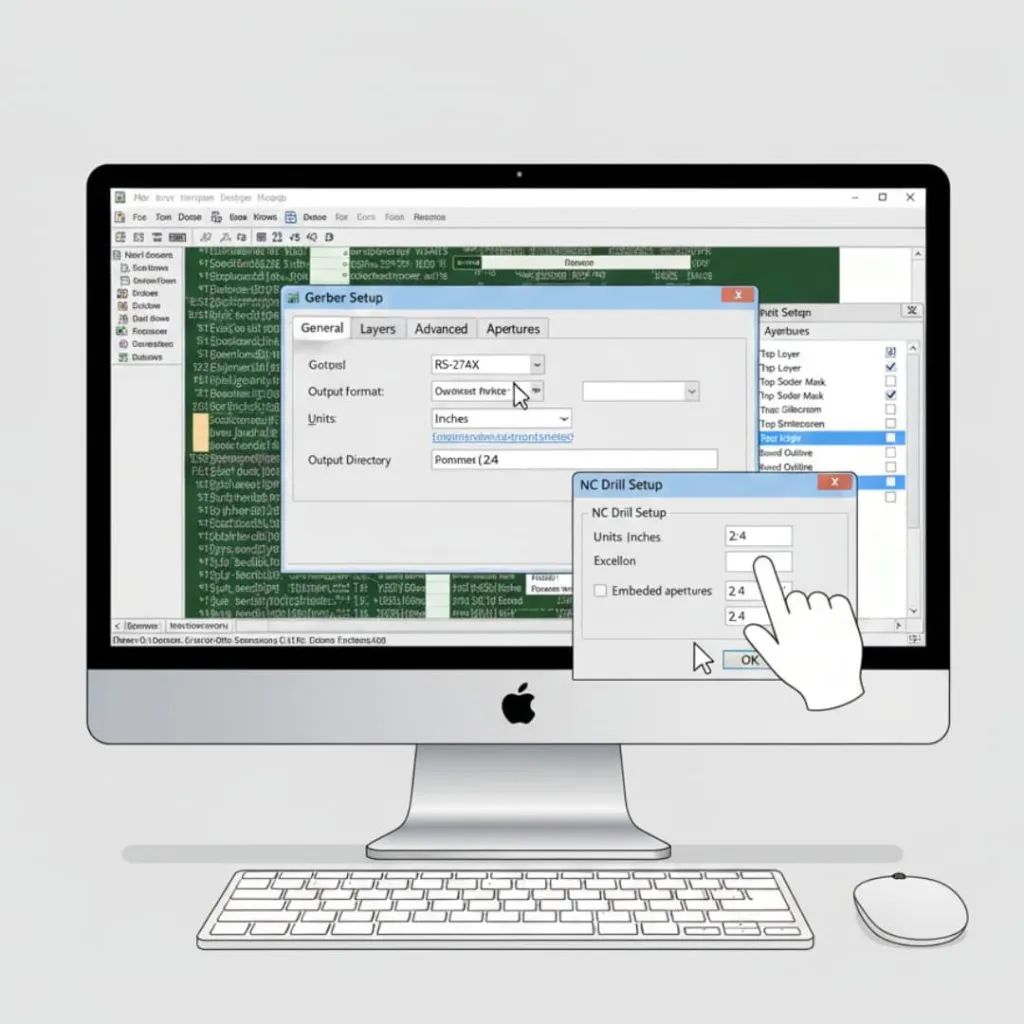
Altium ڈیزائنر طاقتور Gerber برآمدی صلاحیتیں فراہم کرتا ہے۔ سافٹ ویئر ہر برآمدی پیرامیٹر پر قطعی کنٹرول پیش کرتا ہے۔
مرحلہ 1: فیبریکیشن آؤٹ پٹس تک رسائی
سب سے پہلے، آپ کو اپنا پی سی بی پروجیکٹ Altium ڈیزائنر میں کھولنے کی ضرورت ہے۔ پر تشریف لے جائیں۔ فائل مینو اور فیبریکیشن آؤٹ پٹس تلاش کریں۔. ذیلی مینیو کو دیکھنے کے لیے اس آپشن پر ہوور کریں۔
منتخب کریں Gerber فائلیں ذیلی مینیو سے یہ عمل جامع برآمدی اختیارات کے ساتھ Gerber سیٹ اپ ڈائیلاگ کو کھولتا ہے۔ آپ اس مرکزی انٹرفیس سے تمام ترتیبات کو ترتیب دیں گے۔
مرحلہ 2: جنرل سیٹنگز کو کنفیگر کرنا
پھر، آپ کو جنرل سیٹنگز ٹیب کو کنفیگر کرنا چاہیے۔ آؤٹ پٹ فارمیٹ کو بطور منتخب کریں۔ RS-274X زیادہ سے زیادہ مطابقت کے لیے۔ مینوفیکچرر کی وضاحتوں کی بنیاد پر اپنی ترجیحی یونٹس کا انتخاب کریں۔
فارمیٹ کو انچ کے لیے 2:4 یا ملی میٹر کے لیے 3:4 پر سیٹ کریں۔ یہ درست ترتیبات درست کوآرڈینیٹ شو کو یقینی بناتی ہیں۔ آپ کو اپنی فائلوں کے لیے آؤٹ پٹ ڈائرکٹری بھی بتانا چاہیے۔
مرحلہ 3: پرت کی ترتیب
اس کے بعد، پرتوں کے ٹیب پر جائیں۔ یہ سیکشن بورڈ کی تمام دستیاب تہوں کو دکھاتا ہے۔ آپ کو یہ منتخب کرنے کی ضرورت ہے کہ آپ کے Gerber آؤٹ پٹ میں کن پرتوں کو شامل کرنا ہے۔
تمام ضروری پرتوں بشمول سگنل کی تہوں، ماسک کی تہوں، سلکس اسکرین، اور مکینیکل تہوں کے لیے بکس چیک کریں۔ Altium ہر منتخب پرت کے لیے ایک Gerber فائل بنائے گا۔ یقینی بنائیں کہ آپ نے مناسب طول و عرض کے لیے بورڈ کی آؤٹ لائن پرت کو شامل کیا ہے۔
مرحلہ 4: یپرچر کی ترتیبات
اگلا، یپرچر کی ترتیبات کو احتیاط سے ترتیب دیں۔ Apertures آپ کی Gerber فائلوں میں پیڈ اور نشانات کی شکلیں اور سائز بتاتے ہیں۔ علیحدہ اپرچر فائلوں کے بجائے ایمبیڈڈ یپرچر استعمال کریں۔
اپنی درست ترتیبات سے ملنے کے لیے یپرچر فارمیٹ سیٹ کریں۔ یہ تمام فائلوں میں مستقل مزاجی کو یقینی بناتا ہے۔ زیادہ تر مینوفیکچررز ایمبیڈڈ یپرچر کو ترجیح دیتے ہیں کیونکہ وہ مطابقت کے مسائل کو ختم کرتے ہیں۔
مرحلہ 5: این سی ڈرل فائلیں تیار کرنا
آخر میں، NC ڈرل فائلوں کو الگ سے بنانا یقینی بنائیں۔ پر واپس جائیں۔ فائل مینو اور منتخب کریں فیبریکیشن آؤٹ پٹس پھر NC ڈرل فائلیں۔. ڈرل فائل کی ترتیبات کو اپنے Gerber کی درستگی سے ملنے کے لیے ترتیب دیں۔
مناسب یونٹس اور فارمیٹ منتخب کریں۔ زیادہ سے زیادہ مطابقت کے لیے Excellon فارمیٹ استعمال کریں۔ کلک کریں۔ OK اپنی ڈرل فائلیں بنانے کے لیے۔ اگر آپ کے ڈیزائن میں دونوں قسمیں شامل ہوں تو Altium پلیٹڈ اور نان پلیٹڈ ہولز کے لیے الگ الگ فائلیں بنائے گا۔
ایگل سے Gerber فائلیں برآمد کرنا
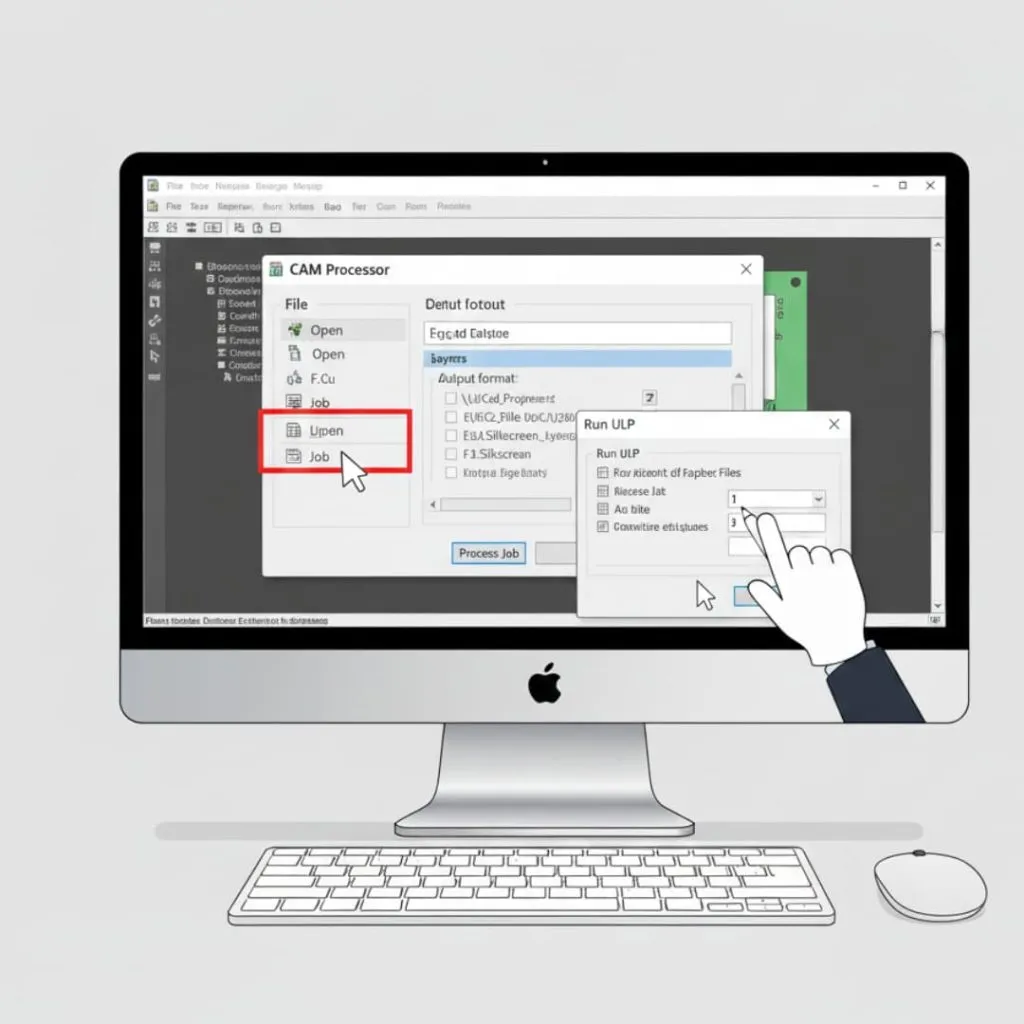
Eagle Gerber نسل کے لیے CAM پروسیسر استعمال کرتا ہے۔ یہ نظام لچک فراہم کرتا ہے لیکن عمل کو سمجھنے کی ضرورت ہے۔
مرحلہ 1: CAM پروسیسر کھولنا
سب سے پہلے، آپ کو اپنی تیار شدہ بورڈ فائل کو ایگل میں کھولنے کی ضرورت ہے۔ پر کلک کریں۔ فائل مینو بار میں، پھر اوپر ہوور کریں۔ CAM پروسیسر. یہ CAM سے متعلق اختیارات کو ظاہر کرے گا۔
منتخب کریں CAM پروسیسر اہم برآمد انٹرفیس کو کھولنے کے لئے. آپ کو ایک سے زیادہ ٹیبز اور پروسیسنگ کے اختیارات کے ساتھ ایک ونڈو نظر آئے گی۔ ایگل ایکسپورٹ کے عمل کو کنٹرول کرنے کے لیے جاب فائلوں کا استعمال کرتا ہے۔
مرحلہ 2: Gerber CAM جاب کو لوڈ کرنا
پھر، آپ کو پہلے سے تشکیل شدہ CAM جاب فائل لوڈ کرنی چاہیے۔ پر کلک کریں۔ فائل CAM پروسیسر ونڈو کے اندر اور منتخب کریں۔ کھولیں" پھر جاب. معیاری Gerber جاب فائلیں تلاش کرنے کے لیے Eagle کے CAM فولڈر میں جائیں۔
نام کی فائلیں تلاش کریں۔ gerb274x.cam یا اس سے ملتے جلتے نام جو Gerber برآمد کی نشاندہی کرتے ہیں۔ تمام پرتوں اور ترتیبات کو خود بخود کنفیگر کرنے کے لیے اس جاب فائل کو لوڈ کریں۔ جاب فائل میں تمام ضروری Gerber فائلیں بنانے کے لیے ہدایات شامل ہیں۔
مرحلہ 3: جاب فائلوں پر کارروائی
اس کے بعد، بھری ہوئی ملازمت کی ترتیبات کا جائزہ لیں۔ CAM پروسیسر میں ہر ٹیب ایک آؤٹ پٹ فائل دکھاتا ہے۔ آپ کو اوپر کاپر، نیچے کاپر، ماسک، سلکس اسکرین، اور آؤٹ لائن کے لیے ٹیبز دیکھنا چاہیے۔
تصدیق کریں کہ آؤٹ پٹ ڈائرکٹری درست ہے۔ اگر ضرورت ہو تو آپ محفوظ مقام میں ترمیم کر سکتے ہیں۔ جب سب کچھ درست نظر آئے تو کلک کریں۔ پراسیس جاب بٹن ایگل ملازمت کی تفصیلات کے مطابق تمام Gerber فائلیں تیار کرے گا۔
مرحلہ 4: ڈرل فائلیں تیار کرنا
آخر میں، ڈرل ڈیٹا کو الگ سے برآمد کرنا یقینی بنائیں۔ معیاری Gerber CAM جاب میں ڈرل فائل جنریشن شامل ہو سکتی ہے، لیکن آپ کو اس کی تصدیق کرنی چاہیے۔ اگر شامل نہیں ہے تو، آپ کو ایک علیحدہ ڈرل فائل ایکسپورٹ چلانے کی ضرورت ہے۔
کو دیکھیے فائل مینو اور تلاش کریں۔ ULP چلائیں۔. ڈرل ایکسپورٹ اسکرپٹ کو تلاش کریں اور اس پر عمل کریں۔ یہ آپ کی Excellon ڈرل فائل کو مناسب فارمیٹنگ کے ساتھ بناتا ہے۔ مینوفیکچرنگ کو بھیجنے سے پہلے چیک کریں کہ آپ کے آؤٹ پٹ فولڈر میں Gerber اور ڈرل دونوں فائلیں ہیں۔
دوسرے مشہور PCB سافٹ ویئر سے Gerber فائلیں برآمد کرنا
مختلف سوفٹ ویئر پیکجوں میں منفرد برآمدی طریقہ کار ہوتا ہے۔ ان تغیرات کو سمجھنے سے آپ کو کسی بھی ٹول کے ساتھ کام کرنے میں مدد ملتی ہے۔
EasyEDA/EasyEDA پرو ایکسپورٹ پروسیس
EasyEDA ایک سادہ برآمدی عمل پیش کرتا ہے جو ابتدائی افراد کے لیے موزوں ہے۔ اپنا مکمل شدہ ڈیزائن کھولیں اور اوپر والے مینو میں "Fabrication Output" پر کلک کریں۔ ڈراپ ڈاؤن اختیارات میں سے "Gerber بنائیں" کو منتخب کریں۔
سافٹ ویئر خود بخود تمام ضروری فائلیں بنائے گا۔ EasyEDA میں پرت کا مناسب نام اور فارمیٹنگ بطور ڈیفالٹ شامل ہے۔ آپ تیار کردہ فائلوں کو زپ آرکائیو کے طور پر ڈاؤن لوڈ کر سکتے ہیں۔ یہ آسان فارمیٹ زیادہ تر مینوفیکچررز کو براہ راست بھیجنے کے لیے تیار ہے۔
DipTrace برآمدی اقدامات
DipTrace براہ راست Gerber برآمدی فعالیت فراہم کرتا ہے۔ "فائل" مینو پر جائیں اور "ایکسپورٹ" پھر "جربر" کو منتخب کریں۔ پرت کے انتخاب کے اختیارات کے ساتھ ایک ڈائیلاگ ونڈو ظاہر ہوگی۔
برآمد کے لیے تمام مطلوبہ پرتوں کا انتخاب کریں۔ اپنے کوآرڈینیٹ فارمیٹ کو انچ کے لیے 2:4 پر سیٹ کریں۔ مطابقت کے مسائل سے بچنے کے لیے آپ کو TrueType فونٹس کے بجائے ویکٹر فونٹس کا استعمال کرنا چاہیے۔ کچھ پرانے DipTrace ورژن میں TrueType فونٹس کے ساتھ برآمد کرنے میں دشواری تھی۔ اپنی Gerber فائلیں بنائیں، پھر "فائل" مینو کے ذریعے الگ سے ڈرل فائلیں برآمد کریں۔
OrCAD اور Cadence PCB ایڈیٹر
OrCAD اور Cadence PCB Editor Gerber نسل کے لیے آرٹ ورک تخلیق کا استعمال کرتے ہیں۔ "تیار" مینو تک رسائی حاصل کریں اور "آرٹ ورک" کو منتخب کریں۔ یہ آرٹ ورک کنٹرول انٹرفیس کو کھولتا ہے۔
اپنے آرٹ ورک کے پیرامیٹرز بشمول پرت کا انتخاب اور آؤٹ پٹ فارمیٹ بتائیں۔ مطابقت کے لیے Gerber RS-274X فارمیٹ استعمال کریں۔ درستگی اور اکائیوں کو سیٹ کرنے کے لیے فلم کنٹرول کے اختیارات کو ترتیب دیں۔ آپ کو ہر پرت کی قسم کے لیے الگ الگ آرٹ ورک بنانے کی ضرورت ہوگی۔ اس عمل کو دوسرے سافٹ ویئر کے مقابلے میں زیادہ دستی سیٹ اپ کی ضرورت ہوتی ہے۔
پروٹیوس پی سی بی ایکسپورٹ
پروٹیس اپنے آؤٹ پٹ مینو کے ذریعے Gerber برآمد کو سنبھالتا ہے۔ اپنا پی سی بی لے آؤٹ کھولیں اور مینو بار میں "آؤٹ پٹ" پر کلک کریں۔ برآمدی اختیارات تک رسائی کے لیے "CAM/NC ڈیٹا تیار کریں" کو منتخب کریں۔
Gerber فارمیٹ کے لیے CAM پروسیسر کی ترتیبات کو ترتیب دیں۔ انفرادی تہوں کو منتخب کریں اور آؤٹ پٹ پیرامیٹر سیٹ کریں۔ پروٹیوس جنرک ایکسٹینشن کے ساتھ فائلیں تیار کرتا ہے جن کا آپ کو نام تبدیل کرنے کی ضرورت پڑسکتی ہے۔ NC ڈرل فارمیٹ کا استعمال کرتے ہوئے اسی آؤٹ پٹ مینو کے ذریعے اپنی ڈرل فائل بنائیں۔
پوسٹ ایکسپورٹ کی تصدیق
آپ کو اپنی Gerber فائلوں کو مینوفیکچرنگ میں بھیجنے سے پہلے ان کی تصدیق کرنی ہوگی۔ یہ اہم قدم مہنگی غلطیوں کو روکتا ہے۔
Gerber Viewer سافٹ ویئر کا استعمال
سب سے پہلے، آپ کو اپنی فائلوں کو Gerber ویور میں لوڈ کرنے کی ضرورت ہے۔ مفت ناظرین میں GerbView، ViewMate، یا آن لائن ناظرین شامل ہیں۔ ہر Gerber فائل کو انفرادی طور پر اس کا معائنہ کرنے کے لیے کھولیں۔
دکھائی گئی تصویر کو غور سے دیکھیں۔ آپ کو واضح نشانات، پیڈز اور بورڈ کی خصوصیات نظر آنی چاہئیں۔ ٹھیک تفصیلات چیک کرنے کے لیے زوم ان کریں۔ اپنے اصل ڈیزائن کے خلاف جو کچھ آپ دیکھتے ہیں اس کا موازنہ کریں۔ ہر پرت کو آپ کی توقعات سے مماثل ہونا چاہئے۔
پرت کی سیدھ کی جانچ ہو رہی ہے۔
پھر، آپ کو تصدیق کرنی چاہیے کہ تمام پرتیں صحیح طریقے سے سیدھ میں ہیں۔ اپنے ناظرین میں بیک وقت متعدد پرتیں لوڈ کریں۔ ناظرین یہ ظاہر کرنے کے لیے کہ ان کا ایک دوسرے سے کیا تعلق ہے۔
آپ کے تانبے کی تہوں کو پیڈ کے مقامات کے ساتھ سیدھ میں لانا چاہیے۔ سولڈر ماسک کے سوراخوں کو پیڈ کے اوپر مرکز ہونا چاہئے۔ سلکس اسکرین کو پیڈ کا احاطہ نہیں کرنا چاہئے یا حصوں میں مداخلت نہیں کرنی چاہئے۔ غلط ترتیب شدہ پرتیں برآمدی مسائل کی نشاندہی کرتی ہیں جو بورڈ کی ناکامی کا سبب بنیں گی۔
ڈرل ہولز اور پلیسمنٹ کی تصدیق کرنا
اس کے بعد، اپنی ڈرل فائل کا اچھی طرح سے معائنہ کریں۔ اسے ناظرین میں اپنے تانبے کی تہوں کے ساتھ لوڈ کریں۔ ڈرل سوراخ ہر پیڈ کے مقام پر ظاہر ہونا چاہئے جس کو ڈرلنگ کی ضرورت ہے۔
اپنے ڈیزائن کی وضاحتوں کے خلاف سوراخ کے سائز کو چیک کریں۔ اس بات کی توثیق کریں کہ چڑھایا ہوا اور غیر چڑھایا ہوا سوراخ درست طریقے سے شناخت کیے گئے ہیں۔ گمشدہ سوراخوں یا غلط جگہوں پر سوراخ تلاش کریں۔ یہ اکثر اس وقت ہوتا ہے جب ڈرل فائلیں غلط سیٹنگز کے ساتھ ایکسپورٹ ہوتی ہیں۔
یپرچر کی معلومات کا معائنہ کرنا
اگلا، اپنی فائلوں میں یپرچر کی معلومات کی جانچ کریں۔ RS-274X Gerber فائلوں میں ایمبیڈڈ یپرچر کی تعریفیں شامل ہیں۔ آپ کو مختلف پیڈ اور ٹریس سائزز کے لیے مختلف یپرچر کوڈ دیکھنا چاہیے۔
تصدیق کریں کہ یپرچر کے سائز آپ کے ڈیزائن کی ضروریات سے مماثل ہیں۔ غلط یپرچر کے نتیجے میں پیڈ بہت بڑے یا بہت چھوٹے ہوتے ہیں۔ آپ کا ناظر یپرچر کی معلومات ٹیبل یا فہرست کی شکل میں دکھا سکتا ہے۔
پیمائش کے اوزار اور کوالٹی کنٹرول
آخر میں، اہم جہتوں کی پیمائش کرنا یقینی بنائیں۔ زیادہ تر ناظرین میں پیمائش کے آلات شامل ہیں۔ ٹریس کی چوڑائی، کلیئرنس اور پیڈ کے سائز کی تصدیق کے لیے ان کا استعمال کریں۔
بورڈ کے مجموعی طول و عرض کو اپنی تصریحات کے خلاف پیمائش کریں۔ چیک کریں کہ بڑھتے ہوئے سوراخ صحیح جگہ پر ہیں۔ کسی بھی اہم وقفہ کاری کی ضروریات کی تصدیق کریں۔ یہ پیمائش اس بات کی تصدیق کرتی ہے کہ آپ کی فائلیں مینوفیکچرنگ سے پہلے درست ہیں۔
Gerber فائل جنریشن کے لیے بہترین طریقے
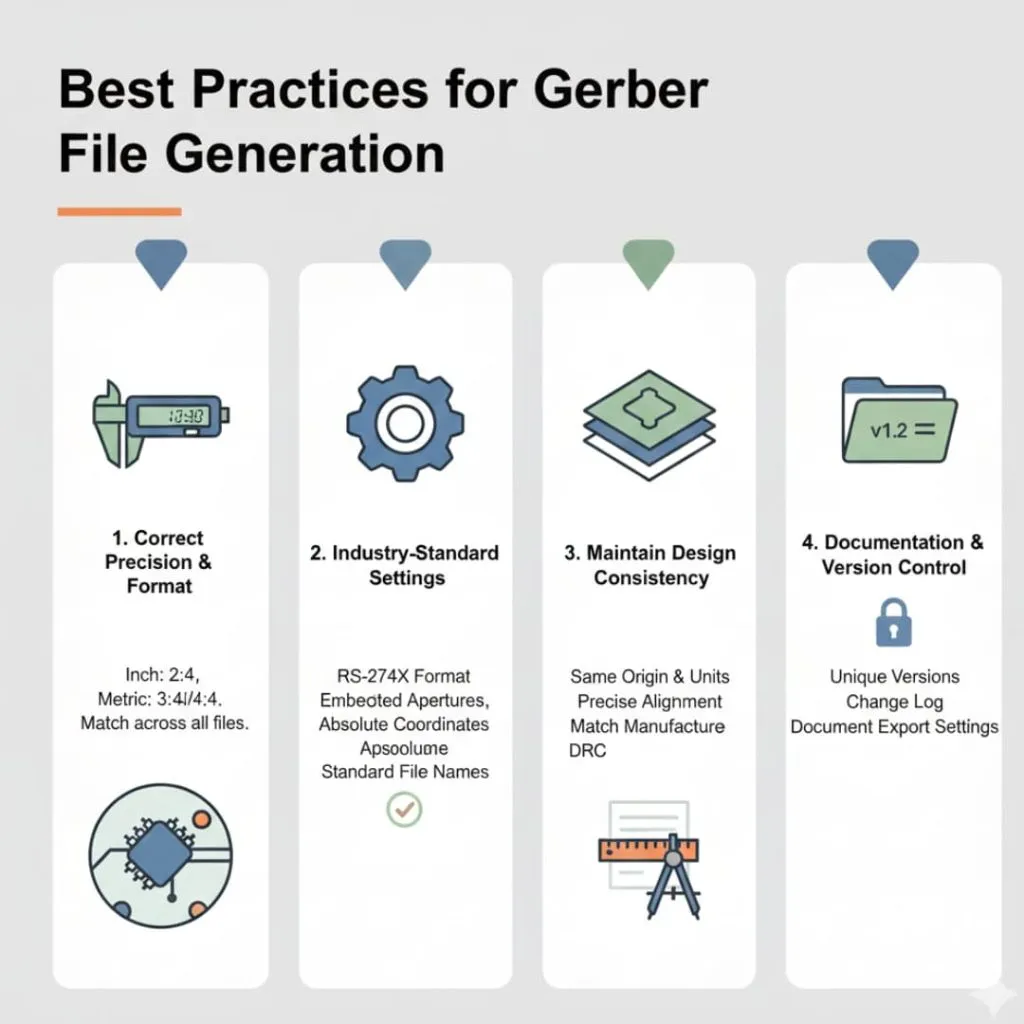
صنعت کے بہترین طریقوں پر عمل کرنے سے قابل اعتماد Gerber فائلیں تیار ہوتی ہیں۔ یہ ہدایات آپ کو عام مسائل سے بچنے میں مدد کرتی ہیں۔
درست درستگی اور فارمیٹ سیٹ کرنا
سب سے پہلے، آپ کو مناسب درستگی کی ترتیبات استعمال کرنے کی ضرورت ہے۔ انچ پر مبنی ڈیزائن کے لیے، 2:4 فارمیٹ استعمال کریں۔ میٹرک ڈیزائن کے لیے، 3:4 یا 4:4 فارمیٹ استعمال کریں۔
اعلیٰ درستگی نقاط میں راؤنڈنگ کی غلطیوں کو روکتی ہے۔ یہ ٹھیک پچ حصوں اور گھنے ڈیزائن کے لیے سب سے زیادہ اہمیت رکھتا ہے۔ آپ کا کارخانہ دار نچلی ترتیبات سے بہتر طور پر درستگی کو سنبھال سکتا ہے۔ مستقل مزاجی کو برقرار رکھنے کے لیے ہمیشہ تمام فائلوں میں درستگی سے مماثل ہوں۔
صنعت کی معیاری ترتیبات کا استعمال
پھر، آپ کو ثابت شدہ ترتیبات پر قائم رہنا چاہیے جن کی مینوفیکچررز توقع کرتے ہیں۔ متروک فارمیٹس کے بجائے RS-274X فارمیٹ استعمال کریں۔ علیحدہ اپرچر فائلوں کے بجائے ایمبیڈڈ یپرچرز کو منتخب کریں۔
معیاری فائل ایکسٹینشنز اور نام دینے کے کنونشنز پر عمل کریں۔ متعلقہ نقاط کے بجائے مطلق نقاط استعمال کریں۔ یہ معیاری ترتیبات مطابقت کے مسائل کو ختم کرتی ہیں۔ آپ کے کارخانہ دار کی پروسیسنگ تیز اور زیادہ قابل اعتماد ہوگی۔
ڈیزائن کی مستقل مزاجی کو برقرار رکھنا
اس کے بعد، اپنے پورے ڈیزائن میں مستقل مزاجی کی تصدیق کریں۔ تمام تہوں کو ایک ہی کوآرڈینیٹ سسٹم کی اصل استعمال کرنی چاہیے۔ کاپر، ماسک اور سلکس اسکرین کو بالکل سیدھ میں لانا چاہیے۔
چیک کریں کہ آپ کے ڈیزائن کے اصول مینوفیکچررز کی صلاحیتوں سے مماثل ہیں۔ تصدیق کریں کہ ٹریس کی کم از کم چوڑائی اور کلیئرنسز قابل حصول ہیں۔ ڈیزائن کے معیارات میں مستقل مزاجی مینوفیکچرنگ بورڈز کو یقینی بناتی ہے۔ یہ آپ کو دوبارہ ڈیزائن اور پیداوار میں تاخیر سے بچنے میں مدد کرتا ہے۔
دستاویزی اور ورژن کنٹرول
آخر میں، اچھی دستاویزات اور ورژن کنٹرول کو برقرار رکھنا یقینی بنائیں۔ ہر ڈیزائن کی نظرثانی کو منفرد ورژن نمبر کے ساتھ محفوظ کریں۔ ورژن کے درمیان تبدیلیوں کے بارے میں نوٹ رکھیں۔
مستقبل کے حوالے کے لیے اپنی برآمد کی ترتیبات کو دستاویز کریں۔ یہ اس وقت مدد کرتا ہے جب آپ کو فائلوں کو دوبارہ تخلیق کرنے یا نظر ثانی کرنے کی ضرورت ہوتی ہے۔ جب آپ متعدد تکرار جمع کراتے ہیں تو اچھا ورژن کنٹرول الجھن کو روکتا ہے۔ آپ کا کارخانہ دار ٹریک کر سکتا ہے کہ کون سا ورژن تیار کرنا ہے۔
نتیجہ
Gerber فائلوں کو درست طریقے سے ایکسپورٹ کرنا کامیابی کو یقینی بناتا ہے۔ پی سی بی مینوفیکچرنگ. اب آپ ڈیزائن کی تکمیل سے لے کر فائل کی ترسیل تک مکمل عمل کو سمجھتے ہیں۔
آپ نے DRC اور بصری معائنہ کا استعمال کرتے ہوئے برآمد کرنے سے پہلے اپنے ڈیزائن کی تصدیق کرنا سیکھا۔ پھر آپ اپنے مخصوص سافٹ ویئر کے طریقہ کار کا استعمال کرتے ہوئے Gerber فائلیں برآمد کرتے ہیں۔ اس کے بعد، آپ غلطیوں کو پکڑنے کے لیے ویور سافٹ ویئر کا استعمال کرتے ہوئے فائلوں کی تصدیق کرتے ہیں۔ آخر میں، آپ واضح دستاویزات کے ساتھ ہر چیز کو صحیح طریقے سے پیک کرتے ہیں۔