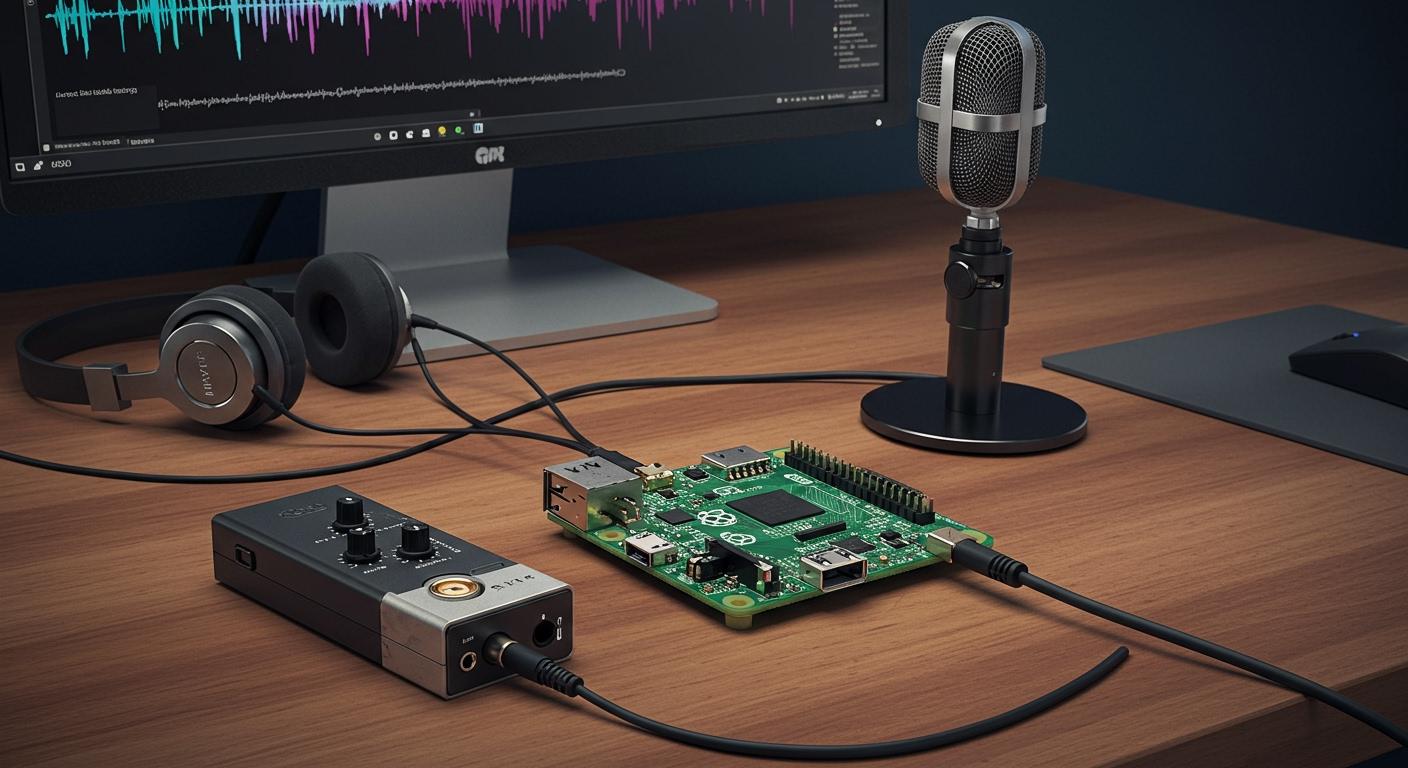
మీరు మీ రాస్ప్బెర్రీ పైతో కొన్ని దశల్లో మైక్రోఫోన్ను సెటప్ చేయవచ్చు. చాలా మంది USB మైక్రోఫోన్లు, బాహ్య సౌండ్ కార్డ్లు లేదా బ్లూటూత్ పరికరాలను ఉపయోగిస్తారు. కొందరు MEMS I2S మైక్రోఫోన్లను నేరుగా GPIO పిన్లకు కనెక్ట్ చేస్తారు—క్లాక్ మరియు డేటా కోసం 3.3v పవర్, గ్రౌండ్ మరియు పిన్లు 18, 19 మరియు 20ని ఉపయోగించడం వంటివి. స్పష్టమైన రాస్ప్బెర్రీ పై ఆడియో రికార్డింగ్ కోసం మీ మైక్రోఫోన్ వాల్యూమ్ను సర్దుబాటు చేయడం ముఖ్యం. సరైన కనెక్షన్లను అనుసరించండి మరియు మీరు గొప్ప ఫలితాలను పొందుతారు.
మైక్రోఫోన్ను కనెక్ట్ చేయండి

మీ రాస్ప్బెర్రీ పై కి మైక్రోఫోన్ కనెక్ట్ చేయడానికి వివిధ మార్గాలు ఉన్నాయి. ప్రతి మార్గానికి దాని స్వంత దశలు మరియు మంచి పాయింట్లు ఉన్నాయి. మీకు ఏది సరిపోతుందో ఎంచుకోవడానికి అత్యంత సాధారణ ఎంపికలను చూద్దాం.
USB మైక్రోఫోన్
చాలా మంది ముందుగా USB మైక్రోఫోన్ను ఉపయోగిస్తారు ఎందుకంటే ఇది సులభం. దాన్ని USB పోర్ట్లోకి ప్లగ్ చేయండి. రాస్ప్బెర్రీ పై సాధారణంగా దాన్ని వెంటనే కనుగొంటుంది. మీకు అదనపు డ్రైవర్లు లేదా అడాప్టర్లు అవసరం లేదు. మీరు వేగంగా సెటప్ చేయాలనుకుంటే, USB మైక్రోఫోన్లు ఉత్తమమైనవి. రాస్ప్బెర్రీ పై పికో USB 1.1 హోస్ట్/డివైస్ మోడ్ను ఉపయోగించవచ్చు. ఇది ఆడియో ఇన్పుట్ కోసం అంతర్నిర్మిత ADCని కూడా కలిగి ఉంది. మీరు PDM మైక్ను రాస్ప్బెర్రీ పై పికోకు ఎలా వైర్ చేయవచ్చో ఇక్కడ ఉంది:
పిడిఎం మైక్ | రాస్ప్బెర్రీ పై పికో |
|---|---|
3V | 3V3 |
GND | GND |
ఉ ప్పు | GND |
DAT | GPIO2 |
CLK | GPIO3 |
మీరు వాయిస్ చాట్లు, పాడ్కాస్ట్లు లేదా సులభమైన సౌండ్ రికార్డింగ్ కోసం USB మైక్రోఫోన్లను ఉపయోగించవచ్చు. అవి బాగా పనిచేస్తాయి మరియు పెద్దగా సమస్యలు ఉండవు.
బాహ్య సౌండ్ కార్డ్
మీకు మెరుగైన ధ్వని కావాలంటే, బాహ్య సౌండ్ కార్డ్. ఈ కార్డులు మీ USB పోర్ట్లోకి ప్లగ్ చేయబడతాయి. అవి మీకు ధ్వనిపై మరింత నియంత్రణను ఇస్తాయి. వోల్ఫ్సన్ ఆడియో కార్డ్ వంటి కొన్ని హై-డెఫినిషన్ ఆడియోను ఇస్తాయి. అన్ని సౌండ్ కార్డులు ప్రతి రాస్ప్బెర్రీ పై లేదా సిస్టమ్తో పనిచేయవు. ఉదాహరణకు:
ఇష్యూ వివరణ | పరికరం | గమనించిన లోపం |
|---|---|---|
USB ఆడియో S/PDIF లో శబ్దం లేదు | రాస్ప్బెర్రీ పై 4 | USB కంట్రోలర్ అవసరమైన పారామితులను సెటప్ చేయలేదు; HDMI ఆడియో పరికరానికి తిరిగి వస్తుంది. |
మీరు మీ సౌండ్ కార్డ్ను ఉపయోగించే ముందు పనిచేస్తుందో లేదో తనిఖీ చేయాలి.
బ్లూటూత్ మైక్రోఫోన్
బ్లూటూత్ మైక్రోఫోన్ వైర్లు లేకుండా కనెక్ట్ అవ్వడానికి మిమ్మల్ని అనుమతిస్తుంది. మీ డెస్క్పై తక్కువ గజిబిజి కావాలంటే ఇది మంచిది. కానీ బ్లూటూత్ మైక్రోఫోన్లు 3-4 సెకన్ల ఆలస్యం కలిగి ఉండవచ్చు. ఈ లాగ్ మీ సౌండ్ మీ వీడియోతో సరిపోలకుండా చేస్తుంది. బ్లూటూత్కు పరిమితులు ఉన్నందున సౌండ్ తక్కువ నాణ్యతతో కూడా ఉండవచ్చు.
ప్రోస్ అండ్ కాన్స్
మైక్రోఫోన్ కనెక్షన్ను ఎంచుకోవడంలో మీకు సహాయపడే శీఘ్ర చార్ట్ ఇక్కడ ఉంది:
కనెక్షన్ రకం | ఆడియో నాణ్యత వివరణ |
|---|---|
USB మైక్రోఫోన్ | సులభం మరియు బాగా పనిచేస్తుంది. చాలా విషయాలకు మంచిది. ఎల్లప్పుడూ ఉత్తమ ధ్వని కాదు, కానీ ఉపయోగించడానికి సులభం. |
బాహ్య సౌండ్ కార్డ్ | అధిక-నాణ్యత ధ్వనికి ఉత్తమమైనది. మరింత సెటప్ మరియు ఇది పనిచేస్తుందో లేదో తనిఖీ చేయడం అవసరం కావచ్చు. |
బ్లూటూత్ మైక్రోఫోన్ | వైర్లు లేవు మరియు తరలించడం సులభం. పరిమితుల కారణంగా ఆలస్యం కావచ్చు మరియు ధ్వని తక్కువగా ఉండవచ్చు. |
చిట్కా: ప్రాథమిక రికార్డింగ్ కోసం, USB మైక్రోఫోన్లు సులభమైనవి. సంగీతం లేదా గొప్ప ధ్వని కోసం, బాహ్య సౌండ్ కార్డ్ని ప్రయత్నించండి. మీకు వైర్లెస్ కావాలంటే, బ్లూటూత్ పర్వాలేదు, కానీ కొంత ఆలస్యం కావచ్చు.
మైక్రోఫోన్ సెటప్
ప్లగ్ ఇన్ చేసి గుర్తించండి
మీ రాస్ప్బెర్రీ పైలో మీ మైక్రోఫోన్ను ప్లగ్ చేయడం ద్వారా ప్రారంభించండి. మీరు USB మైక్రోఫోన్ లేదా బాహ్య సౌండ్ కార్డ్ని ఉపయోగిస్తుంటే, దానిని USB పోర్ట్కి కనెక్ట్ చేయండి. బ్లూటూత్ మైక్రోఫోన్ల కోసం, మీ పైలోని బ్లూటూత్ సెట్టింగ్లను ఉపయోగించి పరికరాన్ని జత చేయండి.
మీ రాస్ప్బెర్రీ పై మీ మైక్రోఫోన్ను చూస్తుందో లేదో తనిఖీ చేయడానికి, టెర్మినల్ తెరిచి టైప్ చేయండి:
lsusb -t
ఈ ఆదేశం అన్ని USB పరికరాలను చూపుతుంది. మీ మైక్రోఫోన్ కనెక్ట్ చేయబడి ఉంటే, మీరు ఒక లైన్ను చూస్తారు Class=Audio, Driver=snd-usb-audio. అంటే మీ పై మైక్రోఫోన్ను గుర్తిస్తుంది. మీరు మరింత అధునాతనమైనదాన్ని నిర్మించాలనుకుంటే, మైక్రోఫోన్ల నుండి ఆడియో ఇన్పుట్ను గుర్తించడానికి మీరు పైథాన్ లైబ్రరీలను ఉపయోగించవచ్చు. మైక్రోఫోన్ల కోసం స్వయంచాలకంగా తనిఖీ చేయాల్సిన ప్రాజెక్టులకు ఇది బాగా పనిచేస్తుంది.
💡 చిట్కా: మీరు రికార్డింగ్ ప్రారంభించే ముందు ఎల్లప్పుడూ మీ మైక్రోఫోన్ను ప్లగ్ చేయండి. ఇది మీ రాస్ప్బెర్రీ పై పరికరాన్ని వెంటనే కనుగొనడంలో సహాయపడుతుంది.
కనెక్షన్ను ధృవీకరించండి
మీ రాస్ప్బెర్రీ పై మైక్రోఫోన్ను చూడటమే కాకుండా ఉపయోగించగలదని మీరు ఎల్లప్పుడూ నిర్ధారించుకోవాలి. దీని కోసం కొన్ని ఉపయోగకరమైన ఆదేశాలు ఉన్నాయి. మీ టెర్మినల్లో వీటిని ప్రయత్నించండి:
కమాండ్ | వివరణ |
|---|---|
రికార్డు -l | అందుబాటులో ఉన్న అన్ని రికార్డింగ్ పరికరాలను జాబితా చేస్తుంది |
aplay -l | అందుబాటులో ఉన్న అన్ని ప్లేబ్యాక్ పరికరాలను జాబితా చేస్తుంది |
రకం arecord -l మీ మైక్రోఫోన్ రికార్డింగ్ పరికరంగా కనిపిస్తుందో లేదో చూడటానికి. మీ పరికరం జాబితాలో కనిపిస్తే, మీరు ఆడియోను రికార్డ్ చేయడానికి సిద్ధంగా ఉన్నారని అర్థం. మీరు ఉపయోగిస్తే aplay -l, మీరు మీ ప్లేబ్యాక్ పరికరాలను కూడా తనిఖీ చేయవచ్చు.
సమస్య పరిష్కరించు
కొన్నిసార్లు పనులు వెంటనే జరగవు. సాధారణ సమస్యలను పరిష్కరించడానికి ఇక్కడ కొన్ని త్వరిత దశలు ఉన్నాయి:
మీ మైక్రోఫోన్ పూర్తిగా ప్లగిన్ చేయబడిందని నిర్ధారించుకోండి.
మీ పై మైక్రోఫోన్ను గుర్తించకపోతే వేరే USB పోర్ట్ను ప్రయత్నించండి.
కొత్త పరికరాన్ని ప్లగ్ చేసిన తర్వాత మీ రాస్ప్బెర్రీ పైని పునఃప్రారంభించండి.
బ్లూటూత్ కోసం, బ్లూటూత్ మెనులో పరికరం జత చేయబడి కనెక్ట్ చేయబడిందో లేదో తనిఖీ చేయండి.
మీ మైక్రోఫోన్ ఇప్పటికీ కనిపించకపోతే, అమలు చేయండి
lsusb -tపై దానిని గుర్తిస్తుందో లేదో చూడటానికి మళ్ళీ.ఉపయోగించండి
arecord -lమీ మైక్రోఫోన్ జాబితాలో ఉందో లేదో ఒకటికి రెండుసార్లు తనిఖీ చేయండి.
🔍 గమనిక: మీకు ఇంకా సమస్య ఉంటే, వేరే మైక్రోఫోన్ లేదా కేబుల్ని ఉపయోగించి ప్రయత్నించండి. కొన్నిసార్లు సమస్య మీ రాస్ప్బెర్రీ పైతో కాదు, హార్డ్వేర్తో ఉంటుంది.
ఈ దశలతో, మీరు రాస్ప్బెర్రీ పైలో మీ మైక్రోఫోన్ను సెటప్ చేసి తనిఖీ చేయవచ్చు. జాబితాలో మీ పరికరం కనిపించిన తర్వాత, మీరు ఆడియోను రికార్డ్ చేయడానికి సిద్ధంగా ఉన్నట్లే!
రికార్డ్ ఆడియో
మీ మైక్రోఫోన్ సిద్ధంగా ఉంది. ఇప్పుడు, మీరు ఎలా చేయగలరో చూద్దాం రికార్డ్ ఆడియో మీ రాస్ప్బెర్రీ పైలో. మీరు డెస్క్టాప్ లేదా కమాండ్ లైన్ను ఉపయోగించవచ్చు. రెండు మార్గాలు బాగా పనిచేస్తాయి, కాబట్టి మీరు ఏది సులభమో ఎంచుకోవచ్చు.
డెస్క్టాప్ రికార్డింగ్
మీరు మౌస్ మరియు విండోలను ఉపయోగించాలనుకుంటే, మీరు డెస్క్టాప్ నుండి ఆడియోను రికార్డ్ చేయవచ్చు. రాస్ప్బెర్రీ పై OS సాధారణ సాధనాలతో వస్తుంది. మీరు అంతర్నిర్మిత సౌండ్ రికార్డర్ యాప్ను ఉపయోగించవచ్చు. మీరు దీన్ని ఎలా చేయాలో ఇక్కడ ఉంది:
ప్రధాన మెనూ తెరిచి “సౌండ్ రికార్డర్” కోసం శోధించండి.
మీ మైక్రోఫోన్ను ప్లగ్ ఇన్ చేసి, అది గుర్తించబడిందని నిర్ధారించుకోండి.
ప్రారంభించడానికి ఎరుపు రంగు రికార్డ్ బటన్ను క్లిక్ చేయండి. మాట్లాడండి లేదా మీ శబ్దాన్ని చేయండి.
మీరు పూర్తి చేసినప్పుడు ఆపు క్లిక్ చేయండి.
మీ ఫైల్ను సేవ్ చేయండి. యాప్ మీ ఆడియోను డిఫాల్ట్గా wav ఫైల్గా సేవ్ చేస్తుంది.
మీరు మీ రికార్డింగ్ను వెంటనే ప్లే బ్యాక్ చేయవచ్చు. మీరు పాడ్కాస్ట్ లేదా స్కూల్ ప్రాజెక్ట్ కోసం ఆడియోను రికార్డ్ చేయాలనుకుంటే, ఈ పద్ధతి త్వరితంగా ఉంటుంది. మీరు ఎటువంటి ఆదేశాలను టైప్ చేయవలసిన అవసరం లేదు. మీరు క్లిక్ చేసి రికార్డ్ చేయండి.
💡 చిట్కా: డెస్క్టాప్ నుండి ఆడియోను రికార్డ్ చేసే ముందు ఎల్లప్పుడూ మీ మైక్రోఫోన్ స్థాయిని తనిఖీ చేయండి. ఇది నిశ్శబ్ద లేదా వక్రీకరించిన ధ్వనిని నివారించడానికి మీకు సహాయపడుతుంది.
కమాండ్ లైన్ రికార్డింగ్
కొంతమందికి టెర్మినల్ ఉపయోగించడం ఇష్టం. మీరు arecord అనే సాధనంతో కమాండ్ లైన్ నుండి ఆడియోను రికార్డ్ చేయవచ్చు. ఈ సాధనం Raspberry Pi OS తో వచ్చే ALSA లో భాగం. మీరు దీన్ని వివిధ మార్గాల్లో ఆడియోను రికార్డ్ చేయడానికి ఉపయోగించవచ్చు.
ఆడియోను రికార్డ్ చేయడానికి మరియు దానిని wav ఫైల్గా సేవ్ చేయడానికి ఇక్కడ ఒక ప్రాథమిక ఆదేశం ఉంది:
arecord -D plughw:1,0 -f cd -t wav -d 10 test.wav
ఇది ఏమి చేస్తుందో వివరిద్దాం:
-D plughw:1,0ఏ పరికరాన్ని ఉపయోగించాలో రికార్డ్కు చెబుతుంది. మీ మైక్రోఫోన్ వేరే పరికరంలో ఉంటే మీరు నంబర్లను మార్చాల్సి రావచ్చు.-f cdనాణ్యతను CD స్థాయికి సెట్ చేస్తుంది.-t wavఫైల్ను wav గా సేవ్ చేస్తుంది.-d 1010 సెకన్ల పాటు రికార్డ్ చేస్తుంది.test.wavఅనేది మీ ఆడియో ఫైల్ పేరు.
మీకు నచ్చిన విధంగా సమయం లేదా ఫైల్ పేరును మార్చుకోవచ్చు. మీరు ఎక్కువసేపు ఆడియోను రికార్డ్ చేయాలనుకుంటే, తర్వాత పెద్ద సంఖ్యను సెట్ చేయండి -d.
మీరు మరింత అధునాతన ఆడియో రికార్డింగ్ కోసం PyAudioతో Pythonను కూడా ఉపయోగించవచ్చు. ఇది నిజ సమయంలో ధ్వనిని ప్రాసెస్ చేయడానికి లేదా శబ్దాలను వర్గీకరించడానికి మిమ్మల్ని అనుమతిస్తుంది. దీన్ని సెటప్ చేయడానికి, PyAudioను దీనితో ఇన్స్టాల్ చేయండి:
sudo apt-get install python-pyaudio python3-pyaudio portaudio19-dev
pip install pyaudio
అప్పుడు మీరు ఈ విధమైన స్క్రిప్ట్ను అమలు చేయవచ్చు:
python run_classifier.py --featurizer compiled_featurizer/mfcc --classifier compiled_classifier/model --categories categories.txt --wav_file audio --sample_rate 16000 --auto_scale
మీరు ఆడియోను రికార్డ్ చేయాలనుకుంటే మరియు దానితో స్మార్ట్ అసిస్టెంట్ లేదా సౌండ్ డిటెక్టర్ను తయారు చేయడం వంటి మరిన్ని చేయాలనుకుంటే ఈ పద్ధతి చాలా బాగుంది.
⚠️ గమనిక: కొన్నిసార్లు, మీరు కమాండ్ లైన్ నుండి ఆడియోను రికార్డ్ చేసేటప్పుడు సమస్యలను ఎదుర్కోవచ్చు. సాధారణ సమస్యలలో చాలా USB పరికరాలు, భారీ CPU వినియోగం లేదా విద్యుత్ సరఫరా సమస్యలు ఉంటాయి. మీ ఆడియో రికార్డింగ్ చెడుగా అనిపిస్తే, మీ విద్యుత్ సరఫరాను తనిఖీ చేసి, ఇతర USB పరికరాలను అన్ప్లగ్ చేయడానికి ప్రయత్నించండి.
ఫైళ్ళను సేవ్ చేసి కనుగొనండి
మీరు ఆడియోను రికార్డ్ చేసిన తర్వాత, మీ ఫైల్లు ఎక్కడికి వెళ్తాయో మీరు తెలుసుకోవాలి. సౌండ్ రికార్డర్ యాప్ సాధారణంగా మీ wav ఫైల్లను మీ హోమ్ ఫోల్డర్ లేదా మ్యూజిక్ ఫోల్డర్లో సేవ్ చేస్తుంది. మీరు రికార్డ్ ఉపయోగిస్తే, మీ wav ఫైల్ మీరు కమాండ్ను అమలు చేసిన ఫోల్డర్లో సేవ్ అవుతుంది.
ఏ ఫైల్ ఫార్మాట్లు రికార్డ్తో ఉత్తమంగా పనిచేస్తాయో చూపించడానికి ఇక్కడ ఒక చిన్న పట్టిక ఉంది:
ఫైల్ ఫార్మాట్ | ఎరికార్డ్తో అనుకూలత |
|---|---|
WAV | మద్దతు |
MP3 | మద్దతు ఇవ్వ లేదు |
ఓగ్ | మద్దతు ఇవ్వ లేదు |
FLAC | మద్దతు ఇవ్వ లేదు |
ఉత్తమ అనుకూలత కోసం మీరు ఎల్లప్పుడూ wav ఫైళ్ళను ఉపయోగించాలి. అవి చాలా రాస్ప్బెర్రీ పైతో పనిచేస్తాయి. ఆడియో రికార్డింగ్ సాధనాలు.
మీరు ఆడియోను ఎక్కువగా రికార్డ్ చేస్తే, మీ ఫైల్లు పెద్దవిగా మారవచ్చు. మీకు మంచి నిల్వ అవసరం. ఇక్కడ కొన్ని ఎంపికలు ఉన్నాయి:
మైక్రో SD కార్డులు ఆపరేటింగ్ సిస్టమ్ మరియు చిన్న ఆడియో ఫైల్లకు బాగా పనిచేస్తాయి. కనీసం 8GB ఉన్న కార్డ్ని ఎంచుకోండి, కానీ మీరు తరచుగా ఆడియోను రికార్డ్ చేస్తుంటే 32GB మంచిది.
అదనపు స్థలం కోసం USB డ్రైవ్లను ఉపయోగించడం సులభం. మీ రాస్ప్బెర్రీ పైలో USB 3.0 ఉంటే, మీరు వేగవంతమైన వేగాన్ని పొందుతారు. మీరు బాహ్య హార్డ్ డ్రైవ్ను కూడా ఉపయోగించవచ్చు, కానీ దానికి దాని స్వంత విద్యుత్ సరఫరా ఉందని నిర్ధారించుకోండి.
🗂️ చిట్కా: తేదీ లేదా ప్రాజెక్ట్ వారీగా మీ wav ఫైల్లను ఫోల్డర్లలో నిర్వహించండి. ఇది మీ ఆడియో రికార్డింగ్ను తర్వాత కనుగొనడాన్ని సులభతరం చేస్తుంది.
మీ రాస్ప్బెర్రీ పైలో ఆడియోను ఎలా రికార్డ్ చేయాలో ఇప్పుడు మీకు తెలుసు. మీరు డెస్క్టాప్ లేదా కమాండ్ లైన్ను ఉపయోగించవచ్చు. మీరు మీ wav ఫైల్లను సేవ్ చేయవచ్చు మరియు వాటిని క్రమబద్ధంగా ఉంచవచ్చు. రెండు మార్గాలను ప్రయత్నించండి మరియు మీకు ఏది బాగా నచ్చిందో చూడండి!
అల్సామిక్సర్ సెట్టింగ్లు
Raspberry Pi లో మీ మైక్రోఫోన్ సరిగ్గా ధ్వనించేలా చేయడం కష్టంగా అనిపించవచ్చు, కానీ alsa టూల్స్ దీన్ని చాలా సులభతరం చేస్తాయి. మీరు మైక్రోఫోన్ వాల్యూమ్ను నిర్వహించడానికి, మీ మైక్రోఫోన్ యాంప్లిఫికేషన్ను పెంచడానికి మరియు మీరు సృష్టించే ప్రతి wav ఫైల్లో మీ రికార్డింగ్లు స్పష్టంగా ధ్వనిస్తున్నాయని నిర్ధారించుకోవడానికి మీరు alsamixerని ఉపయోగించవచ్చు.
అల్సామిక్సర్ తెరవండి
అల్సామిక్సర్ను తెరవడానికి మీకు రెండు ప్రధాన మార్గాలు ఉన్నాయి. మీరు రాస్ప్బెర్రీ పై డెస్క్టాప్ ఉపయోగిస్తుంటే, ఎగువ-కుడి మూలలో ఆడియో ఐకాన్ కోసం చూడండి. ఇది కొన్ని క్లిక్లతో సౌండ్ సెట్టింగ్లను నిర్వహించడానికి మిమ్మల్ని అనుమతిస్తుంది. మీరు టెర్మినల్ను ఇష్టపడితే, దాన్ని తెరిచి టైప్ చేయండి:
sudo alsamixer
ఈ కమాండ్ మీ అన్ని alsa ఆడియో పరికరాలను నియంత్రించగల రంగురంగుల స్క్రీన్ను తెస్తుంది. కొన్నిసార్లు, మీరు ఇలాంటి ఎర్రర్ సందేశాలను చూడవచ్చు alsa-lib main.c:1541:(snd_use_case_mgr_open) error: failed to import hw:0 use case configuration -2. ఇలా జరిగితే, మీ మైక్రోఫోన్ ప్లగిన్ చేయబడి, గుర్తించబడిందో లేదో తనిఖీ చేయండి.
పరికరాలను మార్చండి
Alsamixer మీకు అనేక పరికరాలను చూపించగలదు. మీరు మీ USB మైక్రోఫోన్, బాహ్య సౌండ్ కార్డ్ లేదా బ్లూటూత్ ఆడియోను కూడా చూడవచ్చు. పరికరాల మధ్య మారడానికి F6 కీని ఉపయోగించండి. మీరు సర్దుబాటు చేయాలనుకుంటున్నదాన్ని ఎంచుకోండి. మీరు మీ మైక్రోఫోన్ను చూడకపోతే, దాన్ని మళ్ళీ ప్లగ్ ఇన్ చేయడానికి లేదా మీ రాస్ప్బెర్రీ పైని పునఃప్రారంభించడానికి ప్రయత్నించండి. కొన్నిసార్లు, మీరు ఇలాంటి ఎర్రర్లను పొందవచ్చు arecord: pcm_read:2221: read error: Input/output error. దీని అర్థం సాధారణంగా పరికరం సిద్ధంగా లేదు లేదా కనెక్ట్ కాలేదు.
వాల్యూమ్ను సర్దుబాటు చేయండి
మీరు మీ పరికరాన్ని ఎంచుకున్న తర్వాత, నియంత్రణల మధ్య కదలడానికి ఎడమ మరియు కుడి బాణం కీలను ఉపయోగించండి. పైకి క్రిందికి బాణాలు వాల్యూమ్ను మారుస్తాయి. మైక్రోఫోన్ ఇన్పుట్ కోసం చూడండి మరియు అవసరమైన విధంగా దాన్ని పెంచండి లేదా తగ్గించండి. మీ wav ఫైల్లో మీ రికార్డింగ్లు చాలా నిశ్శబ్దంగా లేదా చాలా బిగ్గరగా వినిపిస్తే, ఇక్కడ స్థాయిలను సర్దుబాటు చేయండి. ఉత్తమ ఫలితాల కోసం, వక్రీకరణను నివారించడానికి వాల్యూమ్ను గరిష్ట స్థాయి కంటే కొంచెం తక్కువగా ఉంచండి. మీకు మరింత బూస్ట్ అవసరమైతే, "మైక్ బూస్ట్" లేదా "మైక్రోఫోన్ యాంప్లిఫికేషన్" అనే సెట్టింగ్ కోసం చూడండి. మీ వాయిస్ బలహీనంగా అనిపిస్తే ఇది సహాయపడుతుంది.
💡 చిట్కా: ఎల్లప్పుడూ చిన్న wav ఫైల్ను రికార్డ్ చేయడం ద్వారా మీ సెట్టింగ్లను పరీక్షించండి. దాన్ని తిరిగి ప్లే చేసి, ఏదైనా హిస్ లేదా క్రాకల్ వినండి. మీరు సమస్యలను విన్నట్లయితే, వాల్యూమ్ను కొంచెం తగ్గించండి లేదా మీ మైక్రోఫోన్ను మీ నోటి నుండి దూరంగా తరలించండి.
alsa మరియు alsamixer తో, మీరు మీ ఆడియో సెటప్ను చక్కగా ట్యూన్ చేయవచ్చు. మీరు రికార్డ్ చేసే ప్రతి wav ఫైల్కు మెరుగైన ధ్వనిని పొందుతారు.
రాస్ప్బెర్రీ పై ఆడియో రికార్డింగ్ చిట్కాలు
ఉత్తమ పధ్ధతులు
మీకు మీది కావాలి రాస్ప్బెర్రీ పై ఆడియో రికార్డింగ్ మంచిగా వినిపించడానికి. ప్రతిసారీ స్పష్టమైన ధ్వనిని పొందడానికి ఈ సులభమైన చిట్కాలను ప్రయత్నించండి:
బాహ్య మైక్రోఫోన్ను ఉపయోగించండి. అంతర్నిర్మిత మైక్లు ఎక్కువ శబ్దాన్ని గ్రహిస్తాయి. బాహ్య మైక్ మీ కోసం మెరుగైన ధ్వనిని ఇస్తుంది రాస్ప్బెర్రీ పై ఆడియో రికార్డింగ్.
వివిధ రికార్డింగ్ యాప్లను ప్రయత్నించండి. కొన్ని యాప్లు కొన్ని మైక్రోఫోన్లతో బాగా పనిచేస్తాయి. మీ ఫోన్కు ఏది బాగా పనిచేస్తుందో చూడటానికి కొన్నింటిని పరీక్షించండి. రాస్ప్బెర్రీ పై ఆడియో రికార్డింగ్.
మీరు ప్రారంభించడానికి ముందు మీ మైక్రోఫోన్ మరియు యాప్ కలిసి పనిచేస్తున్నాయని నిర్ధారించుకోండి. ఇది తరువాత సమస్యలను నివారించడానికి మీకు సహాయపడుతుంది.
నేపథ్య శబ్దం తగ్గించండి. మీరు దీన్ని ఉపయోగించవచ్చు
noisereduceమీ ఆడియోను శుభ్రం చేయడానికి పైథాన్లోని లైబ్రరీని ఉపయోగించండి:rate, data = wavfile.read("mywav.wav") reduced_noise = nr.reduce_noise(y=data, sr=rate) wavfile.write("mywav_reduced_noise.wav", rate, reduced_noise)మీ రికార్డింగ్ల నుండి నిశ్శబ్ద భాగాలను కత్తిరించండి. ది
pyAudioAnalysisలైబ్రరీ నిశ్శబ్ద విభాగాలను తొలగించడంలో మీకు సహాయపడుతుంది:[Fs, x] = aIO.read_audio_file(file) segments = aS.silence_removal(x, Fs, 0.020, 0.020, smooth_window=1.0, weight=0.3, plot=True)ఆడియో మరియు వీడియో రెండింటినీ రికార్డ్ చేయడం మరియు స్ట్రీమ్ చేయడం ఎలాగో చూపించే గైడ్లను కనుగొనండి. ఈ గైడ్లలో అదనపు చిట్కాలు ఉన్నాయి రాస్ప్బెర్రీ పై ఆడియో రికార్డింగ్.
💡 చిట్కా: ఏదైనా ముఖ్యమైన విషయాన్ని రికార్డ్ చేసే ముందు ఎల్లప్పుడూ మీ సెటప్ను పరీక్షించండి. త్వరిత పరీక్ష సమస్యలను నివారించడంలో మీకు సహాయపడుతుంది.
ట్రబుల్షూటింగ్ ఆడియో
కొన్నిసార్లు, రాస్ప్బెర్రీ పై ఆడియో రికార్డింగ్ సరిగ్గా పనిచేయడం లేదు. మీకు సమస్యలు ఉంటే మీరు ప్రయత్నించగల కొన్ని దశలు ఇక్కడ ఉన్నాయి:
దశ | క్రియ |
|---|---|
1 | టెర్మినల్ తెరిచి రన్ చేయండి |
2 | మీరు PulseAudioని తీసివేసిన తర్వాత మీ Raspberry Piని పునఃప్రారంభించండి. |
3 | మీరు పాత OS ఉపయోగిస్తుంటే, అమలు చేయండి |
4 | మార్చు |
5 | మీ మార్పులను సేవ్ చేసి, మీ రాస్ప్బెర్రీ పైని పునఃప్రారంభించండి. |
6 | మీ ఆడియోను దీనితో పరీక్షించండి |
USB మైక్రోఫోన్లు, బాహ్య సౌండ్ కార్డ్లు మరియు బ్లూటూత్ మైక్లను ఎలా సెటప్ చేయాలో చూపించే ట్యుటోరియల్లను కూడా మీరు కనుగొనవచ్చు. ఈ గైడ్లు సహాయపడతాయి రాస్ప్బెర్రీ పై ఆడియో రికార్డింగ్ వాయిస్ గుర్తింపు లేదా భద్రతా వ్యవస్థల వంటి వాటి కోసం.
మీరు ఈ చిట్కాలు మరియు దశలను అనుసరిస్తే, మీ రాస్ప్బెర్రీ పై ఆడియో రికార్డింగ్ బాగా ధ్వనిస్తుంది మరియు బాగా పనిచేస్తుంది.
మీరు మీ రాస్ప్బెర్రీ పైతో మైక్రోఫోన్ను ఎలా కనెక్ట్ చేయాలో మరియు ఆడియోను ఎలా రికార్డ్ చేయాలో నేర్చుకున్నారు. చాలా మంది ఈ దశలను చేసినప్పుడు మంచి ఫలితాలను పొందుతారు:
మీ మైక్రోఫోన్ను ప్లగ్ ఇన్ చేసి, అది పనిచేస్తుందని నిర్ధారించుకోండి.
మీ ధ్వని స్పష్టంగా ఉండేలా వాల్యూమ్ మార్చండి.
మీ వాయిస్ని రికార్డ్ చేసి ఫైల్ను సేవ్ చేయండి.
విభిన్న మైక్రోఫోన్లను ప్రయత్నించడం వల్ల మీకు బాగా నచ్చినదాన్ని ఎంచుకోవచ్చు. ప్రతి మైక్రోఫోన్ రకం దేనికి మంచిదో చూపించే సరళమైన చార్ట్ ఇక్కడ ఉంది:
మైక్రోఫోన్ రకం | అప్లికేషన్స్ |
|---|---|
USB మైక్రోఫోన్లు | పాడ్కాస్టింగ్, వాయిస్ గుర్తింపు, వీడియో కాల్స్, హోమ్ ఆటోమేషన్ |
ఎలక్ట్రెట్ కండెన్సర్ మైక్రోఫోన్లు | ఆడియో రికార్డింగ్, ప్రదేశాలను చూడటం, పర్యావరణాన్ని తనిఖీ చేయడం |
MEMS మైక్రోఫోన్లు | శబ్ద సెన్సార్లు, చిన్న గాడ్జెట్లు, IoT ప్రాజెక్టులు |
మీ మైక్రోఫోన్ సెటప్ను పరీక్షించండి, మీ సెట్టింగ్లను మార్చండి మరియు ప్రతిసారీ మంచి ధ్వనిని ఆస్వాదించండి!
తరచూ అడిగే ప్రశ్నలు (FAQ)
నా మైక్రోఫోన్ రాస్ప్బెర్రీ పైతో పనిచేస్తుందో లేదో నాకు ఎలా తెలుస్తుంది?
మీరు మీ పరికరాన్ని దీనితో తనిఖీ చేయవచ్చు arecord -l కమాండ్. మీ మైక్రోఫోన్ జాబితాలో కనిపిస్తే, మీరు ప్రారంభించడానికి సిద్ధంగా ఉన్నారు. ధ్వనిని పరీక్షించడానికి ఒక చిన్న క్లిప్ను రికార్డ్ చేయడానికి ప్రయత్నించండి.
నేను ఒకేసారి బహుళ మైక్రోఫోన్లను ఉపయోగించవచ్చా?
అవును, మీరు ఒకటి కంటే ఎక్కువ మైక్రోఫోన్లను కనెక్ట్ చేయవచ్చు. మీరు మీ రికార్డింగ్ యాప్లో సరైన పరికరాన్ని ఎంచుకోవాలి లేదా టెర్మినల్లో సరైన పరికర సంఖ్యను ఉపయోగించాలి.
నా రికార్డింగ్ ఎందుకు చాలా నిశ్శబ్దంగా లేదా శబ్దం లేకుండా ఉంది?
అల్సామిక్సర్లో వాల్యూమ్ను సర్దుబాటు చేయడానికి ప్రయత్నించండి. మీ మైక్రోఫోన్ను దగ్గరగా లేదా దూరంగా తరలించండి. నేపథ్య శబ్దం ఎక్కువగా లేదని నిర్ధారించుకోండి. మీకు స్పష్టమైన ధ్వని వచ్చే వరకు వేర్వేరు సెట్టింగ్లను పరీక్షించండి.
ఆడియోను సేవ్ చేయడానికి నేను ఏ ఫైల్ ఫార్మాట్ను ఉపయోగించాలి?
మీరు మీ రికార్డింగ్లను WAV ఫైల్లుగా సేవ్ చేయాలి. ఈ ఫార్మాట్ రాస్ప్బెర్రీ పై సాధనాలతో ఉత్తమంగా పనిచేస్తుంది. మీకు చిన్న ఫైల్లు అవసరమైతే, మీరు వాటిని తర్వాత మార్చవచ్చు.