Če želite kar najbolje izkoristiti Linux na Raspberry Pi, se morate naučiti nekaj osnovnih ukazov. Preprosti ukazi, kot so ls, cdin mkdir vam pomagajo pri premikanju in organiziranju datotek. Ko uporabljate sudo, dobite posebne moči za spreminjanje pomembnih nastavitev. Pogosto preizkušajte ukaze in uporabite ta vodnik kot svoj seznam goljufij.
Nasvet: Vsak dan vadite uporabo ukazov Linux za Raspberry Pi. Postali boste hitrejši in naredili boste manj napak.
Uporabniške pravice
Navadni proti korenskemu
Večino časa uporabljate svoj Raspberry Pi kot običajen uporabnik. Lahko odpirate datoteke in zaženete programe. Spreminjate lahko tudi svoje nastavitve. Vendar ne morete spreminjati sistemskih datotek ali dodajati nove programske opreme brez posebnega dovoljenja. V tem primeru so potrebne pravice super uporabnika.
Tukaj so glavne razlike med navadnimi uporabniki in uporabniki root:
Vrsta uporabnika | Dovoljenja in zmogljivosti |
|---|---|
Redni uporabnik | Ima omejena dovoljenja in ne more izvajati skrbniških nalog brez ukaza »sudo«. |
Root uporabnik | Ima polna dovoljenja in lahko spreminja karkoli v sistemu. |
S pravicami super uporabnika lahko delujete kot uporabnik root. Uporabnik root lahko spreminja katero koli datoteko in namešča programsko opremo. V sistemu Raspberry Pi OS je root privzeto izklopljen. To pomaga zaščititi vašo napravo pred napakami in hekerji. Če potrebujete pravice super uporabnika, uporabite sudo ukaz.
Opomba: Ponovni vklop root dostopa ni dobra ideja. Varneje je uporabljati
sudoza administratorska opravila.
Zapomnite si ta dejstva:
Root je privzeto izklopljen zaradi zaščite vaše naprave.
Uporaba
sudoda pridobite pravice super uporabnika.Ustvarjanje root gesla je tvegano in za večino ljudi ni potrebno.
Uporaba ukaza »sudo«
Uporabljaš sudo ko za ukaz potrebujete pravice super uporabnika. To vam omogoča namestitev programske opreme, posodabljanje sistema ali spreminjanje sistemskih nastavitev. Vtipkate sudo pred vašim ukazom v terminalu.
Na primer, za posodobitev Raspberry Pi vnesete:
sudo apt-get update
Ta ukaz vam daje pravice super uporabnika samo za ta ukaz. Po koncu ukaza ne ostanete več kot root.
Nekatera opravila, ki potrebujejo sudo je:
Nameščanje programske opreme
Spreminjanje sistemskih datotek
Ponovni zagon ali izklop računalnika Pi
Nasvet: Uporabljajte samo
sudoko ga resnično potrebujete. Prekomerna uporaba lahko pokvari vaš sistem.
Varnostni nasveti za upravljanje privilegijev
Uporaba sudo Daje vam veliko moči. Morate biti previdni. Če ga uporabljate napačno, lahko poškodujete svoj Raspberry Pi ali ga naredite nevarnega.
Tukaj je nekaj tveganj:
Hekerji lahko s pravicami super uporabnika spreminjajo datoteke ali dodajajo zlonamerno programsko opremo.
Nekdo s privilegiji super uporabnika lahko skrije, kaj je storil, s spreminjanjem dnevnikov.
V skupnih sistemih lahko en sam nepreviden uporabnik s pravicami super uporabnika ogrozi vse.
Tukaj je nekaj varnostnih težav, ki so se pojavile z sudo pred:
Ranljivost | Opis | Raven tveganja |
|---|---|---|
CVE-2025-32462 | Težava s preverjanjem vnosa, ki uporabnikom omogoča več moči | visoka |
CVE-2025-32463 | Težava z okoljskimi spremenljivkami, ki uporabnikom omogočajo dostop do root-a | visoka |
Da ostanete varni:
Uporabljajte samo
sudoče zaupaš ukazu.Nikoli ne zaganjajte skriptov, ki jih ne poznate, s privilegiji super uporabnika.
Za odpravo varnostnih težav redno posodabljajte svoj Raspberry Pi.
Opomba: Če niste prepričani o ukazu, ga ne uporabljajte.
sudoProsite nekoga za pomoč ali najprej poiščite ukaz.
Linux ukazi za Raspberry Pi

Ali želite, da vaš Raspberry Pi deluje dobro? Učenje pomembnih ukazov za Linux za Raspberry Pi pomaga ohranjati njegovo varnost. Ti ukazi pomagajo, da vaš sistem ostane zdrav. Veliko jih boste uporabljali.
Posodobitve sistema
Posodabljanje vašega Raspberry Pi-ja je zelo pomembno. Za iskanje nove programske opreme in varnostnih popravkov uporabite apt. Če preskočite posodobitve, se lahko vaš Pi upočasni ali pa pride do težav z varnostjo. Tukaj je tisto, kar morate storiti:
Vsaj enkrat mesečno zaženite ukaz apt update. Če vaš Pi uporablja internet ali upravlja zasebne stvari, vsak teden preverite posodobitve.
apt update najde nove pakete. apt upgrade jih namesti.
Posodobitev sistema pogosto odpravi težave in ga pospeši. Pridobite tudi nove funkcije.
Evo, kako to storite:
sudo apt update
sudo apt upgrade
Če pozabite zagnati apt, lahko vaš Pi postane varnostno ogrožen. Prav tako zamudite večjo hitrost in nove funkcije. Naj bo apt del vaše rutine. Tako bo vaš Pi varen in hiter.
Nasvet: apt olajša posodabljanje. Ne čakajte predolgo s posodobitvijo!
Zaustavitev in ponovni zagon
Vedno pravilno izklopite ali ponovno zaženite Raspberry Pi. Z uporabo pravilnih Linux ukazi za Raspberry Pi prepreči izgubo podatkov in težave s strojno opremo. Tukaj so najboljši ukazi:
Če želite zapreti:
sudo shutdown -h now
orsudo haltZa ponovni zagon:
sudo shutdown -r now
orsudo reboot
Nikoli ne izklapljajte Raspberry Pi-ja, da bi ga izklopili. Uporabite te Linux ukaze za Raspberry Pi vsakič, ko ga izklopite ali ponovno zaženete.
Orodja za konfiguracijo
Naš orodje raspi-config olajša namestitev. Ni vam treba urejati datotek. Samo zaženite:
sudo raspi-config
Videli boste meni z možnostmi. Tukaj je tisto, kar lahko spremenite:
Možnost konfiguracije | Opis |
|---|---|
Spremeni uporabniško geslo | Omogoča vam spremembo gesla za uporabnika 'pi'. |
Omrežne možnosti | Preprosto nastavite ime gostitelja, SSID omrežja Wi-Fi in geslo. |
Možnosti boot | Izberite zagon z namizja ali z ukazne vrstice in nastavite možnosti čakanja v omrežju. |
Možnosti internacionalizacije | Spremenite jezikovne nastavitve, časovni pas in razporeditev tipkovnice. |
Možnosti vmesnika | Hitro vklopite ali izklopite kamero, SSH in VNC. |
raspi-config vam prihrani čas in vam pomaga preprečiti napake. Preizkusite ga, ko nastavljate svoj Raspberry Pi ali želite spremeniti nastavitve.
Opomba: raspi-config je eden najboljših ukazov za Raspberry Pi v Linuxu. Omogoča enostavno namestitev tako za začetnike kot za strokovnjake.
Upravljanje datotek
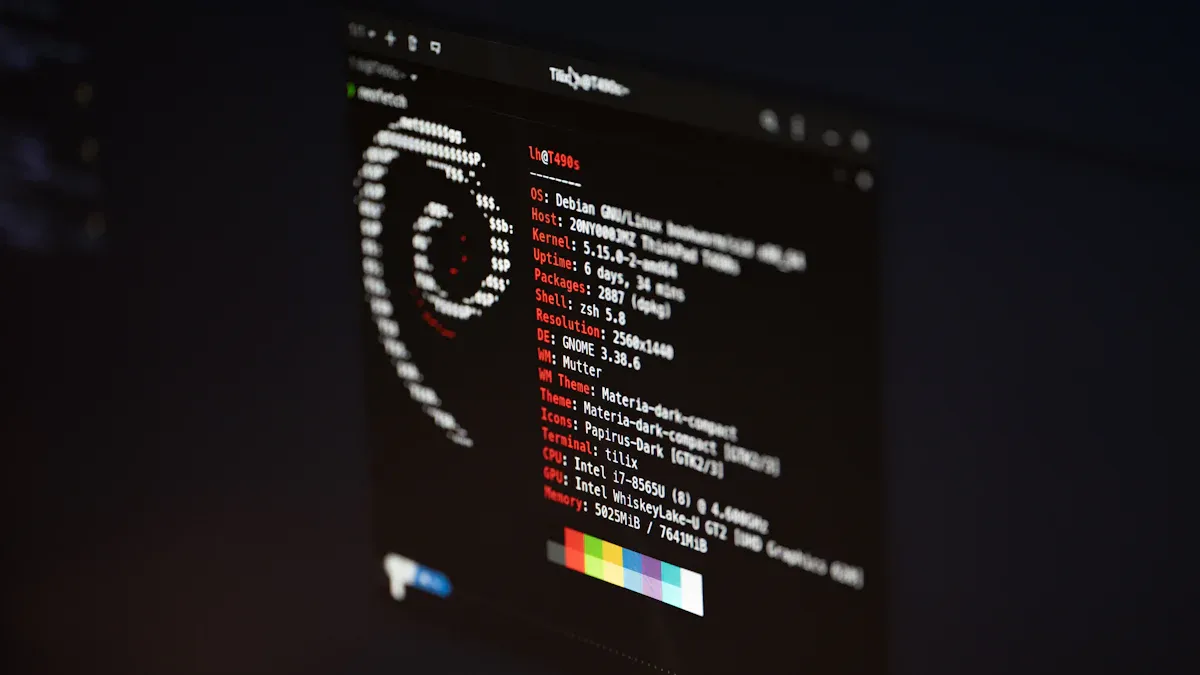
Upravljanje datotek in map na Raspberry Pi-ju je enostavno, ko poznate prave ukaze. Lahko se premikate po datotekah, ustvarjate nove mape, kopirate datoteke in pospravljate svoj delovni prostor. Oglejmo si osnove, da boste lahko organizirali svoje projekte.
Navigacija po imenikih
Veliko časa porabite za premikanje med mapami. Spodnji ukazi vam pomagajo pri iskanju:
Ukaz | funkcija | |||||||
|---|---|---|---|---|---|---|---|---|
cd
|
|
Poskusite tole v svojem terminalu:
cd /home/pi/Documents
pwd
ls -l
Nasvet: uporabite
pwdče se kdaj izgubiš. Pokaže ti, kje si.
Datotečne operacije
Datoteke lahko ustvarjate, kopirate, premikate in brišete z le nekaj ukazi. Tukaj je kratek vodnik:
mkdir myfolderustvari novo mapo.cp file1.txt myfolder/kopira datoteko.mv file1.txt myfolder/premakne ali preimenuje datoteko.rm file1.txtizbriše datoteko.rmdir myfolderodstrani prazno mapo.touch newfile.txtustvari prazno datoteko.
Ti ukazi vam pomagajo organizirati vaše mape projektovPreden naredite spremembe, lahko varnostno kopirate datoteke, premaknete končano delo na pravo mesto in počistite stare datoteke, da ohranite urejenost.
Urejanje datotek
Včasih si morate ogledati ali spremeniti datoteko. Uporabite lahko cat za ogled vsebine oz. nano za urejanje. Takole:
cat /boot/config.txt
nano /boot/config.txt
V nano uporabi CTRL+O shraniti, CTRL+X za izhod in CTRL+G za pomoč. Če želite urediti sistemske datoteke, dodajte sudo pred ukazom.
Opomba: Preden zaprete program nano, vedno shranite svoje delo!
Iskanje datotek
Iskanje datotek ali besedila vam prihrani čas. Uporabite te ukaze:
Ukaz | Opis |
|---|---|
grep ime datoteke »besedilo« | Najde besedilo v datoteki. |
ps -A | Navede vse procese, ki se izvajajo. |
ps -A | grep nano | Preveri, ali se nano izvaja. |
Poskusite grep ko morate nekaj hitro najti. Deluje v kateri koli mapi.
Opomba: Dobro upravljanje datotek ohranja vaš Raspberry Pi organiziran in olajša vaše delo.
Uporabni ukazi za Raspberry Pi
Želite, da se vaš Raspberry Pi poveže z internetom in komunicira z drugimi napravami. Vedeti morate nekaj uporabni ukazi za Raspberry Pi za omrežje. Ti ukazi vam pomagajo odpraviti težave, preveriti omrežje Wi-Fi, prenesti datoteke in skenirati omrežje.
Osnove mreženja
Začnite z osnovami. Stanje omrežja in težave lahko preverite in odpravite s temi ukazi za Raspberry Pi:
ifconfigprikazuje vaše omrežne vmesnike in IP-naslove.ip avam ponuja več podrobnosti o nastavitvi vašega omrežja.ping www.google.compreizkusi, ali lahko vaš Pi doseže internet.hostnameprikaže ime in IP-naslov vaše naprave.routeprikazuje, kako vaš Pi pošilja podatke drugim napravam.
Tukaj je hitra tabela, ki vam bo pomagala zapomniti:
Ukaz | Namen |
|---|---|
ifconfig | Oglejte si in nastavite omrežne nastavitve, preverite stanje povezave. |
iwconfig | Upravljajte brezžične nastavitve, kot sta SSID in kanal. |
Nasvet: Če se ne morete povezati s spletnim mestom, poskusite
pingnajprej. Če deluje, je z vašim omrežjem vse v redu.
Wi-Fi in internet
Želite videti, katera omrežja Wi-Fi so v bližini. Uporabite te ukaze:
iwlist wlan0 scanprikaže seznam vseh omrežij Wi-Fi, ki jih lahko najde vaš Pi.iwconfigomogoča spreminjanje nastavitev Wi-Fi-ja, na primer, kateremu omrežju se želite pridružiti.iw devprikazuje vaše brezžične naprave.
Če morate skenirati za več podrobnosti, orodja, kot so airodump-ng in tcpdump lahko pomaga. Za napredno skeniranje boste morda potrebovali adapter USB Wi-Fi.
Opomba: Pred skeniranjem omrežij vedno posodobite svoj Pi. Zaženite
sudo apt updateinsudo apt upgrade.
Nalaganje datotek
Datoteke lahko prenesete z interneta z wgetTa ukaz je preprost in hiter. Na primer:
wget https://www.raspberrypi.org/sample.txt
S tem se datoteka prenese na vaš Pi. Če želite shraniti program ali sliko, preprosto uporabite wget in povezava.
Omrežno skeniranje
Želite videti, katere naprave so v vašem omrežju? Poskusite nmapNajprej ga namestite:
sudo apt update
sudo apt install -y nmap
Preverite, ali deluje:
nmap --version
Skenirajte svoje omrežje:
nmap 192.168.0.150
Nmap najde naprave, odprta vrata in delujoče storitve. Pomaga vam odkriti težave ali preveriti varnost.
Opomba: Orodja za skeniranje omrežja uporabljajte samo v omrežjih, ki so v vaši lasti ali za katera imate dovoljenje za skeniranje.
Ti uporabni ukazi za Raspberry Pi olajšajo mreženje. Preizkusite jih in preverite, koliko zmorete s svojim Raspberry Pi-jem!
Ukazi operacijskega sistema Raspberry Pi
sistem Info
Želite vedeti, kaj se dogaja v vašem Raspberry Pi-ju. Pravi ukazi za Raspberry Pi OS vam dajo jasno sliko. Poskusite te:
freeprikazuje, koliko pomnilnika imate in koliko je v uporabi. To pomaga pri upravljanju sistema in zagotavlja nemoteno delovanje vašega Pi-ja.df -hvam pove, koliko prostora na disku je še ostalo. Vidite, katere mape zasedajo največ prostora. Preverjanje prostora na disku pogosto pomaga pri upravljanju in preprečuje težave, preden se začnejo.
Če želite več podrobnosti, uporabite cat /proc/version za ogled različice operacijskega sistema. Uporabite lahko tudi lsusb za seznam naprav USB. Ti ukazi za Raspberry Pi OS vam pomagajo pri upravljanju sistema in ohranjanju zdravja vašega Pi-ja.
Nadzor strojne opreme
Vaš Raspberry Pi deluje zelo trdo. Spremljati morate njegovo temperaturo in delovanje. Tukaj je tabela ukazov, ki vam pomagajo pri spremljanju in upravljanju strojne opreme:
Ukaz | Opis |
|---|---|
vrh | Prikazuje porabo sistemskih virov v živo, kot je upravitelj opravil v sistemu Windows. |
htop | Ponuja barvit in lahko berljiv pregled procesov in virov. |
vcgencmd | Preveri temperaturo in taktno hitrost procesorja. |
iostat | Spremlja vhodno/izhodne hitrosti za naprave in particije. |
Uporabite te ukaze za Raspberry Pi OS, da bo vaš Pi ohlajen in hiter. Če vidite visoke številke, zaprite nekaj programov ali preverite hlajenje.
Nameščeni paketi
Želite vedeti, katera programska oprema je na vašem Raspberry Pi-ju. Dobro upravljanje paketov vam pomaga preprečiti nered in ohranja vaš sistem hiter. Nameščene pakete navedete takole:
tip
apt list --installedv terminalu.Poskusite
dpkg --get-selectionsza drug pogled.Če radi uporabljate miško, namestite Synaptic in preverite pakete v namiznem vmesniku.
Poznavanje nameščenih paketov pomaga pri upravljanju in ga olajša. Odstranite lahko neuporabljeno programsko opremo in ohranite delovanje računalnika Pi brezhibno.
IP in ime gostitelja
Včasih morate najti IP-naslov ali ime gostitelja vašega Raspberry Pi-ja. To vam pomaga pri upravljanju omrežja in odpravljanju težav. Tukaj je tabela ukazov:
Ukaz | Opis |
|---|---|
ime gostitelja -i | Prikaže IP-naslov za vaše ime gostitelja. |
ime gostitelja -I | Navede vse IP-naslove za vašo napravo. |
gostitelja | Prikaže ime gostitelja vašega Pi-ja. |
Uporabite te ukaze za Raspberry Pi OS, ko nastavljate oddaljeni dostop ali povezujete svoj Pi z drugimi napravami.
Nasvet: Pogosto preverjajte sistemske podatke in strojno opremo. Dobro upravljanje zagotavlja nemoteno delovanje vašega Raspberry Pi-ja.
Nasveti in viri
Ukaz Pomoč
Ko začnete uporabljati terminal, se boste morda počutili izgubljene med vsemi možnostmi. Pomoč lahko vedno dobite kar v terminalu. Večina ukazov terminala vam omogoča dodajanje --help na koncu, da vidite, kaj naredijo. Na primer, poskusite vnesti ls --help or mkdir --help v terminalu. Videli boste seznam možnosti in primerov.
Tukaj je tabela z nekaj začetnikom prijaznimi terminalskimi ukazi in njihovim delovanjem:
Ukaz | Opis |
|---|---|
zgodovina | Prikaži zgodovino vseh vnesenih ukazov. |
ctrl + l ali počisti | Počisti trenutno okno. |
ctrl + c | Ustavi trenutno delujoč proces. |
osebi | Pridobi pot do trenutnega imenika. |
vzorec-dirne-cd | Pojdite v določen imenik. |
vzorec-dir mkdir ime-dir | Ustvarite nov imenik. |
ls | Naštejte vsebino imenika. |
ifconfig | Preverite stanje omrežne povezave. |
ping http://google.com | Preizkusite povezljivost z internetom. |
Nasvet: Če se kdaj znajdete v uporabniškem načinu, uporabite
historyukaz, da vidite, kaj ste že poskusili. To vam pomaga, da se učite iz svojih napak.
Bližnjice
V terminalu lahko delate veliko hitreje, če poznate nekaj bližnjic. Ti triki vam prihranijo čas in vam pomagajo preprečiti tipkarske napake.
Za hitro urejanje, premikanje in iskanje uporabite bližnjice na tipkovnici.
Vklopite ukaz cd s bližnjicami, kot je
cd ~skočiti v domačo mapo alicd -da se vrnete v zadnji imenik.Za dokončanje vnašanja imen datotek in imenikov uporabite dokončanje s tabulatorjem. Ko začnete vnašati ime, preprosto pritisnite tipko Tab.
Če morate ustaviti nekaj, kar se izvaja, pritisnite
ctrl + cv terminalu. To deluje tudi, če ste v ukazni vrstici s korenskimi pravicami.
Opomba: Bližnjice naredijo ukazno vrstico manj strašljivo. Preizkusite jih in videli boste, koliko hitrejše postanete!
Več o tem
Vedno lahko najdete nove načine za uporabo terminala in izboljšanje svojih veščin. Številni brezplačni vadnice in goljufive liste vam pomagajo hitreje se učiti. Tukaj je nekaj odličnih virov:
Številka lekcije | Naslov lekcije | Opis |
|---|---|---|
1 | Uvod v Raspberry Pi in opremo, ki jo boste potrebovali za začetek. | |
2 | Naučite se formatirati kartico SD, prenesti in namestiti operacijski sistem ter zagnati Pi. | |
3 | Naučite se ukaza Linux za navigacijo po mapah in datotečnem sistemu na Raspberry Pi. | |
4 | Naučite se, kako ustvariti nove imenike in mape z ukazom mkdir ter kako ustvariti in urediti besedilne datoteke z ukazom nano. | |
5 | Raziščite najboljše prakse za poimenovanje datotek in map v Linuxu. | |
6 | Naučite se kopirati, premikati in brisati datoteke in mape v Linuxu na Raspberry Pi. | |
7 | Poenostavite ponavljajoča se opravila z uporabo nadomestnega znaka Linux. | |
8 | Izhod ukazov Linux usmerite v datoteko namesto v terminalsko okno. | |
9 | Naučite se uporabljati zmogljiv ukaz za razvrščanje v Linuxu. | |
10 | Preglejte, kako pravilno in varno zaustaviti Raspberry Pi. |
Za zapomnitev pomembnih ukazov terminala lahko uporabite tudi seznam goljufij za Raspberry Pi. Ukazna vrstica vam omogoča zagon programov in skriptov, kar vam pomaga, da se vsak dan učite novih stvari. Spletne skupnosti in forumi so odlična mesta za postavljanje vprašanj in izmenjavo nasvetov.
Opomba: Bolj ko uporabljate terminal, lažje vam bo. Vadite in v hipu se boste počutili udobno!
Učenje ukazov Linux na vašem Raspberry Pi-ju vam omogoča hitrejše delo. Prav tako pomaga ohranjati vašo napravo varno. Če pogosto vadite, boste postali boljši pri hitrem opravljanju nalog. Z ukazi lahko avtomatizirate opravila. To vam pomaga preprečiti napake in olajša delo.
Stvari končaš hitreje in narediš manj napak.
Skriptiranje vam pomaga ostati organiziran in bolje delati.
Varnostna orodja so enostavnejša za uporabo.
Biti del skupnosti Raspberry Pi je zabavno. Lahko deliš ideje in se učiš novih stvari. Ljudje skupaj gradijo kul projekte.
Navdihujete se pri DIY projektih.
Ustvarjalci si med seboj pomagajo in prihajajo do novih idej.
Učiš se z dajanjem nasvetov in poslušanjem zgodb.
Vedno uporabljajte sudo previdno in nenehno preizkušajte nove stvari. Imate najljubši ukaz ali nasvet? Delite ga spodaj!
FAQ
Kako se povežete z Raspberry Pi preko ssh?
V terminalu uporabite ukaz ssh. Vnesite ssh [email protected] ali uporabite IP-naslov vašega Pi-ja. Ta ukaz zažene povezavo SSH. Prepričajte se, da storitev SSH deluje na vašem Pi-ju. Če opazite napako, preverite stanje storitve SSH.
Kaj storiti, če storitev ssh ne deluje?
Prvič, preverite, ali je storitev ssh je aktiven. Uporabite ta ukaz:
sudo systemctl status ssh
Če storitev ne deluje, jo zaženite z sudo systemctl start sshČe še vedno imate težave, znova zaženite storitev. Ta ukaz pogosto odpravi težave s ssh.
Kateri ukaz vam pomaga ponovno zagnati storitev na Raspberry Pi?
S tem ukazom lahko znova zaženete katero koli storitev:
sudo systemctl restart servicename
»ime_storitve« zamenjajte z imenom želene storitve. Uporabite na primer sudo systemctl restart ssh za ponovni zagon storitve ssh. Ta ukaz deluje za večino storitev.
Kako preverite, katere storitve delujejo?
Za ogled vseh aktivnih storitev uporabite ta ukaz:
sudo service --status-all
Ta ukaz našteje vse storitve in prikaže, ali se izvajajo. Uporabite lahko tudi systemctl list-units --type=service za več podrobnosti. Ti ukazi vam pomagajo upravljati vaš Raspberry Pi.
Ali lahko s ssh zaženete ukaz na Raspberry Pi z drugega računalnika?
Da, lahko! Uporabite ssh ukaz z ukazom želite teči. Na primer:
ssh [email protected] 'ls /home/pi'
Ta ukaz se poveže s ssh in ga zažene na vašem Raspberry Pi-ju. Storitev ssh mora biti aktivna, da to deluje.
Nasvet: Preden poskusite z oddaljenim ukazom, vedno preverite storitev ssh. Če storitev ne deluje, vaš ukaz ne bo deloval.