Uvod
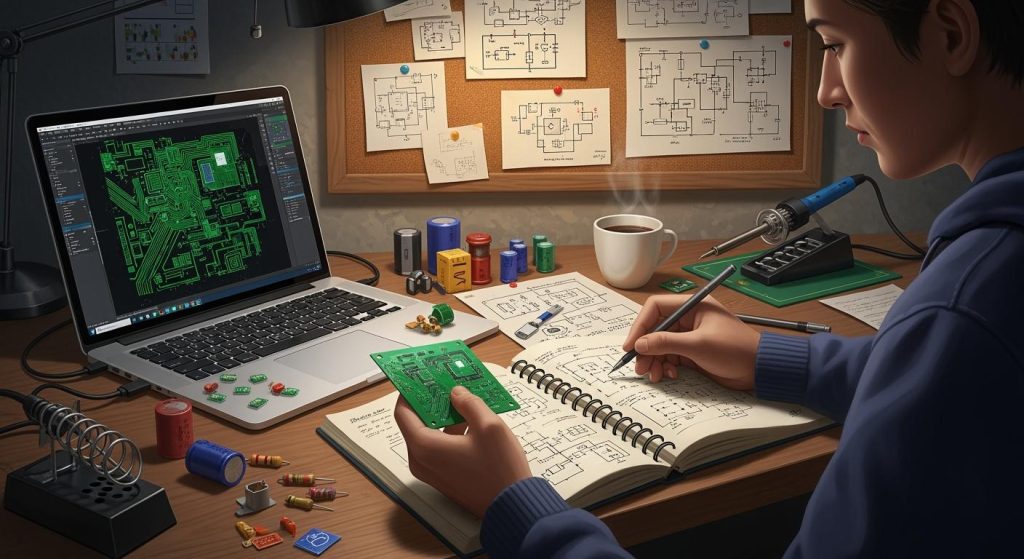
Dobrodošli v tem obsežnem priročniku za postavitev tiskanih vezij v programu Altium Designer. Ta priročnik ponuja popolna navodila po korakih za pretvorbo vaše končne shematske zasnove v profesionalno, za proizvodnjo pripravljeno tiskano vezje. Ne glede na to, ali načrtujete svoje prvo tiskano vezje ali izpopolnjujete svoje znanje, ta priročnik zajema vse bistvene faze s praktičnimi primeri iz prve roke.
Altium Designer je standardna programska oprema za načrtovanje tiskanih vezij v industriji, na katero se zanašajo tisoči inženirjev in podjetij po vsem svetu. Njegove zmogljive funkcije omogočajo učinkovito načrtovanje od preprostih dvoslojnih vezij do kompleksnih večslojnih sistemov. Ta vadnica se osredotoča na praktičen pristop z uporabo resničnega projekta regulatorja napetosti, s čimer zagotavlja, da razumete tako postopke kot razloge za vsako odločitev.

Kaj boste naučili
Z dokončanjem te vadnice boste obvladali:
- Celoten potek dela na postavitvi tiskanih vezij, od shem do proizvodnih datotek
- Uvoz shem v urejevalnik tiskanih vezij z uporabo inženirskih sprememb (ECO)
- Strateška postavitev komponent za optimalno usmerjanje in integriteto signala
- Konfiguracija pravil načrtovanja za zagotovitev proizvodnosti
- Ročne in interaktivne tehnike usmerjanja
- Ustvarjanje ozemljitvene ravnine in upravljanje bakrenega vlivanja
- Preverjanje pravil načrtovanja (DRC) in reševanje kršitev
- 3D vizualizacija in priprava končne proizvodne datoteke
Predpogoji
Preden začnete s to vadnico, se prepričajte, da imate:
- Nameščen je Altium Designer (priporočena različica 20 ali novejša)
- Osnovno razumevanje elektronskih shem in simbolov komponent
- Dokončana shematska zasnova, pripravljena za postavitev tiskanega vezja
- Poznavanje vmesnika Altium Designer (koristno, vendar ni obvezno)
- Specifikacije zasnove proizvajalca tiskanih vezij (širina sledi, razmik, velikosti prehodov)
Pregled vzorčnega projekta
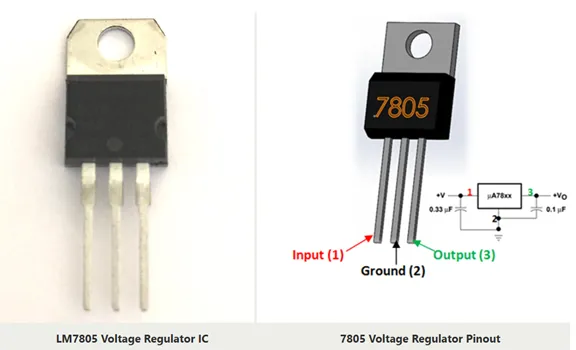
Ta vadnica uporablja praktičen primer: preprosto, a celovito vezje regulatorja napetosti LM7805. Ta projekt prikazuje vse osnovne koncepte postavitve tiskanega vezja, hkrati pa ostaja dostopen tudi začetnikom. Vezje pretvarja višjo enosmerno napetost (7–35 V) v stabilen izhod 5 V, kar je pogosta zahteva v mnogih elektronskih projektih. Podana je tudi navodila po korakih za uporabo in upravljanje programske opreme Altium Designer. Obravnavane so različne funkcije in lastnosti.
Specifikacije projekta:
- Vezje: linearni regulator napetosti LM7805 z vhodno/izhodnim filtriranjem
- Komponente: Približno 10-15 delov, vključno z integriranim vezjem, kondenzatorji, upori, LED diodami
- Velikost plošče: 50 mm × 40 mm (kompaktna zasnova, primerna za izdelavo prototipov)
- Število plasti: 2-plastna zasnova (zgornja in spodnja bakrena plast)
- Zahtevnost: Primerno za začetnike, hkrati pa prikazuje profesionalne tehnike
Ustvarjanje novega dokumenta PCB
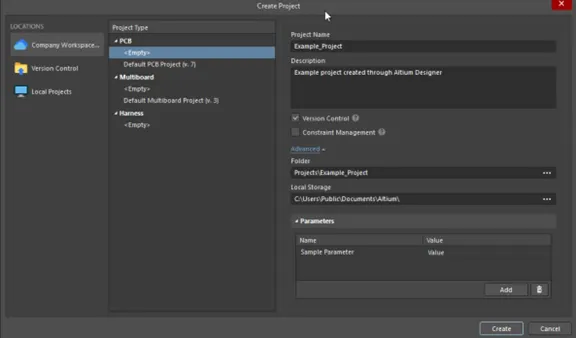
Prvi korak pri postavitvi tiskanega vezja je ustvarjanje novega dokumenta tiskanega vezja znotraj obstoječega projekta Altium Designer. Ta dokument tiskanega vezja bo povezan z vašo shemo, kar bo omogočilo samodejno sinhronizacijo komponent in povezav prek sistema za inženirske spremembe. Nov projekt lahko ustvarite v Altium Designerju z uporabo pogovornega okna Ustvari projekt (Datoteka » Novo » Projekt).
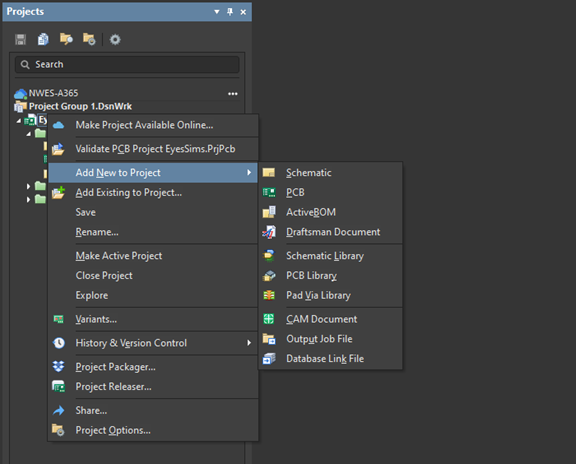
Dodajanje tiskanega vezja obstoječemu projektu
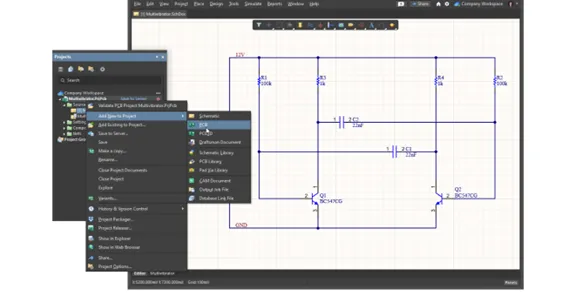
V plošči Projekti (običajno se nahaja na levi strani vmesnika Altium) boste videli strukturo projekta, vključno z datoteko sheme. Če želite dodati nov dokument tiskanega vezja, z desno miškino tipko kliknite ime projekta na vrhu plošče. V kontekstnem meniju, ki se prikaže, pojdite na »Dodaj novo v projekt« in izberite »PCB«. Altium bo ustvaril prazen dokument tiskanega vezja in ga dodal v strukturo vašega projekta.
To novo datoteko PCB takoj shranite z opisnim imenom, ki ustreza vašemu projektu. Če je na primer vaš projekt »Voltage_Regulator«, poimenujte datoteko PCB »Voltage_Regulator_PCB.PcbDoc«. Shranite jo v isti imenik kot vašo shemo, da bodo datoteke projekta organizirane. Ta konvencija poimenovanja pomaga ohranjati jasnost pri upravljanju več datotek načrta.
Razumevanje vmesnika urejevalnika tiskanih vezij
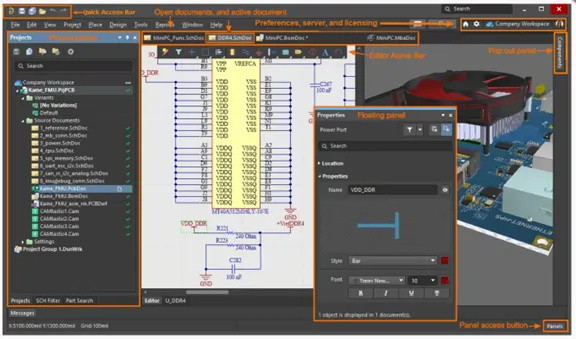
Ko se zažene urejevalnik tiskanih vezij (PCB), se prikaže črno delovno območje (privzeta barva ozadja, ki jo je mogoče nastaviti v nastavitvah). Vmesnik je sestavljen iz več ključnih elementov: glavnega delovnega prostora na sredini, kjer boste načrtovali svoje tiskano vezje (PCB), plošče Projekti na levi, ki prikazuje strukturo vašega projekta, plošče PCB (običajno na desni), ki omogoča hiter dostop do plasti in objektov, plošče Lastnosti za ogled in urejanje lastnosti objektov ter plošče Sporočila na dnu za prikaz opozoril in napak.
Orodna vrstica na vrhu vsebuje pogosto uporabljene ukaze za postavitev, usmerjanje in ogled. Seznanite se z zavihki plasti na dnu delovnega prostora. Ti omogočajo hitro preklapljanje med bakrenimi plastmi, sitotiskom, spajkalno masko in drugimi plastmi tiskanih vezij. Statusna vrstica na samem dnu prikazuje koordinate kurzorja in trenutno aktivno plast, kar so bistvene informacije med delom na postavitvi.
Uvoz sheme v postavitev tiskanega vezja
Sistem za inženirske spremembe (ECO) v programu Altium Designer potrdi natančno sinhronizacijo med vašo shemo in tiskanim vezjem. Ta postopek pretvori vse komponente, povezave (mreže), pravila načrtovanja in druge shematske informacije v okolje tiskanega vezja, s čimer ohranja integriteto načrtovanja skozi celoten življenjski cikel projekta.
Načrt → Uvozi spremembe iz sheme
Ko je vaš dokument PCB aktiven (kliknite na njegov zavihek, če je odprtih več dokumentov), se v zgornji menijski vrstici pomaknite do menija Design (Načrt). Izberite »Uvozi spremembe iz [ImeVašegaProjekta].PrjPcb«. Ime projekta se bo ujemalo z vašim dejanskim projektom. To dejanje sproži postopek ECO, ki primerja vašo shemo s trenutnim stanjem PCB-ja in prepozna, kaj je treba dodati, odstraniti ali spremeniti.
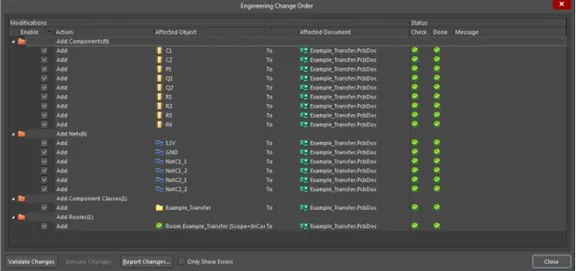
Prikazalo se bo pogovorno okno Inženirski vrstni red sprememb, ki bo prikazalo obsežen seznam vseh sprememb, ki bodo uporabljene na vašem tiskanem vezju. To je ključna faza pregleda – preden nadaljujete z izvedbo, si vzemite čas, da razumete, kaj je Altium ugotovil.
Pregled naročila za inženirske spremembe (ECO)
Pogovorno okno ECO prikazuje spremembe v strukturirani obliki. V razdelku »Dodaj komponento« so navedene vse komponente iz vaše sheme, ki bodo dodane na tiskano vezje – preverite, ali so prisotni vsi pričakovani deli (integrirana vezja, upori, kondenzatorji, konektorji itd.). Preverite oznake komponent (U1, R1, C1 itd.), da se prepričate, da nič ne manjka.
V razdelku »Dodaj mrežo« so prikazane vse električne povezave iz vaše sheme. Vsako ime mreže ustreza povezavi v vašem vezju (VCC, GND, imena signalov itd.). Opozorila so prikazana rumeno – običajno označujejo manjše težave, kot so nepovezani nožice. Napake so prikazane rdeče in jih je treba odpraviti, preden nadaljujete. Pogosta opozorila vključujejo nepovezane napajalne nožice na integriranih vezjih, kar je lahko namerno v vaši zasnovi.
Preden izvedete spremembe, kliknite gumb »Preveri spremembe« na dnu pogovornega okna. S tem se izvede končno preverjanje morebitnih težav, ki bi lahko preprečile uspešen uvoz. Zelene kljukice označujejo, da je bilo preverjanje uspešno. Če se pojavijo napake, se vrnite na shemo, da odpravite težave, nato pa znova zaženite postopek uvoza.
Izvajanje sprememb
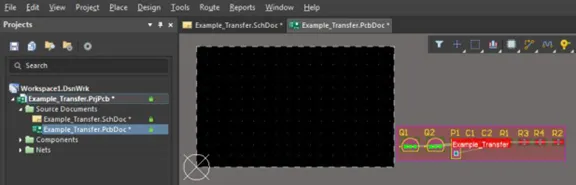
Ko je preverjanje uspešno opravljeno, kliknite gumb »Izvedi spremembe«. Altium obdela vsako spremembo ter doda komponente in mreže na vaše tiskano vezje. Med uvozom boste videli kazalnike napredka. Ko je uvoz končan, se vse komponente iz vaše sheme prikažejo v delovnem prostoru tiskanega vezja, sprva zložene skupaj v pravokotni obris, imenovan »Soba«.
Vidne postanejo tanke bele ali sive črte, ki povezujejo ploščice komponent in predstavljajo električne povezave iz vaše sheme. Te črte prikazujejo, katere ploščice je treba med usmerjanjem povezati z bakrenimi sledmi. Gnezdo služi kot vizualni vodnik skozi celoten postopek postavitve in izgine, ko dokončate vsako povezavo.
Oblika in konfiguracija plošče
Določanje fizičnega obrisa plošče in konfiguriranje osnovnih parametrov plošče postavlja temelje za postavitev tiskanega vezja. Oblika plošče določa fizične meje, znotraj katerih se morajo prilegati vse komponente in napeljave, medtem ko lastnosti plošče vplivajo na izvedljivost izdelave in električne zmogljivosti.
Določanje orisa odbora
Obris plošče določa fizično obliko in velikost vaše končne plošče vezja. V tej vadnici bomo ustvarili preprosto pravokotno ploščo velikosti 50 mm × 40 mm. Pomaknite se v meni Oblikovanje in izberite »Oblika plošče«, nato pa »Določi iz izbranih objektov«. Lahko pa ročno narišete obris z uporabo Postavi → Črta, pri čemer v spustnem meniju plasti izberite Plast plošče (imenovano tudi Plast zaprtja).
Če želite ročno narisati pravokotni obris, kliknite v prvi vogal želene oblike plošče, se premaknite v drugi vogal in kliknite, nato pa nadaljujte okoli pravokotnika in dvokliknite v zadnjem vogalu, da zaprete obliko. Altium prepozna to zaprto mejo kot rob plošče. Obris se prikaže kot debela črta s posebnim videzom, ki se razlikuje od običajnih sledi. Ta meja ustvari območje preprečevanja, ki preprečuje, da bi komponente in sledi bile postavljene zunaj območja plošče.
Nastavitev in lastnosti plošče
Do natančne konfiguracije plošče lahko dostopate prek Načrt → Možnosti plošče. To pogovorno okno omogoča celovit nadzor nad dimenzijami plošče, nastavitvami mreže in nastavitvami prikaza. Dimenzije plošče natančno nastavite, če ste obris narisali ročno ali če morate prilagoditi obstoječi obris. Za naš projekt zagotovite, da so dimenzije natančno 50 mm širine × 40 mm višine.
Nastavitve mreže močno vplivajo na učinkovitost namestitve in usmerjanja. Priporočena mreža za splošna dela s tiskanimi vezji je 25 mil (0.635 mm) ali 50 mil (1.27 mm). Ploščice komponent so običajno na središčni razdalji 50 mil ali 100 mil, zato uporaba združljivih vrednosti mreže zagotavlja enostavno poravnavo. Nastavite želene enote (milimetri) glede na vašo knjižnico komponent in osebne preference. Večina sodobnih modelov uporablja metrične (mm) velikosti.
Omogoči »Pripni na mrežo« da bo postavitev in usmerjanje komponent bolj nadzorovano in profesionalno. Pripenjanje mreže lahko začasno preglasite tako, da med postavljanjem ali premikanjem predmetov držite tipko Ctrl, ko je potrebno natančno pozicioniranje.
Upravitelj skladov plasti
Zlaganje plasti določa fizično konstrukcijo vaše tiskane vezja, vključno s številom bakrenih plasti, njihovo debelino in izolacijskim dielektričnim materialom med njimi. Do te kritične konfiguracije dostopate prek Načrt → Upravitelj zlaganja plasti. Pri naši dvoslojni plošči je zlaganje sestavljeno iz zgornje bakrene plasti, jedrnega dielektričnega materiala (običajno steklena vlakna FR-4) in spodnje bakrene plasti.
Debelino bakra nastavite na 35 mikrometrov (1 oz), kar je standard za večino proizvajalcev tiskanih vezij in zagotavlja dobro tokovno nosilnost za tipična vezja. Dielektrična debelina dvoslojne plošče je običajno 1.6 mm skupne debeline plošče, pri čemer jedro FR-4 predstavlja večino te dimenzije. Material FR-4 ima dielektrično konstanto (Er) približno 4.5 pri 1 MHz, kar je pomembno za visokofrekvenčne zasnove, vendar manj kritično za naš regulator napetosti.
Preglejte specifikacije proizvajalca tiskanih vezij, da se prepričate, da vaš paket ustreza njegovim zmogljivostim. Nekateri proizvajalci imajo minimalne teže bakra (tanjši od 1 g) ali maksimalne debeline, ki jih lahko zanesljivo proizvedejo. Pravilna konfiguracija paketa že od samega začetka preprečuje drage prenove pozneje.
Nastavitev pravil oblikovanja
Pravila načrtovanja so temelj izdelave in električnih lastnosti tiskanih vezij. Ta pravila določajo omejitve za širino sledi, razmike med objekti, velikosti prehodov in druge pomembne parametre. Pravilna konfiguracija pravil načrtovanja preprečuje težave pri izdelavi in zagotavlja zanesljivo izdelavo vaše plošče. Altiumov sistem pravil načrtovanja uporablja hierarhijo prioritet, pri čemer bolj specifična pravila preglasijo splošna pravila, ko pride do konfliktov.
Odpiranje pogovornega okna s pravili oblikovanja
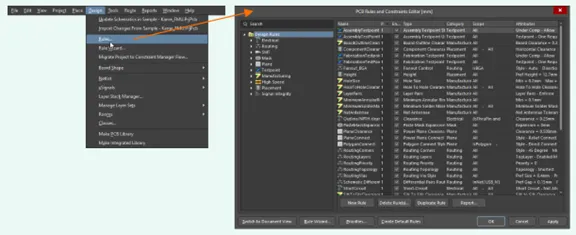
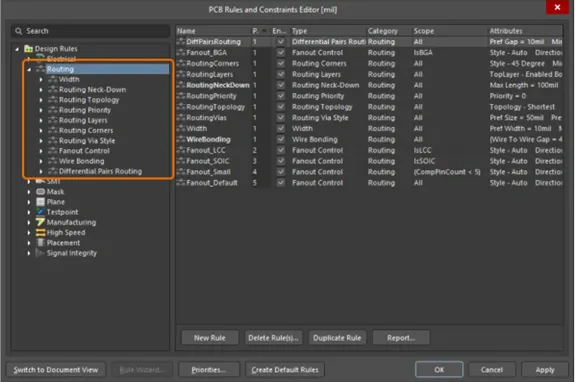
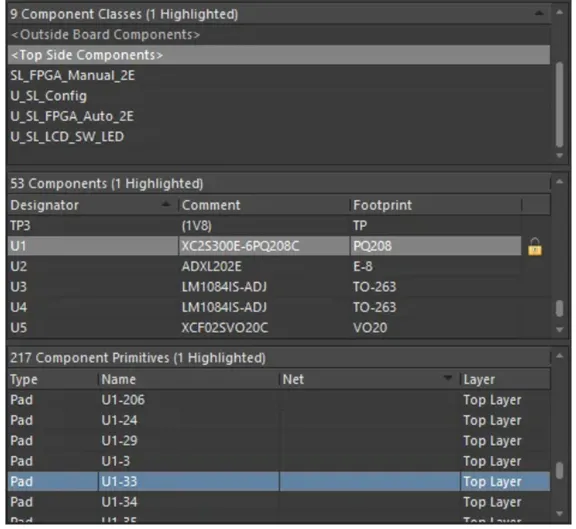
Dostopajte do celovitega sistema pravil oblikovanja prek Oblikovanje → Pravila. Odpre se pogovorno okno Pravila načrtovanja, ki na levi strani prikazuje kategorije pravil v drevesni strukturi. Kategorije vključujejo Električno (za integriteto signala), Usmerjanje (za sledi in prehode), Proizvodnja (za omejitve izdelave), Visoka hitrost (za nadzor impedance), Postavitev (za razmik komponent) in Integriteta signala (za napredne simulacije).
Vsako pravilo ima prednostno vrednost – pravila z višjo prioriteto imajo prednost, kadar se za isti objekt lahko uporabi več pravil. Ta hierarhija vam omogoča, da za mreže ali razrede komponent nastavite splošne privzete vrednosti (nizka prioriteta) in posebne izjeme (visoka prioriteta).
Ključna pravila za konfiguracijo
Pred začetkom dela na postavitvi je treba konfigurirati več pravil. Najpomembnejša pravila vplivajo na izdelovalnost in električno varnost. Vsak proizvajalec tiskanih vezij objavlja zmožnosti načrtovanja – uporabite te specifikacije za ustrezno nastavitev pravil.
A. Omejitev varnostne razdalje
Razmik pojasnjuje najmanjši razmik med bakrenimi predmeti – sledmi, ploščicami, poligoni itd. V drevesu pravil se pomaknite do Usmerjanje → Razmik. Nastavite najmanjšo vrednost razmika glede na zmogljivosti proizvajalca, običajno 0.2 mm (8 mil) za standardno izdelavo ali 0.15 mm (6 mil) za napredne postopke. Ta razmik preprečuje električne kratke stike med proizvodnjo in delovanjem.
Razmislite o ustvarjanju ločenih pravil za razmik za različne napetostne nivoje. Visokonapetostni tokokrogi (nad 50 V) potrebujejo večje razmike za preprečevanje iskrenja. Pravila za posamezna omrežja lahko ustvarite tako, da definirate razrede omrežij (npr. »Močnostna omrežja«, vključno z VCC in VIN) in tem razredom uporabite različne vrednosti razmika. Za naš 5V regulator je standardni razmik zadosten za vse mreže.
B. Omejitev širine
Pravila za širino sledi določajo sprejemljive dimenzije za usmerjanje sledi. Pojdite na Usmerjanje → Širina. Za signalne sledi nastavite minimalno širino na 0.15 mm (6 mil), prednostno širino na 0.25 mm (10 mil) in največjo širino na 2 mm. Prednostna širina je tisto, kar Altium privzeto uporablja med interaktivnim usmerjanjem – izbira 0.25 mm zagotavlja dobro ravnovesje med nosilnostjo toka in prostorsko učinkovitostjo.
Napajalne sledi zahtevajo posebno pozornost. Za napajalne mreže (VCC, VIN, VOUT, GND, če ne uporabljate bakrenega litja) ustvarite ločeno pravilo širine. Nastavite najmanj 0.5 mm, po možnosti od 0.8 mm do 1 mm in največ 2 mm ali več. Širše sledi zmanjšajo upornost in padec napetosti, kar je ključnega pomena za distribucijo energije. Izračun potrebne širine sledi na podlagi pričakovanega toka z uporabo standardov IPC-2221 ali spletnih kalkulatorjev širine sledi.
C. Usmerjanje prek sloga
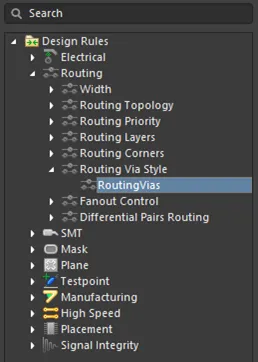
Prehodi povezujejo sledi med različnimi bakrenimi plastmi. Za konfiguracijo parametrov prehodov se pomaknite v Usmerjanje → Slog usmerjanja prehodov. Premer prehoda (bakrena blazinica okoli luknje) nastavite na 0.6 mm, velikost luknje prehoda (izvrtana luknja skozi ploščo) pa na 0.3 mm. Ta konfiguracija zagotavlja 0.15 mm obroč (baker, ki ostane okoli luknje po vrtanju), kar izpolnjuje večino minimalnih zahtev proizvajalcev.
Večji prehodi (premer 0.8 mm / luknja 0.4 mm) ponujajo boljšo zanesljivost in nosilnost toka, vendar zavzamejo več prostora na plošči. Manjši prehodi (premer 0.4 mm / luknja 0.2 mm) prihranijo prostor, vendar lahko povzročijo dodatne proizvodne stroške. Za našo preprosto dvoslojno ploščo prehodi 0.6 mm/0.3 mm zagotavljajo odlično ravnovesje.
D. Pravila izdelave
Proizvodna pravila potrjujejo, da je vašo zasnovo mogoče zanesljivo izdelati. Nastavite minimalni obročasti obroč na 0.15 mm. (Proizvodnja → Minimalni obročasti obroč)To zagotavlja, da okoli izvrtanih lukenj ostane dovolj bakra po izdelavi toleranc. Konfigurirajte omejitve velikosti luknje. (Proizvodnja → Velikost luknje) z najmanj 0.2 mm in največ 6 mm, kar ustreza tipičnim zmogljivostim svedrov.
Nastavitev razdalje med luknjami (Proizvodnja → Razmik med luknjami) na vsaj 0.5 mm. Ta razmik preprečuje lomljenje svedra med proizvodnjo in zagotavlja ustrezno trdnost plošče. Vedno se posvetujte s specifikacijami zasnove izbranega proizvajalca tiskanih vezij in določite pravila, ki ustrezajo ali presegajo njihove zahteve.
Strategija postavitve komponent
Namestitev komponent je ena najpomembnejših faz načrtovanja tiskanih vezij. Slaba namestitev otežuje ali onemogoča usmerjanje in lahko povzroči težave z integriteto signala, elektromagnetne motnje in toplotne težave. Dobra namestitev olajša usmerjanje in izboljša delovanje plošče. Preden začnete z usmerjanjem, si vzemite čas za skrbno načrtovanje namestitve. Premikanje komponent je zdaj veliko lažje kot po začetku usmerjanja.
Organizacija komponent (soba)
Po uvozu iz sheme se vse komponente prikažejo zložene v pravokotnem obrisu »Sobe«. Preklopite v način 2D-postavitve, če še ni aktiven (Pogled → Preklopi na 2D-postavitev ali pritisnite tipko '2'). Funkcija Soba na začetku ohranja uvožene komponente skupaj. Za začetek namestitve boste morali komponente razporediti za lažji dostop.
Uporaba Orodja → Postavitev komponent → Razporedi Komponente za samodejno razporeditev komponent po delovnem prostoru. Altium razporedi komponente v mrežnem vzorcu zunaj obrisa plošče. To vam omogoča jasno vidljivost vseh delov in olajša prijemanje in pozicioniranje vsake komponente. Lahko pa komponente ročno povlečete iz sobe eno za drugo.
Premikanje in vrtenje komponent
Če želite premakniti komponento, preprosto kliknite nanjo in jo povlecite na želeno mesto. Komponente se privzeto pripnejo na mrežo, kar olajša poravnavo. Med vlečenjem komponente pritisnite PRESLEDNICA da ga zavrtiš v korakih po 90 stopinjNadaljujte s pritiskanjem tipke SPACE, dokler orientacija komponent ne ustreza vašim potrebam. Večina pravokotnih komponent, kot so integrirana vezja, mora biti poravnanih z robovi plošče, medtem ko lahko komponente, kot so kondenzatorji, zavrtite za optimizacijo usmerjanja.
Za natančno pozicioniranje pritisnite TAB med vlečenjem komponente, da odprete njeno ploščo z lastnostmi. Tukaj lahko vnesete natančne koordinate X in Y, nastavite vrtenje na poljuben kot (ne le v korakih po 90 stopinj) in prilagodite druge parametre. To je še posebej uporabno pri simetričnem postavljanju komponent ali na določenih izmerjenih razdaljah.
Uporaba Pogled → Mreže → Pripni na Mrežo, da preklopite pripenjanje mreže. Začasno onemogočite pripenjanje, ko potrebujete delno pozicioniranje, nato pa ga ponovno omogočite za splošno delo z namestitvijo. Poravnajte več komponent vodoravno ali navpično z Uredi → Poravnaj → Poravnaj levo/desno/zgoraj/spodaj po izbiri komponent med držanjem tipke Shift.
Prilagoditev označevalnika in sitotiska
Vsaka komponenta ima oznako (R1, C1, U1 itd.), ki se prikaže na sitotisku. Te besedilne oznake so bistvene za sestavljanje plošče in odpravljanje težav, vendar lahko, če niso pravilno nameščene, preobremenijo vašo postavitev. Kliknite in povlecite oznake, da jih premaknete neodvisno od njihovih komponent. Oznake postavite na mesta, kjer so berljive, vendar se ne prekrivajo s ploščicami, sledmi ali drugimi komponentami.
Oznake spadajo v plast Top Overlay (ali Bottom Overlay za komponente na dnu). Prepričajte se, da so vse oznake vidne in pravilno usmerjene – vodoravno besedilo je najlažje berljivo. Če je območje plošče prenatrpano, razmislite o premiku nekaterih oznak na spodnjo plast sitotiska, čeprav to nekoliko otežuje preverjanje sestavljanja.
Preverite velikost pisave označevalnika (običajno višina od 1 mm do 1.5 mm) za berljivost. Zelo majhno besedilo (pod 0.8 mm) je morda težko jasno natisniti. Zelo veliko besedilo zapravlja prostor na tabli. Za pregleden pogled na postavitev uporabite Pogled → Prikaži → Označevalniki.
Končna ureditev komponent
V našem vezju regulatorja napetosti je optimizirana postavitev integriranega vezja LM7805 na sredino plošče za porazdelitev toplote. Vhodni kondenzatorji (C1, C2) so nameščeni tik ob vhodnem pinu integriranega vezja (pin 1), kar zmanjšuje visokofrekvenčno tokovno zanko. Izhodni kondenzatorji (C3, C4) so iz istega razloga nameščeni blizu izhodnega pina integriranega vezja (pin 3).
Vhodni konektor (J1) je na levem robu plošče, izhodni konektor (J2) pa na desnem. LED indikatorske komponente (LED1, R1) so nameščene blizu izhodnega dela. Ozemljitvene povezave za vse komponente tvorijo naravno povratno pot, ki jo bomo v naslednjih razdelkih povezali z ozemljitvenimi ravninami in ne z posameznimi sledmi.
Preden nadaljujete z usmerjanjem, preverite naslednje: Vse komponente so znotraj obrisa plošče; funkcionalno povezane komponente so združene; pretok signalov je logičen; črte gnezdenja kažejo minimalno križanje; vse oznake so berljive in ustrezno nameščene. Spreminjanje razporeditve po usmerjanju je zamudno in frustrirajoče, saj je treba zdaj vlagati čas v optimalno razporeditev.
Usmerjanje tiskanih vezij – povezovanje komponent
Usmerjanje ustvari bakrene sledi, ki električno povezujejo ploščice komponent v skladu z vašo shemo. Tukaj vaša zasnova vezja postane fizična resničnost. Altium ponuja zmogljiva interaktivna orodja za usmerjanje, ki uravnotežijo ročno upravljanje z inteligentno pomočjo.
Razumevanje plasti usmerjanja
Naša dvoslojna plošča ima dve bakreni plasti usmerjanja: zgornjo plast (običajno prikazano rdeče) in spodnjo plast (običajno prikazano modro). Med usmerjanjem pritisnite tipko + za preklop med zgornjo in spodnjo plastjo; pritisnite tipko – za preklop med spodnjo in zgornjo. Altium samodejno namesti prehod na točko preklopa.
Osnove ročnega usmerjanja
Do interaktivnega usmerjanja dostopate prek Pot → Interaktivno usmerjanje ali s pritiskom na Ctrl+W. Kliknite na katero koli neusmerjeno ploščico, da začnete usmerjanje od te točke. Med usmerjanjem pritisnite PRESLEDNICO, da preklapljate med načini usmerjanja: koti 90 stopinj, koti 45 stopinj in usmerjanje pod poljubnim kotom. Za profesionalne plošče uporabljajte izključno usmerjanje pod kotom 45 stopinj.
Usmerjanje sledi moči in ozemljitve
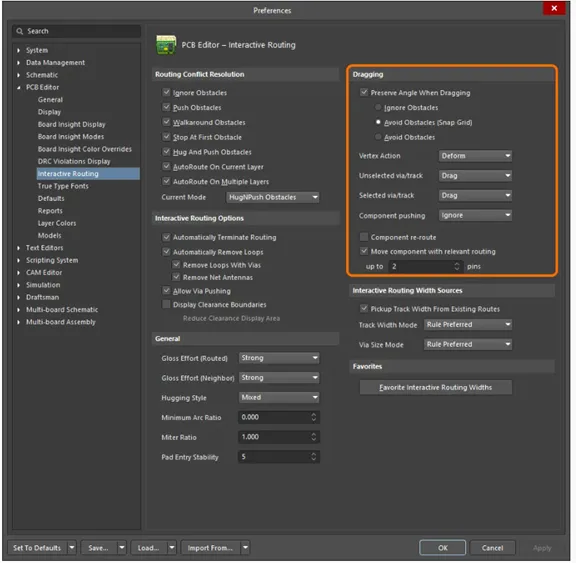
Sledi za distribucijo električne energije prenašajo večje tokove in zahtevajo širše sledi. Najprej jih usmerite s širino sledi od 0.8 mm do 1.0 mm. Med usmerjanjem pritisnite tipko TAB, da odprete lastnosti in spremenite vrednost širine.
Ustvarjanje ozemljitvene ravnine (bakreno litje)
Ozemljitvena ravnina je velika površina bakra, povezana z ozemljitvijo, ki zagotavlja nizkoimpedančno povratno pot in zmanjšuje elektromagnetne motnje. Namesto usmerjanja posameznih ozemljitvenih sledi ustvarimo bakreno litino, ki samodejno poveže vse ozemljitvene ploščice.
Določanje talnega poligona
Do poligonskega nalivanja dostopate tako, da v meniju Postavi → Nalivanje poligona ali pa pritisnete P in nato G. Kliknite okoli oboda plošče, da določite območje polnjenja. Dvokliknite, da dokončate poligon in odprete pogovorno okno z lastnostmi.
Konfiguriranje lastnosti poligona
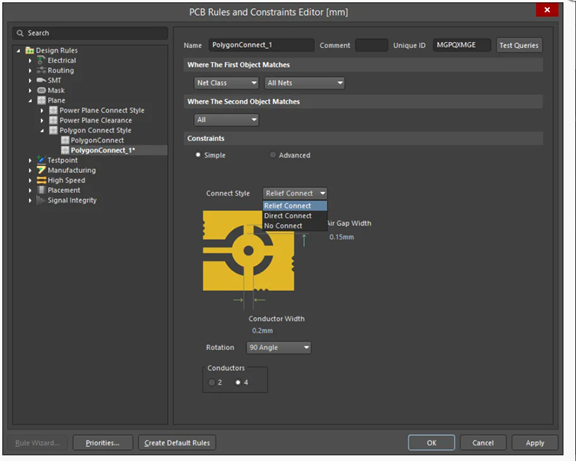
Nastavite Net (Net) na 'GND' (Ozemljitev), da ta poligon dodelite ozemljitvi. Layer (Layer) nastavite na 'Top Layer' (Zgornji sloj). Za Connection Style (Slog povezave) izberite 'Relief Connect' (Reliefna povezava), da ustvarite toplotno razbremenilne povezave, ki so bistvene za spajkanje. Clearance (Razmik) nastavite na 0.2 mm.
Vlivanje bakra
Z desno miškino tipko kliknite obris poligona in izberite Dejanja poligona → Ponovno napolni vse. Ozemljitvena ravnina zapolni razpoložljivo površino plošče, pri čemer se izogne nezdružljivim objektom, hkrati pa se poveže z vsemi ozemljitvenimi ploščicami.
Povezovanje ozemljitvenih ravnin z odprtinami
Namestite prehodne odprtine, da električno povežete zgornjo in spodnjo ozemljitveno ravnino. Prehodne odprtine namestite v enakomernih intervalih (vsakih 10–20 mm) po plošči, zlasti v bližini ozemljitvenih pinov integriranega vezja.
Preverjanje in preverjanje pravil načrtovanja (DRC)
Preverjanje pravil načrtovanja odkrije kršitve pred proizvodnjo. Plošče nikoli ne pošiljajte v proizvodnjo, ne da bi dosegli ničelno stopnjo napak DRC.
Izvajanje preverjanja pravil načrtovanja
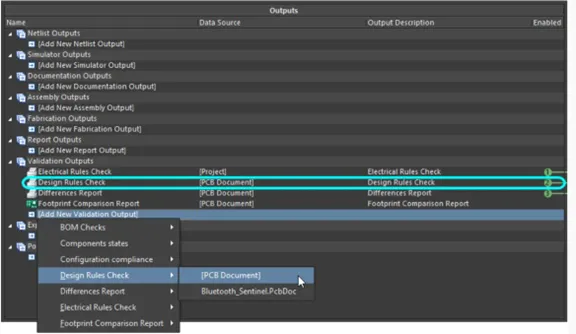
Do DRC dostopate prek Orodja → Preverjanje pravil oblikovanja. Prepričajte se, da so vse kategorije omogočene. Kliknite »Zaženi preverjanje pravil oblikovanja«, da začnete preverjanje.
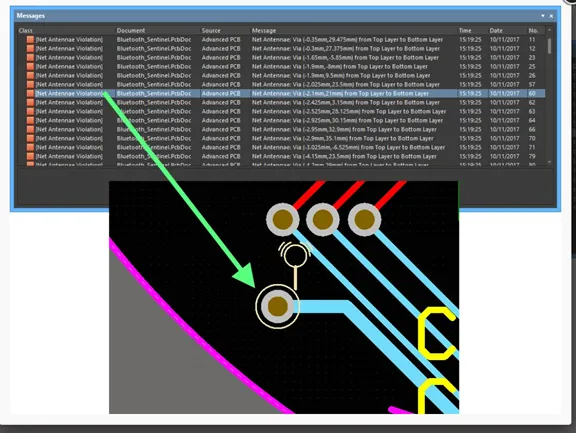
Pregled kršitev DRC
V plošči Sporočila so prikazane vse kršitve. Kliknite katero koli kršitev, da povečate lokacijo težave z označenimi oznakami.
Odpravljanje pogostih kršitev
Odpravite kršitve varnostnih razdalj s premikanjem sledi. Odpravite kršitve širine s prilagajanjem lastnosti širine sledi. Dokončajte vse neusmerjene povezave. Prilagodite postavitev prehodov, da odpravite kršitve prehodov.
Doseganje ničelnih napak DRC
Neprekinjeno odpravljajte kršitve in znova izvajajte DRC, dokler plošča s sporočili ne prikaže nič napak. Preverite, ali so vse mreže usmerjene in da ni preostalih linij gnezd podgan.
Dodajanje zadnjih dotikov in dokumentacije
Dodajanje montažnih lukenj
Namestite montažne luknje na vogalih plošče z ukazom Place → Pad. Za vijake M3 uporabite luknjo s premerom 3.2 mm. Luknje namestite vsaj 3–5 mm od robov plošče.
Sitotisk in informacije
Dodajte identifikacijske podatke z uporabo Postavi → Niz na zgornji prekrivni sloj. Vključite ime plošče, revizijo, datum in specifikacije. Prepričajte se, da je besedilo berljivo (najmanj 1 mm višine) in da se ne prekriva s ploščicami.
Označevalci robov in dimenzij plošče
Dodajte oznake dimenzij z uporabo Postavi → Dimenzija → Linearna dimenzija na plasti Mechanical 1. To pomaga pri preverjanju velikosti plošče in načrtovanju ohišja.
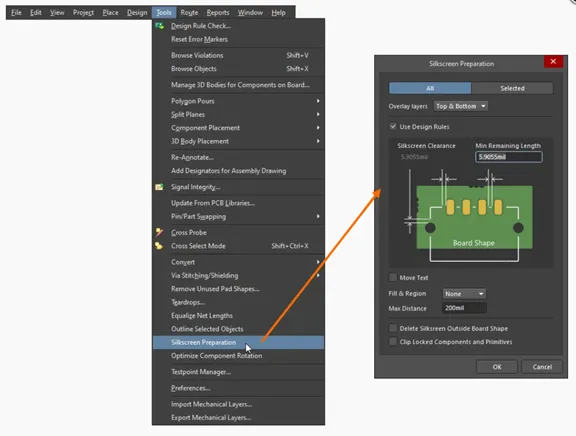
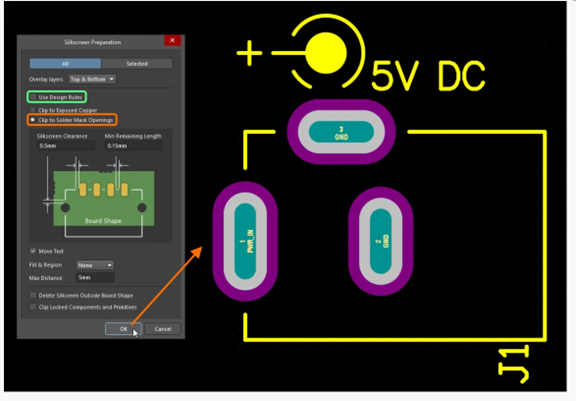
Preverjanje čistoče sitotiska
Preverite, ali se blazinice s sitotiskom prekrivajo, tako da v meniju Pogled → Povezave → Prikaži blazinice premaknete morebitno nasprotujoče si besedilo, da počistite območja.
3D vizualizacija in pregled
Nastavitve konfiguracije 3D-pogleda
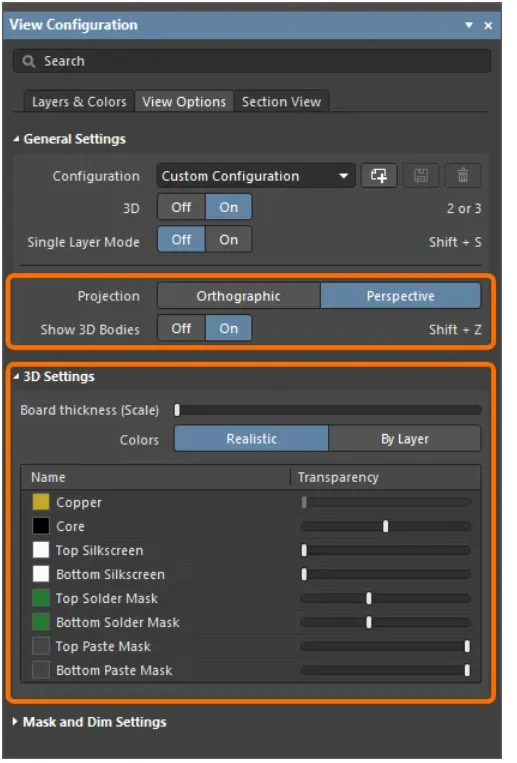
Tako 2D kot 3D način pogleda sta organizirana na plošči Konfiguracija pogleda. Za prikaz plošče: pritisnite bližnjico L; uporabite gumb Plošče v spodnjem desnem kotu programske opreme; ali izberite element menija Pogled » Plošče » Konfiguracija pogledaKo preklopite v način 3D-postavitve, so na zavihku Možnosti pogleda (View Options) v plošči Konfiguracija pogleda (View Configuration) na voljo dodatne možnosti za nadzor predstavitve plošče v 3D.
Preklop na 3D-pogled
Pritisnite '3' ali izberite Pogled → Preklopi v 3D. Z miško lahko vrtite (klik z levo tipko miške in vlečenje), premikate (klik z desno tipko miške in vlečenje) in povečate (kolesce za pomikanje), da si jo ogledate iz katerega koli kota.
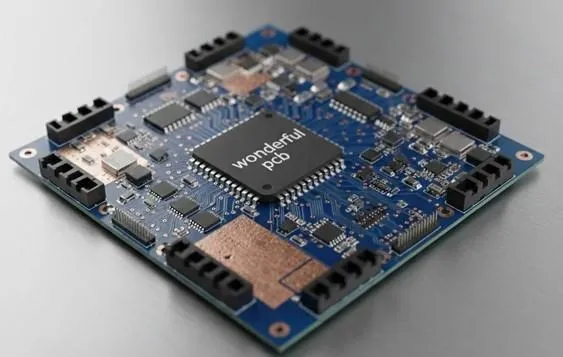
Preverjanje višine in razmikov komponent
Preverite razmike komponent v 3D-pogledu. Prepričajte se, da visoke komponente ne motijo. Preverite, ali se zasnova prilega predvidenemu ohišju, tako da izmerite največjo višino plošče.
Možnosti 3D-izvoza
Izvozite 3D-model z uporabo Datoteka → Izvozi → STEP za programsko opremo za strojniški CAD. Strojni inženirji uporabljajo te izvoze za načrtovanje ohišij in preverjanje ustreznosti.
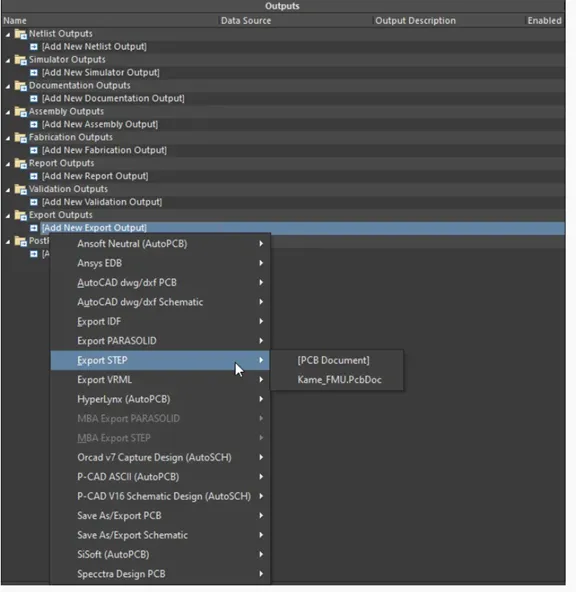
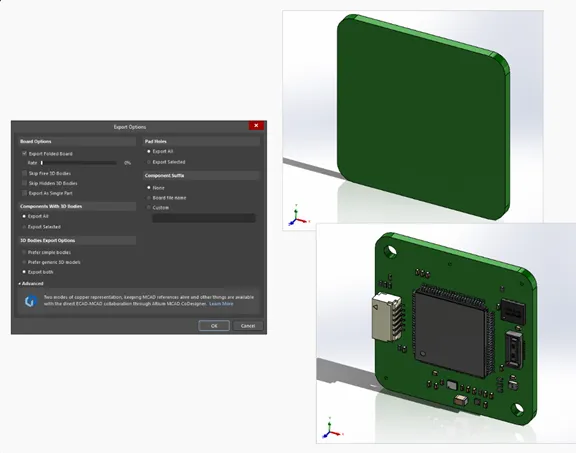
Pogovorno okno Možnosti izvoza, do katerega dostopate z dvojnim klikom na dodan izvozni izhod STEP ali z zagonom ukaza Datoteka » Izvozi » STEP 3D, ponuja vrsto možnosti, vključno z možnostmi za določitev, kateri objekti plošče bodo vključeni v ustvarjeno datoteko.
Končni pregledi pred proizvodnjo
Celoten kontrolni seznam zasnove
Pred ustvarjanjem proizvodnih datotek preverite vsak element:
- Vse komponente so logično razporejene
- Vse mreže preusmerjene, nič podganjih gnezd
- Ozemljitvene ravnine na obeh plasteh s prepletenimi prehodi
- DRC je bil opravljen brez napak
- Označevalniki sitotiska berljivi
- Pravilno nameščene montažne luknje
- Pravilne dimenzije plošče
- 3D-pogled preverjen
Ustvarjanje proizvodnih datotek
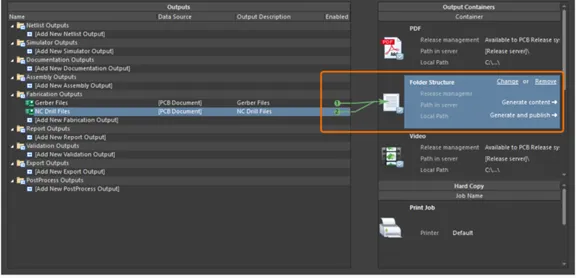
Ustvarite Gerber datoteke prek Datoteka → Izhodi izdelave → Gerber datoteke in NC vrtalne datoteke prek Datoteka → Izhodi izdelave → NC vrtalne datotekeZa posebne zahteve se posvetujte s proizvajalcem.
Shranjevanje in varnostno kopiranje projekta
Shrani vse datoteke z Ctrl+Shift+S. Za varnostne kopije ali sodelovanje ustvarite celoten arhiv projekta z uporabo Projekt → Arhiviraj projekt.
zaključek
Čestitamo za zaključek tega obsežnega vodiča za postavitev tiskanih vezij! Naučili ste se celotnega poteka dela, od uvoza shem do priprave na proizvodnjo. Te temeljne veščine, strateška postavitev, profesionalno usmerjanje, izvedba ozemljitvene ravnine in temeljito preverjanje tvorijo osnove strokovnega načrtovanja tiskanih vezij. Nadaljujte z razvojem svojih veščin z načrtovanjem različnih vezij. Preučujte profesionalne zasnove, pridružite se skupnostim oblikovalcev tiskanih vezij in preglejte izdelane plošče, da se učite iz uspehov in napak.
Hvala, ker ste sledili tej vadnici. Vaš naslednji korak: oblikujte svojo lastno ploščo od začetka do konca in pri tem uporabite vse, kar ste se naučili. Vso srečo pri načrtovanju tiskanih vezij!