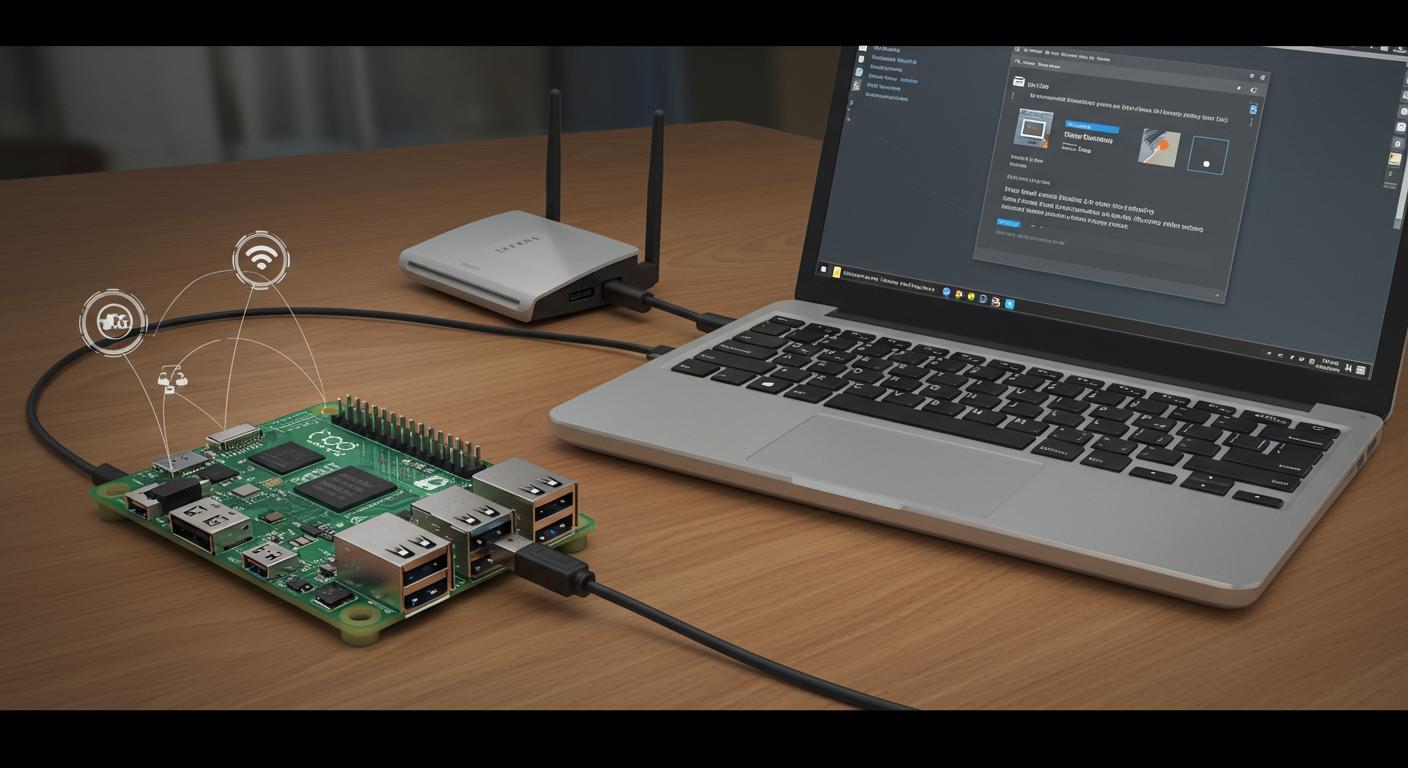
Zure Raspberry Pi Zero arazorik gabe linean jarri nahi duzu. Konektatu USB kable bat eta ez duzu ekipamendu edo monitore gehigarririk behar. Tutorial honek Raspberry Pi Zero USB Ethernet tramankuluaren konfigurazioa zein erraza den erakusten dizu.
Ez teklaturik, ez pantailarik— zure ordenagailua eta Pi txiki bat elkarrekin lanean bakarrik.
Raspberry Pi Zero konfiguraziorako baldintzak
Hardwarea behar da
Ez duzu gauza handirik behar tutorial honekin hasteko. Hartu zure Raspberry Pi Zero eta microSD txartel bat (gutxienez 8 GB-koa da egokiena). Kalitate oneko USB kable bat ere beharko duzu; ziurtatu datu-kablea dela, ez kargatzeko bakarrik. Zure Windows ordenagailuak Pi-a elikatuko du, beraz, ez duzu aparteko elikatze-iturririk behar. Pi Zero-k normalean 1 ampere baino gutxiago kontsumitzen du, beraz, zure ordenagailuan USB3 ataka bat ezin hobea da. Geroago gehigarriak gehitu nahi badituzu, kamera edo HDMI bat bezala, gogoratu horiek energia gehiago erabil dezaketela.
Aholkua: Erabili beti USB3 entxufe bat ahal baduzu. 3A arteko korrontea onartzen du, eta horrek zure Pi-a pozik mantentzen du tramankulu gehigarriekin ere.
Beharrezko softwarea
Konfigurazio leun bat egiteko beharko duzun softwareaz hitz egingo dugu. Lehenik eta behin, deskargatu Raspbian Lite — arina da eta aproposa da bururik gabeko erabilerarako. Balena Etcher beharko duzu sistema eragilea SD txartelean flasheatzeko. Flasheatu aurretik, erabili SD Memory Card Formatter txartela garbitzeko. Zure Pi-ra konektatzeko, hartu PuTTY SSH sarbidea izateko eta Bonjour Print Services, zure Pi-a sarean izenaren arabera aurkitu ahal izateko. Zure SD txartelaren babeskopia egin nahi baduzu, Win32 Disk Imager erabilgarria da.
Hona hemen kontrol-zerrenda azkar bat:
Raspbian Lite sistema eragilea
Balena Etcher
SD memoria txartela formateatzailea
plastilina
Bonjour Inprimaketa Zerbitzuak
Win32 disko-irudigilea (aukerakoa)
Lan-eremuaren prestaketa
Hasi aurretik, konfiguratu zure lan-eremua. Konektatu zure Pi Zero zure ordenagailura USB kablea erabiliz. Ireki Sareko Konexioak zure ordenagailuan. Egin klik eskuineko botoiarekin zure Interneteko konexio nagusian eta aukeratu Propietateak. Partekatzea fitxan, gaitu "Baimendu beste sareko erabiltzaileei ordenagailu honen Interneteko konexioaren bidez konektatzea". Aukeratu USB Ethernet/RNDIS Gadget goitibeherako menuan. Itxaron une bat zure Pi-ak DHCP-tik IP helbide bat lortu arte.
Oharra: Urrats honek zure Pi-ari zure ordenagailuaren internet erabiltzea baimentzen dio, konfigurazioa pantaila edo teklatu gehigarririk gabe amaitu ahal izateko.
Raspberry Pi Zero USB Ethernet Gadget Konfigurazioa
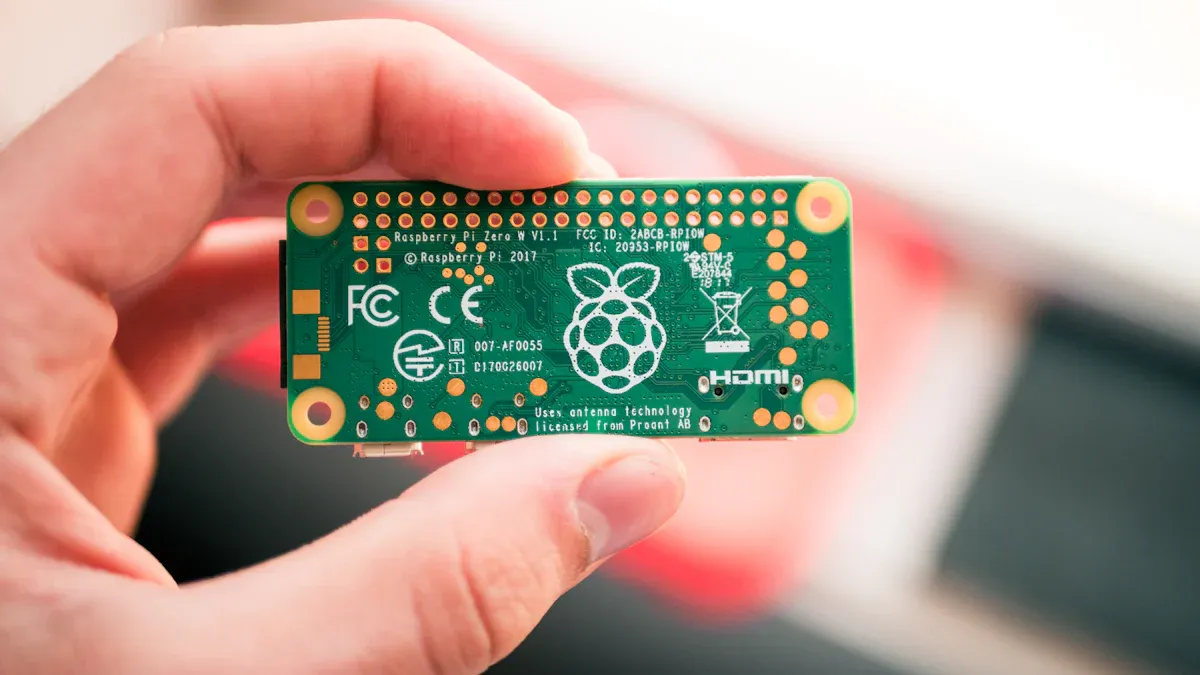
Prest al zaude tutorial honen muinean murgiltzeko? Zure Raspberry Pi Zero ethernet gailu baten antzera jokatzen duen USB tramankulu batean bihurtzear zaude. Konfigurazio honek zure Pi Zerora USB kable batekin konektatzeko eta zure ordenagailuaren internet partekatzeko aukera ematen dizu. Azalduko ditugu urrats bakoitza erraz jarrai dezazun.
Flash Raspbian
Raspberry pi zero usb ethernet tramankulua konfiguratzeko sistema eragile egokia behar duzu. Bullseye Lite-k funtzionatzen du ondoen, baina Bullseye (osoa) ere ondo dago. Baliteke bertsio zaharragoek ez onartzea ethernet tramankuluaren funtzioa. Hona hemen zein Raspbian bertsio funtzionatzen duten:
Raspbian bertsioa | Compatibility |
|---|---|
Jessie (osoa) | Onartutako |
Jessie (arinagoa) | Baliteke onartua izatea (probatu gabea) |
2016-05-10 aurreko bertsioak | Ez da onartzen (eguneratzea behar du) |
Jarraitu urrats hauek Raspbian zure SD txartelean flasheatzeko:
Deskargatu Raspberry Pi OS bertsio berriena (Bullseye Lite gomendatzen da).
Erabili SD memoria txartelaren formatua SD txartela garbitzeko.
Ireki Balena Etcher eta hautatu Raspbian irudia.
Grabatu irudia zure SD txartelera.
Itxaron prozesua amaitu arte. Kendu txartela segurtasunez.
Aholkua: Beti atera SD txartela "Hardwarea segurtasunez kendu" aukera erabiliz. Horrek datuak galtzea edo hondatzea saihesteko balio du.
Erabiltzaile askok ikusi dituzte SD txartelak huts egiten, baita marka nagusiek ere. Zure pi-a komando egokia erabili gabe itzaltzen baduzu, txartela hondatzeko arriskua duzu. Itzali beti zure pi-a honekin: sudo shutdown -h now deskonektatu aurretik.
Editatu konfigurazio fitxategiak
Orain bi fitxategi aldatu behar dituzu Raspberry Pi Zero USB Ethernet gailuaren konfiguraziorako. Aldaketa hauek zure Pi USB gailu bihurtzen dute, Ethernet gailu baten antzera jokatzen duena.
Hona hemen zer egin:
File | Konfigurazio Aldaketa |
|---|---|
/boot/config.txt | Gehitu lerro hau amaieran: |
/boot/cmdline.txt | Ondoren |
Sartu zure SD txartela zure ordenagailuan.
Ireki "boot" partizioa. Bilatu
config.txteta gehitudtoverlay=dwc2behealdean.Ireki
cmdline.txt. Ondorenrootwait, gehitu tarte bat eta itsatsi goiko moduluen kargatzeko lerroa.Gorde bi fitxategiak. Ez gehitu lerro-jauzi gehigarririk edo aldatu beste ezarpenik.
Oharra: Fitxategi hauek editatzea ezinbestekoa da USB gadget moduan. Hau saltatzen baduzu, zure Raspberry Pi Zero ez da ethernet gailu gisa agertuko.
Konektatu ordenagailura
Ia amaitu duzu Raspberry Pi Zero USB Ethernet tramankuluaren konfigurazioa. Orain zure Pi Zerora konektatu eta konfigurazioa amaitzeko garaia da.
Sartu SD txartela zure Raspberry Pi Zero-n.
Erabili microUSB kable bat pi-aren "USB" ataka (ez "PWR IN") zure Windows ordenagailura konektatzeko.
Itxaron zure ordenagailuak sareko gailu berri bat detektatu arte. "USB Ethernet/RNDIS Gadget" gisa agertu beharko litzateke.
Zure pi abiaraziko da eta USB tramankulu gisa jardungo du. Ethernet konexio berri bat ikusiko duzu zure sare ezarpenetan.
Gaitu SSH izeneko fitxategi huts bat jarriz
ssh(luzapenik gabe) abioko partizioan SD txartela sartu aurretik. Horri esker, zure pi-ra sartu ahal izango zara hemendik aurreraraspberrypi.local.
🚦 Sare-gailu berria ikusten ez baduzu, egiaztatu kablea. MikroUSB kable batzuek kargatu besterik ez dute egiten eta ez dute daturik transferitzen.
Konfigurazio-urrats nagusiak amaitu dituzu. Zure Raspberry Pi Zero orain USB Ethernet tramankulu gisa funtzionatzen du. Zure Pi Zerora konektatu, internet partekatu eta kontrolatu dezakezu, kable bakar baten bidez.
Windows konfigurazioa eta kontrolatzaileen instalazioa
Zure Raspberry Pi Zero zure Windows ordenagailuan sarean konektatzea ia amaituta dago! Tutorial honen zati honek tresna egokiak konfiguratzen eta zure ordenagailuak zure Pi-arekin USB bidez komunikatzen dela ziurtatzen lagunduko dizu. Software batzuk instalatu beharko dituzu eta zure sistemak Pi sareko gailu gisa ezagutzen duela egiaztatu rndis kontrolatzaileak erabiliz.
Bonjour eta PuTTY
Lehenik eta behin, Bonjour eta PuTTY behar dituzu. Bonjourrek zure ordenagailuari zure Pi sarean aurkitzen laguntzen dio bere izenaren bidez. Horiek gabe, konektatzeko arazoak izan ditzakezu. Deskargatu eta instalatu Bonjour zure Windows ordenagailuan. Ondoren, hartu PuTTY. Programa honek SSH saio bat irekitzeko aukera ematen dizu zure Pi-ra. Biak dituzunean, idatziz konekta zaitezke ssh [email protected] PuTTY-n. Erabiltzaile-izen lehenetsia “pi” da. Urrats honek zure Pi pantaila edo teklatu gabe kontrolatzea errazten du.
Aholkua: Bonjour ezinbestekoa da zure Pi-a izenaren arabera aurkitzeko. PuTTY-k saioa hasteko eta konfigurazioa amaitzeko modu erraz bat eskaintzen dizu.
RNDIS gidaria
Orain, zure Pi Zero USB ethernet tramankulu gisa funtzionaraztea lortuko dugu. Windows 10ek ez ditu beti rndis kontrolatzaile egokiak barneratuta. izeneko kontrolatzaile berezi bat instalatu behar duzu linux.infKontrolatzaile hau sinatu gabe dago, beraz, instalatu aurretik sinatutako kontrolatzaileen betearazpena desgaitu beharko duzu. Hona hemen egin behar duzuna:
Konektatu USB kablea Pi-aren USB atakan (ez elikatze atakan).
Konektatu beste muturra ordenagailura. Itxaron txirrinaren soinua.
Ireki Gailuen kudeatzailea. Bilatu "USB Ethernet/RNDIS Gadget" atalean.
Ez baduzu ikusten, begiratu "USB Serieko Ataka" atalean. Deskonektatu USB kablea eta ikusi sarrera desagertzen den.
Beharrezkoa bada, deskargatu Acer USB Ethernet/RNDIS Gadget kontrolatzailea. Atera ezazu.
Gailuen kudeatzailean, aukeratu Gehitu hardware zaharra. Aukeratu Sare egokitzaileak, ondoren Diskoa baduzu, eta hautatu g_rndis.inf fitxategia.
Instalatu kontrolatzailea. Berrabiarazi behar izatea gerta daiteke.
Berrabiarazi ondoren, egiaztatu Windows Update-ren kontrolatzaileen eguneratze aukerakoak. Instalatu Acer USB Ethernet kontrolatzailea agertzen bada.
Konektatu berriro zure Pi-a. Entzun txirrin-hotsa eta begiratu Gailuen kudeatzailea.
Oharra: Baliteke urrats hauek errepikatu behar izatea Windows-ek gailua berehala ezagutzen ez badu. Rndis kontrolatzaileak zailak izan daitezke, baina pazientziak merezi du!
Gailuaren egiaztapena
Zure Pi-a sareko gailu gisa agertzen dela ziurtatu nahi duzu. Ireki Gailuen kudeatzailea eta bilatu "RNDIS Ethernet Gadget" Sareko egokitzaileen azpian. Ikusten baduzu, zure rndis kontrolatzaileak funtzionatzen ari dira! Gailu ezezagun bat ikusten baduzu, deskonektatu zure Pi-a. Sarrera desagertzen bada, zure sistemak hardwarea ikusten du baina rndis kontrolatzaile egokia behar du. Saiatu goiko urratsak berriro.
Arazoak izaten jarraitzen baduzu, egiaztatu berriro USB kablea eta ziurtatu konfigurazio fitxategiak behar bezala editatu dituzula. Batzuetan, beste USB ataka batek laguntzen du.
Zure Windows ordenagailua konfiguratu duzu zure Raspberry Pi Zero-rekin rndis erabiliz komunikatzeko. Urrats hau funtsezkoa da zure Interneteko konexioa partekatzeko eta tutoriala amaitzeko.
Interneteko partekatzea eta egiaztapena
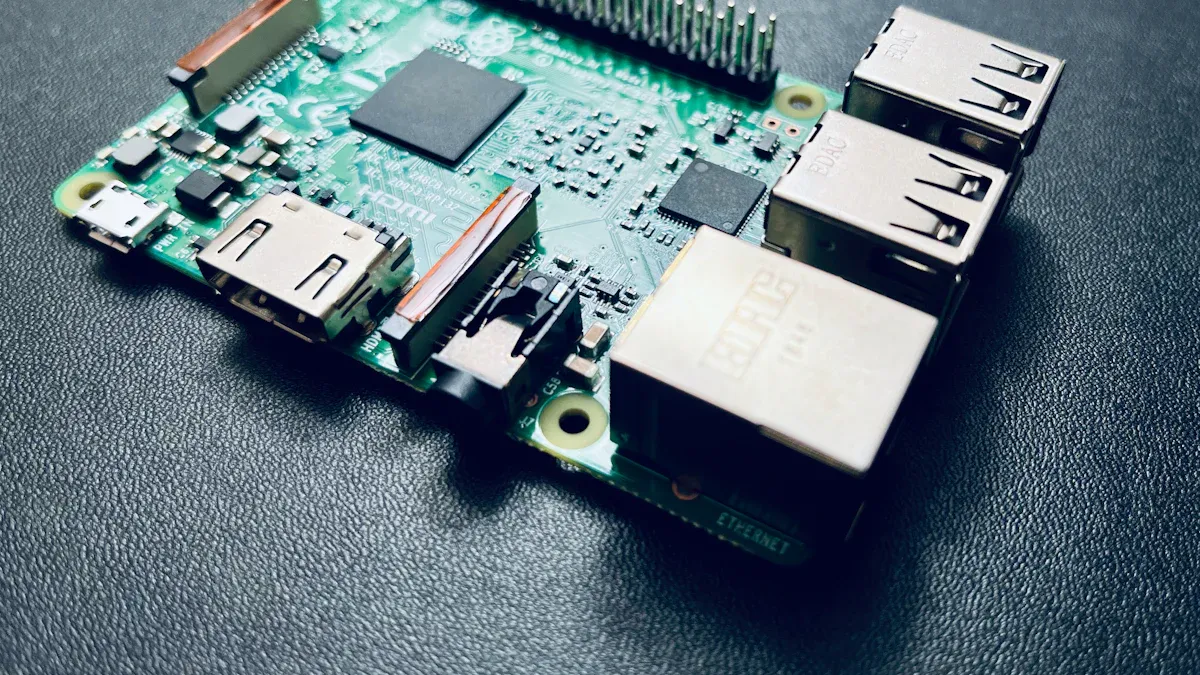
SSH sarbidea
Ia prest zaude zure Raspberry Pi Zero-n Interneterako sarbide partekatuaz gozatzeko. Lehenik eta behin, egiaztatu dezagun zure Pi-ra SSH erabiliz konekta zaitezkeen. Ireki PuTTY zure Windows ordenagailuan. Host Name laukian, idatzi raspberrypi.local eta egin klik Ireki. Saioa hasteko gonbidapena ikusten baduzu, idatzi pi erabiltzaile izena eta raspberry pasahitz gisa. Horrek esan nahi du zure USB konexioa funtzionatzen ari dela eta zure Pi-a linean dagoela. Errore bat jasotzen baduzu, egiaztatu berriro zure USB kablea eta ziurtatu SSH gaituta duzula hutsik dagoen eremua gehituz. ssh fitxategia abioko partiziora.
Aholkua: Konektatu ezin baduzu, saiatu USB kablea deskonektatzen eta berriro konektatzen. Batzuetan Windowsek denbora pixka bat behar du sareko konexioak freskatzeko.
Gaitu partekatzea
Orain, zure Pi-a sarean konektatu ahal izateko Interneteko partekatzea konfiguratzeko garaia da. Jarraitu urrats hauek:
Ireki Sare eta Partekatze Zentroa zure Windows ordenagailuan.
Sakatu Aldatu egokigailuaren ezarpenak.
Egin klik eskuineko botoiarekin zure Interneteko konexio nagusian eta hautatu Propietateak.
Joan Partekatzea fitxara.
Markatu laukia sareko beste erabiltzaileei ordenagailu honen Interneteko konexioaren bidez konektatzeko aukera emateko.
Goitibeherako menuan, aukeratu USB ethernet tramankulua ("PiZero" edo "RNDIS" izan daiteke).
Egin klik Ados botoian eta itxi leihoak.
Prozesu honek zure Pi-ari zure ordenagailuaren interneterako sarbide partekatua erabiltzeko aukera ematen dio. USB ethernet tramankulua ikusten ez baduzu, deskonektatu eta berriro konektatu zure Pi-a, eta gero egiaztatu sareko konexioak berriro.
Test Konexioa
Ziurtatu dezagun zure Pi-ak internetera konektatu daitekeela. Itzuli zure SSH saiora. Idatzi komando hau:
ping google.com
Erantzunak ikusten badituzu, zure interneterako sarbidea partekatua funtzionatzen du! Zure Pi-ak orain zure ordenagailuaren interneta erabiltzen du USB kablearen bidez. Erantzunik jasotzen ez baduzu, berrabiarazi zure Pi-a honekin:
sudo reboot
Ondoren, saiatu berriro ping egiten. Batzuetan, sareko konexioek hasiera berri bat behar dute.
Oharra: USB ethernet tramankuluak Wi-Fiak baino konexio azkarragoak eta egonkorragoak eskaintzen dizkizu askotan. Erabiltzaile askok 100 Mbits/seg-tik gorako abiadurak adierazten dituzte, Wi-Fiak, berriz, Mbits/seg gutxi batzuetara jaitsi daitekeen bitartean.
Aukerako urruneko mahaigaina
Zure Pi-a mahaigain oso batekin kontrolatu nahi duzu? Urruneko mahaigainerako sarbidea konfigura dezakezu. Hona hemen aukera erraz batzuk:
Gaitu VNC zure Pi-an. Erabili Raspberry Pi konfigurazio tresna edo exekutatu
sudo raspi-configeta piztu VNC.Instalatu RealVNC zerbitzaria zure Pi-an eta ezarri pasahitz sendo bat.
Zure Windows ordenagailuan, deskargatu VNC Viewer. Konektatu zure Pi-aren IP helbidea sareko konexioetatik erabiliz.
Segurtasun gehigarrirako, aldatu zure lehenetsitako pasahitza eta kontuan hartu SSH gakoak konfiguratzea.
Urruneko mahaigainak zure Pi-a ordenagailu arrunt bat bezala erabiltzeko aukera ematen dizu, USB konexio osoan.
Arazoak konpontzeko aholkuak
Konexio-arazoak
Batzuetan gauzak ez dira berehala funtzionatzen. Zure Raspberry Pi Zero ez bada USB Ethernet tramankulu gisa agertzen, arazo hauek ikus ditzakezu:
Baliteke Windowsek pentsatzea zure Pi USB hub bat besterik ez dela, ez sareko gailu bat.
Baliteke kontrolatzaile zuzena ez kargatzea, batez ere Windows eguneratze berrien ondoren.
Windowsek USB gailuak aurkitzeko modua alda dezake, beraz, baliteke zure Pi-a ez nabaritzea.
Hori gertatzen bada, deskonektatu zure Pi-a eta saiatu beste USB ataka batekin. Saiatu beste kable batekin, baldin baduzu. Ziurtatu konfigurazio fitxategiak tutorialean esaten den bezala aldatu dituzula. Ezerk funtzionatzen ez badu, berrabiarazi ordenagailua. Batzuetan, itxaron eta berriro hasteak arazoa konpontzen laguntzen du.
Aholkua: Begiratu beti “RNDIS Ethernet Gadget” Gailu kudeatzailean. Beste zerbait ikusten baduzu, baliteke Windows-ek kontrolatzaile okerra aukeratu izana.
Konfigurazio iraunkorra
Zure Pi Zero konektatzea nahi duzu konektatzen duzun bakoitzean. Zure Pi-ak bere sare-ezarpenak gogoraraz ditzakezu. Hona hemen aldatu beharko dituzun fitxategi batzuk:
File | Konfigurazioaren xehetasunak |
|---|---|
/ Etc / network / interfaces | auto lo |
/etc/dhcpcd.conf | interfazea eth0 ip_helbide estatikoa=192.168.1.250/16 |
Aldatu fitxategi hauek zure Pi-ak beti IP helbide bera izan dezan. Horri esker, zure Pi-ak zure sarera konektatuko da beti. Ez duzu sorpresarik izango berrabiaraztean edo ordenagailu berri bat erabiltzean.
Baliabide gehiago
Trabatuta geratzen bazara, ez zaude bakarrik. Jende askok partekatu ditu bere istorioak sarean. Laguntza leku hauetan aurki dezakezu :
Raspberry Pi Zero USB Ethernet gailuen konfigurazioei buruz hitz egiten duten komunitate foroak.
Hariak non erabiltzaileek zein microSD txartel eta Raspbian irudi funtzionatu duten hobekien partekatzen duten.
Ohiko arazoetarako aholkuak eta erantzunak dituzten argitalpenak, hala nola gidarien edo sarearen arazoak.
Besteek egindakoa irakurtzeak denbora aurreztu diezazuke. Baliteke zure arazoarentzako konponbidea aurkitzea. Raspberry Pi komunitatea atsegina da eta laguntzeko prest dago.
Tutorial honek zure Raspberry Pi Zero USB Ethernet tramankulu gisa nola funtzionarazi erakusten dizu. Hona hemen hau gustatuko zaizun arrazoi batzuk:
Zure WiFi-ak funtzionatzen ez badu ere, sarera konekta zaitezke.
Zure Pi-ak beste suebaki bat eskaintzen dizu segurtasun hobea lortzeko.
Sarea WiFirik ez dagoen lekuetan erabil dezakezu.
Saiatu hobekuntza dibertigarri hauek gauzak are hobeto egiteko:
Hobekuntza mota | Deskribapena |
|---|---|
Plug-eta-play | Konfigurazio azkarra egiteko, erabili USB kable bat. |
Bururik gabeko funtzionamendua | Exekutatu zure Pi pantaila edo teklatu gabe. |
Latentzia baxua | Lortu datuak azkar eta leunki USB bidez. |
Ideia gehiago bilatzen ari zara? Jende askok bere Pi Zero USB Ethernet egokitzaile txiki gisa edo biltegiratze tresna gisa erabiltzen du.
Komunitateak aholkuak eta arazoak konpontzeko moduak partekatzea gustatzen zaio. Egin galderak edo kontatu zure istorioa beste batzuei laguntzeko!
ohiko galderak
Edozein USB kable erabil al dezaket konfigurazio honetarako?
USB kable guztiek ez dute funtzionatzen. Datu-kable bat behar duzu, ez kargatzeko kable bat bakarrik. Zure Pi-a ez bada zure ordenagailuan agertzen, saiatu beste kable batekin. Kable merkeak kargatzen dira soilik eta ez dute datuak transferitzen.
Zer gertatzen da nire Raspberry Pi Zero ez bada Gailuen kudeatzailean agertzen?
Lehenik eta behin, deskonektatu zure Pi-a eta konektatu beste USB ataka batera. Saiatu ordenagailua berrabiarazten. Egiaztatu berriro konfigurazio fitxategiak. Arazoak izaten jarraitzen baduzu, erabili beste kable edo SD txartel bat. Batzuetan, Windows-ek denbora pixka bat behar du gailu berriak detektatzeko.
Internet partekatzeko software gehigarririk instalatu behar al dut nire Pi-an?
Ez, ez duzu software gehigarririk instalatu beharrik. Tutorial honetako urratsek behar duzun guztia konfiguratzen dute. Ziurtatu konfigurazio fitxategiak editatzen dituzula eta SSH gaitzen duzula zure Pi ordenagailura konektatu aurretik.
Metodo hau erabil al dezaket Raspberry Pi Zero W edo Zero 2 W-rekin?
Bai, metodo hau Pi Zero W edo Zero 2 W-rekin erabil dezakezu. Modelo hauek Wi-Fi integratua dute, baina USB Ethernet tramankuluaren konfigurazioak funtzionatzen du oraindik. Konexio egonkorra lortzen duzu eta Wi-Fia erabil dezakezu beste proiektu batzuetarako.
Nola jakin dezaket nire Pi-a linean dagoen?
Ireki PuTTY eta saiatu raspberrypi.local-era konektatzen. Saioa hasteko gonbidapena ikusten baduzu, zure Pi-a linean dago. google.com helbidera ere ping egin dezakezu Pi-aren terminaletik Interneteko sarbidea egiaztatzeko.