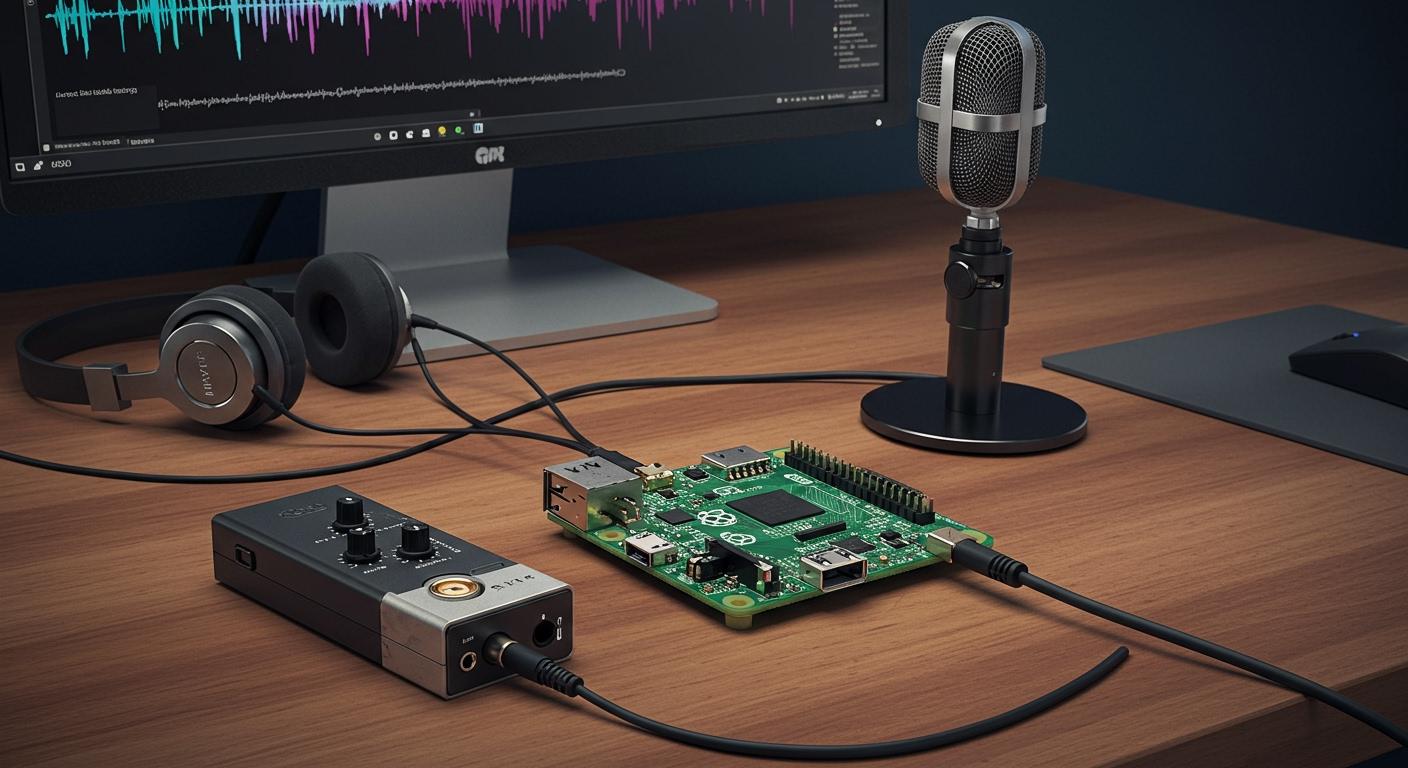
Mikrofono bat konfigura dezakezu zure Raspberry Pi-rekin urrats gutxitan. Jende gehienak USB mikrofonoak, kanpoko soinu txartelak edo Bluetooth gailuak erabiltzen ditu. Batzuek MEMS I2S mikrofonoak zuzenean GPIO pinetara konektatzen dituzte, adibidez, 3.3v-ko potentzia, lurra eta 18, 19 eta 20 pinak erloju eta datuetarako erabiliz. Mikrofonoaren bolumena doitzea garrantzitsua da Raspberry Pi-ren audio grabaketa garbi bat lortzeko. Konexio egokiak jarraitu besterik ez duzu egin behar, eta emaitza bikainak lortuko dituzu.
Mikrofono bat konektatu

Mikrofono bat zure Raspberry Pi-ra konektatzeko modu desberdinak daude. Modu bakoitzak bere urratsak eta alde onak ditu. Ikus ditzagun aukerarik ohikoenak, zuretzako egokiena dena aukeratu ahal izateko.
USB mikrofonoa
Jende askok USB mikrofono bat erabiltzen du lehenik, erraza delako. Konektatu USB ataka batera. Raspberry Pi-k normalean berehala aurkituko du. Ez duzu kontrolatzaile edo egokitzaile gehigarririk behar. Azkar konfiguratu nahi baduzu, USB mikrofonoak dira onenak. Raspberry Pi Pico-k USB 1.1 Host/Device modua erabil dezake. Gainera, ADC bat dauka audio sarrerarako. Hona hemen PDM mikrofono bat Raspberry Pi Pico batera konektatzeko modua:
PDM mikrofonoa | Raspberry Pi Peak |
|---|---|
3V | 3V3 |
GND | GND |
GATZA | GND |
DAT | GPIO2 |
CLK | GPIO3 |
USB mikrofonoak erabil ditzakezu ahots-txatetarako, podcastetarako edo soinu-grabaketa errazetarako. Ondo funtzionatzen dute eta ez dute arazo handirik.
Kanpo Soinu Txartela
Soinu hobea nahi baduzu, erabili kanpoko soinu-txartel bat . Txartel hauek USB atakan konektatzen dira. Soinuaren gaineko kontrol handiagoa ematen dizute. Batzuek, Wolfson Audio Txartelak bezala, definizio handiko audioa ematen dute. Soinu-txartel guztiek ez dute funtzionatzen Raspberry Pi edo sistema guztiekin. Adibidez:
Gaiaren deskribapena | Gailu | Errorea behatua |
|---|---|---|
Ez dago soinurik USB Audio S/PDIF bidez | Raspberry Pi 4 | USB kontrolagailuak ezin ditu beharrezko parametroak konfiguratu; HDMI audio gailura itzultzen da |
Erabili aurretik, egiaztatu beharko zenuke ea soinu txartela funtzionatzen duen.
Bluetooth mikrofonoa
Bluetooth mikrofono batek haririk gabe konektatzeko aukera ematen dizu. Hau ona da mahaian nahaspila gutxiago nahi baduzu. Baina Bluetooth mikrofonoek 3-4 segundoko atzerapena izan dezakete. Atzerapen horrek zure soinua bideoarekin bat ez etortzea eragin dezake. Soinua kalitate baxuagokoa ere izan daiteke, Bluetooth-ak mugak dituelako.
Abantailak eta desabantailak
Hona hemen mikrofonoaren konexio bat aukeratzen laguntzeko taula azkar bat:
Konexio mota | Audioaren kalitatearen deskribapena |
|---|---|
USB mikrofonoa | Erraza eta ondo funtzionatzen du. Gauza gehienetarako ona. Ez da beti soinurik onena, baina erabiltzeko erraza. |
Kanpo Soinu Txartela | Soinu-kalitate handikoa izateko onena. Baliteke konfigurazio gehiago behar izatea eta funtzionatzen duen egiaztatzea. |
Bluetooth mikrofonoa | Haririk gabe eta erraz mugitzen da. Mugak direla eta, atzerapenak eta soinua baxuagoa izan ditzake. |
Aholkua: Oinarrizko grabazioetarako, USB mikrofonoak dira errazenak. Musika edo soinu bikaina lortzeko, probatu kanpoko soinu txartel bat. Haririk gabekoa nahi baduzu, Bluetooth-a ondo dago, baina atzerapen batzuk egon daitezke.
Mikrofonoaren konfigurazioa
Konektatu eta detektatu
Hasi mikrofonoa Raspberry Pi-ra konektatzen. USB mikrofono bat edo kanpoko soinu txartel bat erabiltzen baduzu, konektatu USB ataka batera. Bluetooth mikrofonoetarako, parekatu gailua Pi-ko Bluetooth ezarpenak erabiliz.
Zure Raspberry Pi-k zure mikrofonoa ikusten duen egiaztatzeko, ireki terminala eta idatzi hau:
lsusb -t
Komando honek USB gailu guztiak erakusten ditu. Mikrofonoa konektatuta badago, lerro bat ikusiko duzu Class=Audio, Driver=snd-usb-audioHorrek esan nahi du zure Pi-ak mikrofonoa ezagutzen duela. Zerbait aurreratuagoa eraiki nahi baduzu, Python liburutegiak erabil ditzakezu mikrofonoen audio sarrera detektatzeko. Honek ondo funtzionatzen du mikrofonoak automatikoki egiaztatu behar dituzten proiektuetarako.
💡 Aholkua: Konektatu beti mikrofonoa grabatzen hasi aurretik. Horrek zure Raspberry Pi-k gailua berehala aurkitzen lagunduko dio.
Egiaztatu konexioa
Beti ziurtatu behar duzu zure Raspberry Pi-ak mikrofonoa erabil dezakeela, ez bakarrik ikusi. Horretarako komando erabilgarri batzuk daude. Saiatu hauek zure terminalean:
Komandoa | Deskribapena |
|---|---|
erregistroa -l | Grabaketa gailu guztiak zerrendatzen ditu |
aplay -l | Erreproduzitzeko gailu guztiak zerrendatzen ditu |
Mota arecord -l mikrofonoa grabazio gailu gisa agertzen den ikusteko. Zure gailua zerrendatuta ikusten baduzu, audioa grabatzeko prest zaude. Erabiltzen baduzu aplay -l, zure erreprodukzio-gailuak ere egiaztatu ditzakezu.
Arazoak
Batzuetan gauzak ez dira berehala funtzionatzen. Hona hemen arazo ohikoenak konpontzeko urrats azkar batzuk:
Ziurtatu mikrofonoa guztiz konektatuta dagoela.
Saiatu beste USB ataka bat zure Pi-ak mikrofonoa detektatzen ez badu.
Berrabiarazi zure Raspberry Pi gailu berri bat konektatu ondoren.
Bluetooth-erako, egiaztatu gailua parekatuta eta konektatuta dagoen Bluetooth menuan.
Mikrofonoa oraindik agertzen ez bada, exekutatu
lsusb -tberriro Pi-ak detektatzen duen ikusteko.Erabili
arecord -lzure mikrofonoa zerrendan dagoen berriro egiaztatzeko.
🔍 Oharra: Arazoak izaten jarraitzen baduzu, saiatu beste mikrofono edo kable bat erabiltzen. Batzuetan arazoa hardwarean dago, ez zure Raspberry Pi-an.
Urrats hauekin, zure mikrofonoa konfiguratu eta egiaztatu dezakezu Raspberry Pi batean. Zure gailua zerrendan ikusten duzunean, audioa grabatzeko prest zaude!
Grabatu Audio
Mikrofonoa prest duzu. Orain, ikus dezagun nola grabatu dezakezun audioa zure Raspberry Pi-n. Mahaigaina edo komando-lerroa erabil dezakezu. Bi moduak ondo funtzionatzen dute, beraz, errazena iruditzen zaizuna aukeratu dezakezu.
Mahaigaineko grabaketa
Sagua eta Windows erabiltzea gustatzen bazaizu, mahaigainetik audioa graba dezakezu. Raspberry Pi OS-ek tresna sinpleak ditu. Barneko Sound Recorder aplikazioa erabil dezakezu. Honela egin dezakezu:
Ireki menu nagusia eta bilatu “Soinu-grabagailua”.
Konektatu mikrofonoa eta ziurtatu detektatu dela.
Sakatu grabazio botoi gorria hasteko. Hitz egin edo egin zure soinua.
Amaitutakoan, egin klik gelditu botoian.
Gorde zure fitxategia. Aplikazioak zure audioa wav fitxategi gisa gordetzen du lehenespenez.
Grabaketa berehala erreproduzitu dezakezu. Podcast edo eskola-proiektu baterako audioa grabatu nahi baduzu, metodo hau azkarra da. Ez duzu komandorik idatzi beharrik. Klik egin eta grabatu besterik ez duzu egin behar.
💡 Aholkua: Egiaztatu beti mikrofonoaren maila mahaigainetik audioa grabatu aurretik. Horrek soinu lasaiak edo distortsionatuak saihesteko balioko dizu.
Komando-lerroko grabaketa
Batzuei terminala erabiltzea gustatzen zaie. Komando-lerrotik audioa graba dezakezu arecord izeneko tresna batekin. Tresna hau ALSAren parte da, Raspberry Pi OS-ekin datorrena. Audioa modu ezberdinetan grabatzeko erabil dezakezu.
Hona hemen audioa grabatu eta wav fitxategi gisa gordetzeko oinarrizko komando bat:
arecord -D plughw:1,0 -f cd -t wav -d 10 test.wav
Azter dezagun honek zer egiten duen:
-D plughw:1,0Grabaketa bati zein gailu erabili behar duen esaten dio. Baliteke zenbakiak aldatu behar izatea mikrofonoa beste gailu batean badago.-f cdkalitatea CD mailara ezartzen du.-t wavwav gisa gordetzen du fitxategia.-d 1010 segundoz grabatzen du.test.wavzure audio fitxategiaren izena da.
Ordua edo fitxategiaren izena nahi duzun bezala alda dezakezu. Audioa denbora luzeagoan grabatu nahi baduzu, zenbaki handiago bat ezarri ondoren -d.
Python PyAudiorekin ere erabil dezakezu audio grabaketa aurreratuagoetarako. Horri esker, soinua denbora errealean prozesatu edo soinuak sailkatu ere egin ditzakezu. Konfiguratzeko, instalatu PyAudio honekin:
sudo apt-get install python-pyaudio python3-pyaudio portaudio19-dev
pip install pyaudio
Ondoren, honelako script bat exekutatu dezakezu:
python run_classifier.py --featurizer compiled_featurizer/mfcc --classifier compiled_classifier/model --categories categories.txt --wav_file audio --sample_rate 16000 --auto_scale
Metodo hau bikaina da audioa grabatu eta harekin gehiago egin nahi baduzu, hala nola laguntzaile adimendun bat edo soinu-detektagailu bat sortu.
⚠️ Oharra: Batzuetan, arazoak izan ditzakezu komando-lerrotik audioa grabatzean. Arazo ohikoenen artean daude USB gailu gehiegi, CPUaren erabilera handia edo elikatze-iturri arazoak. Audio-grabaketak gaizki entzuten bada, egiaztatu elikatze-iturria eta saiatu beste USB gailuak deskonektatzen.
Gorde eta bilatu fitxategiak
Audioa grabatu ondoren, jakin behar duzu non dauden zure fitxategiak. Soinu Grabagailua aplikazioak normalean zure wav fitxategiak zure etxeko karpetan edo Musika karpetan gordetzen ditu. Arecord erabiltzen baduzu, zure wav fitxategia komandoa exekutatu duzun karpetan gordetzen da.
Hona hemen taula azkar bat arecord-ekin ondoen funtzionatzen duten fitxategi formatuak zeintzuk diren erakusteko:
File Format | Bateragarritasuna arecord-ekin |
|---|---|
WAV | Onartutako |
MP3 | Ez dago onartuta |
OGG | Ez dago onartuta |
FLAC | Ez dago onartuta |
Bateragarritasun onena lortzeko, beti erabili behar dituzu wav fitxategiak. Raspberry Pi audio grabazio tresna gehienekin funtzionatzen dute.
Audio asko grabatzen baduzu, fitxategiak handiak izan daitezke. Biltegiratze ona behar duzu. Hona hemen aukera batzuk:
microSD txartelak ondo funtzionatzen dute sistema eragilearentzat eta audio fitxategi txikientzat. Aukeratu gutxienez 8 GB dituen txartel bat, baina 32 GB hobea da audioa maiz grabatzen baduzu.
USB unitateak erraz erabiltzen dira leku gehigarria lortzeko. Zure Raspberry Pi-ak USB 3.0 badu, abiadura handiagoak lortuko dituzu. Kanpoko disko gogor bat ere erabil dezakezu, baina ziurtatu bere elikatze-iturri propioa duela.
🗂️ Aholkua: Antolatu zure wav fitxategiak karpetetan dataren edo proiektuaren arabera. Horrela, errazago aurkituko duzu zure audio grabazioa geroago.
Orain badakizu nola grabatu audioa zure Raspberry Pi-n. Mahaigaina edo komando-lerroa erabil dezakezu. Zure wav fitxategiak gorde eta antolatuta eduki ditzakezu. Probatu bi moduak eta ikusi zein gustatzen zaizun gehien!
Alsamixer ezarpenak
Mikrofonoa Raspberry Pi batean ondo entzutea zaila izan daiteke, baina Alsa tresnek askoz errazagoa egiten dute. Alsamixer erabil dezakezu mikrofonoaren bolumena kudeatzeko, mikrofonoaren anplifikazioa handitzeko eta sortzen duzun wav fitxategi guztietan grabazioak argi entzuten direla ziurtatzeko.
Ireki Alsamixer
Bi modu nagusi dituzu alsamixer irekitzeko. Raspberry Pi mahaigaina erabiltzen baduzu, bilatu audio ikonoa goiko eskuineko izkinan. Horri esker, soinu ezarpenak klik gutxi batzuekin kudeatu ahal izango dituzu. Terminala nahiago baduzu, ireki eta idatzi:
sudo alsamixer
Komando honek pantaila koloretsu bat erakusten du, eta bertan zure alsa audio gailu guztiak kontrola ditzakezu. Batzuetan, errore mezuak ikus ditzakezu honela: alsa-lib main.c:1541:(snd_use_case_mgr_open) error: failed to import hw:0 use case configuration -2Hori gertatzen bada, egiaztatu mikrofonoa konektatuta dagoela eta detektatu dela.
Aldatu gailuak
Alsamixer-ek hainbat gailu erakuts diezazkizuke. Baliteke zure USB mikrofonoa, kanpoko soinu txartel bat edo baita Bluetooth audioa ere ikustea. Erabili F6 tekla gailuen artean aldatzeko. Aukeratu doitu nahi duzuna. Zure mikrofonoa ikusten ez baduzu, saiatu berriro konektatzen edo zure Raspberry Pi berrabiarazten. Batzuetan, erroreak jaso ditzakezu honela: arecord: pcm_read:2221: read error: Input/output errorHonek normalean esan nahi du gailua ez dagoela prest edo ez dagoela konektatuta.
Doitu bolumena
Gailua aukeratu ondoren, erabili ezkerreko eta eskuineko gezi-teklak kontrolen artean mugitzeko. Gora eta beherako geziek bolumena aldatzen dute. Bilatu mikrofonoaren sarrera eta igo edo jaitsi behar den moduan. Zure grabazioak baxuegiak edo ozenegiak badira zure wav fitxategian, doitu mailak hemen. Emaitza onenak lortzeko, mantendu bolumena maximoaren azpitik distortsioa saihesteko. Bultzada gehiago behar baduzu, bilatu "mikrofonoaren bultzada" edo "mikrofonoaren anplifikazioa" izeneko ezarpen bat. Honek zure ahotsa ahula bada laguntzen du.
💡 Aholkua: Probatu beti zure ezarpenak wav fitxategi labur bat grabatuz. Erreproduzitu berriro eta entzun txistu edo kirrinkarik. Arazoak entzuten badituzu, jaitsi bolumena pixka bat edo mugitu mikrofonoa ahotik urrunago.
Alsa eta alsamixer-ekin, audio konfigurazioa doi dezakezu. Grabatzen duzun wav fitxategi bakoitzerako soinu hobea lortuko duzu.
Raspberry Pi-ren audio grabaketa aholkuak
JARDUNBIDE EGOKIAK
Zure Raspberry Pi audio grabaketa ondo entzutea nahi duzu . Saiatu aholku erraz hauek beti soinu garbia lortzeko:
Erabili kanpoko mikrofono bat. Mikrofono integratuek zarata gehiago jasotzen dute. Kanpoko mikrofono batek soinu hobea ematen dizu zure Raspberry Pi audio grabaziorako.
Probatu grabazio aplikazio desberdinak. Aplikazio batzuek hobeto funtzionatzen dute mikrofono batzuekin. Probatu batzuk zein den zure Raspberry Pi audio grabaziorako egokiena ikusteko.
Ziurtatu mikrofonoa eta aplikazioa elkarrekin funtzionatzen dutela hasi aurretik. Horrek geroago arazoak ekiditen lagunduko dizu.
Atzeko planoko zarata txikiagoa. Erabil dezakezu
noisereducePython-eko liburutegia zure audioa garbitzeko:rate, data = wavfile.read("mywav.wav") reduced_noise = nr.reduce_noise(y=data, sr=rate) wavfile.write("mywav_reduced_noise.wav", rate, reduced_noise)Moztu isiluneak grabazioetatik.
pyAudioAnalysisliburutegiak atal isilak kentzen laguntzen dizu:[Fs, x] = aIO.read_audio_file(file) segments = aS.silence_removal(x, Fs, 0.020, 0.020, smooth_window=1.0, weight=0.3, plot=True)Bilatu audioa eta bideoa nola grabatu eta erreproduzitu erakusten duten gidak. Gida hauek Raspberry Pi audio grabaketari buruzko aholku gehigarriak dituzte.
💡 Aholkua: Beti probatu konfigurazioa zerbait garrantzitsua grabatu aurretik. Proba azkar batek arazoak saihesteko balio dezake.
Audio-arazoak konpontzea
Batzuetan, Raspberry Pi audio grabaketak ez du behar bezala funtzionatzen. Hona hemen arazoak badituzu proba ditzakezun urrats batzuk:
Urratsera | Ekintza |
|---|---|
1 | Ireki terminal bat eta exekutatu |
2 | Berrabiarazi zure Raspberry Pi PulseAudio kendu ondoren. |
3 | Sistema eragile zaharrago bat erabiltzen baduzu, exekutatu |
4 | Editatu |
5 | Gorde aldaketak eta berrabiarazi zure Raspberry Pi. |
6 | Probatu zure audioa honekin: |
USB mikrofonoak, kanpoko soinu txartelak eta Bluetooth mikrofonoak nola konfiguratu erakusten duten tutorialak ere aurki ditzakezu. Gida hauek Raspberry Pi-ren audio grabazioekin laguntzen dute ahots-ezagutza edo segurtasun sistemak bezalako gauzetarako.
Aholku eta urrats hauek jarraitzen badituzu, zure Raspberry Pi audio grabaketa hobeto entzungo da eta ondo funtzionatuko du.
Mikrofono bat nola konektatu eta audioa nola grabatu zure Raspberry Pi-arekin ikasi duzu. Jende askok emaitza onak lortzen ditu urrats hauek egiten dituenean:
Konektatu mikrofonoa eta ziurtatu funtzionatzen duela.
Aldatu bolumena soinua garbi entzun dadin.
Grabatu zure ahotsa eta gorde fitxategia.
Mikrofono desberdinak probatzeak gehien gustatzen zaizuna aukeratzen laguntzen dizu. Hona hemen mikrofono mota bakoitza zertarako den ona erakusten duen taula sinple bat:
Mikrofono mota | aplikazioak |
|---|---|
USB Mikrofonoak | Podcasting-a, ahots-ezagutza, bideo-deiak, etxeko automatizazioa |
Elektreto kondentsadore mikrofonoak | Audio grabaketa, Lekuak behatzea, Ingurunea egiaztatzea |
MEMS Mikrofonoak | Zarata sentsoreak, tramankulu txikiak, gauzen internet proiektuak |
Probatu zure mikrofonoaren konfigurazioa, aldatu ezarpenak eta gozatu soinu onaz beti!
ohiko galderak
Nola jakin dezaket nire mikrofonoa Raspberry Pi-rekin funtzionatzen duen?
Zure gailua honekin egiaztatu dezakezu arecord -l komandoa. Zure mikrofonoa zerrendatuta ikusten baduzu, prest zaude. Saiatu klip labur bat grabatzen soinua probatzeko.
Mikrofono bat baino gehiago erabil ditzaket aldi berean?
Bai, mikrofono bat baino gehiago konekta ditzakezu. Grabaketa aplikazioan gailu egokia aukeratu behar duzu edo terminalean gailu zenbaki zuzena erabili.
Zergatik da nire grabazioa oso isila edo zaratatsua?
Saiatu bolumena alsamixer-en doitzen. Mugitu mikrofonoa hurbildu edo urrundu. Ziurtatu ez dagoela atzeko zarata gehiegi. Probatu ezarpen desberdinak soinu garbia lortu arte.
Zein fitxategi formatu erabili behar dut audioa gordetzeko?
Grabaketak WAV fitxategi gisa gorde beharko zenituzke. Formatu honek ondoen funtzionatzen du Raspberry Pi tresnekin. Fitxategi txikiagoak behar badituzu, geroago bihur ditzakezu.