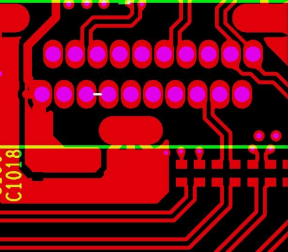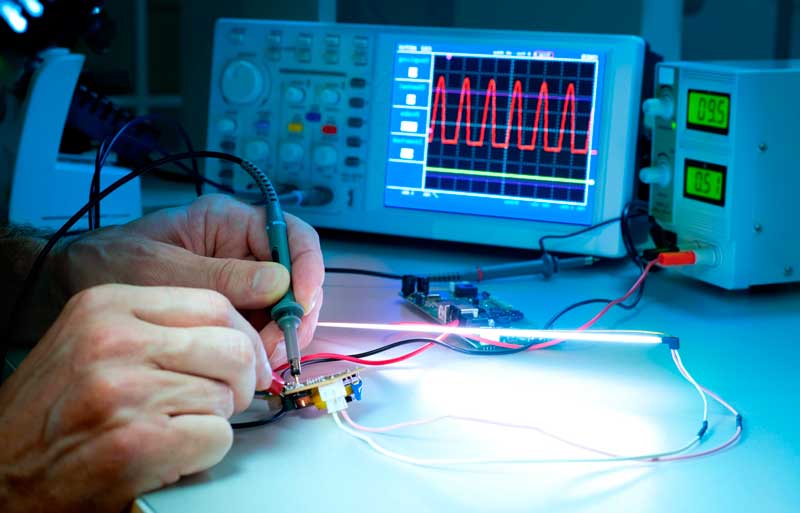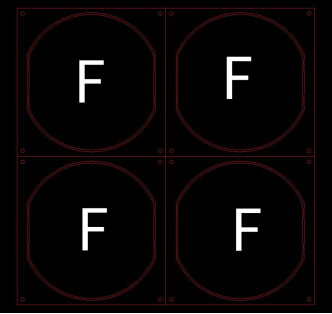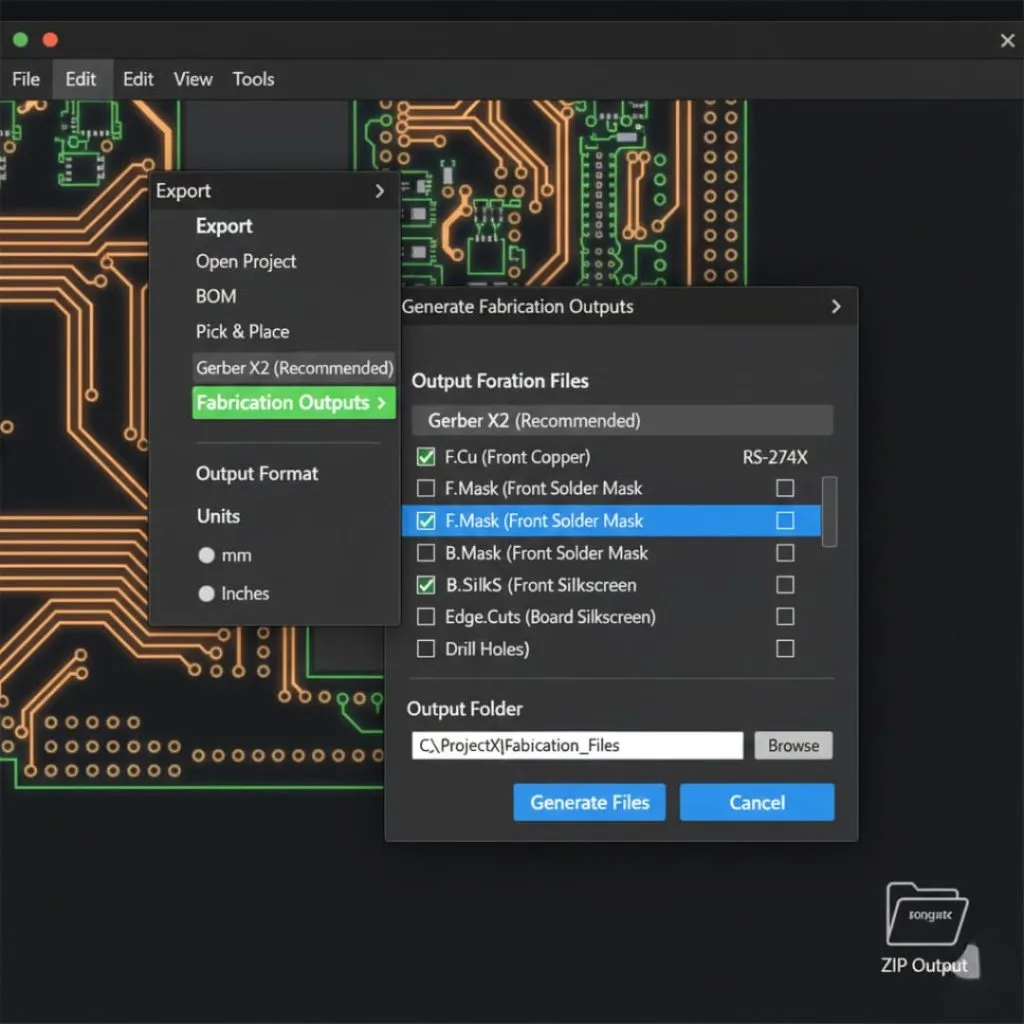
Hi ha 8 passos estàndard per exportar fitxers Gerber des de qualsevol programari de PCB. Aquests són:
- Localitza l'opció d'exportació
- Selecciona el format Gerber
- Establir unitats i precisió
- Trieu capes
- Generar fitxers de perforació
- Especificar la sortida
- Generar i revisar
- Comprimir i enviar
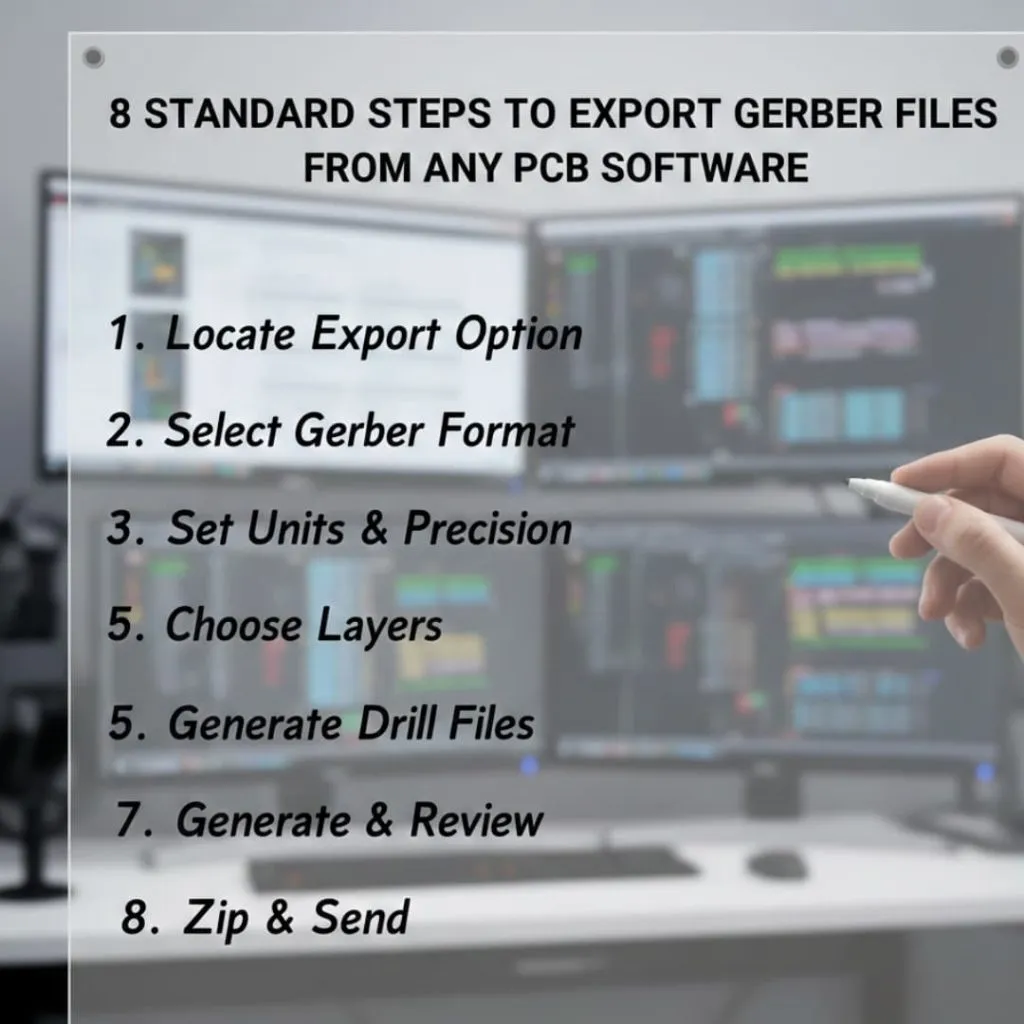
Així doncs, aquesta és bàsicament una guia per a principiants que compartirà els passos per exportar fitxers Gerber des de qualsevol programari de PCB com ara Kicad, Altium, Eagle i Easy Eda.
Què són els fitxers Gerber?
Els fitxers Gerber són fitxers estàndard de la indústria que contenen informació capa per capa sobre el disseny del vostre PCB. Cada fitxer descriu una capa específica de la vostra placa. El vostre programari de disseny crea aquests fitxers quan exporteu el disseny acabat. Els fitxers utilitzen el format de text ASCII que les màquines de fabricació poden llegir i processar.
Per què els fitxers Gerber són importants per a la fabricació de PCB
Els fabricants confien en els fitxers Gerber per controlar cada pas de la fabricació de la placa de circuit imprès. Els fitxers indiquen a les màquines on gravar les traces de coure, perforar els forats i aplicar la màscara de soldadura. Sense els fitxers Gerber adequats, el fabricant no pot construir la placa.
Amb quina freqüència reviseu els vostres fitxers abans d'enviar-los a producció? La majoria de dissenyadors es salten aquest pas i s'enfronten a retards. Heu de verificar cada fitxer per evitar errors costosos.
Formats de fitxer Gerber comuns
Hi ha tres formats principals de Gerber:
- L'RS-274-D està obsolet i els fabricants ja no l'accepten.
- L'RS-274-X va resoldre els problemes del format antic.
- Gerber X2 és l'últim estàndard publicat el 2014.
Comprensió de les parts del fitxer Gerber
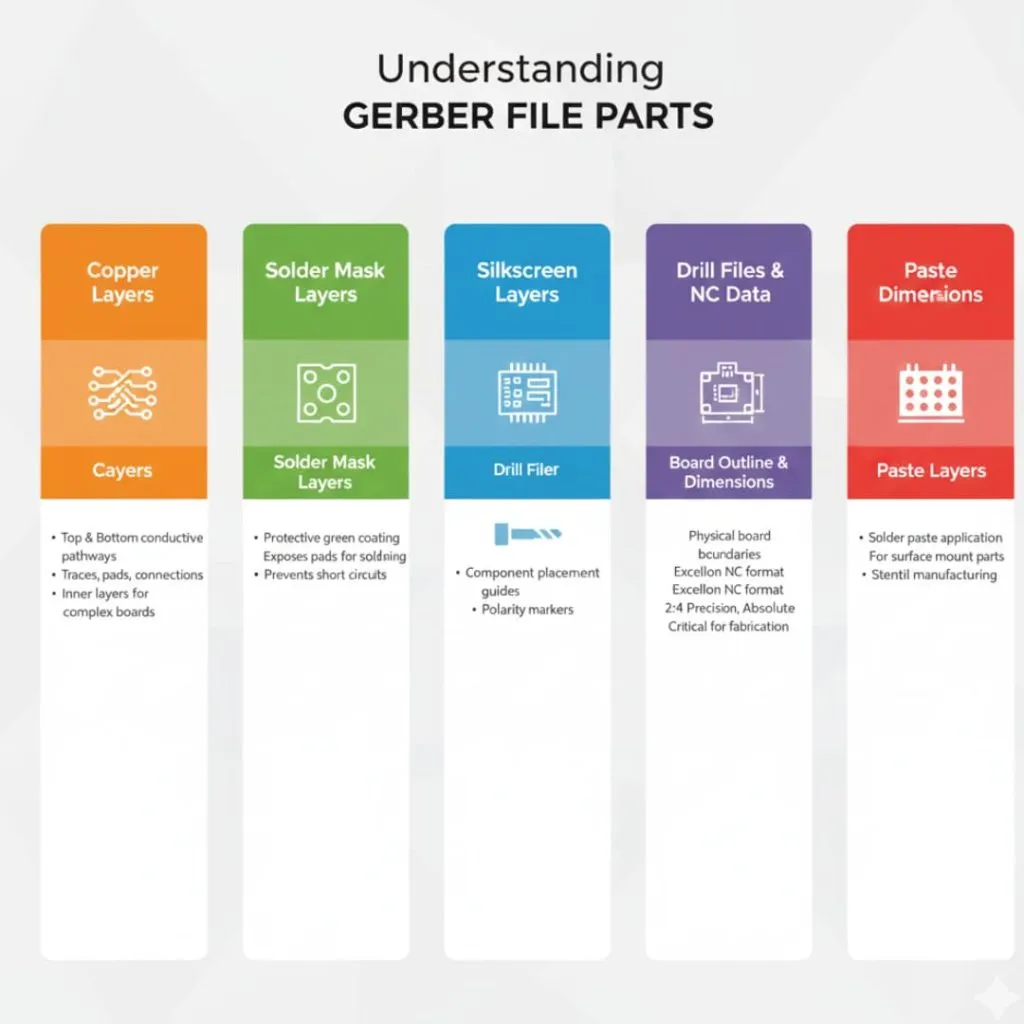
El disseny complet del vostre PCB requereix diversos fitxers Gerber que treballin junts. Cada fitxer mostra una capa física o funcional de la placa.
Capes de coure
Les capes de coure indiquen les vies conductores de la placa de circuit imprès (PCB). La capa superior de coure conté pistes, pads i punts de connexió a la superfície superior de la placa. En aquesta capa hi trobareu connexions de components i enrutament de senyals.
La capa inferior de coure funciona de la mateixa manera però al costat oposat. Ambdues capes mostren on ha de romandre el coure després del gravat. La majoria de dissenys simples només utilitzen dues capes de coure. Però les plaques complexes poden tenir moltes capes internes.
Capes de màscara de soldadura
Les capes de màscara de soldadura controlen on apareix el recobriment verd a la placa. Aquesta capa protectora cobreix les traces de coure però deixa els pads exposats per a la soldadura.
Necessiteu fitxers separats per a les màscares de soldadura superior i inferior. La màscara de soldadura evita curtcircuits accidentals durant el muntatge.
Capes de serigrafia
Les capes de serigrafia contenen text, etiquetes i contorns de peces. Aquestes marques s'utilitzen per mostrar la col·locació de les peces, els marcadors de polaritat i els designadors de referència. La tinta blanca normalment imprimeix aquests detalls a la superfície de la placa.
La serigrafia ajuda durant el muntatge i la resolució de problemes. Les etiquetes transparents eviten que les peces s'instal·lin al revés. Cal evitar col·locar la serigrafia sobre coixinets o zones que necessitin soldadura.
Fitxers de perforació i dades NC
Els fitxers de perforació especifiquen les ubicacions i les mides dels forats a tota la placa. Tècnicament, aquests fitxers no són en format Gerber, sinó que utilitzen el format Excellon NC. Els fabricants sovint els anomenen fitxers de perforació NC o simplement fitxers de perforació.
El fitxer de perforació ha d'incloure la informació de capçalera adequada. El format ha d'especificar una precisió de 2.4, coordenades absolutes i zeros finals. Sense un format correcte, els fabricants tenen dificultats per importar les dades de perforació. Això sovint provoca intents de prova i error que retarden la producció.
Contorn i dimensions de la placa
El contorn de la placa indica els límits físics de la PCB. Aquesta capa mostra on les màquines han de tallar o encaminar les plaques individuals des del panell de fabricació. El contorn també inclou qualsevol retall o forma especial.
Alguns programes de disseny no generen contorns de plaques per defecte. Heu d'habilitar aquesta opció específicament durant l'exportació. El contorn pot aparèixer com un fitxer Gerber separat o dins del fitxer de perforació. Els contorns de plaques que falten són un dels problemes més comuns que aturen la producció.
Enganxa capes
Les capes de pasta indiquen on s'ha d'aplicar la pasta de soldadura per a les peces de muntatge superficial. Els fabricants de plantilles utilitzen aquests fitxers per crear plantilles de pasta de soldadura. Necessiteu capes de pasta separades per a les superfícies superior i inferior.
Llista de verificació prèvia a l'exportació
Heu de verificar el disseny abans de generar fitxers Gerber. Els errors que es troben després de la fabricació costen molt de temps i diners.
Completant el disseny del vostre PCB
Primer, heu d'acabar completament tota la feina de disseny. Això significa finalitzar la col·locació de les peces, completar tot el fresat i afegir les etiquetes necessàries. Hauríeu de revisar el vostre esquema per última vegada per assegurar-vos que coincideix amb el vostre disseny.
Comproveu que tots els circuits necessaris siguin presents i funcionals. Verifiqueu que les connexions d'alimentació i de terra siguin sòlides. Assegureu-vos que heu col·locat els forats de muntatge i totes les característiques mecàniques. El vostre disseny ha d'estar 100% complet abans de procedir a l'exportació.
Execució de comprovacions de regles de disseny)
A continuació, hauríeu d'executar una comprovació exhaustiva de les regles de disseny. Aquest procés automatitzat detecta errors elèctrics i mecànics en el vostre disseny. El DRC verifica les amplades de traça, les separacions i les regles d'espaiat.
Haureu de corregir tots els errors que informa el DRC. Alguns avisos poden ser acceptables, però heu d'entendre per què apareixen. No ignoreu mai els errors del DRC perquè sovint indiquen problemes greus. La majoria de programari no us permetrà exportar si hi ha errors importants.
Verificació de la col·locació de la peça
A continuació, inspeccioneu acuradament la col·locació de les peces. Assegureu-vos que les peces no se superposin i que tinguin un espai adequat per al muntatge. Comproveu que les peces polaritzades estiguin orientades en la direcció correcta. Verifiqueu que els forats de muntatge s'alineïn amb la carcassa.
Hauries de confirmar que totes les petjades coincideixin amb les peces reals. Les petjades incorrectes són un error comú que arruïna les plaques. Dedica temps a mesurar les peces importants en relació amb les seves petjades.
Comprovació de cables volants i errors
Finalment, assegureu-vos que no quedin connexions sense encaminar. Els cables solts indiquen un encaminament incomplet que provocarà una fallada de la placa. El programari hauria de ressaltar-los clarament a la vista de disseny.
Busqueu traces que acabin en un espai buit o coixinets sense connexions. Comproveu que totes les xarxes necessàries estiguin correctament encaminades. Una sola connexió perduda fa que tota la placa no funcioni. Aquesta senzilla comprovació evita fallades completes de la placa.
Exportació de fitxers Gerber des de KiCad
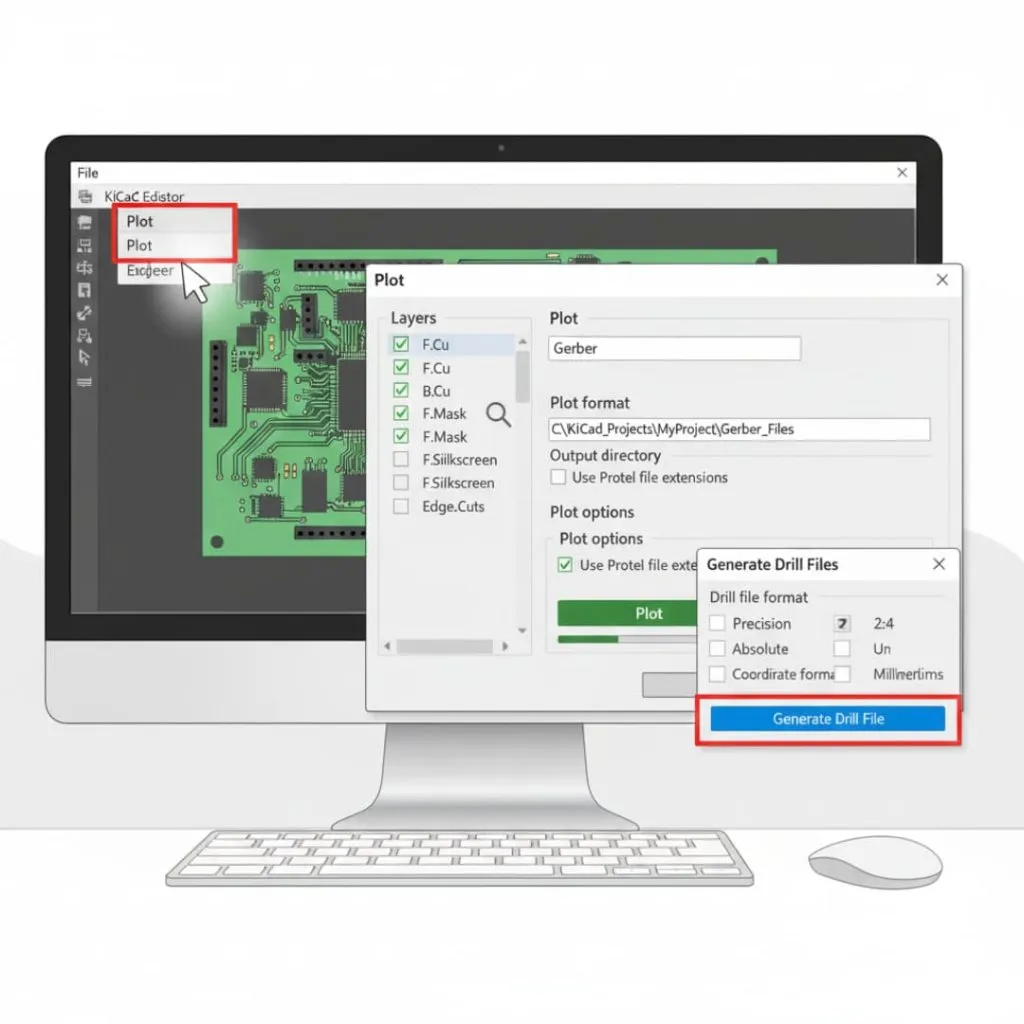
KiCad ofereix un procés senzill per generar fitxers Gerber. Aquest programari gratuït produeix fitxers de sortida fiables que els fabricants accepten.
Pas 1: Obrir el quadre de diàleg de gràfic
Primer, heu d'obrir el fitxer PCB completat a l'editor de PCB de KiCad. Busqueu el menú Fitxer a la part superior de la pantalla. Seleccioneu Dibuixa al menú desplegable per iniciar l'eina de generació Gerber.
S'obrirà la finestra de diàleg Plot amb diverses opcions. Aquesta interfície controla tots els paràmetres d'exportació de Gerber. Hauríeu de veure una llista de capes a l'esquerra i les opcions de configuració a la dreta.
Pas 2: Seleccionar capes i paràmetres de sortida
A continuació, heu de seleccionar quines capes voleu exportar. Marqueu les caselles de selecció al costat de cada capa necessària. Per a un tauler estàndard de dues capes, necessiteu:
- FC
- B. Cu
- Màscara F
- B.Màscara
- F. Serigrafia
- B. Serigrafia
- i retalls de vora.
Definiu el format de sortida a Gerber al menú desplegable. El següent pas és triar un directori de sortida on es desaran els fitxers. Heu de crear una carpeta dedicada per als vostres fitxers Gerber. A continuació, definiu les opcions de format de gràfic per utilitzar extensions de Protel si el fabricant les prefereix.
Pas 3: Generació de fitxers Gerber
Després d'això, feu clic al botó Traça a la part inferior del diàleg. KiCad processarà cada capa seleccionada i crearà fitxers Gerber individuals. Després d'això, el programari mostrarà un missatge de progrés a mesura que genera els fitxers.
Podeu verificar que els fitxers s'han creat comprovant el directori de sortida. Cada capa ha de tenir el seu propi fitxer amb l'extensió adequada. El nombre de fitxers coincidirà amb el nombre de capes que heu seleccionat.
Pas 4: Exportació de fitxers de perforació
Finalment, assegureu-vos de generar els fitxers de perforació per separat. Feu clic al botó Genera fitxers de perforació al diàleg Gràfic. S'obrirà una finestra nova amb les opcions de fitxers de perforació.
Feu servir el format Excellon per defecte amb precisió 2:4. Seleccioneu Absolut per al format de coordenades i Mil·límetres o Polzades segons els requisits del fabricant. Feu clic a Genera fitxer de trepant per crear les dades de trepant NC. El fitxer de trepant apareixerà al mateix directori de sortida que els fitxers Gerber.
Exportació de fitxers Gerber des d'Altium Designer
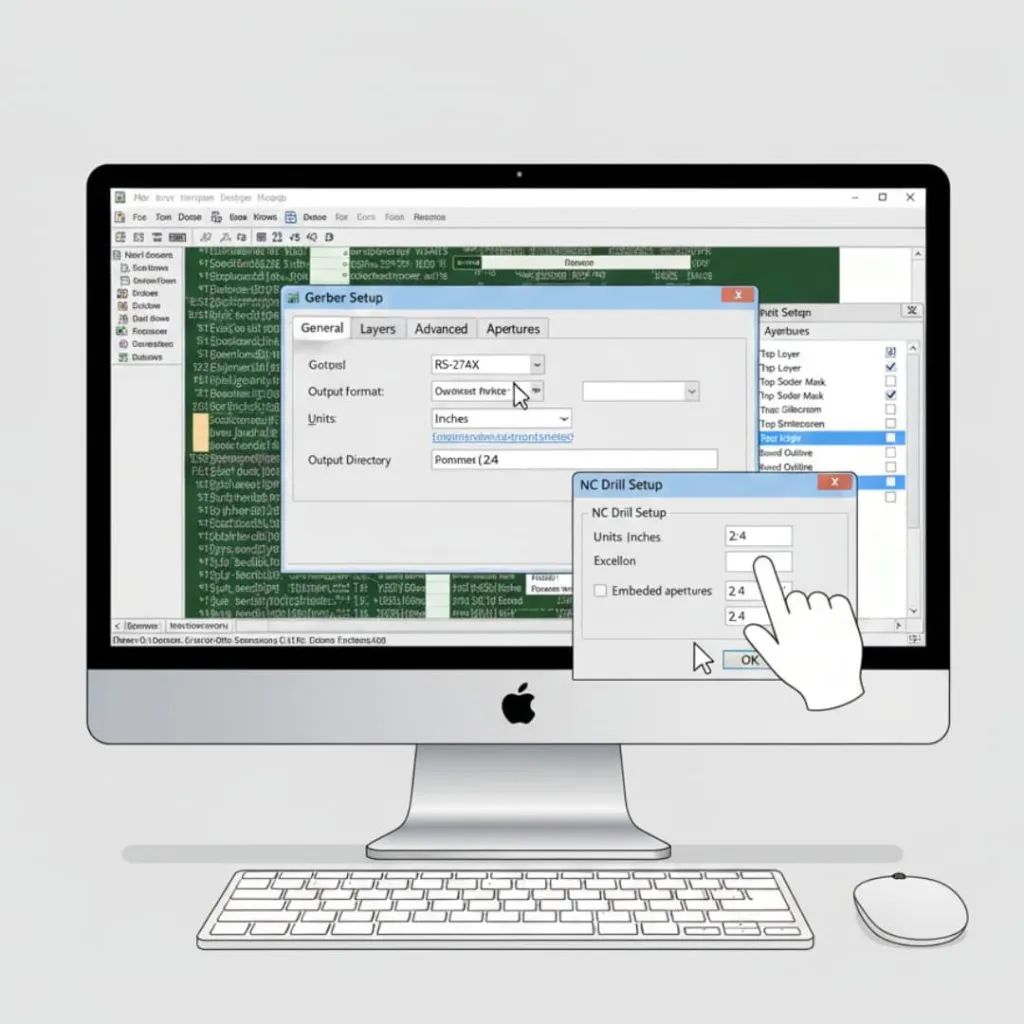
Altium Designer ofereix potents capacitats d'exportació Gerber. El programari ofereix un control precís sobre tots els paràmetres d'exportació.
Pas 1: Accés a les sortides de fabricació
Primer, heu d'obrir el vostre projecte de PCB a Altium Designer. Navegueu fins al menú Fitxer i cerqueu Sortides de fabricació . Passeu el cursor per sobre d'aquesta opció per veure que apareix un submenú.
Seleccioneu Fitxers de Gerber al submenú. Aquesta acció obre el diàleg de configuració de Gerber amb opcions d'exportació completes. Configurareu tots els paràmetres des d'aquesta interfície central.
Pas 2: Configuració dels paràmetres generals
A continuació, hauríeu de configurar la pestanya de configuració general. Seleccioneu el format de sortida com a RS-274X per a una compatibilitat màxima. Trieu les unitats que preferiu segons les especificacions del fabricant.
Establiu el format a 2:4 per a polzades o 3:4 per a mil·límetres. Aquests paràmetres de precisió garanteixen una visualització precisa de les coordenades. També heu d'especificar un directori de sortida per als vostres fitxers.
Pas 3: Configuració de capes
Després d'això, aneu a la pestanya Capes. Aquesta secció mostra totes les capes de la placa disponibles. Heu de seleccionar quines capes voleu incloure a la sortida de Gerber.
Marqueu les caselles per a totes les capes necessàries, incloses les capes de senyal, les capes de màscara, la serigrafia i les capes mecàniques. Altium crearà un fitxer Gerber per a cada capa seleccionada. Assegureu-vos d'incloure la capa del contorn de la placa per a un dimensionament correcte.
Pas 4: Configuració de l'obertura
A continuació, configureu els paràmetres d'obertura amb cura. Les obertures indiquen les formes i mides dels coixinets i les traces dels vostres fitxers Gerber. Feu servir obertures incrustades en lloc de fitxers d'obertura separats.
Definiu el format d'obertura perquè coincideixi amb la vostra configuració de precisió. Això garanteix la coherència en tots els fitxers. La majoria de fabricants prefereixen les obertures incrustades perquè eliminen els problemes de compatibilitat.
Pas 5: Generació de fitxers de perforació NC
Finalment, assegureu-vos de generar els fitxers de perforació NC per separat. Torneu al menú Fitxer i seleccioneu Sortides de fabricació i després Fitxers de perforació NC . Configureu els paràmetres del fitxer de perforació perquè coincideixin amb la vostra precisió Gerber.
Seleccioneu les unitats i el format adequats. Utilitzeu el format Excellon per a una compatibilitat màxima. Feu clic a D'acord per generar els fitxers de perforació. Altium crearà fitxers separats per a forats xapats i no xapats si el vostre disseny inclou tots dos tipus.
Exportació de fitxers Gerber des d'Eagle
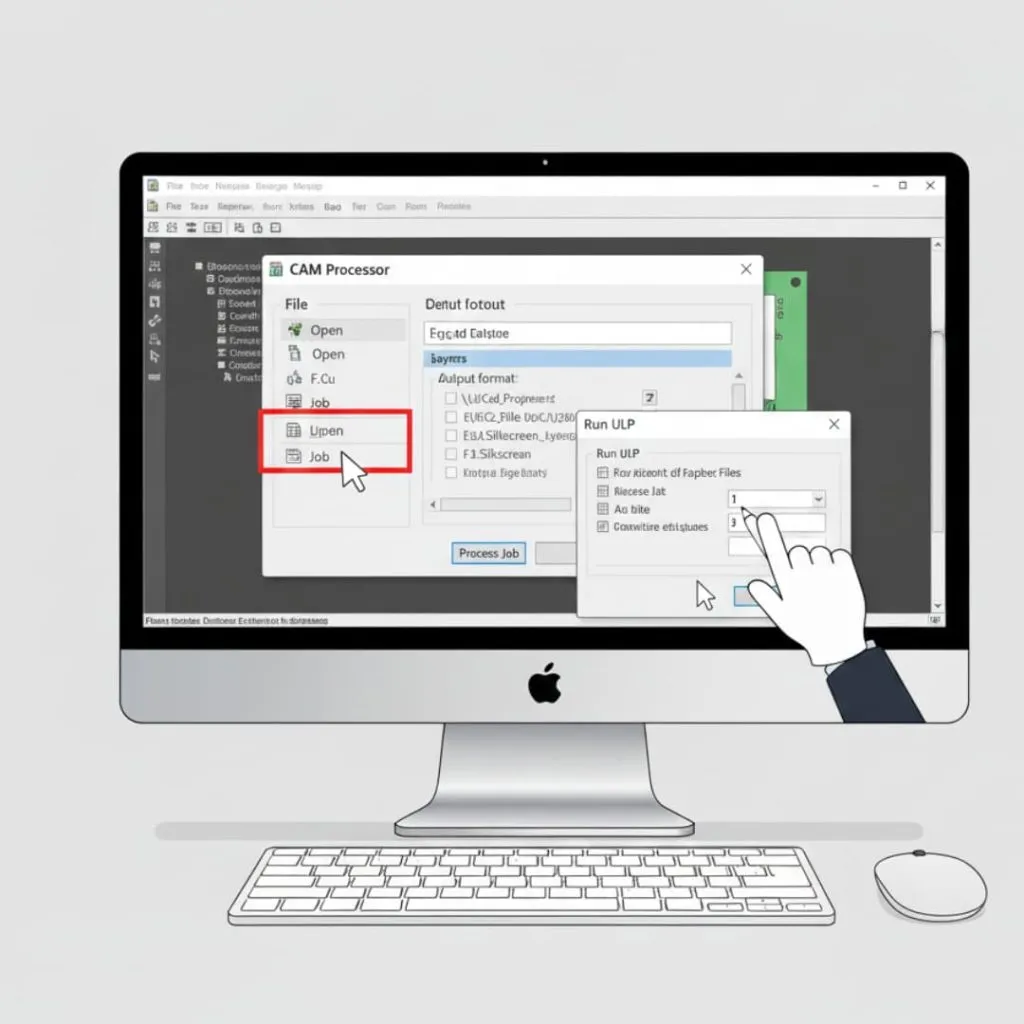
Eagle utilitza un processador CAM per a la generació de Gerber. Aquest sistema ofereix flexibilitat però requereix la comprensió del procés.
Pas 1: Obrir el processador CAM
Primer, heu d'obrir el fitxer de la placa acabada a Eagle. Feu clic a Fitxer a la barra de menú i, a continuació, passeu el cursor per sobre de Processador CAM . Això mostrarà les opcions relacionades amb CAM.
Seleccioneu Processador CAM per obrir la interfície d'exportació principal. Veureu una finestra amb diverses pestanyes i opcions de processament. Eagle utilitza fitxers de treball per controlar el procés d'exportació.
Pas 2: Càrrega de la tasca CAM de Gerber
A continuació, hauríeu de carregar un fitxer de treball CAM preconfigurat. Feu clic a Fitxer dins la finestra Processador CAM i seleccioneu "Obrir" i després Treball . Navegueu fins a la carpeta CAM d'Eagle per trobar els fitxers de treball estàndard de Gerber.
Busqueu fitxers anomenats gerb274x.cam o noms similars que indiquin l'exportació Gerber. Carregueu aquest fitxer de treball per configurar automàticament totes les capes i configuracions. El fitxer de treball inclou instruccions per generar tots els fitxers Gerber necessaris.
Pas 3: Processament dels fitxers de treball
Després d'això, reviseu la configuració de la feina carregada. Cada pestanya del processador CAM mostra un fitxer de sortida. Hauríeu de veure pestanyes per al coure superior, el coure inferior, les màscares, la serigrafia i el contorn.
Verifiqueu que el directori de sortida sigui correcte. Podeu modificar la ubicació de desament si cal. Quan tot sembli correcte, feu clic al botó Processa la tasca . Eagle generarà tots els fitxers Gerber d'acord amb les especificacions de la tasca.
Pas 4: Generació de fitxers de perforació
Finalment, assegureu-vos d'exportar les dades de perforació per separat. La feina CAM estàndard de Gerber pot incloure la generació de fitxers de perforació, però hauríeu de verificar-ho. Si no s'inclou, heu d'executar una exportació de fitxers de perforació per separat.
Aneu al menú Fitxer i busqueu Executa ULP . Cerqueu i executeu l'script d'exportació de perforació. Això crea el vostre fitxer de perforació d'Excellon amb el format correcte. Comproveu que la carpeta de sortida contingui els fitxers Gerber i de perforació abans d'enviar-lo a fabricació.
Exportació de fitxers Gerber des d'altres programes populars de PCB
Els diferents paquets de programari tenen procediments d'exportació únics. Comprendre aquestes variacions us ajuda a treballar amb qualsevol eina.
Procés d'exportació EasyEDA/EasyEDA Pro
EasyEDA ofereix un procés d'exportació senzill adequat per a principiants. Obriu el disseny completat i feu clic a "Resultat de fabricació" al menú superior. Seleccioneu "Genera Gerber" a les opcions desplegables.
El programari crearà automàticament tots els fitxers necessaris. EasyEDA inclou la denominació i el format de les capes adequats per defecte. Podeu descarregar els fitxers generats com a arxiu ZIP. Aquest format convenient està llest per enviar directament a la majoria de fabricants.
Passos d'exportació de DipTrace
DipTrace ofereix una funcionalitat d'exportació Gerber senzilla. Navegueu al menú "Fitxer" i seleccioneu "Exporta" i després "Gerber". Apareixerà una finestra de diàleg amb opcions de selecció de capes.
Trieu totes les capes necessàries per a l'exportació. Definiu el format de coordenades a 2:4 per a polzades. Hauríeu d'utilitzar fonts vectorials en lloc de fonts TrueType per evitar problemes de compatibilitat. Algunes versions anteriors de DipTrace tenien problemes per exportar amb fonts TrueType. Genereu els vostres fitxers Gerber i, a continuació, exporteu els fitxers de perforació per separat a través del menú "Fitxer".
Editor de PCB d'OrCAD i Cadence
OrCAD i Cadence PCB Editor utilitzen la creació d'il·lustracions per a la generació de Gerber. Accediu al menú "Fabricació" i seleccioneu "Il·lustracions". Això obre la interfície de control de l'il·lustració.
Indiqueu els paràmetres de la vostra il·lustració, inclosa la selecció de capes i el format de sortida. Utilitzeu el format Gerber RS-274X per a la compatibilitat. Configureu les opcions de control de pel·lícula per definir la precisió i les unitats. Haureu de crear una il·lustració per a cada tipus de capa per separat. El procés requereix més configuració manual en comparació amb altres programes.
Exportació de PCB Proteus
Proteus gestiona l'exportació de Gerber a través del seu menú de sortida. Obriu el disseny del PCB i feu clic a "Sortida" a la barra de menú. Seleccioneu "Generar dades CAM/NC" per accedir a les opcions d'exportació.
Configureu els paràmetres del processador CAM per al format Gerber. Seleccioneu capes individuals i definiu els paràmetres de sortida. Proteus genera fitxers amb extensions genèriques que potser haureu de canviar de nom. Creeu el vostre fitxer de perforació a través del mateix menú de sortida utilitzant el format de perforació NC.
Verificació posterior a l'exportació
Heu de verificar els vostres fitxers Gerber abans d'enviar-los a fabricació. Aquest pas important evita errors costosos.
Ús del programari Gerber Viewer
Primer, heu de carregar els fitxers en un visor Gerber. Els visors gratuïts inclouen GerbView, ViewMate o visors en línia. Obriu cada fitxer Gerber individualment per inspeccionar-lo.
Mireu atentament la imatge que es mostra. Hauríeu de veure traces, coixinets i característiques de la placa clares. Feu zoom per comprovar els detalls precisos. Compareu el que veieu amb el vostre disseny original. Cada capa hauria de coincidir amb les vostres expectatives.
Comprovació de l'alineació de les capes
A continuació, hauríeu de verificar que totes les capes s'alineen correctament. Carregueu diverses capes simultàniament al visor. El visor les superposarà per mostrar com es relacionen entre si.
Les capes de coure s'han d'alinear amb les ubicacions dels pads. Les obertures de la màscara de soldadura s'han de centrar sobre els pads. La serigrafia no ha de cobrir els pads ni interferir amb les peces. Les capes desalineades indiquen problemes d'exportació que causaran fallades de la placa.
Verificació dels forats i la seva col·locació
Després d'això, inspeccioneu a fons la llima de perforació. Carregueu-la juntament amb les capes de coure al visor. Els forats haurien d'aparèixer a cada ubicació de la placa que calgui perforar.
Comproveu les mides dels forats amb les especificacions de disseny. Verifiqueu que els forats xapats i no xapats estiguin correctament identificats. Busqueu forats que faltin o forats en ubicacions incorrectes. Això passa sovint quan els fitxers de trepant s'exporten amb configuracions incorrectes.
Inspecció de la informació de l'obertura
A continuació, examineu la informació de l'obertura dels vostres fitxers. Els fitxers Gerber RS-274X inclouen definicions d'obertura incrustades. Hauríeu de veure diversos codis d'obertura per a diferents mides de coixinet i traça.
Verifiqueu que les mides d'obertura coincideixin amb els requisits de disseny. Les obertures incorrectes donen lloc a coixinets massa grans o massa petits. El visor pot mostrar la informació de l'obertura en format de taula o llista.
Eines de mesura i control de qualitat
Finalment, assegureu-vos de mesurar les dimensions importants. La majoria de visors inclouen eines de mesura. Feu-les servir per verificar les amplades de les traces, les separacions i les mides de les pastilles.
Mesureu les dimensions totals de la placa segons les vostres especificacions. Comproveu que els forats de muntatge estiguin correctament posicionats. Verifiqueu qualsevol requisit d'espaiat important. Aquestes mesures confirmen que els vostres fitxers són precisos abans de la fabricació.
Millors pràctiques per a la generació de fitxers Gerber
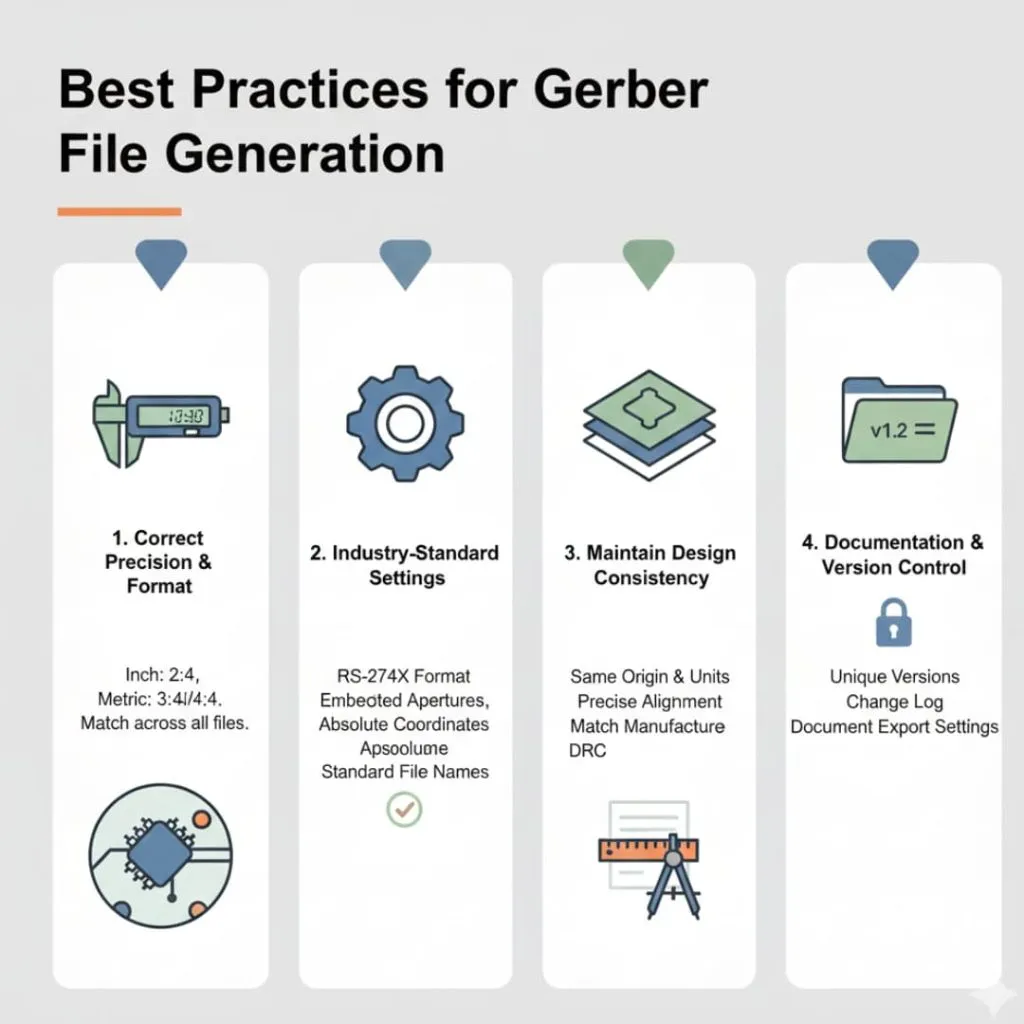
Seguir les millors pràctiques del sector produeix fitxers Gerber fiables. Aquestes pautes us ajuden a evitar problemes comuns.
Configuració de la precisió i el format correctes
Primer, cal utilitzar la configuració de precisió adequada. Per a dissenys basats en polzades, utilitzeu el format 2:4. Per a dissenys mètrics, utilitzeu el format 3:4 o 4:4.
Una precisió més alta evita errors d'arrodoniment en les coordenades. Això és més important per a peces de pas fi i dissenys densos. El fabricant pot gestionar la precisió millor que configuracions més baixes. Sempre feu coincidir la precisió en tots els fitxers per mantenir la coherència.
Ús de la configuració estàndard del sector
Aleshores, hauríeu de cenyir-vos a la configuració provada que esperen els fabricants. Utilitzeu el format RS-274X en lloc de formats obsolets. Seleccioneu obertures incrustades en lloc de fitxers d'obertura separats.
Seguiu les extensions de fitxer estàndard i les convencions de nomenclatura. Utilitzeu coordenades absolutes en lloc de coordenades relatives. Aquesta configuració estàndard elimina els problemes de compatibilitat. El processament del fabricant serà més ràpid i fiable.
Mantenir la coherència del disseny
Després d'això, verifiqueu la coherència al llarg del disseny. Totes les capes han d'utilitzar el mateix origen del sistema de coordenades. El coure, la màscara i la serigrafia s'han d'alinear amb precisió.
Comproveu que les vostres normes de disseny coincideixin amb les capacitats del fabricant. Verifiqueu que es puguin assolir les amplades mínimes de traça i les separacions. La coherència en els estàndards de disseny garanteix plaques fabricables. Això us ajuda a evitar redissenys i retards en la producció.
Documentació i control de versions
Finalment, assegureu-vos de mantenir una bona documentació i control de versions. Deseu cada revisió del disseny amb un número de versió únic. Mantingueu notes sobre els canvis entre versions.
Documenteu la configuració d'exportació per a futures consultes. Això us ajuda quan necessiteu regenerar fitxers o fer revisions. Un bon control de versions evita confusions quan envieu diverses iteracions. El fabricant pot fer un seguiment de quina versió produir.
Conclusió
L'exportació correcta dels fitxers Gerber garanteix una fabricació de PCB reeixida . Ara ja enteneu tot el procés, des de la finalització del disseny fins al lliurament del fitxer.
Heu après a verificar el vostre disseny abans de l'exportació mitjançant DRC i inspecció visual. A continuació, heu exportat fitxers Gerber utilitzant el procediment del vostre programari específic. Després d'això, heu verificat els fitxers amb un programari de visualització per detectar errors. Finalment, ho heu empaquetat tot correctament amb documentació clara.