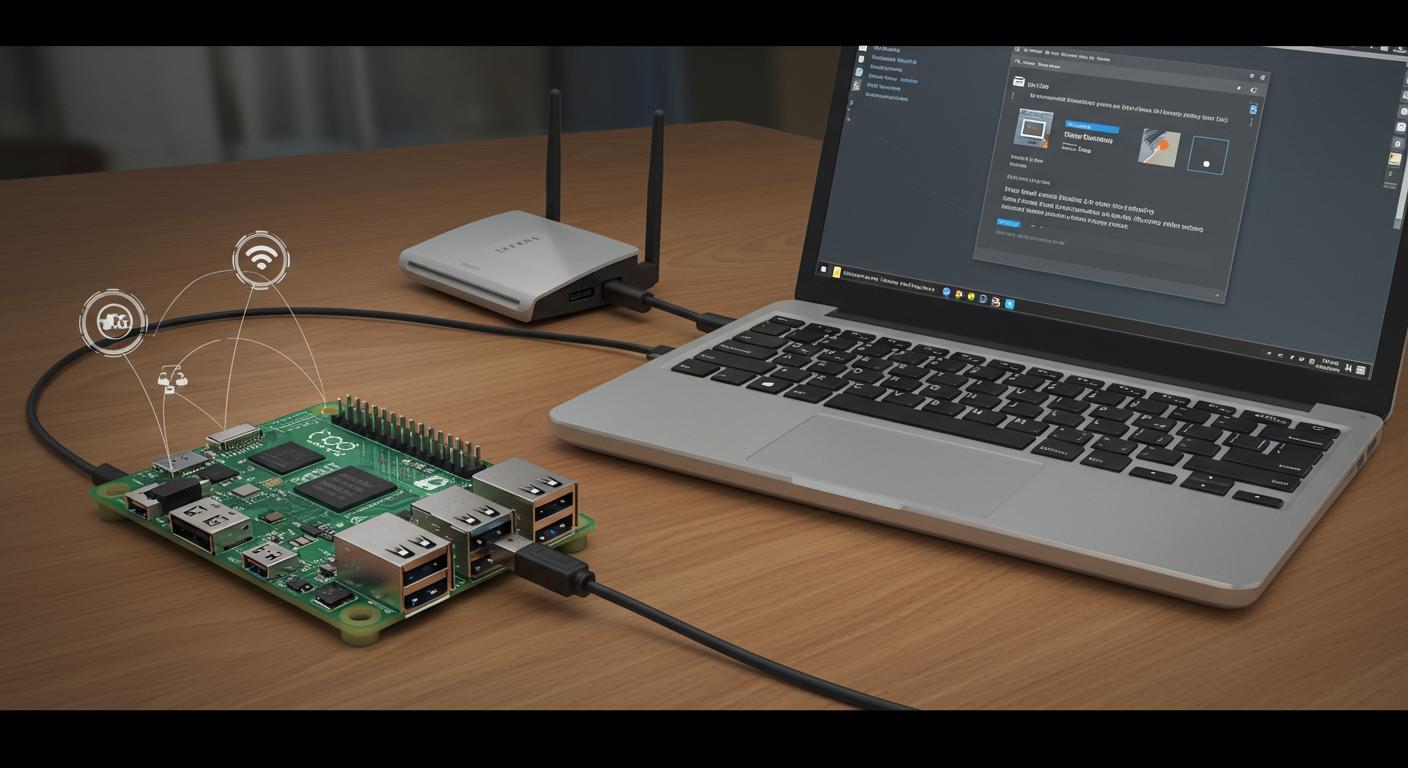
Voleu connectar la vostra Raspberry Pi Zero a Internet sense cap problema. Connecteu-hi un cable USB i evitareu la necessitat d'equips addicionals o un monitor. Aquest tutorial us mostra com de fàcil és utilitzar la configuració del dispositiu USB Ethernet de la Raspberry Pi Zero.
Sense teclat, sense pantalla: només el teu PC i un petit Pi treballant junts.
Requisits per a la configuració de Raspberry Pi Zero
Es necessita maquinari
No necessiteu gaire per començar amb aquest tutorial. Agafeu la vostra Raspberry Pi Zero i una targeta microSD (almenys 8 GB funciona millor). També necessitareu un cable USB de bona qualitat; assegureu-vos que sigui un cable de dades, no només per carregar. El vostre PC amb Windows alimentarà la Pi, de manera que no necessiteu una font d'alimentació independent. La Pi Zero normalment consumeix menys d'1 amperatge, de manera que un port USB3 a l'ordinador és perfecte. Si voleu afegir extres més endavant, com una càmera o un HDMI, recordeu que aquests poden utilitzar més energia.
Consell: Feu servir sempre un connector USB3 si podeu. Admet fins a 3A, cosa que manté el vostre Pi en bon estat fins i tot amb dispositius addicionals.
Programari necessari
Parlem del programari que necessitareu per a una configuració fluida. Primer, descarregueu Raspbian Lite: és lleuger i perfecte per a un ús sense capçal. Necessitareu Balena Etcher per flashejar el sistema operatiu a la targeta SD. Abans de flashejar, utilitzeu el formatador de targetes de memòria SD per netejar la targeta. Per connectar-vos al vostre Pi, agafeu PuTTY per a l'accés SSH i els serveis d'impressió Bonjour per poder trobar el vostre Pi pel nom a la xarxa. Si voleu fer una còpia de seguretat de la targeta SD, Win32 Disk Imager és útil.
Aquí teniu una llista de verificació ràpida:
Sistema operatiu Raspbian Lite
Balena Etcher
Formatador de targetes de memòria SD
MASSETA
Serveis d'impressió Bonjour
Imatger de disc de Win32 (opcional)
Preparació de l'espai de treball
Configura el teu espai de treball abans de començar. Connecta el teu Pi Zero al teu PC amb el cable USB. Obre Connexions de xarxa a l'ordinador. Fes clic amb el botó dret a la connexió a Internet principal i tria Propietats. A la pestanya Compartir, activa "Permetre que altres usuaris de la xarxa es connectin a través de la connexió a Internet d'aquest ordinador". Tria el gadget USB Ethernet/RNDIS del menú desplegable. Espera un moment perquè el teu Pi obtingui una adreça IP de DHCP.
Nota: Aquest pas permet que el vostre Pi utilitzi Internet del vostre PC, de manera que podeu acabar la configuració sense pantalles ni teclats addicionals.
Configuració del dispositiu USB Ethernet de Raspberry Pi Zero
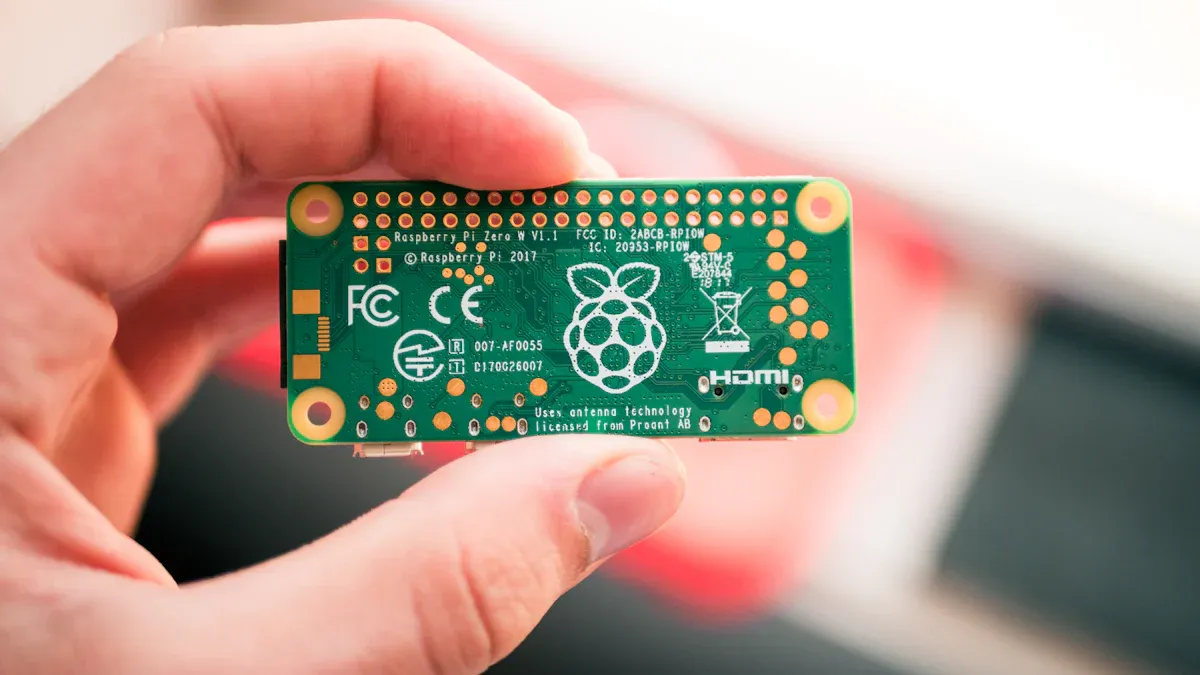
A punt per submergir-te en el cor d'aquest tutorial? Estàs a punt de convertir la teva Raspberry Pi Zero en un dispositiu USB que actua com un dispositiu Ethernet. Aquesta configuració et permet connectar-te a la teva Pi Zero amb només un cable USB i compartir la connexió a Internet del teu PC. Analitzem cada pas perquè puguis seguir-lo fàcilment.
Flash Raspbian
Necessiteu el sistema operatiu correcte per a la configuració del dispositiu USB Ethernet del Raspberry Pi Zero. Bullseye Lite funciona millor, però Bullseye (complet) també funciona bé. És possible que les versions anteriors no siguin compatibles amb la funció de dispositiu Ethernet. Aquí teniu un cop d'ull ràpid a quines versions de Raspbian funcionen:
Versió Raspbian | Compatibilitat |
|---|---|
Jessie (completa) | recolzat |
Jessie (lleugera) | Possiblement compatible (no provat) |
Versions anteriors al 10-05-2016 | No compatible (cal actualització) |
Segueix aquests passos per instal·lar Raspbian a la targeta SD:
Baixeu l'últim sistema operatiu Raspberry Pi (es recomana Bullseye Lite).
Feu servir el formatador de targetes de memòria SD per netejar la targeta SD.
Obriu Balena Etcher i seleccioneu la imatge de Raspbian.
Flasheja la imatge a la teva targeta SD.
Espereu que el procés s'acabi. Traieu la targeta de manera segura.
Consell: Expulseu sempre la targeta SD amb l'opció "Extreure el maquinari de manera segura". Això ajuda a evitar la pèrdua o la corrupció de dades.
Molts usuaris han vist fallades de targetes SD, fins i tot de marques importants. Si apagueu el vostre pi sense utilitzar l'ordre adequada, us arrisqueu a corrompre la targeta. Apagueu sempre el vostre pi amb sudo shutdown -h now abans de desconnectar.
Edita els fitxers de configuració
Ara heu de modificar dos fitxers per a la configuració del dispositiu USB Ethernet de la Raspberry Pi Zero. Aquests canvis converteixen la vostra Pi en un dispositiu USB que actua com un dispositiu Ethernet.
A continuació us indiquem què fer:
Dossier | Canvi de configuració |
|---|---|
/boot/config.txt | Afegeix aquesta línia al final: |
/boot/cmdline.txt | Després del |
Inseriu la targeta SD a l'ordinador.
Obriu la partició d'"arrencada". Cerqueu
config.txti afegeixdtoverlay=dwc2a la part inferior.obert
cmdline.txt. Desprésrootwait, afegiu un espai i enganxeu la línia `modules-load` de dalt.Deseu els dos fitxers. No afegiu salts de línia addicionals ni canvieu altres configuracions.
Nota: L'edició d'aquests fitxers és clau per al mode de dispositiu USB. Si ometeu aquest pas, la vostra Raspberry Pi Zero no apareixerà com a dispositiu Ethernet.
Connecteu-vos al PC
Gairebé has acabat amb la configuració del dispositiu USB Ethernet Raspberry Pi Zero. Ara és el moment de connectar-lo al teu Pi Zero i acabar la configuració.
Connecteu la targeta SD a la vostra Raspberry Pi Zero.
Feu servir un cable microUSB per connectar el port "USB" del pi (no "PWR IN") al vostre PC amb Windows.
Espereu que l'ordinador detecti un dispositiu de xarxa nou. Hauria d'aparèixer com a "Gadget USB Ethernet/RNDIS".
El teu Pi s'iniciarà i actuarà com un dispositiu USB. Veureu una nova connexió Ethernet a la configuració de xarxa.
Habiliteu SSH col·locant un fitxer buit anomenat
ssh(sense extensió) a la partició d'arrencada abans de connectar la targeta SD. Això us permet accedir al vostre pi araspberrypi.local.
🚦 Si no veieu el nou dispositiu de xarxa, comproveu el cable. Alguns cables microUSB només carreguen i no transfereixen dades.
Has acabat els passos principals de configuració. La teva Raspberry Pi Zero ara funciona com un dispositiu USB Ethernet. Pots connectar-te a la teva Pi Zero, compartir Internet i controlar-la, tot a través d'un sol cable.
Configuració de Windows i instal·lació de controladors
Connectar la teva Raspberry Pi Zero a través del teu PC amb Windows gairebé està acabat! Aquesta part del tutorial t'ajudarà a configurar les eines adequades i a assegurar-te que l'ordinador es comuniqui amb la teva Pi per USB. Haureu d'instal·lar programari i comprovar que el sistema reconeix la Pi com a dispositiu de xarxa mitjançant controladors rndis.
Bonjour i PuTTY
Primer, necessiteu Bonjour i PuTTY. Bonjour ajuda l'ordinador a trobar el vostre Pi a la xarxa pel seu nom. Sense ell, és possible que tingueu problemes per connectar-vos. Baixeu i instal·leu Bonjour al vostre PC amb Windows. A continuació, agafeu PuTTY. Aquest programa us permet obrir una sessió SSH al vostre Pi. Un cop els tingueu tots dos, us podeu connectar escrivint ssh [email protected] a PuTTY. El nom d'usuari per defecte és "pi". Aquest pas facilita el control del vostre Pi sense pantalla ni teclat.
Consell: Bonjour és imprescindible per trobar el vostre Pi pel nom. PuTTY us ofereix una manera senzilla d'iniciar sessió i finalitzar la configuració.
Conductor RNDIS
Ara, fem que la teva Pi Zero funcioni com un dispositiu USB Ethernet. El Windows 10 no sempre té els controladors rndis correctes integrats. Cal instal·lar un controlador especial anomenat linux.infAquest controlador no està signat, per la qual cosa és possible que hàgiu de desactivar l'aplicació de controladors signats abans d'instal·lar-lo. Això és el que heu de fer:
Connecteu el cable USB al port USB de la Pi (no al port d'alimentació).
Connecta l'altre extrem al teu ordinador. Espera que soni el timbre.
Obriu el Gestor de dispositius. Busqueu "Gadget USB Ethernet/RNDIS" a Adaptadors de xarxa.
Si no ho veieu, comproveu si hi ha "Port sèrie USB" a Ports. Desconnecteu el cable USB i comproveu si l'entrada desapareix.
Si cal, descarregueu el controlador del dispositiu Acer USB Ethernet/RNDIS. Extraieu-lo.
Al Gestor de dispositius, trieu Afegeix maquinari antic. Trieu Adaptadors de xarxa, després Disposa de disc i seleccioneu el fitxer g_rndis.inf.
Instal·leu el controlador. Potser haureu de reiniciar.
Després de reiniciar, comproveu si hi ha actualitzacions opcionals de controladors de Windows Update. Instal·leu el controlador Acer USB Ethernet si apareix.
Torna a connectar el teu Pi. Escolta el timbre i consulta el Gestor de dispositius.
Nota: Potser haureu de repetir aquests passos si Windows no reconeix el dispositiu immediatament. Els controladors Rndis poden ser complicats, però la paciència val la pena!
Comprovació del dispositiu
Voleu assegurar-vos que el vostre Pi aparegui com a dispositiu de xarxa. Obriu el Gestor de dispositius i busqueu "Gadget Ethernet RNDIS" a Adaptadors de xarxa. Si el veieu, els controladors rndis funcionen! Si detecteu un dispositiu desconegut, desconnecteu el vostre Pi. Si l'entrada desapareix, el vostre sistema veu el maquinari però necessita el controlador rndis correcte. Torneu a provar els passos anteriors.
Si encara teniu problemes, comproveu el cable USB i assegureu-vos que heu editat els fitxers de configuració correctament. De vegades, un port USB diferent ajuda.
Ara has configurat el teu PC amb Windows per comunicar-se amb la teva Raspberry Pi Zero mitjançant rndis. Aquest pas és clau per compartir la connexió a Internet i acabar el tutorial.
Compartició i verificació d'Internet
Accés SSH
Ja gairebé esteu a punt per gaudir d'accés compartit a Internet a la vostra Raspberry Pi Zero. Primer, comprovem si us podeu connectar a la vostra Pi mitjançant SSH. Obriu PuTTY al vostre PC amb Windows. Al quadre Nom de l'amfitrió, escriviu raspberrypi.local i feu clic a Obre. Si veieu una sol·licitud d'inici de sessió, introduïu pi com a nom d'usuari i raspberry com a contrasenya. Això significa que la connexió USB funciona i que el vostre Pi està en línia. Si rebeu un error, comproveu el cable USB i assegureu-vos que heu habilitat SSH afegint el camp buit ssh fitxer a la partició d'arrencada.
Consell: Si no us podeu connectar, proveu de desconnectar i tornar a connectar el cable USB. De vegades, el Windows necessita un moment per actualitzar les connexions de xarxa.
Activa la compartició
Ara és el moment de configurar la compartició d'Internet perquè el vostre Pi pugui connectar-se a Internet. Segueix aquests passos:
Obriu el Centre de xarxes i recursos compartits al vostre PC amb Windows.
Feu clic a Canvia la configuració de l'adaptador.
Feu clic amb el botó dret a la connexió a Internet principal i seleccioneu Propietats.
Aneu a la pestanya Compartir.
Marqueu la casella per permetre que altres usuaris de la xarxa es connectin a través de la connexió a Internet d'aquest ordinador.
Al menú desplegable, seleccioneu el dispositiu USB Ethernet (pot dir "PiZero" o "RNDIS").
Feu clic a D'acord i tanqueu les finestres.
Aquest procés permet que el teu Pi utilitzi l'accés compartit a Internet del teu PC. Si no veus el dispositiu USB Ethernet, desconnecta i torna a connectar el Pi i, a continuació, torna a comprovar les connexions de xarxa.
Test Connection
Assegurem-nos que la teva Pi pugui connectar-se a Internet. Torna a la sessió SSH. Escriu aquesta ordre:
ping google.com
Si veieu respostes, el vostre accés compartit a Internet funciona! El vostre Pi ara utilitza la connexió a Internet del vostre PC a través del cable USB. Si no rebeu cap resposta, reinicieu el vostre Pi amb:
sudo reboot
Aleshores, intenta fer el ping de nou. De vegades, les connexions de xarxa necessiten un nou inici.
Nota: El dispositiu USB Ethernet sovint us ofereix connexions més ràpides i estables que el Wi-Fi. Molts usuaris informen de velocitats superiors a 100 Mbits/sec, mentre que el Wi-Fi pot baixar a només uns quants Mbits/sec.
Escriptori remot opcional
Voleu controlar el vostre Pi amb un escriptori complet? Podeu configurar l'accés remot a l'escriptori. Aquí teniu algunes opcions fàcils:
Activa VNC a la teva Pi. Fes servir l'eina de configuració de Raspberry Pi o executa-la
sudo raspi-configi activeu VNC.Instal·leu el servidor RealVNC a la vostra Pi i definiu una contrasenya segura.
Al teu PC amb Windows, descarrega VNC Viewer. Connecta't utilitzant l'adreça IP del teu Pi des de les connexions de xarxa.
Per a més seguretat, canvieu la contrasenya predeterminada i considereu la possibilitat de configurar claus SSH.
L'escriptori remot et permet utilitzar el teu Pi com un ordinador normal, a través de tota la teva connexió USB.
Consells de resolució de problemes
Problemes de connexió
De vegades les coses no funcionen immediatament. Si la teva Raspberry Pi Zero no apareix com un dispositiu USB Ethernet, és possible que vegis aquests problemes:
Potser Windows pensa que el vostre Pi és només un concentrador USB, no un dispositiu de xarxa.
És possible que el controlador correcte no es carregui, sobretot després de noves actualitzacions de Windows.
És possible que Windows canviï la manera com troba dispositius USB, de manera que és possible que el vostre Pi no es noti.
Si això passa, desconnecta el teu Pi i prova un altre port USB. Prova un cable diferent si en tens un. Assegura't d'haver canviat els fitxers de configuració exactament com indica el tutorial. Si res funciona, reinicia l'ordinador. De vegades, esperar i tornar a començar ajuda a solucionar el problema.
Consell: Comproveu sempre si hi ha "RNDIS Ethernet Gadget" al Gestor de dispositius. Si veieu alguna altra cosa, és possible que Windows hagi triat el controlador incorrecte.
Configuració persistent
Voleu que el vostre Pi Zero es connecti cada vegada que el connecteu. Podeu fer que el vostre Pi recordi la configuració de xarxa. Aquí teniu alguns fitxers que potser haureu de canviar:
Dossier | Detalls de la configuració |
|---|---|
/ Etc / network / interfaces | interlocutòria el |
/etc/dhcpcd.conf | interfície eth0 adreça_ip estàtica=192.168.1.250/16 |
Canvia aquests fitxers perquè el teu Pi sempre rebi la mateixa adreça IP. Això ajuda el teu Pi a connectar-se a la xarxa cada vegada. No tindràs sorpreses quan reiniciïs o utilitzis un ordinador nou.
Més recursos
Si et quedes encallat, no estàs sol. Molta gent ha compartit les seves històries en línia. Pots trobar ajuda en aquests llocs :
Fòrums comunitaris on la gent parla sobre configuracions de dispositius USB Ethernet amb Raspberry Pi Zero.
Fils on els usuaris comparteixen quines targetes microSD i imatges de Raspbian han funcionat millor.
Publicacions amb consells i respostes per a problemes comuns, com ara problemes de controladors o de xarxa.
Llegir el que han fet els altres et pot estalviar temps. Potser trobes una solució al teu problema. La comunitat Raspberry Pi és amable i està disposada a ajudar.
Aquest tutorial us mostra com fer que la vostra Raspberry Pi Zero funcioni com un dispositiu USB Ethernet. Aquí teniu alguns motius pels quals us agradarà:
Pots connectar-te a la xarxa encara que el teu WiFi no funcioni.
El teu Pi et proporciona un altre tallafocs per a una millor seguretat.
Podeu utilitzar la xarxa en llocs on no hi ha Wi-Fi.
Prova aquestes divertides millores per fer les coses encara millors:
Tipus de millora | Descripció |
|---|---|
Plug-and-play | Només cal que utilitzeu un cable USB per a una configuració ràpida. |
Funcionament sense capçal | Executa el teu Pi sense pantalla ni teclat. |
Baixa latència | Obtén dades ràpides i fluides a través d'USB. |
Busques més idees? Molta gent fa servir el seu Pi Zero com un petit adaptador USB Ethernet o com a eina d'emmagatzematge.
A la comunitat li agrada compartir consells i maneres de solucionar problemes. Fes preguntes o explica la teva història per ajudar els altres!
FAQ
Puc fer servir qualsevol cable USB per a aquesta configuració?
No tots els cables USB funcionen. Necessiteu un cable de dades, no només un cable de càrrega. Si el vostre Pi no apareix al vostre PC, proveu-ne un altre. Alguns cables barats només carreguen i no transfereixen dades.
Què passa si la meva Raspberry Pi Zero no apareix al Gestor de dispositius?
Primer, desconnecta el teu Pi i connecta'l a un port USB diferent. Prova de reiniciar l'ordinador. Comprova els fitxers de configuració. Si encara tens problemes, fes servir un altre cable o targeta SD. De vegades, el Windows necessita un moment per detectar dispositius nous.
He d'instal·lar programari addicional al meu Pi per compartir Internet?
No, no cal que instal·leu programari addicional. Els passos d'aquest tutorial configuren tot el que necessiteu. Només assegureu-vos d'editar els fitxers de configuració i activar SSH abans de connectar el vostre Pi al vostre PC.
Puc utilitzar aquest mètode amb Raspberry Pi Zero W o Zero 2 W?
Sí, pots utilitzar aquest mètode amb Pi Zero W o Zero 2 W. Aquests models tenen Wi-Fi integrat, però la configuració del dispositiu USB Ethernet encara funciona. Obtens una connexió estable i pots utilitzar el Wi-Fi per a altres projectes.
Com puc saber si la meva Pi està en línia?
Obre PuTTY i intenta connectar-te a raspberrypi.local. Si veus un missatge d'inici de sessió, el teu Pi està en línia. També pots fer ping a google.com des del terminal del Pi per comprovar l'accés a Internet.