introducció
Benvinguts a aquest complet tutorial de disseny de PCB d'Altium Designer. Aquesta guia ofereix instruccions pas a pas completes per transformar el vostre disseny esquemàtic acabat en una placa de circuits impresos professional i llesta per a la fabricació. Tant si esteu dissenyant la vostra primera PCB com si esteu perfeccionant les vostres habilitats, aquest tutorial cobreix totes les etapes essencials amb exemples pràctics i pràctics.
Altium Designer és un programari de disseny de PCB estàndard de la indústria en què confien milers d'enginyers i empreses de tot el món. Les seves potents funcions faciliten un disseny eficient, des de plaques simples de 2 capes fins a sistemes complexos de diverses capes. Aquest tutorial se centra en un enfocament pràctic utilitzant un projecte real de regulador de voltatge, garantint que enteneu tant els procediments com el raonament darrere de cada decisió.

Què aprendràs
En completar aquest tutorial, dominaràs:
- Flux de treball complet de disseny de PCB, des de l'esquema fins als fitxers de fabricació
- Importació d'esquemes a l'editor de PCB mitjançant ordres de canvi d'enginyeria (ECO)
- Col·locació estratègica de components per a un enrutament i una integritat del senyal òptims
- Configuració de les regles de disseny per garantir la fabricabilitat
- Tècniques d'encaminament manuals i interactives
- Creació del pla de terra i gestió de l'abocament de coure
- Verificació de la comprovació de les regles de disseny (DRC) i resolució d'infraccions
- Visualització 3D i preparació del fitxer final de fabricació
Requisits previs
Abans de començar aquest tutorial, assegureu-vos que teniu:
- Altium Designer instal·lat (es recomana la versió 20 o posterior)
- Coneixements bàsics d'esquemes electrònics i símbols de components
- Un disseny esquemàtic complet i llest per al disseny de PCB
- Familiaritat amb la interfície d'Altium Designer (útil però no obligatori)
- Especificacions de disseny del fabricant de PCB (amplada de la traça, folgança, mides de via)
Visió general del projecte de mostra
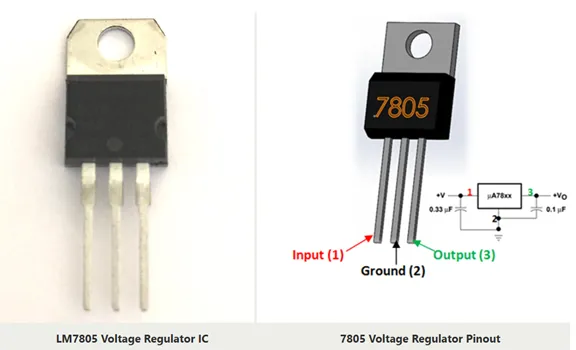
Aquest tutorial utilitza un exemple pràctic: un circuit regulador de voltatge LM7805 senzill però complet. Aquest projecte demostra tots els conceptes fonamentals del disseny de PCB alhora que és accessible per a principiants. El circuit converteix un voltatge de CC més alt (7-35V) en una sortida estable de 5V, un requisit comú en molts projectes d'electrònica. També s'elabora una guia pas a pas sobre com utilitzar i operar el programari Altium Designer. Es discuteixen les diferents funcions i característiques.
Especificacions del projecte:
- Circuit: regulador de voltatge lineal LM7805 amb filtratge d'entrada/sortida
- Components: Aproximadament 10-15 peces, incloent-hi circuits integrats, condensadors, resistències i LED
- Mida de la placa: 50 mm × 40 mm (disseny compacte adequat per a prototips)
- Nombre de capes: disseny de 2 capes (capes de coure superior i inferior)
- Complexitat: Apte per a principiants mentre es demostren tècniques professionals
Creació d'un nou document de PCB
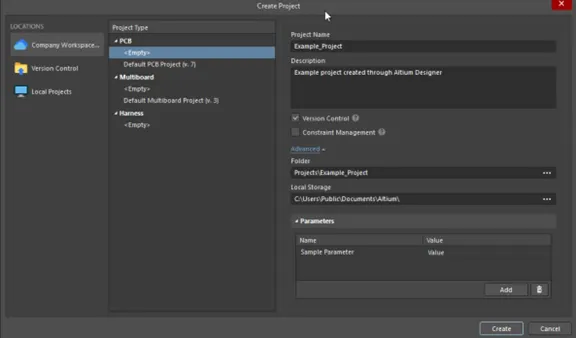
El primer pas en el disseny de PCB és crear un nou document de PCB dins del vostre projecte Altium Designer existent. Aquest document de PCB estarà vinculat al vostre esquema, permetent la sincronització automàtica de components i connexions a través del sistema d'ordres de canvi d'enginyeria. Es pot crear un nou projecte dins d'Altium Designer mitjançant el quadre de diàleg Crea projecte (Fitxer » Nou » Projecte).
Afegir PCB a un projecte existent
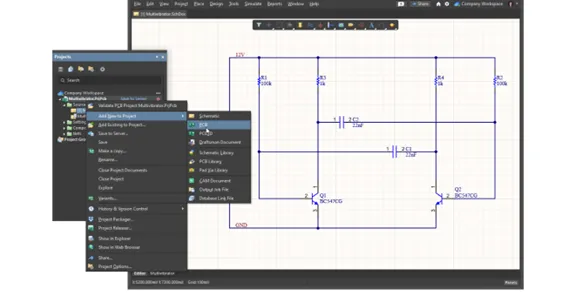
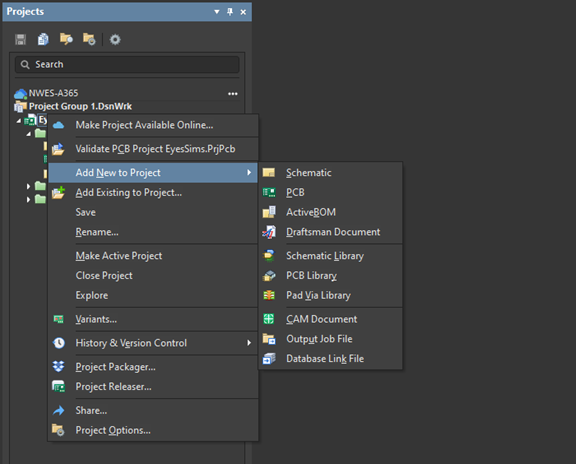
Al panell Projectes (normalment situat a la part esquerra de la interfície d'Altium), veureu l'estructura del vostre projecte, inclòs el fitxer esquemàtic. Per afegir un nou document de PCB, feu clic amb el botó dret al nom del vostre projecte a la part superior del panell. Al menú contextual que apareix, navegueu fins a "Afegeix nou al projecte" i seleccioneu "PCB". Altium crearà un document de placa de circuit imprès en blanc i l'afegirà a l'estructura del vostre projecte.
Deseu immediatament aquest nou fitxer PCB amb un nom descriptiu que coincideixi amb el vostre projecte. Per exemple, si el vostre projecte és "Regulador_de_tensió", anomeneu el fitxer PCB "Regulador_de_tensió_PCB.PcbDoc". Deseu-lo al mateix directori que el vostre esquema per mantenir els fitxers del projecte organitzats. Aquesta convenció de nomenament ajuda a mantenir la claredat a l'hora de gestionar diversos fitxers de disseny.
Comprensió de la interfície de l'editor de PCB
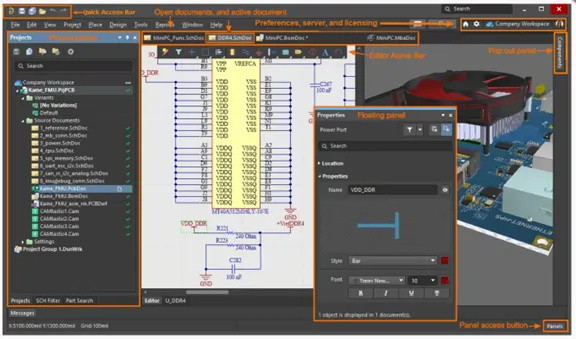
Quan s'inicia l'editor de PCB, veureu una àrea d'espai de treball negra (el color de fons per defecte, configurable a les preferències). La interfície consta de diversos elements clau: l'espai de treball principal al centre on dissenyareu el vostre PCB, el panell Projectes a l'esquerra que mostra l'estructura del vostre projecte, el panell PCB (normalment a la dreta) que proporciona accés ràpid a les capes i els objectes, el panell Propietats per visualitzar i editar les propietats dels objectes i el panell Missatges a la part inferior per mostrar avisos i errors.
La barra d'eines de la part superior conté ordres d'ús freqüent per a la col·locació, l'encaminament i la visualització. Familiaritzeu-vos amb les pestanyes de capes de la part inferior de l'espai de treball. Aquestes permeten canviar ràpidament entre capes de coure, serigrafia, màscara de soldadura i altres capes de plaques de circuits impresos. La barra d'estat de la part inferior mostra les coordenades del cursor i la capa activa actual, informació essencial durant el treball de disseny.
Importació d'esquemes a la disposició de PCB
El sistema d'ordres de canvi d'enginyeria (ECO) d'Altium Designer confirma la sincronització precisa entre l'esquema i la PCB. Aquest procés converteix tots els components, connexions (xarxes), regles de disseny i altra informació esquemàtica a l'entorn de la PCB, mantenint la integritat del disseny durant tot el cicle de vida del projecte.
Disseny → Importa canvis des de l'esquema
Amb el document del PCB actiu (feu clic a la seva pestanya si hi ha diversos documents oberts), navegueu fins al menú Disseny a la barra de menú superior. Seleccioneu "Importa canvis de [Nomdelvostreprojecte].PrjPcb". El nom del projecte coincidirà amb el vostre projecte real. Aquesta acció inicia el procés ECO, comparant el vostre esquema amb l'estat actual del PCB i identificant què cal afegir, eliminar o modificar.
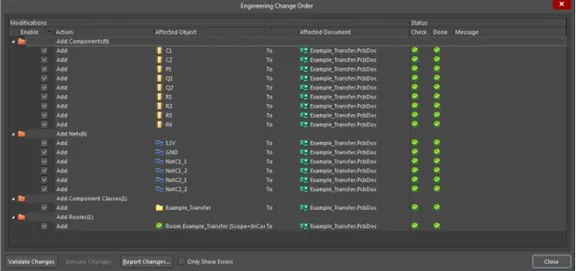
Apareixerà el quadre de diàleg Ordre de canvi d'enginyeria, que mostrarà una llista completa de tots els canvis que s'aplicaran a la vostra PCB. Aquesta és una etapa de revisió crítica: preneu-vos el temps per entendre què ha identificat Altium abans de continuar amb l'execució.
Revisió de l'ordre de canvi d'enginyeria (ECO)
El quadre de diàleg ECO mostra els canvis en un format estructurat. La secció "Afegeix component" enumera tots els components del vostre esquema que s'afegiran a la placa de circuit imprès; verifiqueu que hi hagi totes les peces previstes (circuits integrats, resistències, condensadors, connectors, etc.). Comproveu els designadors de components (U1, R1, C1, etc.) per assegurar-vos que no hi falti res.
La secció "Afegeix xarxa" mostra totes les connexions elèctriques del vostre esquema. Cada nom de xarxa correspon a una connexió del vostre circuit (VCC, GND, noms de senyal, etc.). Els avisos apareixen en groc; normalment indiquen problemes menors com ara pins no connectats. Els errors apareixen en vermell i s'han de resoldre abans de continuar. Els avisos habituals inclouen pins d'alimentació no connectats als circuits integrats, que poden ser intencionats en el vostre disseny.
Abans d'executar canvis, feu clic al botó "Valida els canvis" a la part inferior del quadre de diàleg. Això realitza una comprovació final per detectar qualsevol problema que pugui impedir la importació correcta. Les marques de verificació verdes indiquen que la validació s'ha superat. Si apareixen errors, torneu al vostre esquema per corregir els problemes i, a continuació, reinicieu el procés d'importació.
Execució dels canvis
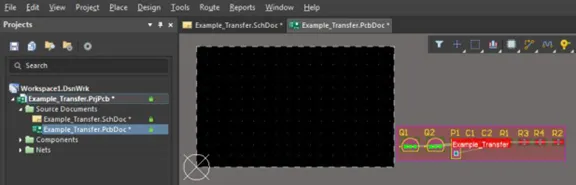
Un cop la validació s'hagi superat correctament, feu clic al botó "Executa canvis". Altium processa cada canvi, afegint components i xarxes a la vostra PCB. Veureu indicadors de progrés a mesura que es completa la importació. Quan hàgiu acabat, tots els components del vostre esquema apareixen a l'espai de treball de la PCB, inicialment apilats en un contorn rectangular anomenat "Habitacion".
El ratsnest, unes línies fines blanques o grises que connecten els pads dels components, es fan visibles i representen les connexions elèctriques del vostre esquema. Aquestes línies mostren quins pads s'han de connectar mitjançant pistes de coure durant l'encaminament. El ratsnest serveix com a guia visual durant tot el procés de disseny i desapareix a mesura que completeu cada connexió.
Forma i configuració de la placa
Definir el contorn físic de la placa i configurar els paràmetres bàsics de la placa estableix la base per al disseny del vostre PCB. La forma de la placa determina els límits físics dins dels quals han d'encaixar tots els components i l'encaminament, mentre que les propietats de la placa afecten la viabilitat de la fabricació i el rendiment elèctric.
Definició de l'esquema de la junta
El contorn de la placa indica la forma física i la mida del vostre PCB acabat. Per a aquest tutorial, crearem una placa rectangular senzilla de 50 mm × 40 mm. Navegueu al menú Disseny i seleccioneu "Forma de la placa" i, a continuació, "Defineix a partir d'objectes seleccionats". Alternativament, podeu dibuixar manualment el contorn mitjançant Col·loca → Línia, assegurant-vos de seleccionar la capa de la placa (també anomenada capa de manteniment) del menú desplegable de capes.
Per dibuixar manualment un contorn rectangular, feu clic a la primera cantonada de la forma de la placa desitjada, moveu-vos a la segona cantonada i feu clic. A continuació, continueu al voltant del rectangle, fent doble clic a la cantonada final per tancar la forma. Altium reconeix aquest límit tancat com la vora de la placa. El contorn apareix com una línia gruixuda amb un aspecte especial, diferent de les traces normals. Aquest límit crea una regió de bloqueig que impedeix que els components i les traces es col·loquin fora de l'àrea de la placa.
Configuració i propietats de la placa
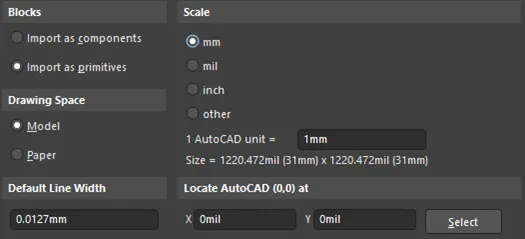
Accediu a la configuració precisa de la placa a través de Disseny → Opcions de la placa. Aquest diàleg proporciona un control complet sobre les dimensions de la placa, la configuració de la quadrícula i les preferències de visualització. Definiu les dimensions de la placa amb precisió si heu dibuixat el contorn manualment o necessiteu ajustar un contorn existent. Per al nostre projecte, assegureu-vos que les dimensions siguin exactament de 50 mm d'amplada × 40 mm d'alçada.
La configuració de la quadrícula té un impacte important en l'eficiència de la col·locació i l'encaminament. La quadrícula recomanada per a treballs generals amb PCB és de 25 mil (0.635 mm) o 50 mil (1.27 mm). Els pads dels components solen estar en centres de 50 mil o 100 mil, de manera que l'ús de valors de quadrícula compatibles garanteix una alineació fàcil. Establiu les vostres unitats preferides (mil·límetres) en funció de la vostra biblioteca de components i preferències personals. La majoria de dissenys moderns utilitzen mides mètriques (mm).
Activeu "Ajustar a la quadrícula" per fer que la col·locació i l'encaminament dels components siguin més controlats i professionals. Podeu anul·lar temporalment l'ajustament a la quadrícula mantenint premuda la tecla Ctrl mentre col·loqueu o moveu objectes quan calgui un posicionament precís.
Gestor de pila de capes
L'apilament de capes defineix la construcció física de la vostra placa de circuit imprès (PCB), incloent-hi el nombre de capes de coure, el seu gruix i el material dielèctric aïllant entre elles. Accediu a aquesta configuració crítica a través de Disseny → Gestor d'apilament de capes. Per a la nostra placa de 2 capes, l'apilament consisteix en una capa superior de coure, un material dielèctric central (normalment fibra de vidre FR-4) i una capa inferior de coure.
Establiu el gruix del coure a 1 oz (35 micròmetres), que és l'estàndard per a la majoria de fabricants de PCB i proporciona una bona capacitat de càrrega de corrent per a circuits típics. El gruix dielèctric per a una placa de 2 capes sol ser d'1.6 mm de gruix total de la placa, amb el nucli FR-4 que constitueix la major part d'aquesta dimensió. El material FR-4 té una constant dielèctrica (Er) d'aproximadament 4.5 a 1 MHz, important per a dissenys d'alta freqüència però menys crítica per al nostre regulador de voltatge.
Revisa les especificacions del fabricant de la teva placa de circuit imprès per assegurar-te que el teu stackup coincideixi amb les seves capacitats. Alguns fabricants tenen pesos mínims de coure (inferiors a 1 oz) o gruixos màxims que poden produir de manera fiable. Configurar el stackup correctament des del principi evita redissenys costosos més endavant.
Configuració de les regles de disseny
Les regles de disseny són la base de la fabricació i el rendiment elèctric de les PCB. Aquestes regles defineixen restriccions per a les amplades de traça, les separacions entre objectes, les mides de les vies i altres paràmetres importants. Una configuració adequada de les regles de disseny evita problemes de fabricació i garanteix que la placa es pugui produir de manera fiable. El sistema de regles de disseny d'Altium utilitza una jerarquia de prioritats que regula les regles més específiques quan es produeixen conflictes.
Obrir el diàleg de regles de disseny
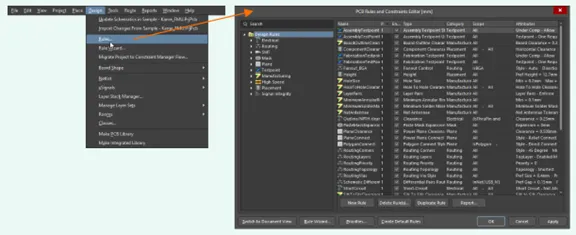
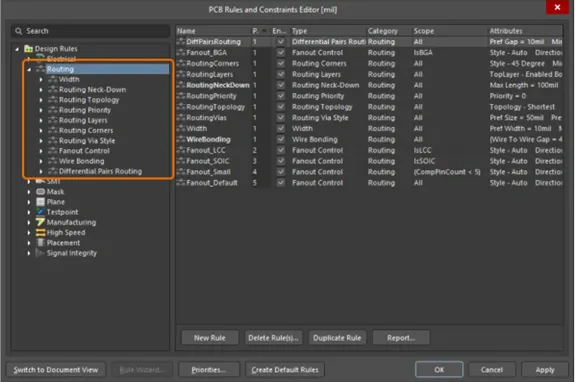
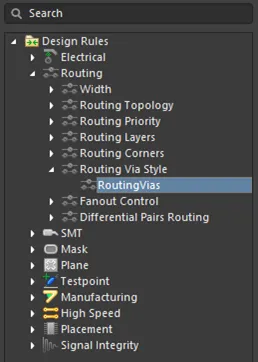
Accediu al sistema complet de regles de disseny a través de Disseny → Regles. S'obre el diàleg Regles de disseny, que mostra les categories de regles en una estructura d'arbre a l'esquerra. Les categories inclouen Elèctrica (per a la integritat del senyal), Encaminament (per a traces i vies), Fabricació (per a restriccions de fabricació), Alta velocitat (per al control d'impedància), Col·locació (per a l'espaiat dels components) i Integritat del senyal (per a simulacions avançades).
Cada regla té un valor de prioritat: les regles de prioritat més alta tenen prioritat quan es poden aplicar diverses regles al mateix objecte. Aquesta jerarquia permet establir valors per defecte generals (prioritat baixa) i excepcions específiques (prioritat alta) per a xarxes o classes de components.
Regles crítiques per configurar
Cal configurar diverses regles abans de començar el treball de disseny. Les regles més crítiques afecten la fabricabilitat i la seguretat elèctrica. Cada fabricant de PCB publica les seves capacitats de disseny; utilitzeu aquestes especificacions per establir les vostres regles adequadament.
A. Restricció de separació
La separació explica l'espai mínim entre objectes de coure: traces, pastilles, polígons, etc. Navegueu a Enrutament → Separació a l'arbre de regles. Establiu un valor de separació mínima basat en les capacitats del fabricant, normalment 0.2 mm (8 mil) per a la fabricació estàndard o 0.15 mm (6 mil) per a processos avançats. Aquesta separació evita curtcircuits durant la fabricació i el funcionament.
Considereu la possibilitat de crear regles de separació separades per a diferents nivells de voltatge. Els circuits d'alt voltatge (per sobre de 50 V) necessiten separacions més grans per evitar arcs. Podeu crear regles específiques de la xarxa definint classes de xarxa (per exemple, "Xarxes de potència", incloent-hi VCC i VIN) i aplicant diferents valors de separació a aquestes classes. Per al nostre regulador de 5 V, la separació estàndard és suficient per a totes les xarxes.
B. Restricció d'amplada
Les regles d'amplada de traça defineixen les dimensions acceptables per a les traces d'encaminament. Navegueu a Encaminament → Amplada. Per a les traces de senyal, definiu l'amplada mínima a 0.15 mm (6 mil), l'amplada preferida a 0.25 mm (10 mil) i l'amplada màxima a 2 mm. L'amplada preferida és la que Altium utilitza per defecte durant l'encaminament interactiu: triar 0.25 mm proporciona un bon equilibri entre la capacitat de càrrega de corrent i l'eficiència de l'espai.
Les pistes d'alimentació requereixen una consideració especial. Creeu una regla d'amplada separada per a les xarxes d'alimentació (VCC, VIN, VOUT, GND si no utilitzeu coure colat). Establiu un mínim de 0.5 mm, preferiblement de 0.8 mm a 1 mm i un màxim de 2 mm o més. Les pistes més amples redueixen la resistència i la caiguda de tensió, cosa que és fonamental per a la distribució d'energia. Càlcul de l'amplada de pista necessària en funció del corrent esperat mitjançant els estàndards IPC-2221 o les calculadores d'amplada de pista en línia.
C. Estil de via d'encaminament
Les vies connecten traces entre diferents capes de coure. Navegueu a Enrutament → Estil de via d'enrutament per configurar els paràmetres de la via. Definiu el diàmetre de la via (la placa de coure al voltant del forat) a 0.6 mm i la mida del forat de la via (el forat perforat a través de la placa) a 0.3 mm. Aquesta configuració proporciona un anell anular de 0.15 mm (el coure que queda al voltant del forat després de la perforació), complint la majoria dels mínims del fabricant.
Les vies més grans (0.8 mm de diàmetre / 0.4 mm de forat) ofereixen una millor fiabilitat i capacitat de càrrega de corrent, però consumeixen més espai a la placa. Les vies més petites (0.4 mm de diàmetre / 0.2 mm de forat) estalvien espai, però poden generar costos de fabricació addicionals. Per a la nostra placa senzilla de 2 capes, les vies de 0.6 mm / 0.3 mm proporcionen un equilibri excel·lent.
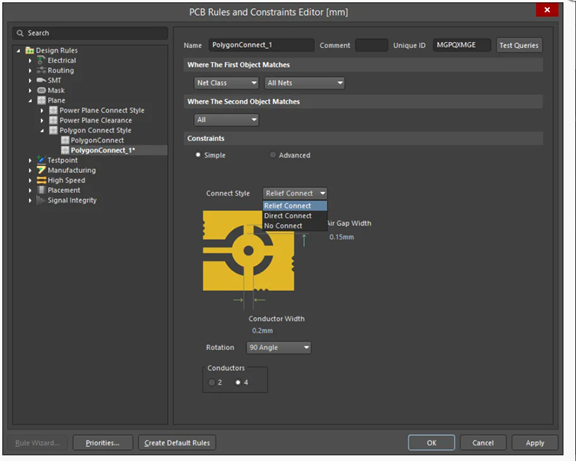
D. Normes de fabricació
Les regles de fabricació confirmen que el vostre disseny es pot fabricar de manera fiable. Establiu l'anell anular mínim a 0.15 mm (Fabricació → Anell anular mínim) . Això garanteix que quedi prou coure al voltant dels forats perforats després de les toleràncies de fabricació. Configureu les restriccions de mida del forat (Fabricació → Mida del forat) amb un mínim de 0.2 mm i un màxim de 6 mm per adaptar-se a les capacitats típiques de la broca.
Establiu la distància entre forats (Fabricació → Distància entre forats) a almenys 0.5 mm. Aquesta distància evita que la broca es trenqui durant la fabricació i garanteix una resistència adequada de la placa. Consulteu sempre les especificacions de disseny del fabricant de PCB que heu triat i establiu regles per igualar o superar els seus requisits.
Estratègia de col·locació de components
La col·locació dels components és una de les fases més importants del disseny de plaques de circuits impresos. Una mala col·locació dificulta o fa impossible l'enrutament i pot causar problemes d'integritat del senyal, interferències electromagnètiques i problemes tèrmics. Una bona col·locació fa que l'enrutament sigui senzill i millora el rendiment de la placa. Preneu-vos el temps per planificar la col·locació amb cura abans de començar qualsevol enrutament. És molt més fàcil moure els components ara que després d'haver començat l'enrutament.
Organització de components (habitació)
Després d'importar des de l'esquema, tots els components apareixen apilats en un contorn rectangular de "Habitacion". Canvieu al mode de disseny 2D si encara no està actiu ( Visualització → Canvia a disseny 2D o premeu la tecla "2"). La funció Habitacion manté els components importats junts inicialment. Per començar la col·locació, haureu de separar els components per facilitar-ne l'accés.
Feu servir Eines → Col·locació de components → Organitza components per distribuir automàticament els components per l'espai de treball. Altium distribueix els components en un patró de quadrícula fora del contorn del tauler. Això us dóna una visibilitat clara de totes les parts i facilita agafar i posicionar cada component. Alternativament, arrossegueu manualment els components fora de l'habitació un per un.
Moviment i rotació de components
Per moure un component, simplement feu-hi clic i arrossegueu-lo al lloc desitjat. Els components s'ajusten a la graella per defecte, cosa que facilita l'alineació. Mentre arrossegueu un component, premeu la barra ESPAI per girar-lo en increments de 90 graus . Continueu prement la barra ESPAI fins que l'orientació del component coincideixi amb les vostres necessitats. La majoria dels components rectangulars, com els circuits integrats, s'han d'alinear amb les vores de la placa, mentre que els components com els condensadors es poden girar per optimitzar l'encaminament.
Per a un posicionament precís, premeu TAB mentre arrossegueu un component per obrir el seu panell de propietats. Aquí podeu introduir coordenades X i Y exactes, definir la rotació a qualsevol angle (no només increments de 90 graus) i ajustar altres paràmetres. Això és particularment útil quan col·loqueu components simètricament o a distàncies mesurades específiques.
Feu servir Visualització → Graelles → Ajustar a la graella per activar/desactivar l'ajustament de la graella. Desactiveu temporalment l'ajustament quan necessiteu un posicionament fraccionari i torneu-lo a activar per a treballs de col·locació generals. Alineeu diversos components horitzontalment o verticalment amb Edita → Alinea → Alinea esquerra/dreta/superior/inferior després de seleccionar els components mentre manteniu premuda la tecla Majúscules.
Ajust de designador i serigrafia
Cada component té un designador (R1, C1, U1, etc.) que apareix a la capa de serigrafia. Aquestes etiquetes de text són essencials per al muntatge de la placa i la resolució de problemes, però poden saturar el disseny si no es col·loquen correctament. Feu clic i arrossegueu els designadors per moure'ls independentment dels seus components. Col·loqueu els designadors en llocs on siguin llegibles però que no se superposin amb coixinets, traces o altres components.
Els designadors pertanyen a la capa superior (o inferior per als components de la part inferior). Assegureu-vos que tots els designadors siguin visibles i estiguin correctament orientats: el text horitzontal és el més fàcil de llegir. Si una zona de la placa es torna massa concorreguda, considereu la possibilitat de moure alguns designadors a la capa inferior de serigrafia, tot i que això fa que la verificació del muntatge sigui una mica més complexa.
Comproveu la mida de la lletra del designador (normalment d'1 mm a 1.5 mm d'alçada) per garantir la seva llegibilitat. El text molt petit (per sota de 0.8 mm) pot ser difícil d'imprimir amb claredat. El text molt gran ocupa espai al tauler. Utilitzeu Visualitza → Mostra → Designadors per activar o desactivar la visibilitat del designador quan necessiteu una vista ordenada del disseny.
Disposició final dels components
Per al nostre circuit regulador de voltatge, la col·locació optimitzada situa el circuit integrat LM7805 al centre de la placa per a la distribució tèrmica. Els condensadors d'entrada (C1, C2) es col·loquen immediatament adjacents al pin d'entrada del circuit integrat (pin 1), minimitzant el bucle de corrent d'alta freqüència. Els condensadors de sortida (C3, C4) es col·loquen a prop del pin de sortida del circuit integrat (pin 3) pel mateix motiu.
El connector d'entrada (J1) es troba a la vora esquerra de la placa, i el connector de sortida (J2) a la vora dreta. Els components indicadors LED (LED1, R1) es troben situats a prop de la secció de sortida. Les connexions a terra per a tots els components formen una via de retorn natural, que connectarem mitjançant plans de terra en lloc de pistes individuals a les següents seccions.
Abans de procedir amb l'encaminament, reviseu aquestes comprovacions: tots els components es troben dins del contorn de la placa; els components relacionats funcionalment estan agrupats; el flux del senyal és lògic; les línies de niu mostren un encreuament mínim; tots els designadors són llegibles i estan posicionats correctament. Fer canvis de col·locació després de l'encaminament consumeix molt de temps i és frustrant invertir temps ara en la col·locació òptima.
Enrutament de PCB: connexió de components
L'enrutament crea pistes de coure que connecten elèctricament els components segons el vostre esquema. Aquí és on el disseny del vostre circuit esdevé realitat física. Altium proporciona potents eines d'enrutament interactives que equilibren el control manual amb l'assistència intel·ligent.
Comprensió de les capes d'encaminament
La nostra placa de 2 capes té dues capes d'encaminament de coure: la capa superior (normalment es mostra en vermell) i la capa inferior (normalment es mostra en blau). Premeu la tecla + durant l'encaminament per canviar de la capa superior a la inferior; premeu – per canviar de la inferior a la superior. Altium col·loca una via automàticament al punt de commutació.
Conceptes bàsics de l'enrutament manual
S'accedeix a l'encaminament interactiu a través de Route → Interactive Routing o prement Ctrl+W. Feu clic a qualsevol pad sense encaminar per iniciar l'encaminament des d'aquest punt. Premeu SPACE durant l'encaminament per anar canviant pels modes d'encaminament: angles de 90 graus, angles de 45 graus i encaminament de qualsevol angle. Per a taulers professionals, utilitzeu exclusivament l'encaminament de 45 graus.
Enrutament de traces d'alimentació i terra
Les pistes de distribució d'energia transporten corrents més alts i requereixen pistes més amples. Encamina-les primer, utilitzant amplades de pista de 0.8 mm a 1.0 mm. Premeu TAB mentre encamineu per obrir les propietats i modificar el valor de l'amplada.
Creació del pla de terra (coberta de coure)
Un pla de terra és una gran àrea de coure connectada a terra, que proporciona una ruta de retorn de baixa impedància i redueix les interferències electromagnètiques (EMI). En lloc d'encaminar pistes de terra individuals, creem una colada de coure que connecta automàticament totes les zones de terra.
Definició del polígon terrestre
Accediu a la col·locació del polígon a través de Col·loca → Col·locació del polígon o premeu P i després G. Feu clic al voltant del perímetre del tauler per definir l'àrea d'ompliment. Feu doble clic per completar el polígon i obrir el diàleg de propietats.
Configuració de les propietats del polígon
Establiu la xarxa a "GND" per assignar aquest polígon a terra. Establiu la capa a "Capa superior". Seleccioneu "Connexió d'alleujament" per a l'estil de connexió per crear connexions d'alleujament tèrmic essencials per a la soldadura. Establiu la separació a 0.2 mm.
Abocant coure
Feu clic amb el botó dret al contorn del polígon i seleccioneu Accions del polígon → Reprodueix-ho tot. El pla de terra omple l'àrea disponible de la placa, evitant objectes incompatibles mentre es connecta a tots els punts de terra.
Connexió de plans de terra amb vies
Col·loqueu vies de costura per connectar elèctricament els plans de terra superior i inferior. Col·loqueu les vies a intervals regulars (cada 10-20 mm) al voltant de la placa, especialment a prop dels pins de terra del circuit integrat.
Comprovació i verificació de les regles de disseny (DRC)
La comprovació de les regles de disseny identifica les infraccions abans de la fabricació. No envieu mai una placa a fabricació sense aconseguir zero errors DRC.
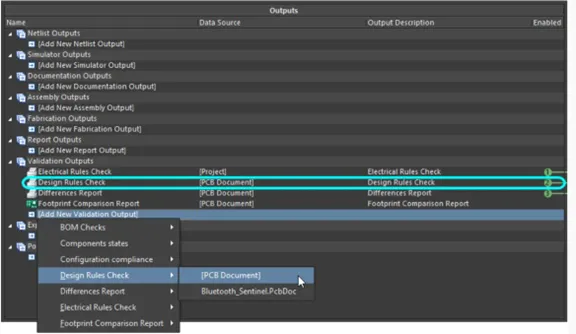
Execució de la comprovació de les regles de disseny
Accediu a DRC a través d'Eines → Comprovació de regles de disseny. Assegureu-vos que totes les categories estiguin habilitades. Feu clic a "Executa la comprovació de regles de disseny" per iniciar la verificació.
Revisió de les infraccions de la República Democràtica del Congo
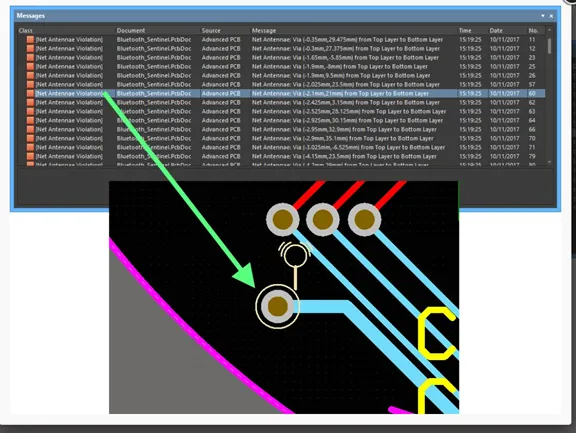
El panell Missatges mostra totes les infraccions. Feu clic a qualsevol infracció per ampliar la imatge fins a la ubicació del problema amb els marcadors ressaltats.
Correcció d'infraccions comunes
Corregiu les infraccions de separació movent les traces. Corregiu les infraccions d'amplada ajustant les propietats de l'amplada de la traça. Completeu totes les connexions no enrutades. Ajusteu la col·locació de les vies per resoldre les infraccions de les vies.
Aconseguir zero errors de DRC
Corregiu contínuament les infraccions i torneu a executar DRC fins que el panell Missatges mostri zero errors. Verifiqueu que totes les xarxes estiguin encaminades sense que quedin línies de nius de rates.
Afegint tocs finals i documentació
Afegir forats de muntatge
Col·loqueu els forats de muntatge a les cantonades de la placa utilitzant Col·loca → Placa. Per a cargols M3, utilitzeu un diàmetre de forat de 3.2 mm. Col·loqueu els forats com a mínim a 3-5 mm de les vores de la placa.
Text i informació serigrafiats
Afegiu informació d'identificació mitjançant Col·loca → Cadena a la capa superior Superposada. Incloeu el nom de la placa, la revisió, la data i les especificacions. Assegureu-vos que el text sigui llegible (alçada mínima d'1 mm) i que no se superposi a les pastilles.
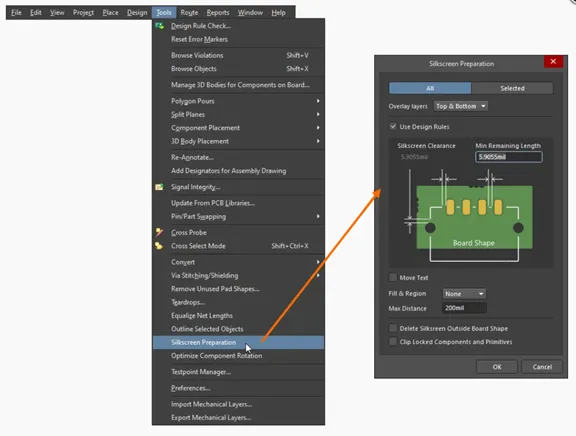
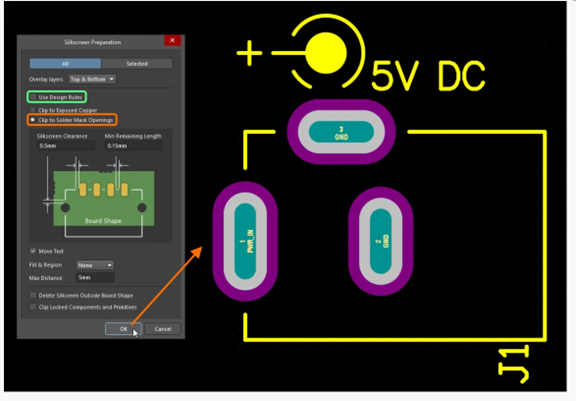
Marcadors de vora i dimensió del tauler
Afegiu marcadors de dimensió utilitzant Col·loca → Dimensió → Dimensió lineal a la capa Mecànica 1. Això ajuda a verificar la mida de la placa i ajuda en el disseny del recinte.
Verificació de la llicència de serigrafia
Verifiqueu que no hi hagi superposicions de serigrafia a les zones amb Visualitza → Connexions → Mostra les zones. Moveu qualsevol text contradictori per esborrar les zones.
Visualització i revisió 3D
Configuració de la vista 3D
Els modes de visualització 2D i 3D estan organitzats al panell Configuració de la visualització. Per visualitzar el panell : premeu la drecera L; utilitzeu el botó Panells a la part inferior dreta del programari; o seleccioneu l'element de menú Visualització » Panells » Configuració de la visualització . Quan canvieu al mode Disseny 3D, hi ha més opcions per controlar la presentació del tauler en 3D disponibles a la pestanya Opcions de visualització del panell Configuració de la visualització.
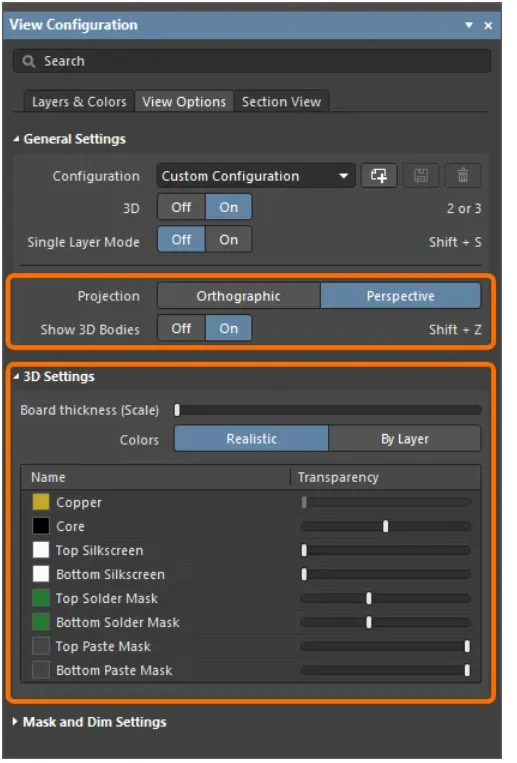
Canviant a la vista 3D
Premeu '3' o seleccioneu Visualització → Canvia a 3D. Feu servir el ratolí per girar (clic amb el botó esquerre i arrossegar), per panoràmica (clic amb el botó dret i arrossegar) i per ampliar (roda de desplaçament) per examinar des de qualsevol angle.
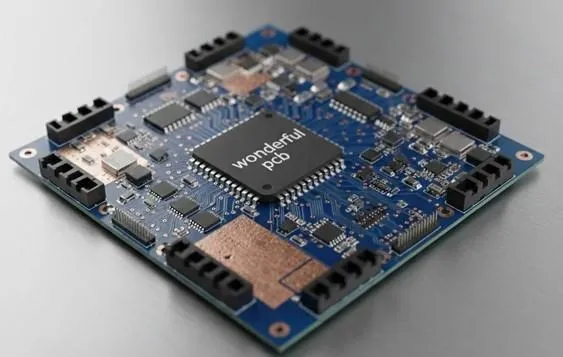
Comprovació de les altures i les separacions dels components
Verifiqueu les separacions dels components en la vista 3D. Assegureu-vos que els components alts no interfereixin. Comproveu que el disseny encaixi a la carcassa prevista mesurant l'alçada màxima de la placa.
Opcions d'exportació 3D
Exporteu el model 3D mitjançant Fitxer → Exporta → STEP per a programari CAD mecànic. Els enginyers mecànics utilitzen aquestes exportacions per al disseny de carcasses i la verificació de l'ajust.
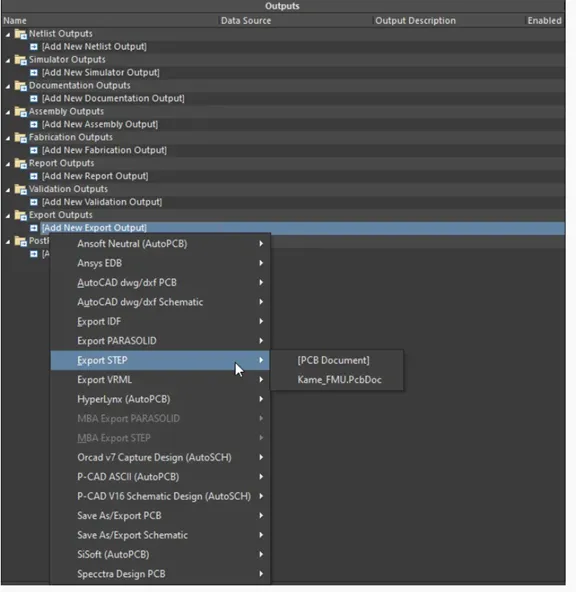
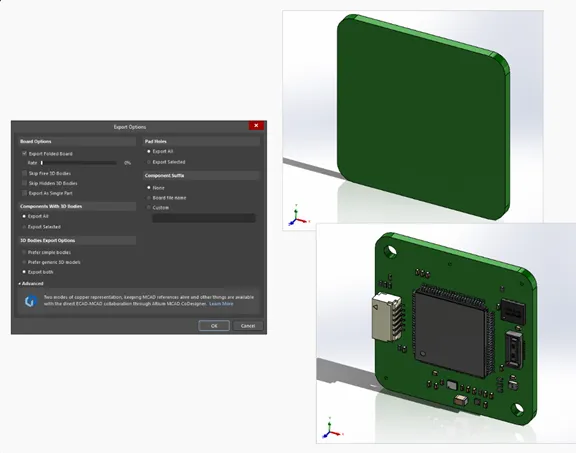
El diàleg Opcions d'exportació, al qual s'accedeix fent doble clic en una sortida d'exportació STEP afegida o iniciant l'ordre Fitxer » Exporta » STEP 3D, ofereix una gamma de seleccions, incloses opcions per determinar quins objectes de la placa s'inclouran al fitxer generat.
Comprovacions finals abans de la fabricació
Llista de control de disseny completa
Verifiqueu cada element abans de generar els fitxers de fabricació:
- Tots els components col·locats lògicament
- Totes les xarxes encaminades, zero ratsnest
- Plans de terra en ambdues capes amb vies de costura
- DRC aprovat amb 0 errors
- Designadors de serigrafia llegibles
- Forats de muntatge col·locats correctament
- Dimensions de la placa correctes
- Vista 3D verificada
Generació de fitxers de fabricació
Genereu fitxers Gerber a través de Fitxer → Sortides de fabricació → Fitxers Gerber i fitxers de perforació NC a través de Fitxer → Sortides de fabricació → Fitxers de perforació NC . Consulteu el fabricant per conèixer els requisits específics.
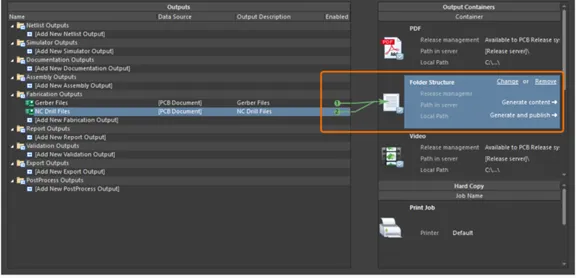
Desar i fer una còpia de seguretat del projecte
Deseu tots els fitxers amb Ctrl+Maj+S. Creeu un arxiu complet del projecte utilitzant Projecte → Arxiva el projecte per a còpies de seguretat o col·laboració.
Conclusió
Felicitats per completar aquest tutorial complet de disseny de PCB! Has après tot el flux de treball, des de la importació d'esquemes fins a la preparació de la fabricació. Aquestes habilitats fonamentals, la col·locació estratègica, l'encaminament professional, la implementació del pla de terra i la verificació exhaustiva formen els conceptes bàsics del disseny expert de PCB. Continua desenvolupant les teves habilitats dissenyant circuits variats. Estudia dissenys professionals, uneix-te a comunitats de PCB i revisa les teves plaques fabricades per aprendre dels èxits i dels errors.
Gràcies per seguir aquest tutorial. El següent pas: dissenya la teva pròpia placa de principi a fi, aplicant tot el que has après. Bona sort amb el teu viatge de disseny de PCB!