Tans het elektroniese produkte tot elke hoek van ons lewens deurgedring, en hul produkte dek kommunikasie, mediese, rekenaar-randapparatuur, oudiovisuele produkte, speelgoed, huishoudelike toestelle, militêre produkte, ens. Wat die PCBA-sweis van elektroniese produkte betref, word handmatige sweiswerk gewoonlik in die monsterfase gebruik. Die voordeel van handmatige sweiswerk is dat dit lae koste is en met 'n soldeerbout gedoen kan word. As 'n paar monsterborde deur die masjien gesweis word, is die waarde van die monster nie genoeg om die koste van die masjien te dek nie.
Om die doeltreffendheid van handmatige sweiswerk en die akkuraatheid van komponentsweiswerk te verbeter, het wonderfulpcb DFM 'n visuele sweisinstrument bekendgestel wat met die BOM-lys en PCB-diagram interaksie het. Hierdie instrument kan ook SMT-fabrieke help om komponentmateriale te kontroleer en te tel en herstelpunte te vind. Visuele BOM-interaktiewe sweisinstrumente is doeltreffend en prakties, wat werklik 'n seën is vir SMT-fabrieke en PCB-ingenieurs.
Visuele BOM interaktiewe sweisinstrument – toepassingscenario
Ingenieur handsweising
Watter pynpunte van handmatige sweiswerk is opgelos deur die visuele BOM interaktiewe sweisinstrument?
- Wanneer komponente met die hand gesoldeer word, is daar 'n risiko om die verkeerde komponente te soldeer as gevolg van die groot aantal en verskeidenheid komponente wat gebruik word. Deur die visuele BOM interaktiewe soldeerinstrument te gebruik, kan die probleem van die soldeer van die verkeerde komponente vermy word.
- Die manier om handmatig te soldeer, is om die samestellingstekening uit te druk en die komponente volgens die samestellingstekening te soldeer, maar die spesifieke inligting van die komponente kan nie intuïtief gesien word wanneer die samestellingstekening vir soldering gebruik word nie. Al die inligting van die visuele BOM interaktiewe soldeerinstrument is in 'n oogopslag duidelik en kan die samestellingstekening heeltemal vervang.
- Gebruik die visuele BOM interaktiewe soldeerhulpmiddel om komponente te soldeer, en die ontwerpgrafika kan in- en uitgezoom word om op verskillende maniere te sien. Komponente kan duidelik en korrek gesoldeer word.
- In die instellings kan jy die vertoon van eenpenmerk stel om die probleem van die verkeerde rigting van soldeer van komponente te vermy. Jy kan ook die vertoon van gesoldeerde en leë plakkermerke stel om verwarring oor komponente tydens soldeerwerk te vermy.
SBS fabriek
Watter geriewe help die visuele BOM interaktiewe soldeerinstrument SMT-fabrieke verbeter?
- Wanneer IQC-ingenieurs die materiaalpunte vir berging nagaan, kan hulle die visuele BOM interaktiewe soldeerinstrument gebruik om akkuraat uit te vind of daar ekstra materiale of minder materiale is.
- Wanneer IQC-ingenieurs materiaal neem om pads te kontroleer, kan hulle soek na spesifikasiewaardes of pakkette om alle padposisies op die PCB-bord op te spoor waar hierdie materiaal geplak is.
- Wanneer SMT verkeerde materiale herstel word, kan die verkeerde materiaalposisies vinnig gekeur word om materiaalverwydering en herstelwerk te vergemaklik.
- Wanneer u die SMT-bestelling skoonmaak, kan u die opsie "leë plak" merk om vinnig die posisienommer te merk wat leeg moet wees weens onvoldoende materiaal.
Visuele BOM interaktiewe sweisgereedskap – Voorbereiding voor gebruik
PCB/ODB-lêer
Gebruik wonderfulpcb DFM om die ontwerplêer oop te maak, sleep die PCB-lêer of ODB-lêer na die sagteware-bedieningsvenster, of klik op die lêerpunt in die menubalk om oop te maak. Nadat u die ontwerplêer oopgemaak het, gebruik die visuele BOM-interaktiewe sweisinstrument in die menubalk (Gereedskap → Visuele BOM-interaksie).
Gerber/Koördinaat/BOM-lêer
Gebruik wonderfulpcb DFM om die ontwerplêer oop te maak, sleep die Gerber-lêer na die sagteware-bedieningsvenster, en laai ook die koördinaat- en BOM-lêers. Nadat die samestellingsanalise voltooi is, gebruik die visuele BOM-interaktiewe sweisinstrument in die menubalk (Gereedskap → Visuele BOM-interaksie).
Visuele BOM interaktiewe sweisinstrument – Funksiebesonderhede
Filterfunksie
Nadat u die visuele BOM interaktiewe sweisgereedskap ingevoer het, kan u 'n toestel filter volgens die posisienommer, pakket en spesifikasiewaarde by die pyltjie aan die linkerkant, en die pleisterkomponente en inpropkomponente by die pyltjie aan die regterkant filter.
Gereedskapskakeldeling
Wanneer jy die visuele BOM interaktiewe sweisinstrument gebruik, as jy dit met ander moet deel, kan jy op "Kopieer skakel" of "WeChat Skandeer kode" klik om dit te deel en dit aan kollegas of vennote te stuur.
Uitvoer funksie
Indien die visuele BOM-interaksie tydens gebruik as 'n dokument gestoor moet word, kan die HTML-webdokument as 'n vanlyn dokument uitgevoer word. Klik net op "Uitvoer". Indien u die beeld moet stoor, klik die boonste of onderste laag om die ooreenstemmende laagbeeld te stoor. Wanneer u die beeld uitvoer, kan u 'n deursigtige agtergrond kies. Wanneer die uitgevoerde beeld vaag is, kan u die beeldgrootte instel.
Statistiek oor komponentlys
Komponentlysstatistieke, tel die boonste komponente, onderste komponente en komponenttipes afsonderlik. Die aantal blokkies tel die SMD-blokkies en inpropblokkies afsonderlik. Wanneer die gesoldeerde komponente en die leë en ongesoldeerde komponente gemerk is, word die persentasie met die ongesoldeerde komponente geanaliseer om die besigtiging van die proporsie ongesoldeerde toestelle te vergemaklik.
Bladsy-gesplete skermmodus
Wanneer die BOM-lêer met die PCB-ontwerplêer interaksie het, kan dit op 'n gesplete skerm besigtig word. Die merk "1" wys die BOM-komponente in rye volgens die komponenttipe, die merk "2" wys die BOM-komponente in rye volgens die posisienommer, die merk "3" wys die hele BOM-tabel, die merk "4" wys die BOM-tabel en die ontwerptekening in gesplete skerms aan die linker- en regterkant, en die merk "5" wys die BOM-tabel en die ontwerptekening in gesplete skerms aan die bo- en onderkant.
Boonste en onderste laag besigtigingsmodus
Wanneer die visuele BOM interaktiewe sweiswerk gebruik word, kan die ontwerpgrafika die boonste laag en die onderste laag afsonderlik sien. Merk "1" om die boonste laag alleen te sien, merk "2" om die boonste laag en die onderste laag gelyktydig te sien, en merk "3" om die onderste laag alleen te sien.
Vertoon opsies
Die vertooninstellings van die visuele BOM interaktiewe sweisgereedskap kan die agtergrondkleur van die vertoon stel en of dit op volskerm vertoon moet word. Die vertoonkategorieë wat ingestel kan word, sluit in bisnommer, spesifikasiewaarde, pad, syskerm en eenpen-identifikasie van die toestel. Die ontwerpgrafika kan aangepas word om vanuit enige hoek te sien. Die identifikasiekleur kan ingestel word wanneer die gesoldeerde, leë en ongesoldeerde dele nagegaan word.
Sweisbesigtigingsoperasie
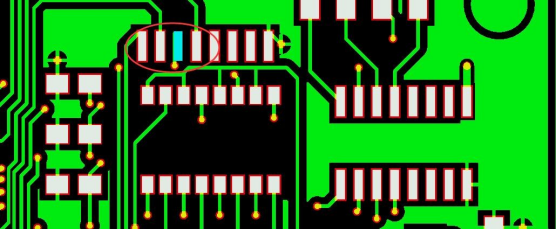
Wanneer jy die bord soldeer, kontroleer die posisie van die bitnommer wat ooreenstem met die PCB-grafika. Die etiket "1" kan die lys instel om besigtig te word, en die kolomme wat nie besigtig hoef te word nie, kan leeg gelaat word. Etiket "2" merk die gesoldeerde komponente met 'n √-merk, etiket "3" merk die leë en ongesoldeerde komponente met 'n √-merk, etiket "4" wissel die ry met die op- en af-knoppies op die sleutelbord, en die spasiebalk merk die gesoldeerde of leë en ongesoldeerde komponente met 'n √-merk. Die middelste muisknoppie in die grafikavenster kan gebruik word om deur die grafika te blaai om in en uit te zoem, en die linkermuisknoppie kan ingedruk gehou word om die grafika te sleep. Etiket "5" is die grafika-vertoonvenster. Wanneer jy die gesoldeerde komponente moet vertoon, kies gesoldeer in die grafika-instelling. Die gesoldeerde toestelgrafika word in groen gemerk.