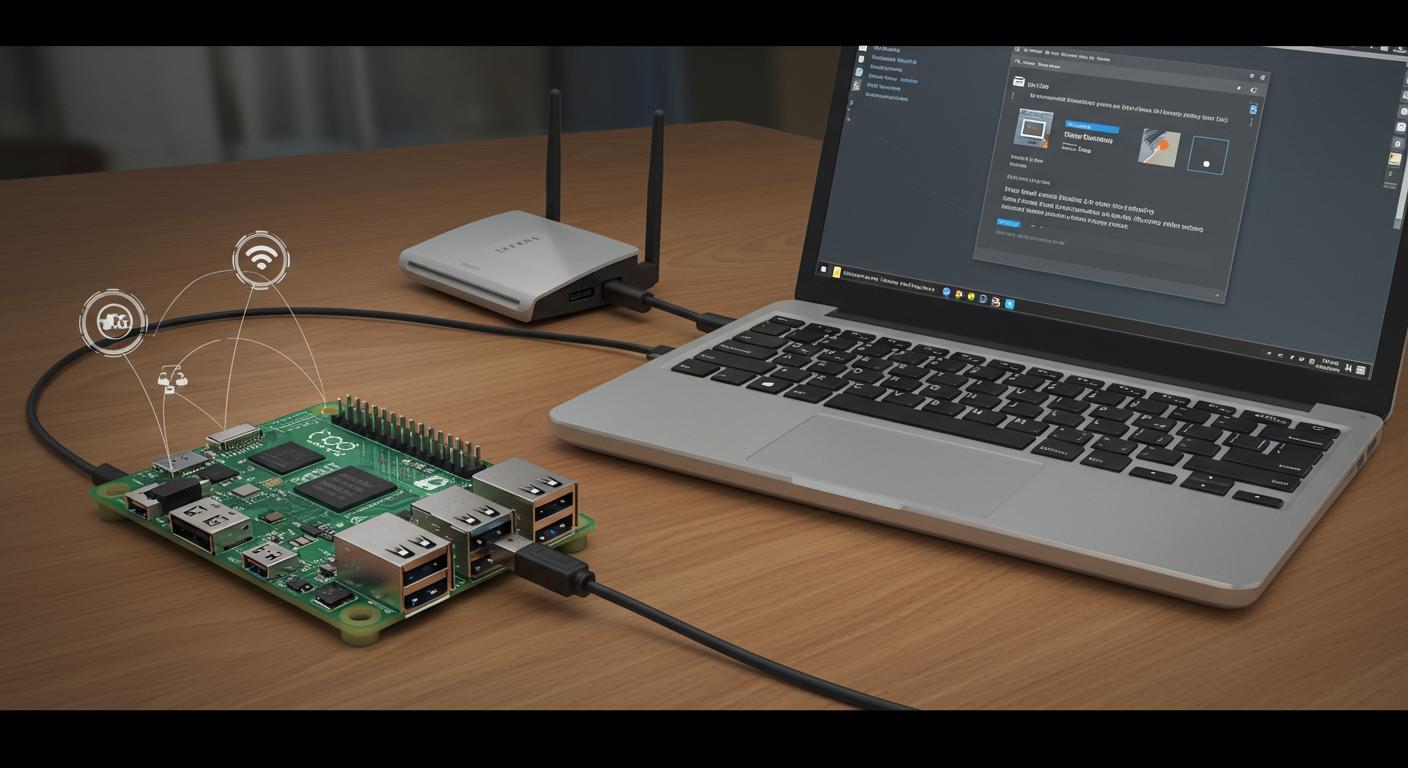
Jy wil jou Raspberry Pi Zero aanlyn kry sonder enige moeite. Koppel 'n USB-kabel in en slaan die behoefte aan ekstra toerusting of 'n monitor oor. Hierdie tutoriaal wys jou hoe maklik dit is om die Raspberry Pi Zero USB Ethernet-toestelopstelling te gebruik.
Geen sleutelbord, geen skerm nie—net jou rekenaar en 'n klein Pi wat saamwerk.
Vereistes vir Raspberry Pi Zero-opstelling
Hardeware benodig
Jy het nie veel nodig om met hierdie tutoriaal te begin nie. Gryp joune framboos pi nul en 'n microSD-kaart (ten minste 8 GB werk die beste). Jy benodig ook 'n goeie gehalte USB-kabel – maak seker dis 'n datakabel, nie net vir laai nie. Jou Windows-rekenaar sal die Pi van krag voorsien, so jy het nie 'n aparte kragtoevoer nodig nie. Die Pi Zero trek gewoonlik minder as 1 ampère, so 'n USB3-poort op jou rekenaar is perfek. As jy later ekstras wil byvoeg, soos 'n kamera of HDMI, onthou dat dié meer krag kan gebruik.
Wenk: Gebruik altyd 'n USB3-sok indien moontlik. Dit ondersteun tot 3A, wat jou Pi gelukkig hou selfs met ekstra toestelle.
Sagteware benodig
Kom ons gesels oor die sagteware wat jy nodig het vir 'n gladde opstelling. Laai eers Raspbian Lite af—dis liggewig en perfek vir koplose gebruik. Jy benodig Balena Etcher om die bedryfstelsel op jou SD-kaart te flits. Gebruik SD Memory Card Formatter om die kaart skoon te vee voordat jy dit flits. Om aan jou Pi te koppel, kry PuTTY vir SSH-toegang en Bonjour Print Services sodat jy jou Pi volgens naam op die netwerk kan vind. As jy jou SD-kaart wil rugsteun, is Win32 Disk Imager handig.
Hier is 'n vinnige kontrolelys:
Raspbian Lite OS
Balena Etcher
SD geheue kaart formatterer
PuTTY
Bonjour-drukdienste
Win32 Disk Imager (opsioneel)
Werkruimtevoorbereiding
Stel jou werkspasie op voordat jy begin. Koppel jou Pi Zero aan jou rekenaar met die USB-kabel. Maak Netwerkverbindings op jou rekenaar oop. Regskliek op jou hoofinternetverbinding en kies Eienskappe. Aktiveer "Laat ander netwerkgebruikers toe om via hierdie rekenaar se internetverbinding te koppel" in die Deel-oortjie. Kies die USB Ethernet/RNDIS-toestel uit die aftreklys. Wag 'n oomblik vir jou Pi om 'n IP-adres van DHCP te kry.
Let wel: Hierdie stap laat jou Pi toe om jou rekenaar se internet te gebruik, sodat jy die opstelling sonder ekstra skerms of sleutelborde kan voltooi.
Raspberry Pi Zero USB Ethernet-toestelopstelling
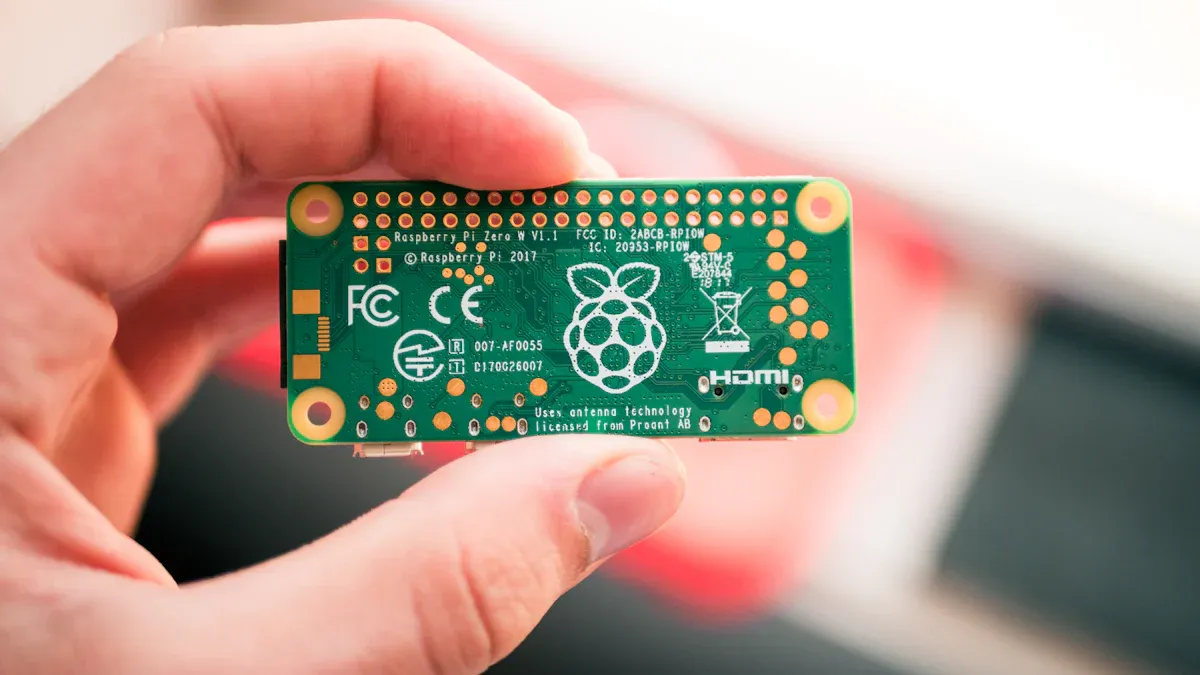
Gereed om in die kern van hierdie tutoriaal te duik? Jy is op die punt om jou Raspberry Pi Zero in 'n USB-toestel te omskep wat soos 'n ethernet-toestel optree. Hierdie opstelling laat jou toe om met net 'n USB-kabel aan jou Pi Zero te koppel en jou rekenaar se internet te deel. Kom ons breek elke stap af sodat jy maklik kan volg.
Flash Raspbian
Jy benodig die regte bedryfstelsel vir die opstelling van die Raspberry Pi Zero USB Ethernet-toestel. Bullseye Lite werk die beste, maar Bullseye (volledig) is ook goed. Ouer weergawes ondersteun dalk nie die Ethernet-toestelfunksie nie. Hier is 'n vinnige kykie na watter Raspbian-weergawes werk:
Raspbian-weergawe | verenigbaarheid |
|---|---|
Jessie (volledig) | Ondersteun |
Jessie (ligte) | Moontlik ondersteun (ongetoets) |
Weergawes voor 2016-05-10 | Nie ondersteun nie (vereis opdatering) |
Volg hierdie stappe om Raspbian op jou SD-kaart te flits:
Laai die nuutste Raspberry Pi-bedryfstelsel af (Bullseye Lite word aanbeveel).
Gebruik 'n SD-geheuekaartformateerder om jou SD-kaart skoon te maak.
Maak Balena Etcher oop en kies die Raspbian-beeld.
Flits die beeld na jou SD-kaart.
Wag totdat die proses voltooi is. Verwyder die kaart veilig.
Wenk: Verwyder altyd jou SD-kaart met die opsie "Verwyder hardeware veilig". Dit help om dataverlies of korrupsie te voorkom.
Baie gebruikers het al SD-kaarte sien faal, selfs top handelsmerke. As jy jou pi afskakel sonder om die korrekte opdrag te gebruik, loop jy die risiko om jou kaart te beskadig. Skakel altyd jou pi af met sudo shutdown -h now voordat u die prop ontkoppel.
Wysig konfigurasielêers
Nou moet jy twee lêers vir die Raspberry Pi Zero USB Ethernet-toestel opstel. Hierdie veranderinge verander jou Pi in 'n USB-toestel wat soos 'n Ethernet-toestel optree.
Hier is wat om te doen:
File | Konfigurasieverandering |
|---|---|
/boot/config.txt | Voeg hierdie lyn aan die einde by: |
/boot/cmdline.txt | Na |
Plaas jou SD-kaart in jou rekenaar.
Maak die "boot" partisie oop. Vind
config.txten voeg bydtoverlay=dwc2op die bodem.Opening
cmdline.txt. Narootwait, voeg 'n spasie by en plak die modules-load-lyn hierbo.Stoor beide lêers. Moenie ekstra reëlbreuke byvoeg of ander instellings verander nie.
Let wel: Die redigering van hierdie lêers is die sleutel vir die USB-toestelmodus. As jy dit oorslaan, sal jou Raspberry Pi Zero nie as 'n ethernet-toestel verskyn nie.
Koppel aan 'n rekenaar
Jy is amper klaar met die opstelling van die Raspberry Pi Zero USB Ethernet-toestel. Nou is dit tyd om aan jou Pi Zero te koppel en die opstelling te voltooi.
Steek die SD-kaart in jou Raspberry Pi Zero.
Gebruik 'n mikroUSB-kabel om die pi se "USB"-poort (nie "PWR IN" nie) aan jou Windows-rekenaar te koppel.
Wag totdat jou rekenaar 'n nuwe netwerktoestel opspoor. Dit behoort as "USB Ethernet/RNDIS Gadget" te verskyn.
Jou pi sal opstart en as 'n USB-toestel optree. Jy sal 'n nuwe ethernet-verbinding in jou netwerkinstellings sien.
Aktiveer SSH deur 'n leë lêer met die naam te plaas
ssh(geen uitbreiding) in die selflaaipartisie voordat jy die SD-kaart inprop. Dit laat jou toe om toegang tot jou pi te kryraspberrypi.local.
🚦 As jy nie die nuwe netwerktoestel sien nie, kyk na jou kabel. Sommige mikroUSB-kabels laai net en dra nie data oor nie.
Jy het die hoofopstellingstappe voltooi. Jou Raspberry Pi Zero werk nou as 'n USB Ethernet-toestel. Jy kan aan jou Pi Zero koppel, internet deel en dit beheer – alles deur een kabel.
Windows-opstelling en drywerinstallasie
Om jou Raspberry Pi Zero aanlyn te kry deur jou Windows-rekenaar is amper klaar! Hierdie deel van die tutoriaal sal jou help om die regte gereedskap op te stel en seker te maak dat jou rekenaar met jou Pi oor USB kommunikeer. Jy sal sagteware moet installeer en seker maak dat jou stelsel die Pi as 'n netwerktoestel herken met behulp van rndis-drywers.
Bonjour en PuTTY
Eerstens benodig jy Bonjour en PuTTY. Bonjour help jou rekenaar om jou Pi op die netwerk volgens sy naam te vind. Daarsonder kan jy dalk probleme ondervind om te konnekteer. Laai Bonjour af en installeer dit op jou Windows-rekenaar. Kry dan PuTTY. Hierdie program laat jou toe om 'n SSH-sessie met jou Pi oop te maak. Sodra jy albei het, kan jy konnekteer deur te tik ssh [email protected] in PuTTY. Die standaard gebruikersnaam is "pi." Hierdie stap maak dit maklik om jou Pi te beheer sonder 'n skerm of sleutelbord.
Wenk: Bonjour is 'n moet om jou Pi by naam te vind. PuTTY gee jou 'n eenvoudige manier om aan te meld en die opstelling te voltooi.
RNDIS-drywer
Nou, kom ons kry jou Pi Zero aan die werk as 'n usb ethernet-toestel. Windows 10 het nie altyd die regte rndis-drywers ingebou nie. Jy moet 'n spesiale drywer installeer genaamd linux.infHierdie drywer is ongeteken, so jy moet dalk die afdwinging van getekende drywers deaktiveer voor installasie. Hier is wat jy doen:
Steek jou USB-kabel in die Pi se USB-poort (nie die kragpoort nie).
Koppel die ander kant aan jou rekenaar. Wag vir die klokkie.
Maak Toestelbestuurder oop. Soek onder Netwerkadapters vir “USB Ethernet/RNDIS-toestel”.
Indien jy dit nie sien nie, kyk onder Poorts vir "USB Seriële Poort." Ontkoppel die USB-kabel en kyk of die inskrywing verdwyn.
Indien nodig, laai die Acer USB Ethernet/RNDIS Gadget-drywer af. Pak dit uit.
In Toestelbestuurder, kies Voeg ouer hardeware by. Kies Netwerkadapters, dan Het skyf, en kies die g_rndis.inf-lêer.
Installeer die drywer. Jy moet dalk herbegin.
Nadat u dit herlaai het, kyk na Windows Update vir opsionele dryweropdaterings. Installeer die Acer USB Ethernet-drywer indien dit verskyn.
Koppel jou Pi weer aan. Luister vir die klokkie en kyk na Toestelbestuurder.
Let wel: Jy moet dalk hierdie stappe herhaal as Windows nie die toestel dadelik herken nie. Rndis-drywers kan moeilik wees, maar geduld betaal af!
Toestelkontrole
Jy wil seker maak dat jou Pi as 'n netwerktoestel verskyn. Maak Toestelbestuurder oop en soek vir "RNDIS Ethernet Gadget" onder Netwerkadapters. As jy dit sien, werk jou rndis-drywers! As jy 'n Onbekende Toestel sien, ontkoppel jou Pi. As die inskrywing verdwyn, sien jou stelsel die hardeware, maar benodig die regte rndis-drywer. Probeer die stappe hierbo weer.
Indien jy steeds probleme ondervind, kyk weer na jou USB-kabel en maak seker dat jy die konfigurasielêers korrek gewysig het. Soms help 'n ander USB-poort.
Jy het nou jou Windows-rekenaar opgestel om met jou Raspberry Pi Zero te kommunikeer deur rndis te gebruik. Hierdie stap is belangrik om jou internetverbinding te deel en die tutoriaal te voltooi.
Internetdeling en -verifikasie
SSH Toegang
Jy is amper gereed om gedeelde internettoegang op jou Raspberry Pi Zero te geniet. Kom ons kyk eers of jy met jou Pi kan koppel deur SSH te gebruik. Maak PuTTY oop op jou Windows-rekenaar. Tik in die Gasheernaam-blokkie. raspberrypi.local en klik Maak oop. As jy 'n aanmeldprompt sien, voer in pi as die gebruikersnaam en raspberry as die wagwoord. Dit beteken jou USB-verbinding werk en jou Pi is aanlyn. As jy 'n fout kry, dubbelkontroleer jou USB-kabel en maak seker dat jy SSH geaktiveer het deur die leë by te voeg ssh lêer na die opstartpartisie.
Wenk: As jy nie kan koppel nie, probeer om die USB-kabel te ontkoppel en weer in te koppel. Soms benodig Windows 'n oomblik om netwerkverbindings te verfris.
Aktiveer Deling
Nou is dit tyd om internetdeling op te stel sodat jou Pi aanlyn kan kom. Volg hierdie stappe:
Maak Netwerk- en Delingsentrum op jou Windows-rekenaar oop.
Klik op Verander adapterinstellings.
Regskliek op jou hoof internetverbinding en kies Eienskappe.
Gaan na die Deel-oortjie.
Merk die blokkie om ander netwerkgebruikers toe te laat om via hierdie rekenaar se internetverbinding te koppel.
Kies die usb ethernet-toestel in die aftreklys (dit mag dalk "PiZero" of "RNDIS" sê).
Klik OK en maak die vensters toe.
Hierdie proses laat jou Pi toe om jou rekenaar se gedeelde internettoegang te gebruik. As jy nie die usb ethernet-toestel sien nie, ontkoppel en koppel jou Pi weer aan, en kontroleer dan weer die netwerkverbindings.
Test Connection
Kom ons maak seker jou Pi kan die internet bereik. Gaan terug na jou SSH-sessie. Tik hierdie opdrag:
ping google.com
As jy antwoorde sien, werk jou gedeelde internettoegang! Jou Pi gebruik nou jou rekenaar se internet deur die USB-kabel. As jy nie 'n antwoord kry nie, herbegin jou Pi met:
sudo reboot
Probeer dan weer om te ping. Soms benodig netwerkverbindings 'n nuwe begin.
Let wel: Die usb ethernet-toestel gee jou dikwels vinniger en meer stabiele verbindings as Wi-Fi. Baie gebruikers rapporteer snelhede van meer as 100 Mbit/sek, terwyl Wi-Fi tot net 'n paar Mbit/sek kan daal.
Opsionele Afstandslessenaar
Wil jy jou Pi met 'n volle lessenaar beheer? Jy kan toegang tot 'n afstandlessenaar opstel. Hier is 'n paar maklike opsies:
Aktiveer VNC op jou Pi. Gebruik die Raspberry Pi-konfigurasiehulpmiddel of voer dit uit.
sudo raspi-configen skakel VNC aan.Installeer die RealVNC-bediener op jou Pi en stel 'n sterk wagwoord.
Laai VNC Viewer af op jou Windows-rekenaar. Koppel deur jou Pi se IP-adres vanaf netwerkverbindings te gebruik.
Vir ekstra sekuriteit, verander jou standaardwagwoord en oorweeg dit om SSH-sleutels op te stel.
Met afstandwerkskerm kan jy jou Pi net soos 'n gewone rekenaar gebruik, oral oor jou USB-verbinding.
Wenke vir probleemoplossing
Verbindingskwessies
Soms werk dinge nie dadelik nie. As jou Raspberry Pi Zero nie as 'n USB Ethernet-toestel verskyn nie, kan jy hierdie probleme ondervind:
Windows mag dink jou Pi is net 'n USB-hub, nie 'n netwerktoestel nie.
Die korrekte drywer laai dalk nie, veral na nuwe Windows-opdaterings.
Windows mag dalk verander hoe dit USB-toestelle vind, so jou Pi word dalk nie opgemerk nie.
Indien dit gebeur, ontkoppel jou Pi en probeer 'n ander USB-poort. Probeer 'n ander kabel as jy een het. Maak seker dat jy die konfigurasielêers presies verander het soos die tutoriaal sê. Indien niks werk nie, herbegin jou rekenaar. Soms help dit om te wag en van voor af te begin om die probleem op te los.
Wenk: Kontroleer altyd vir “RNDIS Ethernet Gadget” in Toestelbestuurder. As jy iets anders sien, het Windows dalk die verkeerde drywer gekies.
Aanhoudende Opstelling
Jy wil hê jou Pi Zero moet elke keer koppel as jy dit inprop. Jy kan jou Pi sy netwerkinstellings laat onthou. Hier is 'n paar lêers wat jy dalk moet verander:
File | Konfigurasiebesonderhede |
|---|---|
/ ens / netwerk / koppelvlakke | outo lo |
/etc/dhcpcd.conf | koppelvlak eth0 statiese ip_adres=192.168.1.250/16 |
Verander hierdie lêers sodat jou Pi altyd dieselfde IP-adres kry. Dit help jou Pi om elke keer aan jou netwerk te koppel. Jy sal nie verrassings kry wanneer jy herlaai of 'n nuwe rekenaar gebruik nie.
Meer Resources
As jy vashaak, is jy nie alleen nie. Baie mense het hul stories aanlyn gedeel. Jy kan vind hulp in hierdie plekke:
Gemeenskapsforums waar mense praat oor Raspberry Pi Zero USB Ethernet-toestelopstellings.
Drade waar gebruikers deel watter microSD-kaarte en Raspbian-beelde die beste gewerk het.
Plasings met wenke en antwoorde vir algemene probleme, soos drywer- of netwerkprobleme.
Om te lees wat ander gedoen het, kan jou tyd bespaar. Jy mag dalk 'n oplossing vir jou probleem vind. Die Raspberry Pi-gemeenskap is vriendelik en gereed om te help.
Hierdie tutoriaal wys jou hoe om jou Raspberry Pi Zero as 'n USB Ethernet-toestel te laat werk. Hier is 'n paar redes waarom jy hiervan sal hou:
Jy kan op die netwerk kom selfs al werk jou WiFi nie.
Jou Pi gee jou nog 'n firewall vir beter veiligheid.
Jy kan die netwerk gebruik op plekke waar daar geen WiFi is nie.
Probeer hierdie prettige opgraderings om dinge nog beter te maak:
Tipe verbetering | Beskrywing |
|---|---|
Prop en speel | Gebruik net 'n USB-kabel vir vinnige opstelling. |
Koplose operasie | Begin jou Pi sonder 'n skerm of sleutelbord. |
Lae latency | Kry vinnige en gladde data oor USB. |
Soek jy meer idees? Baie mense gebruik hul Pi Zero as 'n klein USB Ethernet-adapter of as 'n stoorinstrument.
Die gemeenskap deel graag wenke en maniere om probleme op te los. Vra vrae of vertel jou storie om ander te help!
FAQ
Kan ek enige USB-kabel vir hierdie opstelling gebruik?
Nie alle USB-kabels werk nie. Jy benodig 'n datakabel, nie net 'n laaikabel nie. As jou Pi nie op jou rekenaar verskyn nie, probeer 'n ander kabel. Sommige goedkoop kabels laai net en dra nie data oor nie.
Wat as my Raspberry Pi Zero nie in Toestelbestuurder verskyn nie?
Ontkoppel eers jou Pi en koppel dit in 'n ander USB-poort. Probeer om jou rekenaar te herbegin. Kontroleer jou konfigurasielêers dubbel. As jy steeds probleme ondervind, gebruik 'n ander kabel of SD-kaart. Soms benodig Windows 'n oomblik om nuwe toestelle op te spoor.
Moet ek ekstra sagteware op my Pi installeer vir internetdeling?
Nee, jy hoef nie ekstra sagteware te installeer nie. Die stappe in hierdie tutoriaal stel alles op wat jy nodig het. Maak net seker dat jy die konfigurasielêers wysig en SSH aktiveer voordat jy jou Pi aan jou rekenaar koppel.
Kan ek hierdie metode met Raspberry Pi Zero W of Zero 2 W gebruik?
Ja, jy kan hierdie metode met Pi Zero W of Zero 2 W gebruik. Hierdie modelle het ingeboude Wi-Fi, maar die USB Ethernet-toestelopstelling werk steeds. Jy kry 'n stabiele verbinding en kan Wi-Fi vir ander projekte gebruik.
Hoe weet ek of my Pi aanlyn is?
Maak PuTTY oop en probeer om aan raspberrypi.local te koppel. As jy 'n aanmeldprompt sien, is jou Pi aanlyn. Jy kan ook google.com vanaf die Pi se terminaal ping om internettoegang na te gaan.