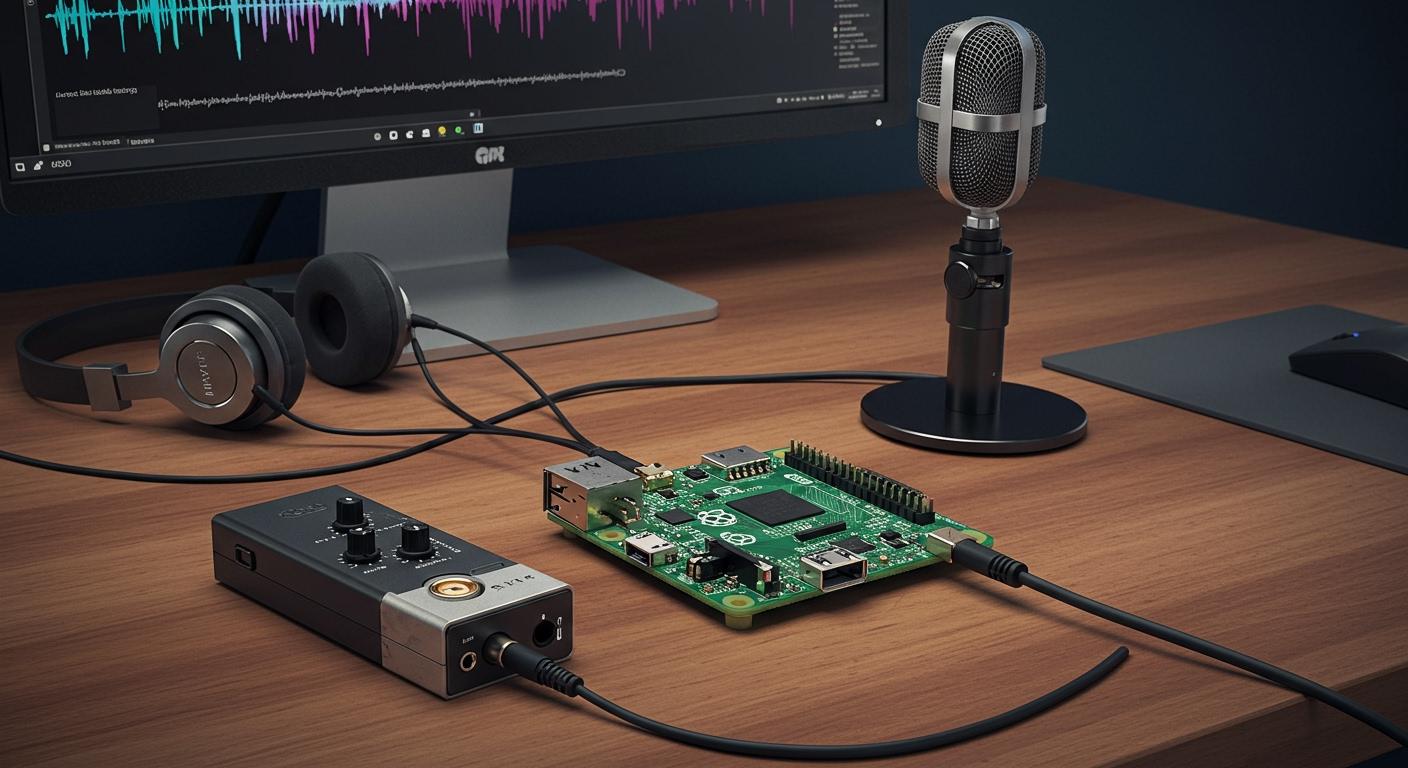
Jy kan 'n mikrofoon met jou Raspberry Pi in net 'n paar stappe opstel. Die meeste mense gebruik USB-mikrofone, eksterne klankkaarte of Bluetooth-toestelle. Sommige koppel selfs MEMS I2S-mikrofone direk aan die GPIO-penne – soos om 3.3v-krag, grond en penne 18, 19 en 20 vir klok en data te gebruik. Die aanpassing van jou mikrofoonvolume is belangrik vir duidelike Raspberry Pi-klankopname. Volg net die regte verbindings, en jy sal goeie resultate kry.
Koppel 'n mikrofoon

Daar is verskillende maniere om 'n mikrofoon aan jou Raspberry Pi te koppel. Elke manier het sy eie stappe en goeie punte. Kom ons kyk na die mees algemene keuses sodat jy kan kies wat by jou pas.
USB-mikrofoon
Baie mense gebruik eers 'n USB-mikrofoon omdat dit eenvoudig is. Koppel dit in 'n USB-poort. Die Raspberry Pi sal dit gewoonlik dadelik vind. Jy benodig nie ekstra drywers of adapters nie. As jy vinnig wil opstel, is USB-mikrofone die beste. Die Raspberry Pi Pico kan USB 1.1 Host/Device-modus gebruik. Dit het ook 'n ingeboude ADC vir klankinvoer. Hier is hoe jy 'n PDM-mikrofoon aan 'n Raspberry Pi Pico kan koppel:
PDM-mikrofoon | Framboos Pi Pico |
|---|---|
3V | 3V3 |
GND | GND |
SEL | GND |
DAT | Gpio2 |
CLK | Gpio3 |
Jy kan USB-mikrofone gebruik vir stemgesprekke, poduitsendings of maklike klankopnames. Hulle werk goed en het nie baie probleme nie.
Eksterne klankkaart
As jy beter klank wil hê, gebruik 'n eksterne klankkaartHierdie kaarte koppel in jou USB-poort in. Hulle gee jou meer beheer oor klank. Sommige, soos die Wolfson-klankkaart, gee hoëdefinisie-klank. Nie alle klankkaarte werk met elke Raspberry Pi of stelsel nie. Byvoorbeeld:
Uitgawe Beskrywing | Toestel | Fout waargeneem |
|---|---|---|
Geen klank oor USB-klank S/PDIF nie | Framboos Pi 4 | USB-beheerder kan nie die vereiste parameters instel nie; val terug na HDMI-klanktoestel |
Jy moet seker maak of jou klankkaart werk voordat jy dit gebruik.
Bluetooth-mikrofoon
’n Bluetooth-mikrofoon laat jou toe om sonder drade te koppel. Dit is goed as jy minder gemors op jou lessenaar wil hê. Maar Bluetooth-mikrofone kan ’n vertraging van 3-4 sekondes hê. Hierdie vertraging kan veroorsaak dat jou klank nie by jou video pas nie. Die klank kan ook van laer gehalte wees omdat Bluetooth beperkings het.
Voordele en nadele
Hier is 'n vinnige tabel om jou te help om 'n mikrofoonverbinding te kies:
Verband Tipe | Beskrywing van die klankgehalte |
|---|---|
USB-mikrofoon | Maklik en werk goed. Goed vir die meeste dinge. Nie altyd die beste klank nie, maar maklik om te gebruik. |
Eksterne klankkaart | Die beste vir hoë kwaliteit klank. Mag dalk meer opstelling en kontrole benodig om te sien of dit werk. |
Bluetooth-mikrofoon | Geen drade en maklik om te skuif. Kan vertragings en laer klank hê as gevolg van beperkings. |
Wenk: Vir basiese opnames is USB-mikrofone die maklikste. Vir musiek of goeie klank, probeer 'n eksterne klankkaart. As jy draadloos wil hê, is Bluetooth goed, maar daar kan dalk 'n bietjie vertraging wees.
Mikrofooninstelling
Koppel aan en bespeur
Begin deur jou mikrofoon in jou Raspberry Pi te koppel. As jy 'n USB-mikrofoon of 'n eksterne klankkaart gebruik, koppel dit net aan 'n USB-poort. Vir Bluetooth-mikrofone, koppel die toestel deur die Bluetooth-instellings op jou Pi te gebruik.
Om te kyk of jou Raspberry Pi jou mikrofoon sien, maak die terminaal oop en tik:
lsusb -t
Hierdie opdrag wys alle USB-toestelle. As jou mikrofoon gekoppel is, sal jy 'n lyn sien met Class=Audio, Driver=snd-usb-audioDit beteken jou Pi herken die mikrofoon. As jy iets meer gevorderds wil bou, kan jy Python-biblioteke gebruik om klankinvoer van mikrofone op te spoor. Dit werk goed vir projekte wat outomaties vir mikrofone moet kyk.
💡 Wenk: Koppel altyd jou mikrofoon in voordat jy begin opneem. Dit help jou Raspberry Pi om die toestel dadelik te vind.
Verifieer verbinding
Jy moet altyd seker maak dat jou Raspberry Pi die mikrofoon kan gebruik, nie net sien nie. Daar is 'n paar handige opdragte hiervoor. Probeer hierdie in jou terminaal:
Command | Beskrywing |
|---|---|
arekord -l | Lys alle beskikbare opnametoestelle |
speel -l | Lys alle beskikbare terugspeeltoestelle |
Tipe arecord -l om te sien of jou mikrofoon as 'n opnametoestel verskyn. As jy jou toestel gelys sien, is jy gereed om klank op te neem. As jy dit gebruik aplay -l, jy kan ook jou terugspeeltoestelle nagaan.
Probleemoplossing
Soms werk dinge nie dadelik nie. Hier is 'n paar vinnige stappe om algemene probleme op te los:
Maak seker dat jou mikrofoon heeltemal ingeprop is.
Probeer 'n ander USB-poort as jou Pi nie die mikrofoon opspoor nie.
Herbegin jou Raspberry Pi nadat jy 'n nuwe toestel ingeprop het.
Vir Bluetooth, kyk of die toestel gekoppel en gekoppel is in die Bluetooth-kieslys.
As jou mikrofoon steeds nie verskyn nie, hardloop
lsusb -tweer om te sien of die Pi dit opspoor.Gebruik
arecord -lom dubbel te kontroleer of jou mikrofoon gelys is.
🔍 let wel: Indien jy steeds probleme ondervind, probeer om 'n ander mikrofoon of kabel te gebruik. Soms lê die probleem by die hardeware, nie by jou Raspberry Pi nie.
Met hierdie stappe kan jy jou mikrofoon op 'n Raspberry Pi opstel en nagaan. Sodra jy jou toestel in die lys sien, is jy gereed om klank op te neem!
Neem klank op
Jy het jou mikrofoon gereed. Kom ons kyk nou hoe jy dit kan doen neem klank op op jou Raspberry Pi. Jy kan die lessenaar of die opdragreël gebruik. Beide maniere werk goed, so jy kan kies wat die maklikste voel.
Opname op die lessenaar
As jy daarvan hou om 'n muis en Windows te gebruik, kan jy klank vanaf die lessenaar opneem. Raspberry Pi OS kom met eenvoudige gereedskap. Jy kan die ingeboude Sound Recorder-app gebruik. Hier is hoe jy dit doen:
Maak die hoofkieslys oop en soek vir "Klankopnemer".
Koppel jou mikrofoon aan en maak seker dit word bespeur.
Klik die rooi opnameknoppie om te begin. Praat of maak jou klank.
Klik stop wanneer jy klaar is.
Stoor jou lêer. Die toepassing stoor jou klank standaard as 'n wav-lêer.
Jy kan jou opname dadelik terugspeel. As jy klank vir 'n podsending of 'n skoolprojek wil opneem, is hierdie metode vinnig. Jy hoef geen opdragte te tik nie. Jy klik net en neem op.
💡 Wenk: Kontroleer altyd jou mikrofoonvlak voordat jy klank vanaf die lessenaar opneem. Dit help jou om stil of verwronge klank te vermy.
Opdragreëlopname
Sommige mense hou daarvan om die terminaal te gebruik. Jy kan klank vanaf die opdragreël opneem met 'n instrument genaamd arecord. Hierdie instrument is deel van ALSA, wat saam met Raspberry Pi OS kom. Jy kan dit gebruik om klank op verskillende maniere op te neem.
Hier is 'n basiese opdrag om klank op te neem en dit as 'n wav-lêer te stoor:
arecord -D plughw:1,0 -f cd -t wav -d 10 test.wav
Kom ons kyk na wat dit doen:
-D plughw:1,0vertel 'n rekord watter toestel om te gebruik. Jy moet dalk die nommers verander as jou mikrofoon op 'n ander toestel is.-f cdstel die kwaliteit op CD-vlak.-t wavstoor die lêer as 'n wav.-d 10neem vir 10 sekondes op.test.wavis die naam van jou oudiolêer.
Jy kan die tyd of lêernaam verander soos jy wil. As jy klank vir 'n langer tyd wil opneem, stel net 'n groter getal daarna. -d.
Jy kan ook Python met PyAudio gebruik vir meer gevorderde klankopnames. Dit laat jou toe om klank intyds te verwerk of selfs klanke te klassifiseer. Om dit op te stel, installeer PyAudio met:
sudo apt-get install python-pyaudio python3-pyaudio portaudio19-dev
pip install pyaudio
Jy kan dan 'n skrip soos hierdie uitvoer:
python run_classifier.py --featurizer compiled_featurizer/mfcc --classifier compiled_classifier/model --categories categories.txt --wav_file audio --sample_rate 16000 --auto_scale
Hierdie metode is wonderlik as jy klank wil opneem en meer daarmee wil doen, soos om 'n slim assistent of 'n klankdetektor te maak.
⚠️ let wel: Soms kan jy probleme ondervind wanneer jy klank vanaf die opdragreël opneem. Algemene probleme sluit in te veel USB-toestelle, swaar SVE-gebruik of kragtoevoerprobleme. As jou klankopname sleg klink, kontroleer jou kragtoevoer en probeer om ander USB-toestelle te ontkoppel.
Stoor en vind lêers
Nadat jy oudio opgeneem het, moet jy weet waar jou lêers heen gaan. Die Klankopnemer-app stoor gewoonlik jou wav-lêers in jou tuismap of die Musiekmap. As jy arecord gebruik, stoor jou wav-lêer in die vouer waar jy die opdrag uitgevoer het.
Hier is 'n vinnige tabel om te wys watter lêerformate die beste met arecord werk:
Lêerformaat | Verenigbaarheid met arecord |
|---|---|
WAV | Ondersteun |
MP3 | Nie ondersteun nie |
OGG | Nie ondersteun nie |
FLAC | Nie ondersteun nie |
Jy moet altyd wav-lêers gebruik vir die beste versoenbaarheid. Hulle werk met die meeste Raspberry Pi's. oudio-opname-instrumente.
As jy baie klank opneem, kan jou lêers groot word. Jy benodig goeie berging. Hier is 'n paar opsies:
microSD-kaarte werk goed vir die bedryfstelsel en klein klanklêers. Kies 'n kaart met ten minste 8 GB, maar 32 GB is beter as jy gereeld klank opneem.
USB-skywe is maklik om te gebruik vir ekstra spasie. As jou Raspberry Pi USB 3.0 het, kry jy vinniger snelhede. Jy kan ook 'n eksterne hardeskyf gebruik, maar maak seker dat dit sy eie kragtoevoer het.
🗂️ Wenk: Organiseer jou wav-lêers in gidse volgens datum of projek. Dit maak dit maklik om jou klankopname later te vind.
Jy weet nou hoe om klank op jou Raspberry Pi op te neem. Jy kan die lessenaar of die opdragreël gebruik. Jy kan jou wav-lêers stoor en hulle georganiseerd hou. Probeer albei maniere en kyk watter een jy die beste hou!
Alsamixer-instellings
Om jou mikrofoon net reg te laat klink op 'n Raspberry Pi kan moeilik voel, maar alsa-gereedskap maak dit baie makliker. Jy kan alsamixer gebruik om die mikrofoonvolume te bestuur, jou mikrofoonversterking te verhoog en seker te maak dat jou opnames helder klink in elke wav-lêer wat jy skep.
Maak Alsamixer oop
Jy het twee hoofmaniere om alsamixer oop te maak. As jy die Raspberry Pi-lessenaar gebruik, soek die klankikoon in die regter boonste hoek. Dit laat jou toe om klankinstellings met net 'n paar kliks te bestuur. As jy die terminaal verkies, maak dit oop en tik:
sudo alsamixer
Hierdie opdrag bring 'n kleurvolle skerm oop waar jy al jou alsa-klanktoestelle kan beheer. Soms kan jy foutboodskappe sien soos alsa-lib main.c:1541:(snd_use_case_mgr_open) error: failed to import hw:0 use case configuration -2Indien dit gebeur, maak seker dat jou mikrofoon ingeprop en bespeur is.
Skakel toestelle
Alsamixer kan jou baie toestelle wys. Jy mag dalk jou USB-mikrofoon, 'n eksterne klankkaart of selfs Bluetooth-klank sien. Gebruik die F6-sleutel om tussen toestelle te wissel. Kies die een wat jy wil aanpas. As jy nie jou mikrofoon sien nie, probeer om dit weer in te prop of jou Raspberry Pi te herbegin. Soms kan jy foute kry soos arecord: pcm_read:2221: read error: Input/output errorDit beteken gewoonlik dat die toestel nie gereed of nie gekoppel is nie.
Verstel die volume
Sodra jy jou toestel gekies het, gebruik die pyltjie links en regs om tussen die kontroles te beweeg. Die pyltjies op en af verander die volume. Soek die mikrofooninset en draai dit op of af soos nodig. As jou opnames te sag of te hard in jou wav-lêer klink, pas die vlakke hier aan. Vir die beste resultate, hou die volume net onder die maksimum om vervorming te vermy. As jy meer versterking benodig, soek 'n instelling genaamd "mikrofoonversterking" of "mikrofoonversterking". Dit help as jou stem flou klink.
💡 Wenk: Toets altyd jou instellings deur 'n kort wav-lêer op te neem. Speel dit terug en luister vir enige gesis of gekraak. As jy probleme hoor, verlaag die volume 'n bietjie of skuif jou mikrofoon verder van jou mond af.
Met alsa en alsamixer kan jy jou klankopstelling verfyn. Jy sal beter klank kry vir elke wav-lêer wat jy opneem.
Wenke vir Raspberry Pi-klankopname
Beste praktyke
U wil u Raspberry Pi klankopname om goed te klink. Probeer hierdie maklike wenke om jou te help om elke keer 'n helder klank te kry:
Gebruik 'n eksterne mikrofoon. Ingeboude mikrofone vang meer geraas op. 'n Eksterne mikrofoon gee jou beter klank vir jou Raspberry Pi klankopname.
Probeer verskillende opname-programme. Sommige programme werk beter met sekere mikrofone. Toets 'n paar om te sien watter een die beste vir jou werk. Raspberry Pi klankopname.
Maak seker dat jou mikrofoon en toepassing saamwerk voordat jy begin. Dit help jou om later probleme te vermy.
Verlaag agtergrondgeraas. Jy kan die
noisereducebiblioteek in Python om jou klank skoon te maak:rate, data = wavfile.read("mywav.wav") reduced_noise = nr.reduce_noise(y=data, sr=rate) wavfile.write("mywav_reduced_noise.wav", rate, reduced_noise)Knip stil dele uit jou opnames uit.
pyAudioAnalysisbiblioteek help jou om stil gedeeltes te verwyder:[Fs, x] = aIO.read_audio_file(file) segments = aS.silence_removal(x, Fs, 0.020, 0.020, smooth_window=1.0, weight=0.3, plot=True)Vind gidse wat wys hoe om beide klank en video op te neem en te stroom. Hierdie gidse het ekstra wenke vir Raspberry Pi klankopname.
💡 Wenk: Toets altyd jou opstelling voordat jy iets belangriks opneem. 'n Vinnige toets kan jou help om probleme te vermy.
Foutsporing van oudio
soms, Raspberry Pi klankopname werk nie reg nie. Hier is 'n paar stappe wat jy kan probeer as jy probleme ondervind:
stap | Aksie |
|---|---|
1 | Maak 'n terminaal oop en voer uit |
2 | Herbegin jou Raspberry Pi nadat jy PulseAudio verwyder het. |
3 | As jy 'n ouer bedryfstelsel gebruik, voer dit uit |
4 | Wysig |
5 | Stoor jou veranderinge en herbegin jou Raspberry Pi. |
6 | Toets jou klank met |
Jy kan ook tutoriale vind wat wys hoe om USB-mikrofone, eksterne klankkaarte en Bluetooth-mikrofone op te stel. Hierdie gidse help met Raspberry Pi klankopname vir dinge soos stemherkenning of sekuriteitstelsels.
As jy hierdie wenke en stappe volg, sal jou Raspberry Pi klankopname sal beter klink en goed werk.
Jy het geleer hoe om 'n mikrofoon te koppel en klank met jou Raspberry Pi op te neem. Baie mense kry goeie resultate wanneer hulle hierdie stappe doen:
Koppel jou mikrofoon aan en maak seker dit werk.
Verander die volume sodat jou klank duidelik is.
Neem jou stem op en stoor die lêer.
Deur verskillende mikrofone te probeer, kan jy die een kies waarvan jy die beste hou. Hier is 'n eenvoudige tabel wat wys waarvoor elke mikrofoontipe goed is:
Mikrofoon tipe | aansoeke |
|---|---|
USB-mikrofone | Poduitsendings, Stemherkenning, Video-oproepe, Huisoutomatisering |
Elektret-kondensormikrofone | Oudio-opname, Plekke dophou, Omgewing nagaan |
MEMS mikrofone | Geraassensors, Klein toestelle, IoT-projekte |
Toets jou mikrofoonopstelling, verander jou instellings en geniet elke keer goeie klank!
FAQ
Hoe weet ek of my mikrofoon met Raspberry Pi werk?
Jy kan jou toestel nagaan met die arecord -l opdrag. As jy jou mikrofoon gelys sien, is jy gereed om te gaan. Probeer om 'n kort snit op te neem om die klank te toets.
Kan ek verskeie mikrofone gelyktydig gebruik?
Ja, jy kan meer as een mikrofoon koppel. Jy moet die regte toestel in jou opname-app kies of die korrekte toestelnommer in die terminaal gebruik.
Waarom is my opname te stil of raserig?
Probeer om die volume in alsamixer aan te pas. Beweeg jou mikrofoon nader of verder weg. Maak seker daar is nie te veel agtergrondgeraas nie. Toets verskillende instellings totdat jy 'n duidelike klank kry.
Watter lêerformaat moet ek gebruik om klank te stoor?
Jy moet jou opnames as WAV-lêers stoor. Hierdie formaat werk die beste met Raspberry Pi-gereedskap. As jy kleiner lêers benodig, kan jy dit later omskakel.