Inleiding
Welkom by hierdie omvattende Altium Designer PCB-uitleg-tutoriaal. Hierdie gids gee volledige stap-vir-stap instruksies vir die omskakeling van jou voltooide skematiese ontwerp in 'n professionele, vervaardigingsgereed gedrukte stroombaanbord. Of jy nou jou eerste PCB ontwerp of jou vaardighede verfyn, hierdie tutoriaal dek elke noodsaaklike stadium met praktiese, praktiese voorbeelde.
Altium Designer is 'n bedryfstandaard PCB-ontwerpsagteware waarop duisende ingenieurs en maatskappye wêreldwyd staatmaak. Die kragtige funksies daarvan fasiliteer doeltreffende ontwerp van eenvoudige 2-laag borde tot komplekse meerlaagstelsels. Hierdie tutoriaal fokus op 'n praktiese benadering met behulp van 'n werklike spanningsreguleerderprojek, wat verseker dat u beide die prosedures en die redenasie agter elke besluit verstaan.

Wat u sal leer
Deur hierdie tutoriaal te voltooi, sal jy die volgende bemeester:
- Volledige PCB-uitlegwerkvloei van skematiese tot vervaardigingslêers
- Skematiese diagramme in die PCB-redigeerder invoer met behulp van Ingenieursveranderingsbevele (ECO)
- Strategiese komponentplasing vir optimale roetering en seinintegriteit
- Ontwerpreëlkonfigurasie om vervaardigbaarheid te verseker
- Handmatige en interaktiewe roeteringstegnieke
- Skepping van grondvlakke en bestuur van kopergiet
- Verifikasie en oortredingsoplossing van Ontwerpreëlkontrole (DRC)
- 3D-visualisering en finale vervaardigingslêervoorbereiding
Voorvereistes
Voordat jy met hierdie tutoriaal begin, maak seker dat jy die volgende het:
- Altium Designer geïnstalleer (weergawe 20 of later aanbeveel)
- Basiese begrip van elektroniese skemas en komponentsimbole
- 'n Voltooide skematiese ontwerp gereed vir PCB-uitleg
- Vertroudheid met die Altium Designer-koppelvlak (nuttig maar nie vereis nie)
- PCB-vervaardiger se ontwerpspesifikasies (spoorwydte, speling, via-groottes)
Voorbeeld Projek Oorsig
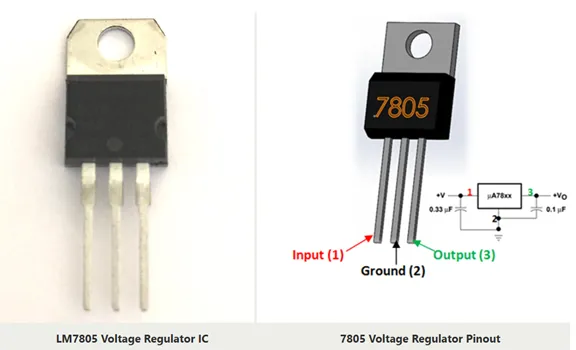
Hierdie tutoriaal gebruik 'n praktiese voorbeeld: 'n eenvoudige maar volledige LM7805 spanningsreguleerderkring. Hierdie projek demonstreer alle fundamentele PCB-uitlegkonsepte terwyl dit toeganklik bly vir beginners. Die kring skakel 'n hoër GS-spanning (7-35V) om na 'n stabiele 5V-uitset, 'n algemene vereiste in baie elektroniese projekte. Ook 'n stap-vir-stap gids oor hoe om Altium Designer-sagteware te gebruik en te bedryf, word uitgebrei. Verskillende funksies en kenmerke word bespreek.
Projek spesifikasies:
- Kring: LM7805 lineêre spanningsreguleerder met invoer/uitvoerfiltering
- Komponente: Ongeveer 10-15 dele, insluitend IC, kapasitors, weerstande, LED's
- Bordgrootte: 50 mm × 40 mm (kompakte ontwerp geskik vir prototipering)
- Laagtelling: 2-laag ontwerp (boonste en onderste koperlae)
- Kompleksiteit: Beginnervriendelik terwyl professionele tegnieke gedemonstreer word
Skep 'n Nuwe PCB-dokument
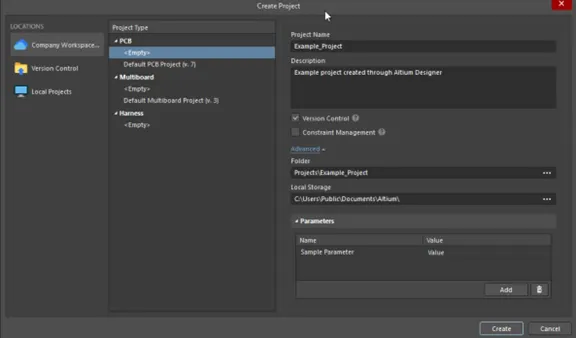
Die eerste stap in PCB-uitleg is om 'n nuwe PCB-dokument binne jou bestaande Altium Designer-projek te skep. Hierdie PCB-dokument sal aan jou skema gekoppel word, wat outomatiese sinchronisasie van komponente en verbindings deur die Engineering Change Order-stelsel moontlik maak. 'n Nuwe projek kan binne Altium Designer geskep word deur die Skep Projek-dialoog te gebruik (Lêer » Nuut » Projek).
Voeg PCB by bestaande projek
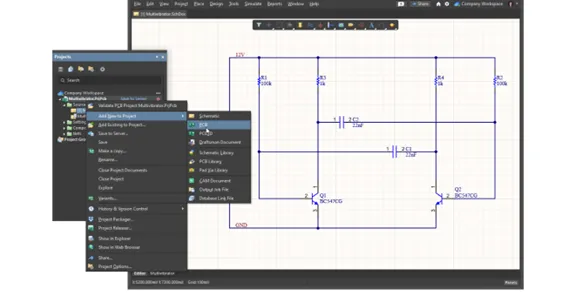
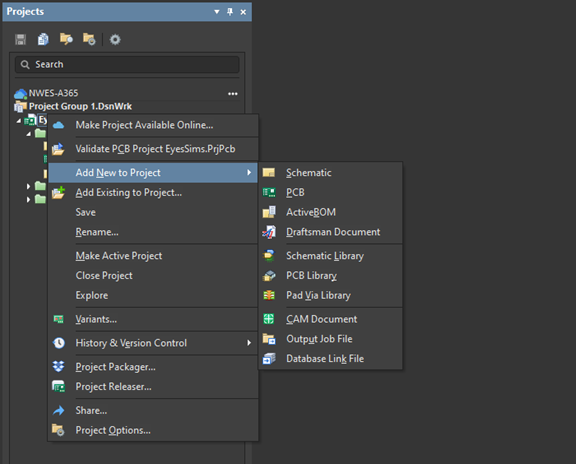
In die Projekte-paneel (gewoonlik aan die linkerkant van die Altium-koppelvlak geleë), sal jy jou projekstruktuur sien, insluitend die skematiese lêer. Om 'n nuwe PCB-dokument by te voeg, regs-kliek op jou projeknaam bo-aan die paneel. Vanuit die kontekskieslys wat verskyn, navigeer na 'Voeg Nuut by Projek' en kies 'PCB'. Altium sal 'n leë gedrukte stroombaanborddokument skep en dit by jou projekstruktuur voeg.
Stoor hierdie nuwe PCB-lêer onmiddellik met 'n beskrywende naam wat by jou projek pas. Byvoorbeeld, as jou projek 'Voltage_Regulator' is, noem die PCB-lêer 'Voltage_Regulator_PCB.PcbDoc'. Stoor dit in dieselfde gids as jou skematiese diagram om projeklêers georganiseerd te hou. Hierdie naamgewingskonvensie help om duidelikheid te handhaaf wanneer verskeie ontwerplêers bestuur word.
Verstaan die PCB-redigeerderkoppelvlak
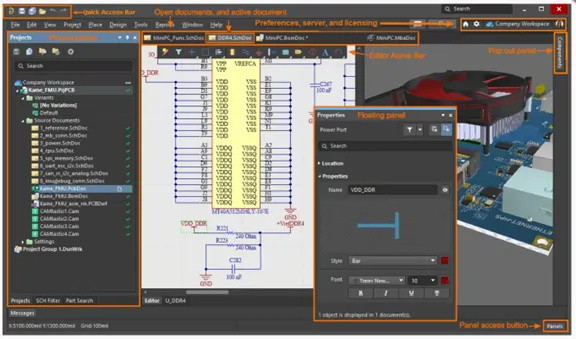
Wanneer die PCB-redigeerder begin, sal jy 'n swart werkruimte-area sien (die standaard agtergrondkleur, instelbaar in voorkeure). Die koppelvlak bestaan uit verskeie sleutelelemente: die hoofwerkruimte in die middel waar jy jou PCB sal ontwerp, die Projekte-paneel aan die linkerkant wat jou projekstruktuur wys, die PCB-paneel (gewoonlik aan die regterkant) wat vinnige toegang tot lae en voorwerpe bied, die Eienskappe-paneel vir die besigtiging en redigering van voorwerpeienskappe, en die Boodskappe-paneel onderaan vir die vertoon van waarskuwings en foute.
Die nutsbalk bo-aan bevat gereeld gebruikte opdragte vir plasing, roetering en besigtiging. Maak jouself vertroud met die laag-oortjies onderaan die werkspasie. Dit laat vinnige oorskakeling tussen koperlae, syskermdruk, soldeermasker en ander gedrukte stroombaanbordlae toe. Die statusbalk heel onder vertoon wyserkoördinate en die huidige aktiewe laag, noodsaaklike inligting tydens uitlegwerk.
Skematiese invoer in PCB-uitleg
Die Ingenieursveranderingsorder (ECO)-stelsel in Altium Designer bevestig akkurate sinchronisasie tussen jou skematiese diagram en PCB. Hierdie proses skakel alle komponente, verbindings (nette), ontwerpreëls en ander skematiese inligting om na die PCB-omgewing, wat die ontwerpintegriteit dwarsdeur die projeklewensiklus handhaaf.
Ontwerp → Voer veranderinge vanaf skematiese diagram in
Met jou PCB-dokument aktief (klik op die oortjie as verskeie dokumente oop is), navigeer na die Ontwerp-kieslys in die boonste kieslysbalk. Kies 'Voer veranderinge in vanaf [JouProjeknaam].PrjPcb'. Die projeknaam sal ooreenstem met jou werklike projek. Hierdie aksie begin die ECO-proses, wat jou skematiese diagram vergelyk met die huidige PCB-status en identifiseer wat bygevoeg, verwyder of gewysig moet word.
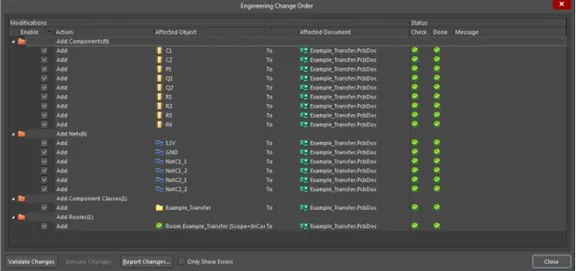
Die Ingenieursveranderingsbevel-dialoog sal verskyn, met 'n omvattende lys van alle veranderinge wat op jou PCB toegepas sal word. Dit is 'n kritieke hersieningsfase – neem tyd om te verstaan wat Altium geïdentifiseer het voordat jy met die uitvoering voortgaan.
Hersiening van Ingenieursveranderingsbevel (ECO)
Die ECO-dialoog wys veranderinge in 'n gestruktureerde formaat. Die 'Voeg Komponent By'-afdeling lys elke komponent van jou skema wat by die PCB gevoeg sal word – verifieer dat alle verwagte onderdele teenwoordig is (IC's, weerstande, kapasitors, verbindings, ens.). Gaan komponentbenamings (U1, R1, C1, ens.) na om te verseker dat niks ontbreek nie.
Die 'Voeg Netwerk by'-afdeling wys alle elektriese verbindings vanaf jou skema. Elke netnaam stem ooreen met 'n verbinding in jou stroombaan (VCC, GND, seinname, ens.). Waarskuwings verskyn in geel – dit dui tipies op klein probleme soos ongekoppelde penne. Foute verskyn in rooi en moet opgelos word voordat voortgegaan word. Algemene waarskuwings sluit ongekoppelde kragpenne op IC's in, wat moontlik opsetlik in jou ontwerp is.
Voordat u veranderinge uitvoer, klik die 'Valideer veranderinge'-knoppie onderaan die dialoog. Dit voer 'n finale kontrole uit vir enige probleme wat suksesvolle invoer kan voorkom. Groen regmerkies dui aan dat validering geslaag het. Indien foute verskyn, keer terug na u skematiese diagram om die probleme reg te stel en herbegin dan die invoerproses.
Uitvoering van die veranderinge
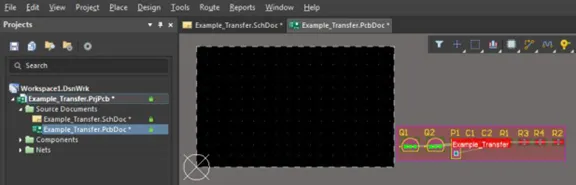
Sodra die validering suksesvol geslaag het, klik die 'Voer veranderinge uit'-knoppie. Altium verwerk elke verandering en voeg komponente en nette by jou PCB. Jy sal vorderingsaanwysers sien soos die invoer voltooi is. Wanneer dit klaar is, verskyn alle komponente van jou skematiese diagram in die PCB-werkruimte, aanvanklik saamgestapel in 'n reghoekige buitelyn genaamd 'n 'Kamer'.
Die rotnes, dun wit of grys lyne wat komponentblokkies verbind, word sigbaar en verteenwoordig die elektriese verbindings van jou skematiese diagram. Hierdie lyne wys watter blokkies tydens die roetering met koperspore verbind moet word. Die rotnes dien as 'n visuele gids dwarsdeur die uitlegproses en verdwyn soos jy elke verbinding voltooi.
Bordvorm en -konfigurasie
Die definisie van die fisiese bord se uiteensetting en die konfigurasie van basiese bordparameters lê die fondament vir jou PCB-uitleg. Die bordvorm bepaal die fisiese grense waarbinne alle komponente en roetering moet pas, terwyl bordeienskappe vervaardigingshaalbaarheid en elektriese werkverrigting beïnvloed.
Definiëring van die Raad se Oorsig
Die bord se buitelyn dui die fisiese vorm en grootte van jou voltooide PCB aan. Vir hierdie tutoriaal gaan ons 'n eenvoudige reghoekige bord skep wat 50 mm × 40 mm meet. Navigeer na die Ontwerp-kieslys en kies 'Bordvorm', dan 'Definieer uit geselekteerde objekte'. Alternatiewelik kan jy die buitelyn handmatig teken deur Plaas → Lyn te gebruik, en seker te maak dat jy die Bordlaag (ook genoem Uithoulaag) uit die laag-aftreklys kies.
Om handmatig 'n reghoekige buitelyn te teken, klik op die eerste hoek van jou verlangde bordvorm, beweeg na die tweede hoek en klik, gaan dan voort om die reghoek, dubbelklik op die laaste hoek om die vorm te sluit. Altium herken hierdie geslote grens as jou bordrand. Die buitelyn verskyn as 'n dik lyn met 'n spesiale voorkoms, anders as gewone spore. Hierdie grens skep 'n gebied wat verhoed dat komponente en spore buite die bordarea geplaas word.
Bordopstelling en Eienskappe
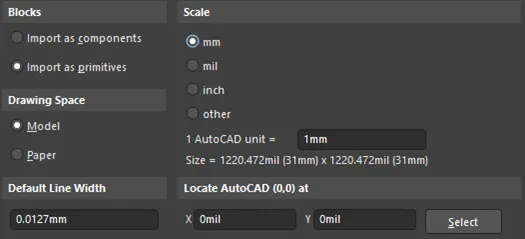
Kry toegang tot presiese bordkonfigurasie deur Ontwerp → Bordopsies. Hierdie dialoog bied omvattende beheer oor bordafmetings, roosterinstellings en vertoonvoorkeure. Stel die bordafmetings presies as jy die buitelyn handmatig geteken het of 'n bestaande buitelyn moet aanpas. Vir ons projek, maak seker dat die afmetings presies 50 mm breed × 40 mm hoog is.
Roosterinstellings beïnvloed plasing en roeteringsdoeltreffendheid aansienlik. Die aanbevole rooster vir algemene PCB-werk is 25 mil (0.635 mm) of 50 mil (1.27 mm). Komponentblokkies is tipies op 50 mil- of 100 mil-sentrums, dus die gebruik van versoenbare roosterwaardes verseker maklike belyning. Stel jou voorkeureenhede (millimeter) gebaseer op jou komponentbiblioteek en persoonlike voorkeur. Die meeste moderne ontwerpe gebruik metrieke (mm) groottes.
Aktiveer 'Knip na rooster' om komponentplasing en -roetering meer beheersd en professioneel te maak. Jy kan roostersnapping tydelik oorskryf deur die Ctrl-sleutel in te hou terwyl jy voorwerpe plaas of skuif wanneer fyn posisionering benodig word.
Laagstapelbestuurder
Die laagstapeling definieer die fisiese konstruksie van jou PCB, insluitend die aantal koperlae, hul dikte en die isolerende diëlektriese materiaal tussen hulle. Kry toegang tot hierdie kritieke konfigurasie deur Ontwerp → Laagstapelbestuurder. Vir ons 2-laagbord bestaan die stapeling uit 'n boonste koperlaag, 'n kerndiëlektriese materiaal (tipies FR-4 veselglas) en 'n onderste koperlaag.
Stel die koperdikte op 1 oz (35 mikrometer), wat standaard is vir die meeste PCB-vervaardigers en goeie stroomdravermoë bied vir tipiese stroombane. Die diëlektriese dikte vir 'n 2-laag-bord is tipies 1.6 mm totale borddikte, met die FR-4-kern wat die grootste deel van hierdie afmeting uitmaak. FR-4-materiaal het 'n diëlektriese konstante (Er) van ongeveer 4.5 teen 1 MHz, belangrik vir hoëfrekwensie-ontwerpe, maar minder krities vir ons spanningsreguleerder.
Hersien jou PCB-vervaardiger se spesifikasies om te verseker dat jou stapeling ooreenstem met hul vermoëns. Sommige vervaardigers het minimum kopergewigte (dunner as 1 ons) of maksimum diktes wat hulle betroubaar kan produseer. Deur jou stapeling van die begin af korrek te konfigureer, voorkom jy duur herontwerpe later.
Opstel van Ontwerpreëls
Ontwerpreëls is die fondament van PCB-vervaardigbaarheid en elektriese werkverrigting. Hierdie reëls definieer beperkings vir spoorwydtes, spelings tussen voorwerpe, via-groottes en ander belangrike parameters. Behoorlike ontwerpreëlkonfigurasie vermy vervaardigingsprobleme en verseker dat jou bord betroubaar vervaardig kan word. Altium se ontwerpreëlstelsel gebruik 'n prioriteitshiërargie wat meer spesifieke reëls oorheers wanneer konflikte voorkom.
Opening van Ontwerpreëls-dialoog
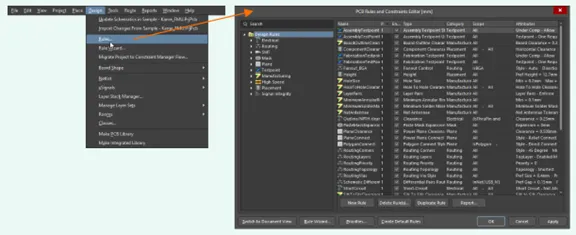
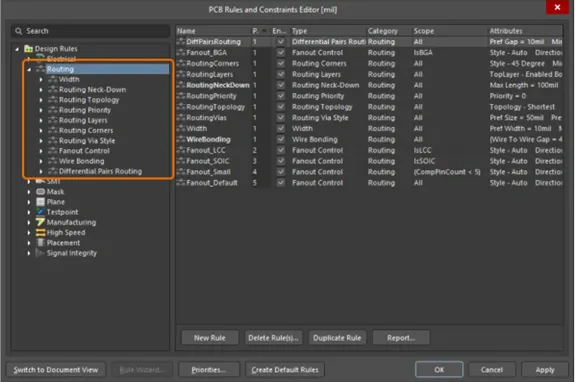
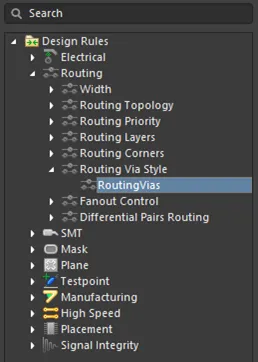
Kry toegang tot die omvattende ontwerpreëlstelsel deur Ontwerp → Reëls. Die Ontwerpreëls-dialoog maak oop en vertoon reëlkategorieë in 'n boomstruktuur aan die linkerkant. Kategorieë sluit in Elektries (vir seinintegriteit), Roetering (vir spore en vias), Vervaardiging (vir vervaardigingsbeperkings), Hoë Spoed (vir impedansiebeheer), Plasing (vir komponentspasiëring) en Seinintegriteit (vir gevorderde simulasies).
Elke reël het 'n prioriteitswaarde – reëls met hoër prioriteit geniet voorrang wanneer verskeie reëls op dieselfde voorwerp van toepassing kan wees. Hierdie hiërargie laat jou toe om algemene verstekwaardes (lae prioriteit) en spesifieke uitsonderings (hoë prioriteit) vir nette of komponentklasse te stel.
Kritieke reëls om te konfigureer
Verskeie reëls moet gekonfigureer word voordat met uitlegwerk begin word. Die mees kritieke reëls beïnvloed vervaardigbaarheid en elektriese veiligheid. Elke PCB-vervaardiger publiseer ontwerpvermoëns – gebruik hierdie spesifikasies om jou reëls toepaslik op te stel.
A. Vryheidsbeperking
Vryhoogte verduidelik die minimum spasiëring tussen kopervoorwerpe – spore, vlakke, veelhoeke, ens. Navigeer na Roetering → Vryhoogte in die reëlboom. Stel 'n minimum vryhoogtewaarde gebaseer op jou vervaardiger se vermoëns, tipies 0.2 mm (8 mil) vir standaardvervaardiging of 0.15 mm (6 mil) vir gevorderde prosesse. Hierdie vryhoogte voorkom elektriese kortsluitings tydens vervaardiging en werking.
Oorweeg dit om aparte spelingsreëls vir verskillende spanningsvlakke te skep. Hoëspanningskringe (bo 50V) benodig groter spelings om boogvorming te voorkom. Jy kan netspesifieke reëls skep deur netklasse te definieer (bv. 'Kragnette' insluitend VCC en VIN) en verskillende spelingswaardes op hierdie klasse toe te pas. Vir ons 5V-reguleerder is standaardspeling voldoende vir alle nette.
B. Breedtebeperking
Spoorwydtereëls definieer aanvaarbare afmetings vir roeteringsspore. Navigeer na Roetering → Breedte. Vir seinspore, stel minimum breedte op 0.15 mm (6 mil), voorkeurbreedte op 0.25 mm (10 mil), en maksimum breedte op 2 mm. Die voorkeurbreedte is wat Altium standaard gebruik tydens interaktiewe roetering – die keuse van 0.25 mm bied 'n goeie balans tussen stroomdravermoë en ruimte-doeltreffendheid.
Kragspore vereis spesiale oorweging. Skep 'n aparte breedtereël vir kragnette (VCC, VIN, VOUT, GND indien nie kopergietdraad gebruik word nie). Stel minimum 0.5 mm, verkieslik 0.8 mm tot 1 mm, en maksimum 2 mm of meer. Breër spore verminder weerstand en spanningsval, wat krities is vir kragverspreiding. Berekening van vereiste spoorwydte gebaseer op verwagte stroom met behulp van IPC-2221-standaarde of aanlyn spoorwydte-sakrekenaars.
C. Roetering via styl
Vias verbind spore tussen verskillende koperlae. Navigeer na Roetering → Roeteringsvia-styl om via-parameters te konfigureer. Stel via-diameter (die koperkussing om die gat) op 0.6 mm en via-gatgrootte (die geboorde gat deur die bord) op 0.3 mm. Hierdie konfigurasie bied 'n 0.15 mm ringvormige ring (die koper wat om die gat oorbly na die boor), wat aan die meeste vervaardigerminimums voldoen.
Groter vias (0.8 mm deursnee / 0.4 mm gat) bied beter betroubaarheid en stroomdravermoë, maar verbruik meer bordspasie. Kleiner vias (0.4 mm deursnee / 0.2 mm gat) bespaar spasie, maar kan addisionele vervaardigingskoste meebring. Vir ons eenvoudige 2-laag bord bied 0.6 mm/0.3 mm vias 'n uitstekende balans.
D. Vervaardigingsreëls
Vervaardigingsreëls bevestig dat jou ontwerp betroubaar vervaardig kan word. Stel die minimum ringvormige ring op 0.15 mm. (Vervaardiging → Minimum Ringvormige Ring)Dit verseker dat voldoende koper rondom geboorde gate oorbly na vervaardigingstoleransies. Konfigureer gatgroottebeperkings (Vervaardiging → Gatgrootte) met 'n minimum van 0.2 mm en 'n maksimum van 6 mm om by tipiese boorpuntvermoëns te pas.
Stel gat-tot-gat-speling (Vervaardiging → Gat-tot-gat-speling) tot ten minste 0.5 mm. Hierdie spasiëring voorkom dat die boorpunt tydens vervaardiging breek en verseker voldoende bordsterkte. Raadpleeg altyd die ontwerpspesifikasies van u gekose PCB-vervaardiger en stel reëls op om by hul vereistes te pas of dit te oortref.
Komponentplasingstrategie
Komponentplasing is een van die belangrikste fases van gedrukte stroombaanbordontwerp. Swak plasing maak roetering moeilik of onmoontlik en kan seinintegriteitsprobleme, elektromagnetiese interferensie en termiese probleme veroorsaak. Goeie plasing maak roetering eenvoudig en verbeter bordprestasie. Neem tyd om plasing noukeurig te beplan voordat u enige roetering begin. Dit is baie makliker om komponente nou te skuif as nadat die roetering begin het.
Organiserende Komponente (Kamer)
Na die invoer vanaf die skematiese skema, verskyn alle komponente gestapel in 'n reghoekige 'Kamer'-omlyning. Skakel oor na 2D-uitlegmodus indien dit nie reeds aktief is nie (Bekyk → Skakel oor na 2D-uitleg of druk die '2'-sleutel). Die Kamer-funksie hou ingevoerde komponente aanvanklik bymekaar. Om plasing te begin, moet jy komponente versprei vir makliker toegang.
Gebruik Gereedskap → Komponentplasing → Rangskik Komponente om komponente outomaties oor die werkspasie te versprei. Altium versprei komponente in 'n roosterpatroon buite jou bord se buitelyn. Dit gee jou duidelike sigbaarheid van alle dele en maak dit makliker om elke komponent te gryp en te posisioneer. Alternatiewelik, sleep komponente handmatig een vir een uit die kamer.
Bewegende en Roterende Komponente
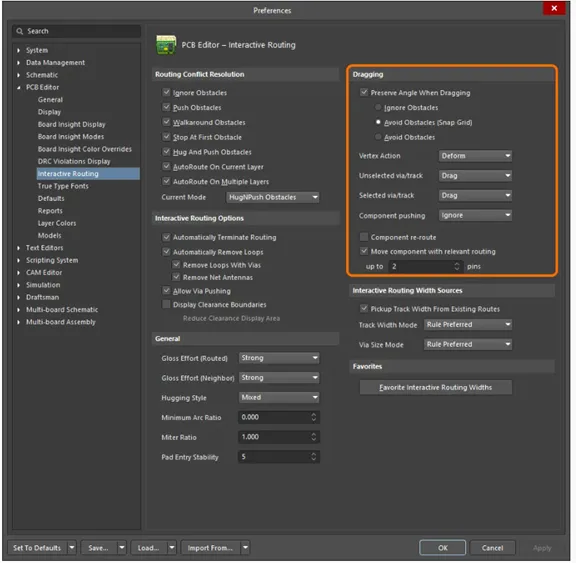
Om 'n komponent te skuif, klik eenvoudig daarop en sleep dit na die verlangde plek. Komponente klik standaard na die rooster, wat belyning maklik maak. Terwyl jy 'n komponent sleep, druk die SPASIEbalk om dit te draai in 90-grade inkrementeHou aan om SPASIE te druk totdat die komponentoriëntasie by jou behoeftes pas. Meeste reghoekige komponente soos IC's moet met die bordrande in lyn gebring word, terwyl komponente soos kondensators geroteer kan word om roetering te optimaliseer.
Vir presiese posisionering, druk TAB terwyl jy 'n komponent sleep om die eienskappepaneel oop te maak. Hier kan jy presiese X- en Y-koördinate invoer, rotasie na enige hoek stel (nie net 90-grade inkremente nie), en ander parameters aanpas. Dit is veral nuttig wanneer komponente simmetries of op spesifieke gemete afstande geplaas word.
Gebruik Bekyk → Roosters → Snap na Rooster om rooster-snapping te wissel. Deaktiveer snapping tydelik wanneer jy fraksionele posisionering benodig, en aktiveer dit dan weer vir algemene plasingswerk. Rig veelvuldige komponente horisontaal of vertikaal met behulp van Wysig → Rig → Rig Links/Regs/Bo/Onder nadat die komponente gekies is terwyl Shift gehou word.
Aanwyser en syskermaanpassing
Elke komponent het 'n aanwyser (R1, C1, U1, ens.) wat op die syskermlaag verskyn. Hierdie teksetikette is noodsaaklik vir bordmontering en probleemoplossing, maar kan jou uitleg deurmekaar maak as dit nie behoorlik geposisioneer is nie. Klik en sleep aanwysers om hulle onafhanklik van hul komponente te skuif. Plaas aanwysers op plekke waar hulle leesbaar is, maar nie met boekies, spore of ander komponente oorvleuel nie.
Aanwysers behoort aan die boonste oorleglaag (of onderste oorleg vir komponente aan die onderkant). Maak seker dat alle aanwysers sigbaar en korrek georiënteerd is – horisontale teks is die maklikste om te lees. As 'n bordarea te vol raak, oorweeg dit om sommige aanwysers na die onderste syskermlaag te skuif, alhoewel dit die verifikasie van die samestelling effens meer kompleks maak.
Kontroleer die lettergrootte van die aanwyser (gewoonlik 1 mm tot 1.5 mm hoog) vir leesbaarheid. Baie klein teks (onder 0.8 mm) kan moeilik wees om duidelik te druk. Baie groot teks mors bordspasie. Gebruik Bekyk → Wys → Aanwysers om die sigbaarheid van die aanwyser te wissel wanneer jy 'n netjiese aansig van jou uitleg benodig.
Finale Komponentreëling
Vir ons spanningsreguleerderkring, posisioneer die geoptimaliseerde plasing die LM7805-IC in die middel van die bord vir termiese verspreiding. Invoerkondensators (C1, C2) word direk langs die IC se invoerpen (pen 1) geplaas, wat die hoëfrekwensie-stroomlus tot die minimum beperk. Uitvoerkondensators (C3, C4) word om dieselfde rede naby die IC se uitvoerpen (pen 3) geplaas.
Die invoerkonnektor (J1) is aan die linkerrand van die bord, die uitvoerkonnektor (J2) aan die regterrand. LED-aanwyserkomponente (LED1, R1) is naby die uitvoergedeelte geplaas. Die grondverbindings vir alle komponente vorm 'n natuurlike terugkeerpad, wat ons in die volgende afdelings met behulp van grondvlakke eerder as individuele spore sal verbind.
Voordat jy met die roetering voortgaan, gaan deur hierdie kontroles: Alle komponente is binne die bord se buitelyn; funksioneel verwante komponente is gegroepeer; seinvloei is logies; ratneslyne toon minimale kruising; alle aanwysers is leesbaar en toepaslik geposisioneer. Dit is tydrowend en frustrerend om nou tyd in optimale plasing te belê.
PCB-roetering – Verbindende komponente
Roetering skep koperspore wat komponentblokkies elektries verbind volgens jou skema. Dit is waar jou stroombaanontwerp fisiese werklikheid word. Altium bied kragtige interaktiewe roeteringsinstrumente wat handmatige beheer met intelligente bystand balanseer.
Verstaan Roeteringslae
Ons 2-laag bord het twee koper roeteringslae: Boonste Laag (gewoonlik in rooi getoon) en Onderste Laag (gewoonlik in blou getoon). Druk die + sleutel tydens roetering om van boonste na onderste laag oor te skakel; druk – om van onder na bo oor te skakel. Altium plaas outomaties 'n via by die oorskakelpunt.
Basiese beginsels van handmatige roetes
Interaktiewe roetes word verkry deur Roete → Interaktiewe Roetering of deur te druk Ctrl+W. Klik op enige ongeroeteerde pad om vanaf daardie punt te begin roeteer. Druk SPASIE tydens roeteer om deur roeteermodusse te blaai: 90-grade hoeke, 45-grade hoeke en enige-hoek roeteer. Vir professionele borde, gebruik uitsluitlik 45-grade roeteer.
Roetering van krag- en grondspore
Kragverspreidingsspore dra hoër strome en benodig breër spore. Roeteer hierdie eers met spoorwydtes van 0.8 mm tot 1.0 mm. Druk TAB tydens die roeteerproses om eienskappe oop te maak en die breedtewaarde te wysig.
Skep grondvlak (kopergietsel)
'n Grondvlak is 'n groot area koper wat aan die grond gekoppel is, wat 'n lae-impedansie-terugkeerpad bied en EMI verminder. Eerder as om individuele grondspore te lei, skep ons 'n kopergietstuk wat outomaties alle grondblokke verbind.
Definiëring van Grondveelhoek
Kry toegang tot veelhoekgiet deur Plaas → Veelhoekgiet of druk P en dan G. Klik rondom jou bord se omtrek om die vularea te definieer. Dubbelklik om die veelhoek te voltooi en die eienskappe-dialoog oop te maak.
Konfigurasie van Veelhoek-eienskappe
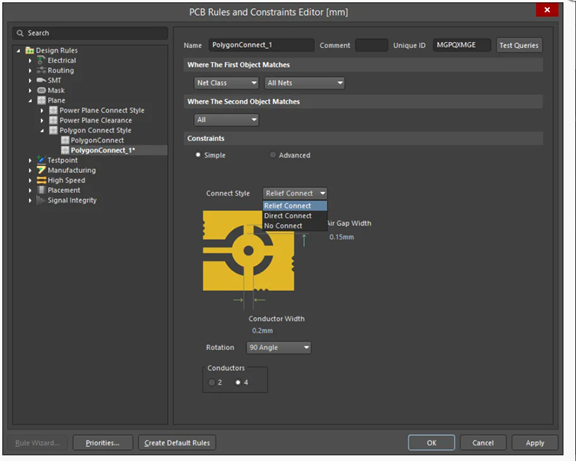
Stel Net na 'GND' om hierdie veelhoek aan grond toe te ken. Stel Laag na 'Boonste Laag'. Kies 'Verligtingsverbinding' vir Verbindingstyl om termiese verligtingsverbindings te skep wat noodsaaklik is vir soldeerwerk. Stel Vryhoogte na 0.2 mm.
Giet Koper
Regskliek op die veelhoek-omlyning en kies Veelhoekaksies → Hergiet alles. Die grondvlak vul die beskikbare bordarea en vermy onversoenbare voorwerpe terwyl dit aan alle grondblokke koppel.
Verbind grondvlakke met vias
Plaas stikvias om die boonste en onderste grondvlakke elektries te verbind. Plaas vias met gereelde tussenposes (elke 10-20 mm) rondom die bord, veral naby IC-grondpenne.
Ontwerpreëlkontrole (DRC) en verifikasie
Ontwerpreëlkontrole identifiseer oortredings voor vervaardiging. Moet nooit 'n bord na vervaardiging stuur sonder om nul DRC-foute te behaal nie.
Uitvoerende Ontwerpreëlkontrole
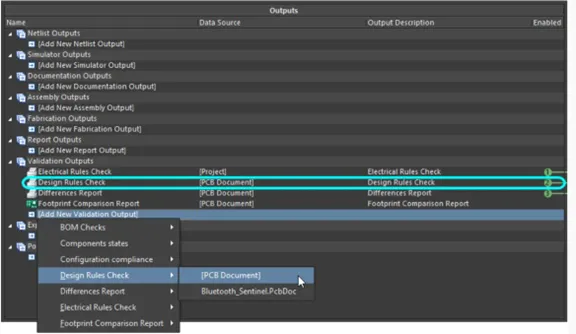
Kry toegang tot DRC deur Gereedskap → Ontwerpreëlkontrole. Maak seker dat alle kategorieë geaktiveer is. Klik 'Voer Ontwerpreëlkontrole Uit' om verifikasie te begin.
Hersiening van DRC-oortredings
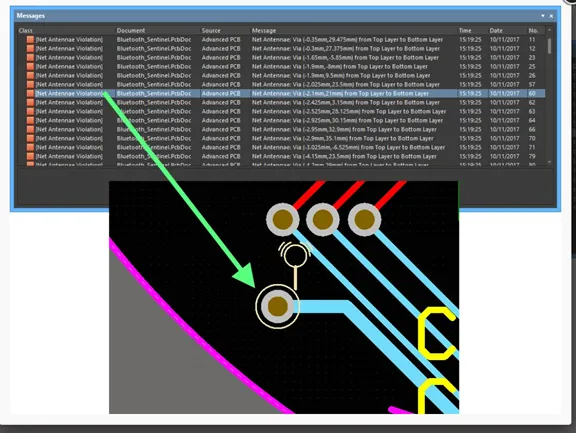
Die Boodskappe-paneel vertoon alle oortredings. Klik op enige oortreding om na die probleemligging met gemerkte merkers te zoem.
Regstelling van algemene oortredings
Herstel spelingsoortredings deur spore te skuif. Herstel breedteskendings deur spoorwydte-eienskappe aan te pas. Voltooi alle ongeroeteerde verbindings. Pas via-plasing aan om via-oortredings op te los.
Bereik nul DRC-foute
Herstel oortredings voortdurend en voer DRC weer uit totdat die Boodskappe-paneel nul foute wys. Verifieer dat alle nette gerouteer is sonder dat daar enige rotneslyne oorbly.
Voeg finale aanrakinge en dokumentasie by
Voeg monteergate by
Plaas monteergate by die hoeke van die bord met behulp van Plaas → Pad. Vir M3-skroewe, gebruik 'n gatdiameter van 3.2 mm. Plaas gate minstens 3-5 mm vanaf die rande van die bord.
Sydrukteks en inligting
Voeg identifiserende inligting by deur Plaas → String op die boonste oorleglaag te gebruik. Sluit die bordnaam, hersiening, datum en spesifikasies in. Maak seker dat die teks leesbaar is (minimum 1 mm hoogte) en nie die blokkies oorvleuel nie.
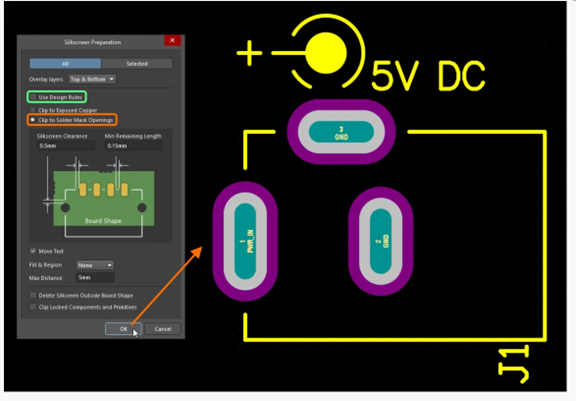
Bordrand- en Afmetingsmerkers
Voeg dimensiemerkers by deur Plaas → Dimensie → Lineêre Dimensie op Meganiese 1-laag te gebruik. Dit help om die bordgrootte te verifieer en ondersteun die ontwerp van die omhulsel.
Verifiëring van syskermopruiming
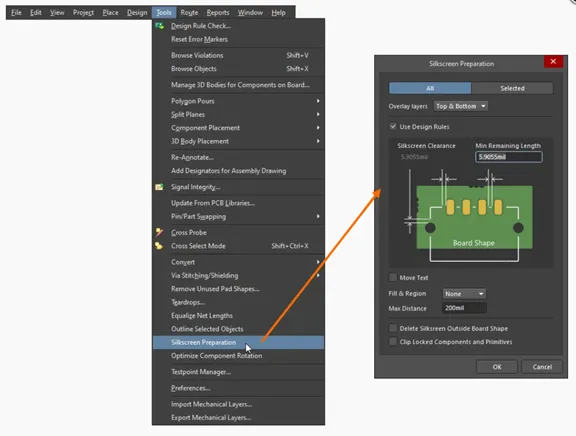
Verifieer dat geen sydruk oorvleueling met blokkies voorkom deur View → Connections → Show Pads te gebruik nie. Skuif enige botsende teks om areas skoon te maak.
3D-visualisering en -oorsig
3D-aansigkonfigurasie-instellings
Beide die 2D- en 3D-aansigmodusse word in die Aansigkonfigurasie-paneel georganiseer. Om die paneel te vertoon: druk die L-kortpad; gebruik die Panele-knoppie regs onder in die sagteware; of kies die menu-item Bekyk » Panele » Bekyk KonfigurasieWanneer jy na 3D-uitlegmodus oorskakel, word verdere opsies om die aanbieding van die bord in 3D te beheer, beskikbaar op die oortjie "Bekykingsopsies" van die paneel "Bekykingskonfigurasie".
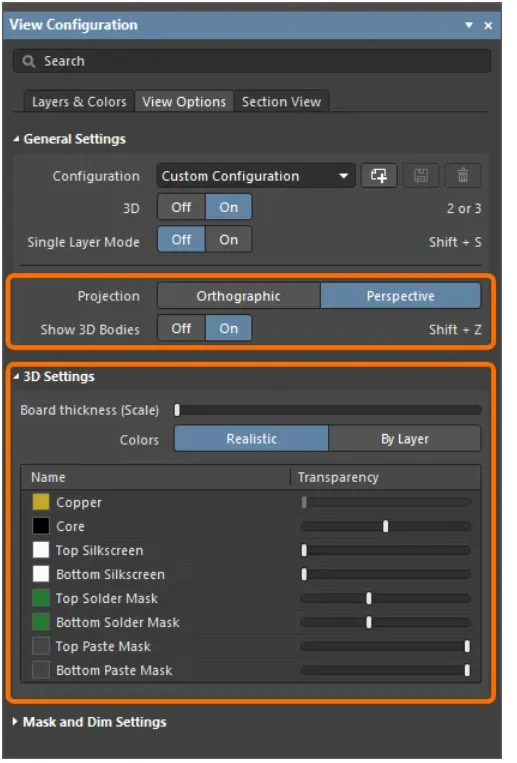
Skakel oor na 3D-aansig
Druk '3' of kies Bekyk → Skakel oor na 3D. Gebruik die muis om te roteer (linkskliek en sleep), pan (regskliek en sleep) en zoem (skrolwiel) om vanuit enige hoek te ondersoek.
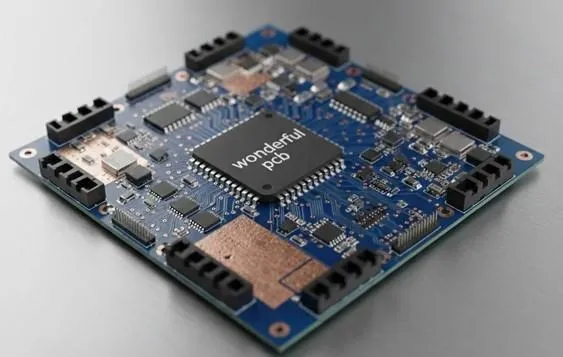
Kontrole van komponenthoogtes en -vryhoogtes
Verifieer komponentspeling in 3D-aansig. Maak seker dat lang komponente nie inmeng nie. Kontroleer dat die ontwerp in die beoogde omhulsel pas deur die maksimum bordhoogte te meet.
3D-uitvoeropsies
Voer 3D-model uit deur Lêer → Uitvoer → STEP vir meganiese CAD-sagteware te gebruik. Meganiese ingenieurs gebruik hierdie uitvoere vir omhulselontwerp en passingverifikasie.
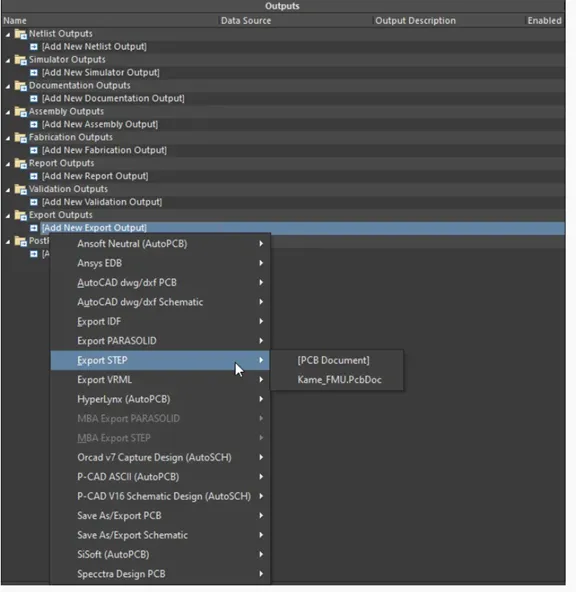
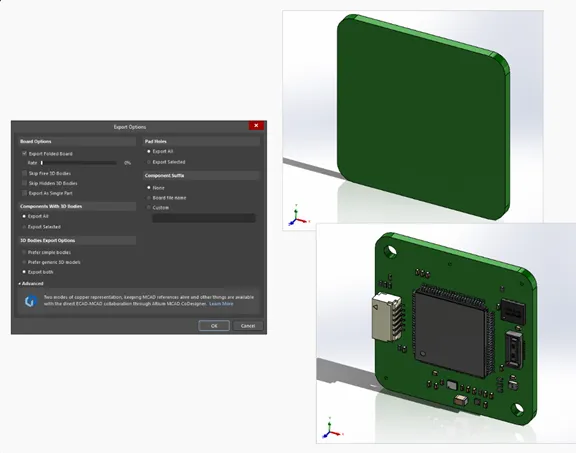
Die Uitvoeropsies-dialoog, wat verkry word deur dubbel te klik op 'n bygevoegde STEP-uitvoer of die Lêer » Uitvoer » STEP 3D-opdrag te begin, bied 'n reeks keuses, insluitend opsies om te bepaal watter bordvoorwerpe in die gegenereerde lêer ingesluit sal word.
Finale kontroles voor vervaardiging
Volledige Ontwerp Kontrolelys
Verifieer elke item voordat vervaardigingslêers gegenereer word:
- Alle komponente logies geplaas
- Alle nette geroeteer, geen rotneste
- Grondvlakke op beide lae met stikvias
- DRC geslaag met 0 foute
- Sydruk-aanwysers leesbaar
- Monteringsgate behoorlik geplaas
- Bordafmetings korrek
- 3D-aansig geverifieer
Genereer Vervaardigingslêers
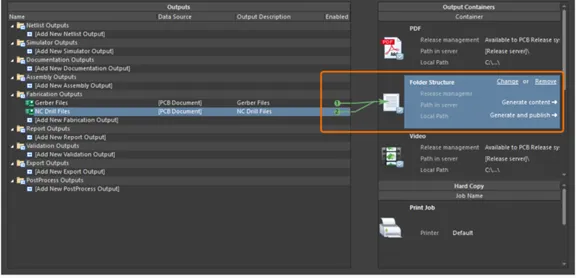
Genereer Gerber-lêers deur Lêer → Vervaardigingsuitsette → Gerber-lêers en NC-boorlêers deur Lêer → Vervaardigingsuitsette → NC-boorlêersRaadpleeg u vervaardiger vir spesifieke vereistes.
Stoor en rugsteun projek
Stoor alle lêers met Ctrl+Shift+S. Skep 'n volledige projekargief deur Projek → Argiefprojek te gebruik vir rugsteun of samewerking.
Gevolgtrekking
Baie geluk met die voltooiing van hierdie omvattende PCB-uitleg-tutoriaal! Jy het die volledige werkvloei geleer, van skematiese invoer tot vervaardigingsvoorbereiding. Hierdie fundamentele vaardighede, strategiese plasing, professionele roetering, grondvlak-implementering en deeglike verifikasie vorm die basiese beginsels van kundige PCB-ontwerp. Gaan voort met die ontwikkeling van jou vaardighede deur verskillende stroombane te ontwerp. Bestudeer professionele ontwerpe, sluit aan by PCB-gemeenskappe en hersien jou vervaardigde borde om uit suksesse en foute te leer.
Dankie dat jy hierdie tutoriaal gevolg het. Jou volgende stap: ontwerp jou eie bord van begin tot einde, en pas alles wat jy geleer het toe. Sterkte met jou PCB-ontwerpreis!